
Websites & Trechters: Trackingcode of scripts toevoegen
Met trackingcode koppel je tools voor analyses, advertenties en conversiemeting aan je trechters (funnels) en websites in Voluit Suite. Je kunt trackingcode toevoegen aan één pagina of aan een volledige trechter of website, afhankelijk van waar het script moet worden uitgevoerd.
In dit artikel lees je wat het verschil is tussen tracking op paginaniveau en tracking voor je hele trechter of website, waar je de code toevoegt en hoe je controleert of deze goed werkt.
Wat is trackingcode?
Trackingcode is een script dat informatie verzamelt of een gebeurtenis registreert wanneer bezoekers iets doen op je trechter of website.
Veelgebruikte voorbeelden zijn:
- Google Analytics
- Google Tag Manager
- Meta Pixel
- Analysescripts
- Advertentiepixels
- Scripts voor conversiegebeurtenissen
De aanbieder van het script geeft meestal aan waar je de code moet plaatsen.
Belangrijk: volg altijd de plaatsingsinstructies van de dienst die je trackingscript heeft gegenereerd.
Tracking op paginaniveau of voor je hele trechter of website
Bepaal voordat je een script toevoegt of het op één pagina moet worden uitgevoerd of op alle pagina’s van je trechter of website.
| Type tracking | Geschikt voor | Waar voeg je de code toe? |
| Tracking op paginaniveau | Scripts of gebeurtenissen die alleen op een specifieke trechterstap of websitepagina moeten worden uitgevoerd. | Open de pagina in de editor en klik op Tracking Code (Trackingcode). Voeg het script toe bij Header Tracking (Tracking in de header) of Footer Tracking (Tracking in de footer). |
| Tracking voor je hele trechter of website | Scripts die op elke pagina of stap van de geselecteerde trechter of website moeten worden uitgevoerd. | Open Settings (Instellingen) van de trechter of website en voeg het script toe bij Head tracking code (Trackingcode in de head) of Body tracking code (Trackingcode in de body). |
Een basisscript van Google Analytics of Meta Pixel kun je bijvoorbeeld voor je hele trechter of website instellen als het op elke pagina moet worden uitgevoerd. Een conversiegebeurtenis die alleen moet worden geregistreerd wanneer iemand op een bevestigingspagina komt, voeg je op paginaniveau toe.
Trackingcode toevoegen aan één pagina
Gebruik tracking op paginaniveau als een script alleen op één trechterstap of websitepagina moet worden uitgevoerd.
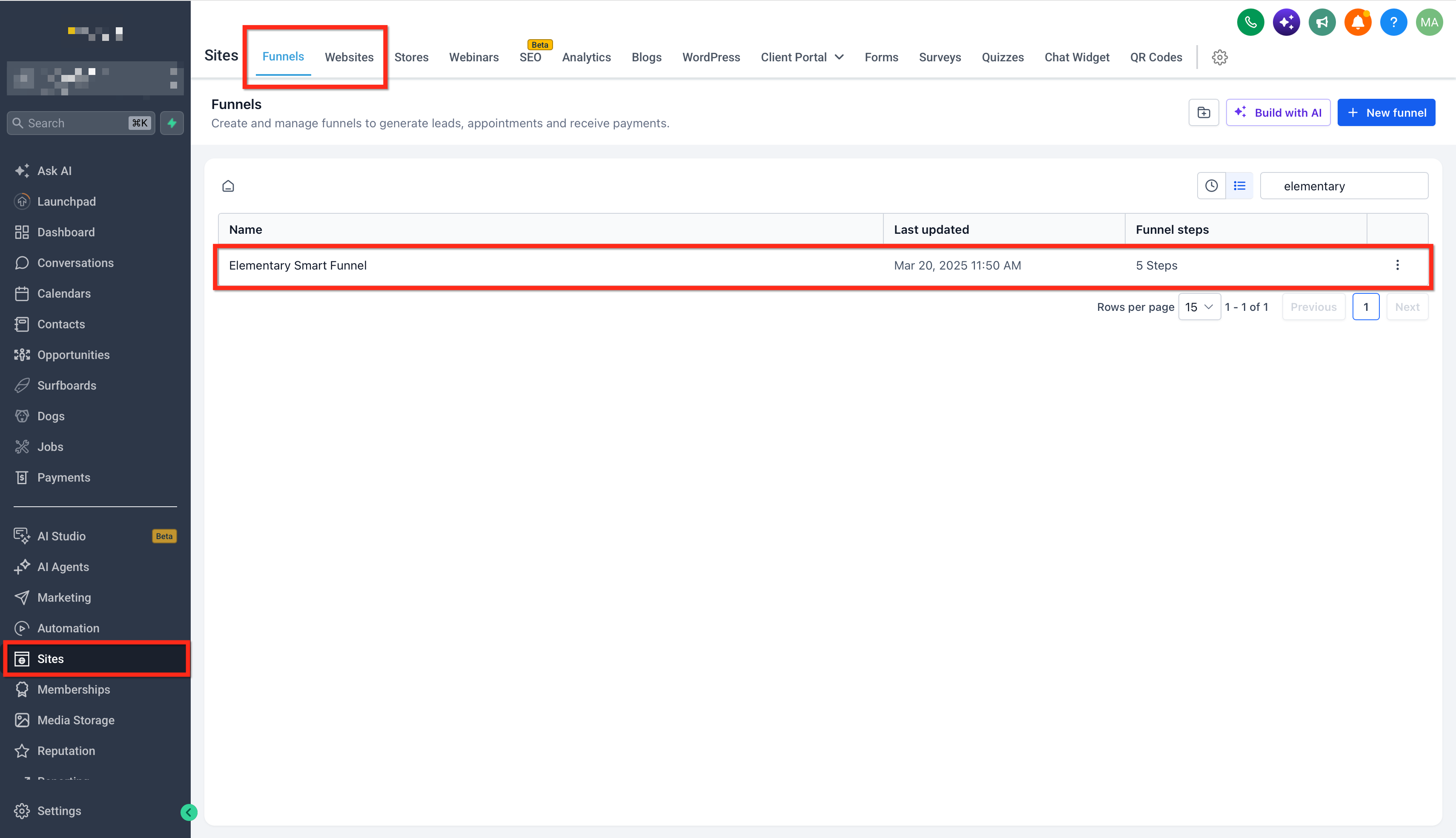
Stap 1: Open de trechter of website
Ga naar Sites en kies Trechters (Funnels) of Websites.
Open de trechter of website met de pagina waaraan je trackingcode wilt toevoegen.
Stap 2: Open de pagina in de editor
Selecteer de betreffende pagina of trechterstap en open deze in de editor.
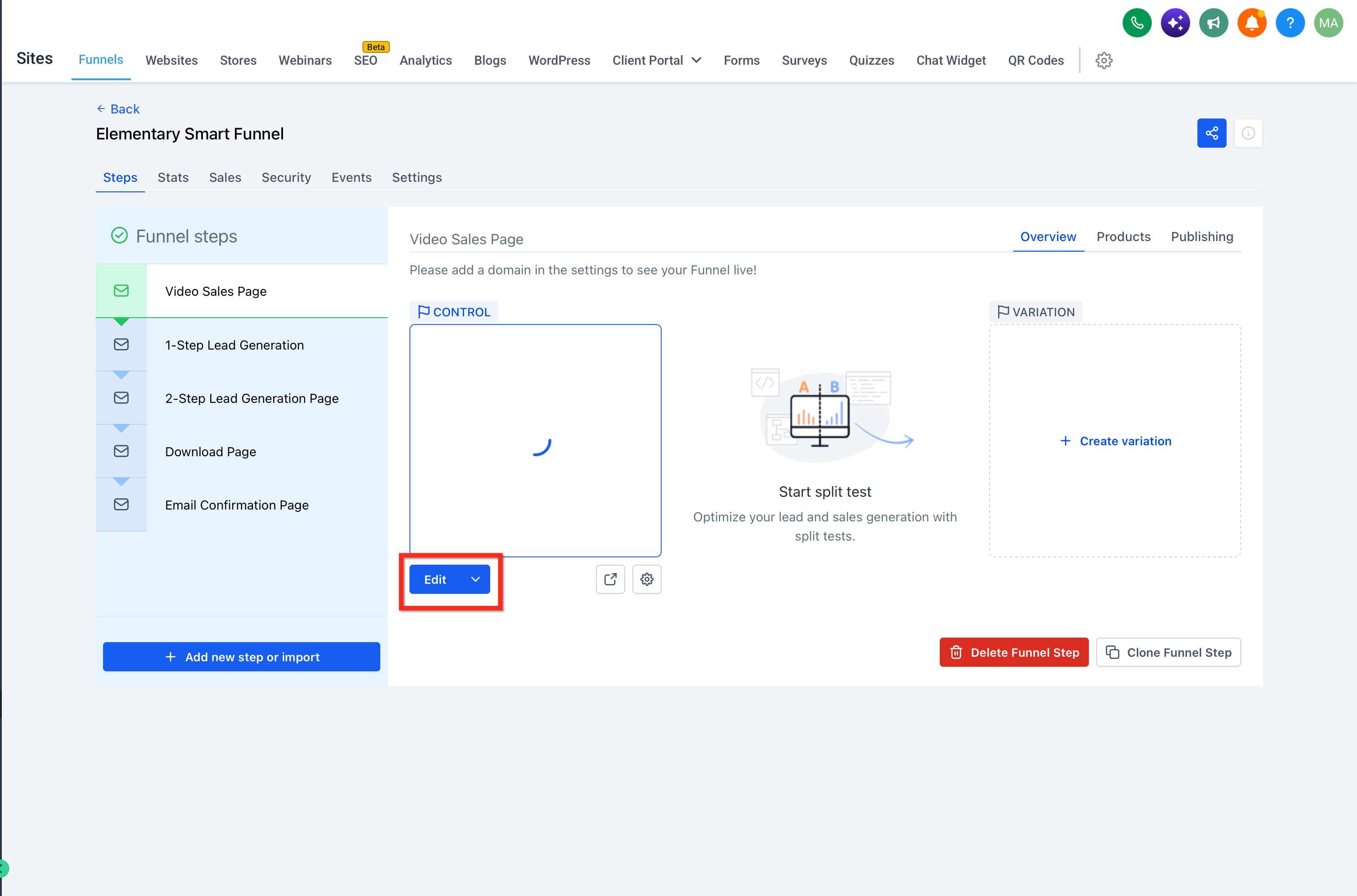
Stap 3: Open de trackingcode
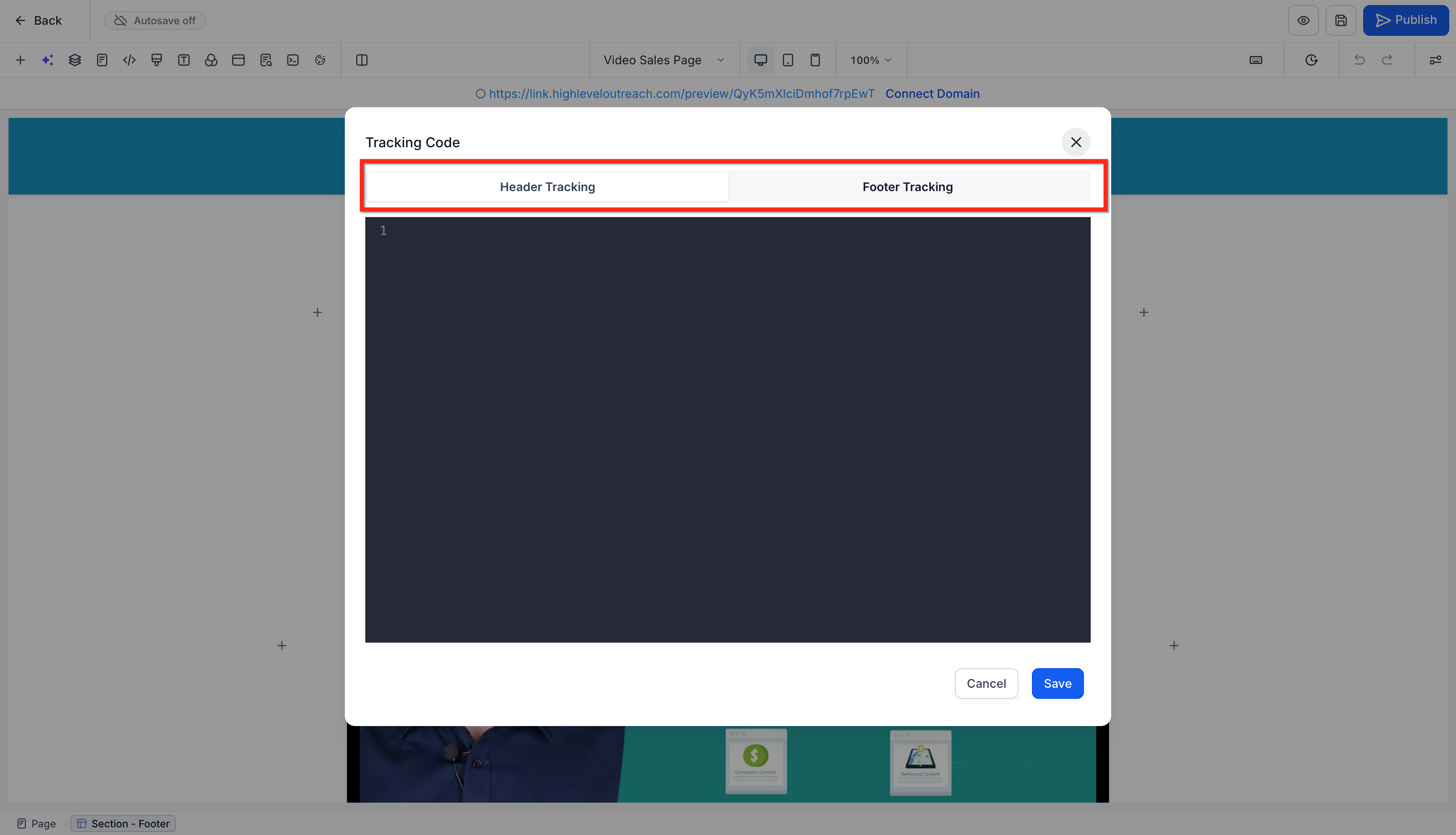
Klik in de editor op Tracking Code (Trackingcode).

Stap 4: Voeg het script toe
Plak het script in een van deze velden:
- Header Tracking (Tracking in de header)
- Footer Tracking (Tracking in de footer)
Gebruik de plek die de aanbieder van je trackingscript aangeeft.
Klik op Save (Opslaan).
Stap 5: Controleer de tracking
Open de gepubliceerde pagina en controleer of de trackingcode werkt zoals verwacht.
Gebruik, als die beschikbaar is, de testtool van je analyse- of advertentiedienst om te controleren of het script of de gebeurtenis wordt gedetecteerd.
Trackingcode toevoegen aan je hele trechter of website
Gebruik tracking voor je hele trechter of website als hetzelfde script op alle pagina’s of stappen moet worden uitgevoerd.
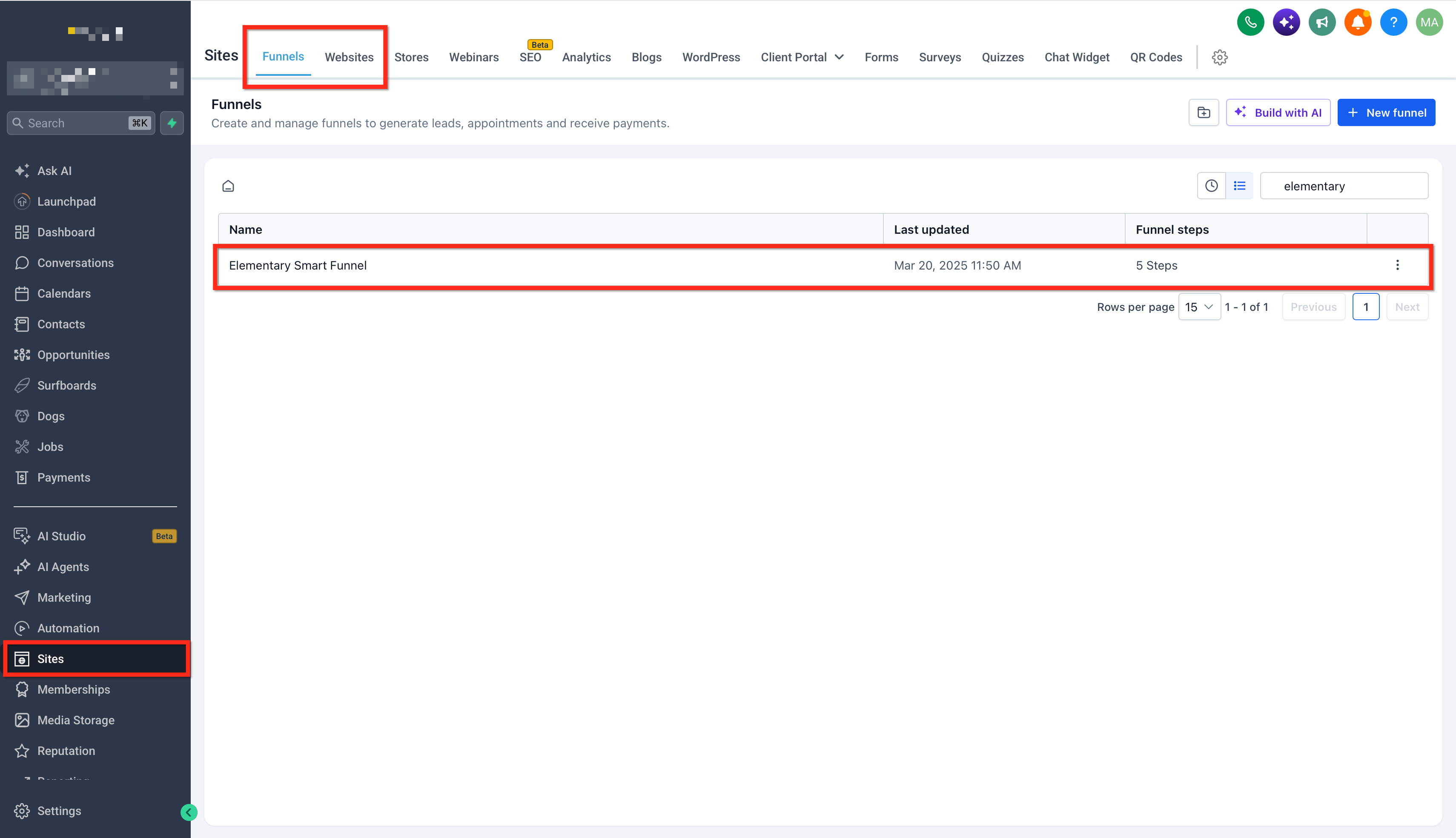
Stap 1: Open de trechter of website
Ga naar Sites → Trechters (Funnels) of Sites → Websites en open de betreffende trechter of website.
Stap 2: Open de instellingen
Klik op het tabblad Settings (Instellingen).
Stap 3: Voeg de trackingcode toe
Zoek de velden voor trackingcode:
- Head tracking code (Trackingcode in de head)
- Body tracking code (Trackingcode in de body)
Plak het script op de plek die de aanbieder van je trackingscript aangeeft.
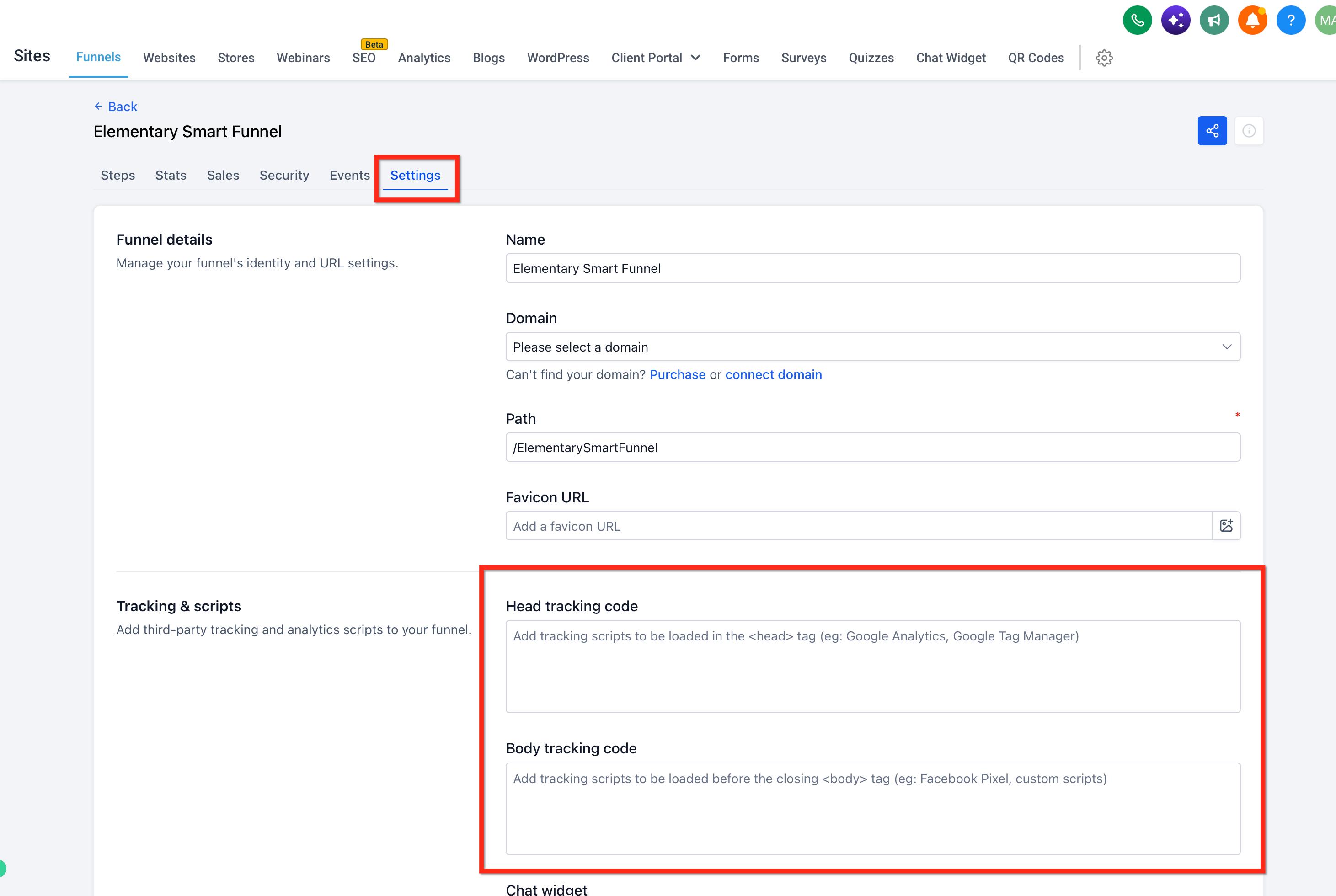
Stap 4: Sla op en controleer de tracking
Klik op Save (Opslaan) om de trackingcode toe te passen.
Controleer daarna het script op de gepubliceerde pagina’s waar het moet worden uitgevoerd.
Gebruik, als die beschikbaar is, de testtool van je analyse- of advertentiedienst om te controleren of het script of de gebeurtenis wordt gedetecteerd.
Waar plaats je de trackingcode?
Gebruik dit overzicht om te bepalen waar je een script toevoegt.
| Wat moet het script doen? | Aanbevolen plek |
| Alleen op één specifieke pagina worden uitgevoerd | Op paginaniveau bij Header Tracking (Tracking in de header) of Footer Tracking (Tracking in de footer) |
| Op alle pagina’s van je trechter of website worden uitgevoerd | Voor de hele trechter of website bij Head tracking code (Trackingcode in de head) of Body tracking code (Trackingcode in de body) |
| Een basisscript van Google Analytics of Meta Pixel op alle pagina’s uitvoeren | Tracking voor je hele trechter of website |
| Een conversiegebeurtenis alleen op een specifieke pagina registreren | Tracking op paginaniveau |
| In de head van de pagina worden geplaatst, zoals de aanbieder voorschrijft | Bij Header Tracking (Tracking in de header) of Head tracking code (Trackingcode in de head) |
De exacte plek hangt af van de vereisten van de externe dienst.
Je trackingcode controleren
Test na het toevoegen van de trackingcode of deze goed werkt.
- Sla je trackingcode op.
- Open de gepubliceerde pagina waarop de tracking moet worden uitgevoerd.
- Voer de actie uit die je wilt meten, zoals de pagina openen, een formulier versturen of een bevestigingspagina bereiken.
- Gebruik, als die beschikbaar is, de testtool van je analyse- of advertentiedienst om te controleren of het script of de gebeurtenis wordt gedetecteerd.
- Controleer of de tracking op de juiste pagina of pagina’s wordt uitgevoerd.
Let op: trackingscripts die je via Voluit Suite toevoegt, kunnen dynamisch in de browser worden geladen. Daardoor zijn ze mogelijk niet zichtbaar in de statische weergave via View Page Source (Paginabron weergeven). Gebruik de ontwikkelaarstools van je browser of de testtools van je trackingaanbieder om het script te controleren.
Belangrijke aandachtspunten
Voeg hetzelfde script niet twee keer toe
Controleer voordat je tracking op paginaniveau toevoegt of hetzelfde script al voor de hele trechter of website is ingesteld.
Als je hetzelfde trackingscript op beide niveaus toevoegt, kan dit leiden tot dubbele:
- Paginaweergaven
- Gebeurtenissen
- Conversies
- Rapportagegegevens
Kies voor tracking op paginaniveau of voor je hele trechter of website, afhankelijk van waar het script moet worden uitgevoerd.
Trackingcode op paginaniveau wordt niet meegekopieerd
Als je een trechterstap of websitepagina kopieert, wordt de trackingcode op paginaniveau bewust niet meegenomen.
Zo voorkom je dat paginaspecifieke pixels, analysescripts of conversiegebeurtenissen op de verkeerde pagina terechtkomen.
Tracking voor je hele trechter of website blijft wel van toepassing, omdat deze niet op een afzonderlijke pagina is ingesteld.
Houd rekening met toestemming voor cookies
Analyse- en advertentiescripts kunnen cookies of andere trackingtechnologieën gebruiken.
Voluit Suite heeft een cookietoestemmingsbanner voor trechters en websites. Controleer je trackinginstellingen en de privacyvereisten die voor jou gelden als je scripts gebruikt die bezoekersgegevens opslaan of uitlezen.
Veelgestelde vragen
V: Moet ik Google Analytics op elke pagina afzonderlijk toevoegen?
Antwoord: als het basisscript van Google Analytics op alle pagina’s van je trechter of website moet worden uitgevoerd, voeg je het toe voor de hele trechter of website. Je hoeft hetzelfde script dan niet op elke pagina afzonderlijk toe te voegen.
V: Kan ik tracking alleen aan een bedankpagina toevoegen?
Antwoord: ja. Gebruik tracking op paginaniveau als een script of conversiegebeurtenis alleen op een specifieke pagina moet worden uitgevoerd.
V: Kan ik Google Tag Manager gebruiken met Voluit Suite?
Antwoord: ja. Google Tag Manager en vergelijkbare tools kunnen werken met trackingcode in Voluit Suite. Volg de plaatsingsinstructies van de trackingaanbieder.
V: Waarom zie ik mijn trackingcode niet bij View Page Source (Paginabron weergeven)?
Antwoord: Voluit Suite kan trackingcode dynamisch in de browser laden. Gebruik de ontwikkelaarstools van je browser of de testtools van je trackingaanbieder om te controleren of het script wordt uitgevoerd.
V: Waarom worden mijn gebeurtenissen twee keer geregistreerd?
Antwoord: controleer of hetzelfde trackingscript zowel op paginaniveau als voor de hele trechter of website is geïnstalleerd. Een dubbele installatie kan ervoor zorgen dat dezelfde gebeurtenis meerdere keren wordt geregistreerd.
V: Wordt trackingcode meegenomen als ik een pagina dupliceer?
Antwoord: trackingcode op paginaniveau wordt niet meegenomen als je een trechterstap of websitepagina dupliceert. Controleer de gekopieerde pagina en voeg zo nodig de juiste paginaspecifieke trackingcode toe.
V: Kan ik Meta Pixel toevoegen aan een trechter of website?
Antwoord: ja. Je kunt Meta Pixel op paginaniveau toevoegen of voor je hele trechter of website, afhankelijk van waar de pixel moet worden uitgevoerd.