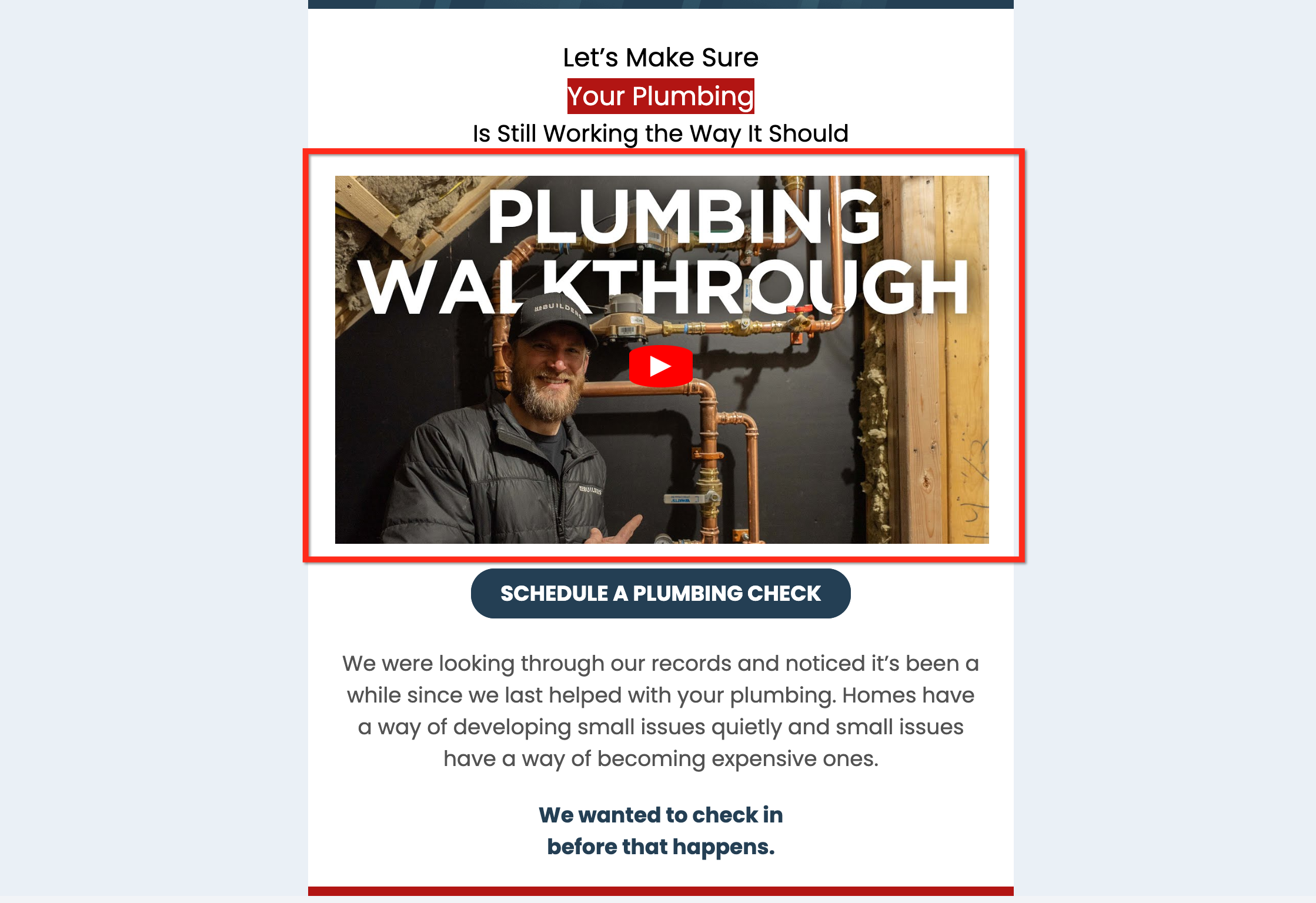
E-mail marketing: Het video-element in de e-mailbouwer
Video's rechtstreeks afspelen in een e-mail is niet mogelijk door beperkingen van e-mailprogramma's. Met het video-element in de e-mailbouwer van Voluit Suite voeg je daarom een klikbare voorbeeldafbeelding met een afspeelknop toe. Die verwijst naar je video. In dit artikel lees je hoe je het video-element toevoegt, een videotype kiest en de voorbeeldafbeelding en opmaak aanpast.
Wat is het video-element in de e-mailbouwer?
Met het video-element laat je een voorproefje van je video zien in je e-mail. De ontvanger ziet een voorbeeldafbeelding met een afspeelknop. Klikt iemand daarop, dan opent de video via de gekoppelde videolink.
Let op: de video wordt niet in de e-mail zelf afgespeeld. Het video-element gebruikt de voorbeeldafbeelding van je video, zet daar een afspeelknop op en koppelt de afbeelding aan je video-URL.
Waar vind je het video-element?
Het video-element is alleen beschikbaar in de ontwerpeditor (Design Editor) en in e-mailsjablonen (Email Templates) binnen de e-mailbouwer.
Zo voeg je het toe:
- Log in op je account.
- Ga naar Marketing → E-mails (Emails).
- Klik op + Campagne maken (+ Create Campaign). Kies Leeg (Blank) en daarna de ontwerpeditor. Je kunt ook een bestaand e-mailsjabloon openen.
- Zoek links onder Elementen (Elements) naar het video-element.
-
Sleep het video-element naar de gewenste plek in je e-mail.

Instellingen van het video-element
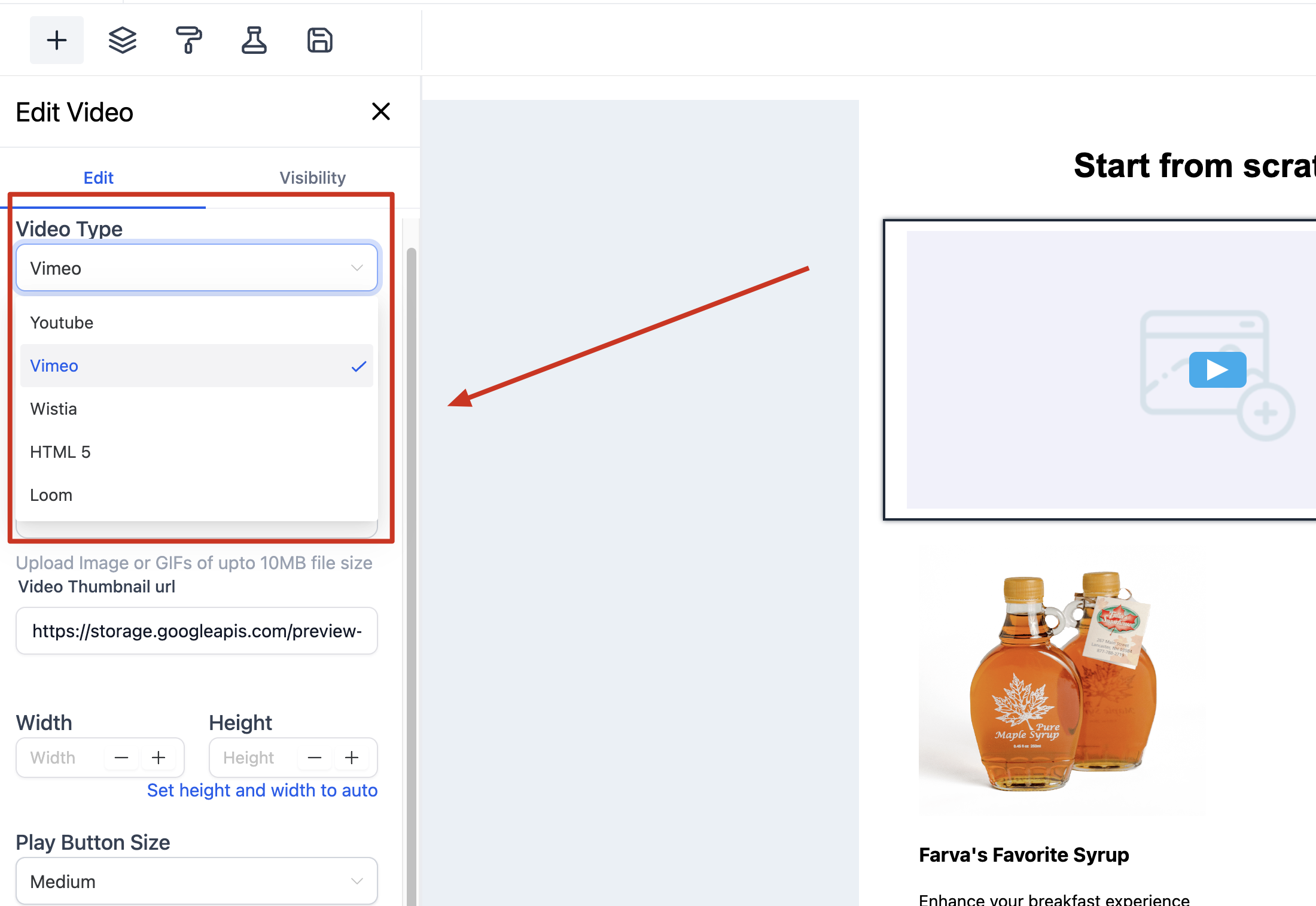
Videotype
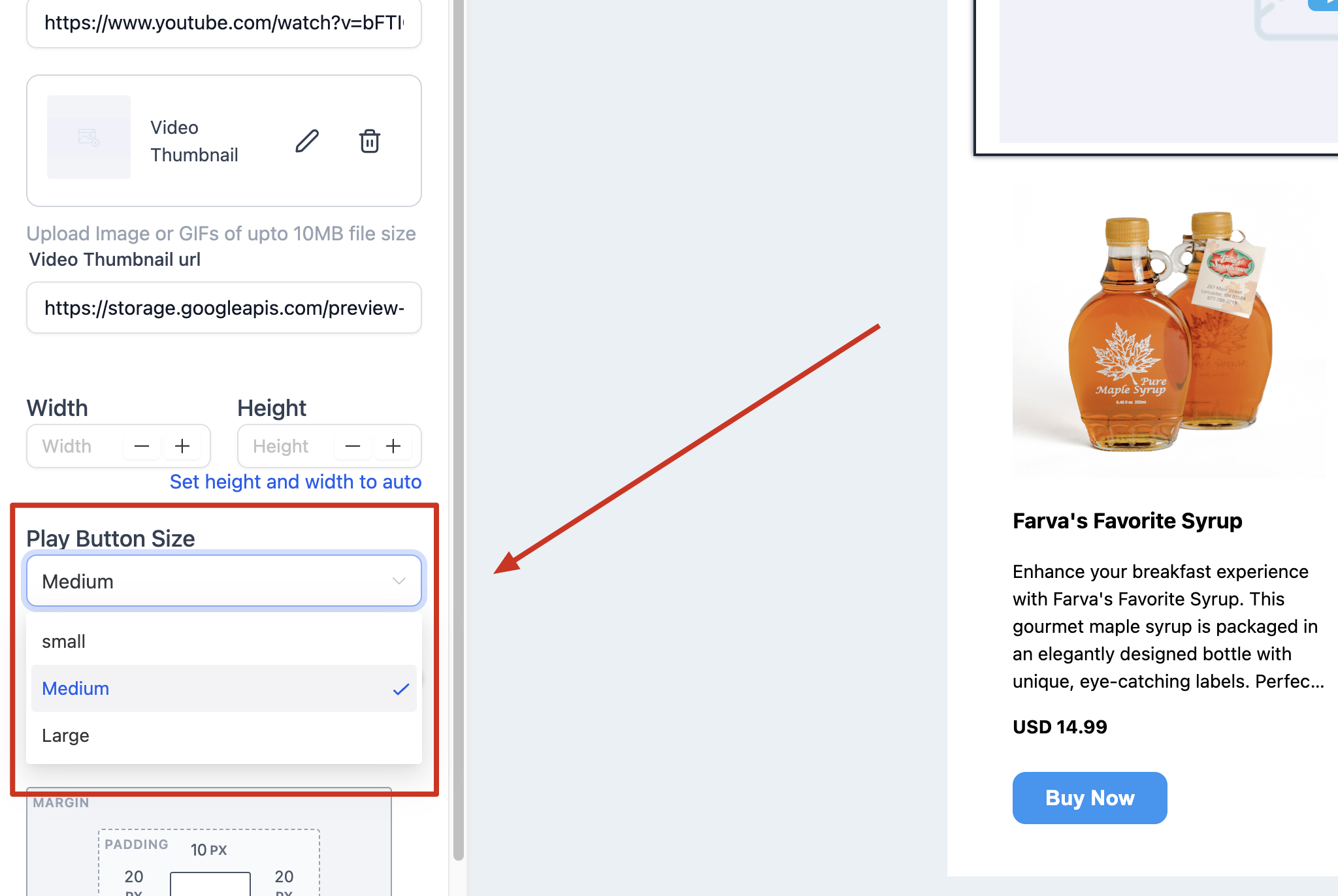
Bij Videotype (Video Type) kies je uit vier opties: YouTube, Vimeo, Wistia en HTML5. Op basis van je keuze probeert de editor de voorbeeldafbeelding op te halen via de video-URL. Ook past de editor de afspeelknop aan de stijl van de aanbieder aan. Bij YouTube krijgt de knop bijvoorbeeld een rode achtergrond met een wit afspeelpictogram.
De link naar de opgehaalde afbeelding verschijnt automatisch in het veld URL van de voorbeeldafbeelding (Video Thumbnail URL).
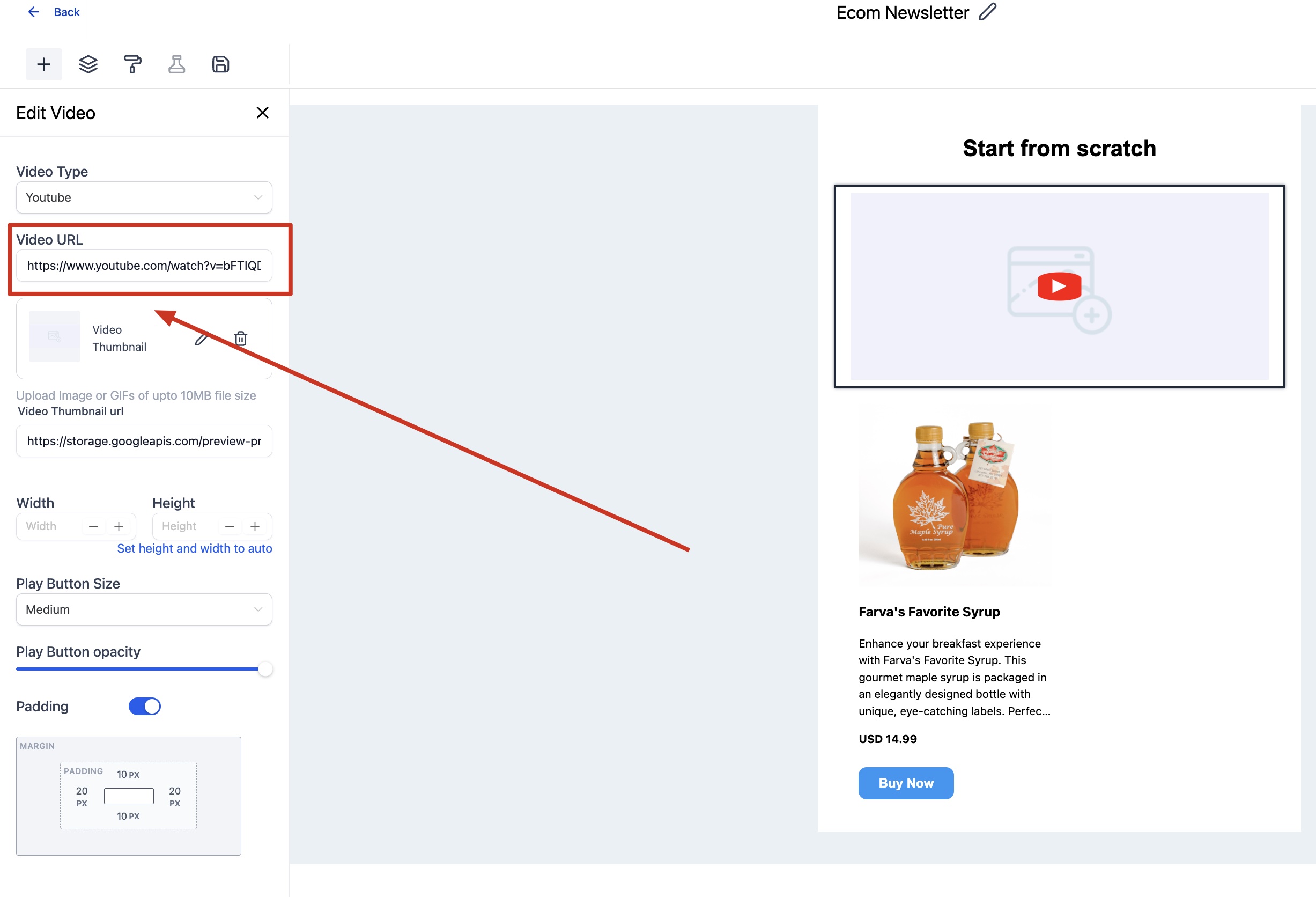
Video-URL
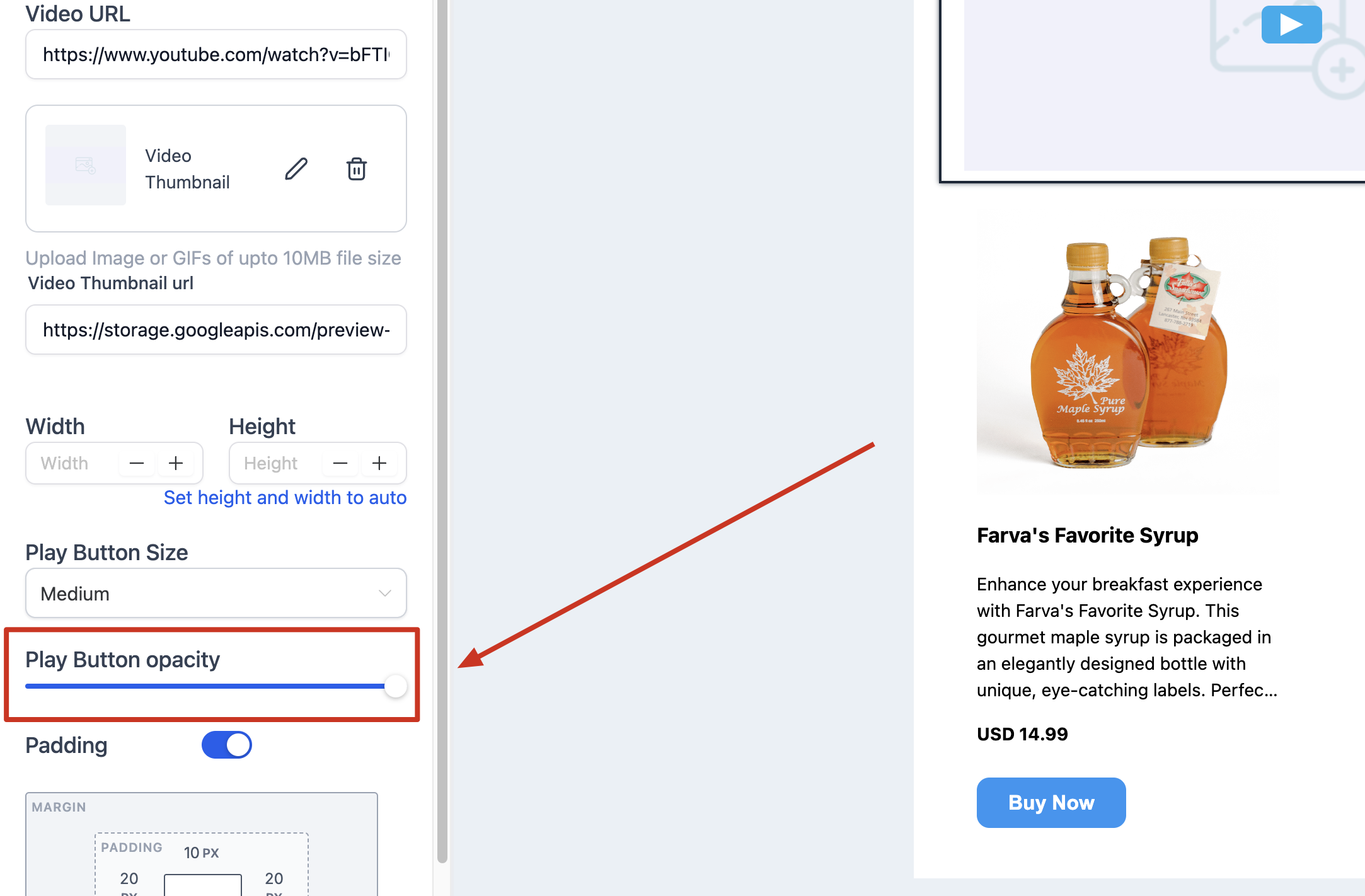
Vul bij Video-URL (Video URL) de link naar je video in.
Kan de editor geen voorbeeldafbeelding ophalen? Dan zie je een waarschuwing. Dit gebeurt bijvoorbeeld als je Vimeo als videotype kiest, maar een YouTube-link invoert. De editor probeert de afbeelding dan via Vimeo op te halen, wat niet werkt voor een YouTube-video.
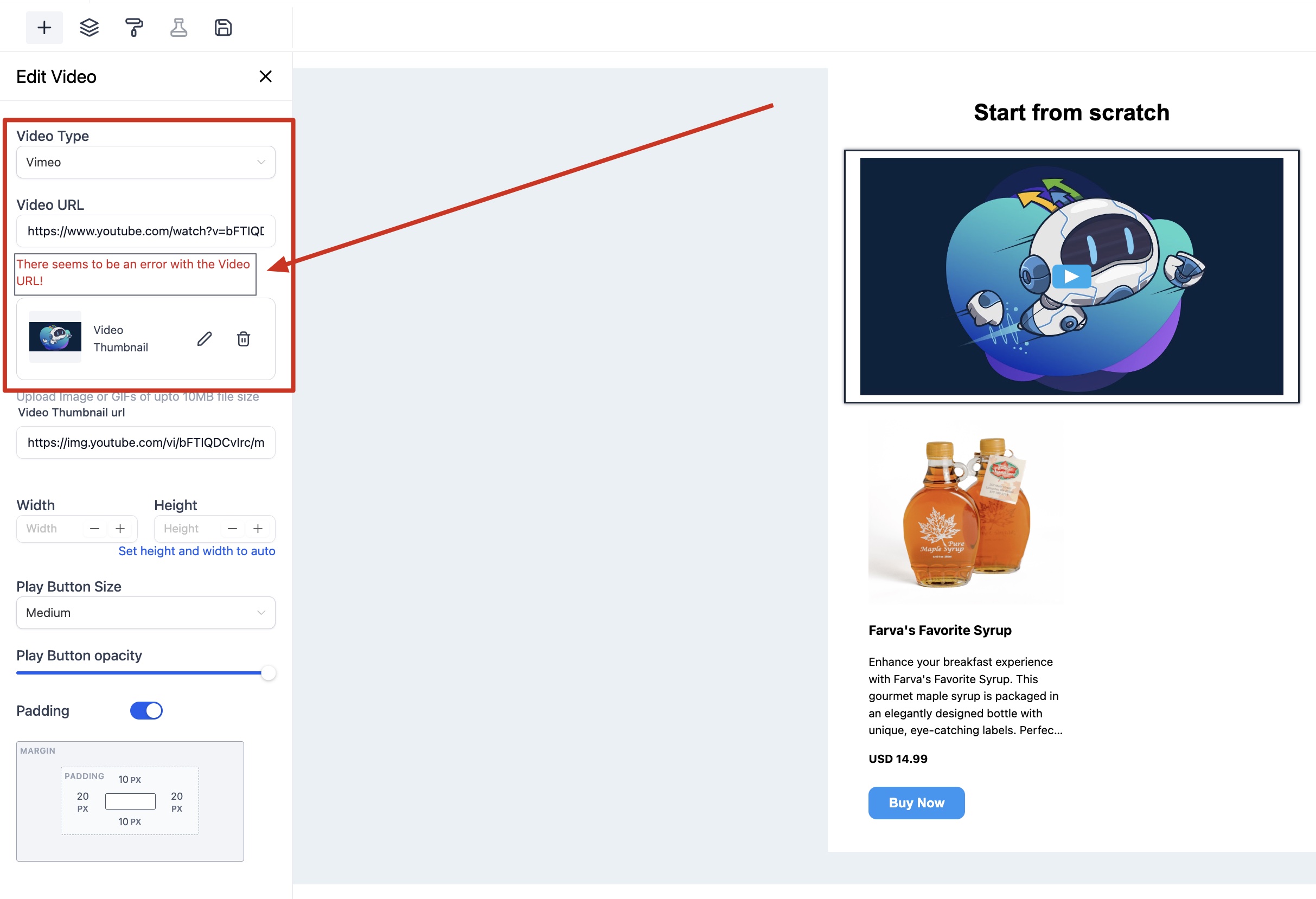
Let op: als het ophalen mislukt, blijft een eerder opgehaalde voorbeeldafbeelding staan. Heeft je video geen beschikbare voorbeeldafbeelding? Dan kun je eerst een video toevoegen met een afbeelding die je wilt gebruiken. Vervang daarna de video-URL. Als de editor voor de nieuwe video geen afbeelding kan ophalen, blijft de eerdere afbeelding behouden.
Voorbeeldafbeelding
De editor probeert de standaardvoorbeeldafbeelding automatisch op te halen op basis van de video-URL en het gekozen videotype. Je kunt ook zelf de URL van een afbeelding invullen in het veld voor de voorbeeldafbeelding.
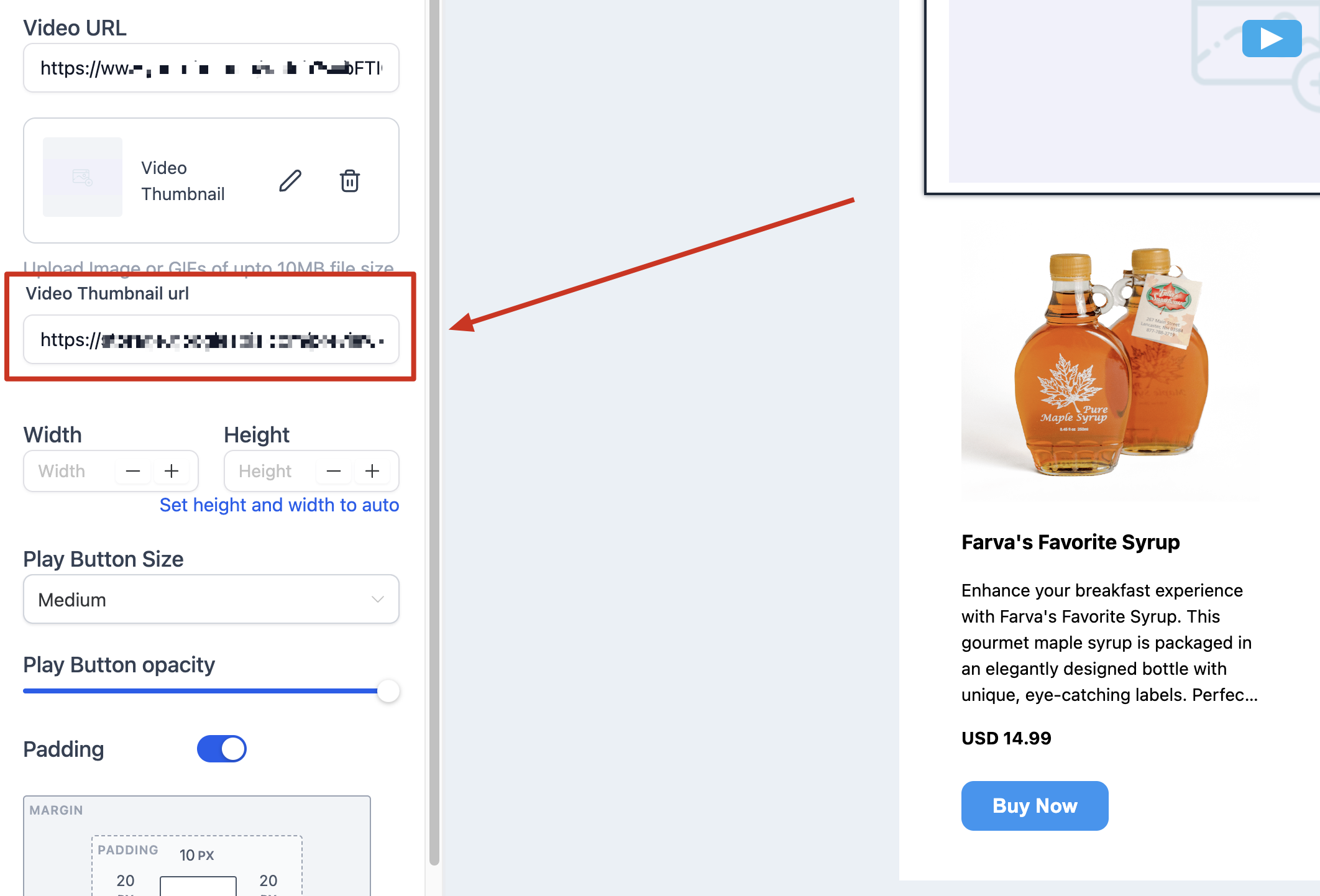
- Klik op Vervangen (Replace) om je eigen voorbeeldafbeelding te uploaden en te gebruiken.
- Klik op Verwijderen (Remove) om de standaardvoorbeeldafbeelding te verwijderen.
Breedte en hoogte
Met Breedte en hoogte (Width & Height) bepaal je de afmetingen van het video-element. Laat je deze velden leeg? Dan gebruikt het element de volledige beschikbare breedte. De hoogte wordt automatisch aangepast aan de verhoudingen van de afbeelding.
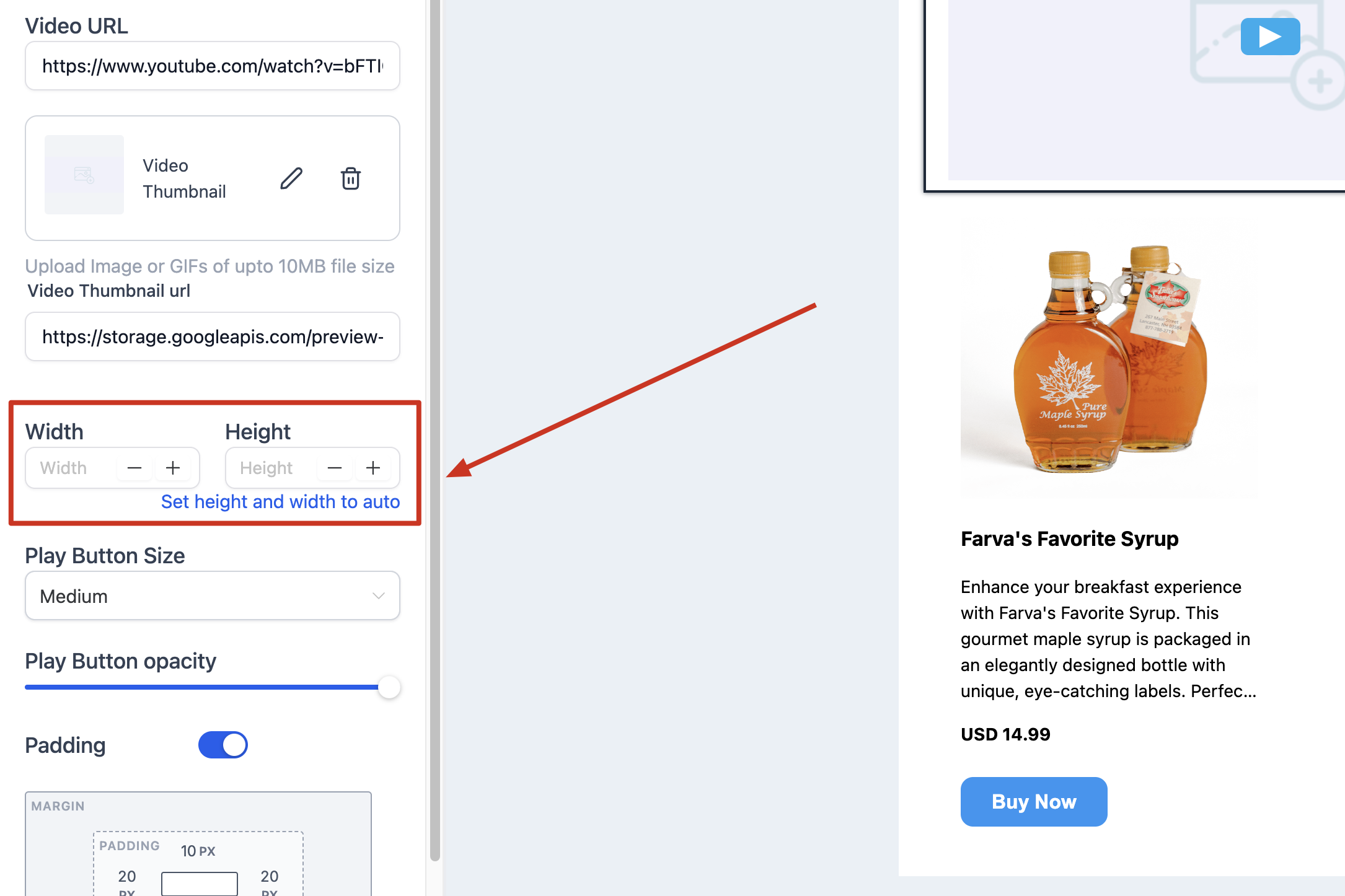
Let op: als je zelf een breedte en hoogte instelt, wordt het video-element standaard links uitgelijnd. Anders dan bij afbeeldingen kun je dit niet aanpassen via Uitlijnen (Align). Je kunt de positie wel aanpassen met binnenruimte of door het element in een indeling met twee of drie kolommen te plaatsen.
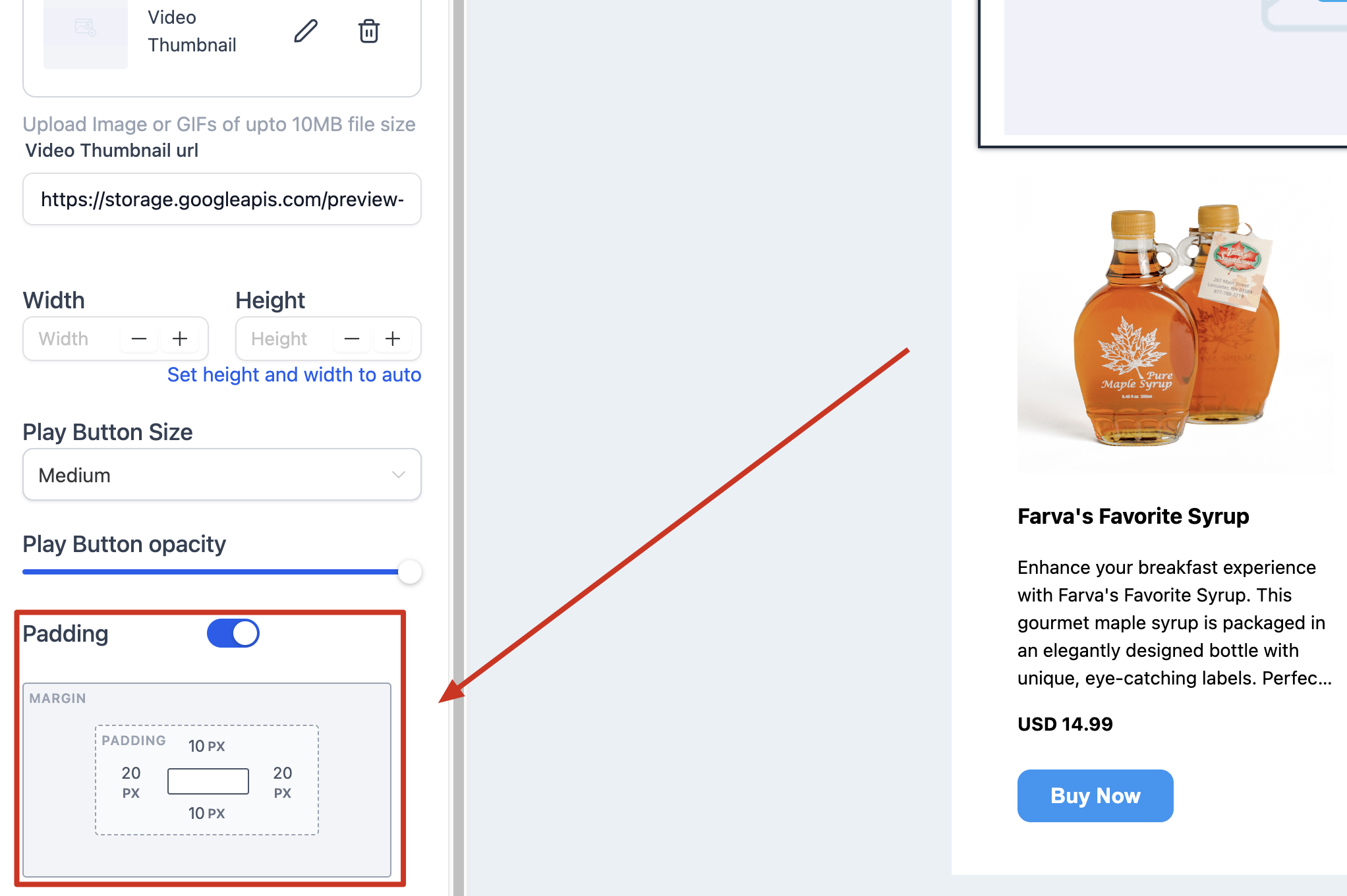
Binnenruimte
Met Binnenruimte (Padding) stel je de ruimte rondom het video-element in. De afbeelding hieronder laat zien hoe dit eruitziet.