
E-mail marketing: De e-mailbouwer en de In-line Editor gebruiken
Met de e-mailbouwer van Voluit Suite (Email Builder) maak je professionele e-mails voor sjablonen en campagnes. Je gebruikt hiervoor een visuele editor met slepen en neerzetten. Voeg tekst, afbeeldingen, knoppen en andere onderdelen toe, pas de opmaak rechtstreeks op het canvas aan en personaliseer je berichten met contactgegevens.
De e-mailbouwer heeft ook opties voor de indeling, mobiele opmaak, voorbeelden en geavanceerde bewerkingen. Zo bereid je je e-mails voor voordat je ze verstuurt.
In deze handleiding lees je hoe je door de interface navigeert, de inhoud van je e-mail aanpast en je ontwerp controleert.
Wat is de inline-editor van de e-mailbouwer?
De e-mailbouwer is een visuele ontwerptool in Voluit Suite. Je maakt er e-mailsjablonen en campagnes mee zonder code te schrijven. De inline-editor (In-line Editor) werkt volgens het WYSIWYG-principe (What You See Is What You Get): je past de opmaak rechtstreeks op het e-mailcanvas aan en ziet het resultaat meteen.
Je kunt bijvoorbeeld tekst selecteren om het lettertype of de kleur aan te passen, een knop toevoegen om lezers tot actie aan te zetten of een afbeelding invoegen ter ondersteuning van je boodschap.
De e-mailbouwer brengt bewerken, de indeling aanpassen, personaliseren en voorbeelden bekijken samen in één omgeving.
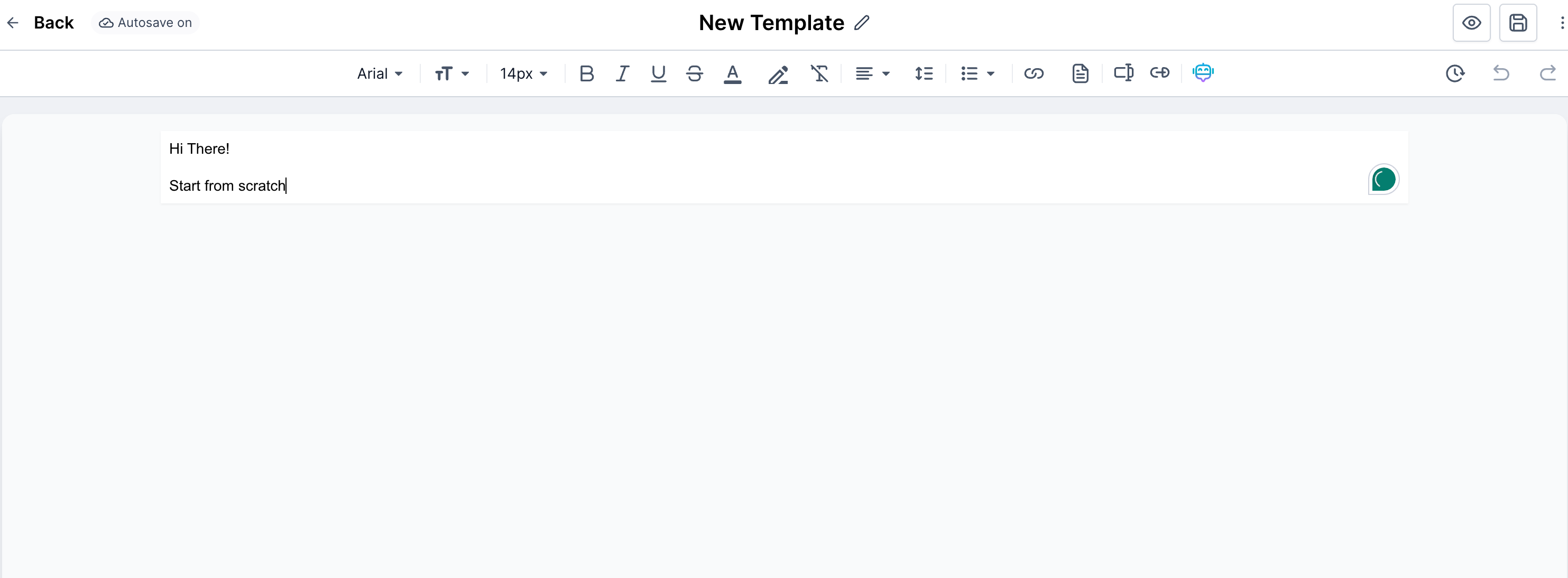
Let op: De standaardruimte rondom je e-mailinhoud is aangepast. Je kunt deze ruimte nu zelf beheren. De standaardinstellingen voor de opvulling zijn:
- Boven: 12
- Onder: 12
- Links: 24
- Rechts: 24
Zo heb je meer controle over de indeling en weergave van je e-mail.
Belangrijkste voordelen van de inline-editor
- Consistente vormgeving: met de inline-editor houd je de vormgeving van je e-mails consistent. Je kunt bijvoorbeeld voor alle e-mails dezelfde standaardopvulling instellen: boven 12, onder 12, links 24 en rechts 24.
- Aangepaste lettertypen: je kunt verschillende lettertypen gebruiken, zoals Arial, Georgia en Verdana. Zo laat je de e-mail aansluiten bij je huisstijl. Gebruikt je merk bijvoorbeeld Helvetica, dan kun je dat lettertype ook in je e-mails gebruiken.
- Nauwkeurige tekstopmaak: pas tekst aan met opties zoals vet, cursief, onderstrepen en doorhalen. Je kunt belangrijke informatie bijvoorbeeld vet of cursief maken.
- Flexibele kleuren: met hexadecimale kleurcodes bepaal je precies welke kleur je gebruikt voor tekst en markeringen. Zo kun je bijvoorbeeld de merkkleur #AFAFAF gebruiken.
- Hyperlinks toevoegen: maak woorden of zinsdelen klikbaar, zodat lezers direct naar gerelateerde informatie kunnen gaan. Je kunt bijvoorbeeld een productnaam koppelen aan de productpagina op je website.
- Teksten maken met AI: Content AI kan je helpen sneller tekst te maken en te bewerken. Op basis van je invoer kan de functie tekst voorstellen.
- Tekst opmaken: je kunt tekst uit andere bronnen plakken. Met de optie voor tekstopmaak verwijder je de bestaande opmaak, zodat je de stijl van je e-mail kunt toepassen.
De e-mailbouwer en inline-editor gebruiken
Ga naar Marketing → E-mails (Emails) → Sjablonen (Templates). Maak hier een nieuw sjabloon, bewerk een bestaand sjabloon of maak er een met AI.
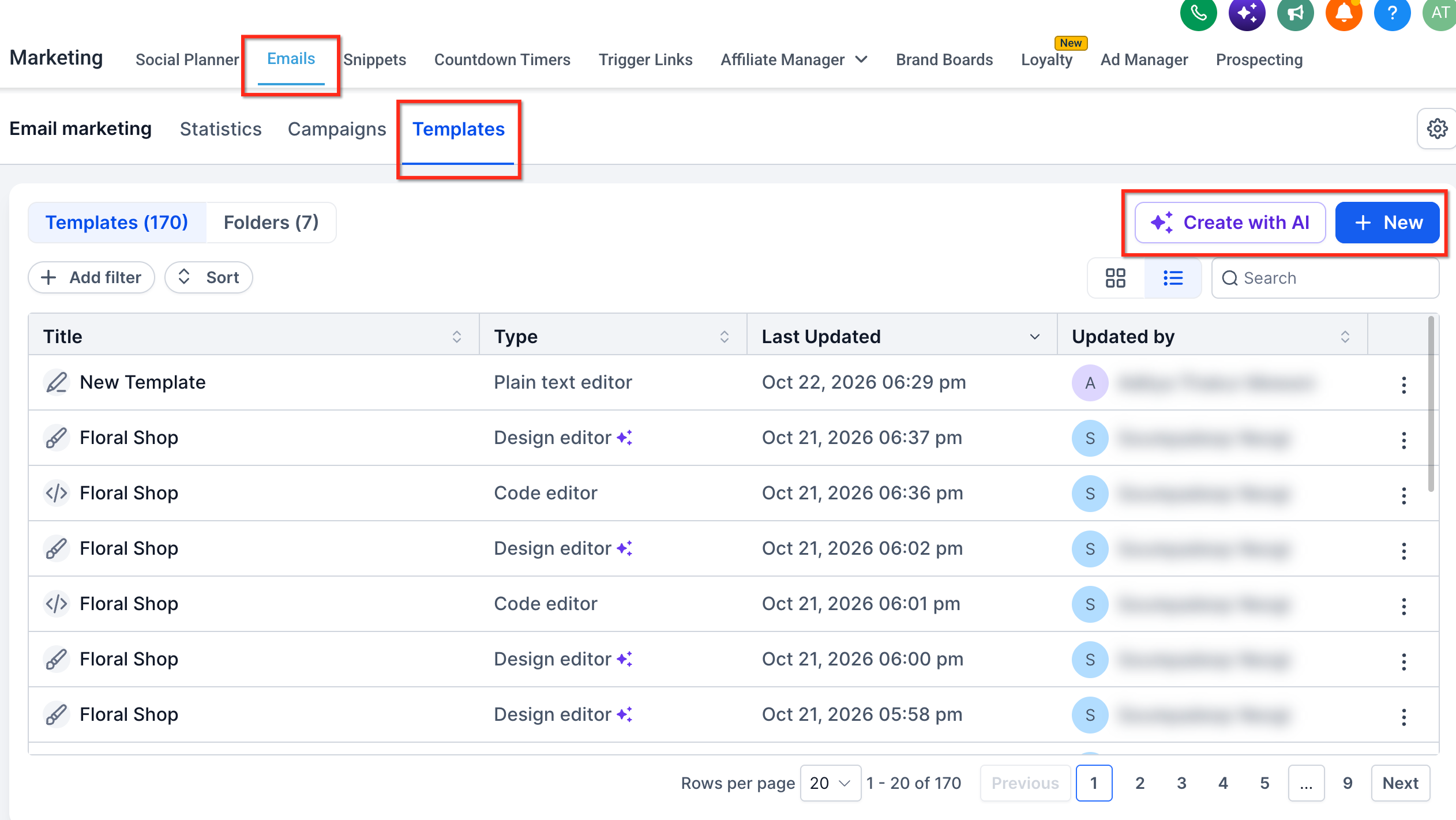
Navigeren door de nieuwe gebruikersinterface
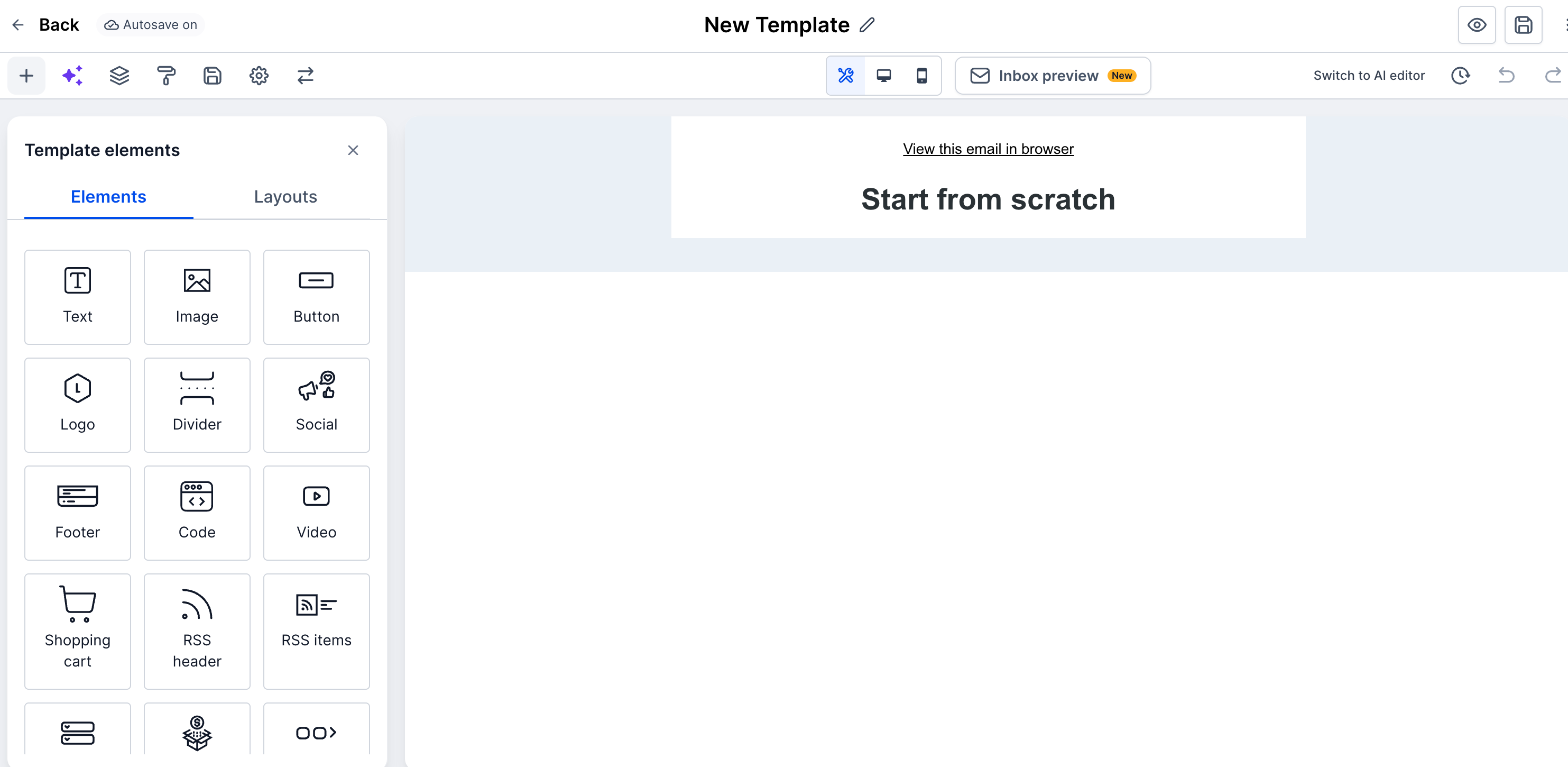
Als je de e-mailbouwer opent, zie je bovenaan een werkbalk met verschillende functies.
Met Elementen toevoegen (Add Elements) voeg je inhoud aan je e-mail toe, van tekst en afbeeldingen tot uitgebreidere structuren.
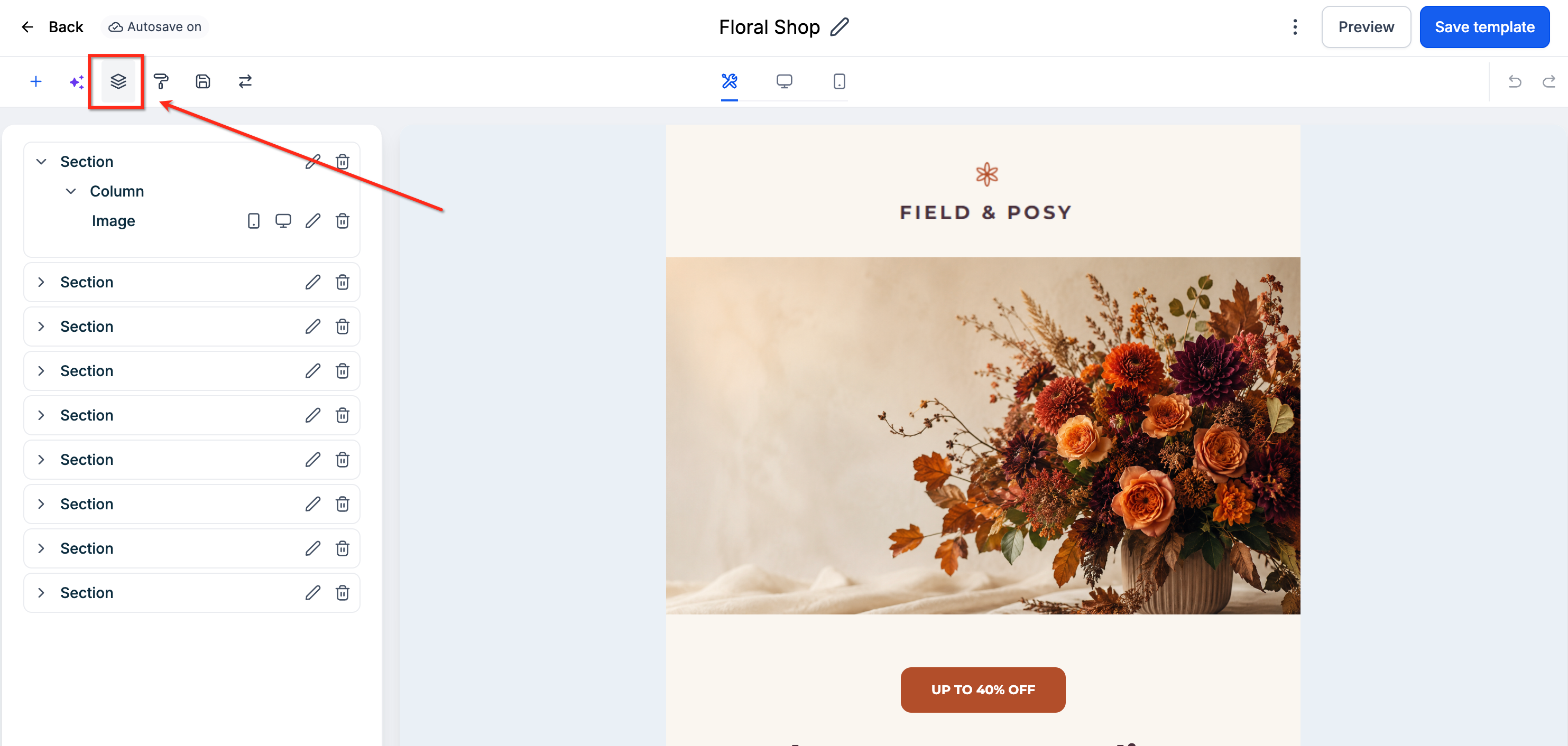
Met Elementen beheren (Manage Elements) bekijk je alle onderdelen van je e-mail. Je kunt ze hier selecteren en aanpassen.
Met Uiterlijk (Appearance) pas je de algemene stijl van je e-mail aan. Je kunt bijvoorbeeld de achtergrondkleur en scheidingslijn instellen, aangepaste CSS toevoegen en de mobiele opmaak aanpassen.
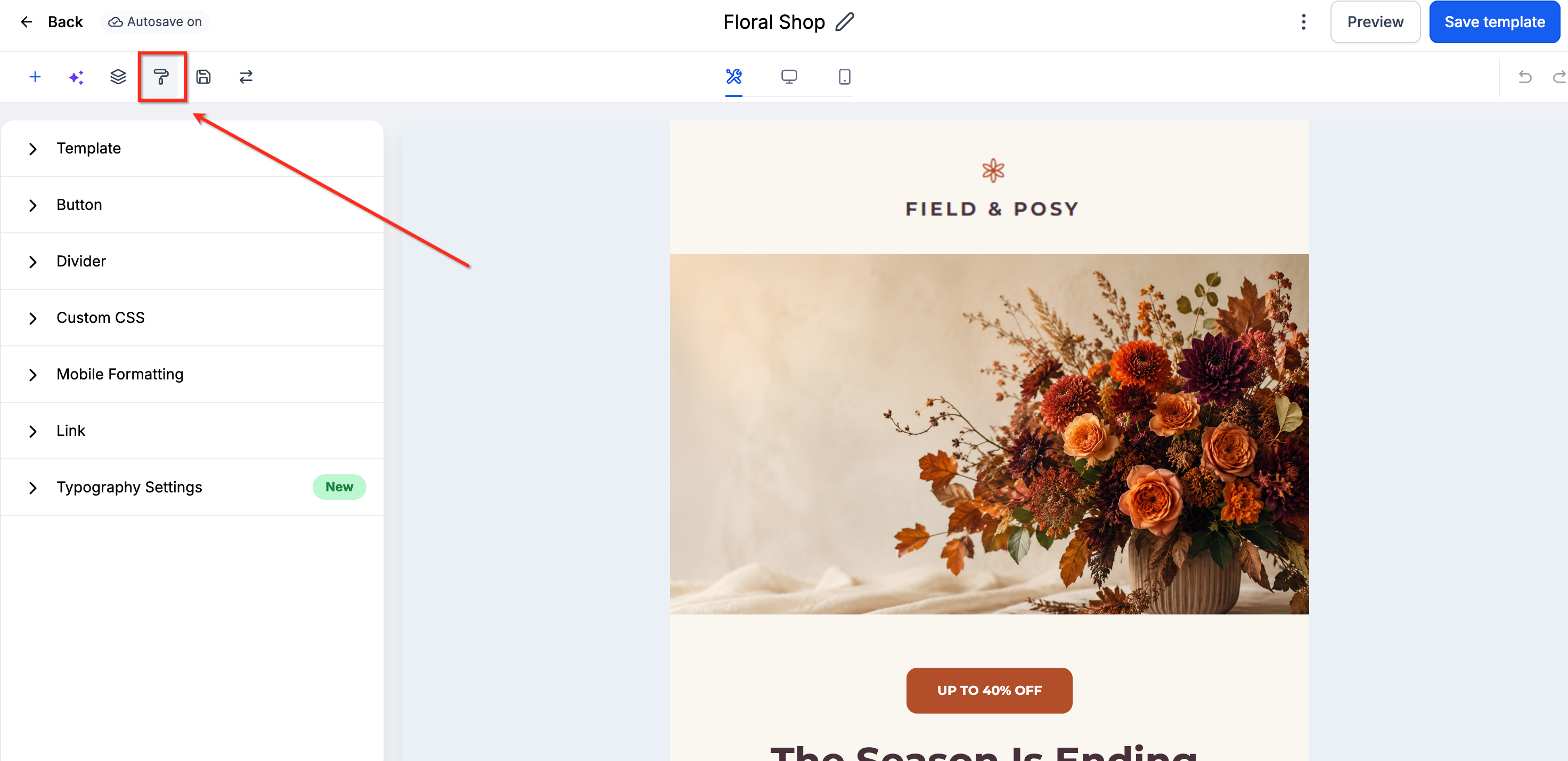
Met deze functies beheer je zowel afzonderlijke onderdelen als de algemene uitstraling van je e-mail.
Onderdelen toevoegen
Als je op Elementen toevoegen klikt, zie je welke soorten inhoud je aan je e-mail kunt toevoegen. Hieronder lees je meer over de onderdelen.
Tekst
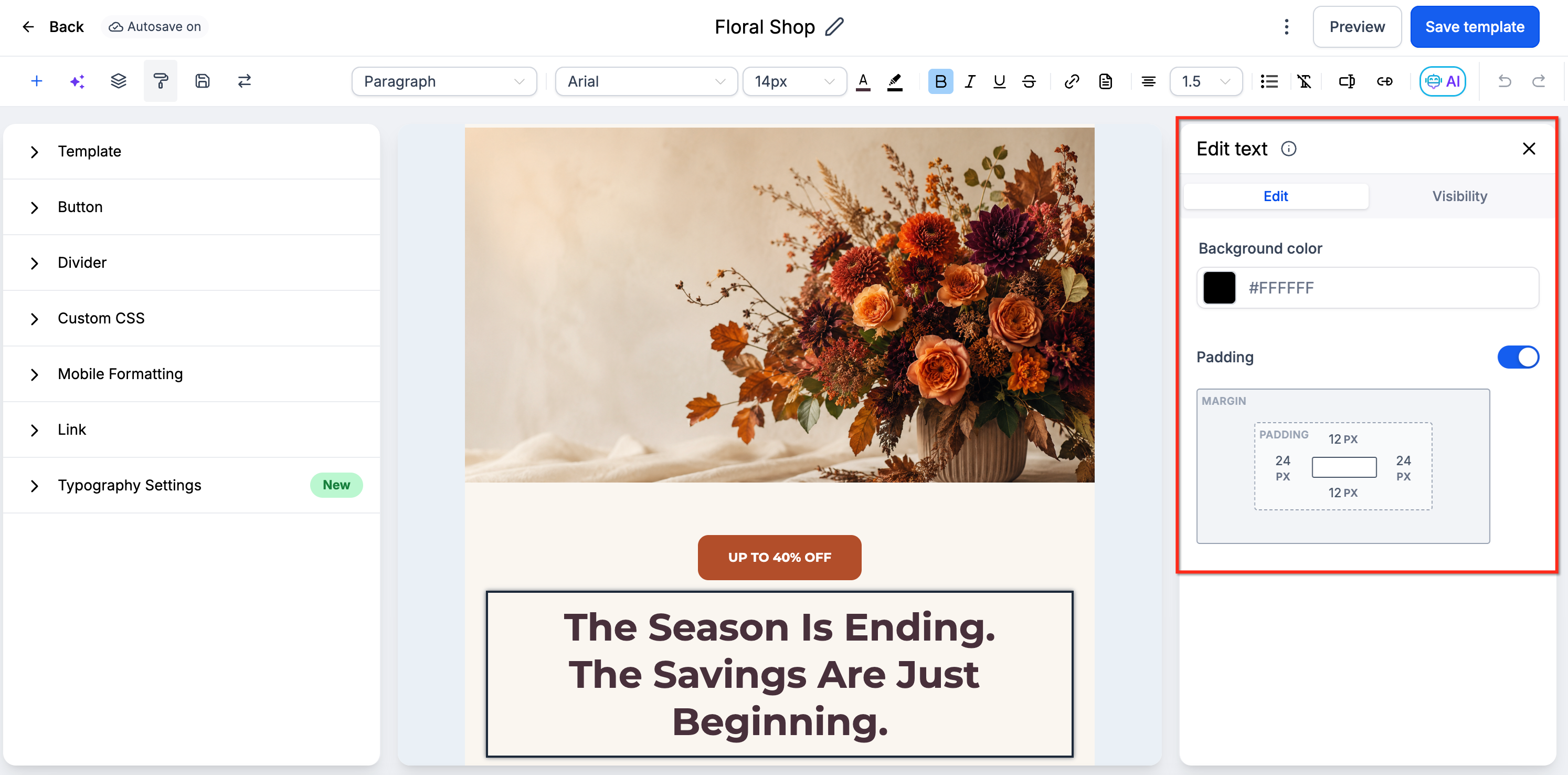
Gebruik dit veelzijdige onderdeel voor koppen, alinea's, bijschriften en meer. Met de inline-editor pas je onder andere het lettertype, de kleur en de uitlijning aan. Voor koptekst (H1 tot H4) selecteer je de kop en gebruik je de knop Vet (B) in de werkbalk om vetgedrukte opmaak in of uit te schakelen. Het kopniveau blijft daarbij hetzelfde.

Afbeelding
Gebruik het onderdeel Afbeelding om foto's, illustraties of andere visuele inhoud toe te voegen. Je kunt afbeeldingen vanaf je computer uploaden of koppelen vanaf een externe bron.
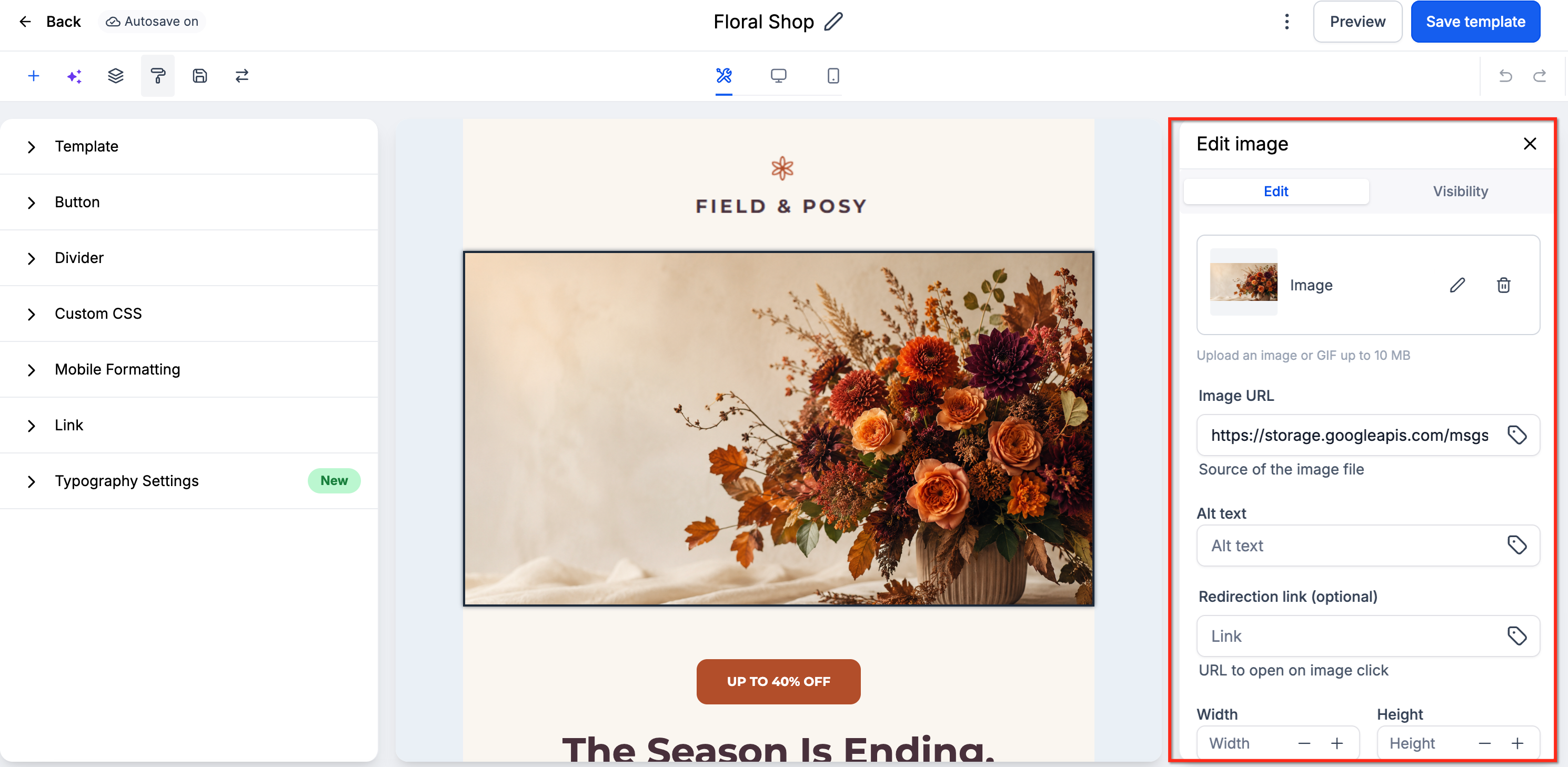
Afbeelding uploaden: upload een afbeelding vanaf je apparaat. De maximale bestandsgrootte is 10 MB.
Afbeeldings-URL: je kunt ook een afbeelding koppelen vanaf een externe bron of de Mediabibliotheek. Plak de afbeeldings-URL in het daarvoor bestemde veld.
Alt-tekst: met alt-tekst maak je afbeeldingen toegankelijker voor mensen die een schermlezer gebruiken. De tekst wordt ook getoond als de afbeelding niet wordt geladen. Beschrijf de afbeelding kort en duidelijk.
Link (optioneel): vul een URL in als je wilt dat een klik op de afbeelding naar een bepaalde pagina leidt.
Breedte en hoogte: pas de afmetingen van de afbeelding aan. Je kunt waarden in pixels invullen of de optie voor automatische breedte en hoogte aanvinken. De oorspronkelijke verhoudingen van de afbeelding blijven dan behouden.
Opvulling: bepaal hoeveel ruimte er boven, onder, links en rechts van de afbeelding komt.
Uitlijning: stel de uitlijning van de afbeelding in. Je kunt bijvoorbeeld kiezen voor links, midden of rechts.
Het bewerkingspaneel links of rechts plaatsen
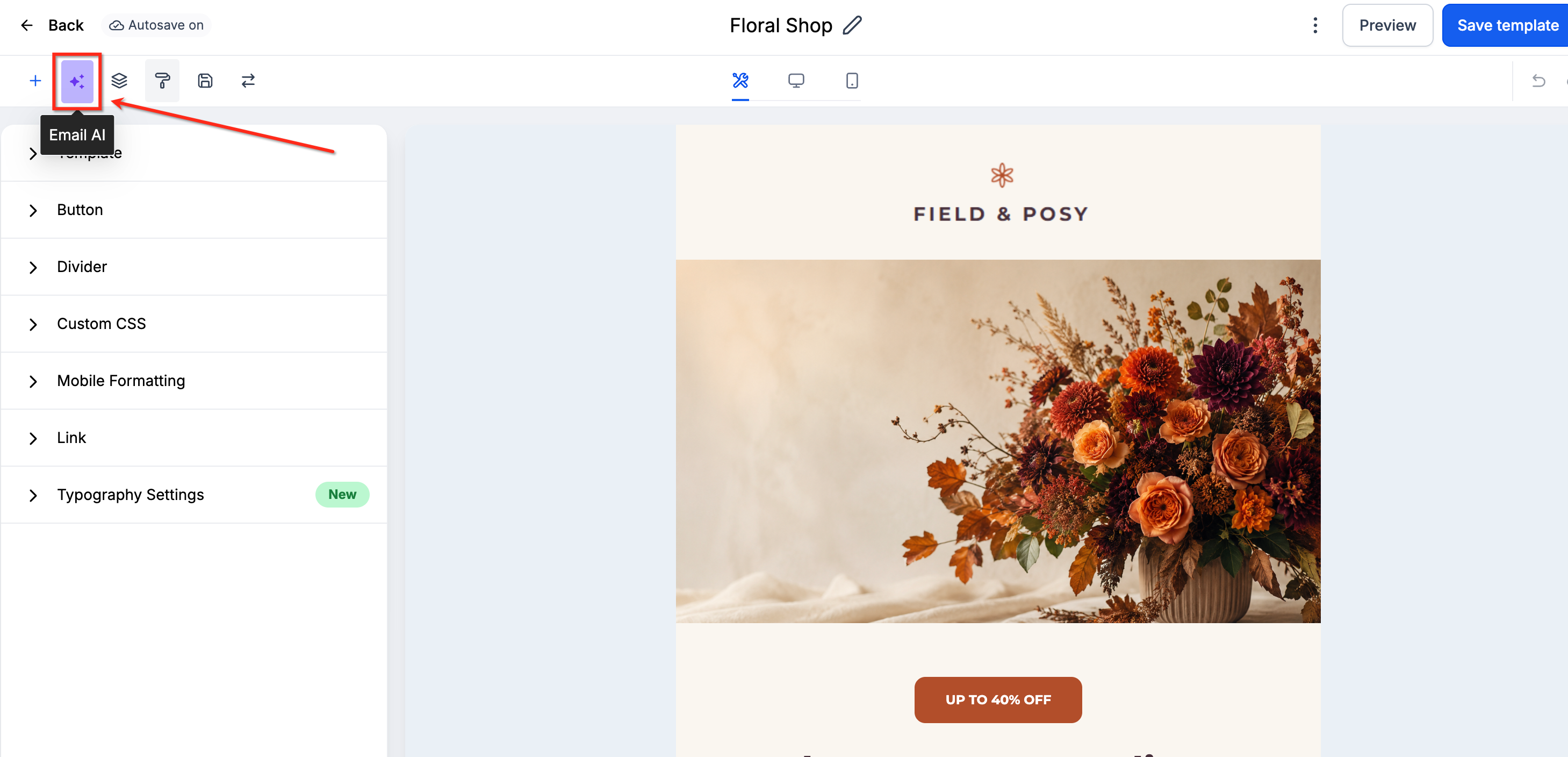
Plaats het bewerkingspaneel rechts of verplaats het terug naar links. Dit kan handig zijn als je Email AI naast je handmatige bewerkingen wilt gebruiken.
Waarom dit handig is
Als je het paneel rechts plaatst, zie je het canvas en de bewerkingsopties naast elkaar. Zo kun je sneller wijzigingen doorvoeren en houd je het resultaat in beeld.
Voorwaarde
Schakel Email AI in via Labs om Email AI en de schakelaar voor de paneelpositie in de editor te zien.
De paneelpositie wijzigen
- Ga naar Marketing → E-mails en open een campagne of sjabloon om te bewerken.
- Schakel Email AI in als je de AI-functie naast het canvas wilt gebruiken.
- Klik in de editor op de schakelaar voor de paneelpositie om het paneel rechts of links te plaatsen.
- Bewerk je e-mail met Email AI en het canvas naast elkaar in beeld.
Knop
Gebruik het onderdeel Knop om interactie aan je e-mail toe te voegen. Je kunt een link naar een webpagina toevoegen, een download starten of een andere actie instellen die na een klik wordt uitgevoerd.

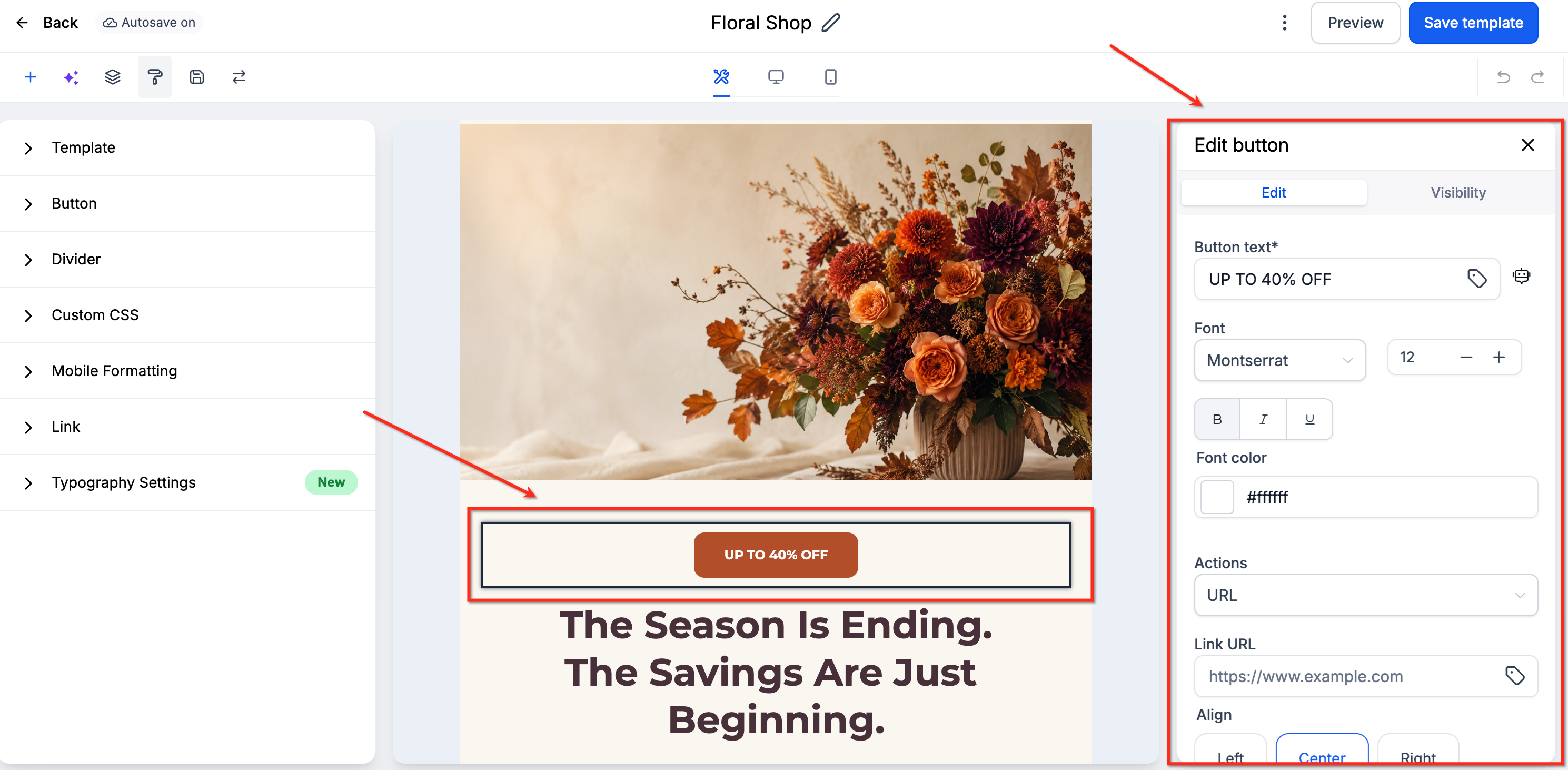
Knoptekst: vul de tekst in die op de knop moet staan. Je kunt bijvoorbeeld ‘Volg mij’ gebruiken om lezers naar je socialmediapagina te verwijzen.
Lettertype en -grootte: kies een lettertype en grootte die bij je e-mail passen. Je kunt bijvoorbeeld Arial in grootte 14 gebruiken.
Tekstkleur: stel de kleur van de knoptekst in met een hexadecimale code, bijvoorbeeld #ffffff voor wit.
Acties:
- URL: de meest gebruikte actie. Hiermee verwijs je de ontvanger naar een webpagina. Vul de URL van de pagina in.
- E-mail: hiermee opent de standaard e-mailapp van de ontvanger een nieuw bericht. Je kunt alvast een e-mailadres invullen.
- Bestand downloaden: hiermee start de knop een download. Vul hiervoor de directe download-URL van het bestand in.
- Telefoon: hiermee start het apparaat van de ontvanger een telefoongesprek met het ingevulde nummer. Dit is vooral handig op mobiele apparaten.
- Overig: kies deze optie als je een andere actie wilt instellen.
Uitlijning: lijn de knop links, in het midden of rechts uit.
Volledige breedte: schakel deze optie in als de knop de volledige breedte van het element moet vullen.
Achtergrondkleur: stel de kleur van de knopachtergrond in met een hexadecimale code, bijvoorbeeld #000000 voor zwart.
Aangepaste waarden in kleurvelden (directe weergave)
Je kunt Aangepaste waarden (Custom Values) gebruiken in kleurvelden, zoals Achtergrondkleur, Kleur van de hoofdtekst of Knopkleur.
Als je een token voor een aangepaste waarde invoert, wordt de kleur meteen op het canvas toegepast. Je hoeft niet naar de voorbeeldweergave te gaan om de wijziging te controleren.

Hoekradius: pas de ronding van de hoeken van de knop aan. Hoe hoger de waarde, hoe ronder de hoeken. Met een waarde van 75 krijgt de knop bijvoorbeeld een pilvorm.
Opvulling: stel de ruimte in tussen de knoptekst en de rand van de knop. Je kunt de waarden voor boven, onder, links en rechts aanpassen.
Met deze instellingen maak je knoppen die bij de vormgeving van je e-mail passen en lezers uitnodigen om actie te ondernemen.
Scheidingslijn
Met het onderdeel Scheidingslijn verdeel je je e-mail in duidelijke secties. Pas de kleur, breedte en stijl van de lijn aan je ontwerp aan.

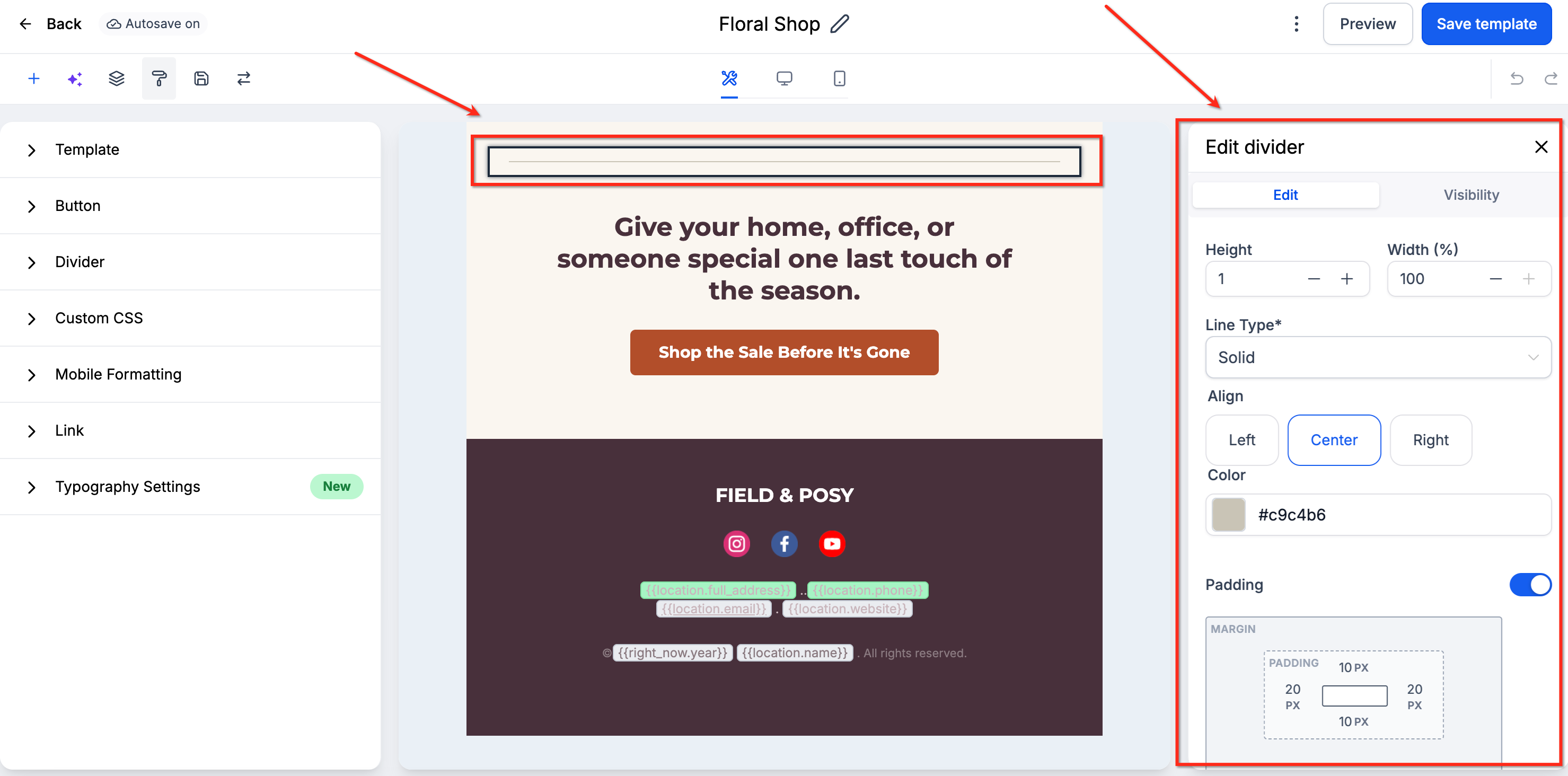
Hoogte: stel de dikte van de lijn in. Met een hoogte van 2 maak je bijvoorbeeld een redelijk dikke lijn.
Breedte (%): bepaal welk deel van de breedte van het element de lijn inneemt. Bij een breedte van 100 beslaat de lijn het volledige element.
Lijntype: kies een lijnstijl, zoals ononderbroken, gestreept of gestippeld.
Uitlijning: lijn de scheidingslijn links, in het midden of rechts uit.
Kleur: stel de kleur van de lijn in met een hexadecimale code, bijvoorbeeld #FED7E2 voor lichtroze.
Opvulling: bepaal hoeveel ruimte er boven, onder, links en rechts van de lijn komt.
Social media
Met het onderdeel Social media voeg je pictogrammen toe die naar je socialmediaprofielen verwijzen.

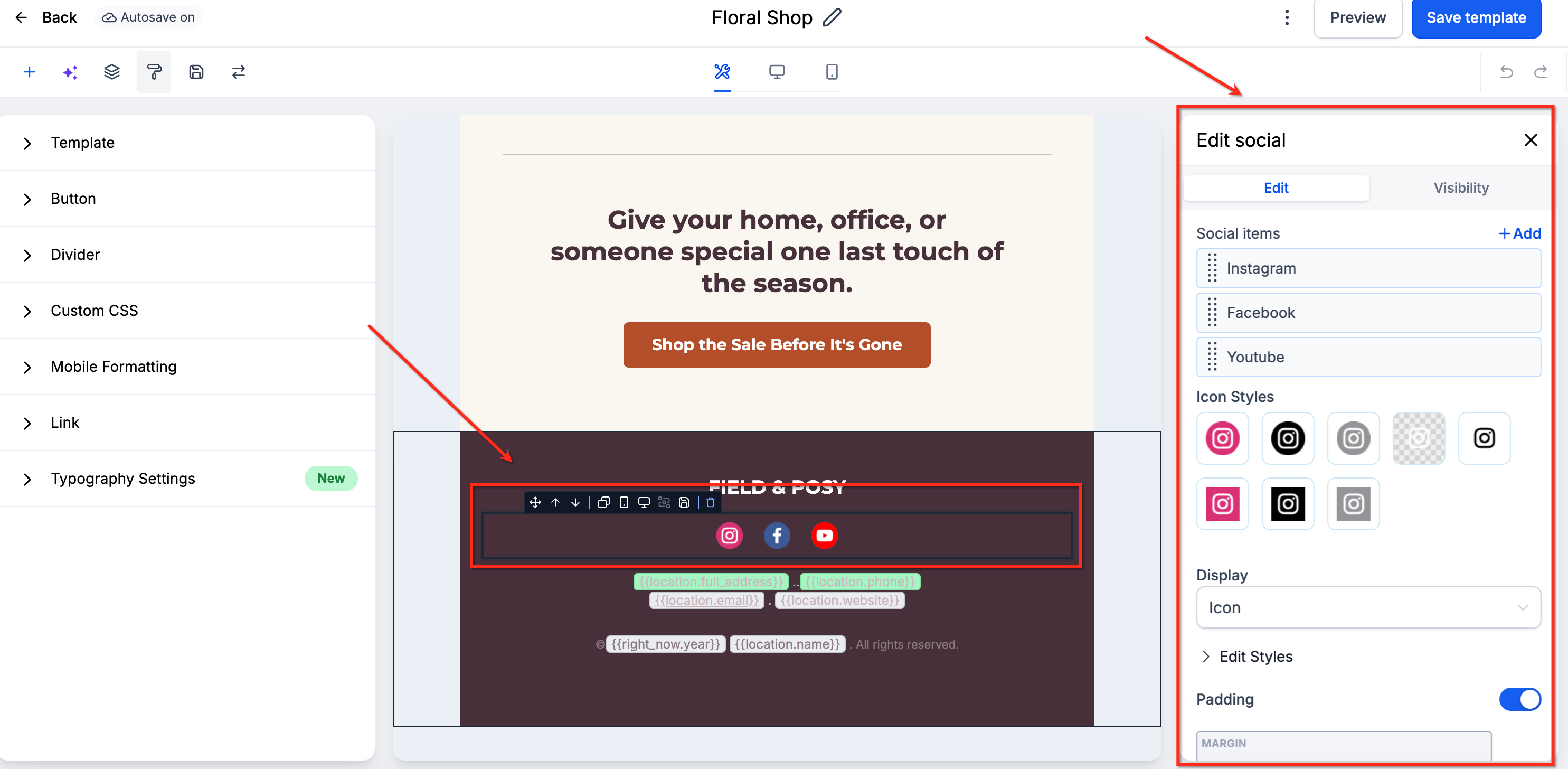
Socialmedia-items: voeg de gewenste platforms toe. Je kunt bijvoorbeeld pictogrammen voor Facebook, Instagram en Twitter toevoegen. Selecteer een platform en vul je gebruikersnaam of profiel-URL in.
Pictogramstijl: kies een stijl, vorm en ontwerp dat bij je e-mail past.
Weergave: kies of je alleen een pictogram, alleen tekst of een pictogram met tekst wilt tonen.
Uitlijning: lijn de pictogrammen links, in het midden of rechts uit.
Lettertype: stel het lettertype in voor de platformnaam die naast het pictogram staat. Dit geldt voor de weergave met pictogram en tekst.
Tekstkleur: stel de kleur van de socialmediapictogrammen in met een hexadecimale code, bijvoorbeeld #00a4bd voor blauwgroen.
Grootte: pas de grootte van de pictogrammen aan, zodat ze goed zichtbaar zijn zonder te overheersen.
Tussenruimte: stel de afstand tussen de socialmediapictogrammen in.
Opvulling: bepaal hoeveel ruimte er boven, onder, links en rechts van de socialmediasectie komt.
Voettekst
Gebruik het onderdeel Voettekst voor belangrijke informatie, zoals contactgegevens, het bedrijfsadres of een afmeldlink.

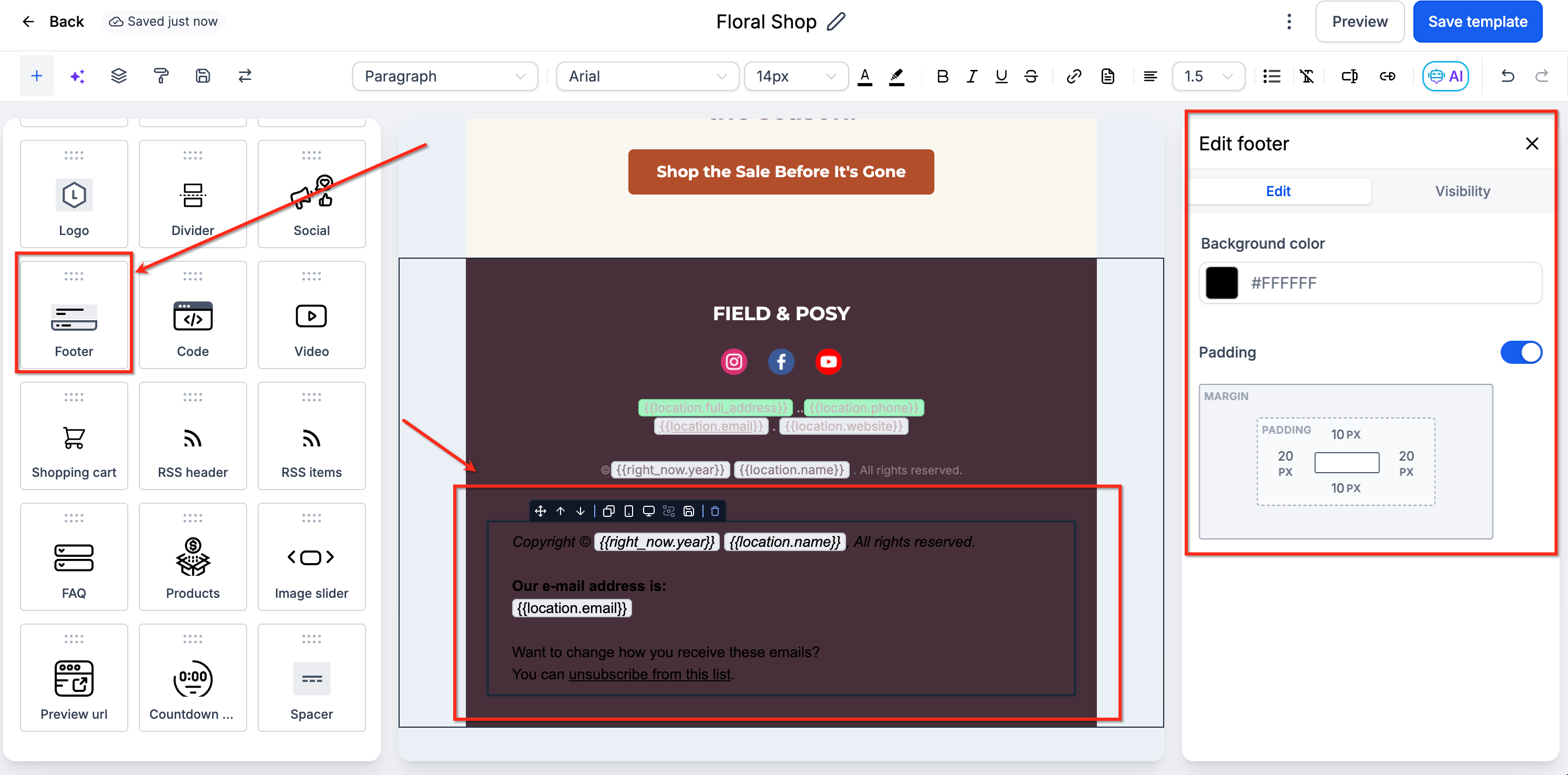
Tekst bewerken: klik op de tekst in de voettekst om de inline-editor te openen. Je kunt de tekst rechtstreeks aanpassen, bijvoorbeeld door je bedrijfsadres, privacyverklaring of afmeldlink toe te voegen.
Lettertype en stijl: pas het lettertype, de grootte en de kleur van de voettekst aan. Selecteer de tekst en kies de gewenste opties in de werkbalk. Je kunt tekst vet of cursief maken, onderstrepen of doorhalen.
Links: voeg via de inline-editor hyperlinks toe aan de voettekst. Selecteer de tekst, klik op het linkpictogram en vul de gewenste URL in. Je kunt bijvoorbeeld een link naar je website, voorwaarden of privacyverklaring toevoegen.
Uitlijning en regelafstand: lijn de tekst links, rechts of in het midden uit. Je kunt ook de regelafstand aanpassen, zodat de voettekst goed leesbaar blijft.
Code
Met het onderdeel Code voeg je aangepaste HTML-code rechtstreeks aan je e-mail toe. Zo kun je uitgebreidere indelingen en onderdelen maken.


Let op: het codeblok is bedoeld voor gebruikers die bekend zijn met HTML. Zorg dat je de basis van HTML begrijpt voordat je deze functie gebruikt. Deze bronnen kunnen je op weg helpen:
Met aangepaste HTML maak je e-mails die verder gaan dan de standaardmogelijkheden van e-mailsjablonen. E-mailprogramma's ondersteunen HTML en CSS niet allemaal op dezelfde manier. Test je e-mails daarom altijd voordat je ze verstuurt.
Video
Voeg een video-element toe en koppel dit aan een gehoste video om je e-mail interactiever te maken.

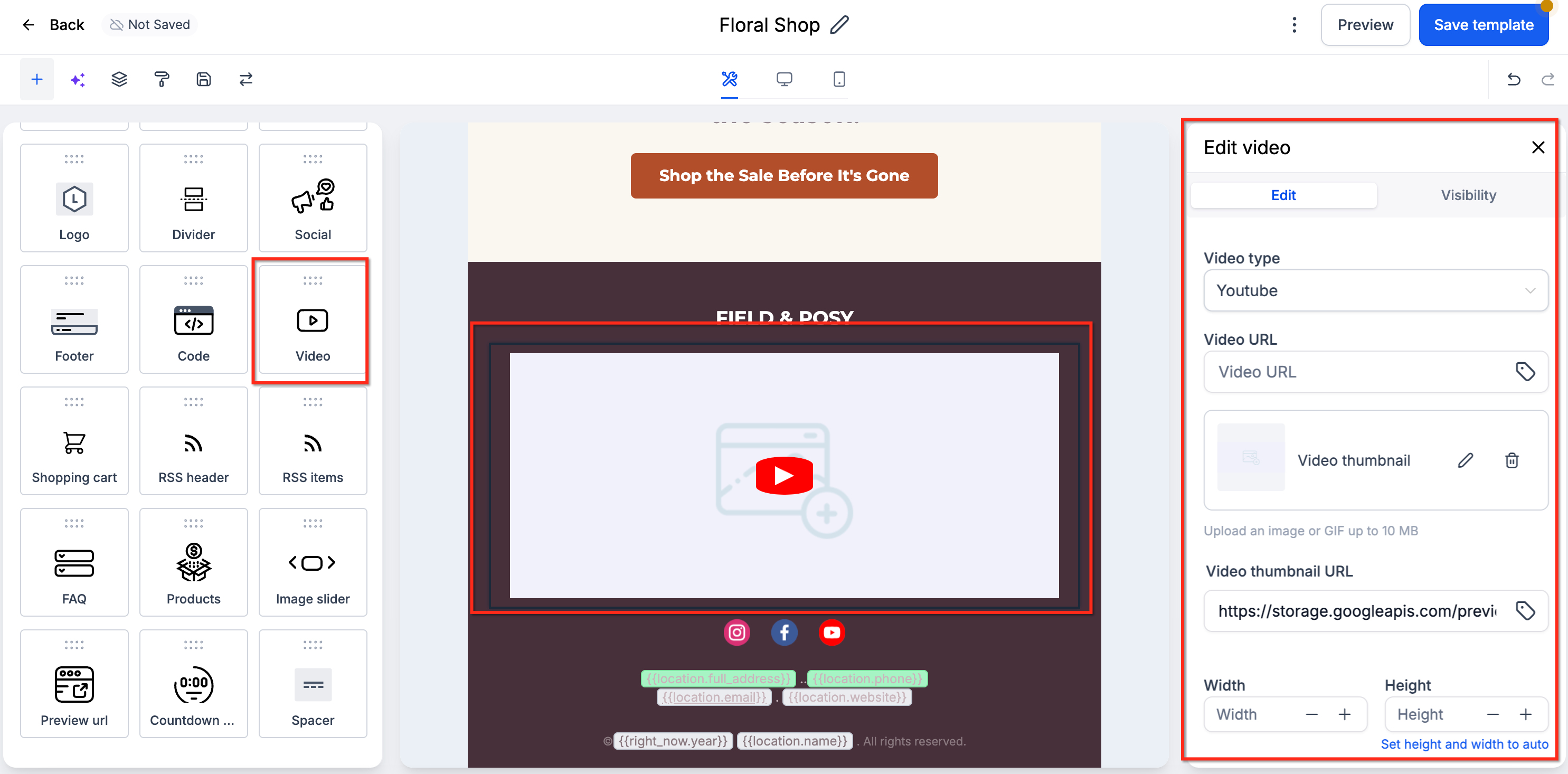
Videotype: selecteer het platform waarop je video staat, bijvoorbeeld YouTube, Vimeo, Wistia of HTML5-video.
Video-URL: plak de URL van de video. Dit moet een directe link zijn naar de video op het geselecteerde platform.
Videominiatuur: dit is de afbeelding die ontvangers zien voordat ze de video afspelen. Upload een eigen miniatuur van maximaal 10 MB of gebruik een afbeeldings-URL, bijvoorbeeld een afbeelding uit de Mediabibliotheek.
Breedte en hoogte: stel de afmetingen van de videospeler in. Je kunt de breedte en hoogte ook automatisch laten aanpassen aan de beeldverhouding van de video en de beschikbare ruimte in de e-mail.
Grootte van de afspeelknop: kies de grootte van de knop die op de videominiatuur wordt weergegeven, bijvoorbeeld klein, middel of groot.
Doorzichtigheid van de afspeelknop: pas aan hoe zichtbaar de afspeelknop is.
Opvulling: stel de ruimte boven, onder, links en rechts van de videospeler in.
Winkelwagen
Gebruik het onderdeel Winkelwagen om productgegevens, prijzen en links naar je webwinkel in je e-mail op te nemen. Zo kunnen klanten hun producten bekijken en hun aankoop afronden.

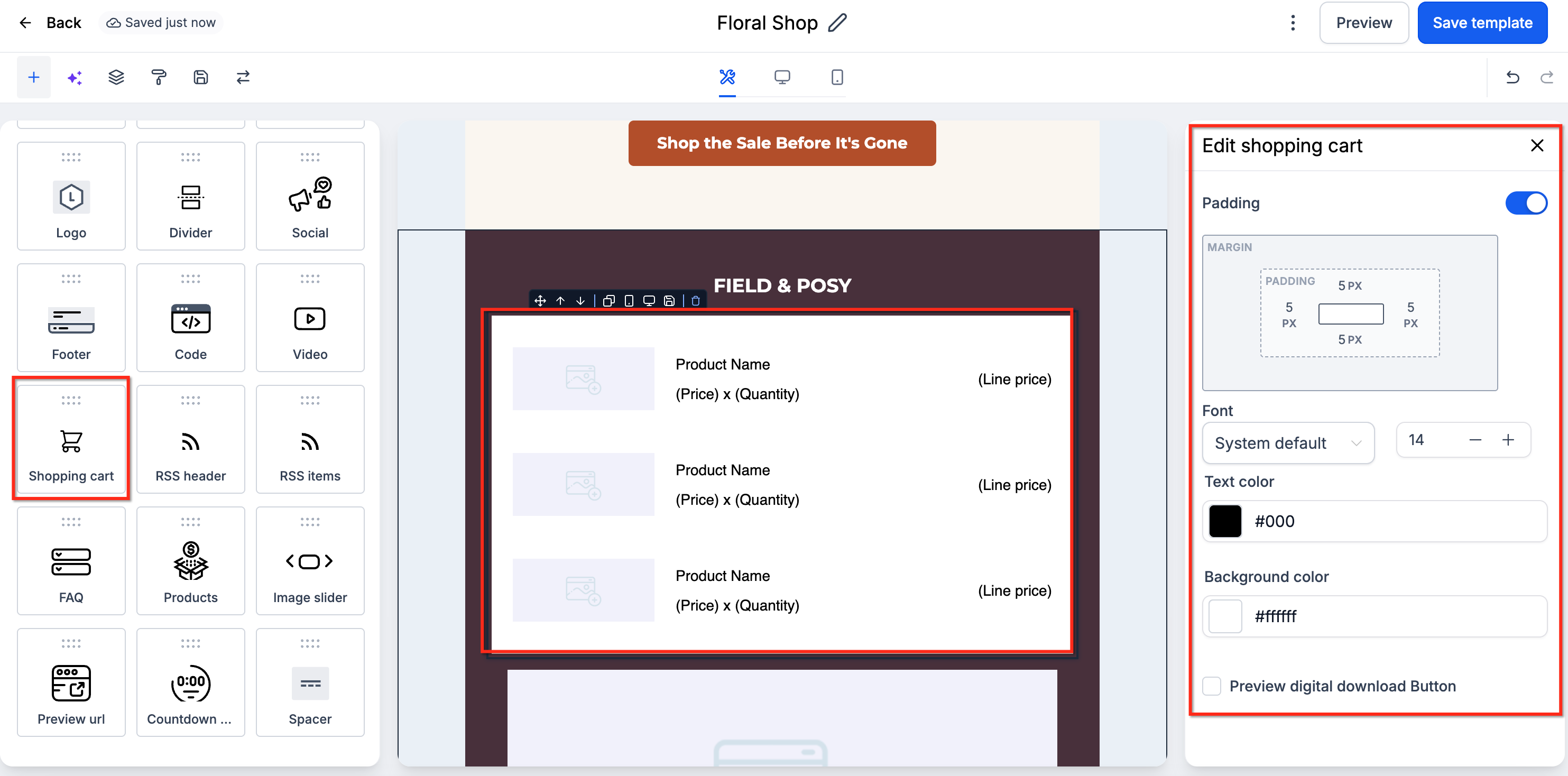
Je kunt dit onderdeel als volgt aanpassen:
Opvulling: stel de ruimte rondom de inhoud van de winkelwagen in, zodat deze visueel gescheiden is van andere secties. Je kunt de opvulling boven, onder, links en rechts aanpassen.
Lettertype: kies een lettertype dat bij de vormgeving van je e-mail past.
Tekstkleur: pas de kleur van de tekst in de winkelwagen aan, bijvoorbeeld zwart (#000) of een andere kleur uit je ontwerp.
Achtergrondkleur: kies de achtergrondkleur van de winkelwagen, bijvoorbeeld wit (#ffffff).
Per product kun je meestal de volgende gegevens tonen:
- Productnaam: de naam van het product zoals die in je webwinkel staat.
- Prijs: de prijs van één product.
- Aantal: het aantal stuks van het product.
- Regelprijs: het totaalbedrag voor de regel (prijs × aantal).
Herhaal dit voor elk product in de winkelwagen. Zo kunnen klanten hun bestelling controleren voordat ze afrekenen.
RSS-koptekst
Met het blok RSS-koptekst kun je de tags uit je RSS-feed dynamisch in je e-mailcampagne plaatsen.

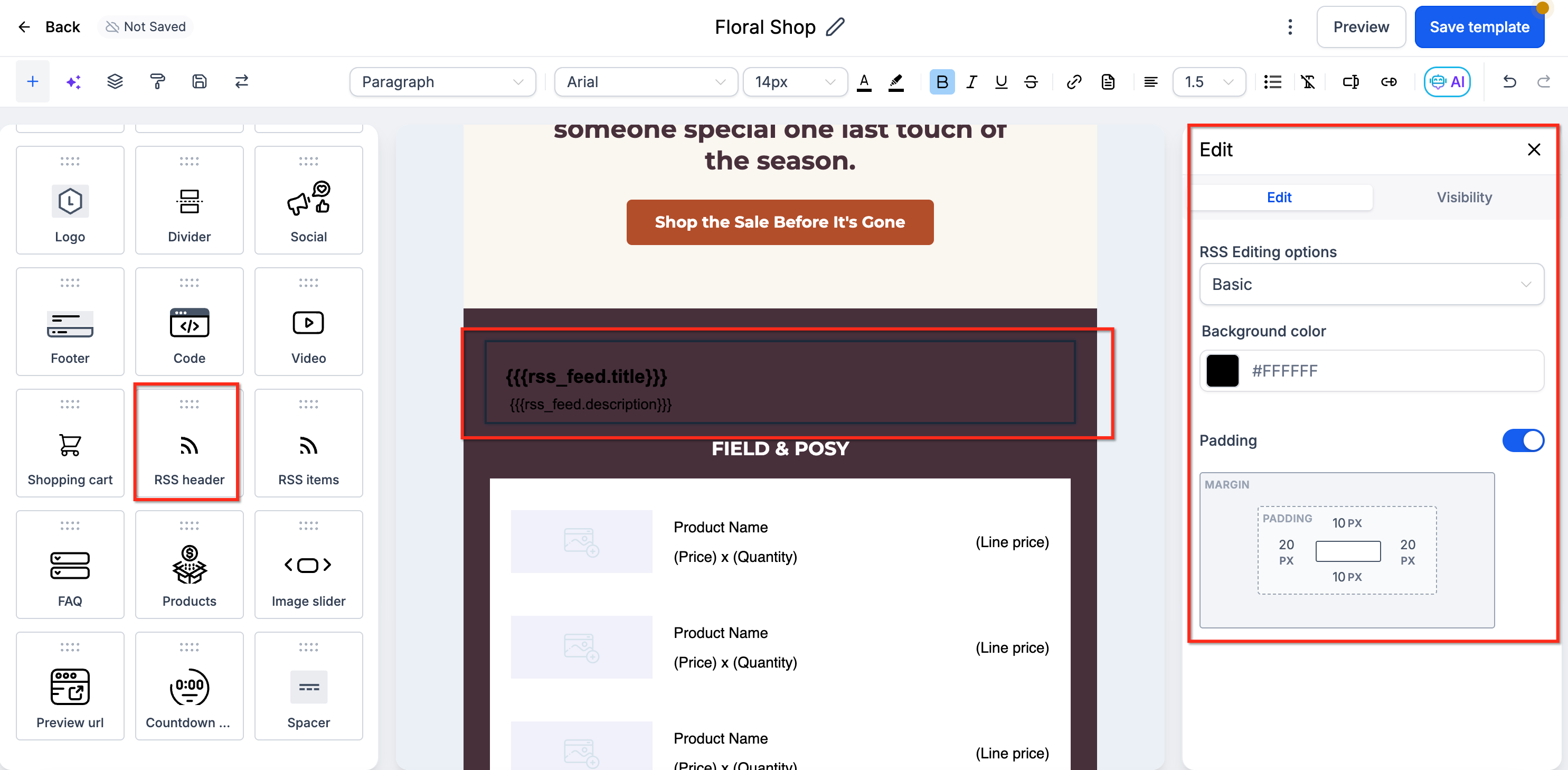
Je kunt de volgende tags en bijbehorende aangepaste waarden gebruiken:
<title>komt overeen met{{rss_feed.title}}<description>komt overeen met{{rss_feed.description}}<link>komt overeen met{{rss_feed.url}}<lastBuildDate>komt overeen met{{rss_feed.date}}
Je kunt bij het RSS-koptekstblok kiezen tussen Basis en Aangepast.
Met Basis wordt niet-bewerkbare tekst aan de teksteditor toegevoegd:
<h1 class="h1">{{rss_feed.title}}</h1> {{rss_feed.description}}<br /> <br />
Met Aangepast wordt bewerkbare tekst aan de teksteditor toegevoegd:
Updates from {{rss_feed.url}} <h1>{{rss_feed.title}}</h1> <strong>{{rss_feed.description}}</strong><br /> <br /> <strong>In the {{rss_feed.date}} edition:</strong><br />
Deze RSS-kanaalvariabelen kun je ook gebruiken in het onderwerpveld van je e-mailcampagne.
RSS-items
Met het onderdeel RSS-items plaats je dynamische inhoud uit een RSS-feed in je e-mailcampagne. Dit kunnen bijvoorbeeld blogberichten, nieuwsberichten, artikelen of andere gepubliceerde inhoud zijn.

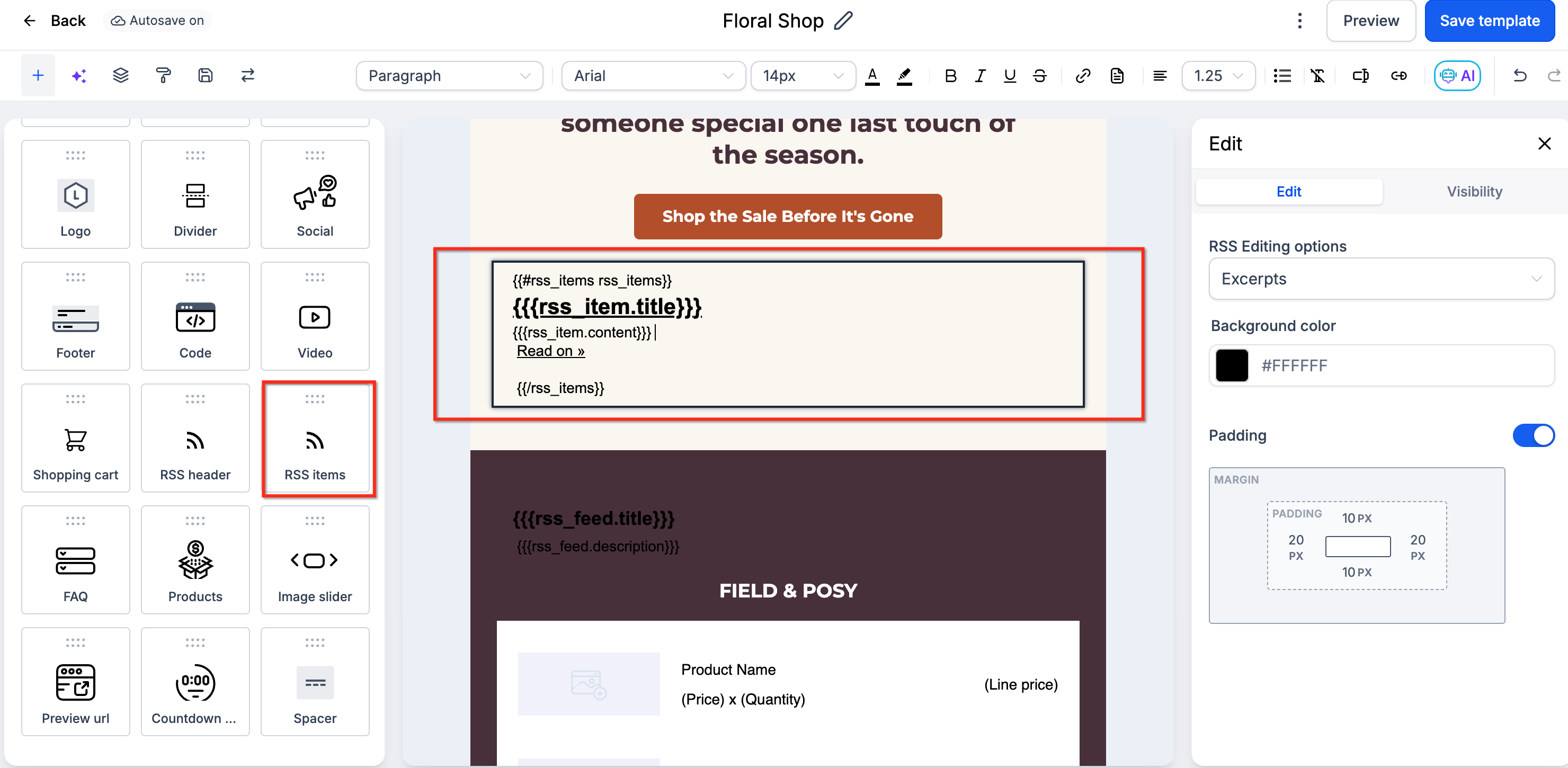
Je kunt kiezen welke inhoud uit elk RSS-item wordt getoond:
- Fragmenten: toon alleen een samenvatting of een gedeelte van de oorspronkelijke inhoud. Zo geef je lezers een voorproefje en kunnen ze doorklikken naar het volledige artikel.
- Fragmenten met afbeelding: toon een samenvatting met de afbeelding die bij het RSS-item hoort.
- Titel: toon alleen de titel van elk RSS-item. Dit werkt vooral goed als de titels duidelijk of uitnodigend zijn.
- Volledige inhoud: plaats de volledige inhoud van elk RSS-item in je e-mail. Dit kan handig zijn bij korte items, maar lange artikelen kunnen je e-mail erg lang maken.
- Aangepast: bepaal zelf welke informatie uit de RSS-feed je opneemt en hoe je deze weergeeft. Je kunt bijvoorbeeld de titel, een kort fragment, de auteursnaam en een link naar het volledige artikel tonen. Deze optie biedt de meeste vrijheid, maar vraagt meer instellingen.
Je kunt verschillende kenmerken van een RSS-item opnemen:
- Titel van het bericht of item:
{{rss_item.title}} - Samenvatting of beschrijving:
{{rss_item.content}} - Rechtstreekse URL naar het oorspronkelijke bericht of item:
{{rss_item.url}} - Publicatiedatum:
{{rss_item.date}} - Auteur:
{{rss_item.author}}
Bepaal zelf welke informatie je toont, bijvoorbeeld alleen de titel of de titel met een samenvatting en een link naar het volledige bericht.
Je kunt ook de vormgeving aanpassen. Stel bijvoorbeeld de opvulling boven, onder, links en rechts in en kies of je een afbeelding uit elk bericht wilt opnemen.
Indelingen
Met indelingen bepaal je de structuur van je e-mail. Je kunt kiezen uit eenvoudige indelingen met één kolom en uitgebreidere indelingen met meerdere kolommen.
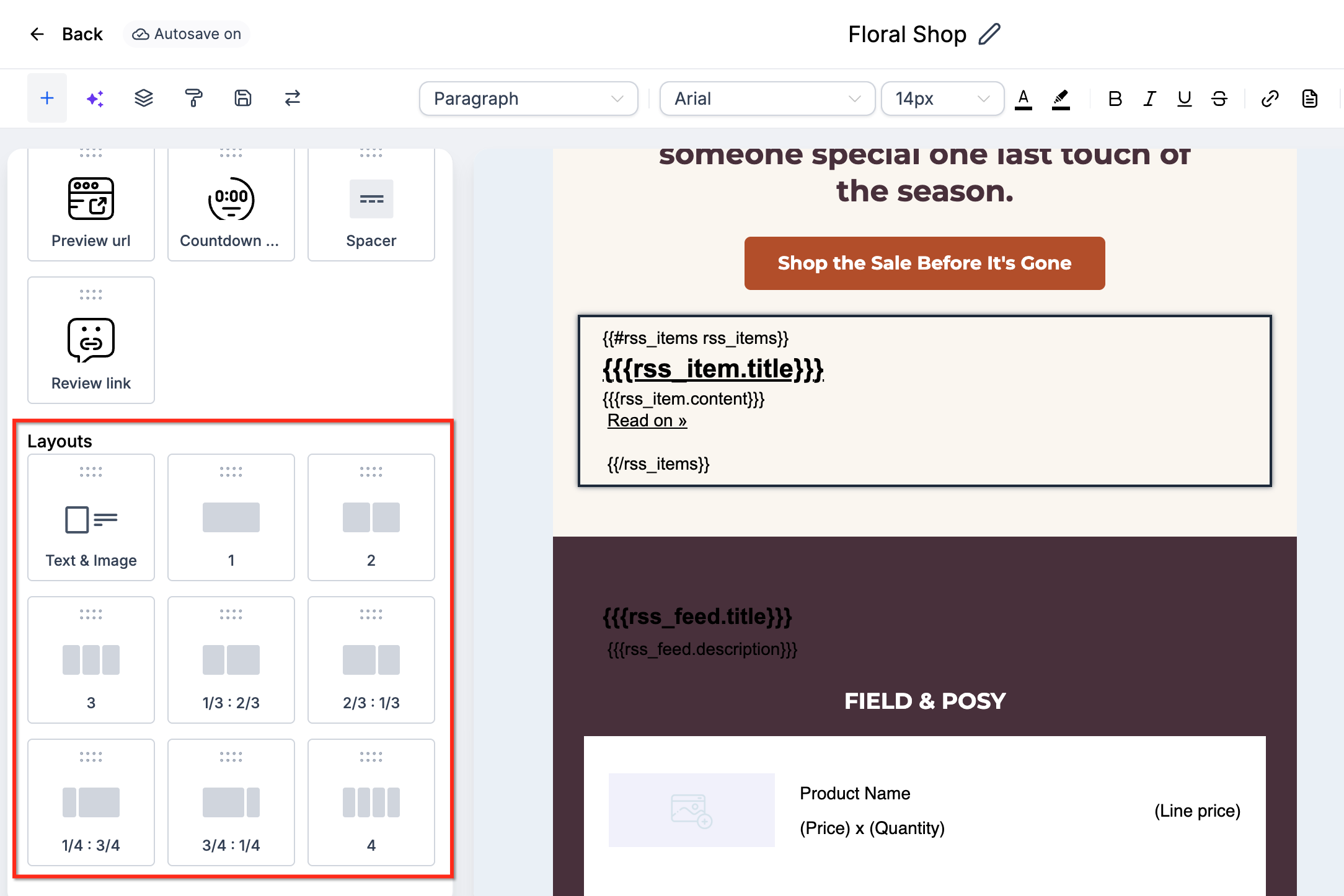
Dit zijn de verschillende indelingen:
- 1: één kolom. Alle inhoud staat onder elkaar. Deze indeling is overzichtelijk en werkt goed op kleinere schermen, zoals mobiele apparaten.
- 2: twee kolommen. De inhoud staat naast elkaar. Deze indeling is geschikt om bijvoorbeeld een afbeelding naast een tekstblok te zetten of twee RSS-artikelen te tonen.
- 1/3 : 2/3 en 2/3 : 1/3: twee ongelijke kolommen. De ene kolom neemt een derde van de breedte in en de andere twee derde. Gebruik dit bijvoorbeeld als één onderdeel, zoals een afbeelding, meer nadruk moet krijgen.
- 1/4 : 3/4 en 3/4 : 1/4: twee kolommen waarvan de ene een kwart en de andere drie kwart van de ruimte inneemt. Dit is handig als één onderdeel veel minder ruimte nodig heeft dan het andere, zoals een klein navigatiemenu naast een groter inhoudsblok.
- 4: vier kolommen met dezelfde breedte. Deze indeling is geschikt voor meerdere onderdelen van gelijk belang, zoals een reeks afbeeldingen of RSS-artikelen.
Sleep een onderdeel naar het canvas om het aan je e-mail toe te voegen. Als je een onderdeel selecteert om te bewerken, opent de inline-editor met opties om het aan te passen.
Tekst en opmaak beheren
Met de inline-editor beheer je tekst en de opmaak ervan. Als je tekst selecteert, verschijnen de beschikbare opties in de editor.
Je kunt het type kop wijzigen.

Kies een ander lettertype, pas de lettergrootte aan en wijzig de tekstkleur.
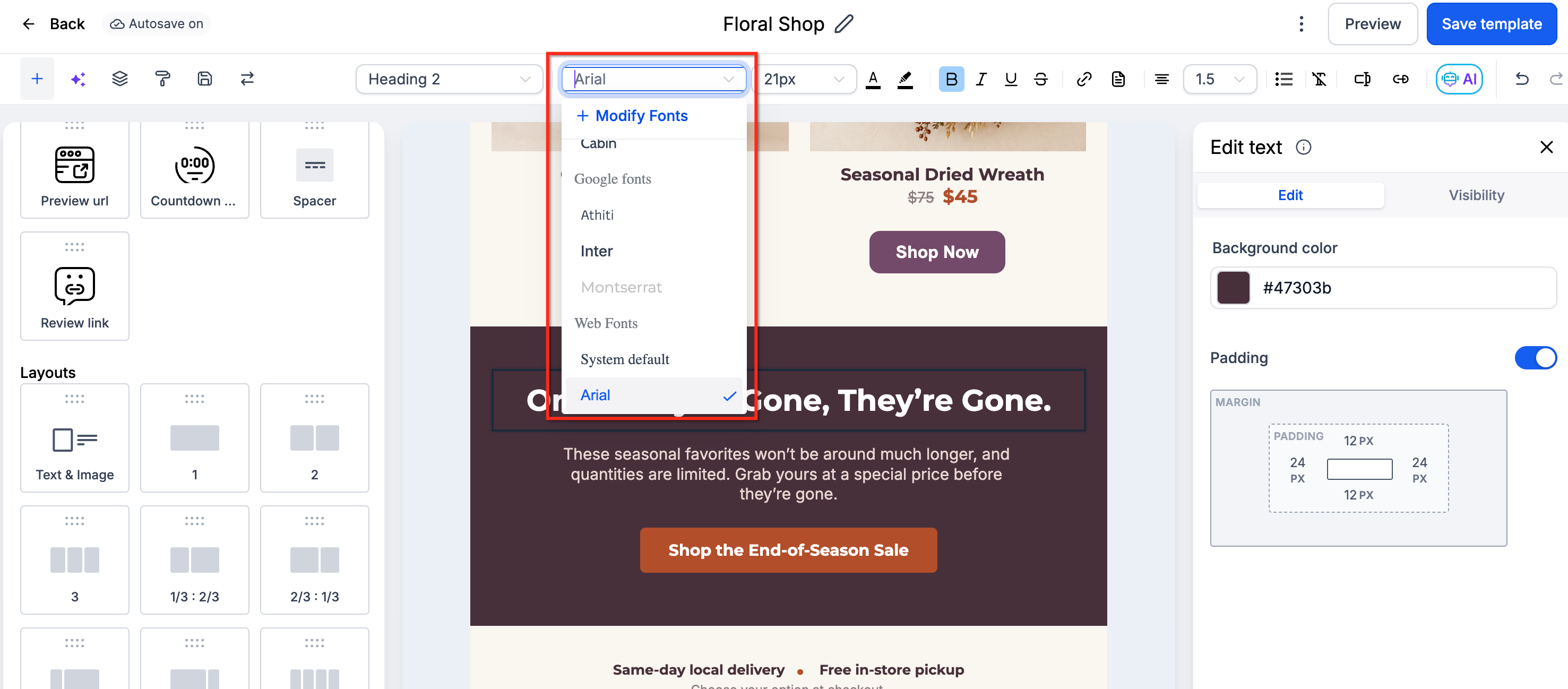


Je kunt tekst ook vet of cursief maken, onderstrepen of doorhalen.


Je kunt ook een hyperlink aan tekst toevoegen en de weergegeven tekst en doel-URL instellen.


Link toevoegen of bewerken: voeg een hyperlink toe aan je e-mail of pas een bestaande link aan.
Link-URL: het webadres waar de hyperlink na een klik naartoe leidt. Dit kan een webpagina, downloadbaar bestand of andere online bron zijn. Controleer of de URL klopt en werkt.
Weer te geven tekst: de tekst die zichtbaar is en waarop lezers kunnen klikken. Gebruik bijvoorbeeld een korte, duidelijke oproep zoals ‘Lees meer’ of ‘Download nu’.
Titel: dit optionele veld geeft extra informatie over de link. De titel kan bijvoorbeeld als toelichting verschijnen wanneer iemand met de muis over de link beweegt.
Link in nieuw venster openen: als je deze optie selecteert, opent de link in een nieuw browservenster of tabblad.
Lijst met links: in dit keuzemenu kunnen eerder gebruikte of opgeslagen links staan. Zo kun je veelgebruikte links sneller toevoegen.
Je kunt ook de tekstuitlijning en regelhoogte aanpassen of opsommingstekens toevoegen.


De soorten opsommingstekens zijn:
- Schijfje: een gevulde cirkel. Dit is de standaard voor een ongenummerde lijst.
- Cirkel: een open cirkel. Je kunt deze gebruiken voor een tweede of derde niveau in een ongenummerde lijst.
- Vierkant: een gevuld vierkant. Dit is een alternatief voor ronde opsommingstekens.
- Decimaal: een genummerde lijst met 1, 2, 3 enzovoort. Gebruik deze als de volgorde belangrijk is.
- Kleine letters: een lijst met a, b, c enzovoort. Deze stijl is geschikt voor subpunten.
- Kleine Griekse letters: een lijst met Griekse letters, zoals alfa, bèta en gamma.
- Kleine Romeinse cijfers: een lijst met i, ii, iii enzovoort. Deze stijl wordt bijvoorbeeld gebruikt in formele documenten.
- Hoofdletters: een lijst met A, B, C enzovoort.
- Grote Romeinse cijfers: een lijst met I, II, III enzovoort. Deze stijl wordt bijvoorbeeld gebruikt in formele documenten.
Geavanceerde bewerkingsopties gebruiken
Met de optie Opmaak wissen verwijder je bestaande opmaak van een deel van de tekst. Dit is handig als je tekst uit een andere bron plakt.

Aangepaste waarden: voeg persoonlijke informatie, zoals de naam of locatie van een ontvanger, aan je e-mails toe. Zo sluit de e-mail beter aan op de ontvanger.
Aangepaste waarden voor diensten en verhuur: in de inhoud van je e-mail kun je ondersteunde aangepaste waarden voor Diensten (Services) en Verhuur rechtstreeks kiezen in de kiezer voor aangepaste waarden. Je hoeft de waarde dan niet zelf in te voeren of te onthouden.
Selecteer de gewenste aangepaste waarde voor Diensten of Verhuur in de kiezer om deze aan je e-mail toe te voegen.

Triggerlinks: met triggerlinks kunnen ontvangers rechtstreeks vanuit een e-mail acties uitvoeren, zoals een inschrijving bevestigen, zich afmelden of een speciale aanbieding bekijken. Doordat ontvangers minder stappen hoeven te zetten, kunnen triggerlinks interactie en conversies bevorderen.

Met de functie Content AI kun je ook teksten laten genereren. Vul informatie in zoals een titel, beschrijving en trefwoorden. De functie gebruikt die gegevens om relevante tekst voor te stellen.

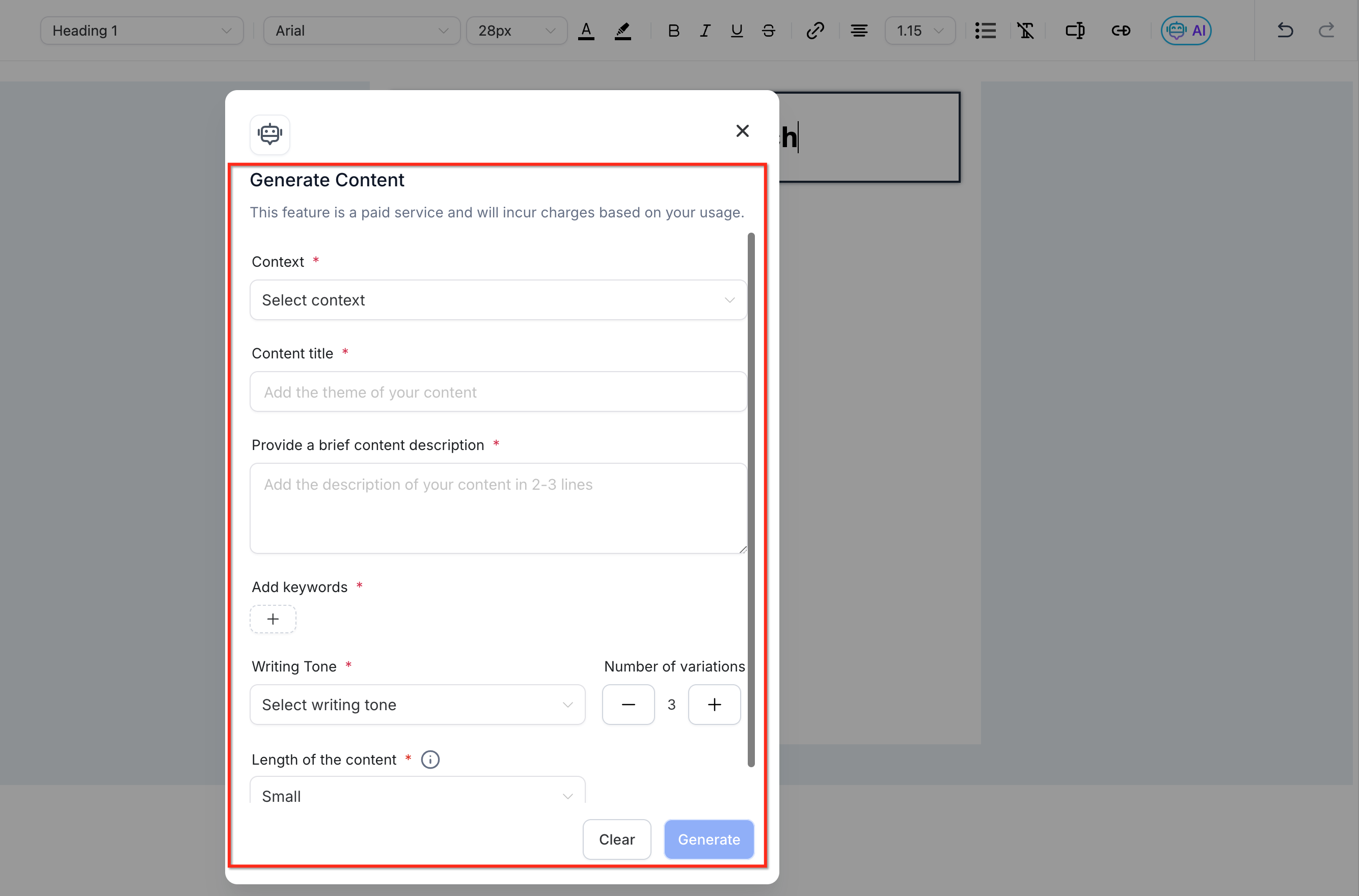
Context: beschrijf het onderwerp of thema van de tekst die je wilt laten maken. Dit kan bijvoorbeeld ‘Digitale marketing’ of ‘Gezonde recepten’ zijn. Hoe specifieker je context, hoe beter de tekst aansluit op je vraag.
Inhoudstitel: vul het hoofdonderwerp of idee in. Dit kan bijvoorbeeld een blogtitel, onderwerpregel voor een e-mail of productbeschrijving zijn.
Korte beschrijving van de inhoud: beschrijf kort welke inhoud je wilt laten maken en welke details of invalshoeken belangrijk zijn.
Trefwoorden toevoegen: vul woorden of zinsdelen in die de functie in de tekst moet verwerken. Dit kan bijvoorbeeld helpen bij zoekmachineoptimalisatie.
Schrijftoon: kies een toon, zoals professioneel, vriendelijk, informeel of gezaghebbend. De gegenereerde tekst wordt aan die toon aangepast.
Aantal varianten: stel in hoeveel versies je wilt laten maken. Je kunt maximaal vijf varianten genereren.
Onderdelen beheren
Met Elementen beheren (Manage Elements) beheer je de onderdelen in je e-mail. Selecteer een onderdeel om in te stellen of het zichtbaar is op desktop, mobiel of beide.

Met de zichtbaarheidsinstellingen bepaal je welke onderdelen op verschillende apparaten worden weergegeven. Je kunt bijvoorbeeld bepaalde onderdelen verbergen op mobiele apparaten als ze op een klein scherm niet goed werken. Je kunt inhoud ook aanpassen of opnieuw indelen voor mobiel.

Met de zichtbaarheidsinstellingen voor desktop bepaal je welke onderdelen op grotere schermen worden weergegeven. Je kunt hier bijvoorbeeld meer informatie tonen dan op een mobiel scherm. Onderdelen waarvoor een muisaanwijzer nodig is, werken niet op mobiele apparaten.

Je kunt elk onderdeel afzonderlijk bewerken en de bijbehorende eigenschappen aanpassen.

Je kunt een onderdeel via Elementen beheren verwijderen als het niet in je e-mail past.

Als je in Elementen beheren met de muis over een sectie, kolom of onderdeel beweegt en erop klikt, scrolt het scherm naar dat onderdeel.

Uiterlijk en stijl aanpassen
Gebruik Uiterlijk (Appearance) om de vormgeving van je sjabloon aan te passen.

Sjabloon
Kies een kleurenschema voor je sjabloon, upload een achtergrondafbeelding en stel de breedte van de e-mailinhoud in.

Achtergrondkleur: de kleur achter de inhoud van je e-mail. Kies een kleur die bij het ontwerp en de toon van je bericht past. Een geschikte achtergrondkleur kan de leesbaarheid en uitstraling van je e-mail verbeteren.
Aangepaste waarden in kleurvelden (directe weergave)
Je kunt Aangepaste waarden gebruiken in kleurvelden, zoals Achtergrondkleur, Kleur van de hoofdtekst of Knopkleur.
Als je een token voor een aangepaste waarde invoert, wordt de kleur meteen op het canvas toegepast. Je hoeft niet naar de voorbeeldweergave te gaan om de wijziging te controleren.
Kleur van de hoofdtekst: dit is de kleur van het belangrijkste inhoudsgebied van je e-mail, waarin tekst, afbeeldingen en andere onderdelen staan. Zorg voor voldoende contrast tussen de tekst en de achtergrond.
Inhoudsbreedte: de breedte van het inhoudsgebied van je e-mail. De standaardbreedte kan bijvoorbeeld 600 pixels zijn. Pas deze aan je ontwerp en inhoud aan. Een erg brede inhoud kan op sommige schermen, vooral mobiele apparaten, minder goed worden weergegeven.
Achtergrondafbeelding: upload een afbeelding die als achtergrond van je e-mail wordt weergegeven. Niet alle e-mailprogramma's ondersteunen achtergrondafbeeldingen. Stel daarom ook een achtergrondkleur in als alternatief.
Maximale uploadgrootte: dit is de maximale bestandsgrootte van een achtergrondafbeelding. Grote bestanden kunnen langer laden en worden mogelijk niet door alle e-mailprogramma's ondersteund. Gebruik daarom bij voorkeur geoptimaliseerde afbeeldingen.
URL van achtergrondafbeelding: in plaats van een afbeelding vanaf je computer te uploaden, kun je de URL invullen van een afbeelding die online of in de Mediabibliotheek staat. Zorg dat de URL veilig (HTTPS) is en dat de afbeelding betrouwbaar wordt geladen.
Knop
In de sectie Knop van de instellingen voor het uiterlijk pas je knoppen aan die lezers uitnodigen om actie te ondernemen.

Hoekradius: pas de ronding van de hoeken van de knop aan. Met een waarde van 9 worden de hoeken bijvoorbeeld matig afgerond.
Knopkleur: stel de kleur van de knop in, bijvoorbeeld een kleur die bij je merk of e-mail past.
Lettertype: kies het lettertype en de grootte van de knoptekst. In het voorbeeld is Arial met grootte 16 geselecteerd.
Tekstopmaak:
Je kunt afzonderlijke kleuren instellen voor vetgedrukte, cursieve en onderstreepte tekst op de knop. Zo leg je nadruk op bepaalde woorden of zinsdelen.
Scheidingslijn
In de sectie Scheidingslijn van de instellingen voor het uiterlijk pas je lijnen aan waarmee je de inhoud van je e-mail structureert.

Hoogte: stel de dikte van de scheidingslijn in. De standaardwaarde is 2 pixels.
Kleur: kies een kleur die bij de rest van de e-mail past.
Stijl: kies de gewenste stijl voor de scheidingslijn.
Aangepaste CSS
Met de sectie Aangepaste CSS voeg je CSS-stijlen toe om de indeling van je e-mail verder aan te passen. Hiervoor heb je kennis van CSS en de toepassing ervan in e-mails nodig. CSS werkt in e-mails net iets anders dan op webpagina's, omdat e-mailprogramma's code verschillend weergeven.

Deze bronnen kunnen je op weg helpen:
- CSS Tricks: artikelen en uitleg over CSS, waaronder CSS voor e-mail.
- Litmus: artikelen over e-mailcodering en het testen van e-mails.
- Smashing Magazine: een introductie tot HTML-e-mail bouwen en versturen: een uitgebreid overzicht van HTML en CSS in e-mails.
- MDN Web Docs: CSS gebruiken: uitleg over CSS-aangepaste eigenschappen, die je in je aangepaste CSS kunt gebruiken.
- Email Design Workshop: CSS in e-mail: een overzicht van de basisprincipes van CSS in e-mail.
- Can I email…: controleer welke CSS-eigenschappen en HTML-elementen door grote e-mailprogramma's worden ondersteund.
Mobiele opmaak
Je e-mails moeten ook op mobiele apparaten goed leesbaar zijn. In de sectie voor mobiele opmaak stel je in hoe koppen, alinea's en knoppen worden weergegeven op een mobiel apparaat. Zo stem je je e-mail af op zowel desktop als mobiel.
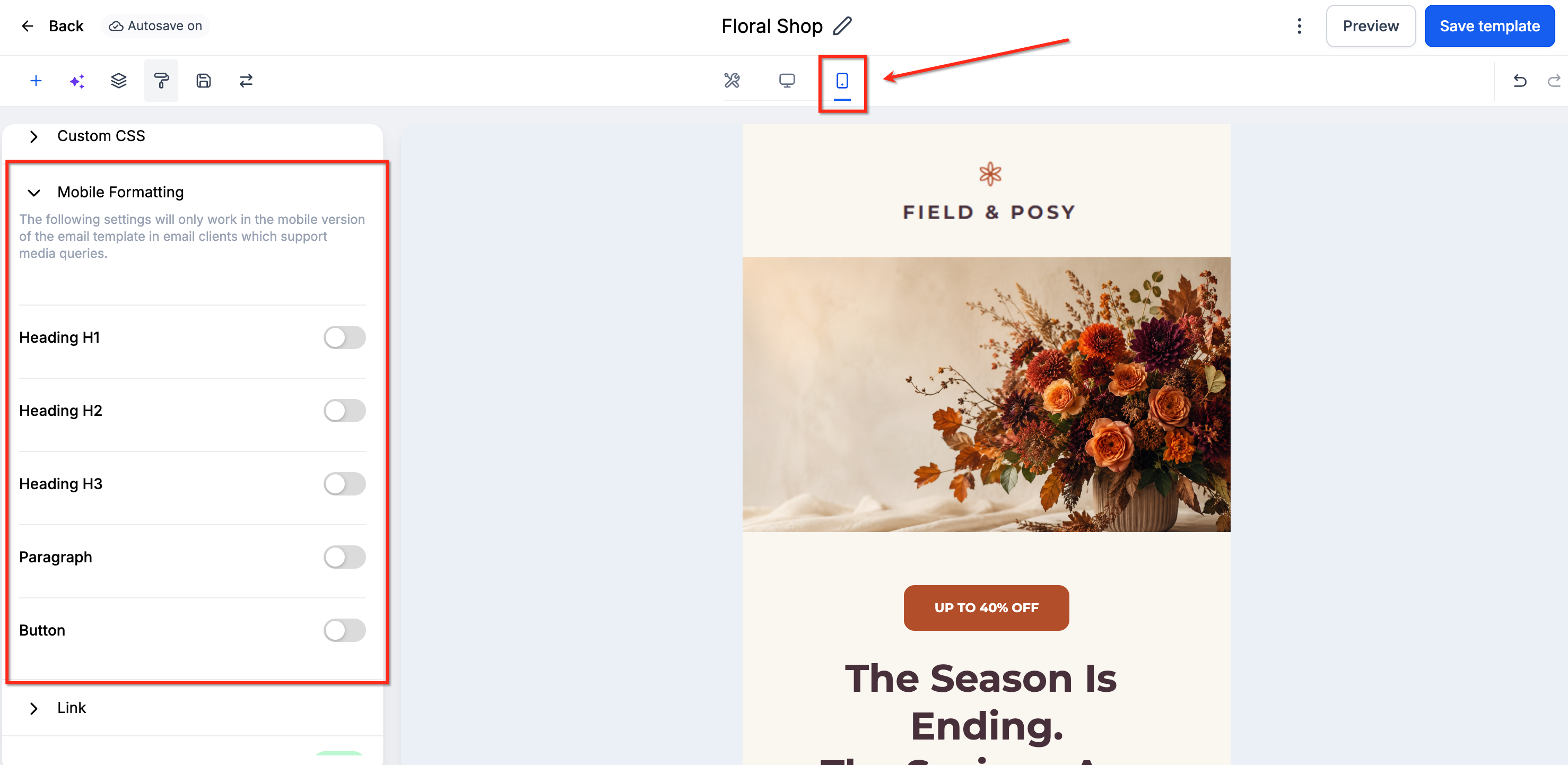
Deze instellingen gelden alleen voor de mobiele weergave van je e-mailsjabloon en werken in e-mailprogramma's die mediaquery's ondersteunen.
Lettergrootte: zorg dat de hoofdkop op mobiel groot genoeg is om op te vallen, maar niet zo groot dat deze het scherm overheerst of onnodig veel scrollen veroorzaakt. Zoek een goede balans voor het kleinere scherm.
Tekstuitlijning: de uitlijning bepaalt hoe lezers de tekst volgen. Centreren wordt op mobiel vaak gebruikt, omdat het past bij de verticale indeling van het scherm.
Regelafstand: voldoende regelafstand maakt tekst op een klein scherm beter leesbaar. Een instelling van 1,5 geeft vaak een comfortabele leeservaring.
Lettergrootte: stel de grootte van de tweede kop in. Deze is kleiner dan H1, maar moet nog duidelijk genoeg zijn om de informatiehiërarchie te laten zien.
Tekstuitlijning: net als bij H1 kan een gecentreerde uitlijning goed werken op mobiel. De beste keuze hangt af van je inhoud en ontwerp.
Regelafstand: ook bij de tweede kop helpt voldoende regelafstand lezers de tekst goed te volgen, vooral op een klein scherm.
Lettergrootte: zorg dat de derde kop duidelijk is, maar niet te veel nadruk krijgt. De grootte moet H3 onderscheiden van H1 en H2 en tegelijk goed leesbaar blijven.
Tekstuitlijning: kies voor H3 een uitlijning die bij je ontwerp past. Als je dezelfde uitlijning gebruikt als voor H1 en H2, blijft de vormgeving consistent.
Regelafstand: met voldoende regelafstand blijft de tekst toegankelijk en leesbaar, ook op kleine schermen.
Lettergrootte: kies voor de hoofdtekst een grootte die op een mobiel scherm prettig leest. Vaak is een iets grotere letter nodig dan op desktop.
Tekstuitlijning: voor talen die van links naar rechts lezen, wordt hoofdtekst op mobiel meestal links uitgelijnd. De beste keuze hangt af van je inhoud en ontwerp.
Regelafstand: voldoende regelafstand maakt langere teksten minder compact en leesbaarder op een mobiel scherm.
Knop
Lettergrootte: zorg dat de tekst op knoppen op een mobiel apparaat goed leesbaar en goed aan te tikken is. Met een grotere letter voorkom je verkeerde tikken en valt de actie duidelijker op.
Dit zijn uitgangspunten. Pas de instellingen aan je inhoud, doelgroep en ontwerp aan en test wat het beste werkt.
Tips voor de mobiele weergave van e-mails
Let bij het instellen van e-mails voor mobiel op de volgende punten:
- Gebruik één kolom: een indeling met één kolom past zich vanzelf aan een klein scherm aan. Meerdere kolommen kunnen op mobiel druk en lastig leesbaar worden.
- Optimaliseer afbeeldingen: gebruik afbeeldingen van goede kwaliteit, maar houd de bestandsgrootte klein zodat ze snel laden. Overweeg responsieve afbeeldingen die zich aanpassen aan het scherm. Voeg ook alt-tekst toe.
- Maak knoppen geschikt om aan te tikken: ontvangers gebruiken op mobiele apparaten meestal hun vinger. Zorg dat knoppen groot genoeg zijn; een minimale grootte van 44 × 44 pixels wordt aanbevolen.
- Beperk de hoeveelheid tekst: lange teksten kunnen op mobiele apparaten lastig te lezen zijn. Schrijf beknopt en verdeel tekst in korte, overzichtelijke stukken met opsommingstekens en tussenkoppen.
- Gebruik een responsief e-mailontwerp: zo past de e-mail zich automatisch aan het scherm van de ontvanger aan.
- Bekijk een voorbeeld en test je e-mail: controleer op verschillende apparaten en in verschillende e-mailprogramma's of je e-mail goed wordt weergegeven.
- Gebruik witruimte: witruimte maakt je e-mail overzichtelijker en leesbaarder op een klein scherm.
- Kies een goed leesbaar lettertype en formaat: zorg dat tekst groot genoeg is voor kleine schermen. Een lettergrootte van 14 voor tekst en 22 voor koppen is vaak een bruikbaar uitgangspunt. Vermijd moeilijk leesbare decoratieve lettertypen.
- Maak duidelijke oproepen tot actie: zorg dat je oproep tot actie duidelijk, beknopt en goed te vinden is. Een knop in het midden van het scherm kan goed opvallen.
- Houd onderwerpregels en preheadertekst kort: schrijf een korte, aansprekende onderwerpregel en gebruik de preheadertekst als samenvatting of voorproefje. Je kunt verschillende onderwerpregels met elkaar vergelijken via A/B-testen.
- Gebruik waar mogelijk tekst in plaats van afbeeldingen: sommige e-mailprogramma's tonen afbeeldingen niet automatisch. Met tekst zorg je dat je boodschap ook zonder afbeeldingen overkomt.
- Voeg een afmeldoptie toe: zorg dat ontvangers zich kunnen afmelden. Dit is wettelijk verplicht en verbetert ook de gebruikerservaring.
- Houd rekening met toegankelijkheid: gebruik goed leesbare lettergroottes, voldoende contrast tussen tekst en achtergrond en alt-tekst voor afbeeldingen.
De beste aanpak kan verschillen per doelgroep en type e-mail. Test verschillende opties om te bepalen wat voor jouw doelgroep werkt.
Meer informatie:
- Verder lezen over mobiel e-mailontwerp
- Verder lezen over kleurgebruik in e-mailontwerp
- Afbeeldingen optimaliseren voor mobiel gebruik
- Tips voor het ontwerpen van CTA-knoppen
- Ruimte effectief gebruiken in e-mails
- De scrollruimte in e-mailmarketing gebruiken
- Is A/B-testen van e-mails nodig?
- Toegankelijkheid van e-mail: de basis
- Mobielvriendelijk en responsief e-mailontwerp
- Tips voor een responsief e-mailontwerp
Een e-mail in de browser bekijken
Je kunt een link naar de browserweergave toevoegen aan nieuwe en bestaande campagnes. Zo kunnen ontvangers je e-mailontwerp in een browser bekijken.
De link toevoegen
Standaard toevoegen
Handmatig toevoegen aan bestaande campagnes of sjablonen:
- Ga naar E-mailmarketing en open een campagne of sjabloon.
- Voeg het element Voorbeeld-URL (Preview URL) toe.

- Pas de tekststijl en -opmaak aan door de tekst te bewerken of de optie voor een link toe te voegen te gebruiken.
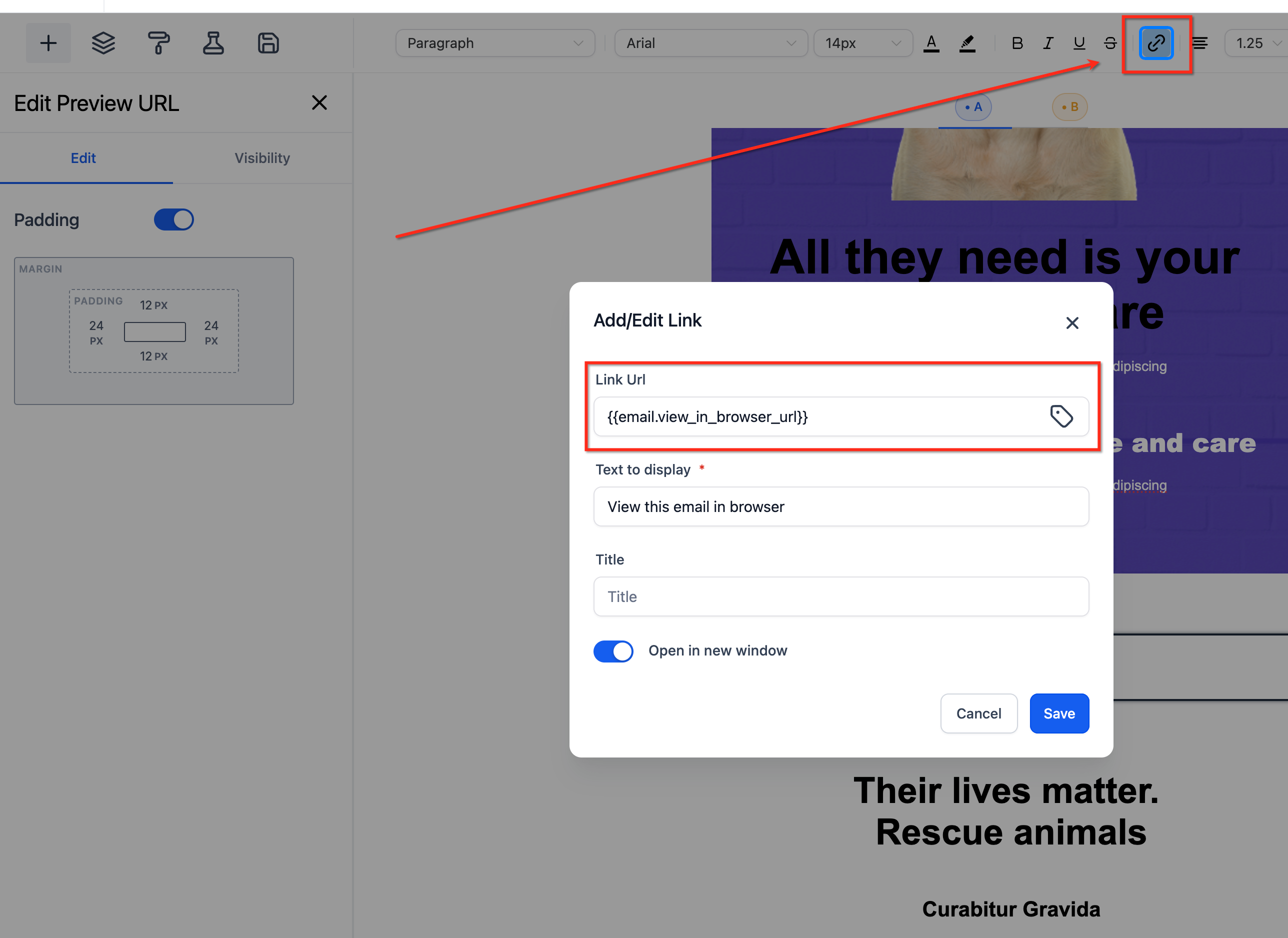
De link testen
- Bekijk een voorbeeld van de e-mail en klik op de link om de browserweergave te openen.

- Je kunt ook een testmail versturen en daarin op de link voor de browserweergave klikken.

Opmerking

Veelgestelde vragen
V: Hoe kan ik verschillende onderdelen van mijn e-mail testen om te zien wat het beste werkt?
Antwoord: Gebruik A/B-testen om verschillende onderdelen van je e-mail te vergelijken, zoals onderwerpregels, inhoud en oproepen tot actie. Zo ontdek je wat het beste aansluit bij je doelgroep.
V: Ik heb een restaurant en wil klanten informeren over nieuwe gerechten. Welk sjabloon kan ik gebruiken?
Antwoord: Gebruik het sjabloon ‘Restaurant Generic’. Dit bevat verschillende indelingen die geschikt zijn om nieuwe gerechten te laten zien.
V: Ik heb een advocatenkantoor en wil nieuwe diensten aankondigen. Welk sjabloon is geschikt?
Antwoord: De sjablonen ‘Legal Minds’ en ‘Justice Law Firm’ hebben een professionele uitstraling en zijn geschikt om diensten te presenteren.
V: Ik beheer een goed doel en wil donaties werven. Hoe kan ik de e-mailbouwer hiervoor gebruiken?
Antwoord: Gebruik de sjablonen ‘Helping Hand Charity’ of ‘Giving Back Foundation’ om je organisatie en het belang van donaties onder de aandacht te brengen.
V: Ik heb een fysiotherapiepraktijk en wil gezondheidstips en oefeningen met klanten delen. Welk sjabloon kan ik gebruiken?
Antwoord: De sjablonen ‘Physical Therapy’ zijn bedoeld voor het delen van gezondheidstips en oefeningen.
V: Ik heb een accountantskantoor en wil nieuwsbrieven met tips voor financieel beheer versturen. Welk sjabloon is geschikt?
Antwoord: Gebruik ‘Accurate Accounting Agency’ of ‘Accounting Generic’. Deze sjablonen zijn geschikt voor het delen van financiële tips.
V: Ik beheer een makelaarskantoor en wil nieuwe woningen presenteren. Hoe doe ik dat?
Antwoord: Gebruik een van de sjablonen voor vastgoed. Deze hebben een professionele indeling om woningen te presenteren.
V: Ik heb een schoonheidssalon en wil nieuwe diensten en aanbiedingen aankondigen. Welk sjabloon kan ik gebruiken?
Antwoord: De sjablonen ‘Radiance Beauty’ en ‘Hair Salon Generic’ zijn geschikt om schoonheidsbehandelingen en aanbiedingen uit te lichten.
V: Ik heb een reisbureau en wil vakantiepakketten promoten. Wat raden jullie aan?
Antwoord: De sjablonen ‘Pinnacle Travel’ en ‘Getaways Travel’ zijn gemaakt om vakantiepakketten te presenteren.
V: Ik heb een tandartspraktijk en wil herinneringen voor controles versturen. Welk sjabloon is geschikt?
Antwoord: De sjablonen ‘Dentist’ zijn bedoeld voor herinneringen aan controles.
V: Ik beheer een yogastudio en wil lesroosters en gezondheidstips delen. Welk sjabloon kan ik gebruiken?
Antwoord: Gebruik een van de sjablonen ‘Yoga Generic’ of een genummerd ‘Yoga’-sjabloon. Deze zijn geschikt voor lesroosters en gezondheidstips.
V: Ik heb een autoservicebedrijf en wil diensten en aanbiedingen aankondigen. Hoe kan ik dat doen?
Antwoord: Gebruik een van de sjablonen ‘Auto Repair’ om je diensten en aanbiedingen te promoten.
V: Ik heb een sportschool en wil fitnesstips en lesroosters delen. Wat raden jullie aan?
Antwoord: Gebruik een van de sjablonen ‘Gym’. Deze zijn gemaakt voor fitnessgerelateerde inhoud.
V: Ik beheer een holistisch wellnesscentrum en wil wellnesstips delen. Welk sjabloon kan ik gebruiken?
Antwoord: Het sjabloon ‘Holistic Wellness Image Layer Generic’ is geschikt voor wellnesstips en advies.
V: Ik heb een medisch wellnesscentrum en wil nieuwe behandelingen en aanbiedingen aankondigen. Welk sjabloon is geschikt?
Antwoord: De sjablonen ‘MedSpa’ zijn bedoeld om behandelingen en aanbiedingen van een medisch wellnesscentrum te presenteren.
V: Ik heb een hoveniersbedrijf en wil mijn werk laten zien. Hoe kan ik dat doen?
Antwoord: Het sjabloon ‘Landscaping Image Layer Generic 1’ heeft een professionele indeling om je werk en diensten te presenteren.
V: Ik heb een bedrijf dat zich bezighoudt met kredietscores en wil financieel advies delen. Welk sjabloon kan ik gebruiken?
Antwoord: Gebruik een van de sjablonen ‘Credit Score’. Deze zijn bedoeld voor het delen van financieel advies en tips.
V: Ik beheer een bedrijf voor zonne-energie en wil nieuwe producten en diensten aankondigen. Welk sjabloon is geschikt?
Antwoord: De sjablonen ‘Solar Generic’ of de genummerde ‘Solar’-sjablonen zijn geschikt om producten en diensten op het gebied van zonne-energie te presenteren.
V: Ik heb een advocatenkantoor en wil nieuwsbrieven met juridisch advies versturen. Welk sjabloon kan ik gebruiken?
Antwoord: Gebruik ‘Attorney Generic’ of ‘Legal Minds’ om juridisch advies en updates te delen.
V: Ik beheer een klimhal en wil trainingslessen promoten. Welk sjabloon is geschikt?
Antwoord: Gebruik het sjabloon ‘Peak Climbing’ om je klimlessen en trainingen te presenteren.
V: Ik beheer een dierenasiel en wil dieren onder de aandacht brengen die een nieuw thuis zoeken. Welk sjabloon kan ik gebruiken?
Antwoord: De sjablonen ‘Dog Shelter’ en ‘Cat’s Cradle’ zijn geschikt om dieren te presenteren die ter adoptie beschikbaar zijn.