
Trigger: Verlaten checkout voor webshops
Met de trigger voor een verlaten checkout volg je klanten automatisch op als ze hun aankoop niet afronden. Dezelfde trigger werkt voor je webshop in Voluit Suite en voor gekoppelde externe winkels, zoals Shopify. Zo stel je vanuit één startpunt herinneringen in op het moment dat jij kiest.
Wat is de trigger voor een verlaten checkout?
De trigger Verlaten checkout (Abandoned Checkout) start wanneer een klant producten aan de winkelwagen toevoegt en een geldig e-mailadres invult, maar de betaling niet afrondt binnen de wachttijd die jij instelt.
De trigger werkt voor webshops in Voluit Suite en gekoppelde externe winkels, zoals Shopify. Je gebruikt dus hetzelfde startpunt voor al je workflows om niet-afgeronde aankopen op te volgen.
Wat kun je met deze trigger?
- Eén trigger voor meerdere platforms: je hoeft geen aparte triggers voor Shopify en Voluit Suite te gebruiken.
- Gericht opvolgen: filter op winkelwagenwaarde, land, producten en bestelbron om je berichten af te stemmen op de klant.
- Zelf de timing bepalen: stel in hoeveel minuten er moeten verstrijken voordat een checkout als verlaten geldt. Zo voorkom je dat je herinneringen te vroeg of te laat verstuurt.
- Uitbreiden naar andere platforms: de trigger is voorbereid op ondersteuning voor extra externe platforms zodra die worden toegevoegd.
- Niet-afgeronde aankopen terugwinnen: tijdige, persoonlijke herinneringen kunnen een deel van de anders verloren bestellingen terugwinnen.
De oude Shopify-trigger wordt uitgefaseerd
De oude trigger heet nu Shopify Abandoned Cart (Deprecating Soon): hij wordt binnenkort uitgefaseerd.
Bestaande workflows blijven werken. Gebruik voor nieuwe workflows de trigger Verlaten checkout onder E-commercewinkels (Ecommerce Stores). Zo maak je gebruik van de bredere ondersteuning en toekomstige uitbreidingen.
De trigger instellen
Stap 1: Maak een workflow
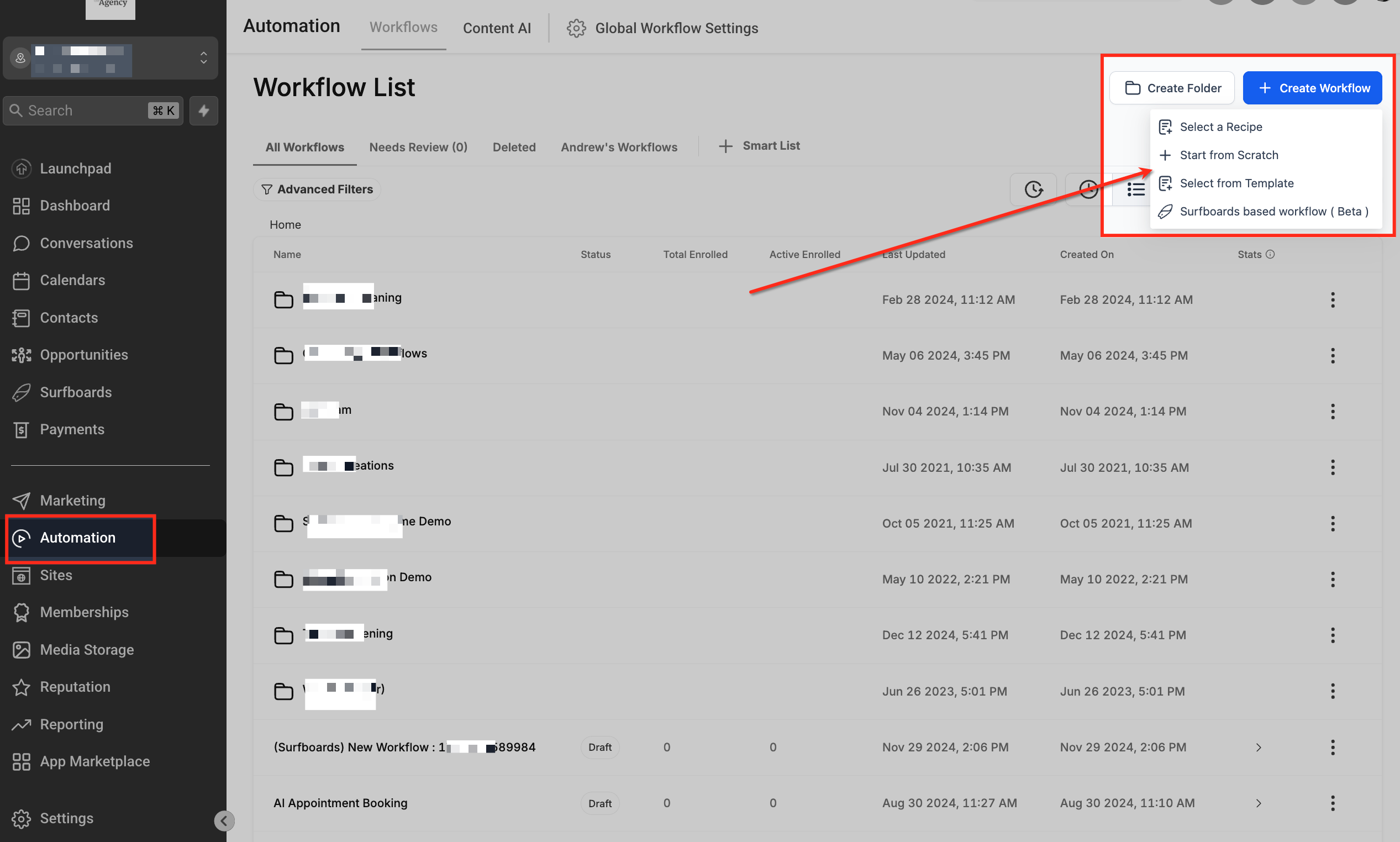
Ga in het linkermenu naar Automatisering (Automation) → Workflows. Klik rechtsboven op + Workflow maken (+ Create Workflow) en kies Vanaf nul beginnen (Start from Scratch).
Stap 2: Voeg een trigger toe
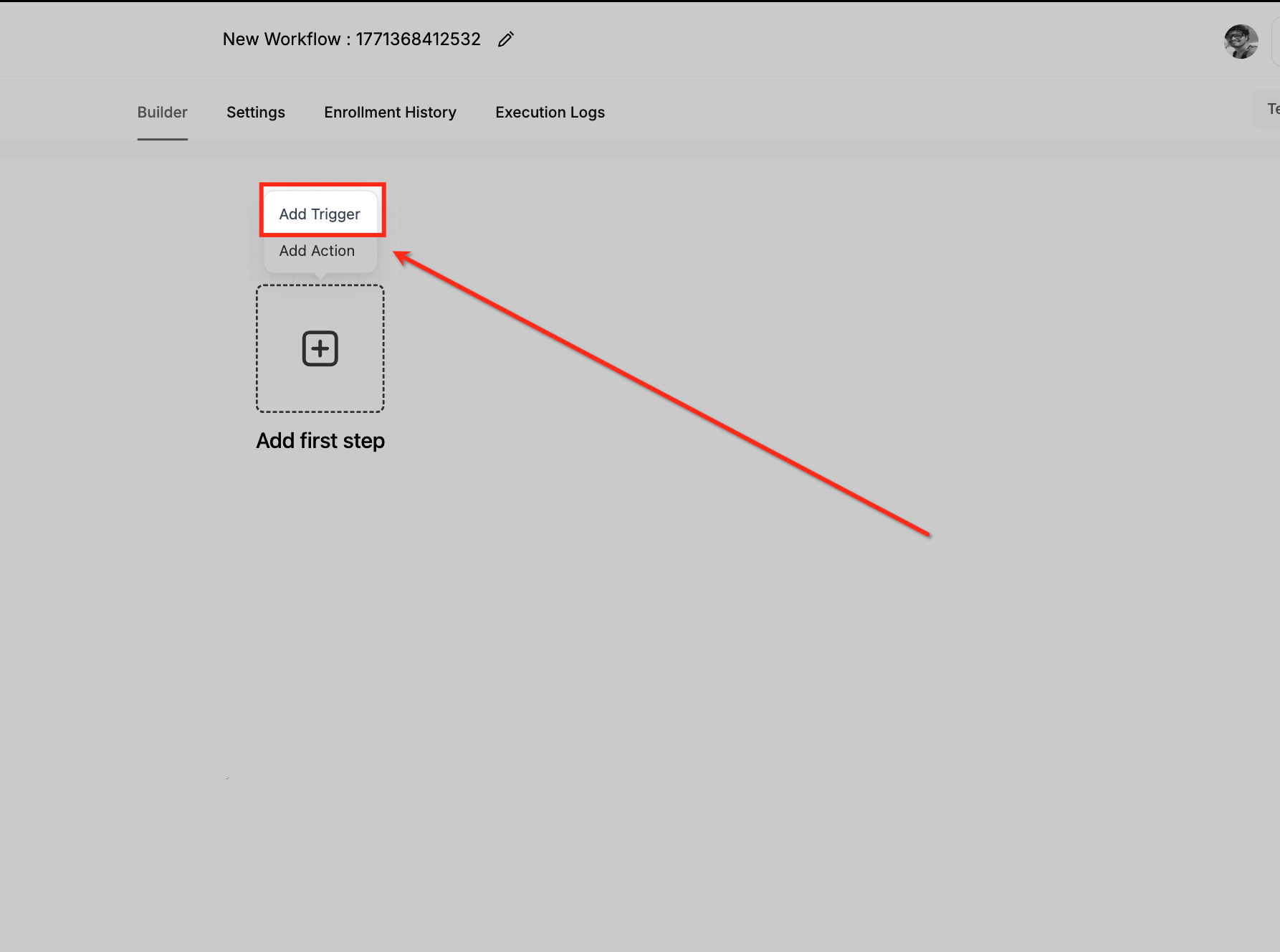
Klik in de workflowbouwer op Trigger toevoegen (Add Trigger). In het paneel dat opent, kies je de gebeurtenis waarmee de workflow start.
Stap 3: Kies de trigger Verlaten checkout
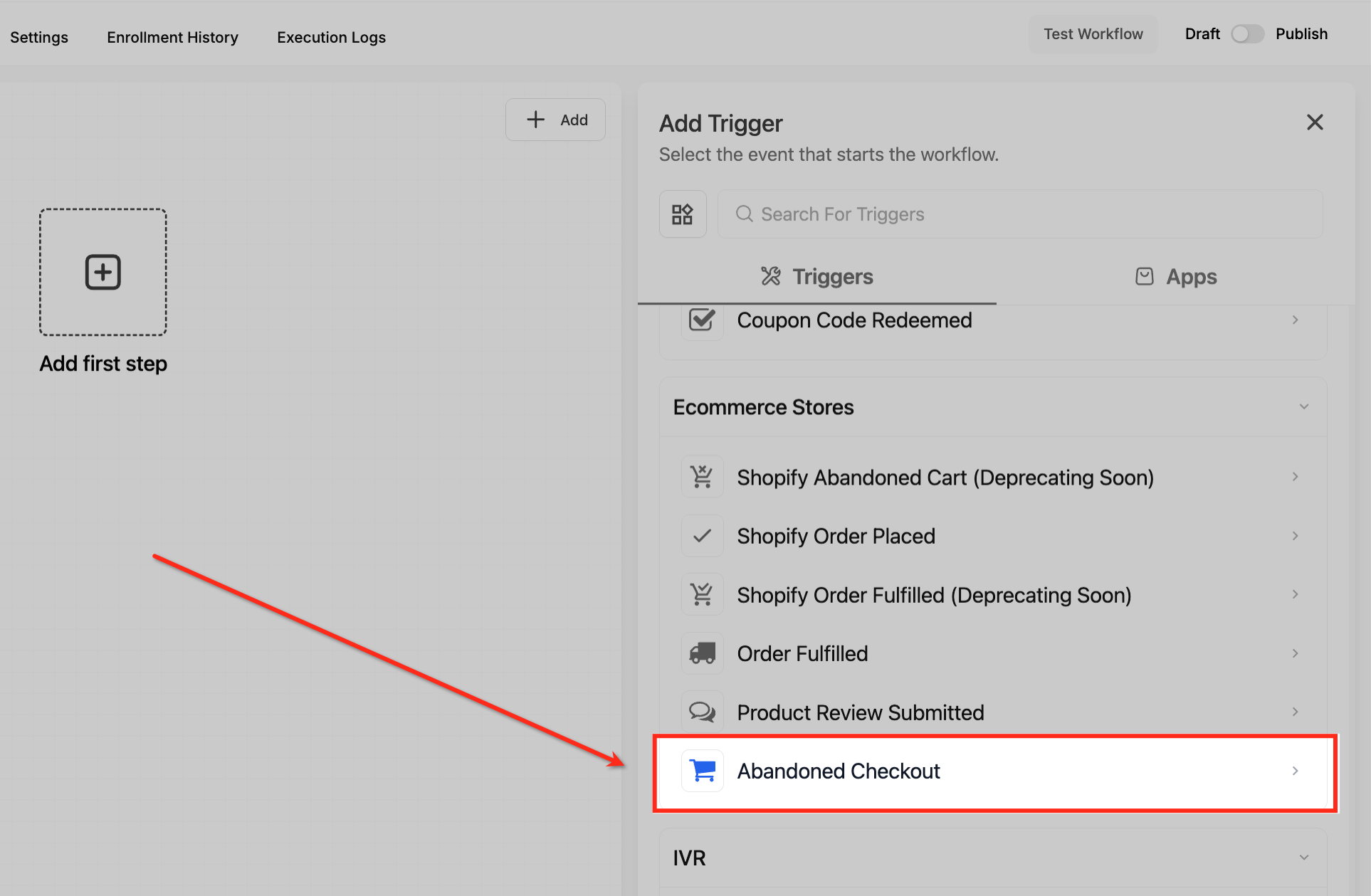
Scroll in de lijst met triggers naar E-commercewinkels en kies Verlaten checkout (Abandoned Checkout). Hiermee start de workflow wanneer een klant de checkout verlaat zonder de aankoop af te ronden en aan de ingestelde voorwaarden voldoet.
Stap 4: Geef de trigger een naam
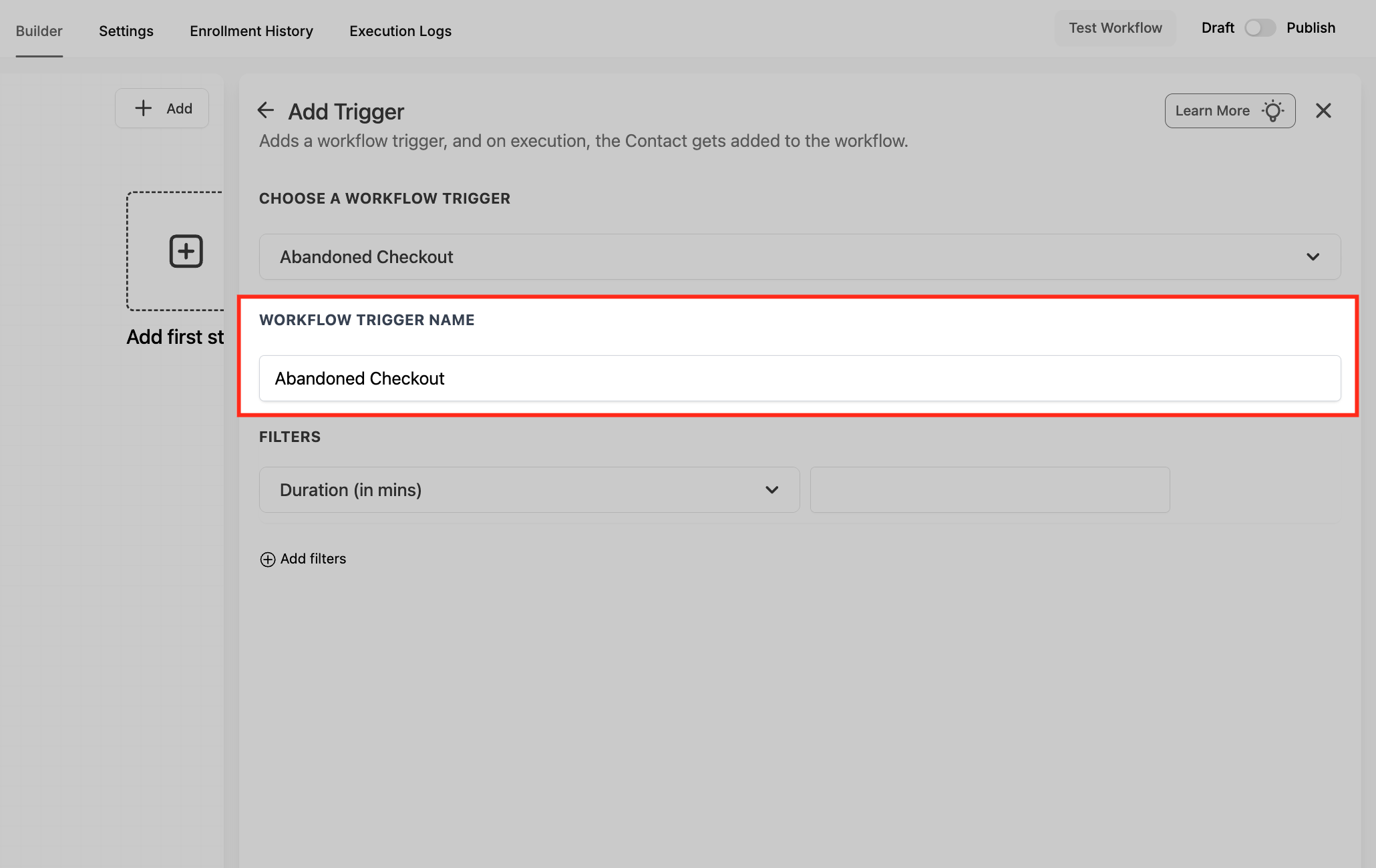
Controleer bij Kies een workflow-trigger (Choose a Workflow Trigger) of de trigger Verlaten checkout is geselecteerd. Bij Naam workflow-trigger (Workflow Trigger Name) kun je de standaardnaam laten staan of een eigen naam invullen. Een herkenbare naam helpt als je meerdere triggers gebruikt.
Stap 5: Stel de wachttijd en filters in
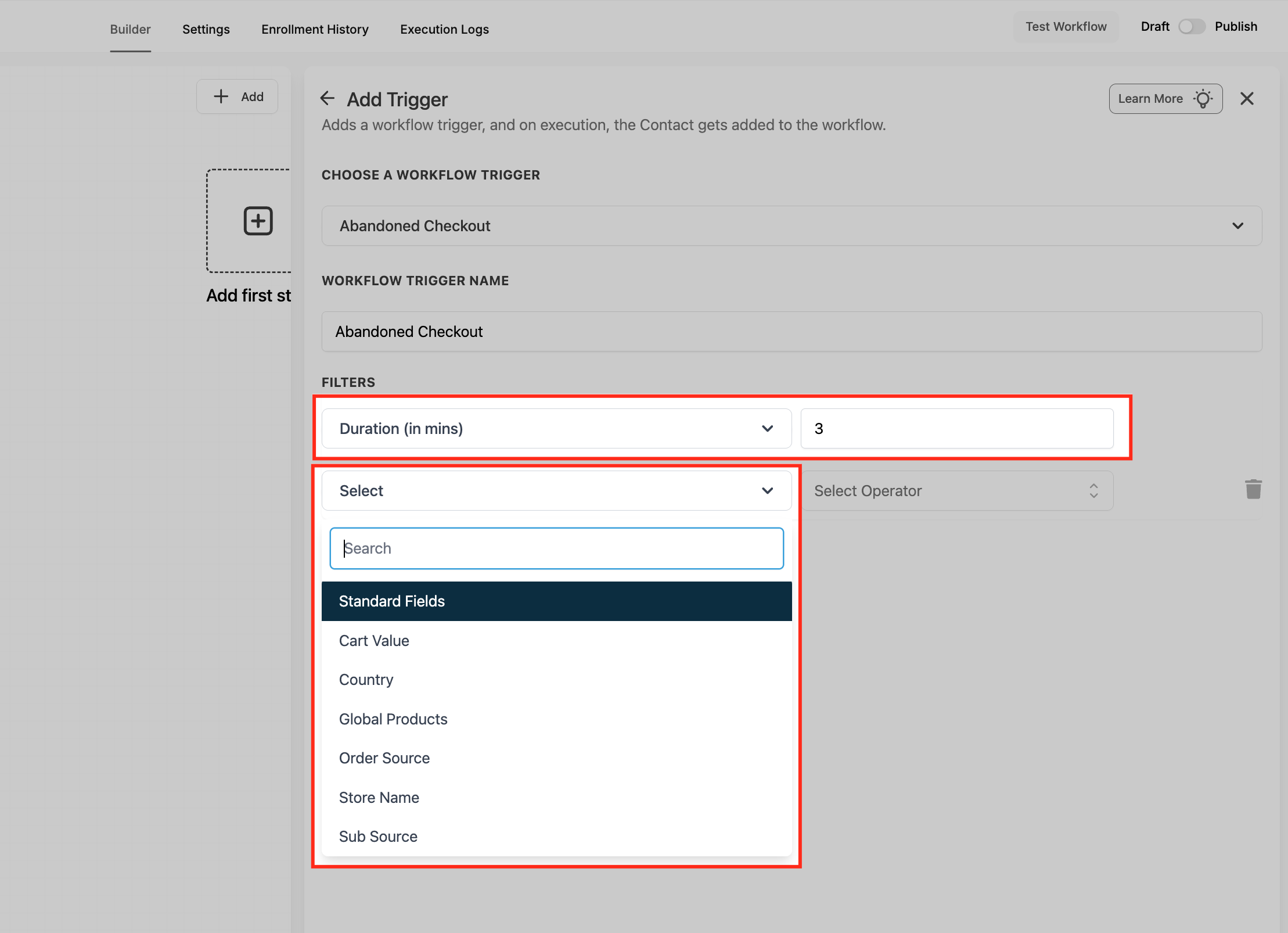
Vul bij Duur in minuten (Duration (in mins)) in hoelang het systeem moet wachten voordat de checkout als verlaten geldt.
Gebruik onder Filters het keuzemenu Selecteren (Select) om extra voorwaarden toe te voegen, zoals winkelwagenwaarde, land, producten, bestelbron, winkelnaam of subbron.
- Duur in minuten: bepaal de wachttijd voordat een winkelwagen als verlaten geldt.
- Winkelwagenwaarde (Cart Value): stel een minimumbedrag, maximumbedrag of bereik in. Zo start je de workflow alleen voor winkelwagens met een bepaalde waarde.
- Land (Country): beperk de workflow tot klanten in bepaalde landen, bijvoorbeeld vanwege verzend- of belastingregels.
- Globale producten (Global Products): selecteer het product waarvoor je de trigger wilt gebruiken. Wil je filteren op voorraad? Selecteer dan één Prijs (Price), kies vervolgens Beschikbare hoeveelheid (Available Quantity) en stel de gewenste voorwaarde en het aantal in.
- Bestelbron (Order Source): kies Winkel (Store) voor een webshop in Voluit Suite of Extern (External) voor een gekoppelde externe winkel.
- Subbron (Sub Source): verschijnt als je bij bestelbron voor Extern kiest. Je kunt hier Shopify selecteren. Ondersteuning voor meer platforms wordt later toegevoegd.
Prijs en beschikbare hoeveelheid als aangepaste waarden: als de trigger de benodigde productgegevens beschikbaar stelt, kun je deze gegevens als Aangepaste waarden (Custom Values) gebruiken in workflowacties die dit ondersteunen.
Let op: prijs en beschikbare hoeveelheid worden op dit moment niet ondersteund in Als/anders-voorwaarden (If/Else).
Stap 6: Voeg eventueel een voorwaardelijke vertakking toe
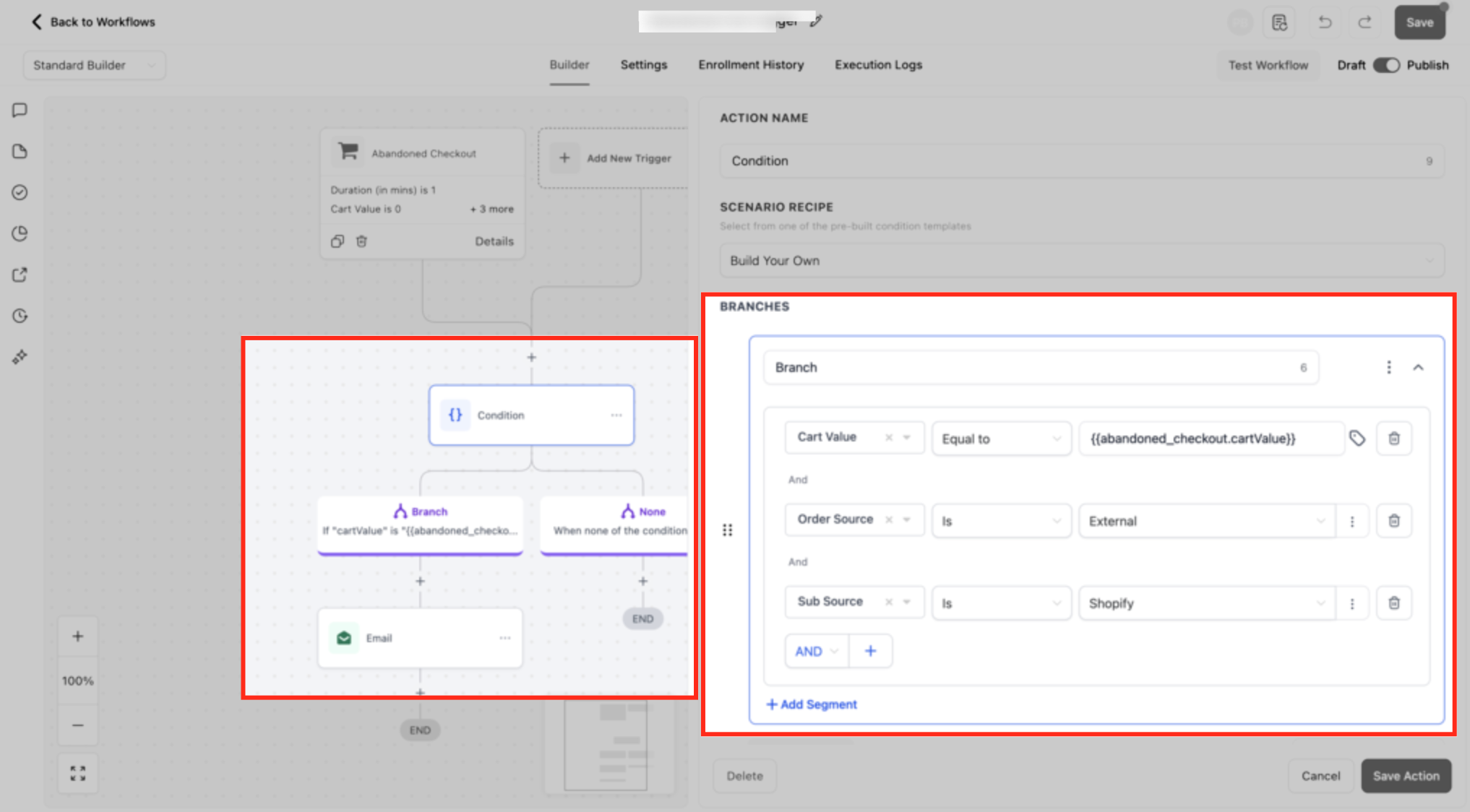
Voeg na de trigger een actie Voorwaarde (Condition) toe als je contacten verder wilt verdelen voordat je herinneringen verstuurt.
In dit voorbeeld bepalen winkelwagenwaarde, bestelbron en subbron welke contacten een bepaalde vertakking volgen. Zo pas je de opvolging aan op de inhoud van de winkelwagen of de winkel waar de bestelling vandaan komt, in plaats van ieder contact hetzelfde bericht te sturen.
Veelgestelde vragen
V: Werkt de trigger als de klant geen e-mailadres invult?
Antwoord: Nee. Een e-mailadres is nodig om de checkout als verlaten te markeren en de workflow te starten.
V: Welke wachttijd kan ik het beste instellen?
Antwoord: Voor webshops met relatief goedkope producten die klanten snel kopen, is 15 tot 30 minuten gebruikelijk. Bij duurdere producten of producten die op bestelling worden gemaakt, kan een wachttijd van enkele uren beter passen. Test verschillende wachttijden om te zien wat voor jouw webshop werkt.
V: Kan ik het opvolgbericht aanpassen aan de winkelwagenwaarde?
Antwoord: Ja. Gebruik het filter voor winkelwagenwaarde of voeg na de trigger een als/anders-stap toe. Zo kun je bijvoorbeeld verschillende aanbiedingen sturen voor winkelwagens met een hoge of lage waarde.
V: Blijven mijn bestaande workflows met de oude Shopify-trigger werken?
Antwoord: Ja, die blijven werken. Stap wel over op de nieuwe trigger, zodat je gebruikmaakt van toekomstige ondersteuning en uitbreidingen.
V: Kan ik de trigger alleen voor specifieke producten gebruiken?
Antwoord: Ja. Gebruik het filter voor globale producten om één of meer productcodes (SKU's) te selecteren.
V: Hoe toon ik de producten uit de verlaten winkelwagen in mijn herinneringsmail?
Antwoord: Gebruik in de e-mailbouwer het element Winkelwagen (Shopping Cart). Daarmee worden de achtergelaten producten automatisch in je e-mail weergegeven.
V: Kan ik ook sms-berichten versturen voor externe winkels, zoals Shopify?
Antwoord: Ja. Zodra de trigger start, kun je alle beschikbare workflowacties gebruiken, zoals een e-mail of sms versturen, bellen of een taak aanmaken. Het type winkel maakt daarbij niet uit.
V: Waar vind ik de resultaten van mijn opvolging van verlaten winkelwagens?
Antwoord: Bekijk het tabblad Analytics in je workflow voor statistieken over verzonden berichten, geopende e-mails, klikken en teruggewonnen omzet. Onder Betalingen (Payments) → Bestellingen (Orders) vind je de teruggewonnen bestellingen.