
Websites & Trechters: Pagina's maken en beheren in de paginabouwer
Maak trechters en websites met meerdere pagina's zonder de editor te verlaten. Je maakt pagina's aan, ordent ze en wisselt tussen pagina's vanuit het canvas van de paginabouwer (Page Builder) in Voluit Suite. In dit artikel lees je hoe je werkt met het paneel met pagina's, het menu voor paginaselectie, pagina's versleept en pagina's zoekt.
Wat houdt pagina's maken in de paginabouwer in?
Je kunt pagina's maken, instellen en ordenen zonder de paginabouwer te verlaten. Je hoeft niet terug naar de instellingen van je trechter of website om pagina's toe te voegen of de volgorde te wijzigen. Je beheert ze vanuit het paneel met pagina's en het menu voor paginaselectie in de editor.
Dit werkt voor zowel trechters als websites. De functie heeft vier onderdelen:
- een knop om een nieuwe pagina toe te voegen in het paneel met pagina's;
- een menu voor paginaselectie in de actiebalk om snel te wisselen;
- pagina's verslepen om de volgorde te wijzigen;
- een zoekbalk om pagina's te vinden in grote projecten.
Voordelen
Doordat je pagina's beheert vanuit de editor, hoef je minder vaak van scherm te wisselen tijdens het bouwen of onderhouden van een project met meerdere pagina's.
- Sneller bouwen: maak nieuwe trechterstappen of websitepagina's aan op de plek waar je ze ontwerpt.
- Minder schakelen tussen schermen: beheer namen, paden en volgorde vanuit het canvas.
- Pagina's ordenen: versleep pagina's om de volgorde af te stemmen op je navigatie of de route door je trechter.
- Snel wisselen: spring via het menu voor paginaselectie naar een andere pagina, bijvoorbeeld als je aan kopteksten, voetteksten of algemene onderdelen werkt.
- Ook voor grote projecten: zoek in het paneel met pagina's om een pagina snel te vinden.
Een nieuwe pagina toevoegen vanuit het paneel met pagina's
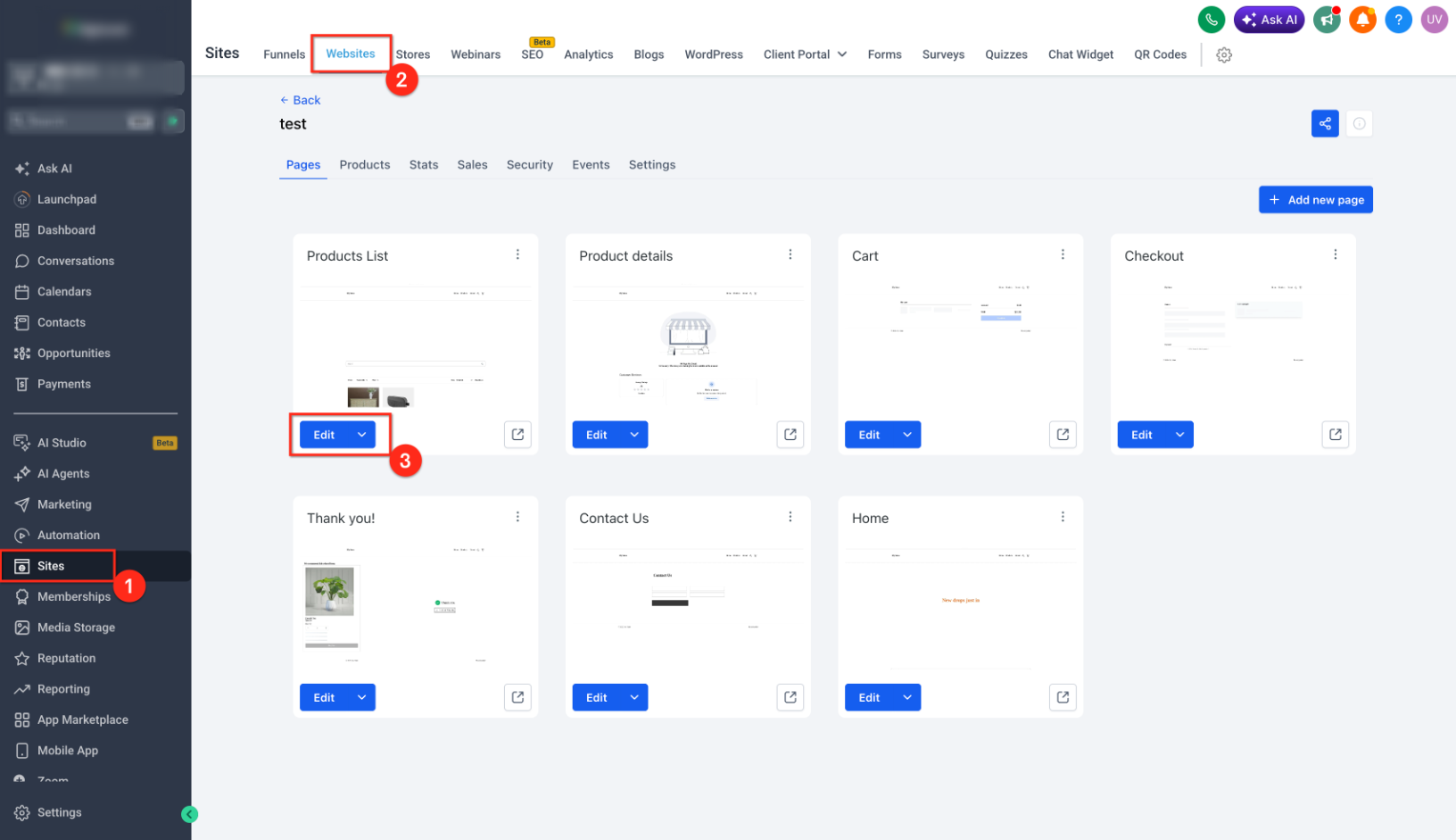
Stap 1: Open je trechter of website in de paginabouwer
Ga naar Sites → Trechters (Funnels) of Sites → Websites en klik bij een pagina op Bewerken (Edit) om de paginabouwer te openen.
Stap 2: Open het paneel met pagina's
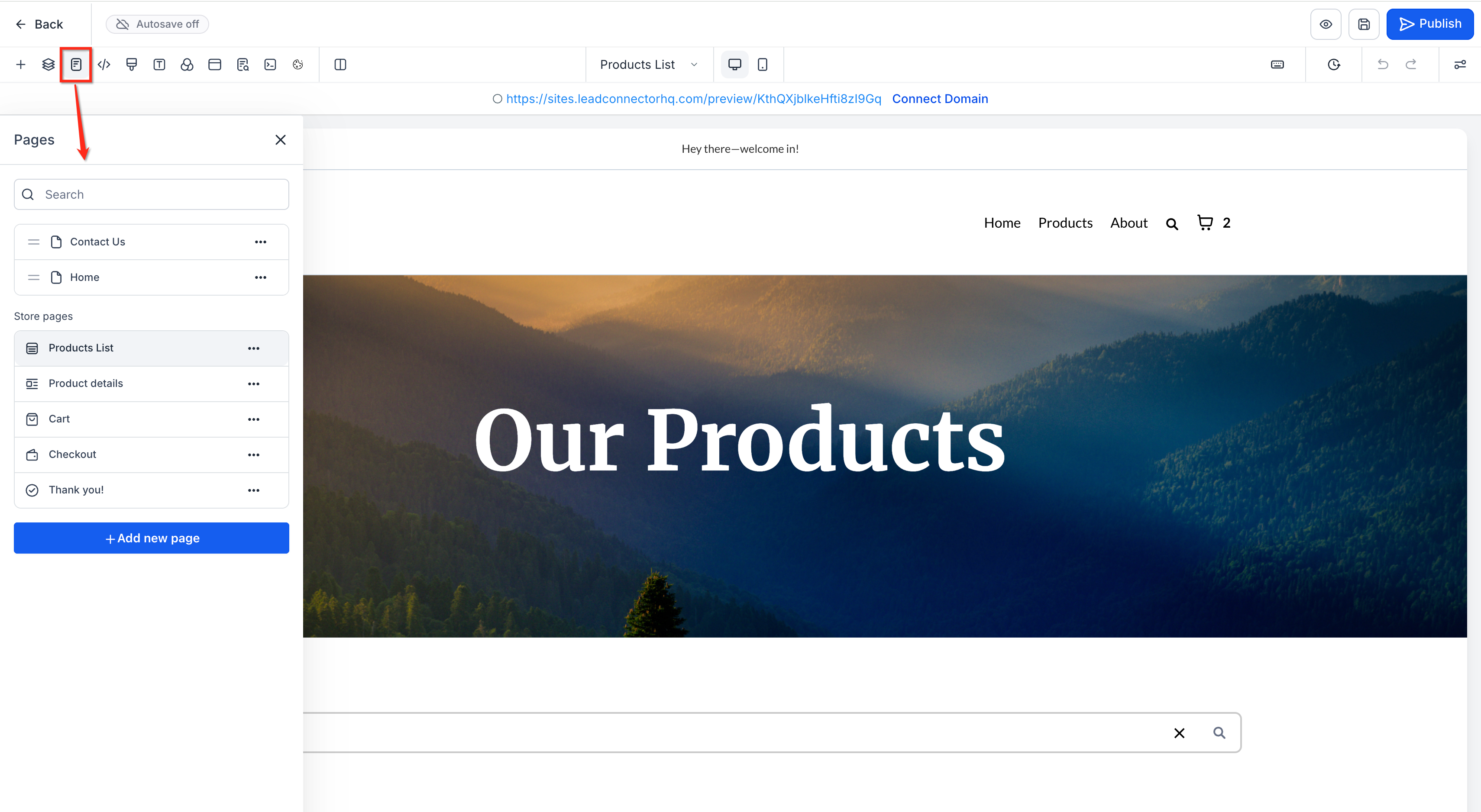
Open in de paginabouwer het paneel met pagina's. Je vindt het meestal in de navigatie aan de zijkant. Daar zie je alle pagina's of stappen van de huidige trechter of website.
Stap 3: Klik op Nieuwe pagina toevoegen
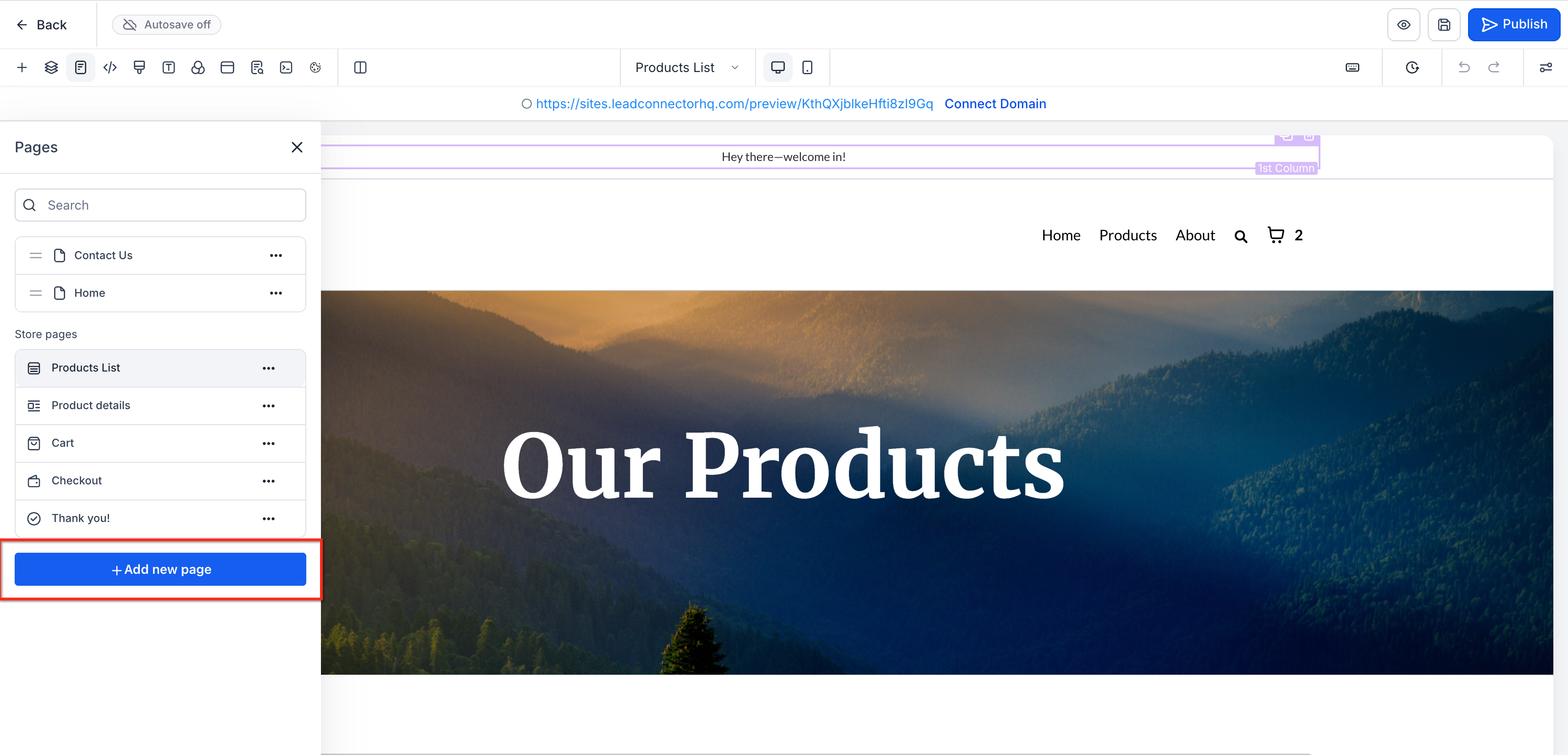
Klik boven of onder aan de lijst op Nieuwe pagina toevoegen (Add New Page). Er verschijnt een venster waarin je de nieuwe pagina instelt.
Stap 4: Stel de nieuwe pagina in
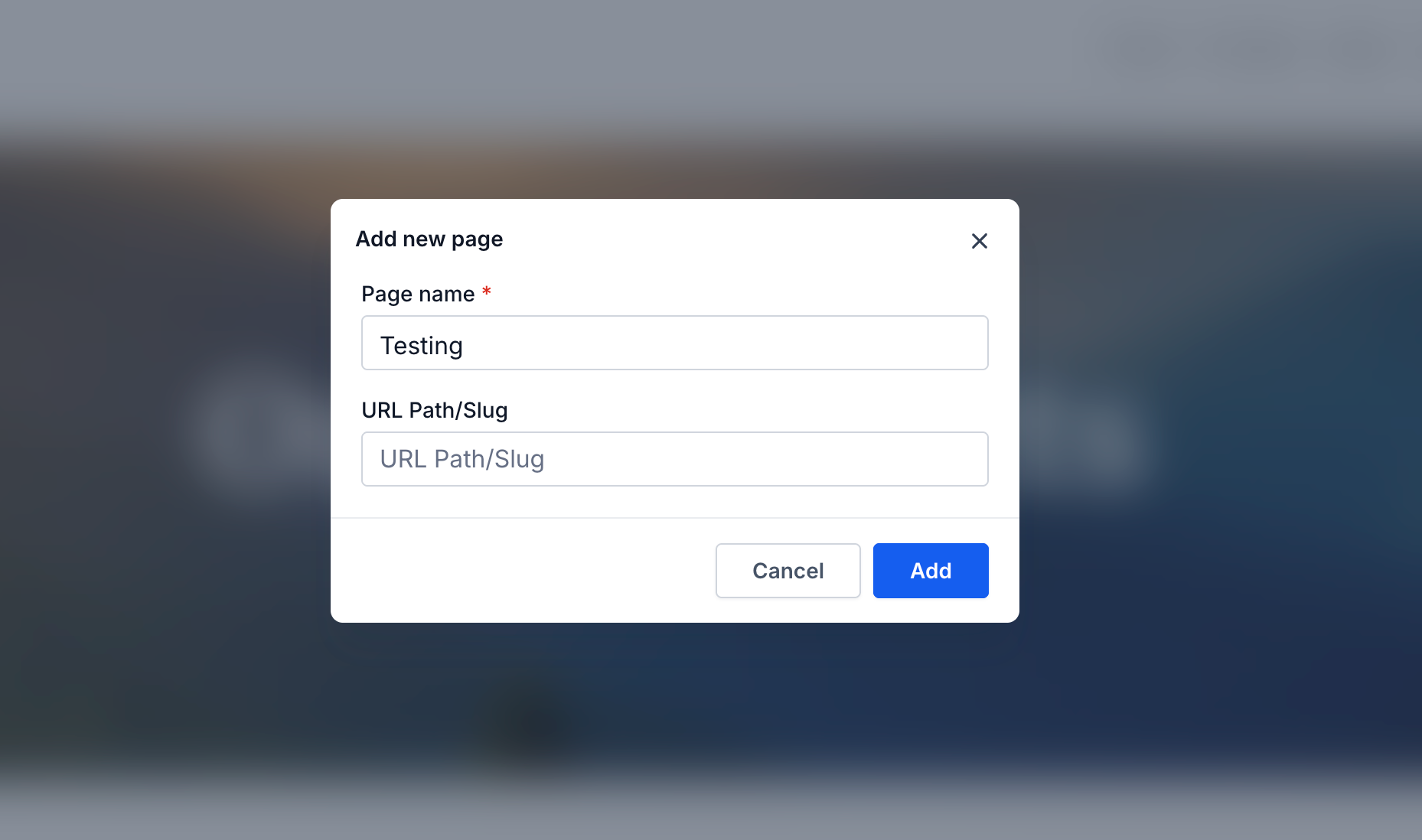
- Paginanaam (Page Name): vul een duidelijke naam in, zoals 'Prijzen', 'Bedankt' of 'Webinarbevestiging'.
- URL-pad / slug (URL Path / Slug): stel het pad in dat bezoekers gebruiken, zoals
/prijzenof/bedankt. Houd het kort en leesbaar.
Gebruik een uniek pad. Bestaat het pad al voor een andere pagina in de trechter of website? Pas het dan aan.
Stap 5: Maak de pagina aan
De nieuwe pagina verschijnt meteen in de lijst en kun je direct bewerken in de paginabouwer.
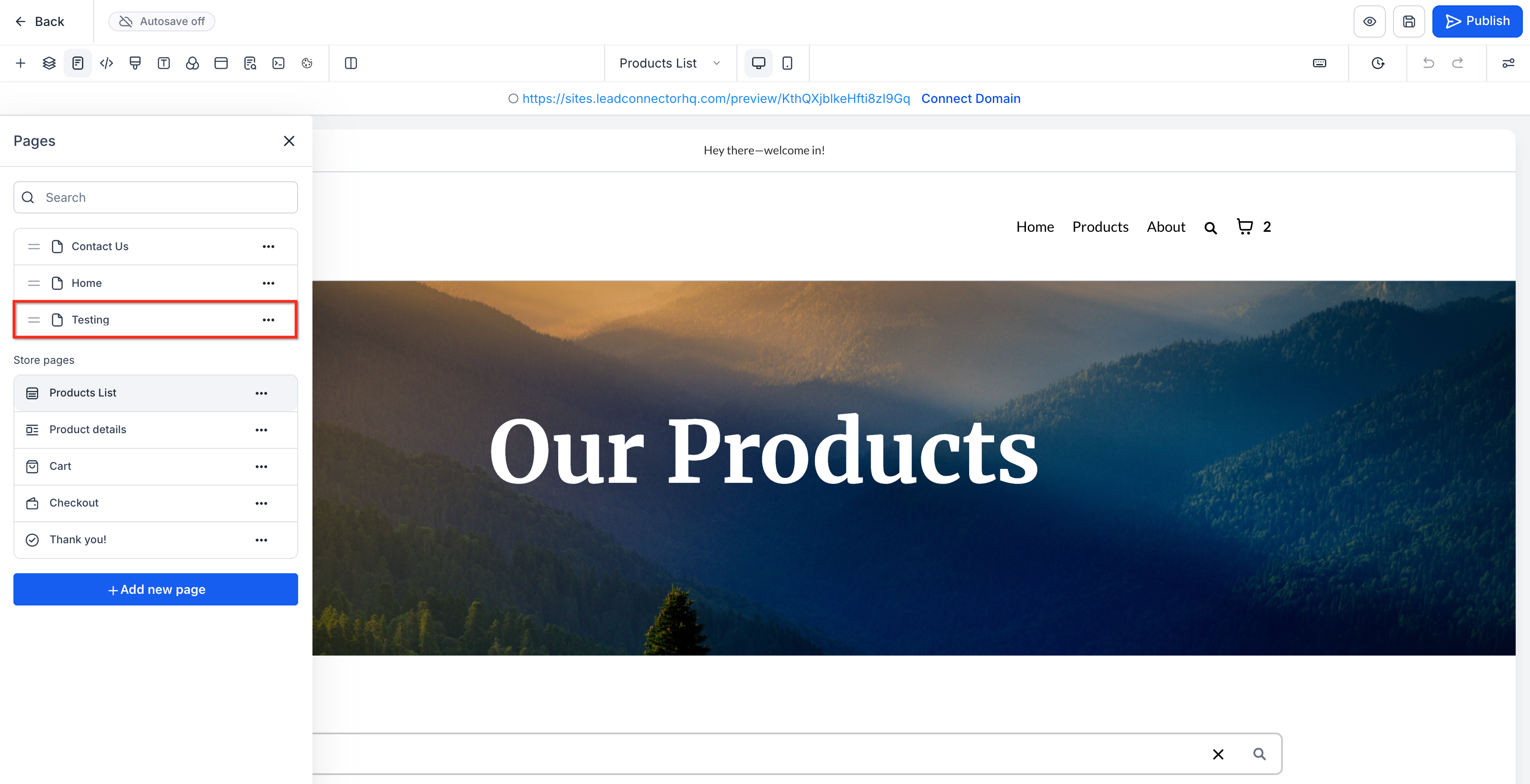
Stap 6: Begin met ontwerpen
Selecteer de nieuwe pagina in het paneel om het canvas voor die pagina te openen. Je kunt nu secties, rijen en elementen toevoegen.
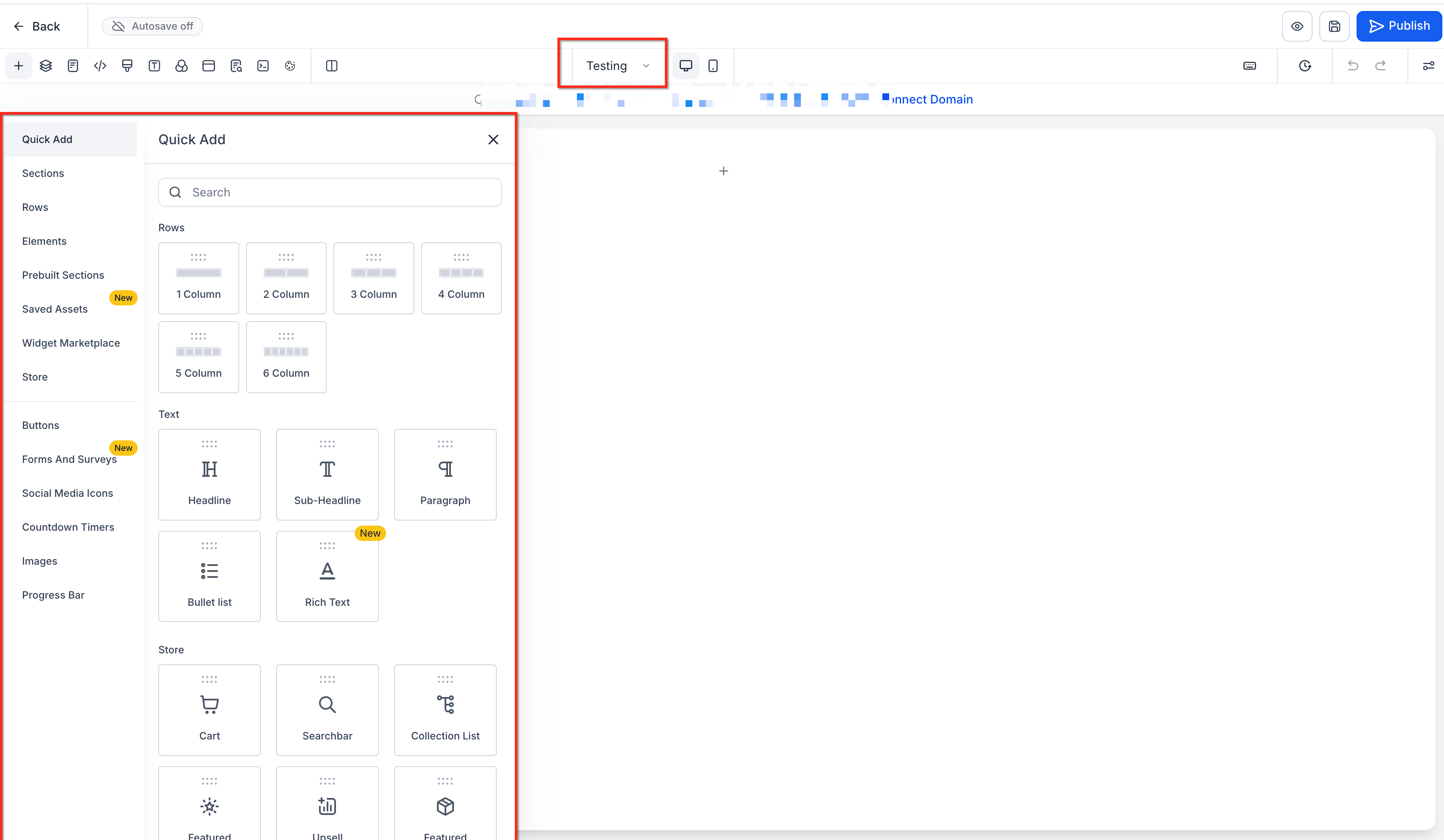
Tip: gebruik herkenbare, consistente namen voor pagina's, zoals 'Home', 'Over ons', 'Diensten' en 'Contact'. Zo vind je ze later makkelijker terug.
Snel wisselen via het menu voor paginaselectie
Het menu voor paginaselectie staat in de secundaire actiebalk en toont de pagina's van je trechter of website. Je wisselt er snel mee tussen pagina's zonder het volledige paneel met pagina's te openen. Dat werkt ook op een kleiner scherm.
Stap 1: Zoek de paginaselectie
Zoek in de secundaire actiebalk van de paginabouwer, meestal bovenaan, naar de huidige paginanaam of het pictogram voor paginaselectie.
Stap 2: Open het menu
Klik op de paginanaam of het pictogram. Je ziet een lijst met pagina's van de huidige trechter of website. De volgorde komt meestal overeen met die in het paneel met pagina's.
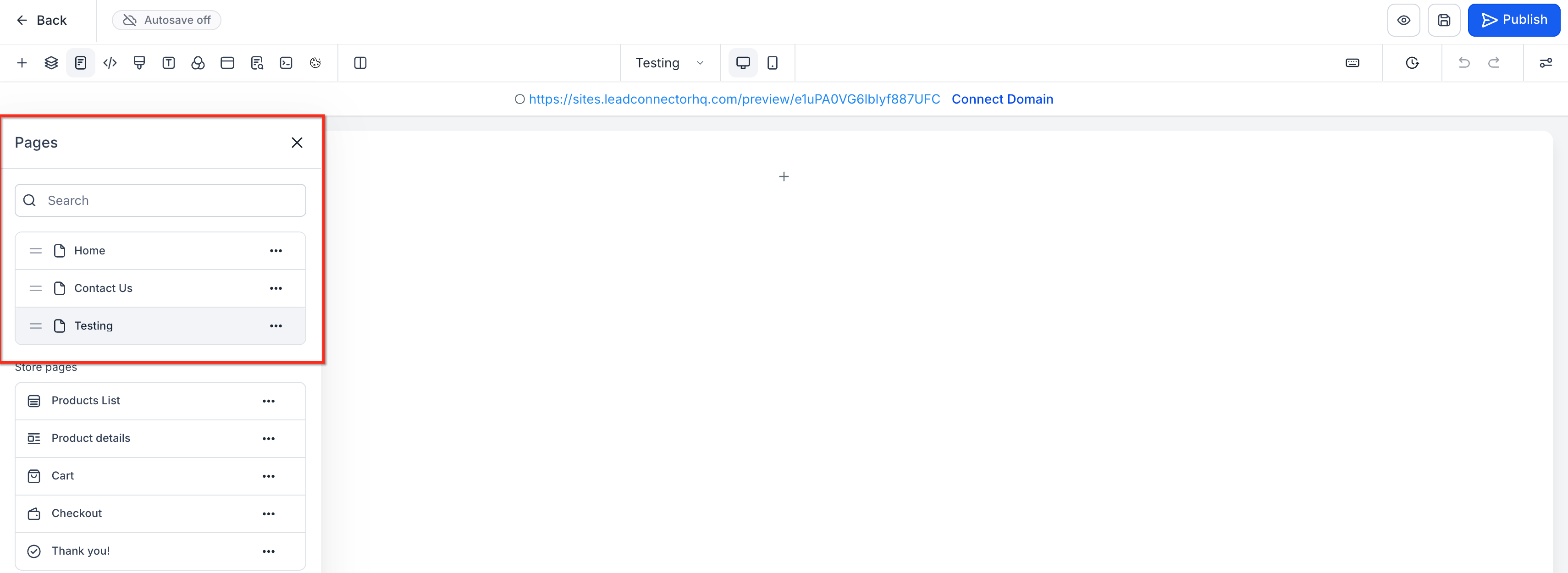
Stap 3: Wissel van pagina
Klik op een pagina in de lijst om die direct in het canvas te openen.
Stap 4: Voeg vanuit het menu een pagina toe
Sommige versies van het menu hebben een optie om een nieuwe pagina toe te voegen. Vul de paginanaam en het URL-pad in en sla de pagina op. Daarna staat die zowel in het menu als in het paneel met pagina's.
Stap 5: Sluit het menu
Klik buiten het menu of op het sluitpictogram om verder te werken aan de geselecteerde pagina.
Voorbeeld: bouw je een trechter met drie stappen (Aanmelding → Verkooppagina → Bedankt)? Dan wissel je snel tussen de stappen terwijl je koppen, navigatielabels of algemene onderdelen aanpast.
Pagina's verslepen om de volgorde te wijzigen
Je kunt de volgorde van pagina's aanpassen terwijl je in de paginabouwer werkt. Websitepagina's kun je ook vanuit het paginaoverzicht verplaatsen, zonder de paginabouwer te openen.
Je kunt pagina's op deze plekken ordenen:
- Paneel met pagina's: verplaats pagina's terwijl je in de paginabouwer werkt.
- Menu voor paginaselectie: pas de volgorde aan zonder het canvas te verlaten.
- Paginaoverzicht van websites: versleep websitepagina's in het onderdeel Pagina's (Pages). De nieuwe volgorde wordt automatisch opgeslagen zodra je een pagina neerzet.
Stap 1: Open het paneel met pagina's of het menu voor paginaselectie
Kies het overzicht dat je wilt gebruiken.
Stap 2: Pak de pagina die je wilt verplaatsen
Beweeg de cursor over de pagina tot je een sleepgreep ziet, bijvoorbeeld drie horizontale lijnen.
Stap 3: Sleep de pagina naar de nieuwe plek
Sleep de pagina omhoog of omlaag in de lijst en laat de muisknop los op de gewenste plek.
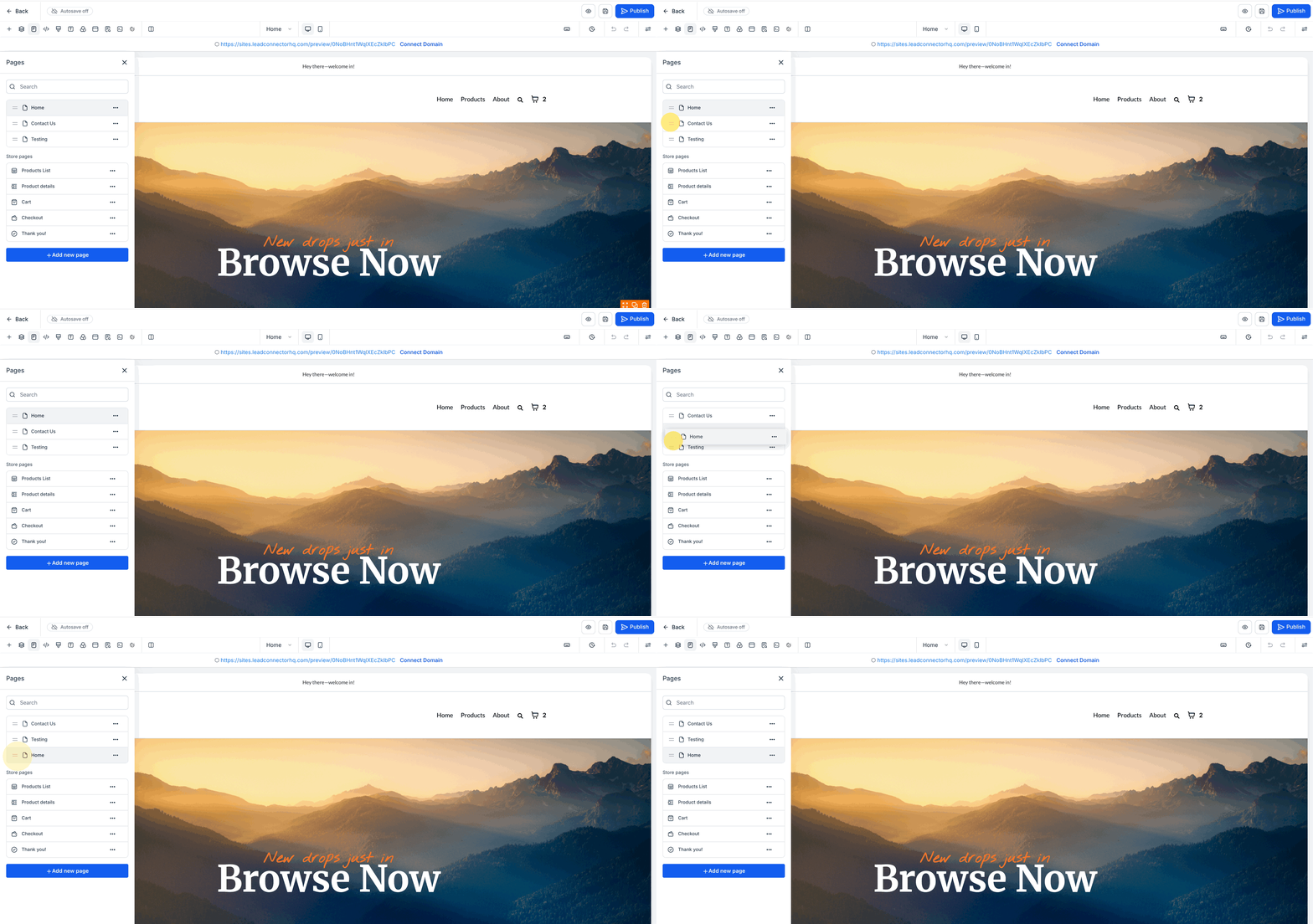
Stap 4: Bevestig de nieuwe volgorde als daarom wordt gevraagd
Bij volgordes die belangrijk zijn voor de werking van de trechter, zoals bij webinartrechters, kan Voluit Suite een bevestigingsvenster tonen. Lees de waarschuwing en bevestig alleen als de nieuwe volgorde past bij de route die je wilt maken.
Stap 5: Controleer de navigatie
Gebruik je een navigatiemenu dat naar pagina's verwijst? Controleer dan na het verplaatsen of het menu nog de juiste volgorde en bestemmingen heeft.
Let op: de volgorde wijzigen verandert de URL's niet. De URL-paden blijven hetzelfde, tenzij je ze apart aanpast. Bestaande links en vindbaarheid in zoekmachines (SEO) blijven dus behouden.
Pagina's zoeken in het paneel met pagina's
Met de zoekbalk vind je pagina's in grote trechters en websites. Je zoekt op paginanaam en vaak ook op URL-pad.
- Open het paneel met pagina's.
- Klik bovenaan het paneel in het veld Zoeken (Search).
- Typ een deel van de paginanaam, zoals 'prijzen', 'webinar' of 'bedankt', of een woord uit het URL-pad. De lijst wordt direct gefilterd.
- Klik op de juiste pagina om die in het canvas te openen. Wis je zoekopdracht om de volledige lijst weer te zien.
Tip: gebruik duidelijke, consistente namen, zoals 'Webinar - Aanmelding', 'Webinar - Live' en 'Webinar - Terugkijken'. Gebruik je vergelijkbare trechters in meerdere accounts? Spreek dan een vaste naamgeving af.
Je werkwijze voor meerdere pagina's opzetten
Pagina's maken vanuit de paginabouwer staat standaard aan voor Websites & Trechters. Je hoeft geen instelling aan te passen. Met deze stappen neem je de functie op in je werkwijze.
Stap 1: Open of maak een trechter of website
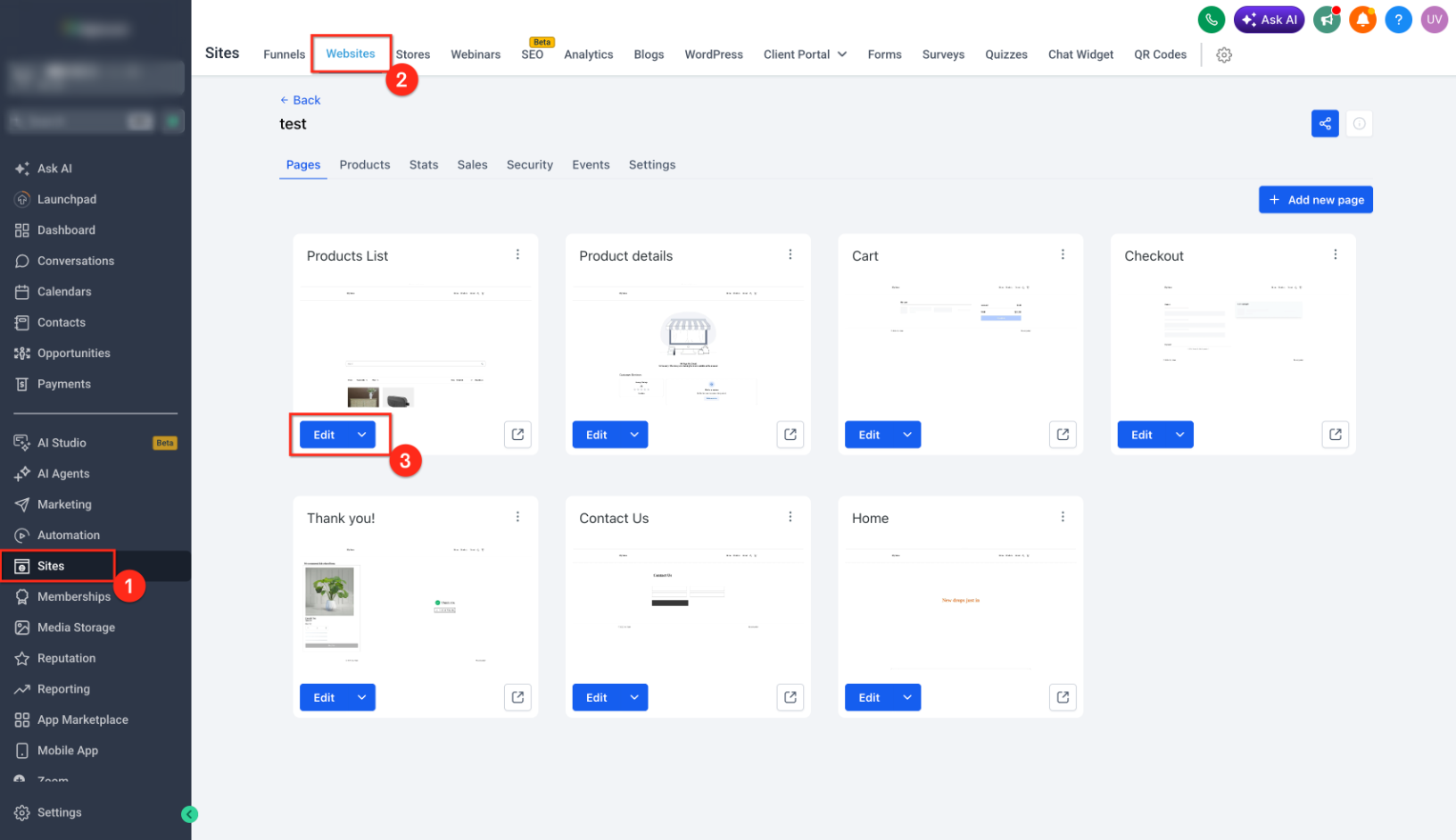
Ga naar Sites → Trechters (Funnels) of Sites → Websites. Open een bestaande trechter of website of maak een nieuwe. Klik bij een stap of pagina op Bewerken (Edit) om de paginabouwer te openen.
Stap 2: Bepaal de structuur van je pagina's
Bedenk welke pagina's je nodig hebt. Voor een website zijn dat bijvoorbeeld Home, Over ons, Diensten, Prijzen, Blog en Contact. Voor een trechter bijvoorbeeld Aanmelding, Verkooppagina, Bestelformulier, Upsell en Bedankt.
Stap 3: Maak de benodigde pagina's aan
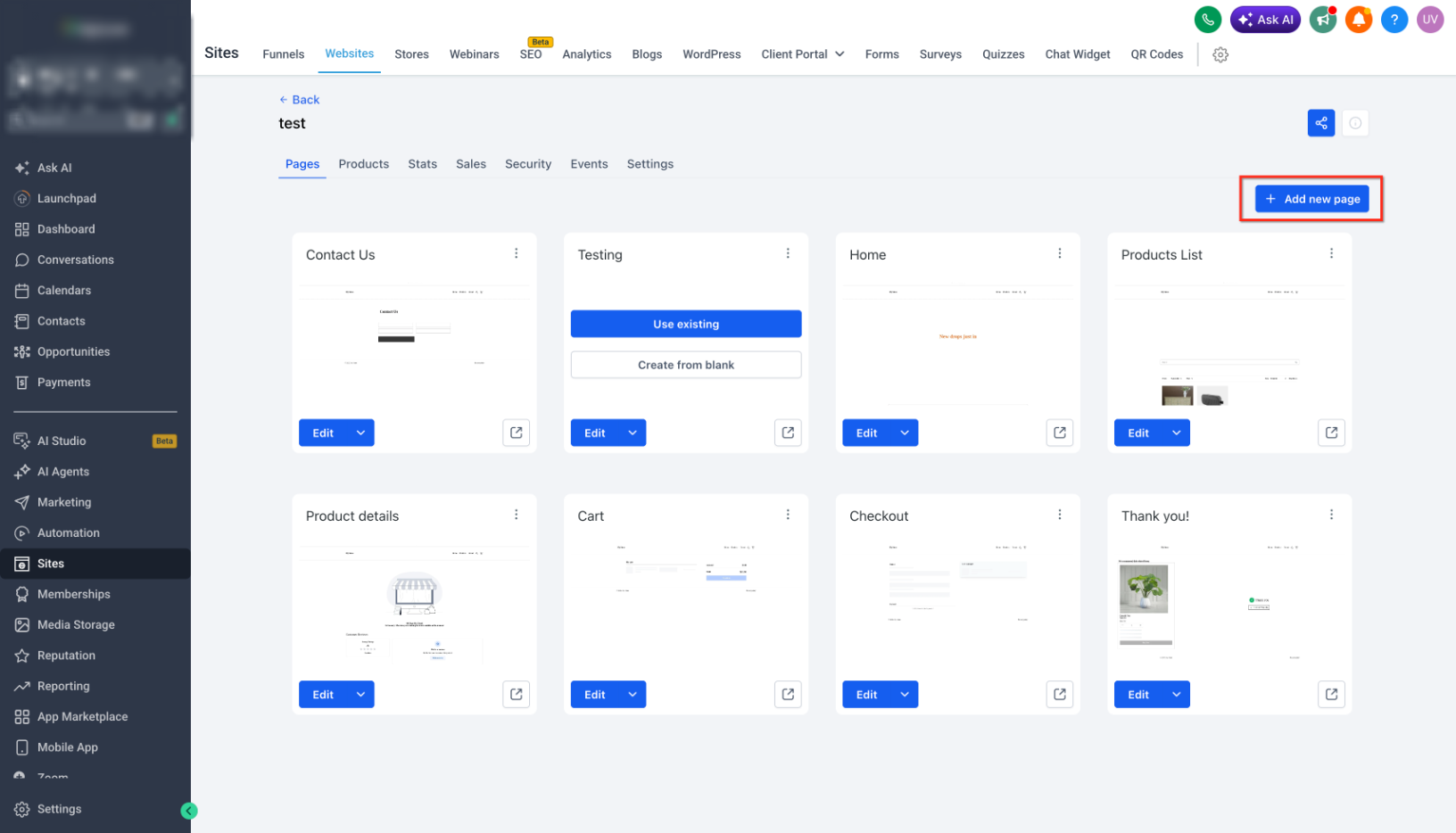
Open het paneel met pagina's. Klik op Nieuwe pagina toevoegen en stel voor elke pagina de paginanaam en het URL-pad in. Herhaal dit tot alle pagina's bestaan.
Stap 4: Orden de pagina's
Versleep de pagina's in het paneel met pagina's of het menu voor paginaselectie tot de volgorde klopt. Lees eventuele bevestigingsvensters goed, vooral bij webinartrechters.
Stap 5: Wissel tijdens het ontwerpen tussen pagina's
Gebruik het menu voor paginaselectie als je:
- navigatiemenu's op meerdere pagina's hergebruikt;
- de huisstijl, zoals kleuren en lettertypen, gelijk wilt houden;
- algemene onderdelen, zoals een kop- of voettekst, op meerdere pagina's toepast.
Stap 6: Gebruik de zoekfunctie voor grote projecten
Werk je aan een groot project, zoals een ledenomgeving, een webinarreeks of een uitgebreide website? Zoek dan in het paneel met pagina's om direct naar de juiste pagina te gaan.
Stap 7: Publiceer en test de hele route
Loop na het ontwerpen de belangrijkste routes door, bijvoorbeeld van aanmelding tot bedankpagina. Controleer of:
- navigatiemenu's naar de juiste pagina's leiden;
- de volgorde van de pagina's past bij de route die je wilt maken;
- URL's en interne links, zoals knoppen, menu's en QR-codes, naar de juiste bestemmingen verwijzen.
Veelgestelde vragen
V: Werkt pagina's maken vanuit de paginabouwer voor zowel trechters als websites?
Antwoord: Ja. Je kunt pagina's maken, de paginaselectie gebruiken, pagina's verslepen en pagina's zoeken in zowel trechters als websites.
V: Kan ik pagina's nog steeds beheren via het hoofdscherm van Trechters of Websites?
Antwoord: Ja. Voor websites kun je de pagina's ook rechtstreeks vanuit het paginaoverzicht ordenen, zonder de paginabouwer te openen.