
Trigger: Herinnering op basis van een aangepaste datum
Met de trigger Herinnering op basis van een aangepaste datum (Custom Date Reminder) automatiseer je herinneringen rond een specifieke datum. Denk aan een jubileum, de verlenging van een abonnement of een evenement. Zo stuur je op tijd een bericht zonder elke datum zelf bij te houden.
Wat doet deze trigger?
De trigger start een workflow vóór, op of na de datum in een veld dat je kiest. Welke datumvelden je kunt kiezen, hangt af van het type workflow:
- Workflows voor contacten: datumvelden van Contacten (Contacts) en ondersteunde datumvelden van Leads (Opportunities).
- Workflows voor aangepaste objecten: datumvelden van hetzelfde type object als waarop de workflow is gebaseerd.
- Workflows voor bedrijven: datumvelden van Bedrijven (Companies).
Voordelen
- Op tijd contact houden: stuur herinneringen op datums die voor je klant belangrijk zijn.
- Precies instellen: start de workflow op de datum zelf, een aantal dagen ervoor of erna, of in een bepaalde maand.
- Vooruit plannen: volg verlengingen en onderhoudsmomenten op tijd op.
- Minder handwerk: je mist minder snel een belangrijke datum.
De trigger instellen
Stap 1: Open de workflowbouwer
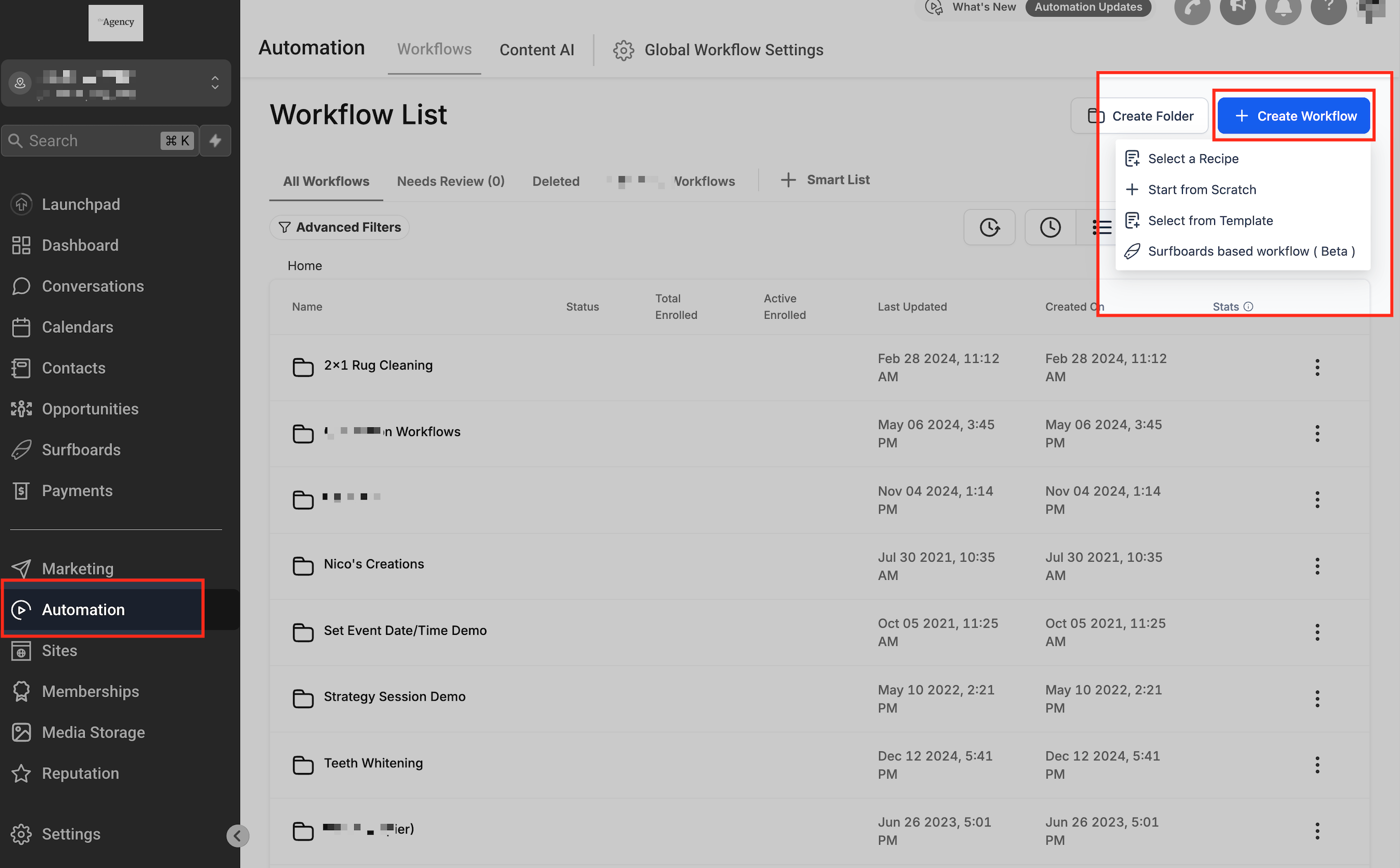
Ga naar Automatisering (Automation) en klik op + Nieuwe workflow maken (+ Create New Workflow). Kies Vanaf nul beginnen (Start from Scratch) of Een sjabloon selecteren (Select a Template). Je kunt ook een bestaande workflow openen.
Stap 2: Voeg de trigger toe
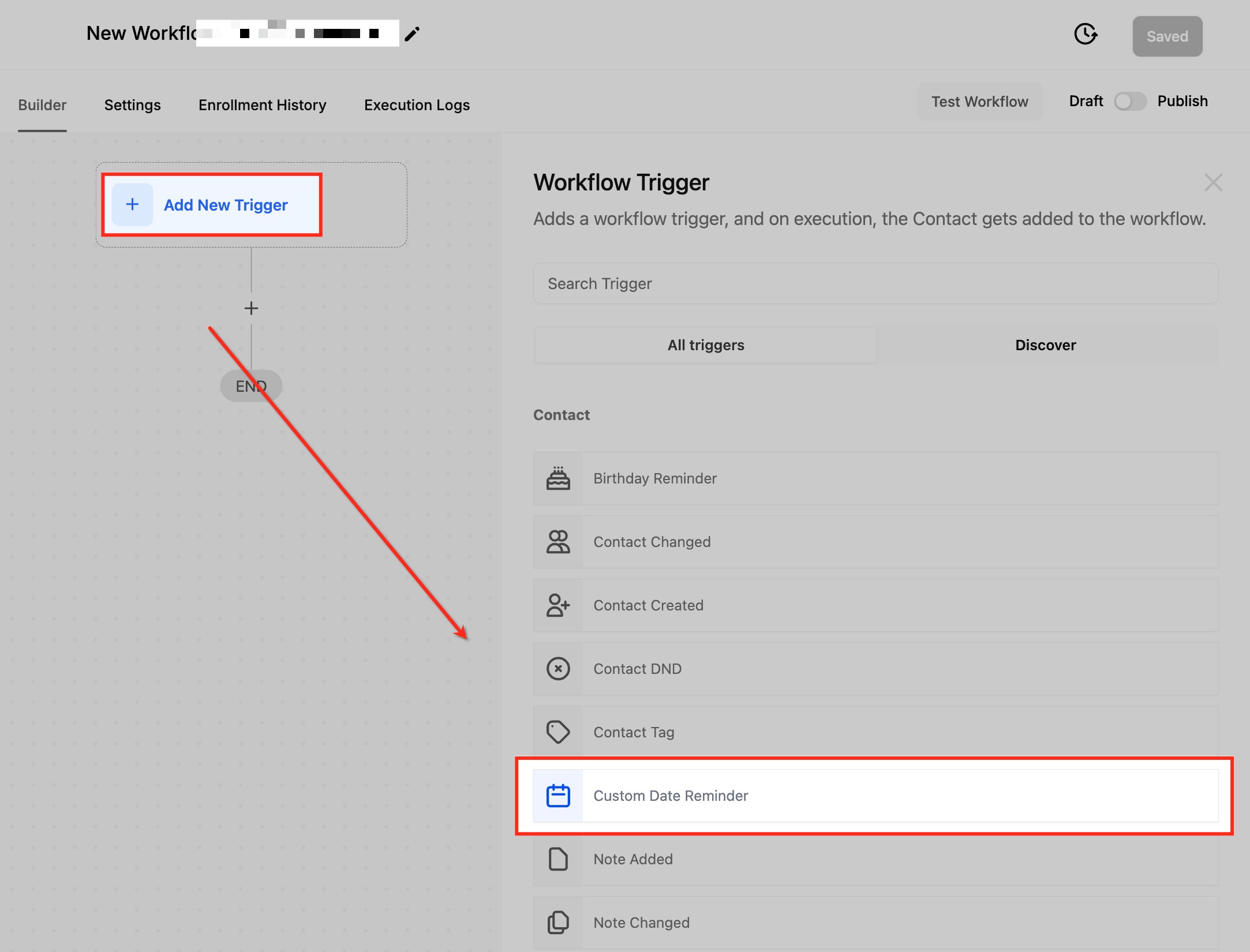
Klik op Nieuwe trigger toevoegen (Add New Trigger) en kies Herinnering op basis van een aangepaste datum.
Stap 3: Geef de trigger een naam
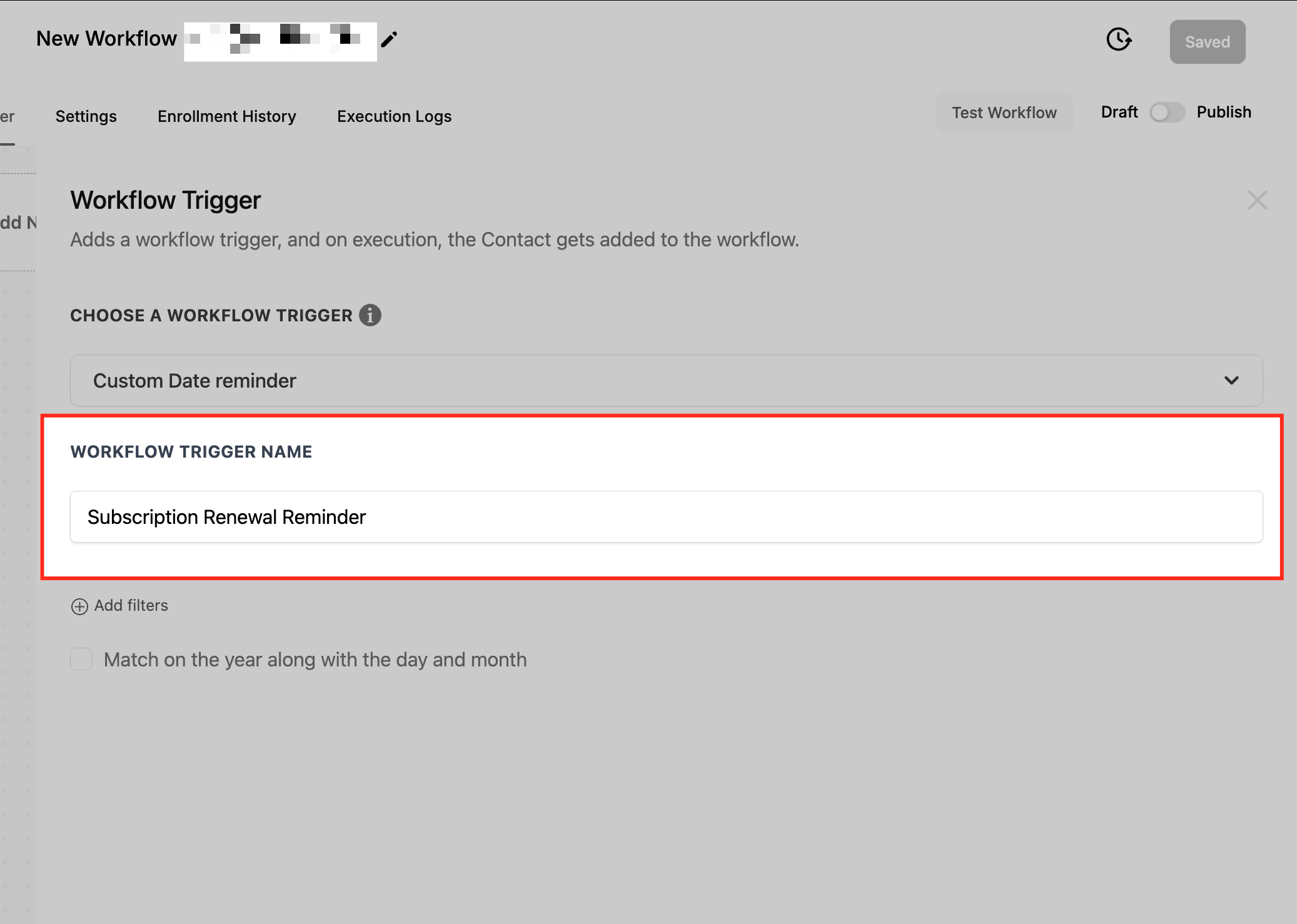
Kies een naam die zegt waarvoor de trigger is, zoals 'Herinnering contractverlenging'.
Stap 4: Voeg filters toe
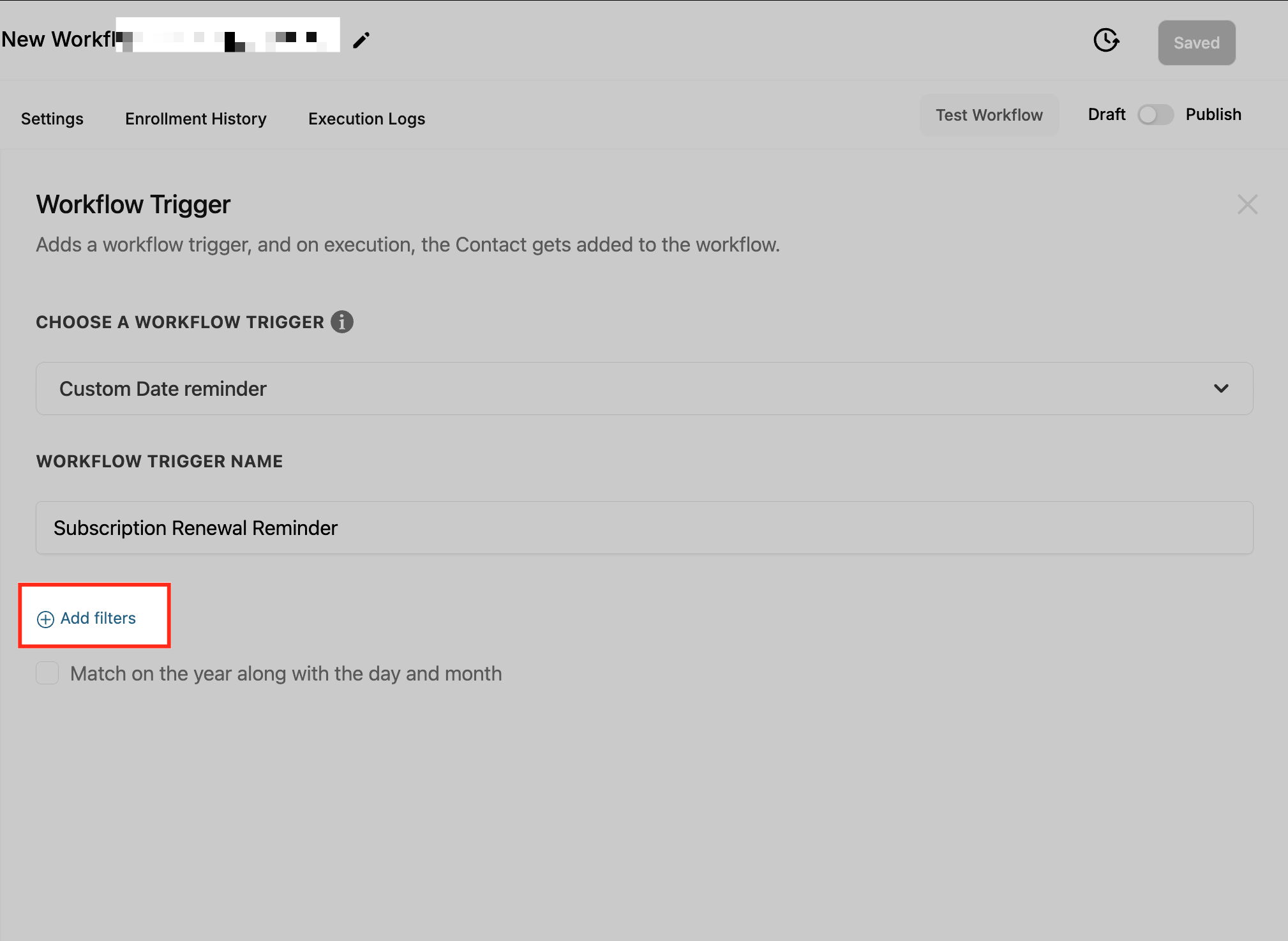
Klik op Filters toevoegen (Add Filters).
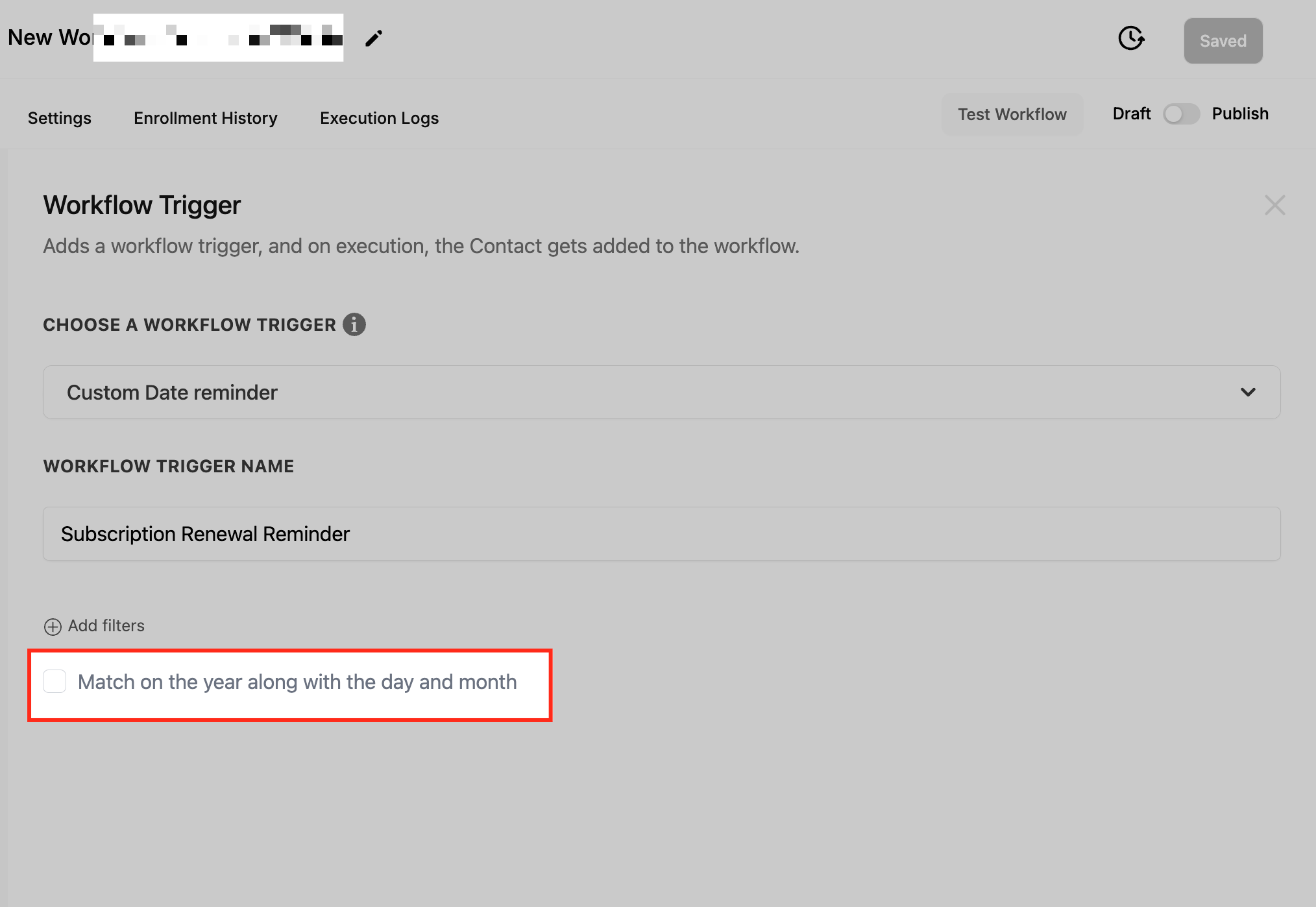
Stap 5: Bepaal of het jaar moet kloppen
Met Ook het jaar laten overeenkomen (Match on Year Along with Day and Month) controleert de trigger naast dag en maand ook het jaar. Het jaar in het veld moet dan gelijk zijn aan het huidige jaar.
Gebruik dit bij een eenmalige datum, zoals een vervaldatum. Voor herinneringen die elk jaar terugkomen, zoals een verjaardag, laat je deze optie uit.
Stap 6: Kies het datumveld
Met het filter Aangepast datumveld (Custom Date Field) kies je welk veld de trigger controleert. Voorbeelden:
- Verjaardag (Birthday): dag en maand, zonder jaartal.
- Geboortedatum met jaartal (Birthday (MM/DD/YYYY)): de volledige geboortedatum.
- Vervaldatum polis (Policy Expiry Date): om op tijd een herinnering voor verlenging te sturen.
- Aankoopdatum polis (Policy Purchase Date): voor jaarlijkse herinneringen of opvolging na aankoop.
- Voorgesteld afspraaktijdstip (Proposed Appt Time): de datum en tijd van een geplande afspraak.

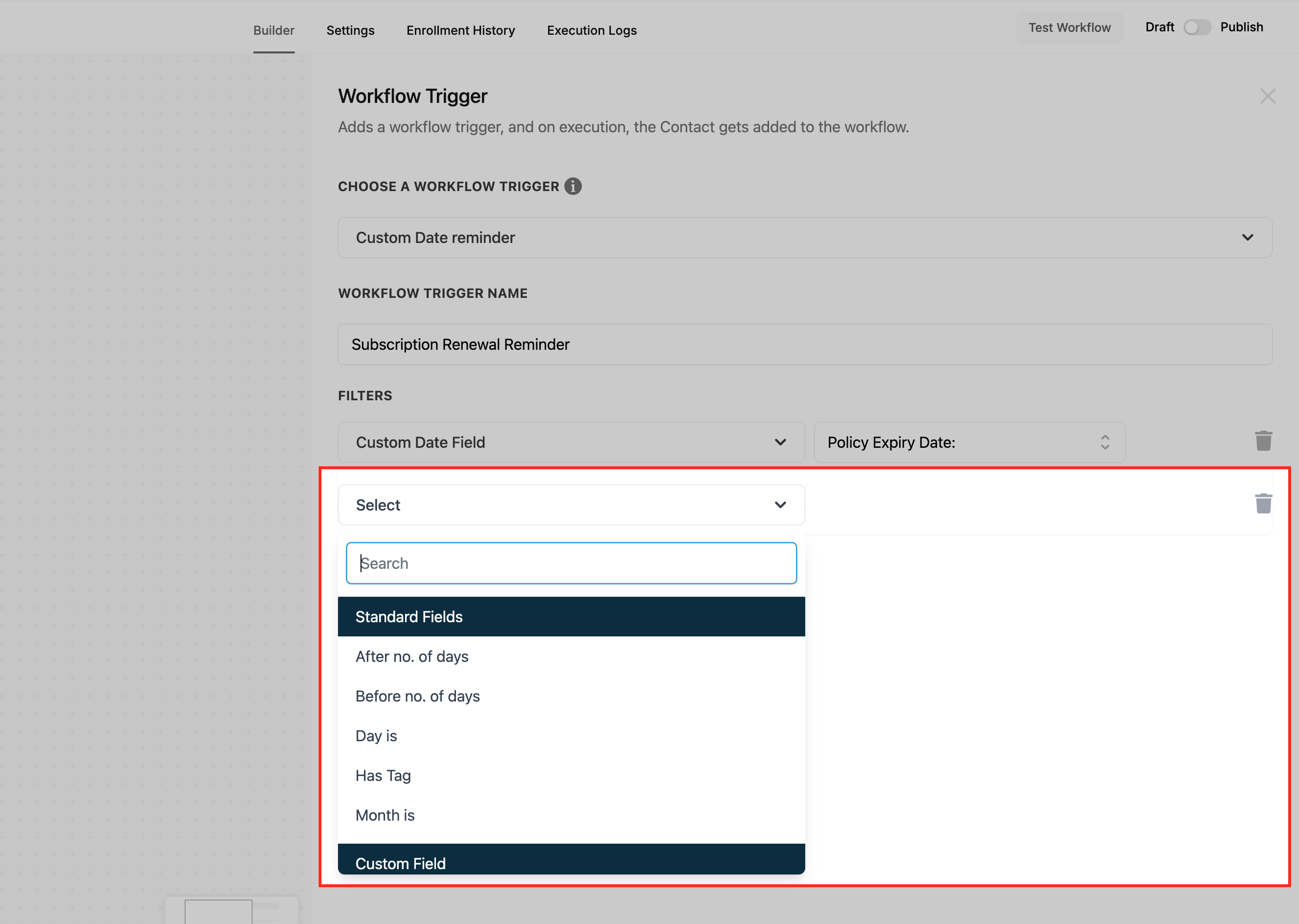
Stap 7: Stel extra filters in
- Aantal dagen erna (After Number of Days): start een aantal dagen na de datum, bijvoorbeeld vijf dagen na de aankoop.
- Aantal dagen ervoor (Before Number of Days): start een aantal dagen vóór de datum, bijvoorbeeld drie dagen voor een afspraak.
- Heeft tag (Has Tag): alleen voor contacten met een bepaalde tag.
- Dag is (Day Is): alleen op een bepaalde weekdag.
- Maand is (Month Is): alleen in een bepaalde maand, handig voor seizoenscampagnes.
Stap 8: Sla op en publiceer
Sla tussendoor regelmatig op. Is de workflow klaar? Zet hem dan van Concept (Draft) op Publiceren (Publish).
Veelgestelde vragen
V: Hoe stel ik herinneringen in voor meerdere datums?
Antwoord: Maak per datumveld een aparte workflow met een duidelijke naam.
V: Kan ik zowel vóór als na de datum een herinnering sturen?
Antwoord: Ja. Voeg in dezelfde workflow twee triggers toe: één voor vóór de datum en één voor erna.
V: Wat gebeurt er als het datumveld bij een contact leeg is?
Antwoord: Dan start de trigger niet voor dat contact.
V: Kan ik deze trigger gebruiken voor herinneringen die elk jaar terugkomen?
Antwoord: Ja. Laat de optie om ook het jaar te laten overeenkomen uit. Dan start de herinnering elk jaar op dezelfde dag en maand.
V: Hoe beperk ik de trigger tot bepaalde contacten?
Antwoord: Gebruik filters zoals Heeft tag.