
Afteltimer: Synchroniseren in e-mails en trechters
Gebruik dezelfde afteltimer in een e-mail en op de bijbehorende trechter- of websitepagina voor een consistente ervaring, van inbox tot landingspagina.
Als een e-mail bijvoorbeeld een tijdelijke korting promoot, moet de afteltimer in de e-mail overeenkomen met de timer op de aanbiedingspagina. Zo weten contacten precies hoeveel tijd ze nog hebben om actie te ondernemen.
In dit artikel lees je hoe je een afteltimer instelt en gebruikt in e-mails en Trechters (Funnels) of websites.
Wat betekent het synchroniseren van een afteltimer?
Een afteltimer synchroniseren betekent dat je dezelfde opgeslagen timer gebruikt in je e-mailcampagne en op de trechter- of websitepagina die contacten bezoeken.
Zo blijven de timing en boodschap gedurende de hele klantreis consistent.
Bijvoorbeeld:
- Een contact ontvangt een e-mail met een afteltimer voor een tijdelijke aanbieding.
- Het contact klikt op de call-to-action in de e-mail.
- De bestemmingspagina toont de bijbehorende afteltimer.
- Zodra de timer is afgelopen, wordt het ingestelde gedrag na afloop toegepast.
Belangrijk: Gebruik waar mogelijk dezelfde opgeslagen afteltimer in plaats van aparte timers te maken waarvan je de instellingen handmatig gelijk probeert te houden. Wijzigingen aan een opgeslagen timer kunnen ook worden doorgevoerd op de plekken waar je die timer opnieuw gebruikt.
Wanneer synchroniseer je afteltimers?
Gesynchroniseerde timers zijn handig wanneer een e-mail contacten naar een bestemming met een tijdslimiet leidt.
Veelvoorkomende toepassingen zijn:
- Tijdelijke aanbiedingen en acties
- Productlanceringen
- Evenementregistraties
- Webinarregistraties
- Vroegboekkortingen
- Doorlopende promoties
- Tijdelijke aanbiedingen voor mogelijke klanten
Een e-mail over 10% korting kan bijvoorbeeld dezelfde aftelervaring tonen als de trechterpagina waar het contact de aanbieding kan verzilveren.
Voordat je begint
Voordat je je afteltimer synchroniseert:
- Maak de trechter- of websitepagina's waar je contacten naartoe wilt sturen.
- Bepaal waar contacten naartoe moeten zolang de timer loopt.
- Bepaal wat er moet gebeuren zodra de timer is afgelopen.
- Maak de timer aan via Marketing > Afteltimers (Countdown Timers).
- Kies het type timer dat bij je campagne past.
- Stel de timing, tijdzone, links en het ontwerp van de timer in.
- Sla de timer op voordat je die aan je e-mail en trechter of website toevoegt.
De verschillende soorten afteltimers
Voluit Suite heeft drie soorten afteltimers: Vaste timer (Fixed Timer), Terugkerende timer (Recurring Timer) en Dynamische timer (Dynamic Timer).
Vaste timer
Een vaste timer telt af naar een specifieke datum en tijd.
Gebruik deze timer als iedereen dezelfde campagnedeadline heeft, bijvoorbeeld voor:
- Een aanbieding die op een specifieke datum afloopt
- Een deadline voor evenementregistratie
- Een productlancering
- Een feestdagactie
Terugkerende timer
Een terugkerende timer volgt een herhalend schema.
Gebruik deze timer als het aftellen volgens een terugkerend interval of campagneschema opnieuw moet beginnen.
Dynamische timer
Een dynamische timer maakt een persoonlijke aftelling op basis van de interactie van een contact, bijvoorbeeld wanneer een e-mail wordt verzonden of geopend.
Gebruik een dynamische timer als:
- Elk contact een eigen aanbiedingsperiode moet krijgen.
- De timer moet starten op basis van e-mailactiviteit.
- Je een doorlopende campagne voert.
- Je een persoonlijke aftelervaring wilt bieden in een e-mail en op de bestemmingspagina.
Een afteltimer synchroniseren tussen een e-mail en trechter
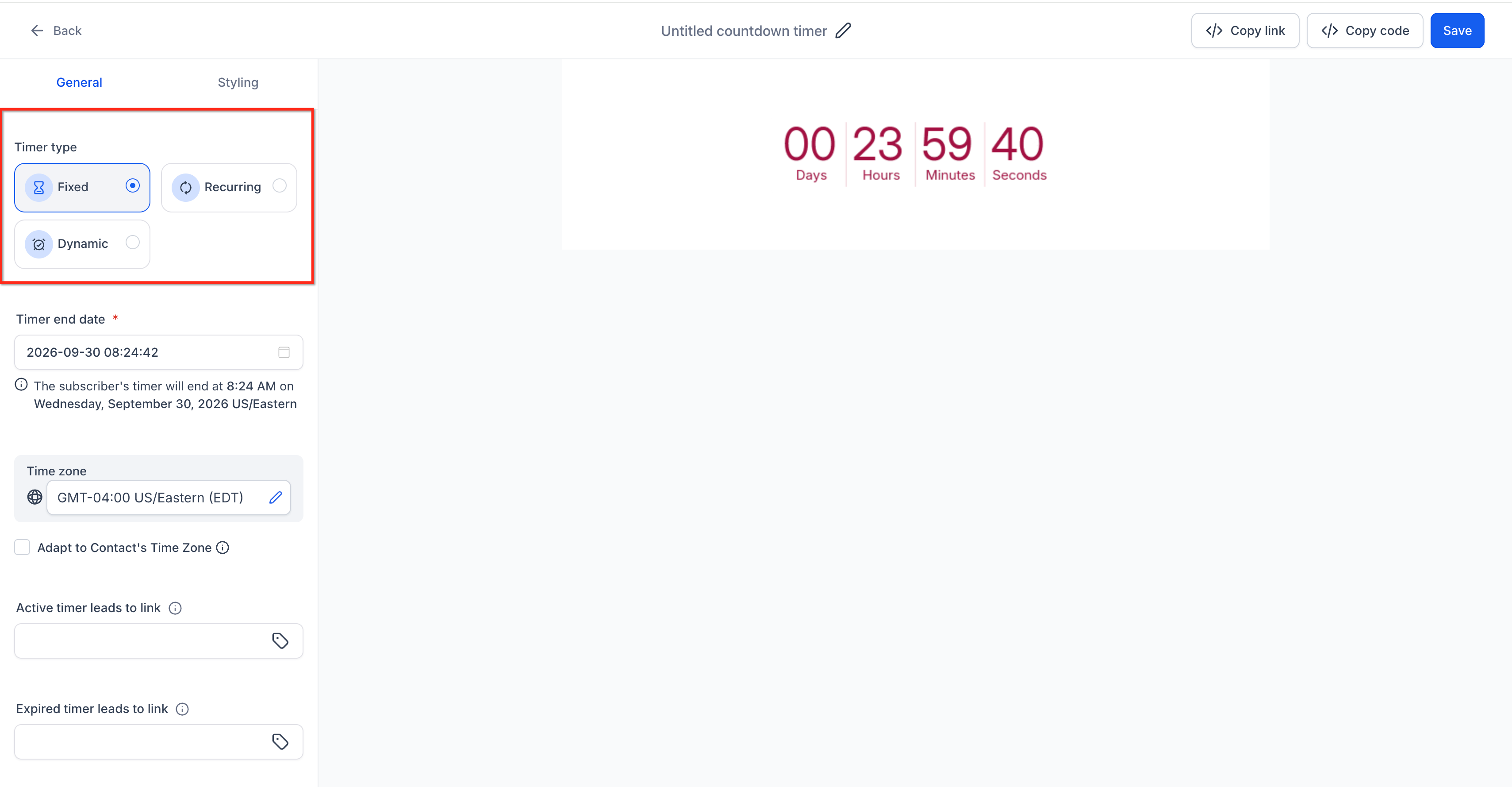
Stap 1: Maak je afteltimer
Ga naar Marketing > Afteltimers.
Klik op Nieuw (New) en kies een sjabloon voor een afteltimer.
Kies het gewenste type timer:
- Vast
- Terugkerend
- Dynamisch
Stel de vereiste timing in voor het gekozen type timer.
Stap 2: Stel de actieve en verlopen links in
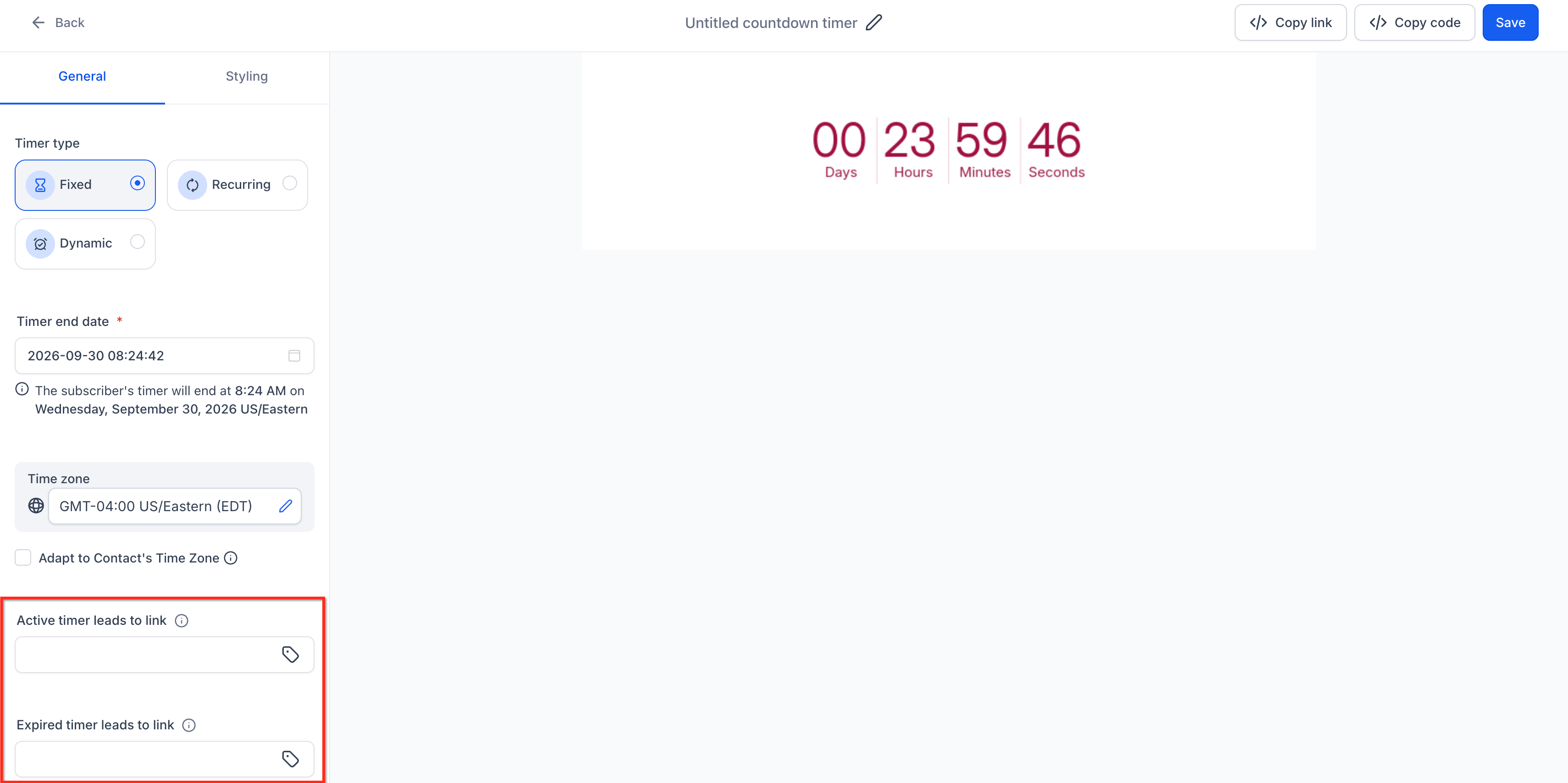
Stel de Actieve link (Active Link) en Verlopen link (Expired Link) van de timer in.
Actieve link
De actieve link stuurt contacten naar de pagina waar ze actie kunnen ondernemen zolang de timer nog loopt.
Bijvoorbeeld: E-mail → Pagina met tijdelijke aanbieding
Verlopen link
De verlopen link stuurt contacten naar de juiste bestemming nadat de aanbieding of timer is afgelopen.
Bijvoorbeeld: Verlopen aanbieding → Pagina met afgelopen aanbieding
Stel beide bestemmingen in op basis van je campagne.
Stap 3: Pas de timer aan en sla hem op
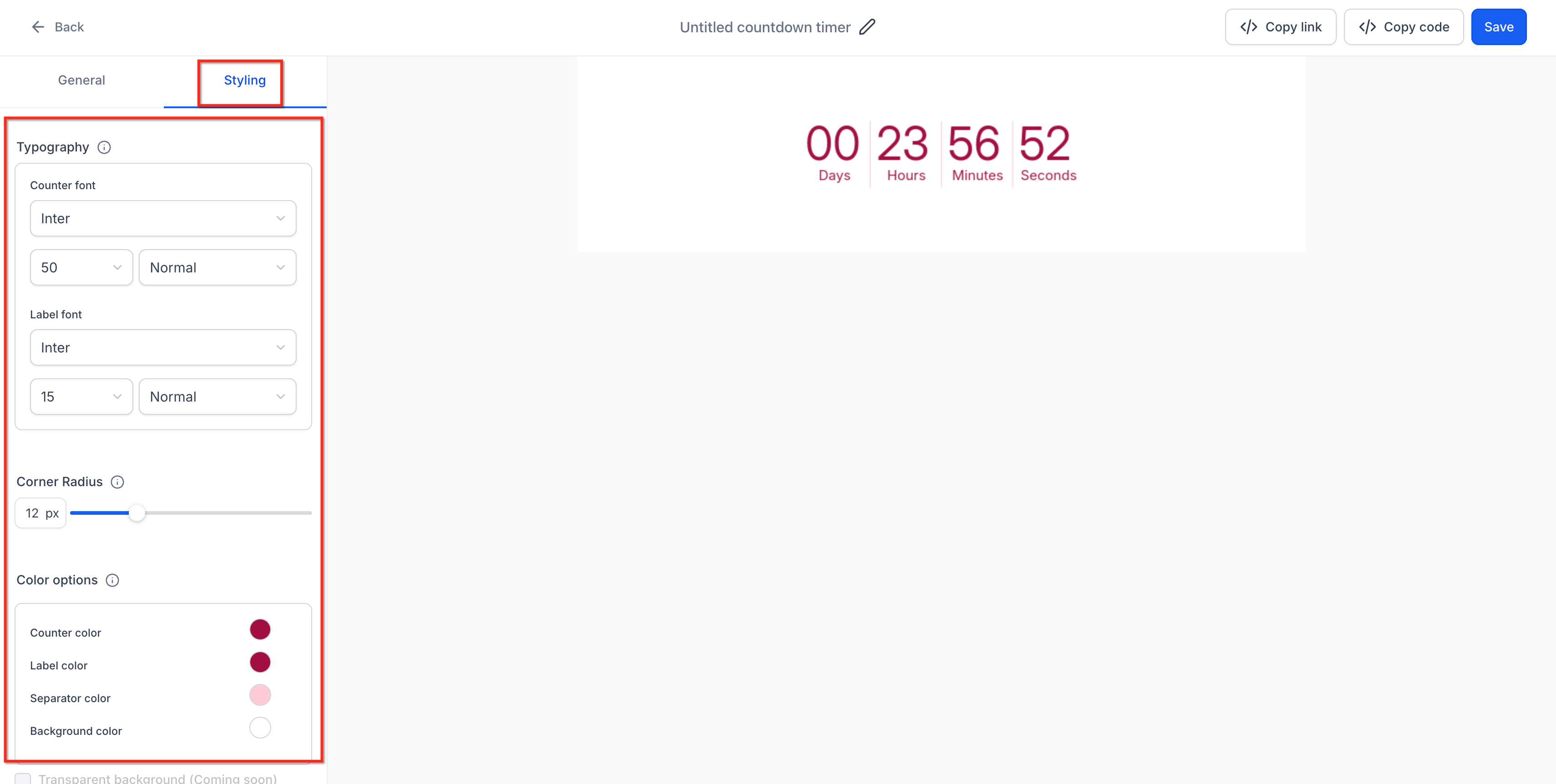
Pas de timer aan zodat die bij je campagne of huisstijl past.
Afhankelijk van de configuratie kun je onder andere deze onderdelen aanpassen:
- De kleuren van de timer
- Het lettertype
- De grootte
- De achtergrond
- Welke tijdseenheden worden getoond
- De afbeelding die na afloop wordt weergegeven
Geef de timer een duidelijke naam, zodat je hem later terugvindt.
Klik op Opslaan (Save).
Stap 4: Open de e-mailbouwer
Ga naar Marketing > E-mails (Emails) > Sjablonen (Templates).
Maak een nieuw e-mailsjabloon of bewerk een bestaand sjabloon.
Open de e-mail in de Ontwerpeditor (Design Editor).
Stap 5: Voeg het afteltimerelement toe
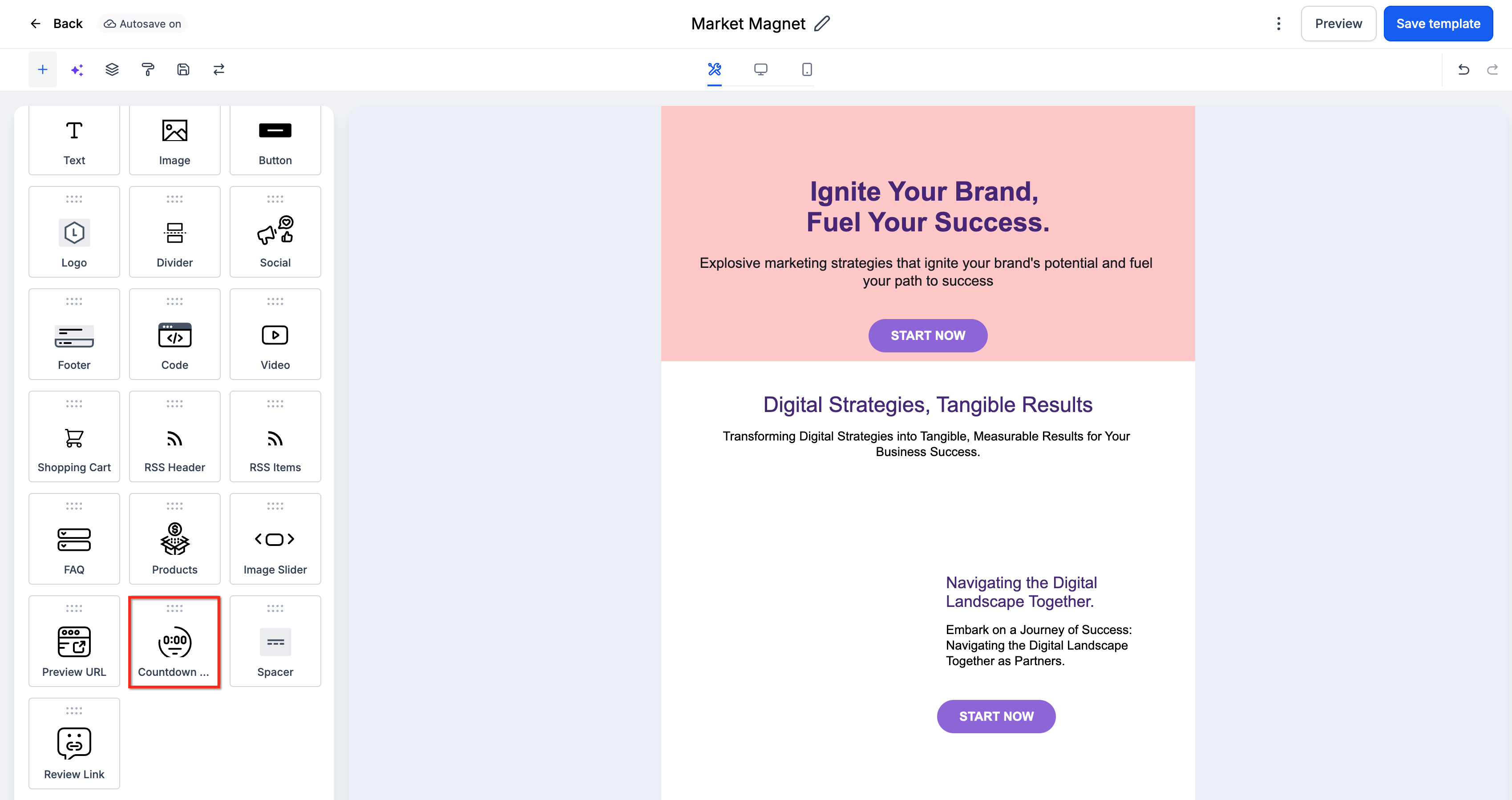
Voeg het element Afteltimer (Countdown Timer) toe aan de e-mail.
Selecteer de afteltimer die je eerder hebt gemaakt.
Plaats de timer op de gewenste plek in de e-mail.
Pas indien nodig de uitlijning, achtergrond, tussenruimte en andere beschikbare weergave-instellingen aan.
Stap 6: Stel de call-to-action in je e-mail in
Voeg een knop of een andere call-to-action toe aan de e-mail.
Gebruik voor de call-to-action de actieve bestemming die je bij de timer hebt ingesteld. Zo komen contacten op de juiste trechter- of websitepagina terecht zolang de aanbieding actief is.
Op die manier leiden de afteltimer en de call-to-action in je e-mail contacten naar dezelfde campagne-ervaring.
Voeg de afteltimer toe aan je trechter
Stap 7: Open de trechterbouwer
Ga naar Sites > Trechters (Funnels).
Selecteer de juiste trechter en open de gewenste trechterstap.
Klik op Pagina bewerken (Edit Page).
Stap 8: Voeg het afteltimerelement toe
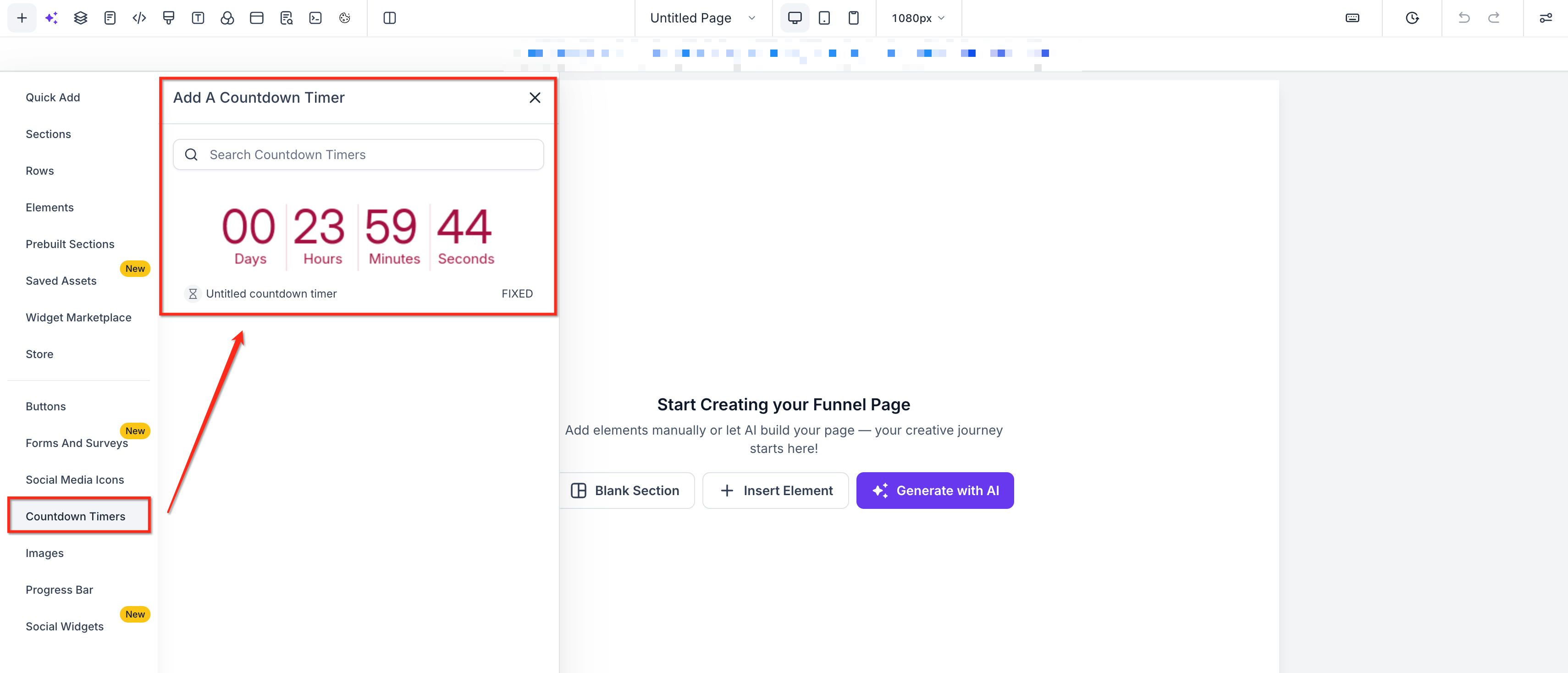
Klik in de trechterbouwer op het pictogram + om het elementenpaneel te openen.
Selecteer het element Afteltimers.
Kies de afteltimer die je voor de campagne hebt gemaakt en plaats die op de gewenste plek op de pagina.
Belangrijk: Selecteer de bijbehorende opgeslagen timer. Maak geen aparte timer alleen voor de bestemmingspagina.
Stap 9: Controleer de ervaring op de trechterpagina
Plaats en vorm de timer zo dat die goed op de pagina past.
Controleer of:
- De juiste timer is geselecteerd.
- De aanbieding of call-to-action overeenkomt met de e-mailcampagne.
- De actieve en verlopen bestemmingen kloppen.
- De timer goed zichtbaar is.
- De pagina is gepubliceerd.
Je kunt de timer ook met de code insluiten als je een aangepaste implementatie nodig hebt.
Een dynamische afteltimer synchroniseren
Dynamische timers zijn bedoeld voor persoonlijke aftelervaringen.
Bij een vaste timer heeft iedereen dezelfde deadline. Een dynamische timer kan starten op basis van de interactie van een afzonderlijk contact.
Als een dynamische timer bijvoorbeeld is ingesteld op de trigger E-mail geopend (Email Opened) en een looptijd van twee uur:
- Opent contact A de e-mail om 14.00 uur, dan krijgt diegene de bijbehorende aftelperiode.
- Opent contact B de e-mail later, dan begint de aftelling op basis van de eigen interactie.
Wanneer je de dynamische timer gebruikt in de bijbehorende trechter- of website-ervaring, kan het contact de campagne vervolgen met een persoonlijke aftelling.
Dynamische timers zijn vooral geschikt voor:
- Doorlopende promoties
- Persoonlijke kortingen
- Opvolgcampagnes
- Aanbiedingen om mogelijke klanten te converteren
- Individuele registratieperiodes
Tijdzone aanpassen
Afteltimers ondersteunen ook de instelling Aanpassen aan tijdzone van contact (Adapt to Contact Time Zone).
Als je deze instelling inschakelt, kan de aftelling worden aangepast aan de tijdzone van de bezoeker.
In e-mails
De timer controleert eerst de tijdzone van het contact. Als die bekend is, wordt de timer daarop aangepast.
Als er geen tijdzonegegevens van het contact beschikbaar zijn, gebruikt de timer als terugvaloptie de tijdzone die je bij het instellen hebt geselecteerd.
In trechters en websites
Trechters en websites kunnen de via het IP-adres vastgestelde tijdzone van de bezoeker gebruiken. Als die tijdzone niet kan worden vastgesteld, gebruikt de timer als terugvaloptie de tijdzone die je bij het instellen hebt geselecteerd.
Tijdzone aanpassen inschakelen
- Ga naar Marketing > Afteltimers.
- Maak een timer of open een bestaande timer.
- Selecteer de tijdzone die als terugvaloptie moet worden gebruikt.
- Schakel Aanpassen aan tijdzone van contact in.
- Sla de timer op.
Belangrijk: Houd bij je keuze rekening met de campagne. Voor een campagne die voor iedereen op hetzelfde absolute moment moet eindigen, kan een andere instelling nodig zijn dan voor een campagne die voor iedere bezoeker op een lokaal tijdstip moet eindigen.
Weergave van timers in e-mails
Afteltimers werken in e-mails anders dan op live webpagina's. In e-mails worden ze als geanimeerde afbeeldingen weergegeven.
Wanneer iemand de e-mail opent, wordt de timer op basis van de configuratie weergegeven. De precieze weergave kan afhangen van het e-mailprogramma van de ontvanger.
Houd rekening met het volgende:
- E-mailprogramma's kunnen timerafbeeldingen opslaan in de cache.
- Sommige e-mailprogramma's beperken hoe vaak geanimeerde inhoud wordt vernieuwd.
- Apple Mail kan een opgeslagen timerafbeelding tonen in plaats van die voortdurend te vernieuwen.
- Daardoor kan een timer op een live trechter- of websitepagina anders worden bijgewerkt dan de timerafbeelding in een e-mail.
Dit betekent niet automatisch dat de configuratie van de timer onjuist is.
Aanbevolen: Bekijk en test je e-mail en bestemmingspagina voordat je de campagne naar je doelgroep verstuurt.
Problemen oplossen
De e-mail en trechter tonen verschillende tijden
Controleer het volgende:
- Controleer of de bedoelde opgeslagen timer wordt gebruikt.
- Controleer welk type timer is geselecteerd.
- Controleer de ingestelde tijdzone.
- Controleer of Aanpassen aan tijdzone van contact is ingeschakeld.
- Controleer tijdens het testen van een e-mail de tijdzone van het contact.
- Houd er rekening mee dat het e-mailprogramma de timerafbeelding mogelijk in de cache heeft opgeslagen.
De timer in mijn e-mail wordt niet meer bijgewerkt
Afteltimers in e-mails worden als geanimeerde afbeeldingen weergegeven. Sommige e-mailprogramma's slaan afbeeldingen op in de cache of beperken hoelang geanimeerde inhoud wordt bijgewerkt. Afhankelijk van het e-mailprogramma kan het opnieuw openen van de e-mail de weergegeven timer vernieuwen.
Test de e-mail in de ondersteunde e-mailprogramma's voordat je een grote campagne verstuurt.
De trechter toont een andere tijdzone
Als Aanpassen aan tijdzone van contact is ingeschakeld, gebruiken trechters en websites waar mogelijk de via het IP-adres vastgestelde tijdzone van de bezoeker. E-mails gebruiken de tijdzonegegevens van het contact.
Als een van beide tijdzones niet kan worden vastgesteld, gebruikt de timer de ingestelde terugvaltijdzone.
De timer verschijnt niet in de trechterbouwer
Controleer of:
- De afteltimer is opgeslagen.
- Je het element Afteltimers selecteert.
- Je in het juiste account werkt.
- De verwachte opgeslagen timer beschikbaar is om te selecteren.
De timer is afgelopen, maar de e-mail toont nog resterende tijd
Het e-mailprogramma van de ontvanger heeft de timerafbeelding mogelijk in de cache opgeslagen. Controleer de live bestemmingspagina en de timerinstellingen voordat je ervan uitgaat dat de timer zelf niet werkt.
De call-to-action opent de verkeerde pagina
Controleer de actieve en verlopen links die bij de timer zijn ingesteld. Controleer ook of de call-to-action in de e-mail de juiste bestemming gebruikt en of de bestemmingspagina is gepubliceerd.
Veelgestelde vragen
V: Moet ik aparte afteltimers maken voor mijn e-mail en trechter?
Antwoord: Meestal niet. Als dezelfde campagnetimer op beide plekken moet worden gebruikt, selecteer je dezelfde opgeslagen timer in plaats van aparte timers te maken en handmatig gelijk in te stellen.
V: Welke afteltimer kan ik het beste gebruiken?
Antwoord: Dat hangt af van je campagne. Gebruik een vaste timer als iedereen dezelfde deadline heeft, een terugkerende timer voor herhalende aftelschema's en een dynamische timer als ieder contact op basis van de eigen interactie een persoonlijke aftelling moet krijgen.
V: Kan ik dezelfde afteltimer op meerdere trechters of websites gebruiken?
Antwoord: Ja. Je kunt opgeslagen afteltimers opnieuw gebruiken op verschillende trechters en websites.
V: Moet ik een opgeslagen timer overal vervangen als ik die bewerk?
Antwoord: Nee. Wijzigingen aan een opgeslagen afteltimer worden doorgevoerd op de plekken waar je die timer gebruikt. Test de betrokken e-mails en pagina's wel nadat je grote wijzigingen aan een live timer hebt aangebracht.
V: Kunnen afteltimers zich aanpassen aan de tijdzone van ieder contact?
Antwoord: Ja. Schakel Aanpassen aan tijdzone van contact in wanneer je de timer maakt of bewerkt. In e-mails wordt waar mogelijk de tijdzone van het contact gebruikt. In trechters en websites wordt waar mogelijk de via het IP-adres vastgestelde tijdzone van de bezoeker gebruikt. De tijdzone die je bij de timer instelt, dient als terugvaloptie.
V: Waarom ziet de timer in de e-mail er soms anders uit dan de timer in de trechter?
Antwoord: Afteltimers in e-mails worden als geanimeerde afbeeldingen weergegeven en kunnen anders werken door bijvoorbeeld caching in e-mailprogramma's. Trechters en websites tonen de timer in een live webomgeving, waardoor de vernieuwing er anders uit kan zien.
V: Wat gebeurt er als de afteltimer is afgelopen?
Antwoord: Dat hangt af van de timerinstellingen en de plek waar de timer wordt weergegeven. Stel de bestemming en de weergave na afloop in voordat je de timer in een campagne gebruikt.
V: Kan ik een afteltimer buiten Voluit Suite gebruiken?
Antwoord: Ja. Afteltimers hebben een optie Code kopiëren (Copy Code) die je kunt gebruiken voor ondersteunde implementaties op maat of op platforms van derden.