
Blog: Reacties op blogberichten
Geef lezers de ruimte om mee te praten op je blog. Met reacties op blogberichten kunnen lezers reageren, elkaar antwoorden en reacties leuk of niet leuk vinden. Jij kunt alle reacties op één plek goedkeuren, beantwoorden en beheren. In deze handleiding lees je hoe je reacties toevoegt aan blogberichten, wat lezers te zien krijgen, hoe je reacties modereert en hoe je de instellingen configureert.
Wat zijn reacties op blogberichten?
Met deze functie voeg je een reactiegedeelte toe aan je blogberichten. Je hoeft het element Reacties (Comments) maar één keer toe te voegen aan de pagina voor blogberichten. Daarna verschijnt het bij elk bericht op die blogsite. Lezers loggen in met hun e-mailadres om te reageren. Je bekijkt en beantwoordt reacties via het tabblad Reacties van je blogsite.
Voordelen van reacties op blogberichten
- Bouw een community: Geef lezers een plek om vragen te stellen, meningen te delen en terug te komen naar je content.
- Reageer namens je merk: Reacties van je team krijgen de badge Moderator, zodat lezers jullie antwoorden herkennen.
- Houd de controle: Vereis eerst goedkeuring voordat reacties worden gepubliceerd. Je kunt elke reactie beantwoorden, goedkeuren of verwijderen.
- Beheer alles op één plek: Bekijk alle reacties op je blogsite, met totalen, trends, filters en een zoekfunctie.
- Goed vindbaar: Gepubliceerde reacties staan op de pagina, zodat zoekmachines ze kunnen lezen.
Reacties toevoegen aan je blogberichten
Je voegt reacties toe aan de pagina voor blogberichten van je blogsite. Zodra je het element hebt toegevoegd, verschijnt het reactiegedeelte bij elk bericht op die blogsite.
Stap 1: Open de pagina voor blogberichten
- Ga naar Sites.
- Klik op Blogs en open je blogsite.
- Klik op Blogsite bewerken (Edit blog site) en open de pagina voor blogberichten in de bouwer.
Stap 2: Voeg het element Reacties toe
- Open het elementenpaneel en zoek het element Reacties. Dit is gemarkeerd als Nieuw (New).
- Sleep het element naar de pagina voor blogberichten, meestal onder de inhoud van het bericht.
Stap 3: Pas het reactiegedeelte aan
- Kies of lezers emoji's en afbeeldingen mogen toevoegen.
- Pas de kop en de inlogtekst voor lezers aan.
- Stem de kleuren, lettertypen en tekstgroottes af op de rest van je site.
Stap 4: Sla op en publiceer
- Klik op Opslaan (Save) en daarna op Publiceren (Publish).
- Open een bericht op je blogsite om het reactiegedeelte te bekijken.
Let op: Het element Reacties is alleen beschikbaar op pagina's voor blogberichten. Je kunt het niet toevoegen aan de startpagina van je blog.
Wat lezers op je blogbericht zien
Inloggen om te reageren
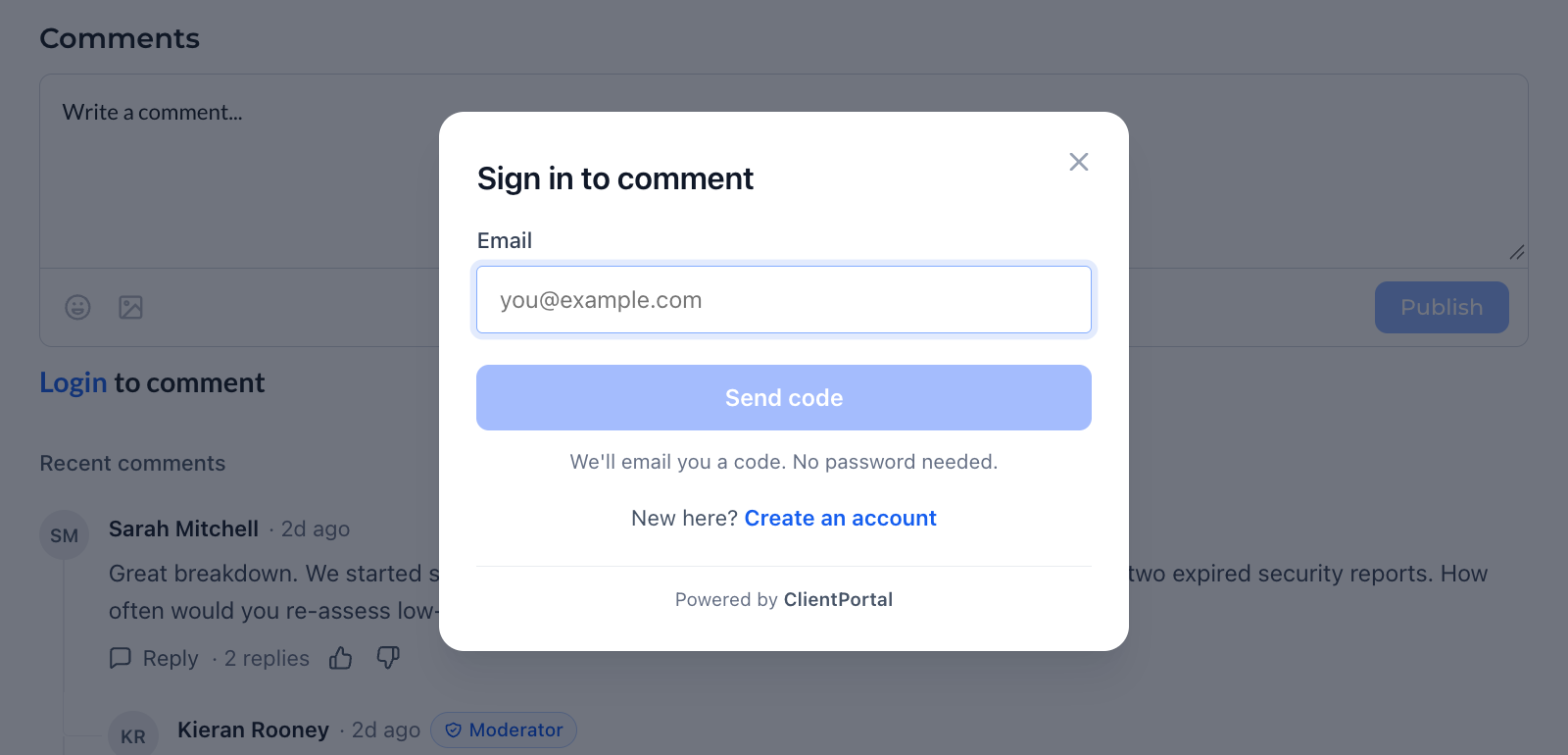
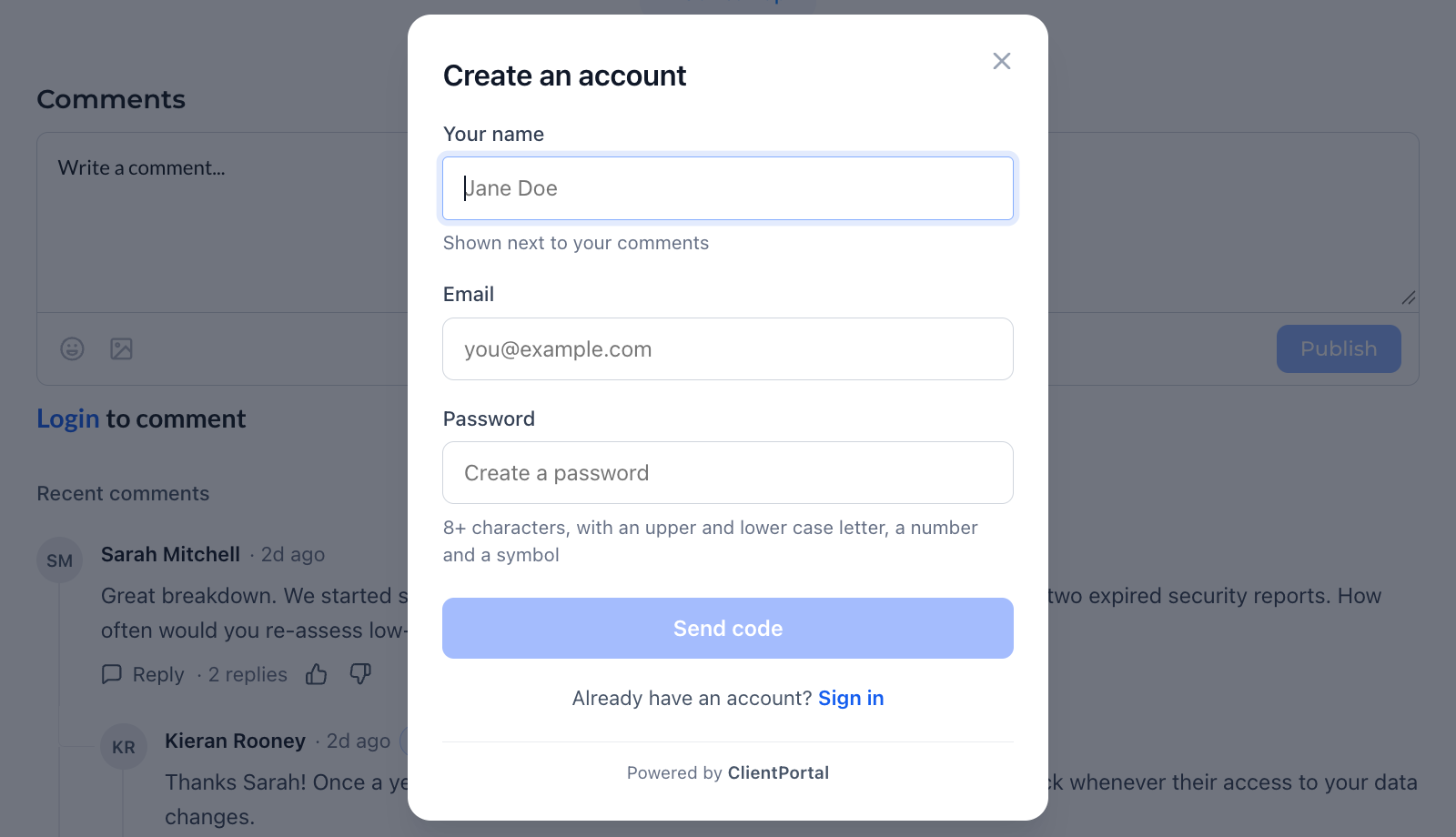
Lezers kunnen reacties bekijken zonder in te loggen. Om te reageren, iemand te antwoorden of een reactie leuk of niet leuk te vinden, loggen ze in via het reactiegedeelte.
- Terugkerende lezers vullen hun e-mailadres in en ontvangen een eenmalige code. Een wachtwoord is niet nodig.
-
Nieuwe lezers klikken op Account aanmaken (Create an account) en vullen hun naam, e-mailadres en een wachtwoord in.
Reageren, antwoorden en reageren met emoji
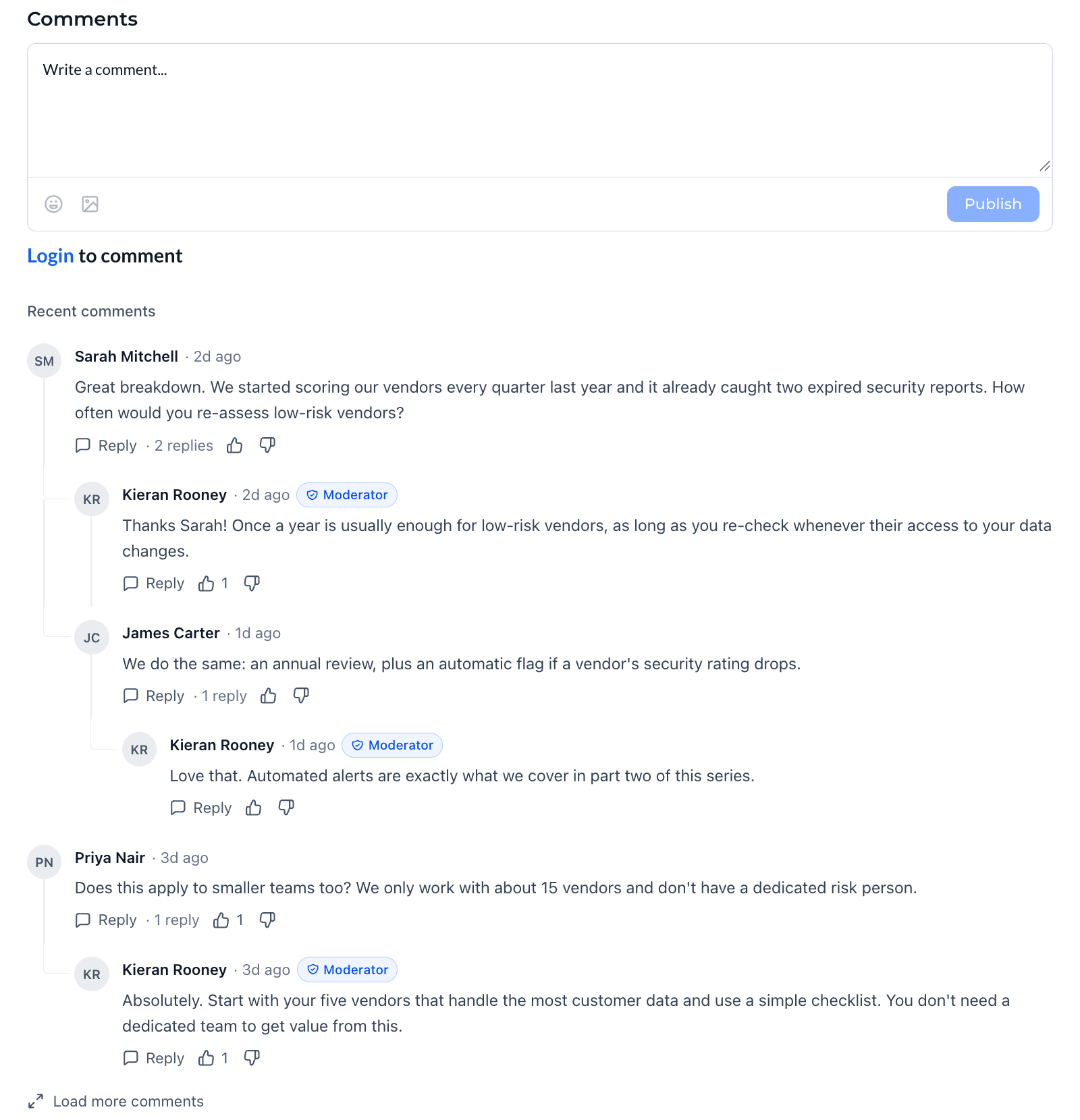
- Reageren en antwoorden: Lezers plaatsen een reactie of antwoorden op iemand anders. Antwoorden kunnen maximaal drie niveaus diep worden genest.
- Emoji's en afbeeldingen: Lezers kunnen emoji's toevoegen en per reactie één afbeelding bijvoegen.
- Leuk of niet leuk vinden: Lezers kunnen op elke reactie reageren.
- Moderatorbadge: Reacties van je team krijgen de badge Moderator.
-
Meer laden: Lange gesprekken worden in delen geladen via Meer reacties laden (Load more comments).
Let op: Als goedkeuring is vereist, kan een nieuwe reactie alleen worden gezien door de schrijver totdat je de reactie goedkeurt.
Reacties beheren
Stap 1: Open het tabblad Reacties
- Ga naar Sites → Blogs en open je blogsite.
- Klik op het tabblad Reacties.
Stap 2: Bekijk je reacties
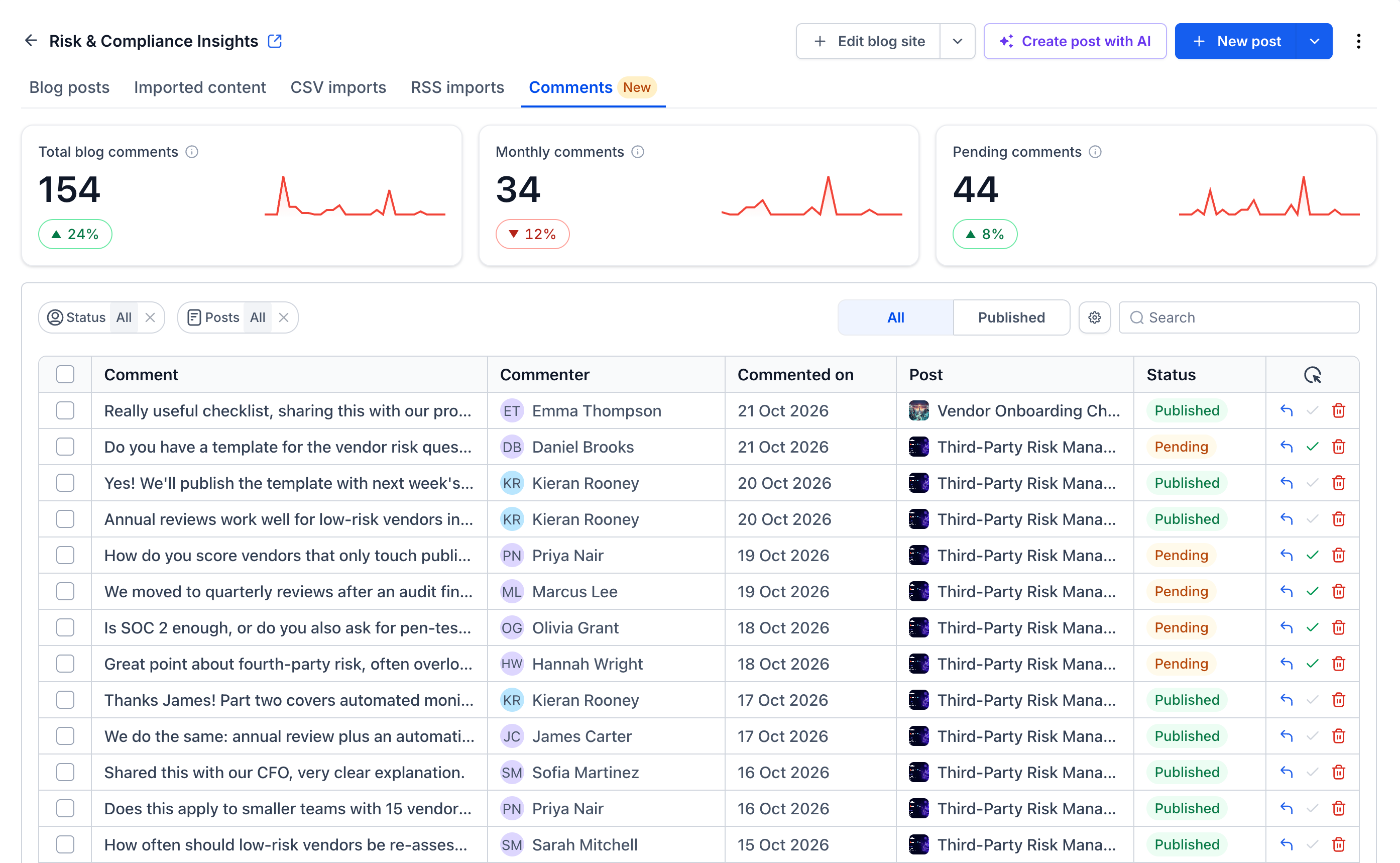
- Bekijk bovenaan Totaal aantal blogreacties (Total blog comments), Reacties deze maand (Monthly comments) en Reacties in afwachting (Pending comments). Bij elk aantal staat een trendlijn.
- Gebruik de filters Status en Blogberichten (Posts), of zoek om specifieke reacties te vinden.
-
Gebruik de acties op elke rij om een reactie te Beantwoorden (Reply), Goed te keuren (Approve) of te Verwijderen (Delete).
Stap 3: Beantwoord reacties in afwachting één voor één
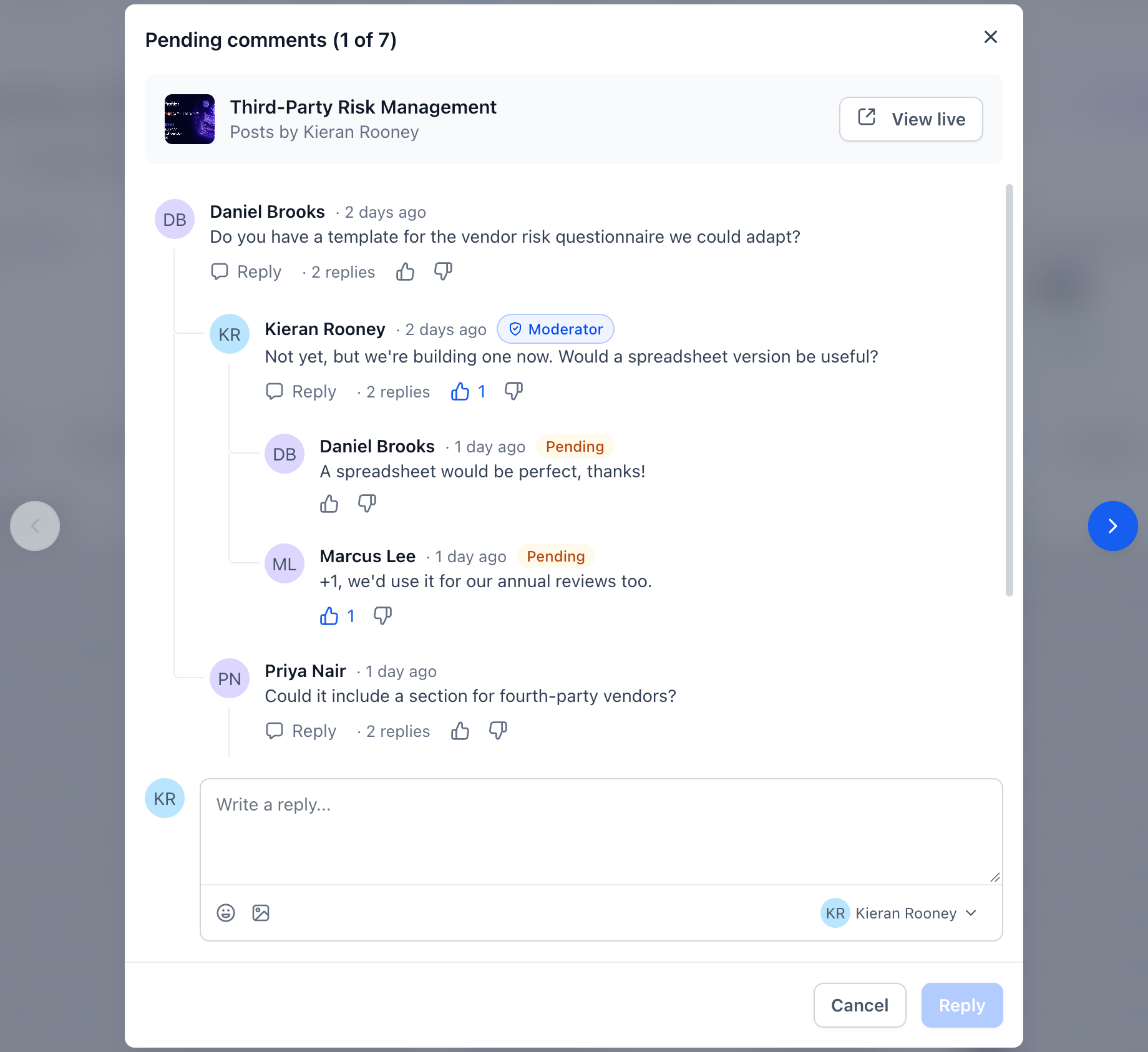
- Klik op Beantwoorden bij een reactie in afwachting. Het venster Reacties in afwachting opent met het volledige gesprek als context.
- Kies in de keuzelijst bij wie je de reactie wilt plaatsen.
- Typ je antwoord en klik op Beantwoorden. Je antwoord verschijnt bij het bericht met de badge Moderator.
-
Gebruik de pijlen om naar de volgende reactie in afwachting te gaan, of klik op Live bekijken (View live) om het bericht te openen.
Instellingen voor reacties configureren
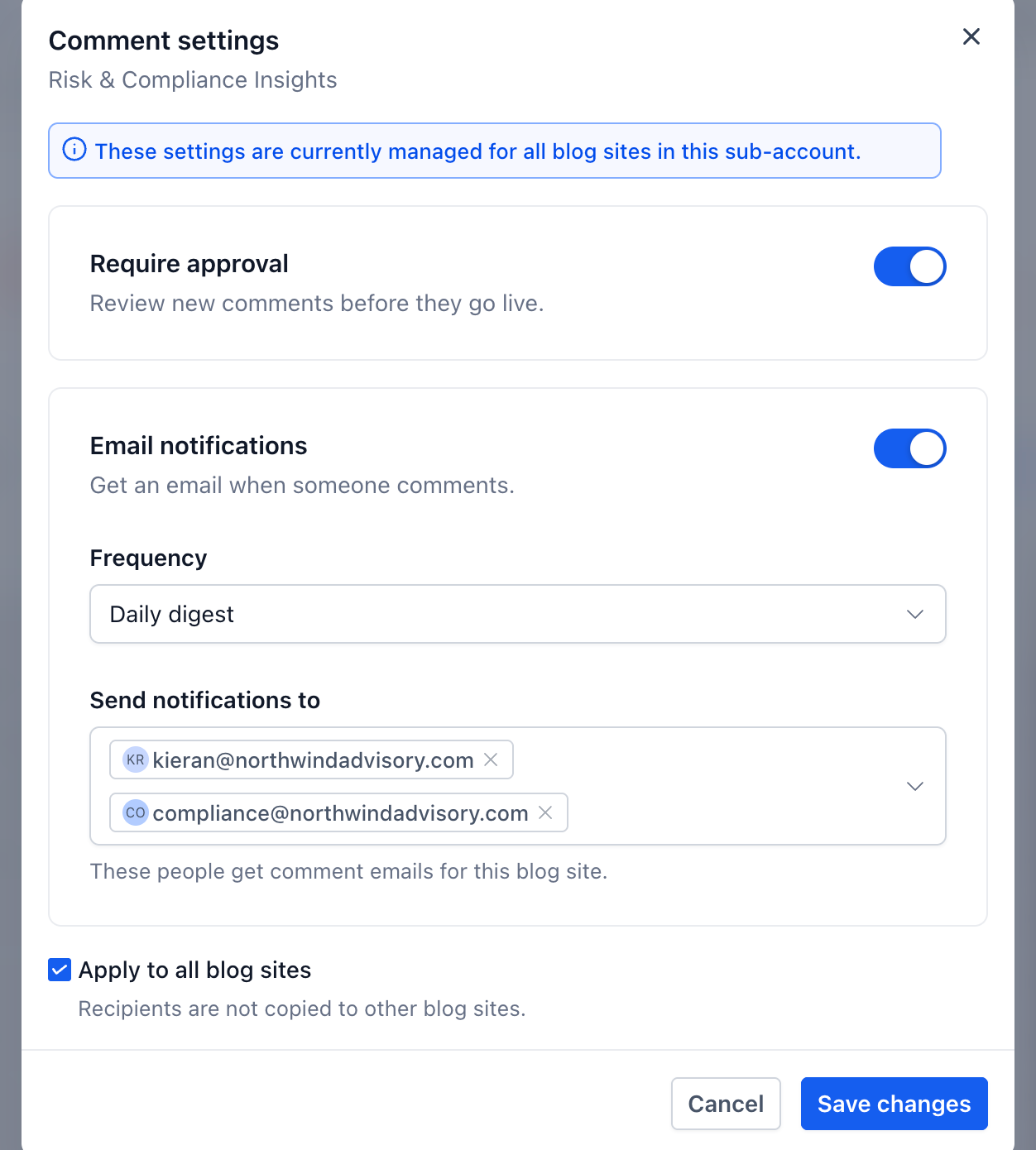
- Klik in het tabblad Reacties op het instellingenpictogram naast de zoekbalk.
- Schakel Goedkeuring vereisen (Require approval) in om nieuwe reacties te controleren voordat ze worden gepubliceerd.
- Schakel E-mailmeldingen (Email notifications) in en kies de frequentie: Bij elke reactie (Every comment) of Dagelijks overzicht (Daily digest).
- Selecteer onder Meldingen versturen naar (Send notifications to) wie e-mails over reacties voor deze blogsite ontvangt.
- Selecteer Toepassen op alle blogsites (Apply to all blog sites) om dezelfde instellingen te gebruiken voor alle blogsites in het account. De ontvangers van meldingen worden niet overgenomen voor andere blogsites.
-
Klik op Wijzigingen opslaan (Save changes).
Veelgestelde vragen
V: Hebben lezers een account nodig om reacties te lezen?
Antwoord: Nee. Iedereen kan gepubliceerde reacties lezen. Lezers loggen alleen in om te reageren, iemand te antwoorden of een reactie leuk of niet leuk te vinden.
V: Kan ik reacties voor één blogbericht uitschakelen?
Antwoord: Dat kan op dit moment niet. Reacties worden toegevoegd aan de pagina voor blogberichten. Als je het element Reacties verwijdert, verdwijnen de reacties bij alle berichten op die blogsite.
V: Wie kan een reactie zien die op goedkeuring wacht?
Antwoord: Alleen de schrijver en je team via het tabblad Reacties. De reactie wordt openbaar zodra je die goedkeurt.
V: Hoeveel afbeeldingen kan een lezer bij een reactie voegen?
Antwoord: Eén afbeelding per reactie.
V: Hoe diep kunnen antwoorden worden genest?
Antwoord: Antwoorden kunnen maximaal drie niveaus diep worden genest.
V: Wie ontvangt e-mails over reacties?
Antwoord: De mensen die je bij de instellingen voor reacties selecteert onder Meldingen versturen naar, met meldingen bij elke reactie of als dagelijks overzicht.
V: Kunnen zoekmachines reacties zien?
Antwoord: Ja. Gepubliceerde reacties staan op de pagina, zodat zoekmachines ze kunnen lezen.