
Blog [Gids]
Hoe pas je het blogontwerp en de lay-out aan
Hoe voeg je blog zoekopdrachten en categorie navigatie toe
Hoe maak je een blogpagina aan binnen een funnel of website
Hoe maak je een blog aan?
Je maakt een blog aan door naar menu Sites > Blogs te navigeren.
Stappen om een blog aan te maken:
- Ga naar Sites > Blogs
- Maak een nieuwe blog aan door de volgende instellingen te configureren:
-
Voeg een naam toe voor je blog
Selecteer het domein en voeg optioneel een slug toe
Let op: voeg het domein toe
a. Voorbeeld met een domein zoals abc.com
- Je kunt abc.com/blog opgeven met /blog als slug. (Als de domeinpagina al bestaat, worden er unieke parameters toegevoegd na het scannen van alle URL's en domeinen in funnels/websites)
- De blogpostnaam wordt gedefinieerd als abc.com/post/post-naam
- De categorie-URL is abc.com/blog/category/categorie-naam
- De tag-URL is abc.com/blog/tag/tag-naam
-
De auteur-URL is abc.com/blog/author/auteur-naam
b. Voorbeeld met een subdomein zoals blog.abc.com
- Je kunt opgeven: blog.abc.com, dan hoef je geen slug toe te voegen.
- De blogpostnaam is dan blog.abc.com/post-naam
- De categorie-URL is blog.abc.com/category/categorie-naam
- De tag-URL is blog.abc.com/tag/tag-naam
- De auteur-URL is blog.abc.com/author/auteur-naam
- Voeg een beschrijving toe - ongeveer 250 karakters voor SEO-doeleinden

-
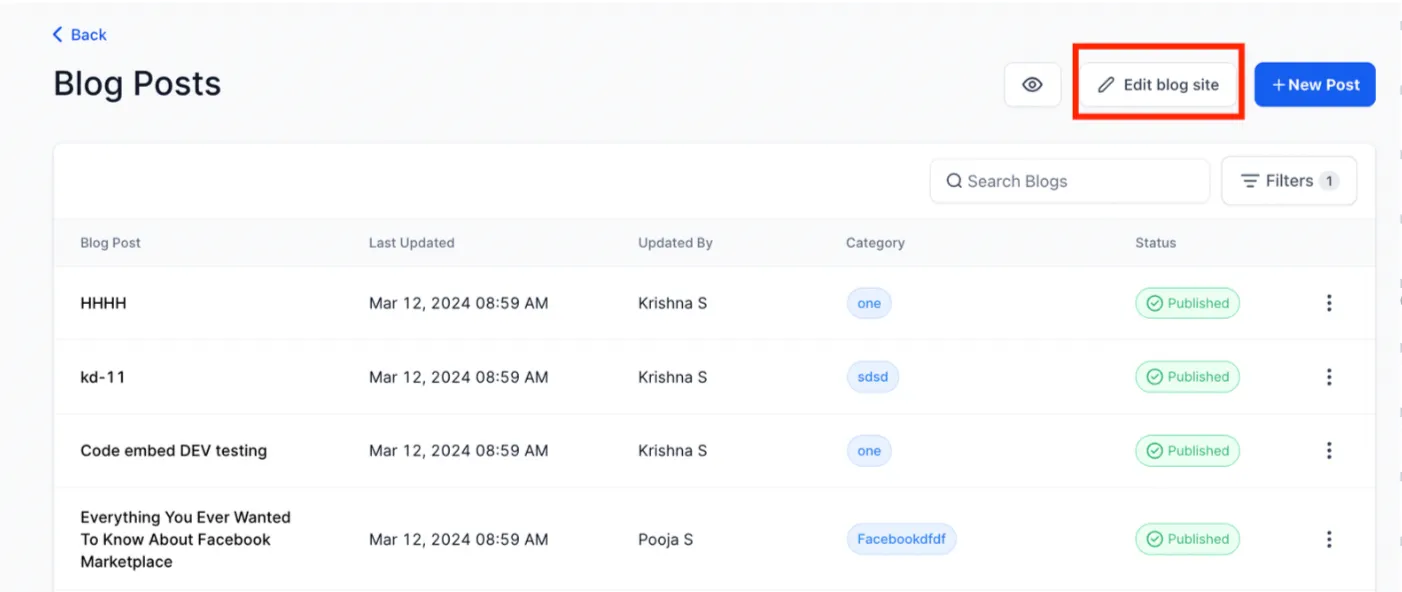
Na het toevoegen van de gegevens kom je op de lijstweergave waar je nieuwe blogposts kunt aanmaken en de blogsite kunt bewerken.
Hoe maak je een blogpost aan
Stap 1: Maak een blogpost aan met instellingen en SEO-details
- Ga naar Sites > Blogs en maak een nieuwe blogpost aan met een titel, beschrijving en een blogpost-afbeelding
Let op: de maximale afbeeldingsgrootte is 10MB


- Voeg de content voor je blogpost toe met behulp van de editor toolbar
- Je kunt stijlen toevoegen met bold, italics, ~~strikethrough~~, underline, lettertypen, stijlen en groottes
- Je kunt een inspringing toevoegen, een genummerde lijst, een bulleted lijst of een to-do lijst
- Je kunt kleur en highlight toevoegen
- Je kunt afbeelding(en) of video('s) toevoegen vanuit de mediabibliotheek en YouTube en hyperlinks invoegen
- Je kunt quotes toevoegen voor specifieke content
- Je kunt een bepaalde opmaak wissen of alles wissen


- Na het toevoegen van de content moet je de details instellen
- URL Slug - Dit wordt het pad voor je blogpost
- Categorie (dit wordt ingesteld in bloginstellingen)
- Zoekwoorden
- Auteur (dit wordt ingesteld in bloginstellingen)
- Zodra de blogdetails zijn gecontroleerd, kun je de blogpost publiceren met een specifieke datum uit het verleden of opslaan als concept
Blog en Blogpost Statussen
De Blog heeft de volgende statusopties:
Concept - Als de blogsite in ontwikkeling is of je aan de content werkt, kun je deze op Concept zetten door de content op te slaan.

Gepubliceerd - Als de blogsite klaar is of de content gereed is, wordt deze gepubliceerd wanneer je op de knop Publiceren klikt met de SEO meta-gegevens.

Verwijderen - Als de blogcontent verouderd is, kun je de hele blog inclusief alle blogposts verwijderen.

De Blogpost heeft de volgende statussen:
Opslaan als Concept - Als de blogpost nog niet klaar is, de content moet worden bijgewerkt of de instellingen moeten worden gewijzigd, kun je de blogpost opslaan als concept.

Let op: Als de blogpost gepubliceerd is en je wilt deze terug naar concept verplaatsen, kun je de blogpost bijwerken via de knop "Post Bijwerken" en op "Doorgaan" klikken om deze naar Opslaan als Concept te verplaatsen.
Publiceren - Als de blogpost klaar is om te publiceren op de URL van de blog, kun je een datum kiezen uit het verleden of vandaag. De publicatiedatum helpt bij het sorteren van de content op de live blog-URL.

Plannen en Publiceren - Als de blogpost gepland is, kun je de optie "Plannen en Publiceren" selecteren door een datum in de toekomst te kiezen.

Verwijderen - Als de blogpost niet aan de verwachtingen voldoet, kun je de blogpost verwijderen uit de lijstweergave.

Post Archiveren/Dearchiveren - Als je de blogpost niet in de lijstweergave wilt zien, kun je deze archiveren en dearchiveren. Een gearchiveerde post wordt niet van de live URL verwijderd. Als je de post terug naar concept wilt verplaatsen, kun je de blogpost bijwerken. Bij het klikken op Doorgaan kun je de blogpost verplaatsen naar Opslaan als Concept.

Hoe plan je een blogpost in?
Je kunt blogposts inplannen en ze op een specifiek moment zichtbaar maken op je blog. Je kiest zelf de tijd en datum volgens jouw tijdzone.
Stappen om een blogpost in te plannen:
Klik op Nieuwe Blogpost Aanmaken

Maak content voor je blogpost
Klik op "Doorgaan"

Vul de details in bij Plannen en Publiceren - Plan een blogpost met datum en tijd volgens jouw tijdzone

Hoe pas je het blogontwerp en de lay-out aan
Je kunt de blog aanpassen door naar de blognaam te gaan, op de drie-punt knop te klikken en de blogsite te bewerken.
- Ga naar Sites > Blogs
- Klik in het overzicht van Blogs op de naam van je Blog.
- Zodra je de Blog opent, zie je de knop "Edit the Blog Site" (naast de optie "New Blog post") en een lijst met blogposts
- Klik op "Edit the Blog Site" om de blogeditor te openen met alle elementen en globale secties
- Hier kun je de lay-out aanpassen, instellen wat er in de bloglijstkaarten wordt weergegeven, en de stijl van de blogpost bewerken.
- Lay-out

-
Wat je weergeeft in de bloglijstkaarten
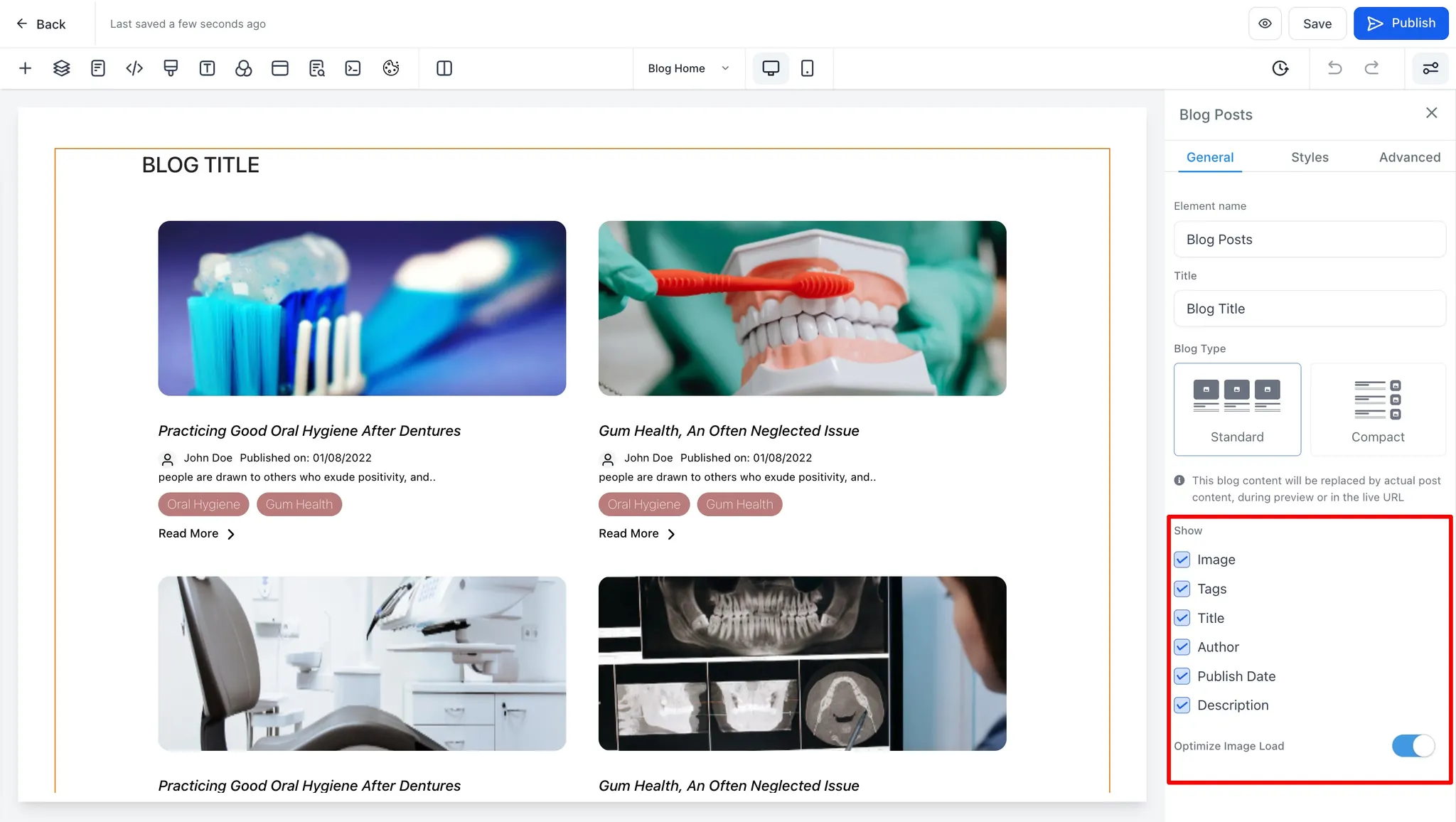
- Bewerk de stijl voor bloghome en blogposts - Afbeelding, Post, Tags, Heading, Titel, Beschrijving, Auteur, Publicatiedatum

Om de blogpagina's zoals home en post te beheren, kun je blogposts aanmaken en de blog verwijderen.


De blog biedt sectiesjablonen, globale secties en andere elementen zoals Buttons, Social Media Icons, Afbeeldingen en een Progress Bar. Sectiesjablonen worden gedeeld tussen Funnels, Websites en Blogs.

Hoe voeg je blog zoekopdrachten en categorie navigatie toe
Het toevoegen van zoekopdrachten en categorie navigatie helpt bij het bouwen van een betere SEO-hiërarchie voor je content. Hierdoor kunnen bezoekers de content op je blog gemakkelijker scannen en begrijpen.
Hoe voeg je zoekopdrachten en categorienavigatie toe aan je blog?
- Ga naar Sites > Blogs
- Klik in het overzicht van Blogs op de naam van je blog. In de lijstweergave zie je de optie om de site te bewerken
- Zodra je de blogsiteeditor opent, zie je bij Elementen de optie Categorienavigatie
- Sleep het element Categorienavigatie naar de gewenste positie
- Tijdens het bewerken kun je extra categorieën toevoegen aan de navigatie. Klik bijvoorbeeld op Categorie 1 om de categorienaam te bewerken en te linken naar de categorie die bij je blogpost hoort. Doe dit ook voor de andere categorieopties
- Voor het toevoegen van Blogzoekopdrachten kun je deze functie in- of uitschakelen


Hoe maak je een blogpagina aan binnen een funnel of website
ℹ️ Wil je niet de standaard Bloghomepage gebruiken uit de Websites > Blog sectie dan kun je er ook voor kiezen om je blogs te integreren in je website of funnel met het blogpost lijst element.
Let op:
Deze funnel- of websitepagina wordt je hoofdblogpagina die al je blogposts bevat die zijn toegevoegd in de blogsectie.
Maak een nieuwe funnel/website aan of voeg een stap/pagina toe aan een bestaande

Zodra de funnel-stap is toegevoegd, klik je op de bewerken-knop om naar de editor te gaan

Klik op het element met de naam Blogpostlijst
- Kies het element en het type lay-out tussen Standaard en Compact
- Paginering verwijst naar het aantal blogposts dat wordt weergegeven op de landingspagina
Je kunt de tekst van de knop 'Meer verhalen' aanpassen

Het element " Blogpostlijst " heeft verschillende opties.
Blogtype
stelt je in staat om te kiezen tussen " standaard" of " compact ", de pagineringsinstellingen stellen je in staat het aantal blogposts te selecteren dat zichtbaar is op de pagina, en de knopopties stellen je in staat om de knoptekst te bewerken

Veelgestelde vragen
V: Kan ik de "Volgende" en "Vorige" knoppen op de blog homepagina aanpassen of bewerken?
Antwoord: De "Volgende" en "Vorige" knoppen worden automatisch gegenereerd voor blogpaginering en kunnen niet direct in de blogeditor worden bewerkt. Je kunt ze wel stylen of verbergen met aangepaste CSS onder het tabblad Geavanceerd, maar de tekst en structuur kunnen niet vanuit de editor worden aangepast.
V: Hoe werkt het domein met de blog?
Het domein wordt toegevoegd aan de funnel of website waar het bloglijst-element is toegevoegd.
Blog URL-formaten:
| Domein | Slug van blogpost | Uiteindelijke URL |
| abc.com | b/voorbeeld-nu | abc.com/b/voorbeeld-nu |
| abc.com/xyz | b/voorbeeld-nu | abc.com/xyz/b/voorbeeld-nu |
| blog.abc.com | b/voorbeeld-nu | blog.abc.com/b/voorbeeld-nu |
V: Hoe kies je het aantal blogposts dat wordt weergegeven op de landingspagina?
Met de pagineringsinstellingen kun je het aantal blogposts selecteren dat zichtbaar is op de pagina, en met de knopopties kun je de knoptekst bewerken. We raden aan om het op 6 of 9 blogposts te houden.
V: Is het optioneel om een auteur, categorie of zoekwoorden toe te voegen?
Blogpostdetails vereisen categoriedetails zoals naam, slug, en SEO-details kunnen worden ingesteld in bloginstellingen. Het is optioneel om een auteur en zoekwoorden toe te voegen. Auteurdetails kunnen worden ingesteld in bloginstellingen met naam, foto en sociale informatie. Zoekwoorden kunnen worden ingesteld vanaf het publicatiescherm.
V: Waar kan ik de blog categorieën toevoegen en wijzigen?
Ga naar Sites > Blogs en klik op het instellingenwiel. Hier kun je auteurs, categorieën en RSS feed links managen.

V: Kan ik custom values gebruiken in een blogpost?
Nee, custom values worden momenteel niet ondersteund in blogposts. Je kunt geen waarden gebruiken zoals {{contact.name}} of {{custom_values.xyz}}
V: Hoe voeg je formulieren, enquêtes of custom code toe aan je blogpost?
Formulieren of enquêtes kunnen momenteel niet worden toegevoegd aan blogposts. De optie om custom code toe te voegen komt binnenkort beschikbaar.
V: Waarom kan ik de blogauteur niet wijzigen?
Categorie, zoekwoorden, auteur en slug kunnen NIET worden bijgewerkt na publicatie van de blog.
V: Kan ik meer lettertypen toevoegen?
Dit wordt momenteel niet ondersteund. We werken eraan om binnenkort meer lettertypeopties aan te bieden.
V: Wat is de aanbevolen afbeeldingsgrootte voor een blogpost?
We hebben geen aanbevolen grootte. De paginabreedte in de blogpost-editor is echter 736 px.
V: Hoe kan ik het menu in de bloghome pagina en blogpost pagina gelijk houden met het menu op mijn website of funnel?
Gebruik hiervoor een universeel website component en verwijs elk menu item naar een url in plaats van een stap of pagina. In de video op deze pagina leg ik dat uit.