
Kalenders: Zoom koppelen
Leer hoe je Zoom koppelt aan kalenders in Voluit Suite, zodat er automatisch een Zoom-meetinglink wordt aangemaakt bij elke afspraak. Zo verlopen boekingen en online meetings consistenter en hoef je minder handmatig te doen.
Wat is Zoom-integratie met Voluit Suite-kalenders?
Met de Zoom-integratie in Voluit Suite-kalenders laat je Voluit Suite automatisch een Zoom-meetinglink aanmaken wanneer iemand een afspraak boekt. Zo zitten je agenda-item en je online meeting direct aan elkaar gekoppeld. Dit verkleint de kans dat er een link ontbreekt en voorkomt extra handmatige stappen.
Let op: dynamische Zoom-links zijn alleen beschikbaar voor Personal, Round Robin, Service en Collective Calendars.
Belangrijkste voordelen van Zoom-integratie
Door Zoom te koppelen aan je Voluit Suite-kalenders wordt het plannen en bevestigen van online afspraken consistenter.
- Automatisch een Zoom-link bij elke boeking: elke afspraak kan automatisch een Zoom-meetinglink krijgen.
- Minder handmatige fouten: je voorkomt dat je meetingdetails of links vergeet toe te voegen.
- Tijdsbesparing: een terugkerende handmatige stap wordt geautomatiseerd.
- Gestroomlijnde planning: afspraken zijn sneller compleet en makkelijker te beheren.
- Professionelere ervaring voor deelnemers: elke uitnodiging bevat dezelfde, complete informatie.
- Delen over meerdere accounts en gebruikers: je kunt hetzelfde Zoom-account koppelen aan meerdere accounts en meerdere gebruikers kunnen datzelfde Zoom-account gebruiken voor boekingen.
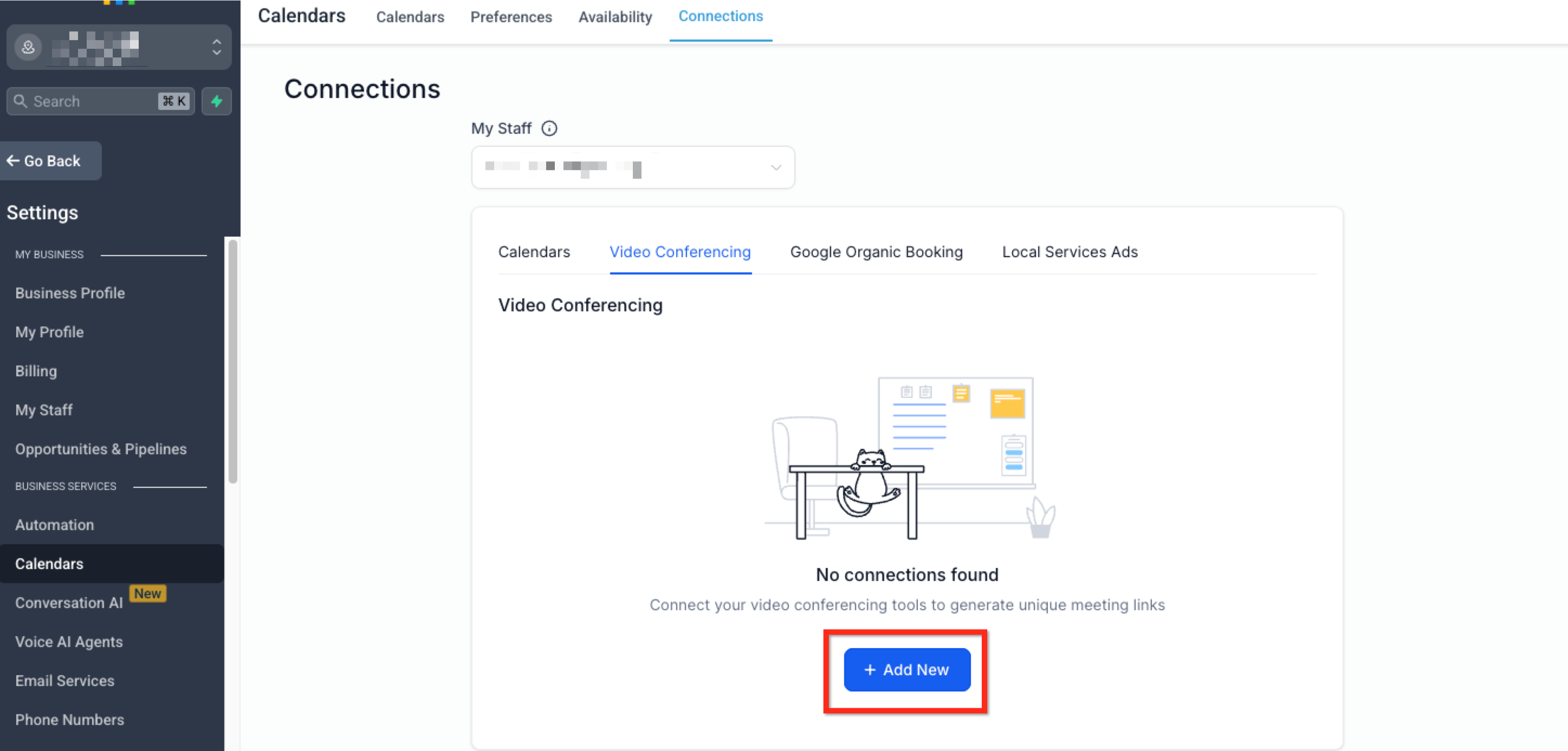
Om Zoom te koppelen via de nieuwste Connections-flow ga je naar:
Kalenders → Instellingen → Verbindingen → Video Conferencing → Add New → Zoom
Voor een stap-voor-stap uitleg en beheerscenario’s, zie link onderaan.
Zoom-integratie instellen in Voluit Suite-kalenders
Voluit Suite biedt twee ingebouwde manieren om je Zoom-account te koppelen. Beide methodes zorgen ervoor dat er automatisch een Zoom-link kan worden toegevoegd aan kalenderboekingen. Je kiest de methode die het beste past bij hoe jij je instellingen beheert.
Methode 1: Zoom koppelen via “My Profile”
- Ga in Settings naar My Profile.
- Ga naar de sectie Calendar en open het tabblad Video Conferencing.
- Klik op de blauwe knop + Add New.
- Klik op Connect naast Zoom. Er opent een Zoom-inlogvenster.
- Log in bij Zoom en autoriseer de toegang.
Methode 2: Zoom koppelen via Calendar Settings
- Ga in Settings naar Calendar Settings.
- Open het tabblad Connections.
- Kies in het menu onder Connections het tabblad Video Conferencing.
- Klik in de sectie Video Conferencing op Add New.
- Klik op Connect naast Zoom.
- Log in bij Zoom en autoriseer de toegang.
Je verbindingsstatus controleren
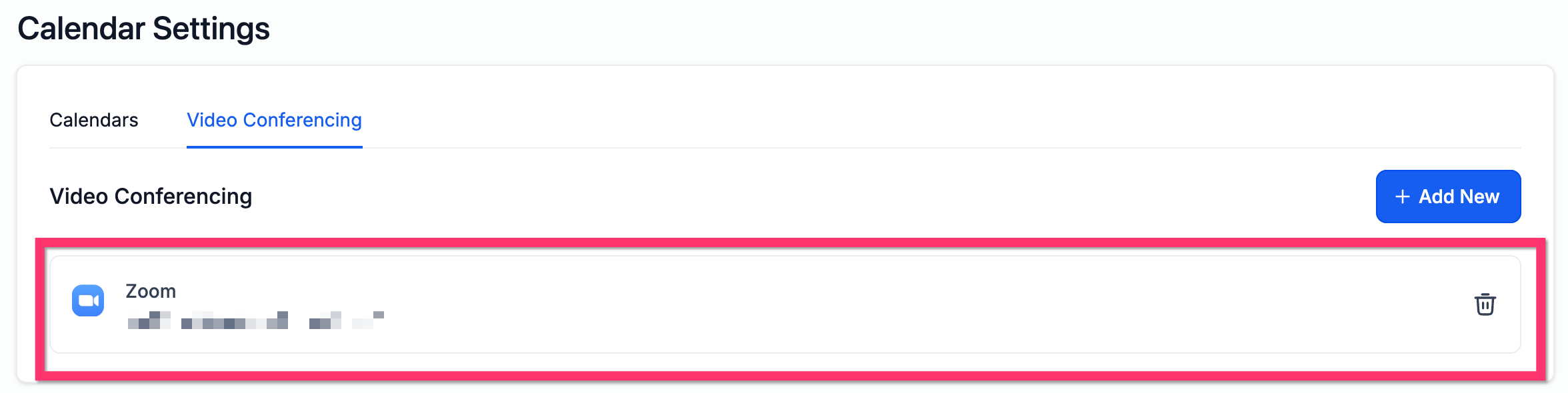
Wil je controleren of je Zoom-account is gekoppeld? Ga dan naar My Profile > Calendar Settings > Video Conferencing. Als je account gekoppeld is, zie je het daar staan.
Als Zoom tijdelijk is losgekoppeld en je later opnieuw koppelt, maakt Voluit Suite automatisch Zoom-links aan voor toekomstige afspraken die tijdens die periode zijn gemaakt en nog geen link hadden. Je hoeft die afspraken dan niet handmatig te updaten.
Veelgestelde vragen (FAQ)
V: Heb ik een betaald Zoom-account nodig om te koppelen met Voluit Suite?
Nee, een gratis Zoom-account is voldoende om te koppelen. Met betaalde Zoom-abonnementen kun je wel extra mogelijkheden hebben, zoals langere meetingduur en aanvullende functies.
V: Kan ik verschillende Zoom-accounts koppelen aan verschillende kalenders?
De Zoom-integratie is gekoppeld aan het gebruikersprofiel. Per gebruiker kan er daarom maar één Zoom-account gekoppeld zijn.
V: Hoe koppel ik mijn Zoom-account los of wijzig ik het Zoom-account?
Ga naar Calendar Settings > Connections > Video Conferencing of naar My Profile > Calendar Settings > Video Conferencing. Klik bij Zoom op Disconnect en koppel daarna opnieuw met het Zoom-account dat je wilt gebruiken.
V: Worden Zoom-links automatisch toegevoegd aan afspraakmails en sms-berichten?
Ja, als Zoom is geselecteerd als meetinglocatie en je notificatietemplates het merge field appointment.location gebruiken, wordt de link opgenomen.
V: Waarom ontbreekt mijn Zoom-meetinglink in de bevestigingsmail?
Controleer of de meetinglocatie op Zoom staat en of het merge field appointment.location aanwezig is in je berichttemplate.
V: Kan ik Zoom en Google Meet tegelijk gebruiken?
Ja, je kunt beide integraties koppelen. Per gebruikersprofiel of kalender kan er alleen één video conferencing-platform tegelijk actief zijn.
V: Is de Zoom-integratie beschikbaar in alle Voluit Suite-abonnementen?
Ja, de Zoom-integratie is beschikbaar in alle abonnementen.
V: Welke kalenders ondersteunen dynamische Zoom-links?
Personal Booking, Round Robin, Service en Collective Calendars ondersteunen Zoom-integratie en maken voor elke geboekte afspraak een nieuwe Zoom-link aan.