Hoe maak je een menu voor je hele website of account + hoe gebruik je sectie sjablonen
In de website builder heb je 3 soorten sjablonen.
- Sectie Templates: Slaat op als kopie, die je overal als template kunt gebruiken en daarna individueel aanpassen.
- Globale Secties: Slaat op op funnel of website niveau. Wijzigingen in één instantie worden gesynchroniseerd binnen dit account.
- Universele Secties: Slaat op op niveau van je hele Voluit Suite account. Wijzigingen in één instantie worden gesynchroniseerd over alle instanties in je hele Voluit Suite omgeving. Dus stel je hebt een menu balk in je online store, je blog, je website en je blog. Dan wil je deze optie gebruiken.
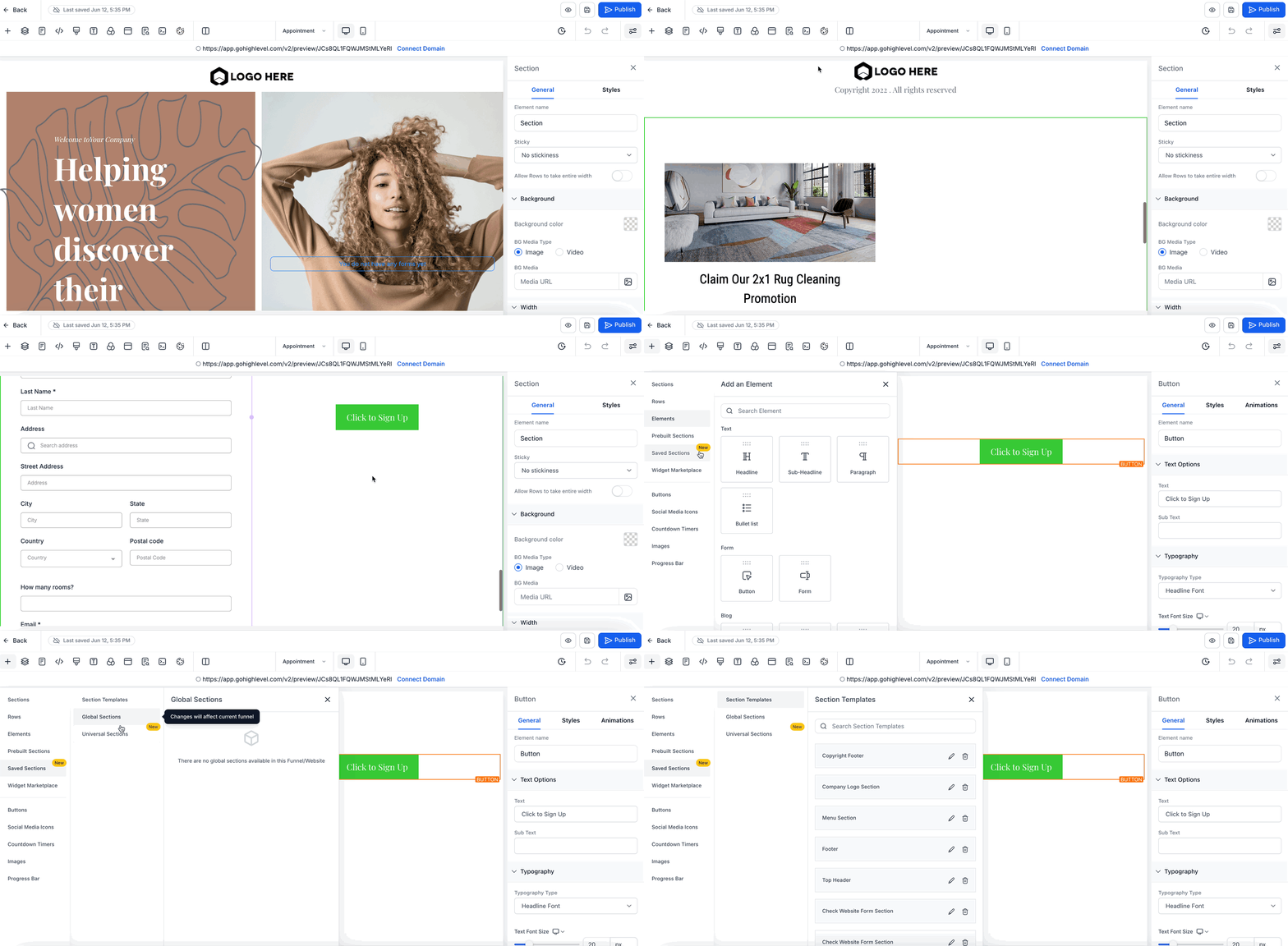
In onderstaande video leg ik uit hoe je bepaalde secties in je website kunt opslaan als sjabloon én waar je op moet letten als je je menubalk en footer ook in je blog gebruikt.
00:00 - Universele Menubalken
00:28 - Menubalk Opslaan
00:39 - Menu-items voor Blog
01:13 - Waarom linken naar Website URL ipv stap of pagina?
02:17 - Globale vs Universele Sectie
02:48 - Bestaande Globale Menubalk Omzetten naar Universele Menubalk
Transcript video
Als jij een menubalk in zowel je website als in jouw blog wil hebben of misschien nog wel andere websites.
Eigenlijk in principe als je hem op meerdere plekken in jouw account wil gebruiken en je wil hem op de op maar één plek hoeven te updaten, dan kun je de menubalk opslaan als een universele component.
Dan wordt hij overal in je account gelijk gehouden.
Hoe doe je dat op het moment dat je hem nog niet hebt opgeslagen?
Is hij groen?
Dan klik je hier op Save.
Je geeft hem een naam en je klikt de universele sectie aan.
Waar je voor moet opletten bij de menubalk is als je hem in een blog gebruikt, ik zal zo laten zien waarom dit zo is, maar dan moet je de menu items in plaats van dat je normaal zou je zeggen ga naar stap en dan de specifieke stap in je funnel of ga naar pagina en dan de specifieke pagina in je website, In plaats van dat kies je voor ga naar de website url en vul je de exacte url in.
En waarom moet je dat doen?
Dat ga ik je laten zien.
Dat is namelijk omdat je binnen de blogs hebt je geen toegang tot die pagina's, want dan zit je in de blog.
Kijk, hier zit ik in de blogmenu en dit is wel dezelfde universele component.
Maar als ik hier op de menu-items klik en dan zou ik bijvoorbeeld stap kiezen.
Ik zal deze even kopiëren.
Stel dat ik hier kies voor stap en ik wil dan naar die pagina van online cursus en dan kan ik die niet selecteren omdat ik in de blog componenten zit en daar heb ik alleen toegang tot home en post.
Dus hier maak je ook gebruik van website URL en dan staat daar de juiste URL en dan moet je dit dus ook veranderen bij de blogpostsectie.
Daar heb ik hem al gezet, maar voor als je dat wil doen.
Als je hier een oude menubalk hebt staan, dan kun je die eerst kopiëren en dan maak je van een...
Stel dat je bijvoorbeeld al een globale sectie had, maar nog geen universele sectie.
Een globale sectie wordt binnen je hele website overal gebruikt.
Een universele websitesectie wordt dus op meerdere plekken meerdere websites, funnels, blogs gebruikt.
Dus dat is het verschil tussen die twee.
En stel dat dit al een globale sectie is, maak je daar even een kopie van.
En dan kan je hier een universele sectie van maken.
En geef je het een goede naam.
Alright.
Hoe je opgeslagen sectie templates instelt
Volg deze stappen om secties effectief op te slaan en te gebruiken:
Stap 1: Open de pagina-editor
Ga naar je Funnel, Website, Webinar of E-Commerce Store in Voluit Suite en open de pagina-editor.
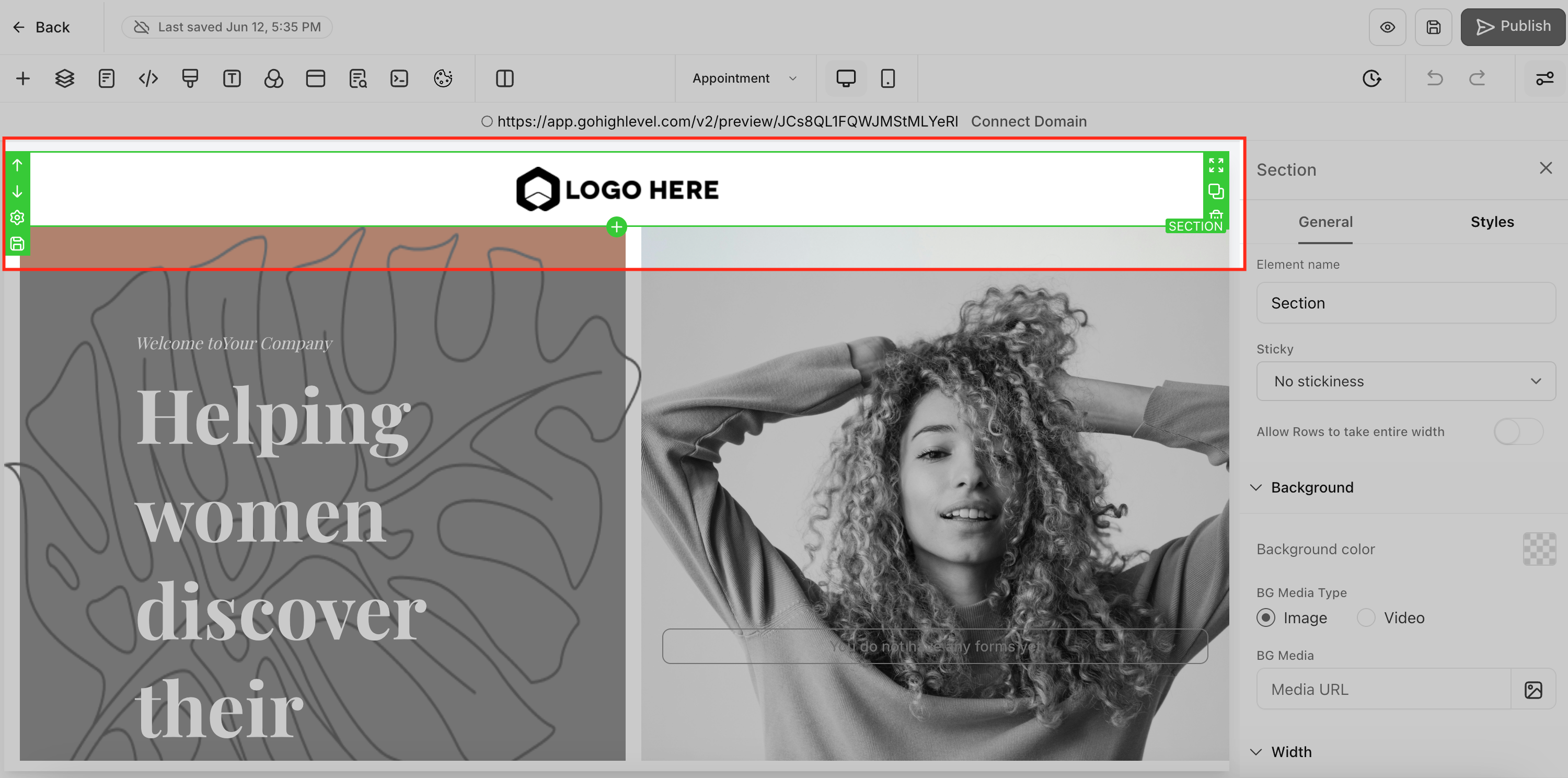
Stap 2: Selecteer een sectie
Kies de sectie die je wilt opslaan voor hergebruik.
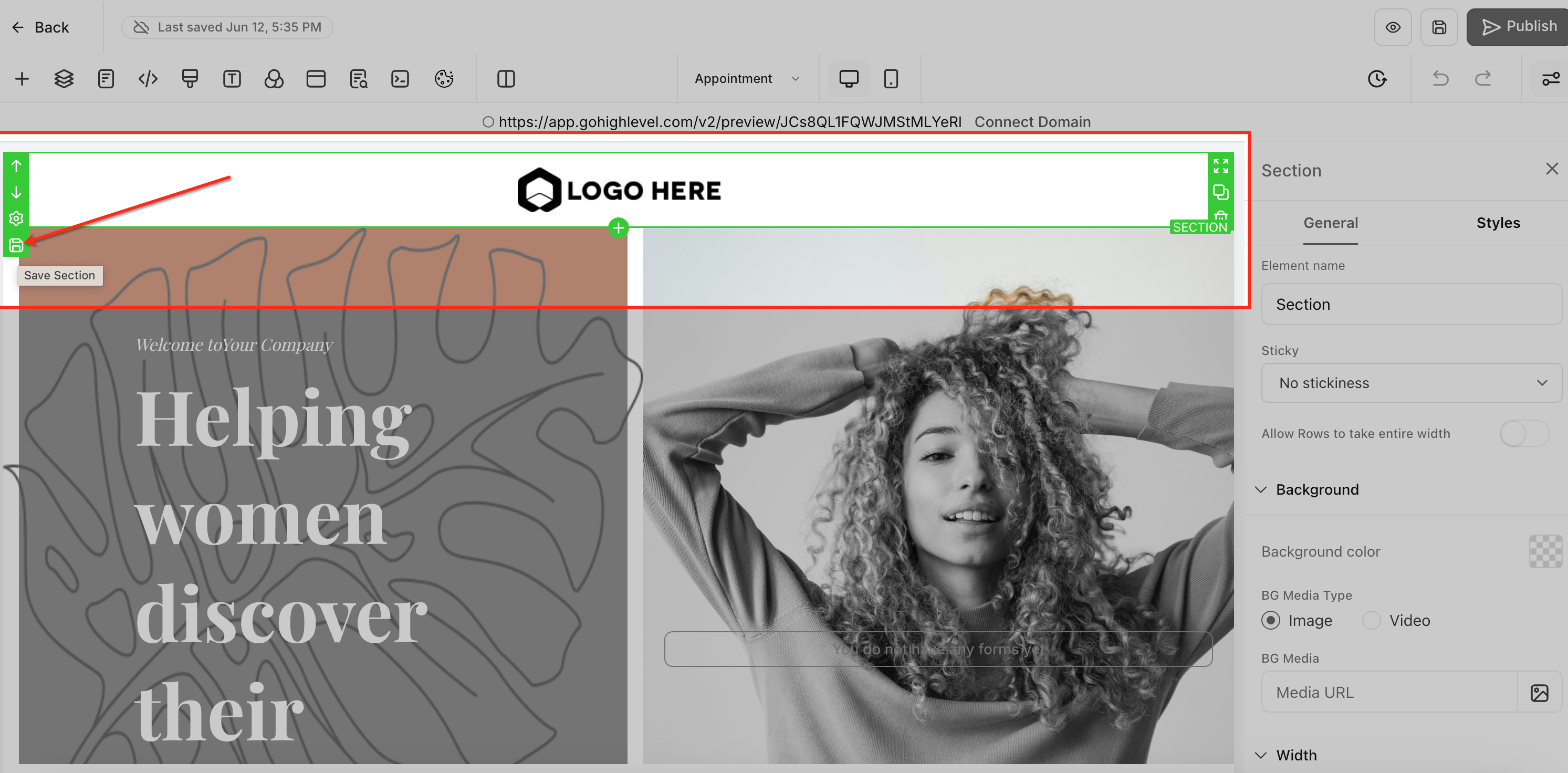
Stap 3: Sla de sectie op
Klik op de optie "Sectie opslaan". Er verschijnt een opslaan-venster.
Stap 4: Kies het type sectie:
- Universeel: Synchroniseert updates over alle pagina's in je hele Voluit Suite omgeving.
- Globaal: Synchroniseert updates alleen binnen het huidige account.
- Template: Creëert een statische, herbruikbare sectie die niet synchroniseert wanneer deze elders wordt bewerkt.
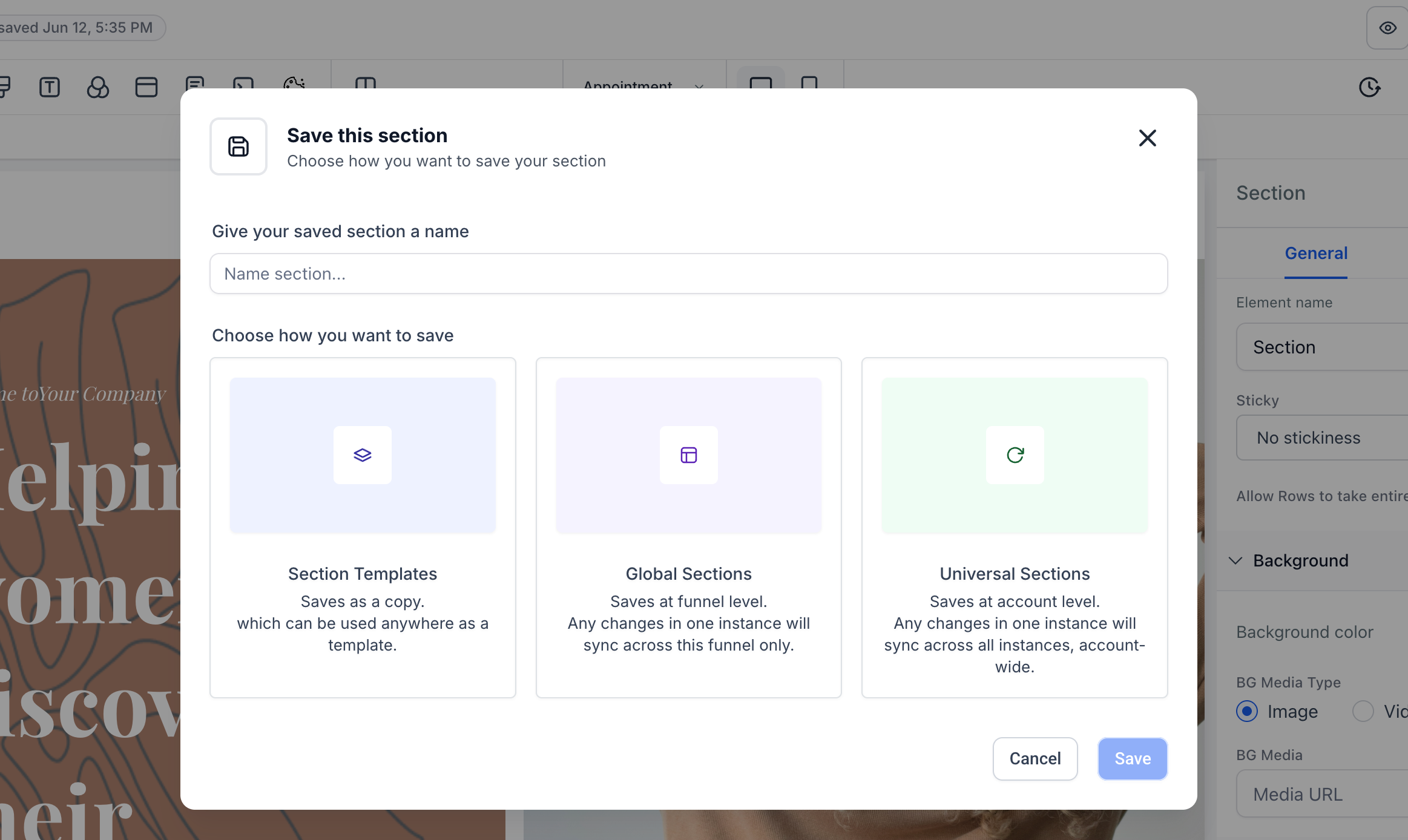
Let op: Geef je sectie een naam en kies hoe je de sectie wilt opslaan: als Sectie Template, Globale Sectie of Universele Sectie. Als een sectie eenmaal is opgeslagen als Universeel, Globaal of Template, kan het type niet meer worden gewijzigd.
Stap 6: Voltooi het opslaan en voeg opgeslagen sectie in
Wanneer je een andere pagina bewerkt, gebruik je de optie "Sectie toevoegen" om je opgeslagen Universele, Globale of Template secties te zoeken en in te voegen.