
Shopify integreren met Voluit Suite
Koppel je Shopify-store aan Voluit Suite om e-commerce activiteit te gebruiken in je CRM en automatiseringen. Met deze integratie kun je Shopify-data inzetten voor opvolging, herstel van verlaten checkouts, klantcommunicatie en store-gerelateerde automatiseringen. Een goede inrichting zorgt dat Voluit Suite veilig toegang heeft tot de Shopify-data die nodig is voor de ondersteunde e-commerce functies.
Wat is de Shopify-integratie?
De Shopify-integratie koppelt een bestaande Shopify-store aan een Voluit Suite-account met behulp van een Shopify custom app en een Admin API access token. Daardoor kan Voluit Suite ondersteunde Shopify-data en events ophalen. Zo kun je e-commerce workflows bouwen, Shopify-variabelen gebruiken en opvolgacties beter beheren.
Met Shopify in Voluit Suite automatiseer je marketing, synchroniseer je klantdata en stuur je beter op omzet. Hieronder vind je het proces stap voor stap.
Belangrijkste voordelen van de Shopify-integratie
Als Shopify is gekoppeld met Voluit Suite, kan Shopify-activiteit gebruikt worden voor automatisering, communicatie en e-commerce dataflows in Voluit Suite.
- Gecentraliseerde e-commerce data: haal ondersteunde Shopify store-activiteit naar Voluit Suite, zodat klant- en orderinformatie beter gebruikt kan worden.
- Workflow-automatisering: gebruik Shopify-events als trigger voor opvolgworkflows, herinneringen en klantcommunicatie.
- Herstel van verlaten checkout: maak workflows voor verlaten checkouts om gemiste verkoopkansen terug te winnen.
- Gepersonaliseerde communicatie: gebruik Shopify-variabelen in ondersteunde e-mails, SMS-berichten en workflow-acties zodra Shopify-triggers draaien.
- Betere opvolging: help gebruikers sneller reageren op e-commerce activiteit zonder Shopify steeds handmatig te hoeven controleren.
Shopify koppelen aan een Voluit Suite-account (2 stappen)
- Maak een custom app aan in Shopify om een Admin API access token te genereren.
- Koppel Shopify aan je Voluit Suite-account met dat token en je store-gegevens.
Stap 1: Maak een custom app aan in je Shopify-store
Voordat je de integratie instelt, maak je een custom app aan in Shopify.
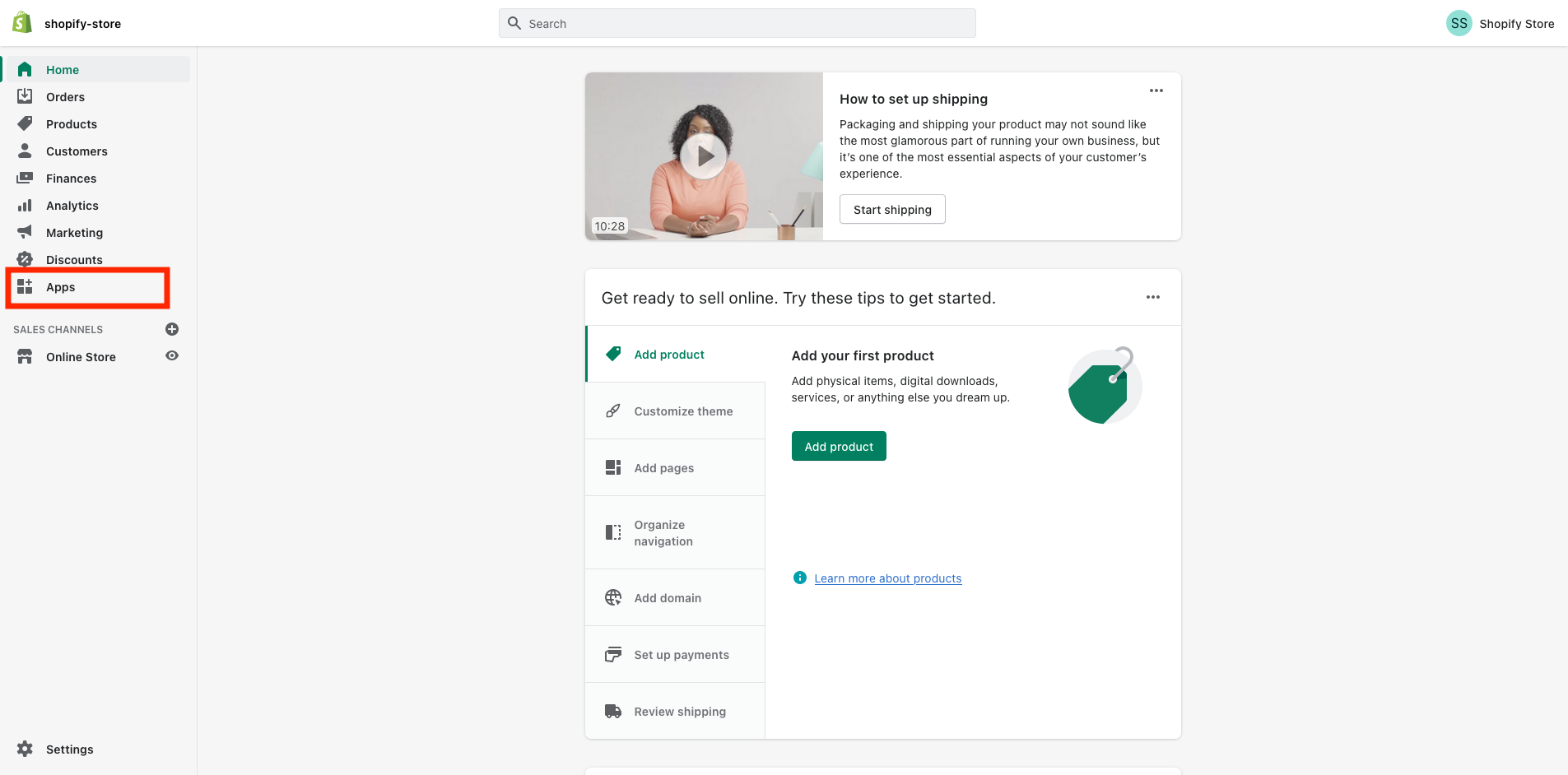
- Log in op je Shopify store en klik in je Shopify dashboard op Apps (Apps).
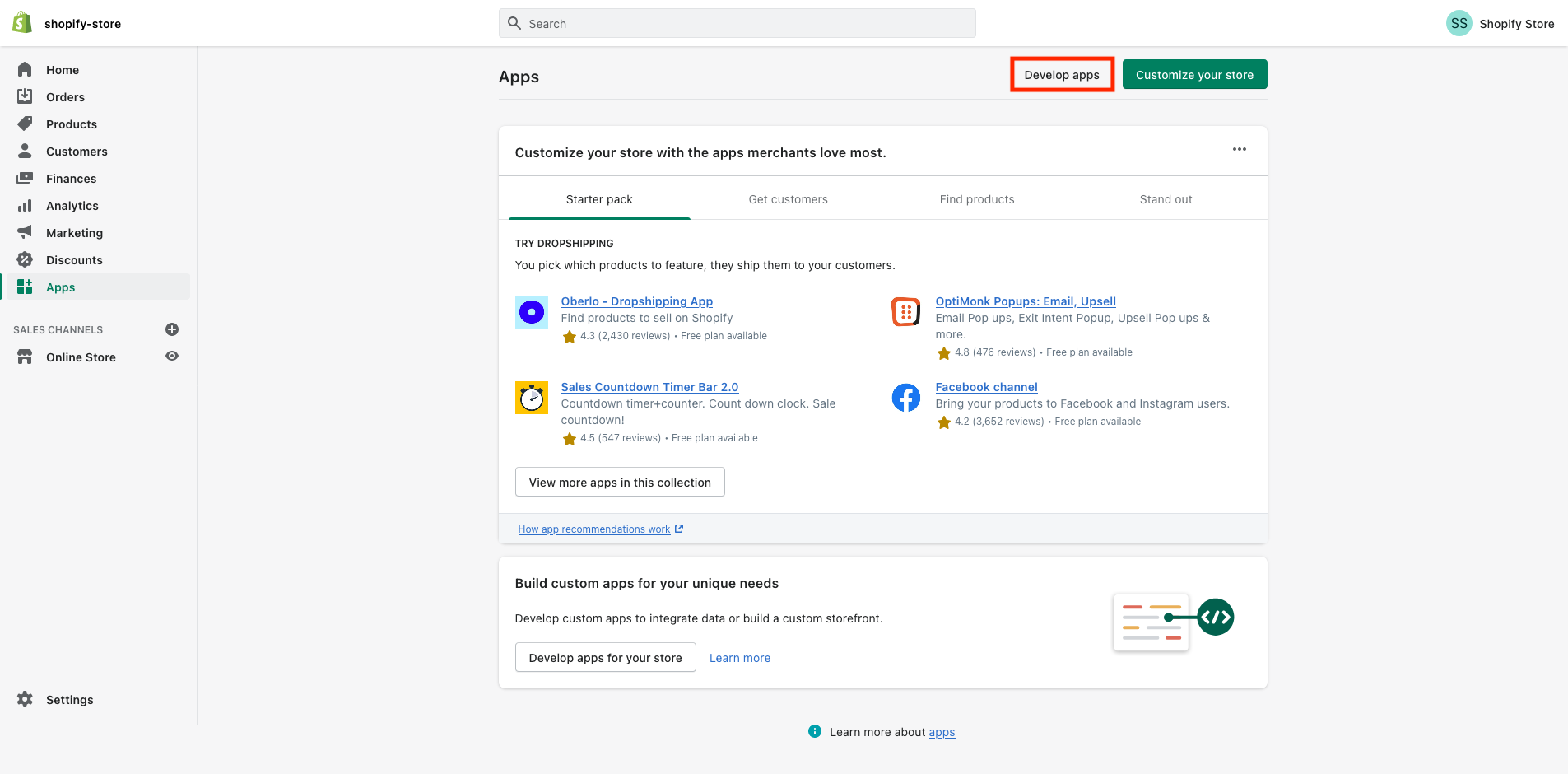
- Klik bovenaan op Develop apps (Apps ontwikkelen).
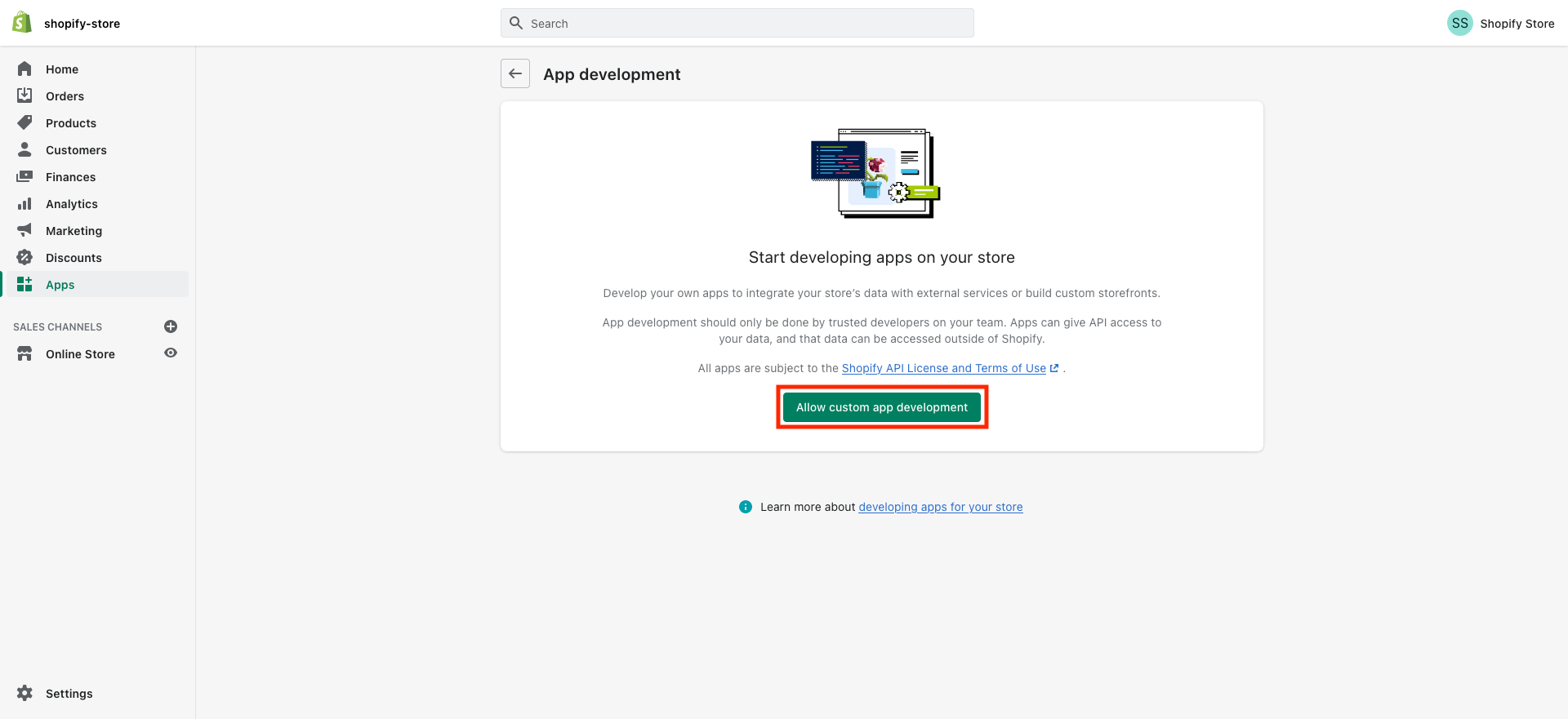
- Klik op Allow custom app development (Ontwikkeling van custom apps toestaan).
Let op: als custom app development al aan staat, ga je direct door naar het scherm om een app te maken.
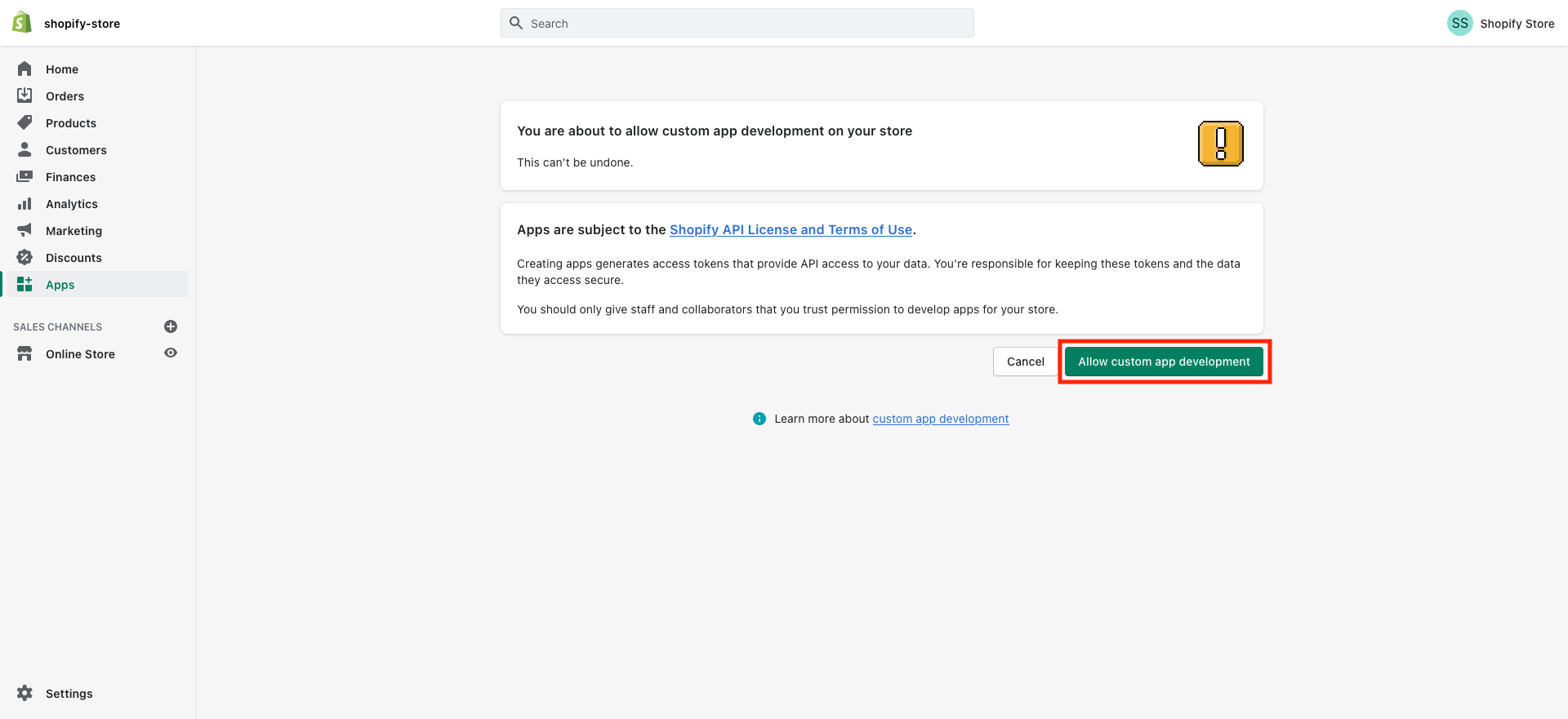
- Klik in het volgende scherm opnieuw op Allow custom app development (Ontwikkeling van custom apps toestaan) om te bevestigen.
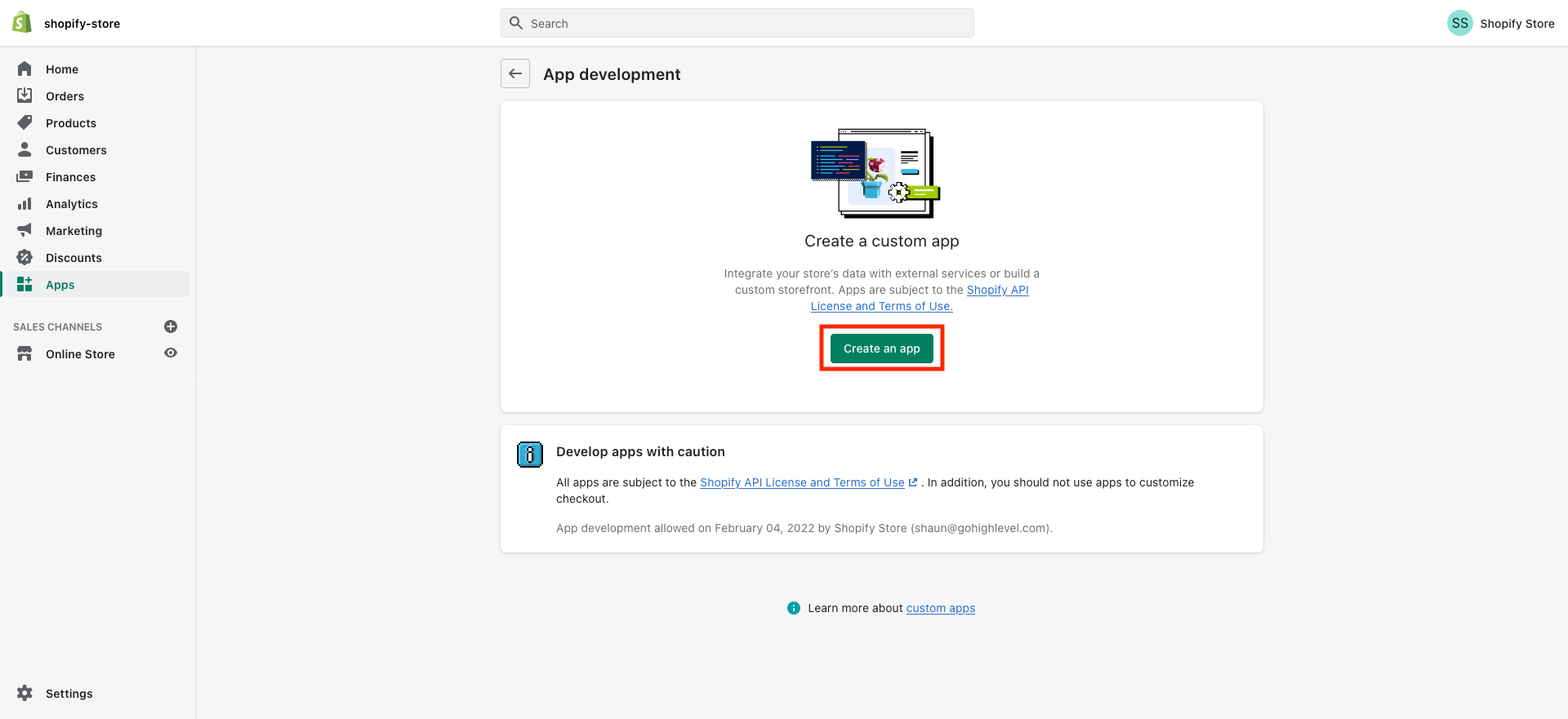
- Klik op Create an app (App maken).
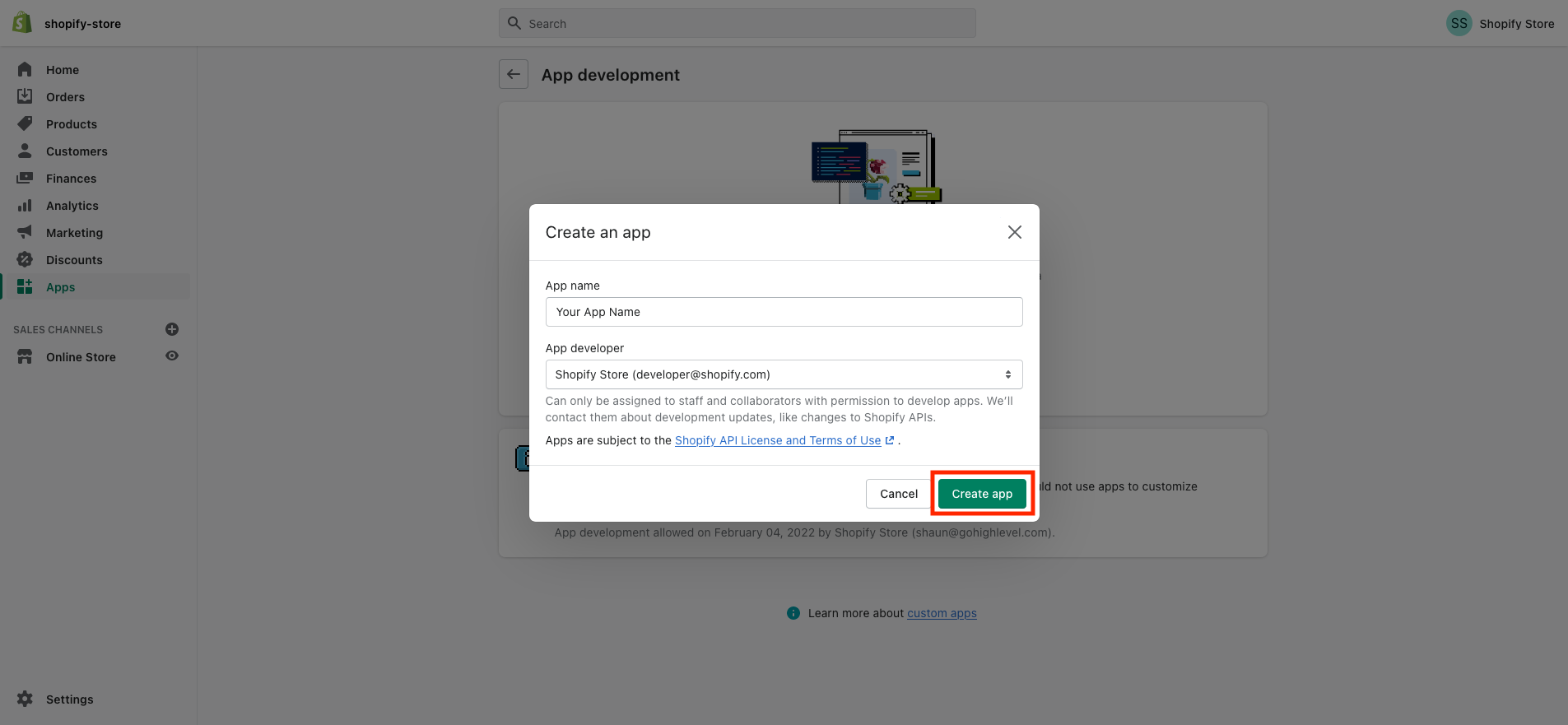
- Vul een naam in voor de app (bijvoorbeeld "Marvel's App"), selecteer je email (e-mail) bij App developer (App-ontwikkelaar) en klik op Create App (App maken).
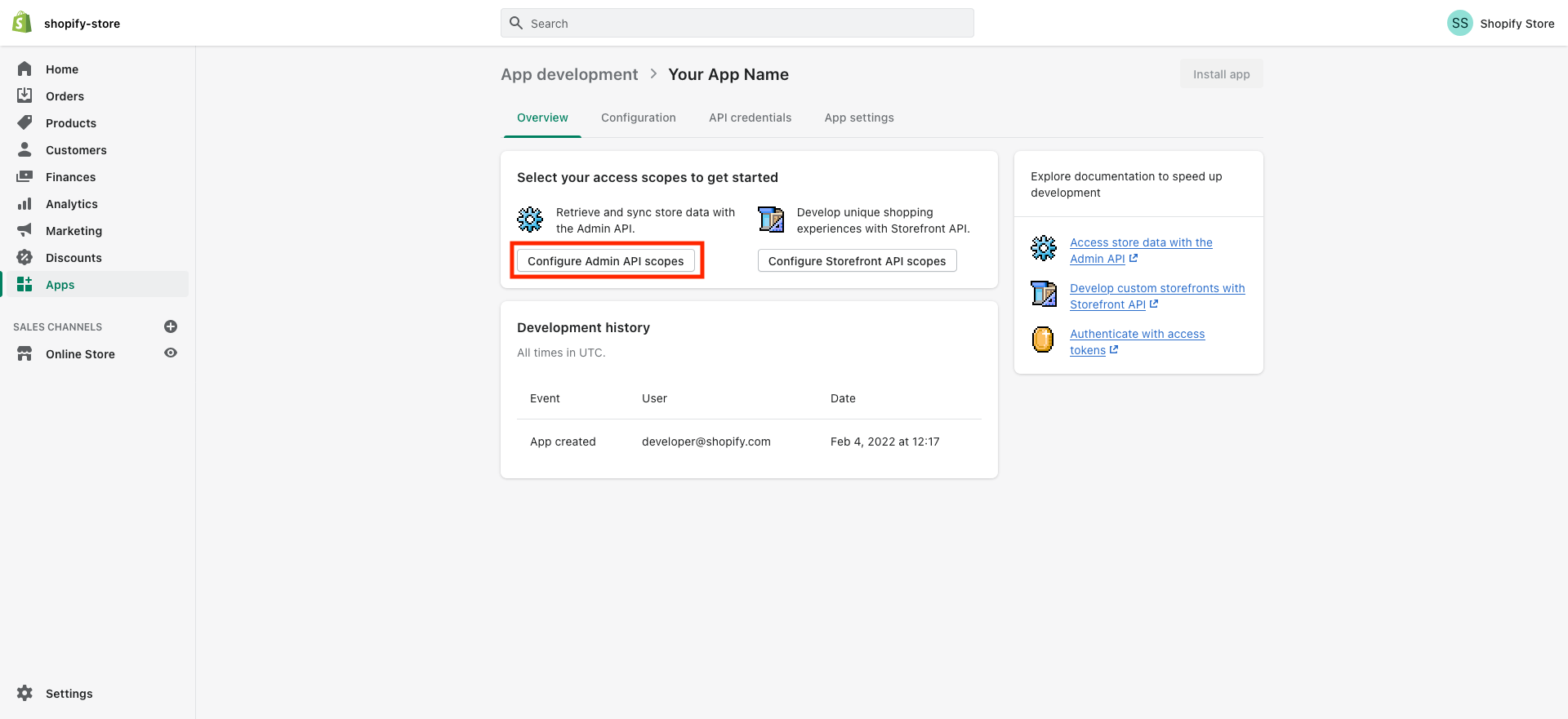
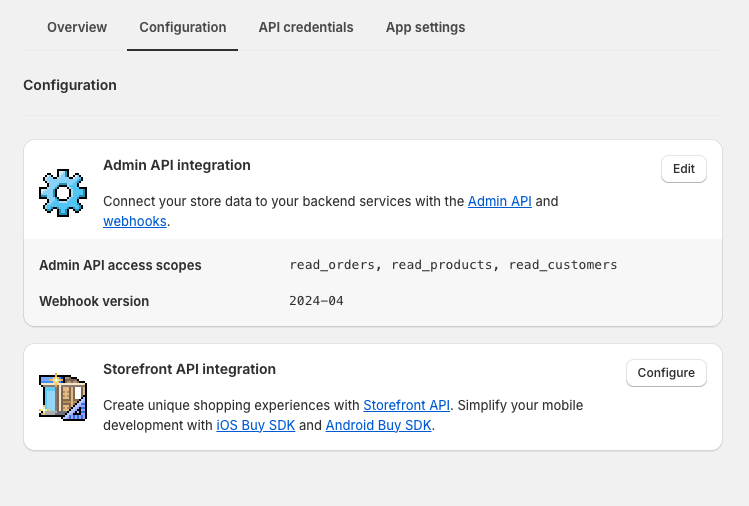
- Klik op Configure Admin API (Admin API configureren) om de benodigde Admin API permissions (Admin API machtigingen) in te stellen.
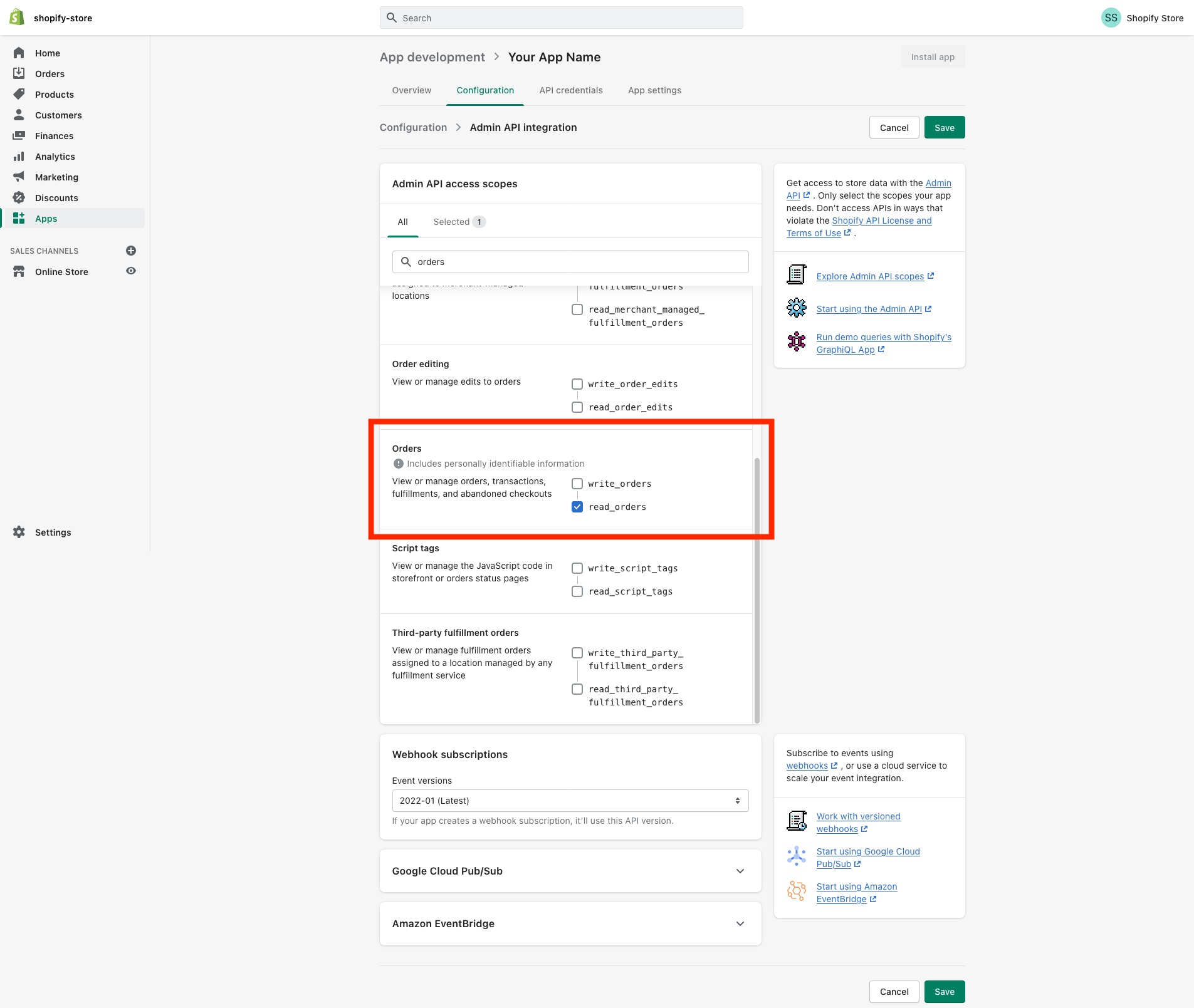
- Zoek of scroll naar Orders (Bestellingen) en zet minimaal de permissie read_orders aan.
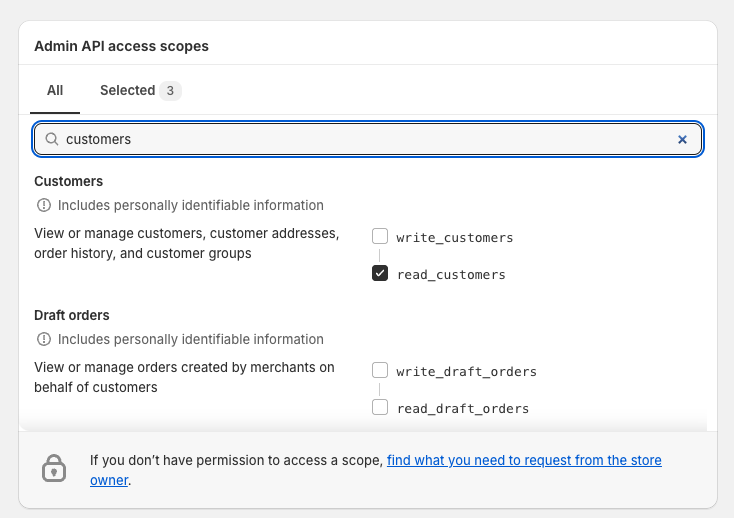
- Voeg de scope read_customers toe. Open in de configuratie Admin API Integrations (Admin API integraties) en selecteer onder customers de checkbox read_customers.
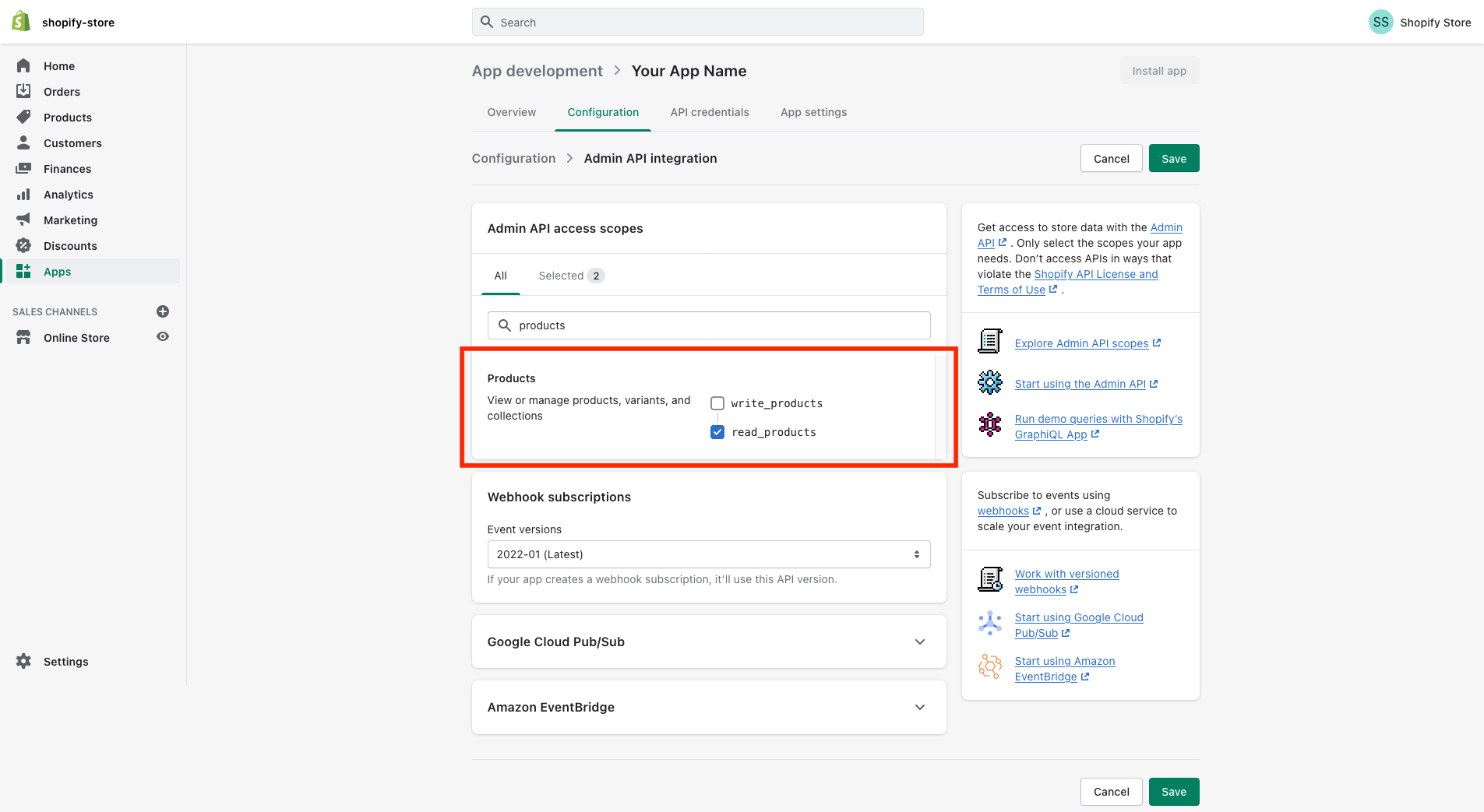
- Zoek of scroll naar Products (Producten) en zet minimaal de permissie read_products aan.
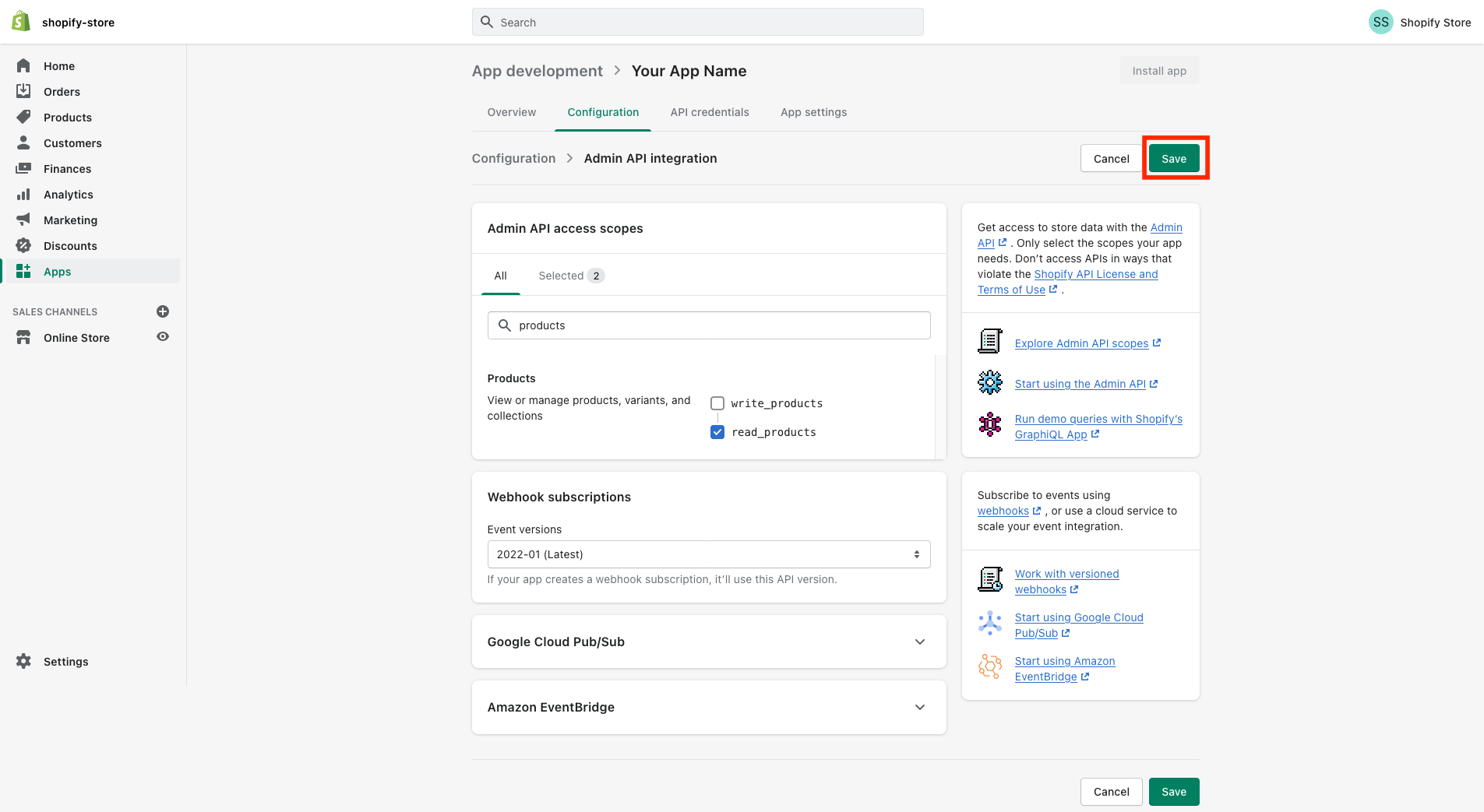
- Klik rechtsboven op Save (Opslaan).
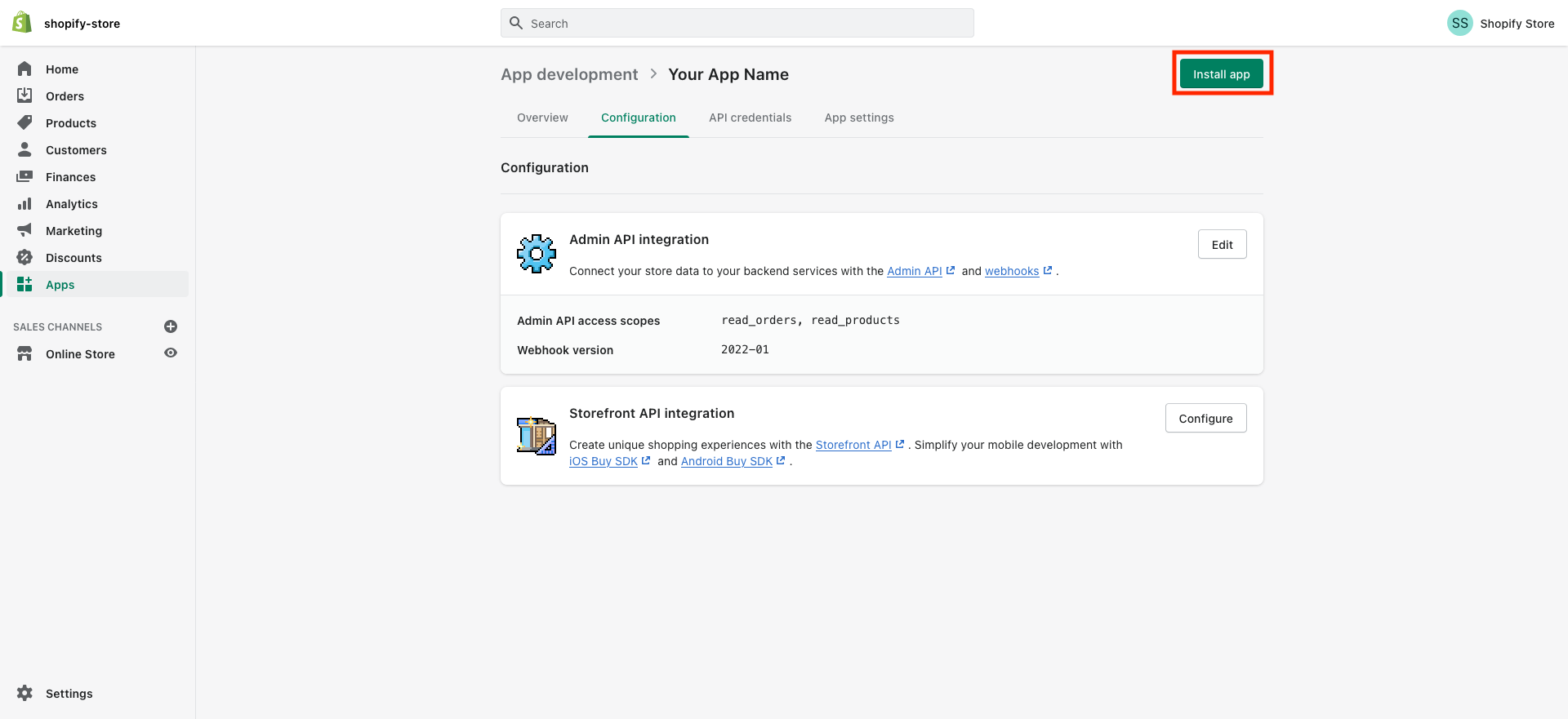
- Klik daarna op Install app (App installeren).
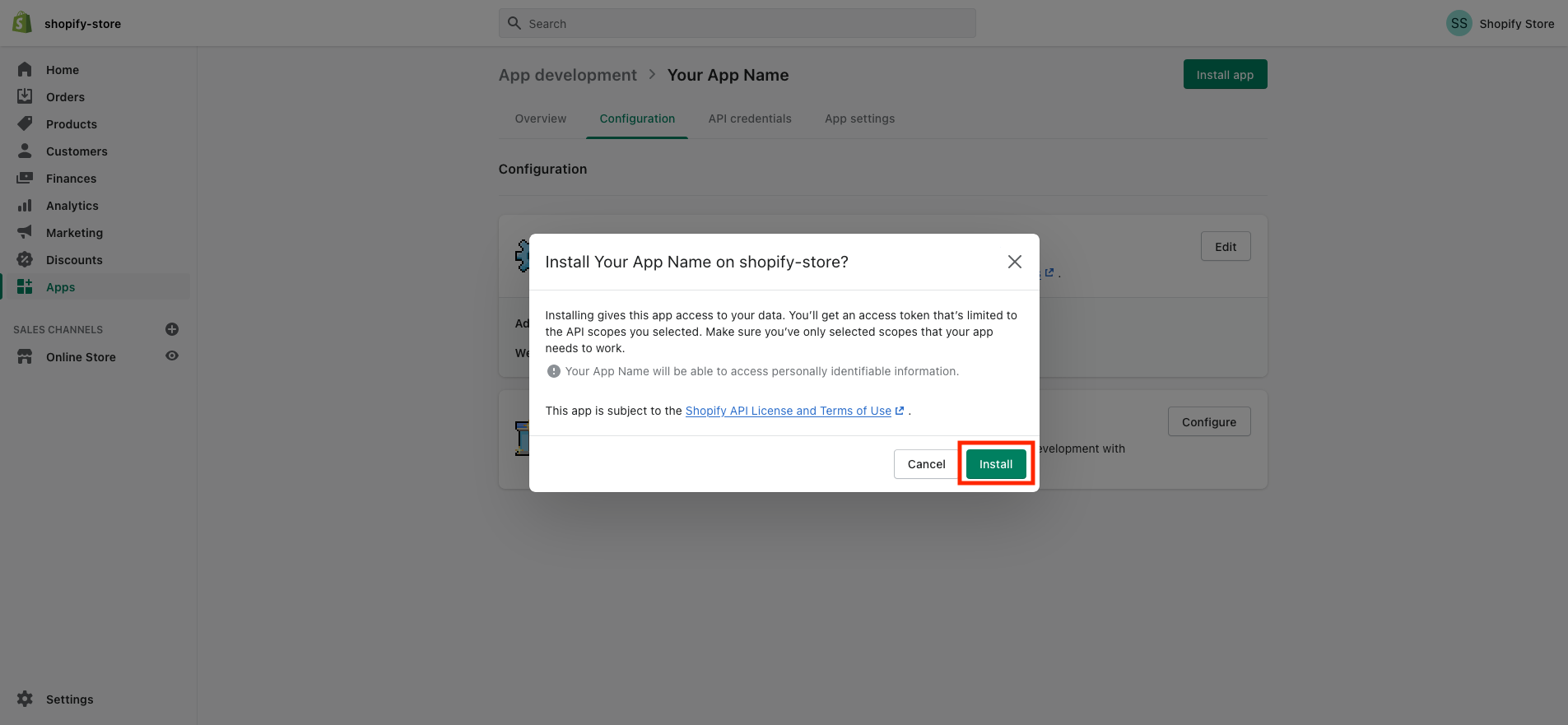
- Klik in de bevestiging op Install (Installeren).
- Ga na installatie naar API credentials (API-inloggegevens) en klik op Reveal token once (Token één keer tonen) om het Admin API access token te bekijken dat je nodig hebt voor de Shopify-integratie.
Belangrijk: Shopify laat dit token mogelijk maar één keer zien. Kopieer het en sla het veilig op voordat je de pagina verlaat.
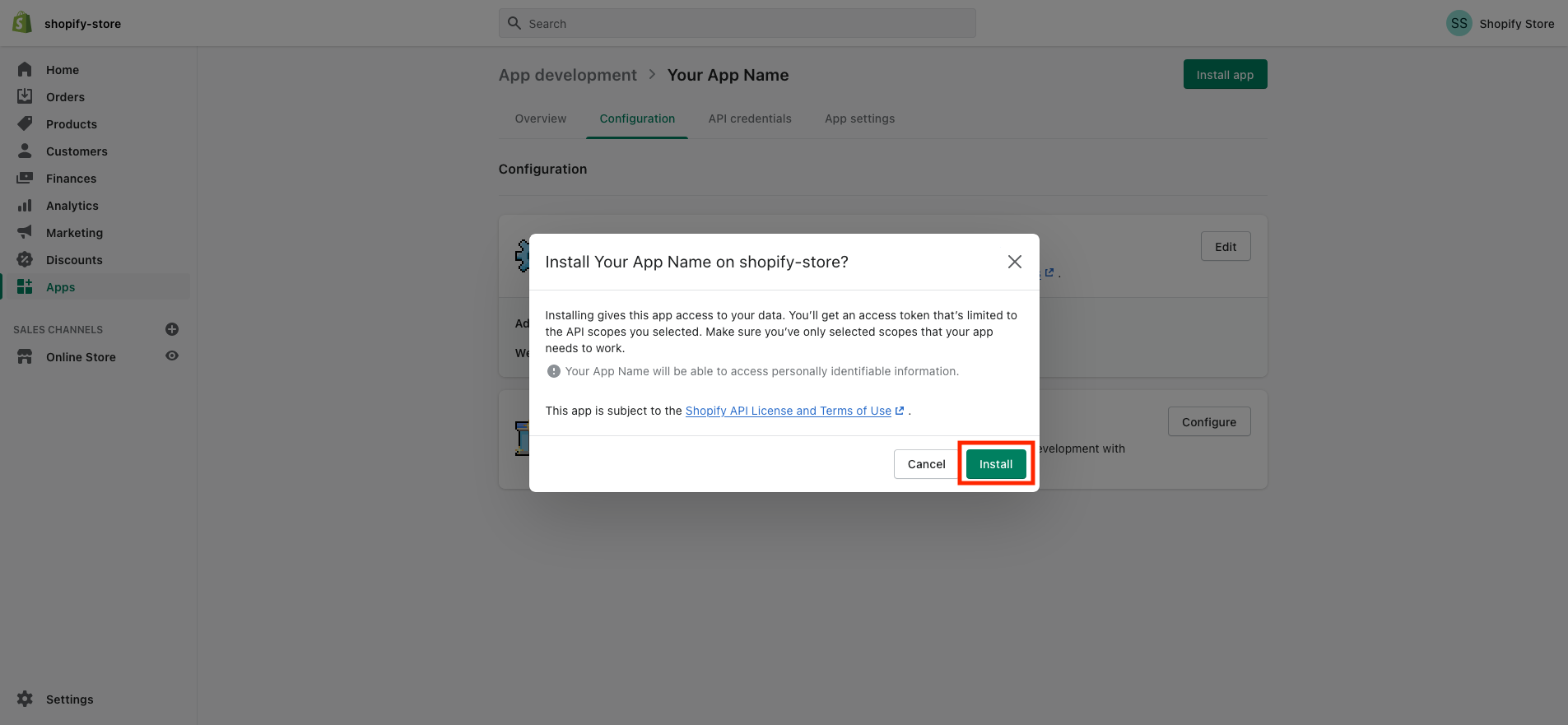
- Kopieer het Admin API access token door op het clipboard icon (klembord-icoon) te klikken.
Stap 2: Koppel Shopify aan je account
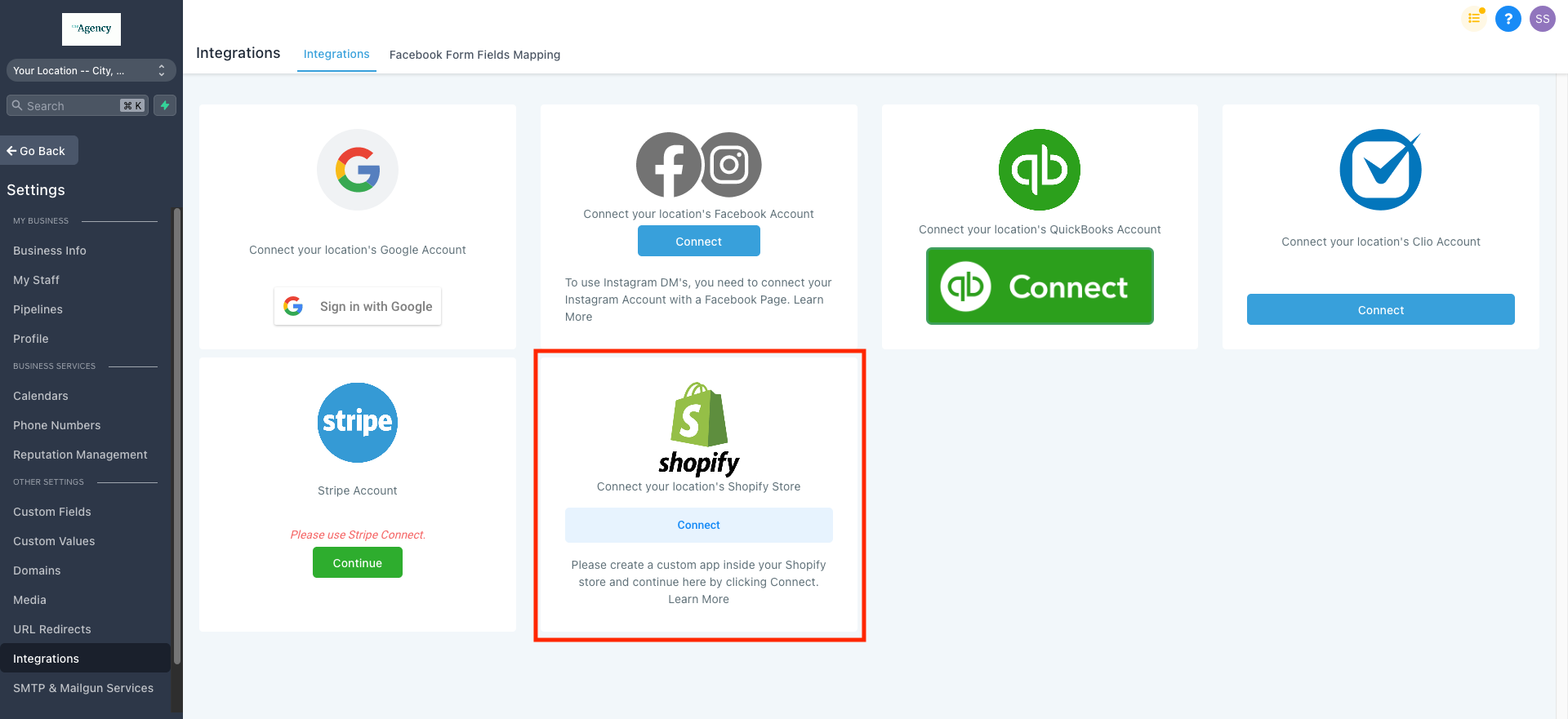
- Ga in je account naar Settings > Integrations (Instellingen > Integraties) en klik op Connect (Koppelen) bij Shopify.
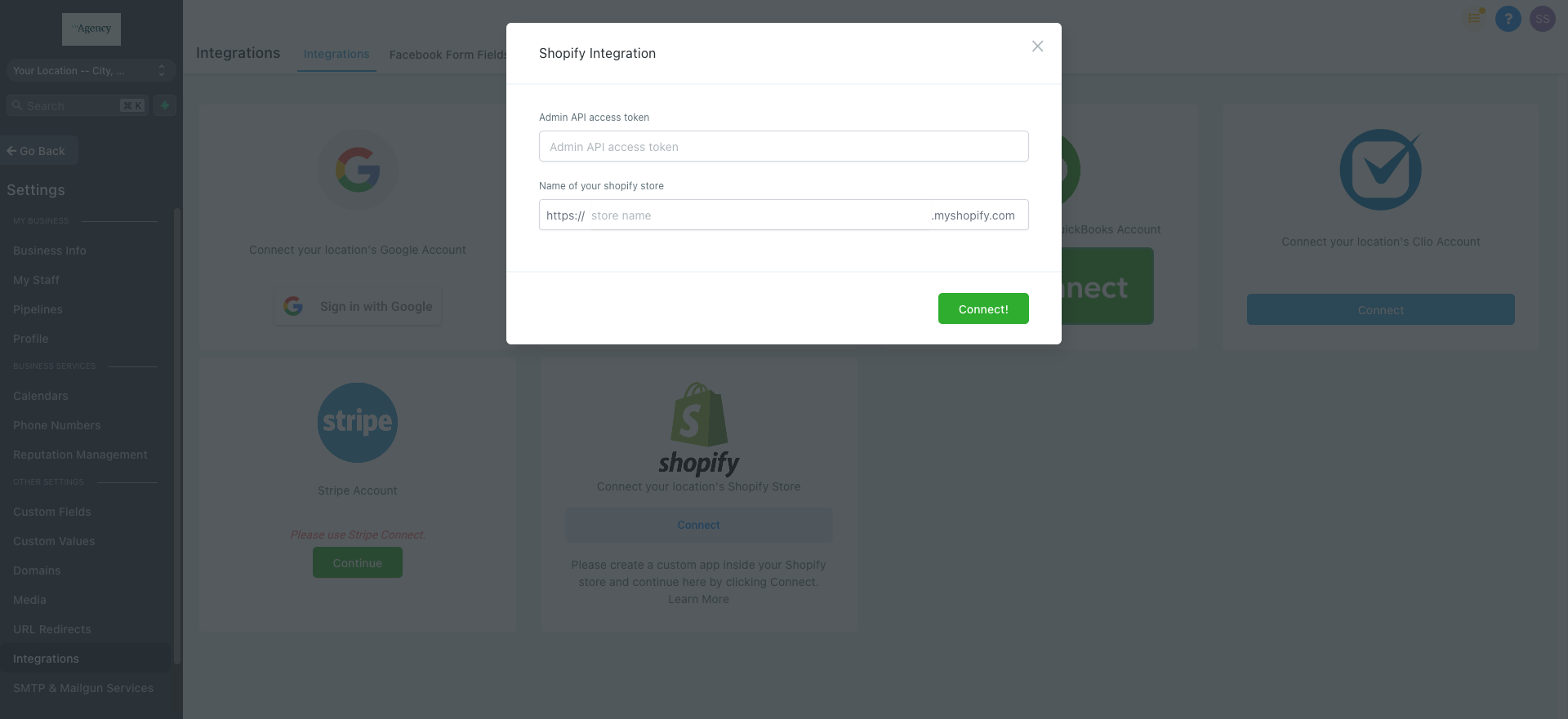
- Plak het Admin API access token dat je hebt gekopieerd, vul de "Name of your Shopify store" (naam van je Shopify-store) in en klik op Connect (Koppelen).
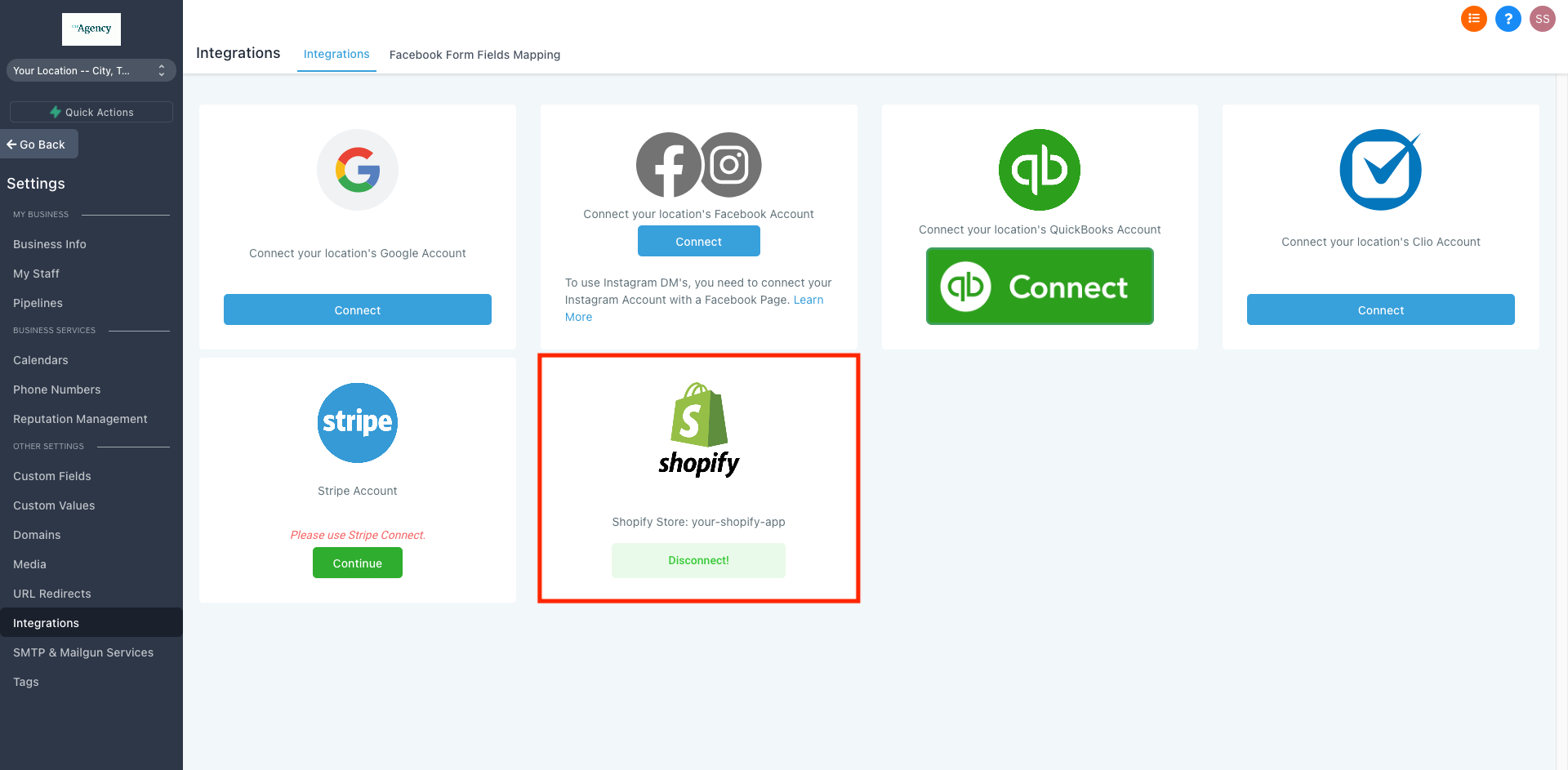
- Shopify is nu gekoppeld aan je Voluit Suite-account. Je kunt Shopify-data gaan gebruiken in ondersteunde workflows, automatiseringen en e-commerce opvolgprocessen.
Veelgestelde vragen
V: Moet Shopify gekoppeld zijn voordat ik Shopify-data kan gebruiken in automatiseringen?
Antwoord: Ja. Shopify moet gekoppeld zijn aan Voluit Suite voordat Shopify-data gebruikt kan worden in ondersteunde workflows en automatiseringen. Nadat de integratie is gekoppeld, kun je abandoned checkout workflows, opvolgberichten en andere e-commerce automatiseringen apart in Voluit Suite inrichten.
V: Wat moet ik doen als ik het Shopify Admin API access token kwijt ben?
Antwoord: Shopify toont het token via Reveal token once (Token één keer tonen). Als het token niet meer beschikbaar is, ga terug naar Shopify en genereer een nieuw bruikbaar token of maak een nieuwe custom app aan. Koppel daarna Shopify opnieuw in Voluit Suite.
V: Kan ik Shopify-data gebruiken in workflow-berichten?
Antwoord: Ja. Shopify-variabelen kunnen gebruikt worden in ondersteunde workflowvelden voor e-mail, SMS en interne notificaties, wanneer de data beschikbaar is vanuit de payload van de Shopify-trigger.
V: Waarom werkt mijn Shopify-koppeling niet?
Antwoord: Controleer of het Admin API access token correct is gekopieerd, of de Shopify store name (Shopify-store naam) correct is ingevuld, en of de vereiste Shopify Admin API scopes aan staan. Zorg in ieder geval voor read-toegang voor orders, customers en products.
V: Welke Shopify-permissies heb ik nodig om de setup af te ronden?
Antwoord: Je hebt een Shopify custom app nodig om het Admin API access token te genereren dat gebruikt wordt om je Shopify-store te koppelen met Voluit Suite. Nadat je het token hebt, kun je dit invullen bij Settings > Integrations > Shopify (Instellingen > Integraties > Shopify) om de koppeling af te ronden.