
Shopify: Hoe migreer je Shopify stores naar Voluit Suite
Migreren van Shopify naar Voluit Suite helpt je om je e-commerce data, klantgegevens, orderhistorie en marketing-workflows in één platform te beheren. In deze handleiding lees je hoe je je Shopify-store voorbereidt, Shopify koppelt aan Voluit Suite, ondersteunde data importeert, sync-instellingen voor de toekomst kiest, belangrijke automatiseringen opnieuw opzet en alles controleert voordat je volledig overstapt.
Voluit Suite’s Shopify-integratie ondersteunt het importeren en synchroniseren van producten, collecties, contacten, orders en transacties. Ook ondersteunt de integratie e-commerce automatisering met triggers zoals Order Submitted en Payment Received.
Let op: wijzigingen in het instellen van de Shopify-koppeling
Shopify verandert hoe nieuwe integraties verbinding maken met apps van derden en stapt over op een OAuth-setup. Dit betekent het volgende:
- Heb je je Shopify-store al gekoppeld aan Voluit Suite? Dan hoef je niets te doen. Je integratie blijft werken zoals die nu werkt.
- Nieuwe Shopify-store zonder optie voor een custom app, of nieuwe koppelingen: op sommige nieuwere stores (vanaf 1 januari 2026) toont Shopify deze optie niet meer. De nieuwe OAuth-koppeling maakt het instellen makkelijker.
Wat is er nieuw? We hebben een nieuwe OAuth-gebaseerde Shopify-koppeling beschikbaar gemaakt. Deze is veiliger, sneller te installeren en sluit aan op Shopify’s nieuwste standaarden.
Wat is de Shopify naar Voluit Suite migratie?
Met de Shopify naar Voluit Suite migratie verplaats je ondersteunde e-commerce data van Shopify naar Voluit Suite. Zo beheer je contacten, producten, orders, betalingen en opvolg-automatisering op één plek. De migratie gebruikt de Shopify-integratie in Voluit Suite om historische data te importeren en om geselecteerde data daarna gesynchroniseerd te houden.
Deze migratie is vooral handig als je e-commerce operaties, klantcommunicatie en sales-automatisering wilt centraliseren in Voluit Suite. Een deel wordt geregeld via de Shopify-integratie. Andere onderdelen, zoals workflows, storepagina’s, betaalinstellingen en teamprocessen, moet je zelf controleren en opnieuw opbouwen.
Belangrijkste voordelen van migreren van Shopify naar Voluit Suite
Migreren van je Shopify-store naar Voluit Suite helpt je om minder tussen platforms te schakelen en geeft je team een completer beeld van e-commerce activiteit, contacten en kansen voor automatisering.
- Gecentraliseerde e-commerce data: importeer ondersteunde Shopify-producten, collecties, contacten, orders en transacties naar Voluit Suite.
- Betere klantopvolging: gebruik e-commerce data met Voluit Suite CRM-functies voor gerichtere communicatie en segmentatie.
- Automatisering op basis van order-activiteit: gebruik triggers zoals Order Submitted en Payment Received voor workflow-automatisering nadat de Shopify-integratie is gekoppeld.
- Overzichtelijk migratieplan: controleer Shopify-data, workflows, betalingen en store-operatie voordat je volledig overstapt.
- Controle over toekomstige synchronisatie: kies welke ondersteunde Shopify-data na de eerste import blijft synchroniseren naar Voluit Suite.
Voordat je begint
Een succesvolle migratie begint met de juiste toegang, rechten en verwachtingen. Als je dit vooraf checkt, voorkom je ontbrekende data, mislukte imports en sync-beperkingen.
Zorg dat je het volgende hebt:
- Admin-toegang tot de Shopify-store
- Admin-toegang tot het Voluit Suite-account
- Rechten om custom apps te maken of te beheren in Shopify
- Toegang om een Shopify Admin API access token te genereren
- De Shopify store-URL of storenaam
- Een duidelijke lijst met automatiseringen, meldingen, checkout-flows en klantopvolging die je opnieuw moet opbouwen in Voluit Suite
Belangrijke Shopify plan-beperking: Shopify Basic geeft mogelijk geen toegang meer tot klant-PII via de bijgewerkte Shopify API. Dit kan ervoor zorgen dat contacten, orders en transacties niet (meer) synchroniseren naar Voluit Suite. Producten en collecties kunnen op Shopify Basic nog wel worden geïmporteerd en gesynchroniseerd, maar voor contacten, orders en transacties heb je mogelijk Shopify Grow, Advanced of Plus nodig. Als jouw Shopify-plan geen toegang geeft tot de benodigde klant- of orderdata, kunnen sommige import- of sync-opties tijdens het instellen niet beschikbaar zijn.
Welke Shopify-data kun je importeren en synchroniseren?
De Shopify-integratie heeft twee belangrijke keuzes:
- een eenmalige historische import
- synchronisatie voor de toekomst
Als je het verschil snapt, kun je beter bepalen wat je nu meeneemt naar Voluit Suite en wat daarna automatisch blijft bijwerken.
| Eenmalige import-opties | Toekomstige sync-opties |
|---|---|
| Contacten | Contacten |
| Orders | Orders |
| Transacties | Transacties |
| Producten | Producten |
| Collecties | Collecties |
|
|
Order Submitted trigger |
|
|
Payment Received trigger |
Let op: bij contactimport worden Shopify-klanten meegenomen die in het verleden een order hebben geplaatst. Klanten die nog nooit een order hebben geplaatst, worden mogelijk niet meegenomen in de contactimport.
Afhankelijk van de grootte van je Shopify-store en de geselecteerde datatypen kan het import- en sync-proces even duren.
Koppelen via de Shopify OAuth-app
Bij elke nieuwe koppeling en elke herkoppeling wordt Shopify geïntegreerd via OAuth. Als je Shopify eerder hebt gekoppeld via een custom app, blijft die bestaande integratie werken. Zie de toelichting hieronder.
|
|
OAuth-app (aanbevolen) | Custom app (legacy) - deprecated |
|---|---|---|
| Werk om te installeren | Laag. Installatie in één keer vanuit Shopify | Handmatig API token aanmaken |
| Voor wie | Alle nieuwe koppelingen | Bestaande integraties die zijn opgezet voordat de OAuth-app beschikbaar was |
| Beveiliging | OAuth 2.0. Geen API tokens om te beheren | Admin API access token handmatig opslaan |
| Beschikbaarheid | Nu beschikbaar | Blijft ondersteund voor bestaande accounts |
Heb je Shopify al gekoppeld via een custom app? Dan is je integratie niet beïnvloed. Je hoeft niet over te stappen. Voor nieuwe Shopify-koppelingen is de OAuth-app de aanbevolen route.
Met de Shopify OAuth-app koppel je in een paar stappen. Je hoeft geen custom app te maken, geen API tokens te beheren en je hoeft niets handmatig in Shopify’s developer-instellingen te configureren.
Stappen om te koppelen met de OAuth-app
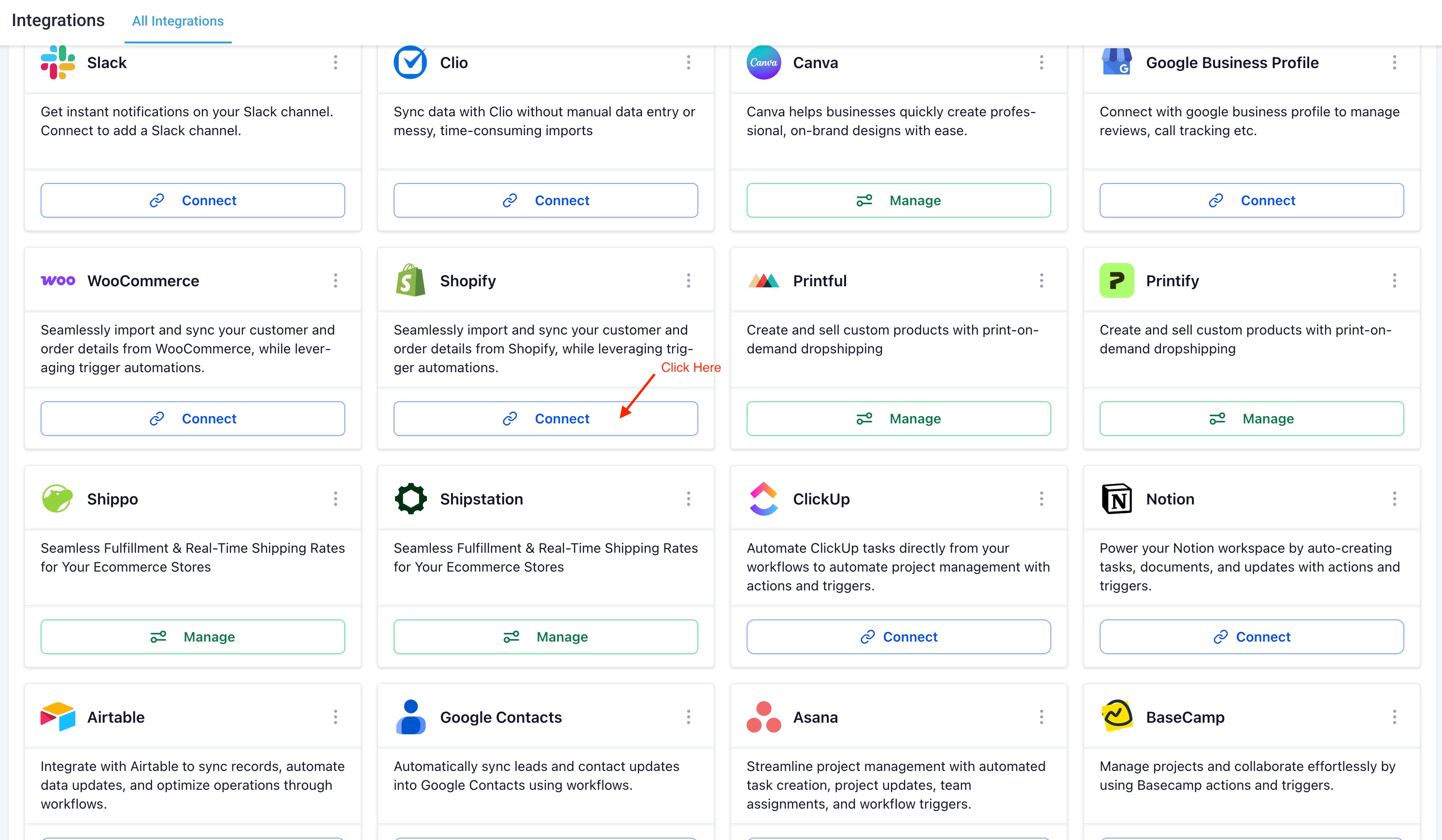
- Open het account en ga naar Settings → Integrations → Shopify.
-
Klik op Connect.
-
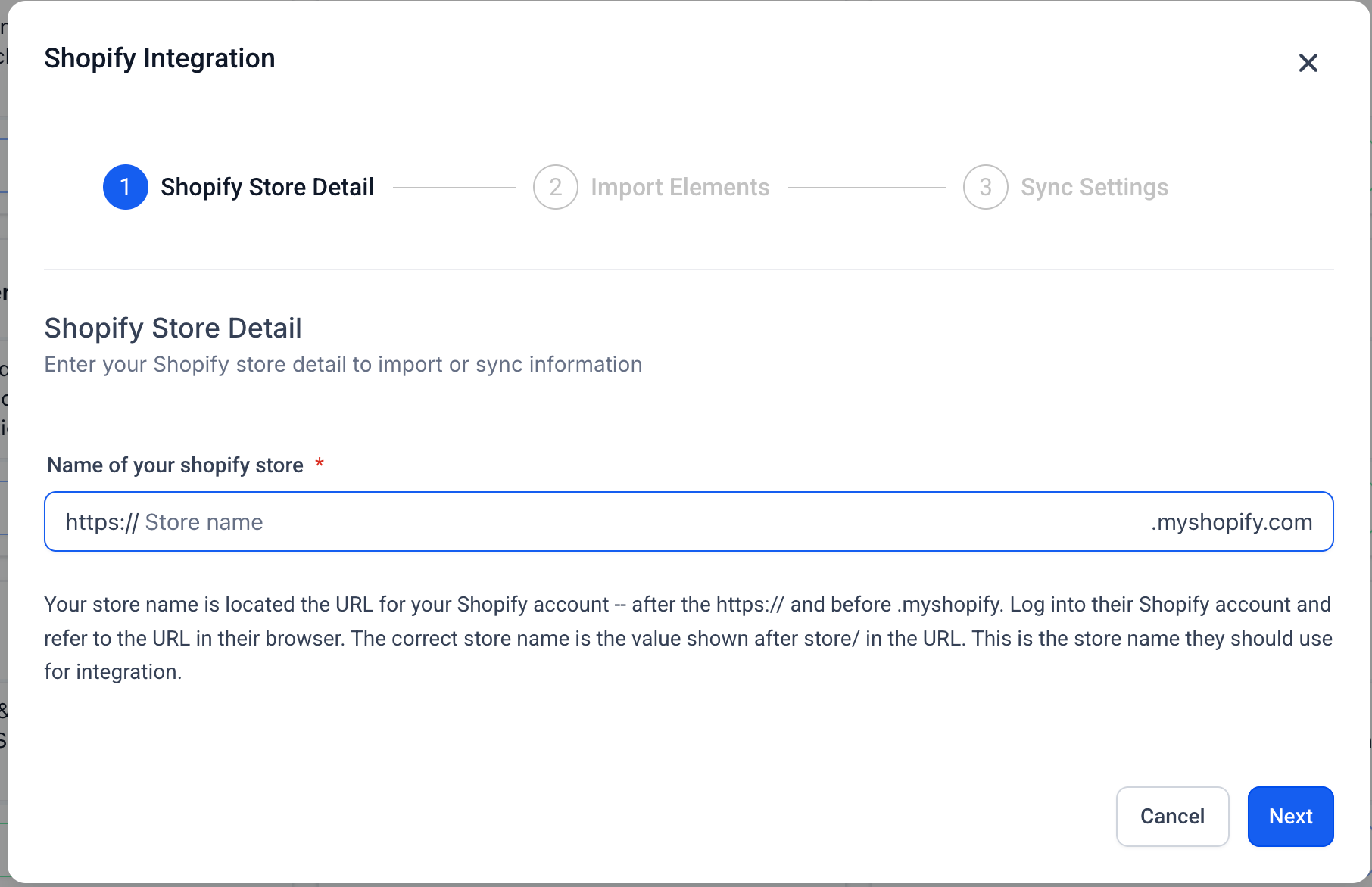
Vul je Shopify store-URL of storenaam in en klik op Next.
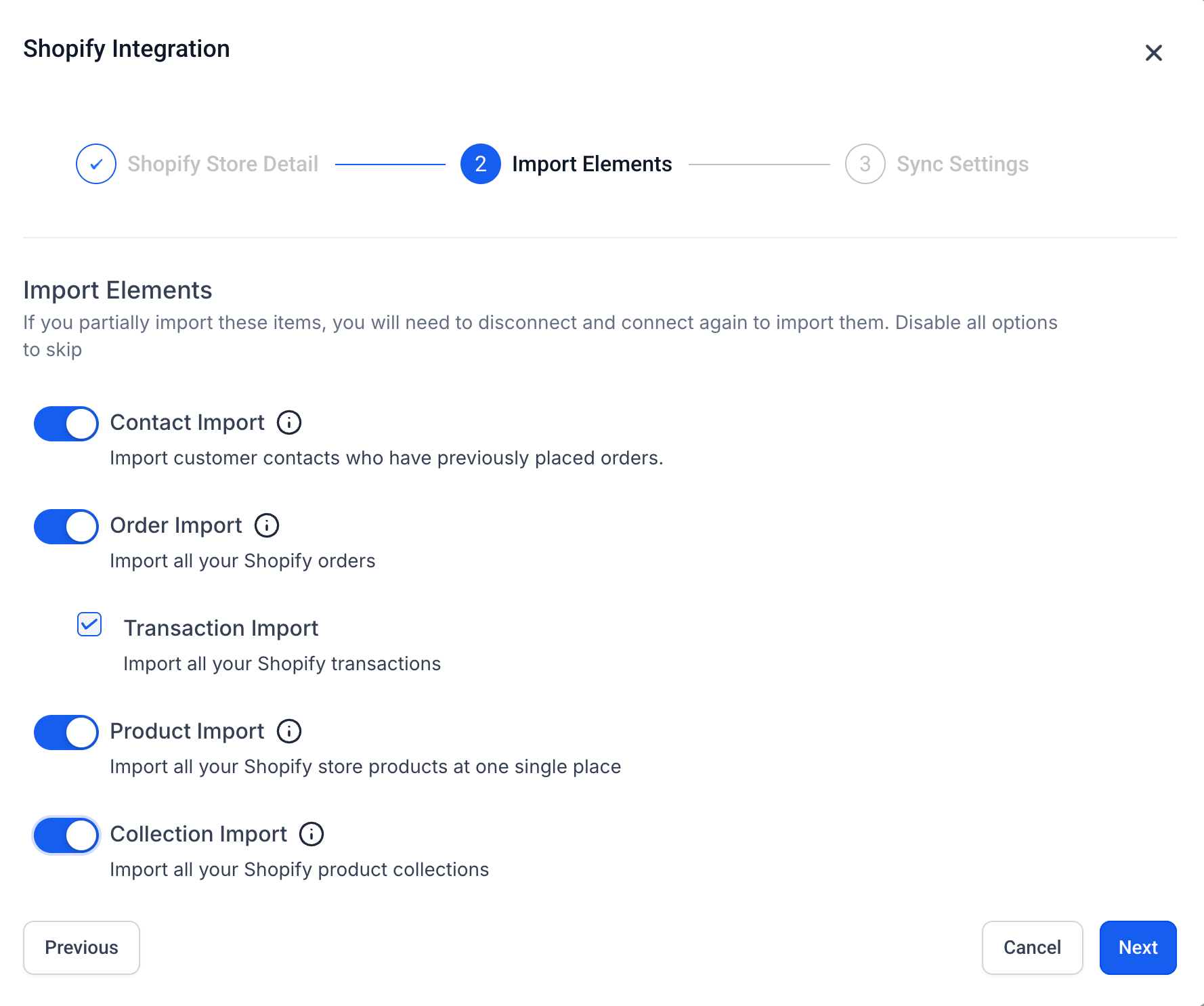
Op het scherm Import Elements (Import-elementen) selecteer je welke Shopify-data je eenmalig historisch wilt importeren:
- Contact Import
- Order Import
- Transaction Import
- Product Import
-
Collection Import
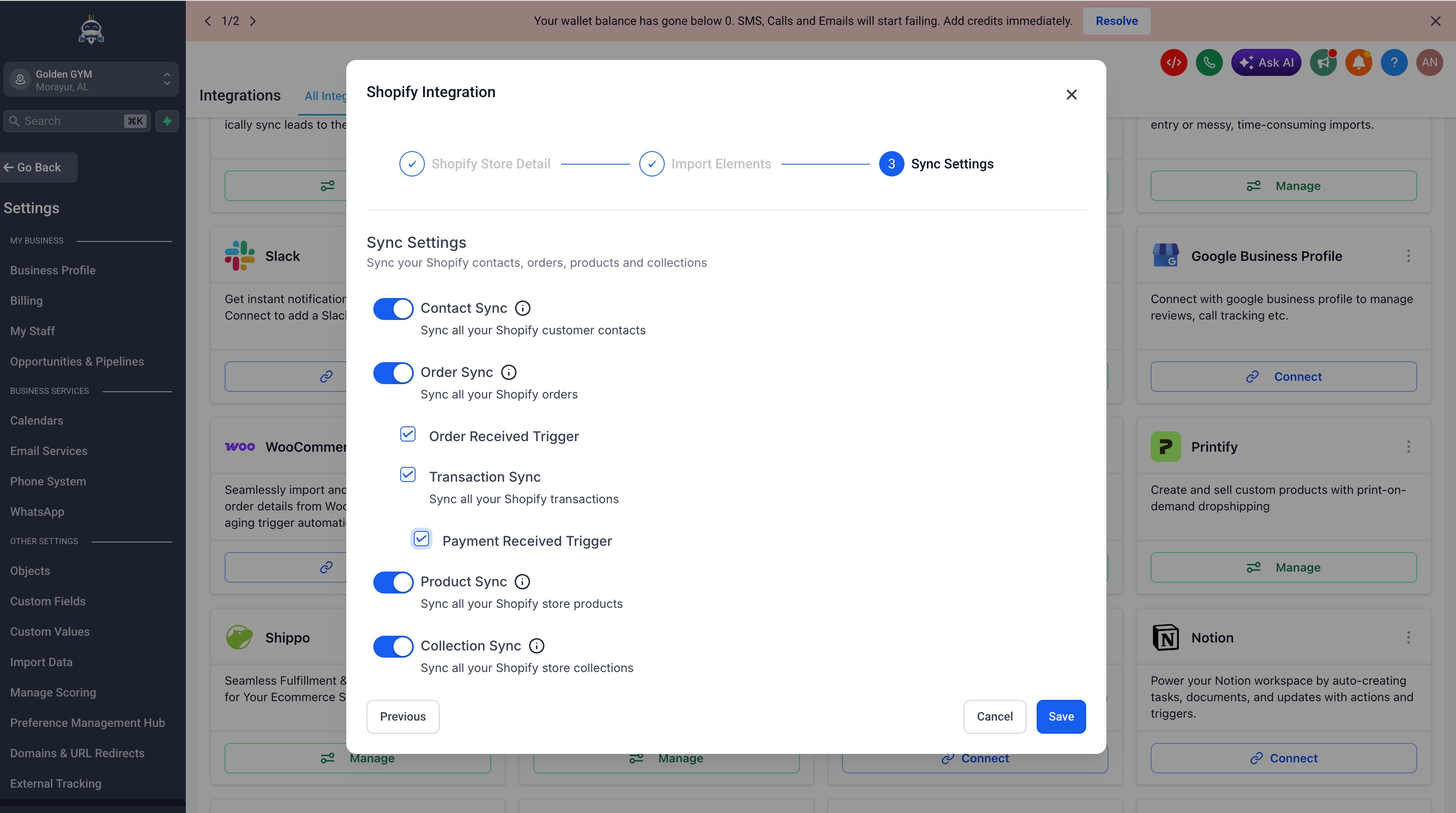
Klik op Next om naar het scherm Sync Settings (Sync-instellingen) te gaan. Selecteer wat je na het koppelen wilt blijven synchroniseren:
- Contact Sync
- Order Sync
- Order Received Trigger
- Transaction Sync
- Payment Received Trigger
- Product Sync
-
Collection Sync
- Klik op Save. Dit start de OAuth-autorisatie en stuurt je door naar Shopify.
-
Op het Shopify-scherm Install app controleer je de gevraagde permissies en klik je op Install.
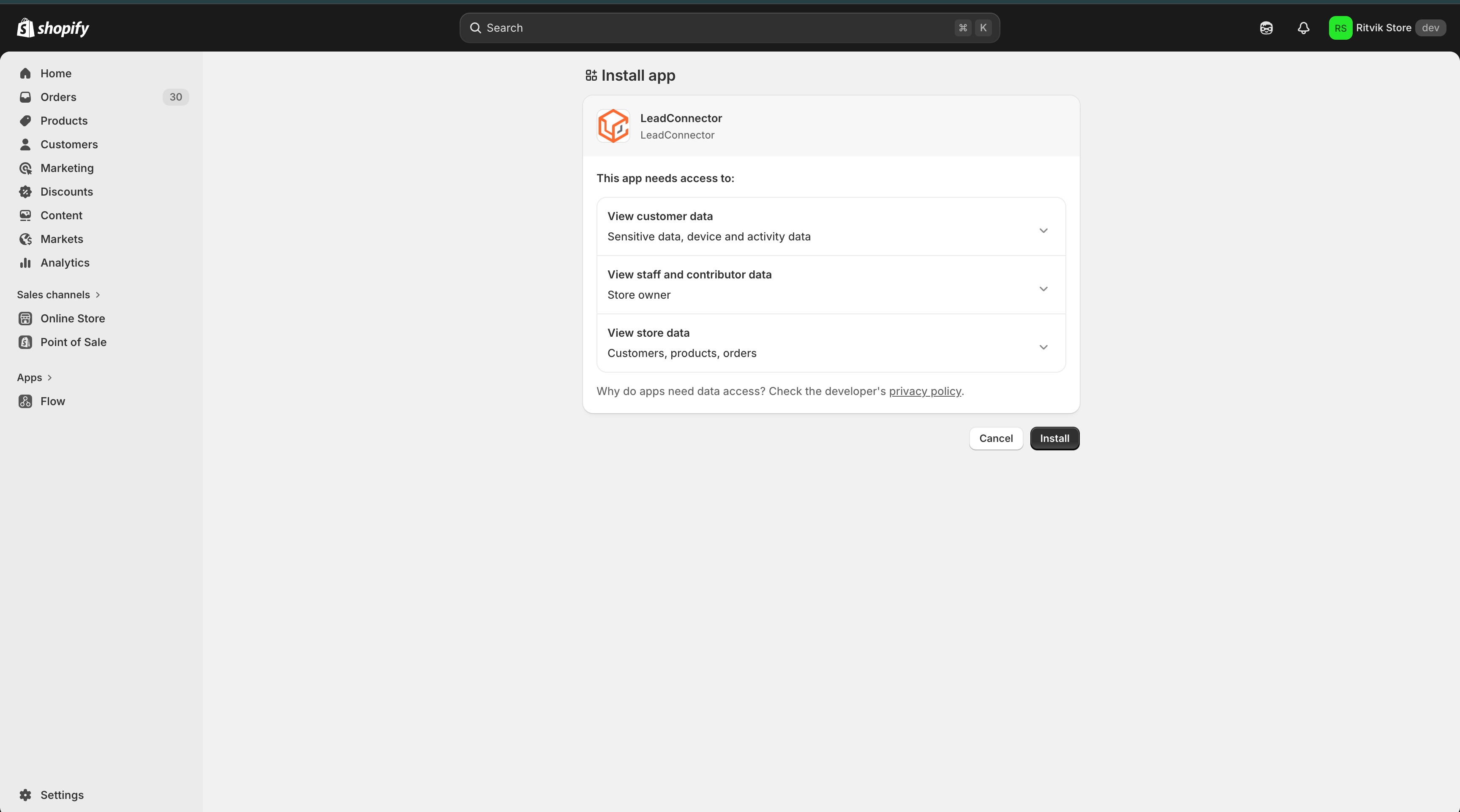
- Na goedkeuring word je teruggestuurd en is je Shopify-store gekoppeld.
Tip: voor een volledige Shopify-store migratie selecteer je alle beschikbare import- en sync-opties, tenzij je migratieplan alleen specifieke datatypen nodig heeft. Zo zorg je dat ondersteunde historische data wordt meegenomen en dat nieuwe Shopify-activiteit blijft binnenkomen.
Geïmporteerde producten en collecties controleren
Producten en collecties zijn belangrijk bij de Shopify-migratie, omdat ze bepalen hoe je catalogus in Voluit Suite is opgebouwd. Door je catalogusdata te controleren, verklein je de kans op fouten in je store-opzet, checkout-flow en klantervaring.
Na afronding van de import:
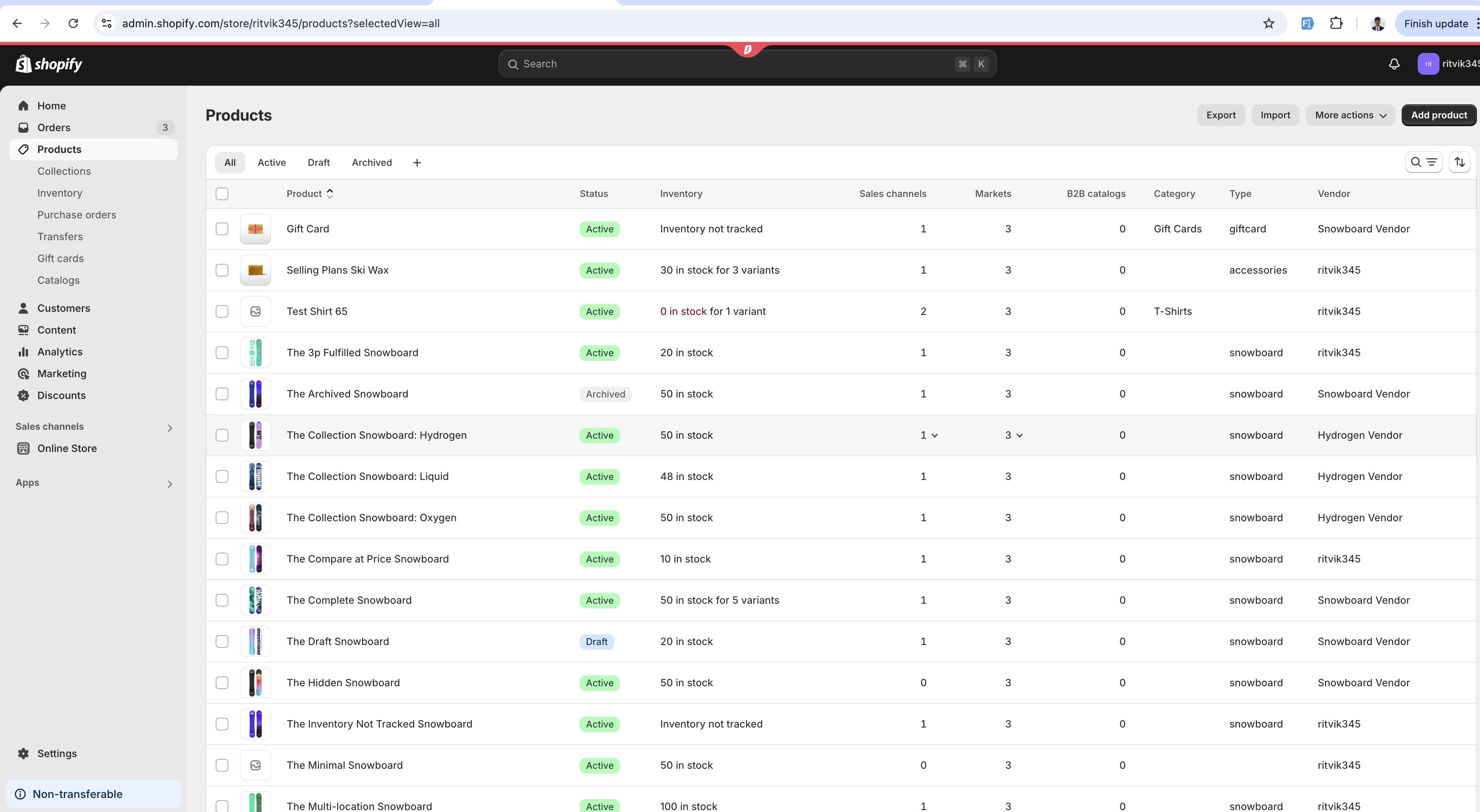
- Controleer geïmporteerde producten via Payments → Products → Products.
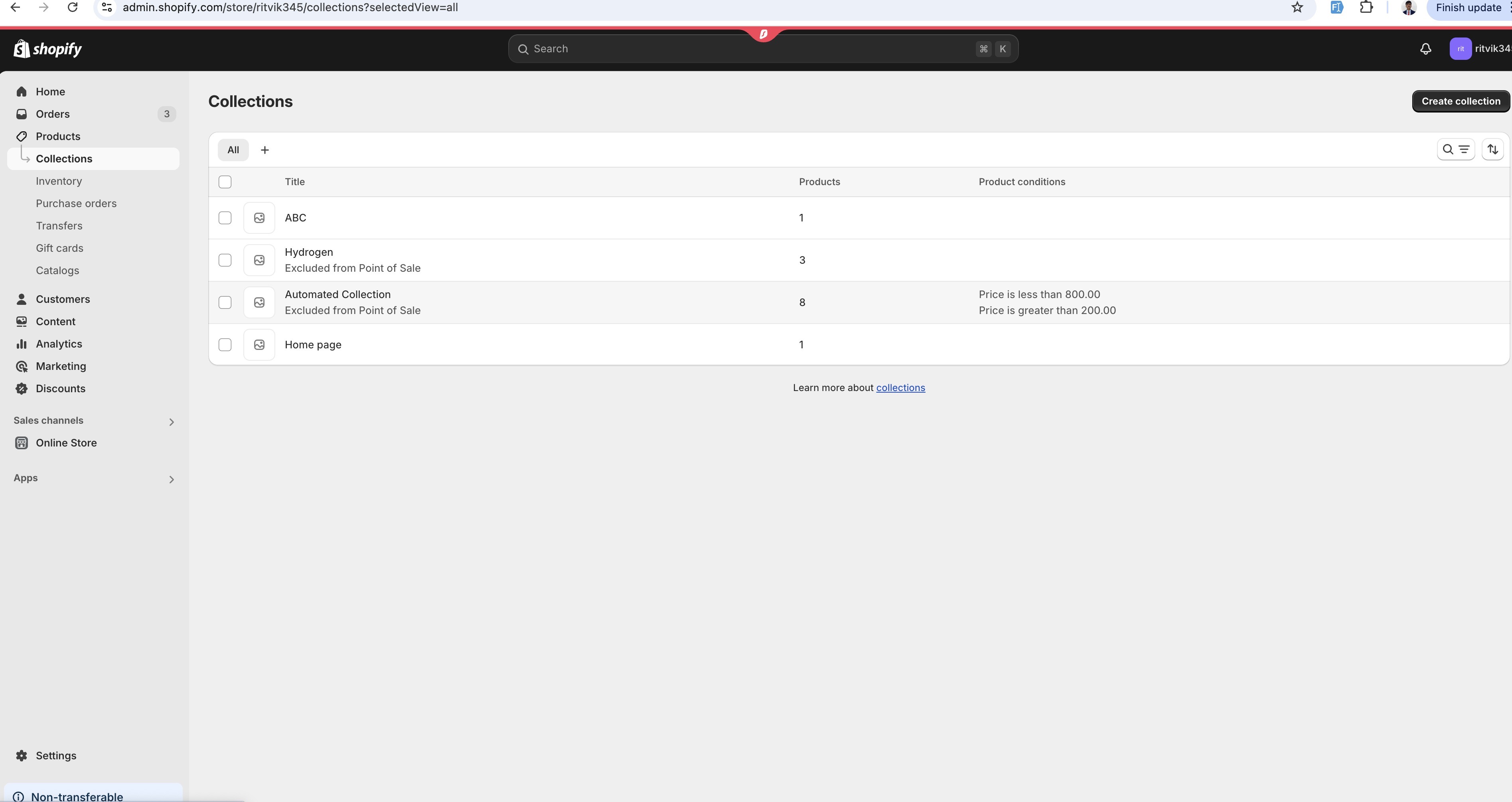
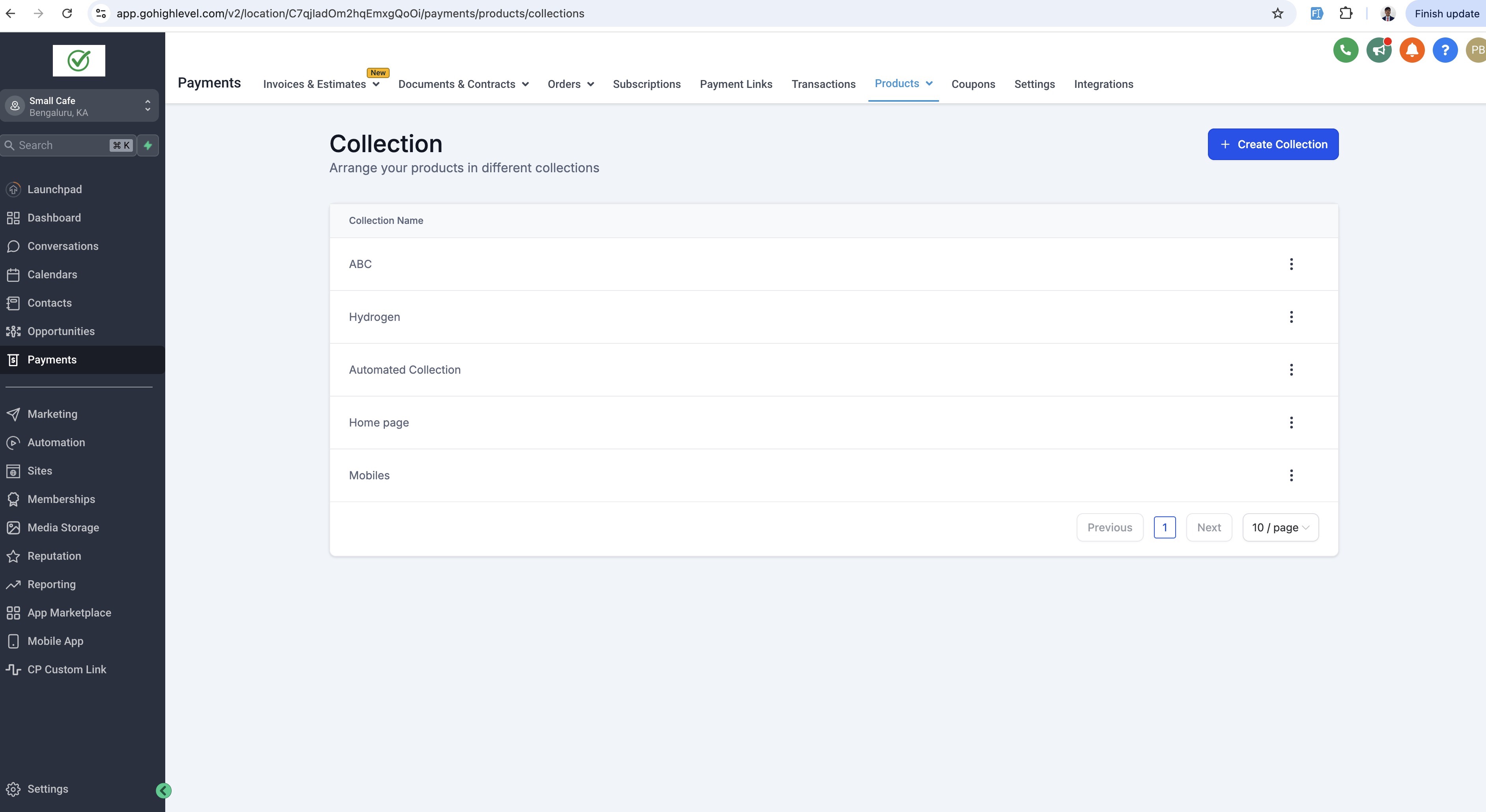
- Controleer geïmporteerde collecties via Payments → Products → Product Collections.
- Check productnamen, beschrijvingen, afbeeldingen, prijzen en voorraadgegevens.
- Check of producten in de juiste collecties staan.
- Check of SEO-velden zijn overgenomen zoals je verwacht.
- Werk handmatig bij wat opgeschoond of aangepast moet worden.
Belangrijke opmerkingen over producten en collecties:
- Belastingen worden niet gemapt naar producten tijdens het importeren of synchroniseren.
- Als Shopify SEO-details nog op de standaardinstellingen staan en niet zijn aangepast, kan de SEO-data als
nullbinnenkomen in Voluit Suite.
Product geïmporteerd van Shopify naar Voluit Suite:
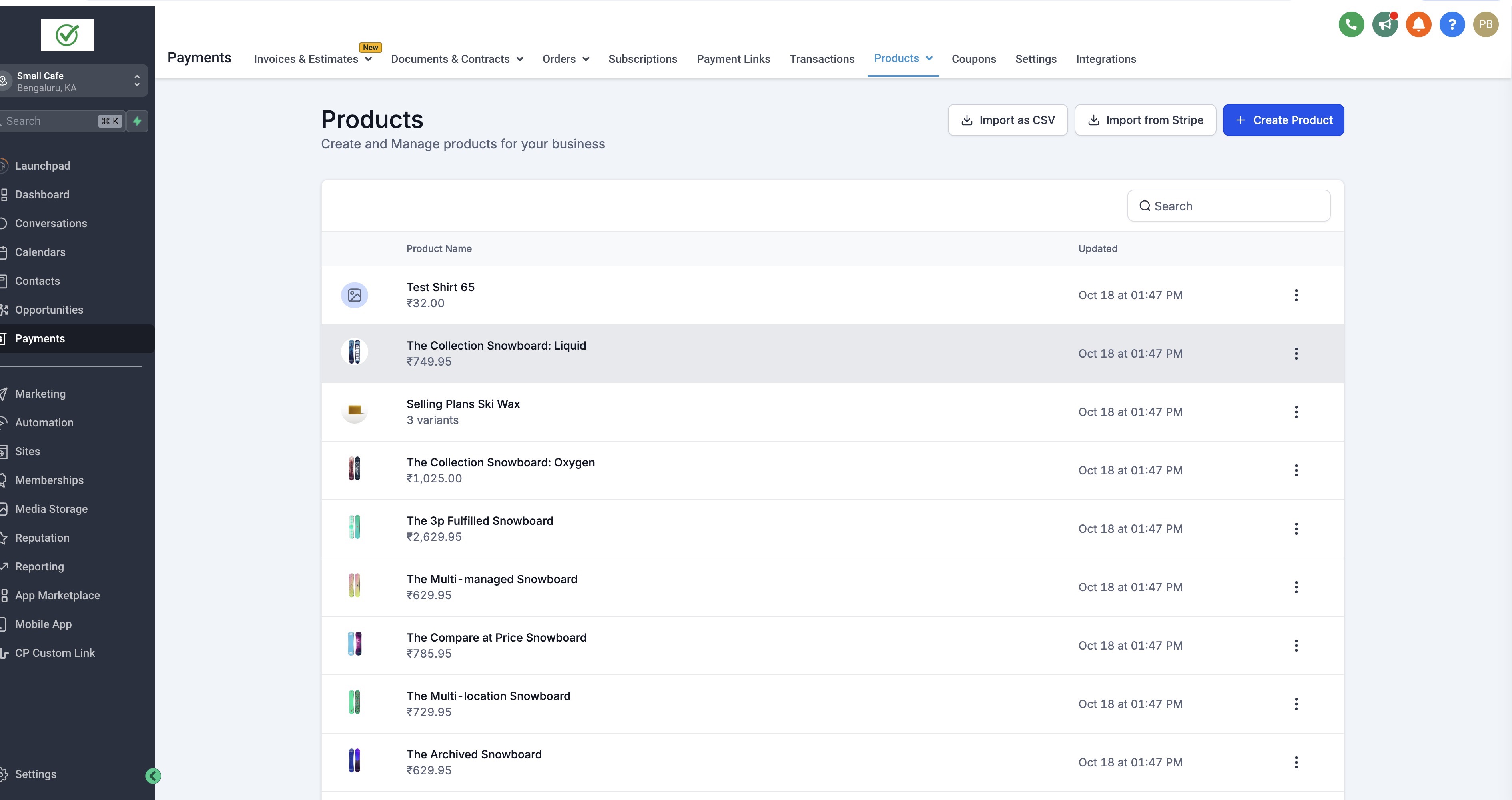
Collecties geïmporteerd van Shopify naar Voluit Suite:
E-commerce operaties en automatiseringen opnieuw opbouwen in Voluit Suite
De Shopify-integratie helpt om ondersteunde data over te zetten, maar sommige onderdelen van je operatie moet je nog handmatig opnieuw opzetten of controleren in Voluit Suite. Dit is belangrijk om na de migratie te kunnen blijven verkopen, communiceren en opvolgen.
| Onderdeel om te controleren | Wat je opnieuw opbouwt of bevestigt |
|---|---|
| E-commerce storepagina’s | Controleer of je storepagina’s in Voluit Suite zijn aangemaakt en logisch zijn ingedeeld. |
| Checkout-pagina’s | Bouw checkout-pagina’s opnieuw op en controleer of het aankoopproces werkt zoals verwacht. |
| Bedankpagina’s | Maak of update bedankpagina’s na aankoop. |
| Payment gateway-instellingen | Koppel en controleer betaalverwerking in Voluit Suite. |
| Verzend- en leveringsinstellingen | Maak verzend-, leverings- of fulfillment-instellingen opnieuw aan waar nodig. |
| Orderbevestiging communicatie | Bouw e-mails, SMS-berichten of meldingen opnieuw op die na aankoop worden verstuurd. |
| Herstel van verlaten checkout | Stel opvolging in om gemiste sales terug te winnen. |
| Klantopvolging workflows | Maak post-purchase, win-back, review request of upsell-workflows opnieuw aan. |
| Interne meldingen | Stel team-alerts in voor nieuwe orders, betalingen of fulfillment-taken. |
| Tags, segmenten en klantenlijsten | Maak regels opnieuw aan voor segmentatie en rapportage. |
| Facturen, documenten en templates | Bouw herbruikbare templates opnieuw op voor klant- of interne processen. |
| Team-SOP’s en operationele processen | Update interne documentatie zodat gebruikers weten hoe ze e-commerce in Voluit Suite beheren. |
Voor e-commerce workflows ga je naar Automations → Workflows en bouw je de Shopify-workflows die je nodig hebt opnieuw op in Voluit Suite. Gebruik waar passend e-commerce triggers zoals Order Submitted en Payment Received.
Voor extra verdieping bij het opnieuw opbouwen van e-commerce operaties: zie link onderaan.
Sync-instellingen beheren na de migratie
Nadat Shopify is gekoppeld, kun je sync-instellingen aanpassen om te bepalen welke ondersteunde Shopify-data blijft bijwerken in Voluit Suite. Dit helpt om Voluit Suite en Shopify in lijn te houden tijdens je overgang.
Na het koppelen:
- Ga terug naar Settings → Integrations → Shopify.
- Controleer welke sync-elementen aanstaan.
- Zet toekomstige sync-opties aan of uit op basis van je migratieplan.
- Monitor geïmporteerde records op juistheid.
- Controleer workflow-gedrag zodra nieuwe Shopify-activiteit in Voluit Suite binnenkomt.
Als je data mist en opnieuw wilt importeren, koppel je de Shopify-integratie los en koppel je opnieuw. Selecteer daarna de data die je opnieuw wilt importeren. Controleer na de re-import of de juiste data is toegevoegd of bijgewerkt.
Shopify uitzetten na validatie
Shopify uitzetten doe je pas nadat je team heeft bevestigd dat data, checkout, klantcommunicatie en interne processen goed werken in Voluit Suite. Zo voorkom je gemiste records, onderbroken sales en gemiste opvolging.
Voordat je Shopify opzegt:
- Maak een laatste export van Shopify-producten, klanten en orders.
- Controleer of kritieke data in Voluit Suite aanwezig is.
- Controleer of checkout, betalingen, verzending en meldingen in Voluit Suite goed zijn ingesteld.
- Test workflows en opvolg-automatiseringen.
- Zorg dat gebruikers zijn getraind op het nieuwe proces in Voluit Suite.
- Sla SOP’s en migratienotities op voor later.
- Zeg Shopify pas op als je team zeker weet dat de migratie afgerond is.
Veelgestelde vragen
V: Welke Shopify-klanten worden als contact geïmporteerd?
Antwoord: De contactimport bevat Shopify-klanten die in het verleden een order hebben geplaatst. Klanten die nog nooit een order hebben geplaatst, worden mogelijk niet meegenomen.
V: Kan ik alleen bepaalde Shopify-data importeren?
Antwoord: Ja. Tijdens het instellen kies je welke ondersteunde datatypen je wilt importeren, waaronder contacten, orders, transacties, producten en collecties. Voor een volledige storemigratie selecteer je meestal alle beschikbare import- en sync-opties, tenzij je migratieplan alleen specifieke datatypen nodig heeft.
V: Wat is het verschil tussen import en sync?
Antwoord: Import haalt geselecteerde bestaande Shopify-data naar Voluit Suite tijdens het instellen. Sync bepaalt welke ondersteunde Shopify-data en events na het opslaan van de koppeling blijven bijwerken in Voluit Suite.
V: Waar kan ik controleren of mijn Shopify-producten en -collecties goed zijn geïmporteerd?
Antwoord: Controleer geïmporteerde producten via Payments → Products → Products en geïmporteerde collecties via Payments → Products → Product Collections.
V: Worden Shopify-belastingen geïmporteerd bij producten?
Antwoord: Nee. Belastingen worden niet gemapt naar producten tijdens Shopify productimport of -sync.
V: Hoe worden Shopify-orderstatussen verwerkt in Voluit Suite?
Antwoord: Gesynchroniseerde Shopify-orderstatussen worden in Voluit Suite gemarkeerd als Completed of Cancelled.
V: Maakt Voluit Suite meerdere transacties aan voor één Shopify-order?
Antwoord: Nee. Voluit Suite maakt één transactie aan per gesynchroniseerde Shopify-order.
V: Waarom synchroniseren mijn contacten niet vanuit Shopify?
Antwoord: Shopify Basic geeft mogelijk geen toegang meer tot klant-PII via Shopify’s bijgewerkte Admin API. Klant-PII bevat onder andere naam, e-mail, telefoonnummer en adres. Voluit Suite heeft deze gegevens nodig om contacten aan te maken of bij te werken. Mogelijk moet je upgraden naar Shopify Grow, Advanced of Plus om Shopify-contacten te synchroniseren.
V: Welke Shopify-data kan nog synchroniseren op het Basic-plan?
Antwoord: Op Shopify Basic kun je meestal nog wel producten en collecties importeren en synchroniseren. Contacten, orders en transacties synchroniseren mogelijk niet, omdat deze afhankelijk zijn van klant-PII die op het Basic-plan niet beschikbaar kan zijn via de bijgewerkte API.
V: Het werkte eerder wel. Waarom is mijn Shopify contact-, order- of transactiesync gestopt?
Antwoord: Shopify heeft de API-toegangsregels aangepast. De oudere Shopify API-versie die eerder klant-PII toestond op alle plannen wordt uitgefaseerd. Nu Voluit Suite overstapt naar Shopify’s bijgewerkte API, kunnen deze plan-afhankelijke beperkingen van toepassing worden. Dit kan zowel Admin API-toegang als webhook-data raken. Als Shopify geen klantdata teruggeeft via de API of webhook, kan Voluit Suite het bijbehorende contact-, order- of transactierecord niet aanmaken.
V: Waar kan ik Shopify app-permissies controleren of beheren?
Antwoord: Je beheert app-permissies in je Shopify admin. Read here voor meer details.
V: Waar vind ik mijn Shopify-storenaam?
Antwoord: Log in op je Shopify admin en kijk naar de URL in je browser. Je storenaam is de waarde die na /store/ in de Shopify admin-URL staat.
Als de URL bijvoorbeeld bevat:
admin.shopify.com/store/ef760-ef
Dan is de Shopify-storenaam:
ef760-ef
