Email templates in de workflows
Hoe werken email sjablonen in een workflow?
Je kunt email sjablonen eerst maken in Marketing -> E-mailsjablonen (Email Templates) en daarna toevoegen aan de juiste email actie in je workflow. Of je maakt je workflow en werkt vanuit de email actie. Je kiest dan bijvoorbeeld een bestaand e-mailsjabloon en slaat dit op als nieuw e-mailsjabloon voor die specifieke email actie. In onderstaande video wordt dat toegelicht en ook de optie 'sync edits'.
E-mails maken in de email actie in een workflow
Alle drie de gebieden - Workflows, Bulkacties en Marketingcampagnes - delen nu dezelfde builder-ervaring.
Je kunt starten vanuit:
-
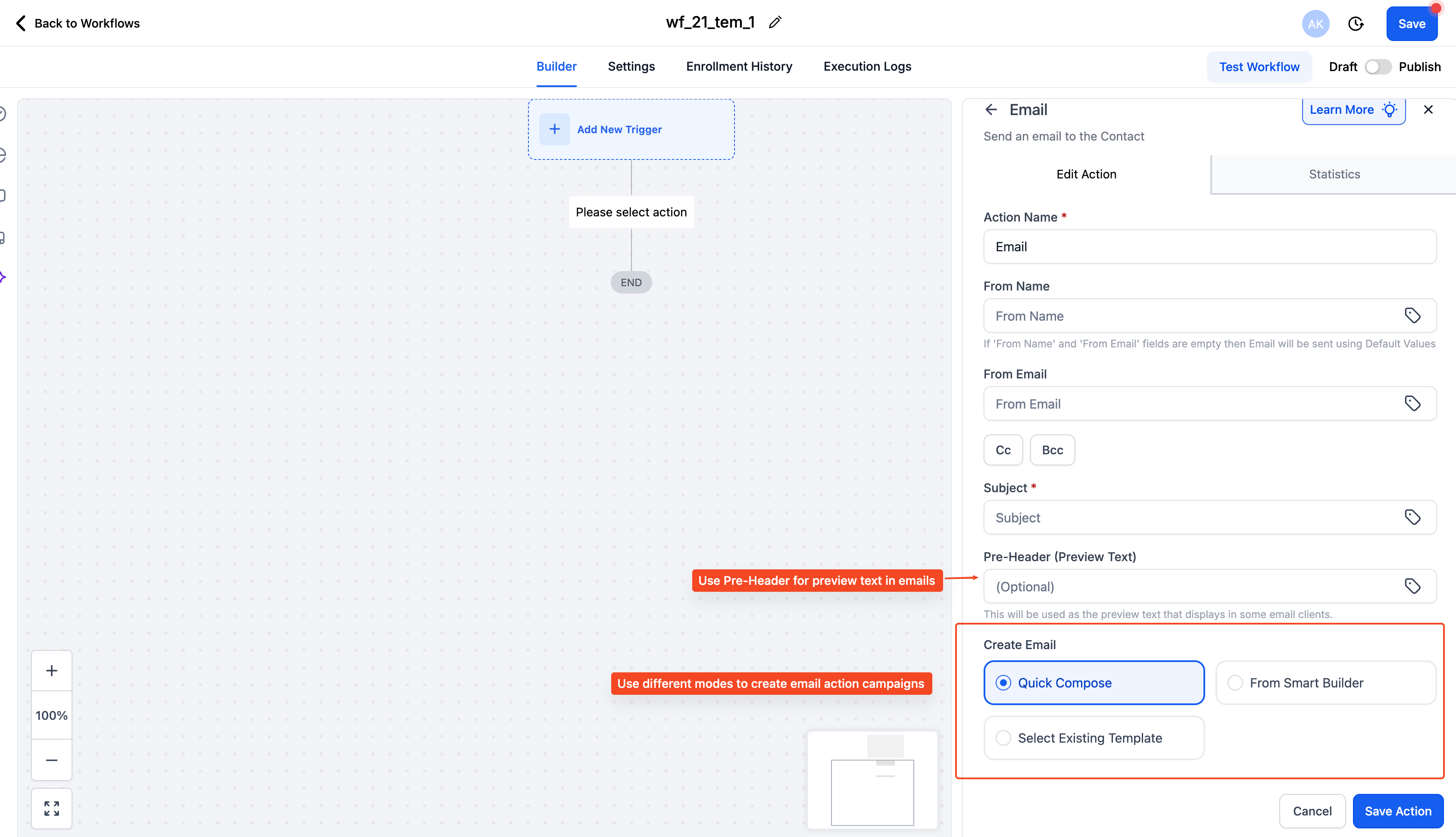
Quick Compose → Een lichtgewicht editor voor snelle e-mails.
-
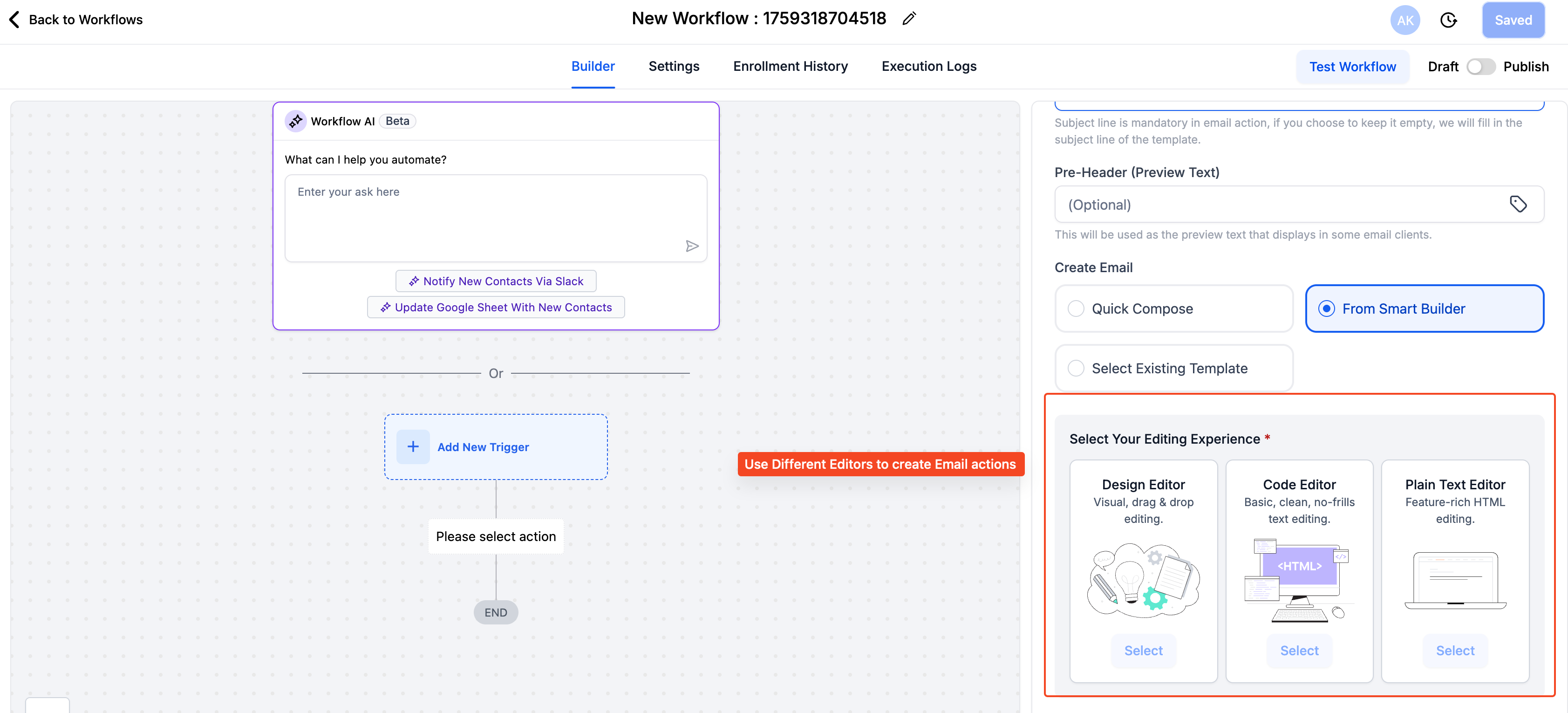
Smart Builder → Volledige editor met Design-, Code- of Plain Text-modi.
-
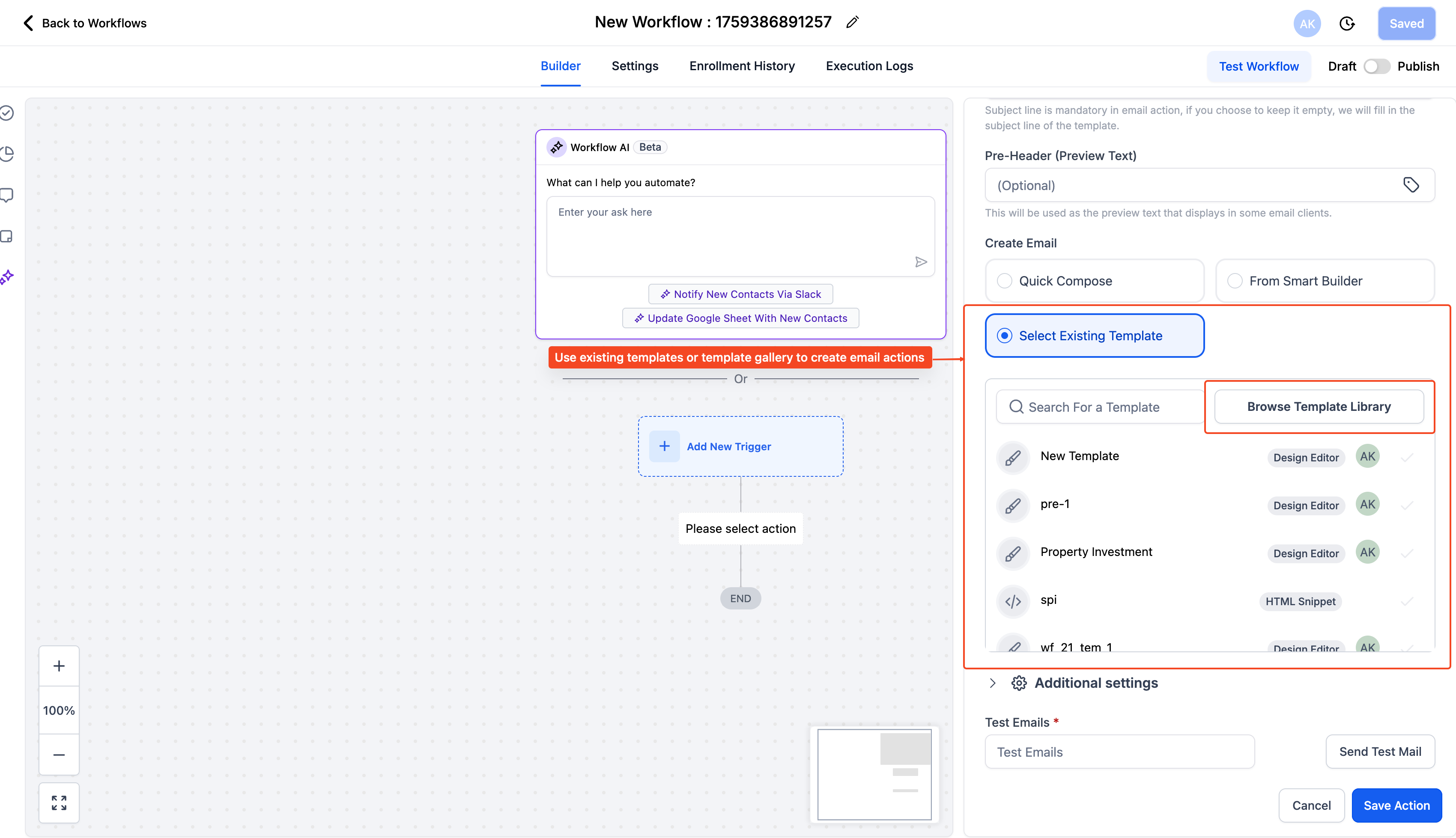
Selecteer Sjabloon → Gebruik bestaande sjablonen of kies uit de Sjabloonbibliotheek.
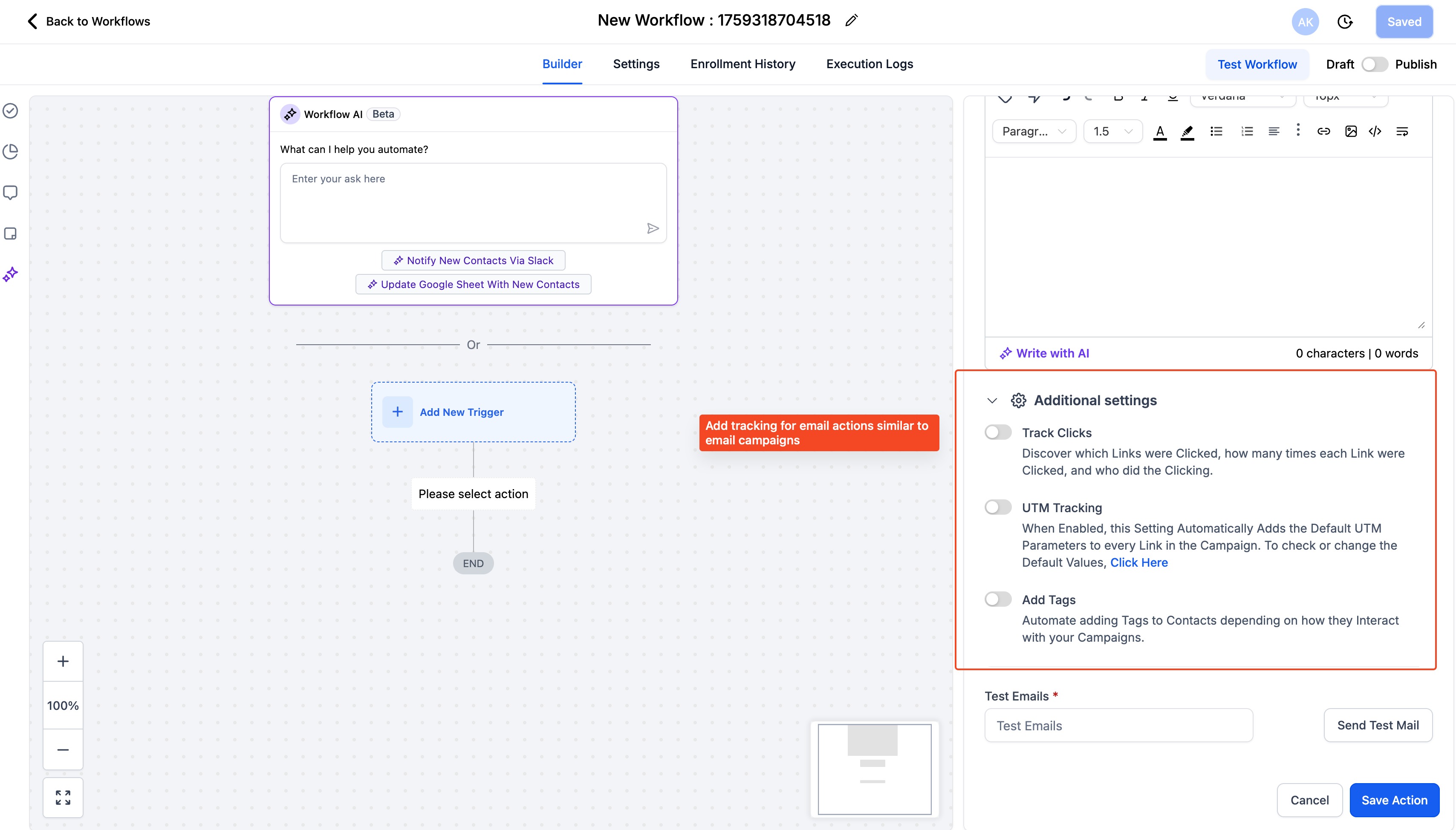
Geavanceerde instellingen
Elke e-mailactie bevat uitklapbare geavanceerde instellingen waarmee je je campagnes kunt verfijnen:
- Link Tracking → Bekijk klikgegevens en CTR's voor elke link.
- UTM-parameters → Voeg automatisch campagne-trackingtags toe.
- Tags toevoegen → Tag contacten automatisch op basis van opens of klikken.
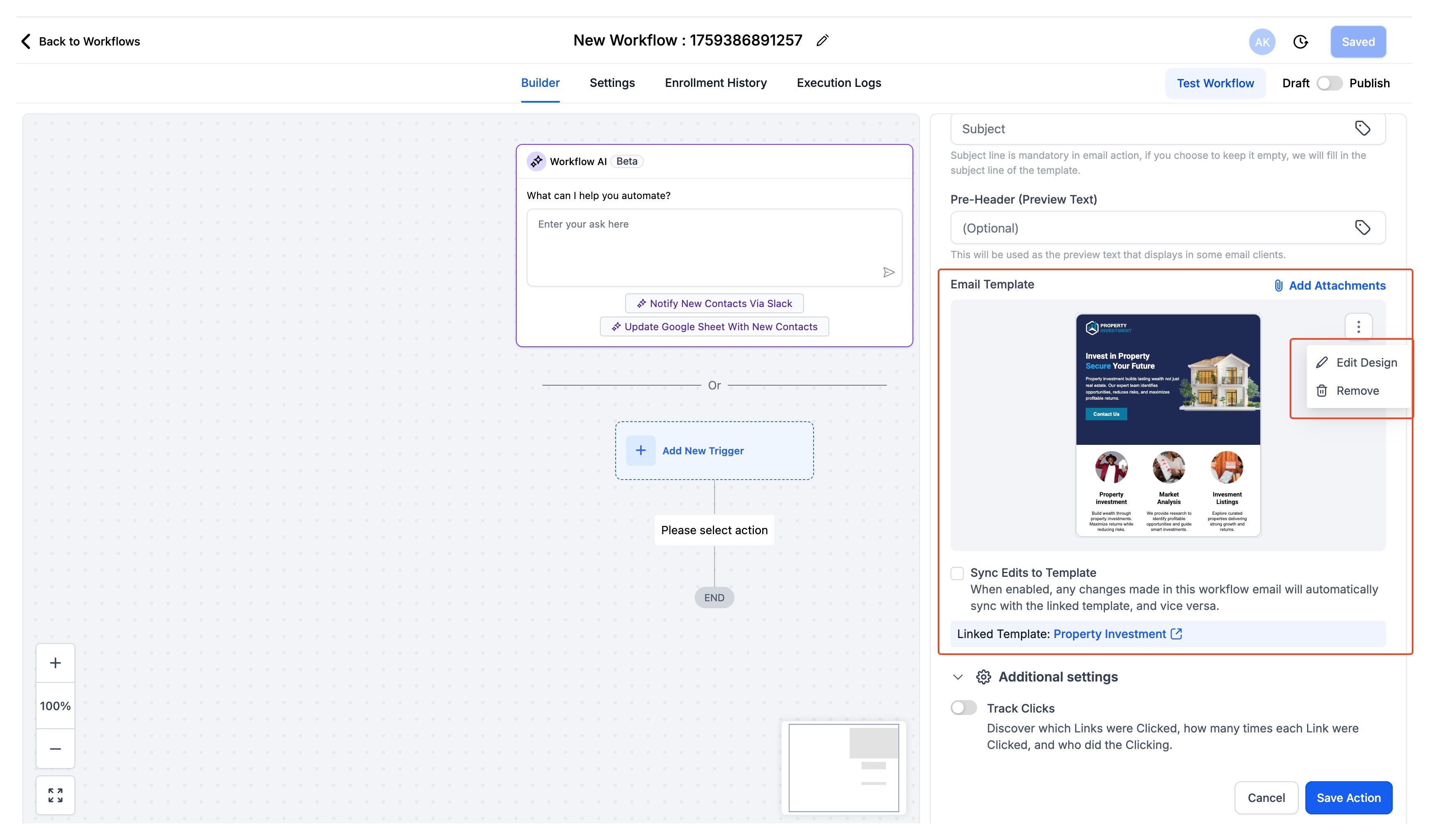
Sjabloonsynchronisatie
Bij het selecteren van een sjabloon zie je een "Sync Edits with Template" checkbox
- Schakel deze in om updates van het oorspronkelijke sjabloon automatisch en continu te synchroniseren.
-
Schakel deze op elk moment uit om de e-mail onafhankelijk te maken.
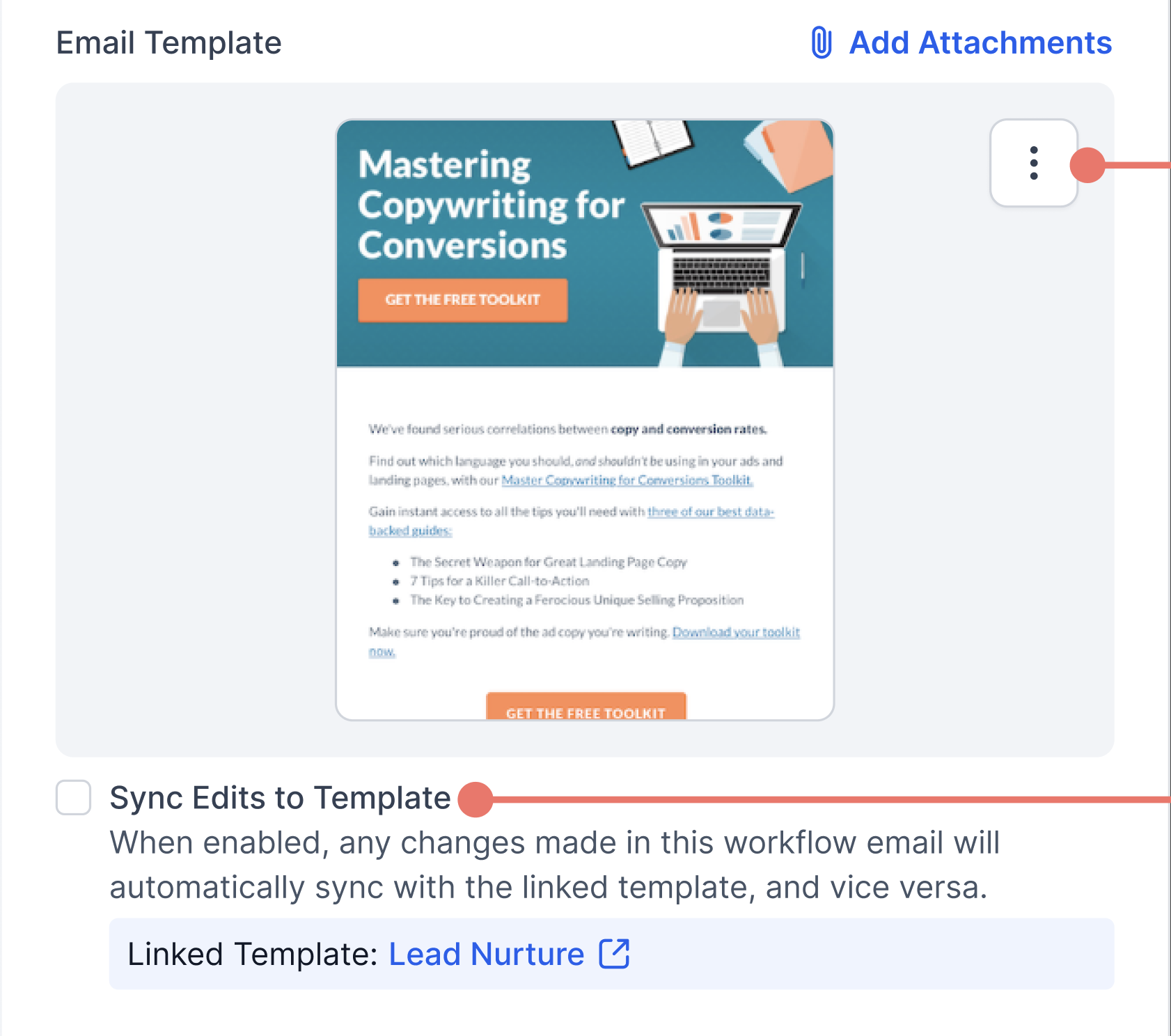
Uitgebreide toelichting Sync Edit Checkbox
Wat is het Sync Edit Checkbox bij sjabloonselectie:
- Wanneer je een e-mailactie aanmaakt en een bestaand sjabloon kiest, verschijnt er een "Sync Edits to Template" checkbox.
- Met het "Sync Edits to Template" checkbox bepaal je of wijzigingen in je workflow-e-mail en het gekoppelde sjabloon altijd automatisch met elkaar worden gesynchroniseerd. Zet het AAN om ze gesynchroniseerd te houden, of UIT om ze onafhankelijk van elkaar te kunnen bewerken.
Synchronisatiemogelijkheden: Wat gebeurt er wanneer sync AAN of UIT staat
- Wanneer sync AAN staat:
- Alle wijzigingen die je maakt in je workflow-e-mail worden automatisch doorgevoerd in het oorspronkelijke sjabloon, en wijzigingen aan het sjabloon worden ook doorgevoerd in je workflow-e-mail.
- Dit is bidirectionele synchronisatie - de workflowactie en het sjabloon komen altijd overeen.
- Wanneer sync UIT staat:
- Wijzigingen die je maakt in je workflow-e-mail hebben geen invloed op het oorspronkelijke sjabloon, en toekomstige wijzigingen aan het sjabloon hebben geen invloed op je workflow.
- De workflow-e-mail en het sjabloon hebben nu onafhankelijke content en updates.
- Voordelen
- Wanneer sync AAN staat:
- Wijzigingen in de workflow-e-mail of het oorspronkelijke sjabloon worden altijd in beide doorgevoerd.
- Houdt content perfect op elkaar afgestemd tussen sjablonen en workflows.
- Bespaart tijd door updates op één plek te beheren.
- Wanneer sync UIT staat:
- Workflow-e-mailacties en hun oorspronkelijke sjablonen zijn volledig onafhankelijk.
- Pas e-mails aan voor specifieke workflows zonder andere sjablonen of acties te beïnvloeden.
- Ideaal wanneer je voor een specifieke use case wilt 'afwijken' van een sjabloon.
- Wanneer sync AAN staat:
Hoe sync edits te gebruiken
Wanneer je een e-mailactie toevoegt of bewerkt in een workflow, selecteer je een sjabloon.
Er verschijnt een "Sync Edits to Template" checkbox.
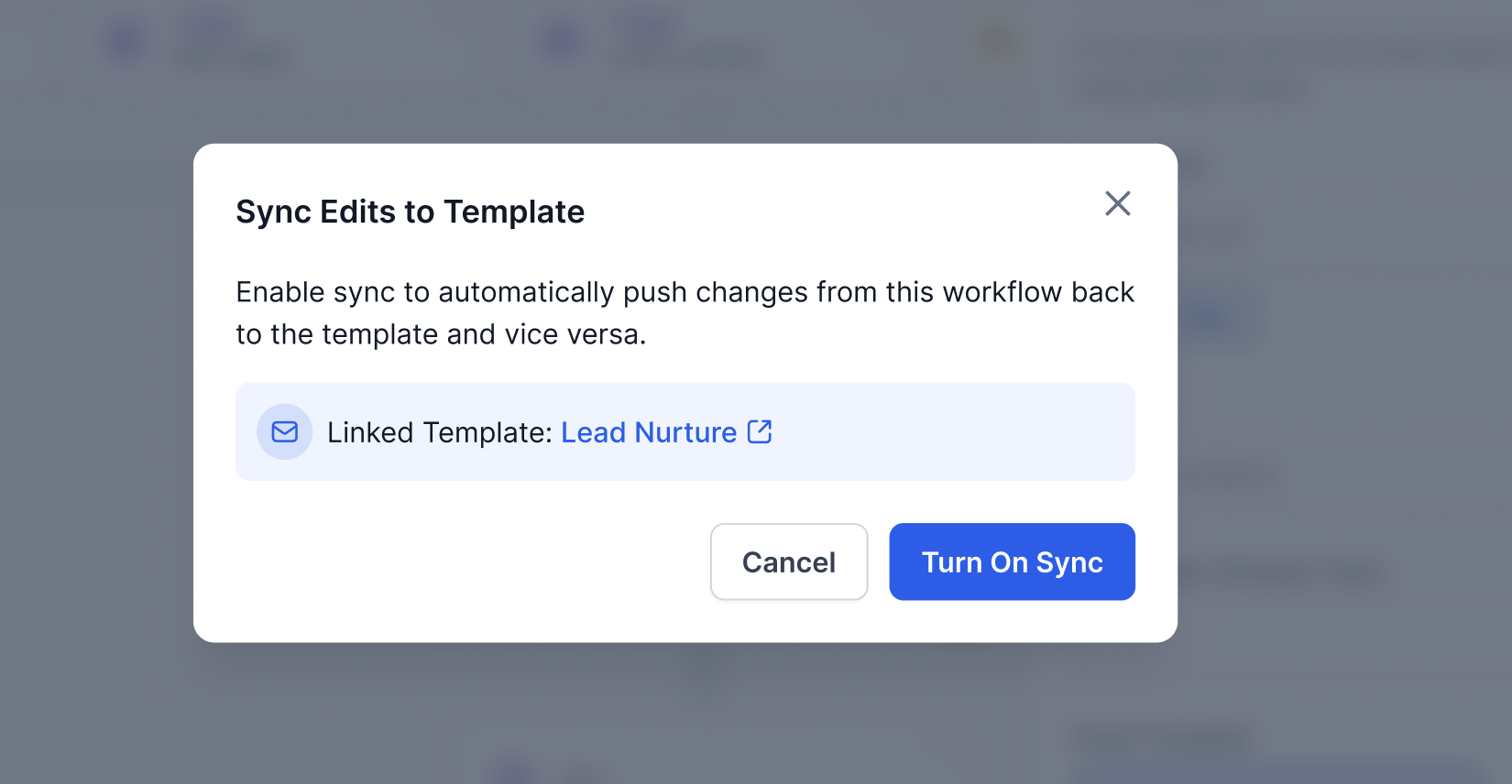
- Als je deze aanvinkt (AAN zet):
- Een modal bevestigt: wijzigingen in de workflow of het sjabloon worden in beide doorgevoerd.
- Klik op "Turn On Sync" om te bevestigen, nu blijven alle bewerkingen gesynchroniseerd.
- Voorbeeld: Bewerk je workflow-e-mail en het sjabloon wordt bijgewerkt; bewerk het sjabloon en je workflow-e-mail wordt ook bijgewerkt.
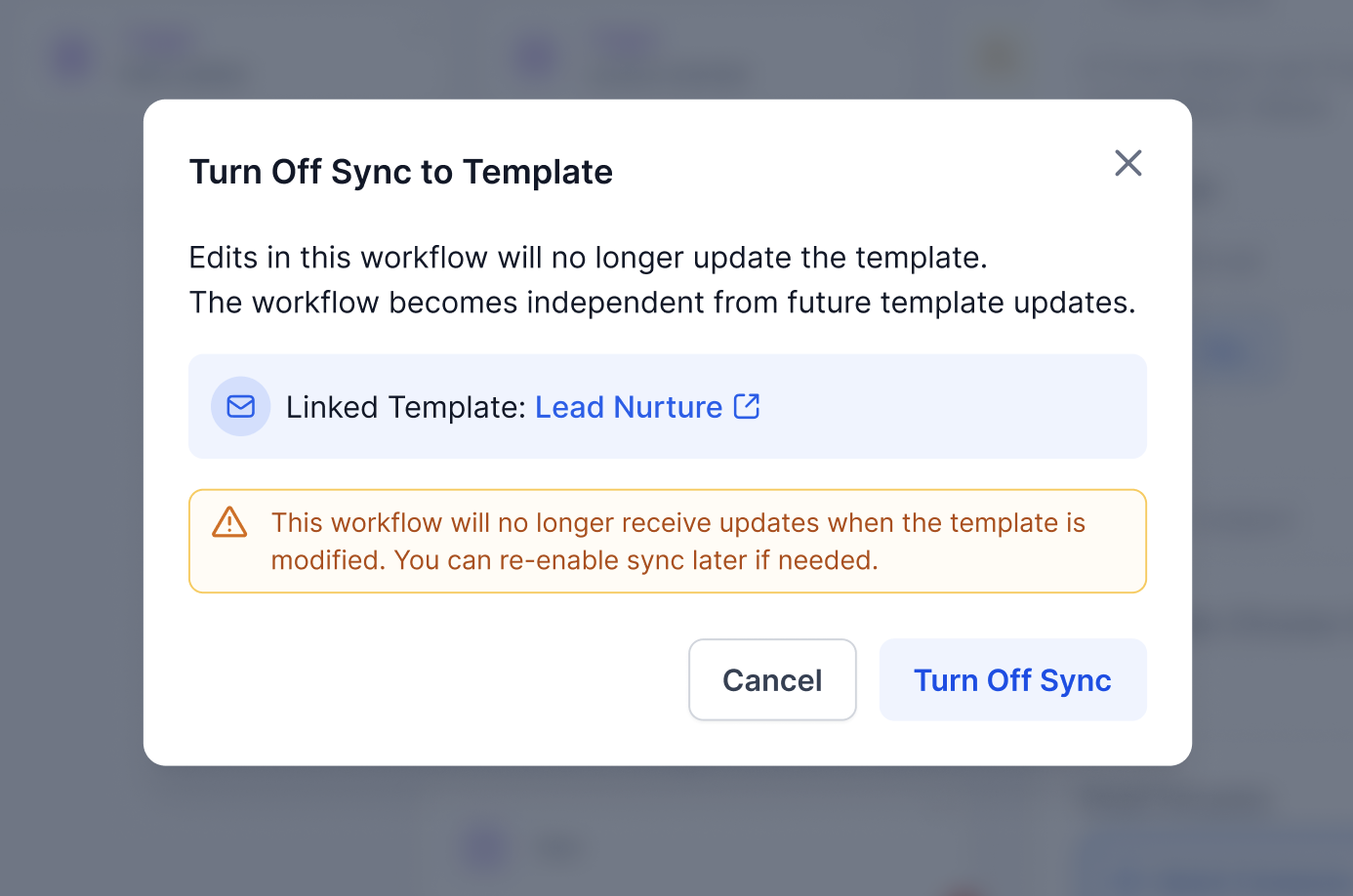
- Als je deze niet aanvinkt of UIT zet:
- Een modal legt uit dat je workflow-e-mail en sjabloon elkaar niet zullen beïnvloeden.
- Klik op "Turn Off Sync" om te bevestigen, nu zijn bewerkingen onafhankelijk.
- Voorbeeld: Wijzigingen in de workflow-e-mail werken het sjabloon niet bij, en sjabloonwijzigingen werken deze workflow-e-mail niet bij.
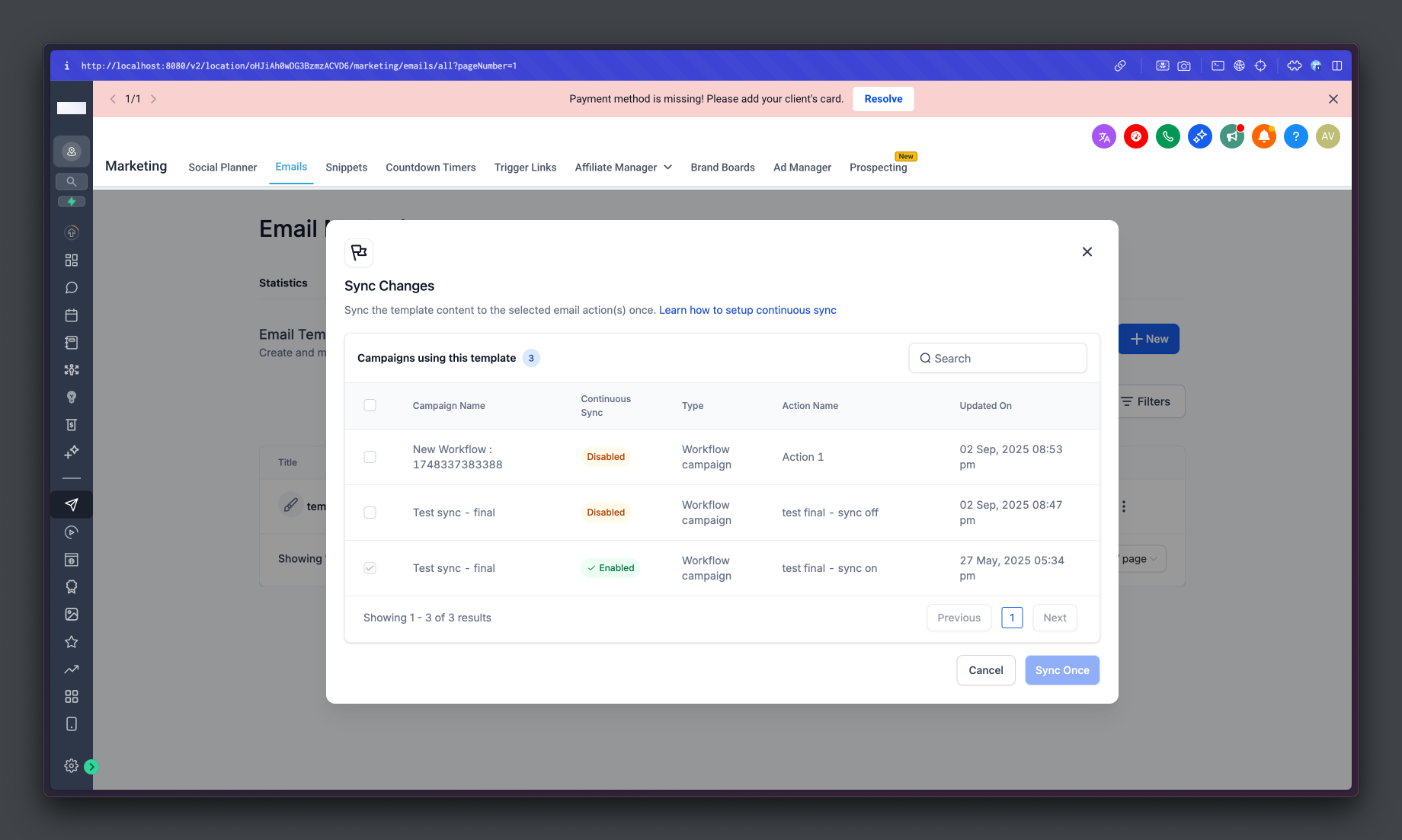
Sync Changes Modal:
- Deze modal bestaat in de sjablonensectie om te zien welke e-mailacties in workflows gekoppeld zijn aan het sjabloon en of ze wijzigingen synchroniseren.
- Je vindt deze via het kebabmenu in de e-mailbuilder onder "Sync Changes." in sjablonen.
- In de modal zie je:
- Een lijst van alle e-mailacties die gekoppeld zijn aan het sjabloon
- De Continue Sync-status (ingeschakeld/uitgeschakeld) voor elke actie
- Het checkbox is aangevinkt voor ingeschakelde e-mailacties en niet aangevinkt voor uitgeschakelde e-mailacties
- Je kunt de e-mailactie selecteren en de sjablooninhoud eenmalig synchroniseren naar de e-mailactie voor acties waarbij continue sync is uitgeschakeld
- Zodra je op 'Sync Once' klikt, verschijnt er een succesmelding op het scherm.
- Je kunt het checkbox voor e-mailacties waarbij continue sync is ingeschakeld niet uitvinken vanuit deze modal.