
Hoe je terugkerende facturen verstuurt met workflows
Automatiseer je terugkerende facturatiecycli in Voluit Suite door de actie Terugkerende factuur versturen te gebruiken in een workflow. Of je nu lidmaatschappen beheert of andere abonnementen, deze automatisering schakelt handmatig factureren uit, houdt betalingen op schema en vermindert de behoefte aan externe tools.
Wat zijn terugkerende facturen in workflows?
Terugkerende facturen in workflows automatiseren geplande facturering binnen je workflows, waardoor facturen automatisch worden verzonden terwijl jij je op klanten kunt focussen. In de visuele Workflow Builder kun je startdata, stopregels, frequenties en Auto-Pay instellen— zo blijft je cashflow voorspelbaar zonder handmatig werk.
Belangrijkste voordelen van terugkerende facturen in workflows
- Tijdsbesparing: bespaar tijd door handmatig aanmaken van facturen en opvolging te elimineren
- Flexibele cadans: dagelijkse, wekelijkse, maandelijkse of jaarlijkse schema's die bij elk plan passen
- Startdatum controle: begin op de triggerdatum van het contact of een vaste kalenderdatum
- Stopregels: kies voor eindeloos of eindig na X keer
- Auto-Pay: debiteer automatisch een opgeslagen kaart na de eerste succesvolle betaling
- Foutreductie: elimineert gemiste of dubbele facturen
- Workflow integratie: factureringsgebeurtenissen blijven gesynchroniseerd met tags, e-mails en opvolgingen
Vereisten
De basis op orde hebben zorgt ervoor dat je terugkerende facturen zonder problemen werken.
- Factuursjabloon: Maak minstens één sjabloon aan in Betalingen → Facturen
- Betalingsgateway: Koppel Stripe (of een andere ondersteunde gateway) in Betalingen → Integraties
Configuratie-instellingen voor terugkerende facturen
De actie Terugkerende factuur versturen is zeer aanpasbaar. Dit deel legt elke optie uit zodat je de facturering kunt afstemmen op elk plan voordat je op Publiceren klikt.
Startdatum opties
Het Startdatum dropdown-menu laat je kiezen wanneer het schema begint, zodat facturen klanten op het juiste moment bereiken.
- Actiedatum: begint het schema zodra het contact de workflow trigger bereikt (bijv. tag toegevoegd of contact gewijzigd)
- Vaste datum: stemt facturering af op een specifieke kalenderdag (bijv. 1 juli 2025)
Eindcriteria en stopregels
Het Stop dropdown-menu bepaalt wanneer het schema eindigt, om overfacturering of onbedoelde kosten te voorkomen.
- Nooit: gaat door totdat het handmatig wordt gestopt
- Na X keer: perfect voor afbetalingsplannen (bijv. 12 maandelijkse betalingen).
Herhalingsfrequenties
Het Frequentie dropdown-menu bepaalt hoe vaak facturen worden herhaald en toont extra keuzes (bijv. weekdag, maand) op basis van je keuze.
- Dagelijks: elke N dagen—ideaal voor hoogfrequente betalingen
- Wekelijks: verzend op een specifieke weekdag of op de actiedatum—geschikt voor wekelijkse coaching
- Maandelijks: per datum of per week (bijv. 2e woensdag)—gebruikelijk voor lidmaatschappen en abonnementen
- Jaarlijks: kies maand en dag, elk N jaar—ideaal voor jaarlijkse verlengingen
Auto-Pay
Schakel Auto-betaling inschakelen in om automatisch af te schrijven na de eerste succesvolle betaling, waardoor incasso wordt gestroomlijnd.
- Gateway vereiste: momenteel ondersteund met Stripe-gekoppelde accounts
- Eerste factuur moet slagen: kaartgegevens worden alleen opgeslagen na een succesvolle handmatige betaling
Hoe je terugkerende facturen instelt in workflows
De actie Terugkerende factuur versturen correct configureren duurt slechts enkele klikken. Volg de genummerde stappen hieronder om facturering zonder fouten te automatiseren.
Stap 1: Navigeer naar Workflow Builder
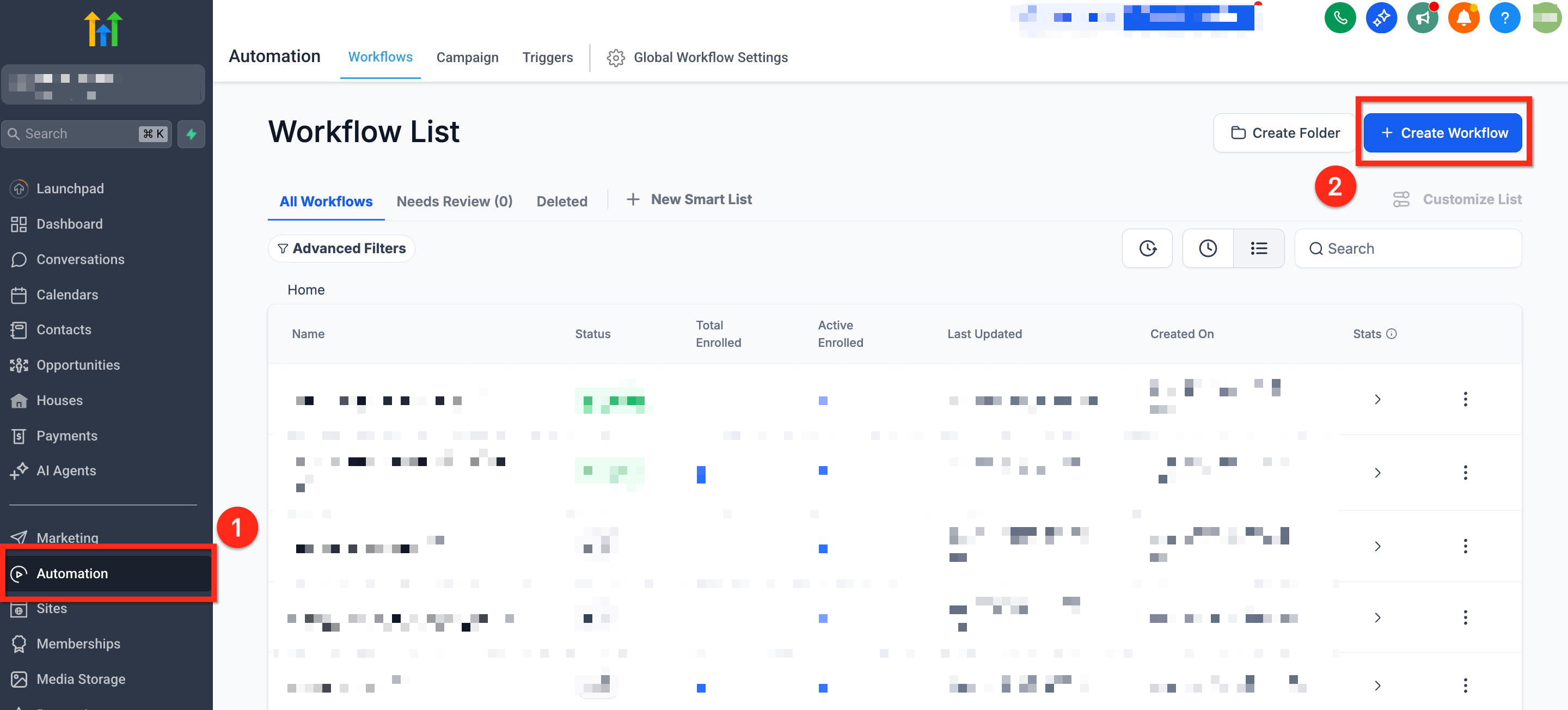
- Ga vanaf je Voluit Suite dashboard naar Automatisering → Workflows
- Klik op de blauwe knop + Workflow aanmaken rechtsboven om een nieuwe workflow aan te maken
Stap 2: Voeg je workflow trigger toe
- Klik in de Workflow Builder op + Trigger toevoegen.
- Kies een trigger. Bijvoorbeeld: Contract ondertekend/Formulier ingediend/Opportunity status gewijzigd.
- Klik vervolgens op Trigger opslaan.

Stap 3: Voeg de actie Terugkerende factuur versturen toe
- Klik op de ➕ direct onder de trigger om een actie toe te voegen.
- Typ in de actie zoekbalk Factuur en selecteer Terugkerende factuur versturen onder Betalingen.

Stap 4: Configureer actie-instellingen
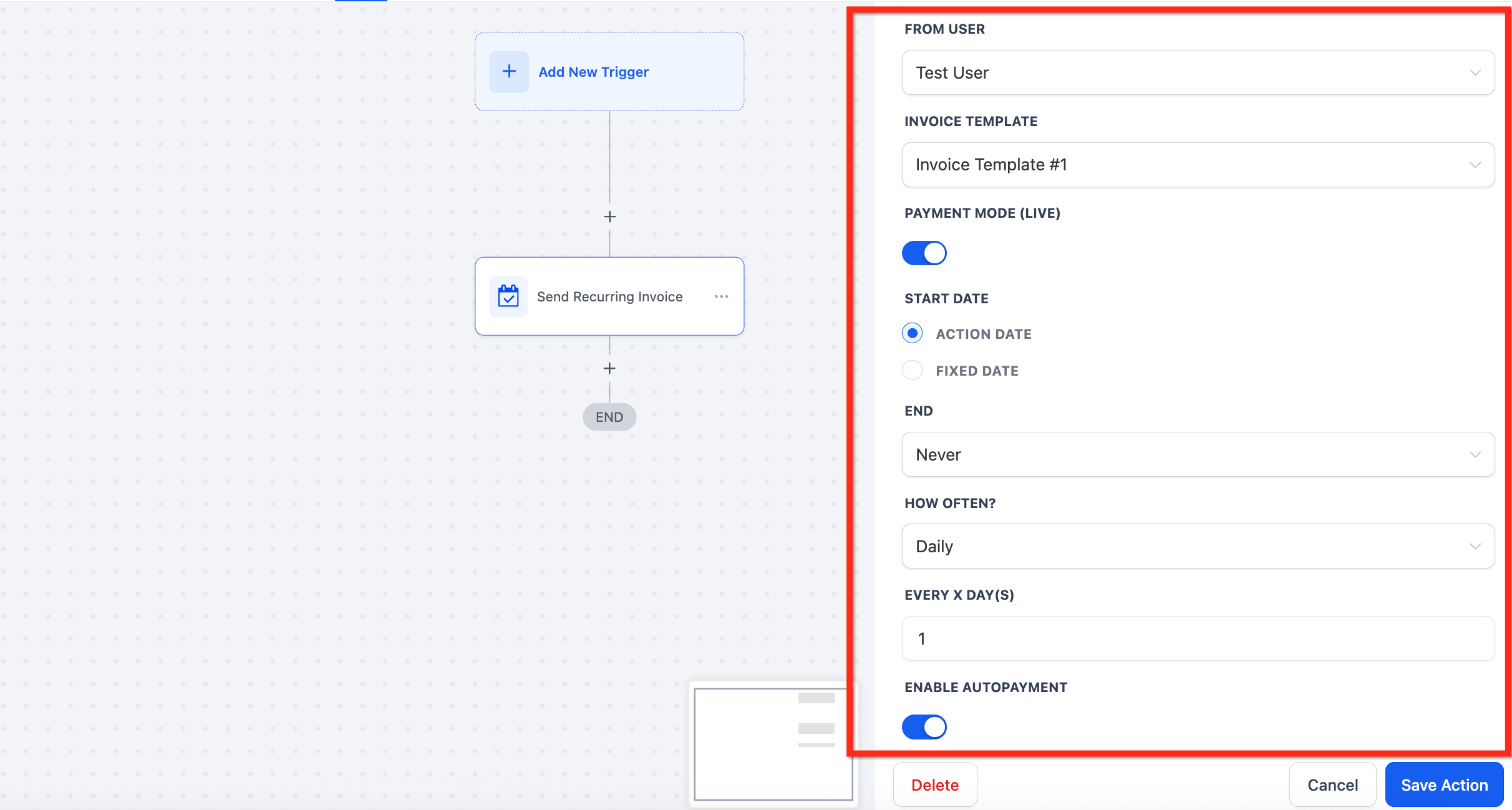
- Geef de actie een naam zodat deze makkelijk te identificeren is (bijv. "Maandelijks abonnement – Zilver")
- Selecteer Van gebruiker om de afzender te kiezen
- Kies een Factuursjabloon
- Schakel Modus naar Test voor proefrondes of Live voor echte facturering
- Kies onder Startdatum Actiedatum of Vaste datum
- Selecteer onder Stop Nooit of Na X keer
- Open het Frequentie dropdown-menu om Dagelijks, Wekelijks, Maandelijks of Jaarlijks te kiezen en pas de intervalopties aan die verschijnen
- Voer Dagen van tevoren in om de factuur N dagen voor de vervaldatum te verzenden
- Schakel Auto-betaling inschakelen in om de kaart van de klant op te slaan na de eerste betaling en volgende facturen automatisch af te schrijven
Stap 5: Testen en publiceren
- Zodra de workflow is ingesteld, klik je op de blauwe knop Opslaan rechtsboven
- Klik bovenaan de workflow op Workflow testen om de workflow te testen
- Wanneer alles correct lijkt, schakel je naar Publiceren om de workflow te activeren
Veelgestelde vragen
V: Heb ik een betalingsgateway nodig om terugkerende facturen te versturen?
Ja. Koppel Stripe (of een andere ondersteunde gateway) voordat je Auto-Pay activeert of facturen verstuurt.
V: Wat gebeurt er als de kaart van een klant mislukt tijdens Auto-Pay?
De factuur blijft onbetaald. Stel een workflow in met een trigger voor Betaling mislukt om opnieuw te proberen en de klant te informeren.
V: Verschijnen terugkerende facturen in de factuurgeschiedenis van de klant?
Ja—alle gegenereerde facturen worden geregistreerd onder het contactrecord.
V: Heeft de Live/Test schakelaar invloed op bestaande schema's?
Nee. Het regelt alleen facturen die zijn aangemaakt na de schakelaar wijziging.
V: Kan ik verschillende sjablonen verzenden op basis van contactattributen?
Gebruik conditionele vertakkingen om meerdere Terugkerende factuur versturen acties met verschillende sjablonen toe te voegen.