
Social Planner: Berichten voor je communities plannen
Plan je posts vooruit voor je communitygroepen en -kanalen, direct vanuit Social Planner.
Overzicht: communityposts plannen vanuit Social Planner
Met communityposts plannen in Social Planner maak je content vooraf en publiceer je die op het juiste moment in geselecteerde communitykanalen. In plaats van handmatig te posten in elk communitykanaal, gebruik je Social Planner om posts voor te bereiden, ondersteunde media toe te voegen, te kiezen namens welke gebruiker je post, en je content vanuit één centrale workflow in te plannen.
Communityposts plannen is handig voor aankondigingen, wekelijkse engagement-prompts, cursus-updates, event reminders en andere geplande content die in je community moet verschijnen, zonder dat je op het exacte moment handmatig hoeft te publiceren.
Belangrijkste voordelen van communityposts plannen
- Centrale planning: Je plant communitycontent in Social Planner, naast je andere geplande posts.
- Inplannen op datum en tijd: Je plant content vooruit, zodat posts live gaan op het beste moment per community.
- Eén plek voor beheer: Je beheert alle posts (gepland en geplaatst) vanuit één overzicht. Je ziet postgeschiedenis, aankomende geplande posts en statussen, zodat je snel kunt bijsturen.
Communitygroepen koppelen in Social Planner
Zo koppel je communitygroepen en -kanalen in Social Planner:
-
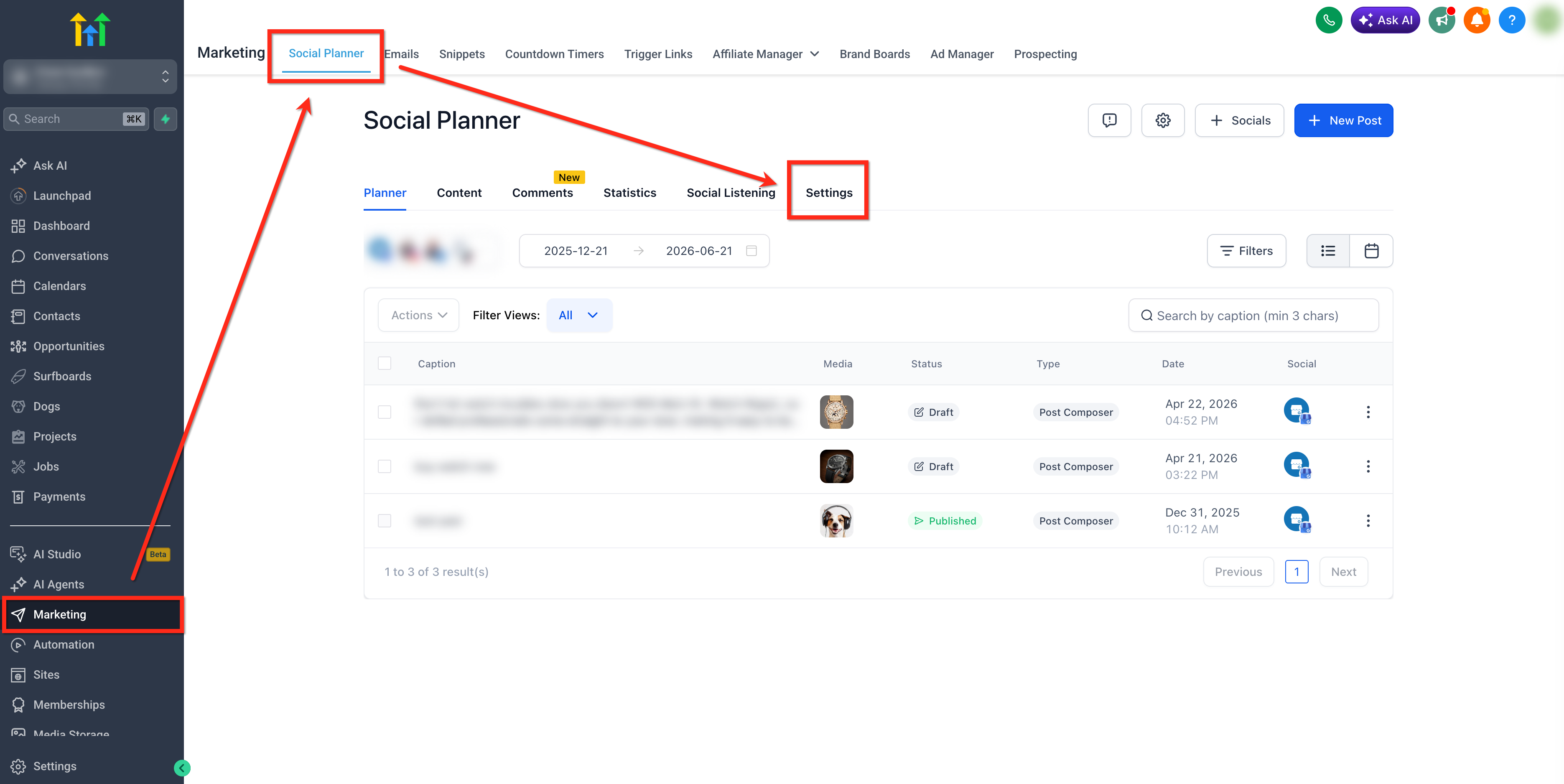
Ga naar Marketing > Social Planner > Settings (Marketing > Social Planner > Instellingen).
-
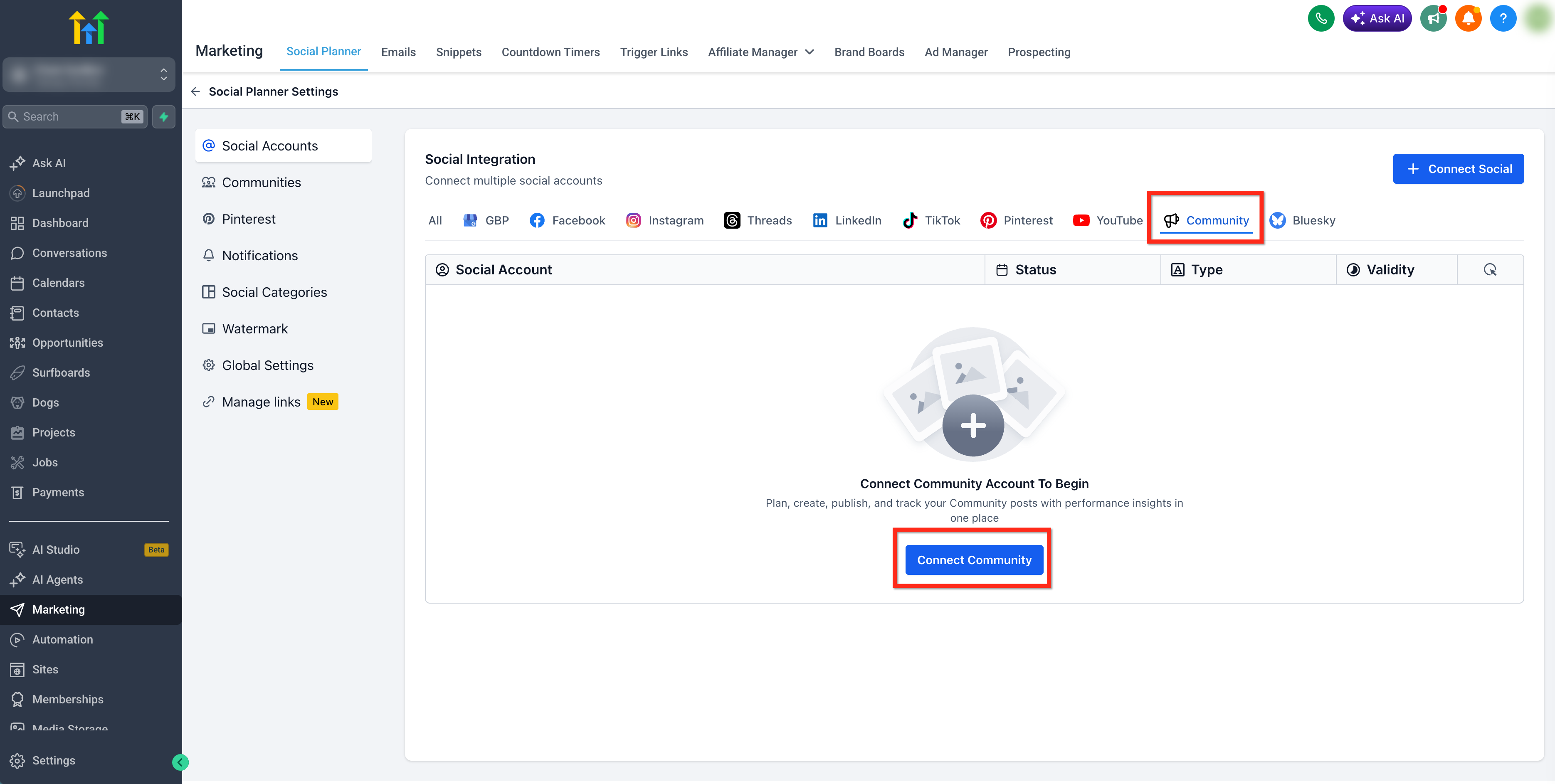
Selecteer Communities en klik op Connect Community (Community koppelen).
-
Kies de communitygroepen die je beschikbaar wilt maken in Social Planner.
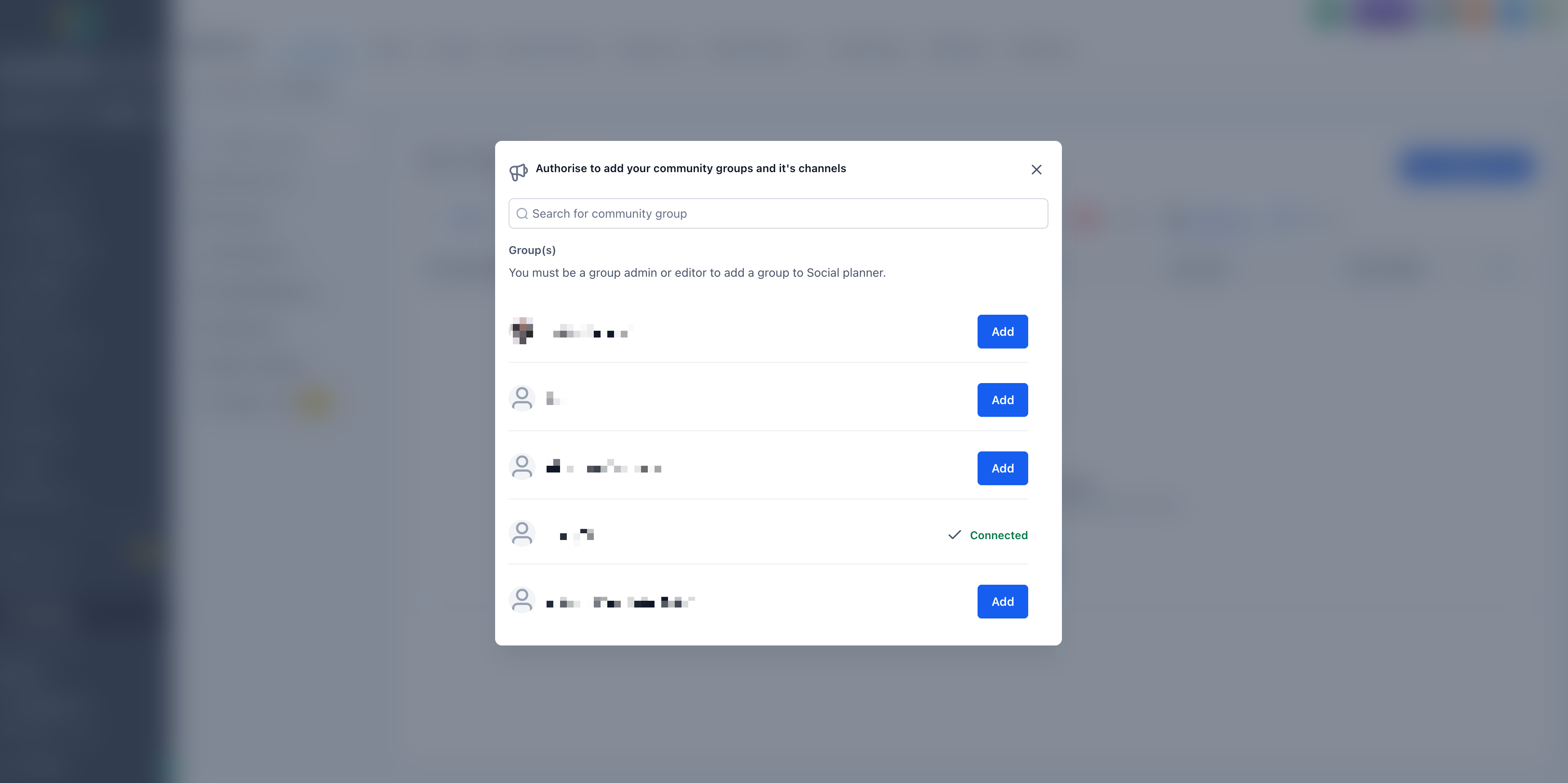
Let op: de community wordt alleen gekoppeld vanuit het betreffende account binnen Social Planner.
Een communitypost maken en inplannen
-
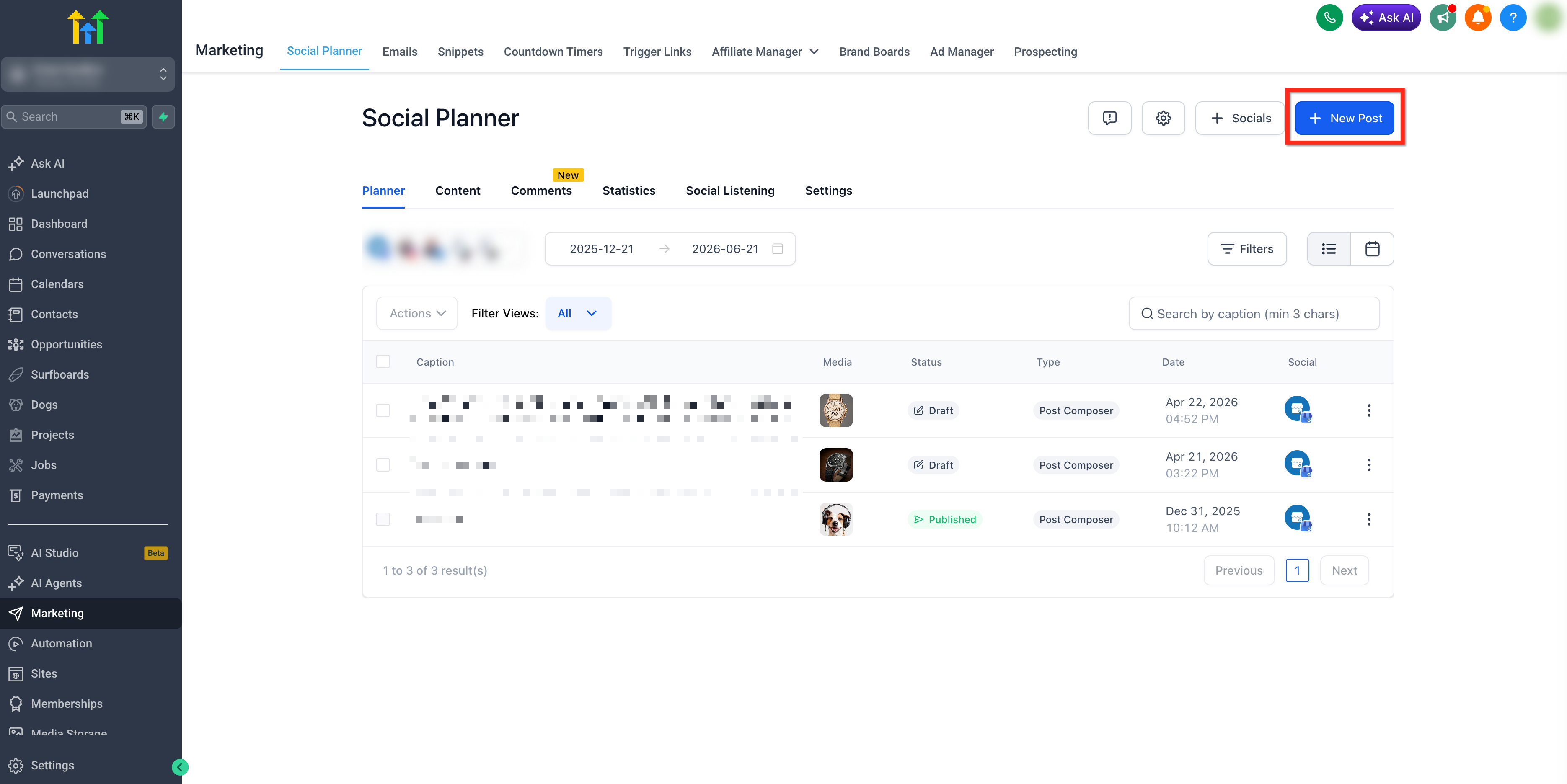
Klik op + New Post (+ Nieuwe post) in Social Planner.
-
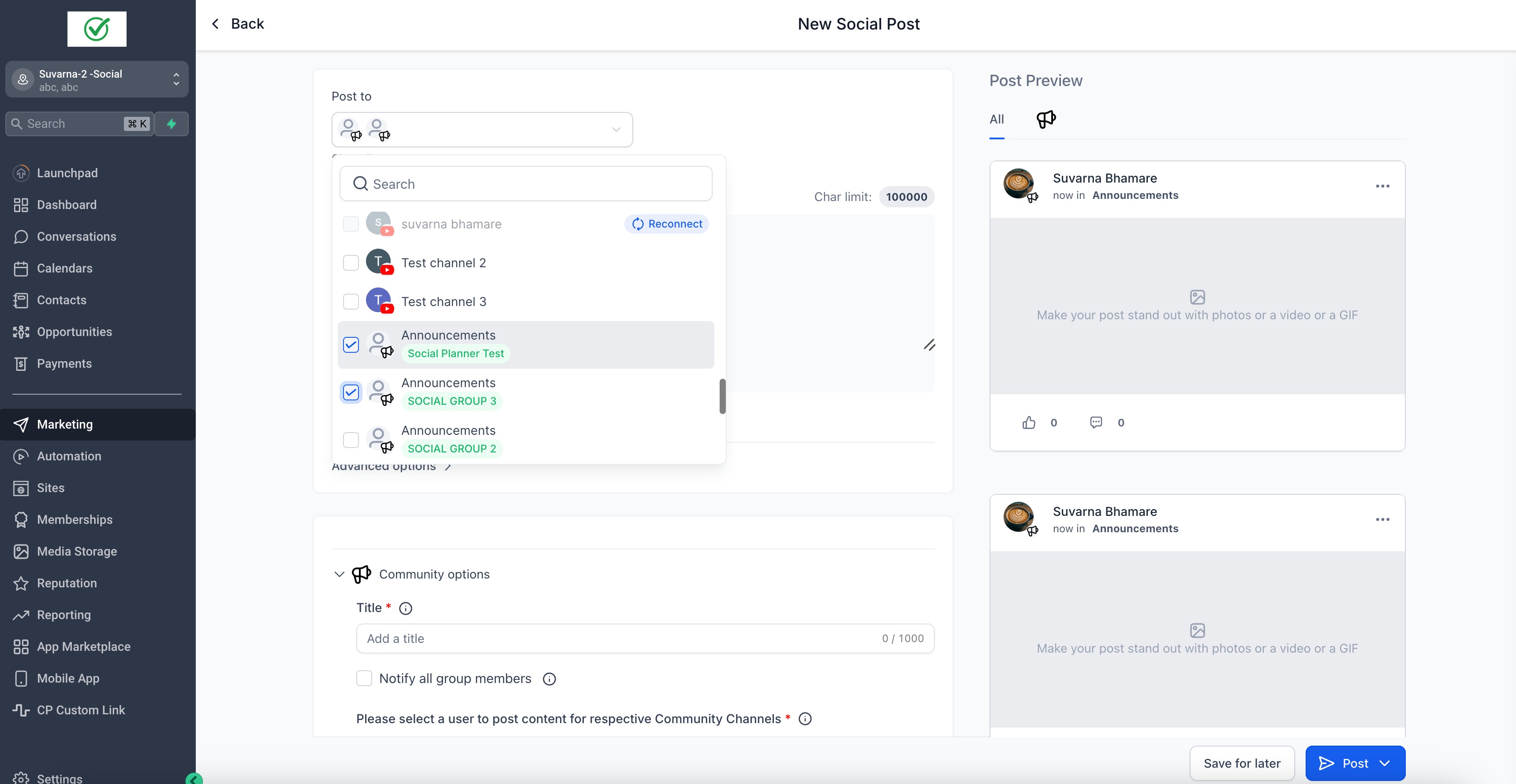
Kies in de kanaal- of accountselector de gekoppelde Community-kanalen waar je de post wilt publiceren. Je kunt één of meerdere communitykanalen selecteren.
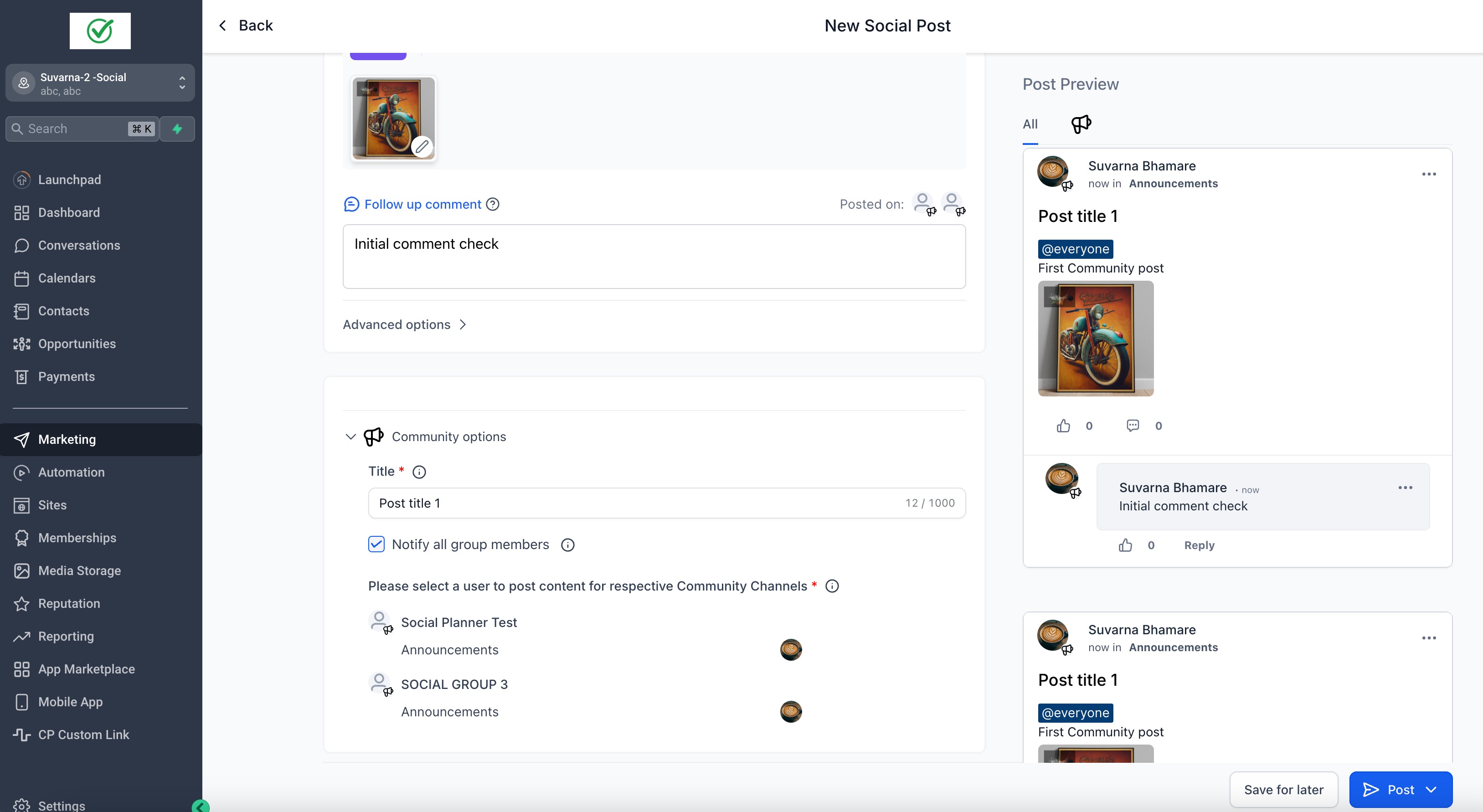
Voeg je content toe, inclusief media:
- Ondersteunde formaten: Afbeelding en video.
- Aantal media: maximaal 10 afbeeldingen of video’s.
- Afbeeldingen: maximaal 10 MB per afbeelding.
-
Video: maximaal 1 GB, met een minimale duur van 4 seconden.
-
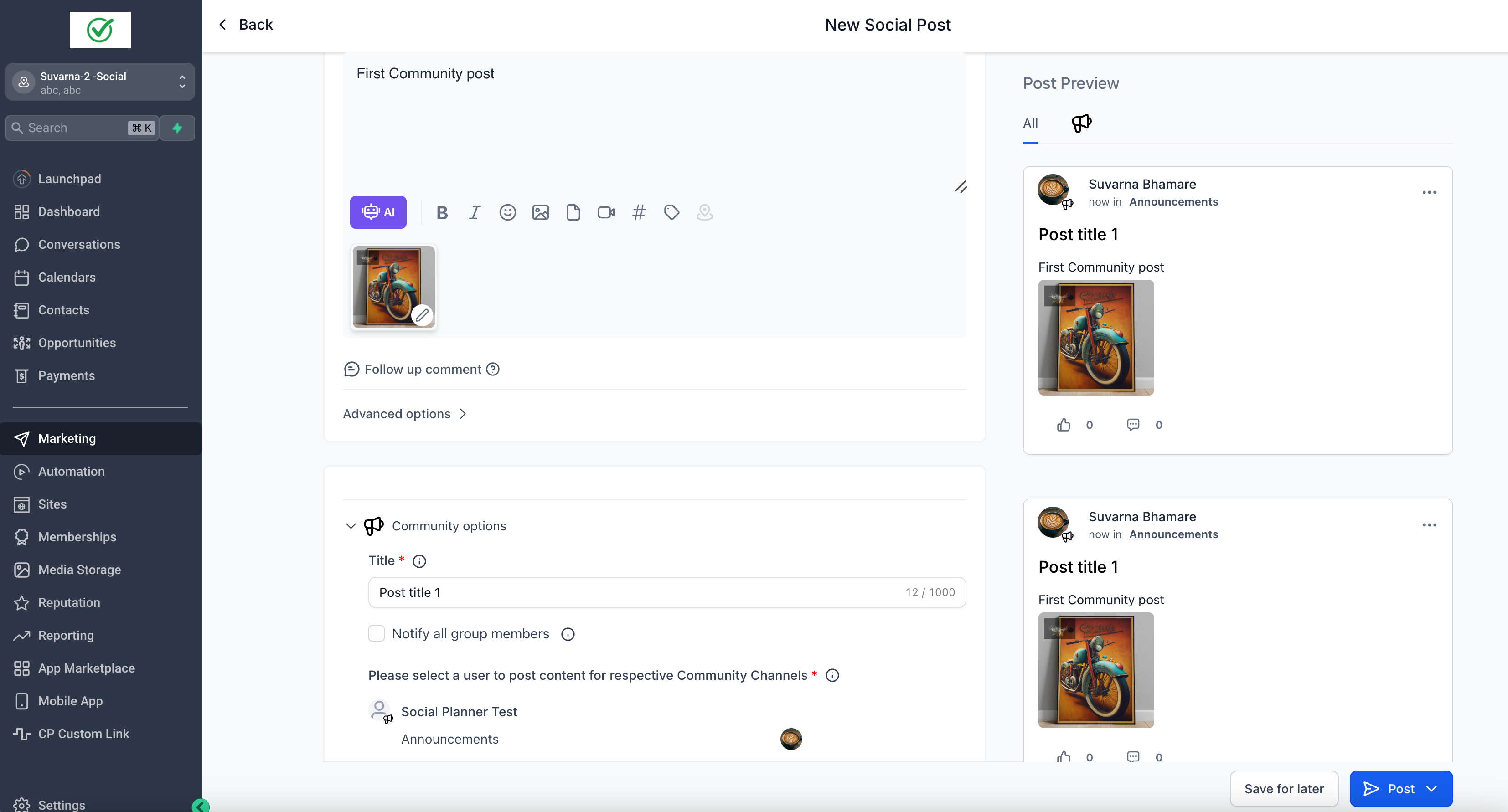
Vul de verplichte velden in, zoals Title (Titel), en selecteer de User (Gebruiker) namens wie je wilt posten.
-
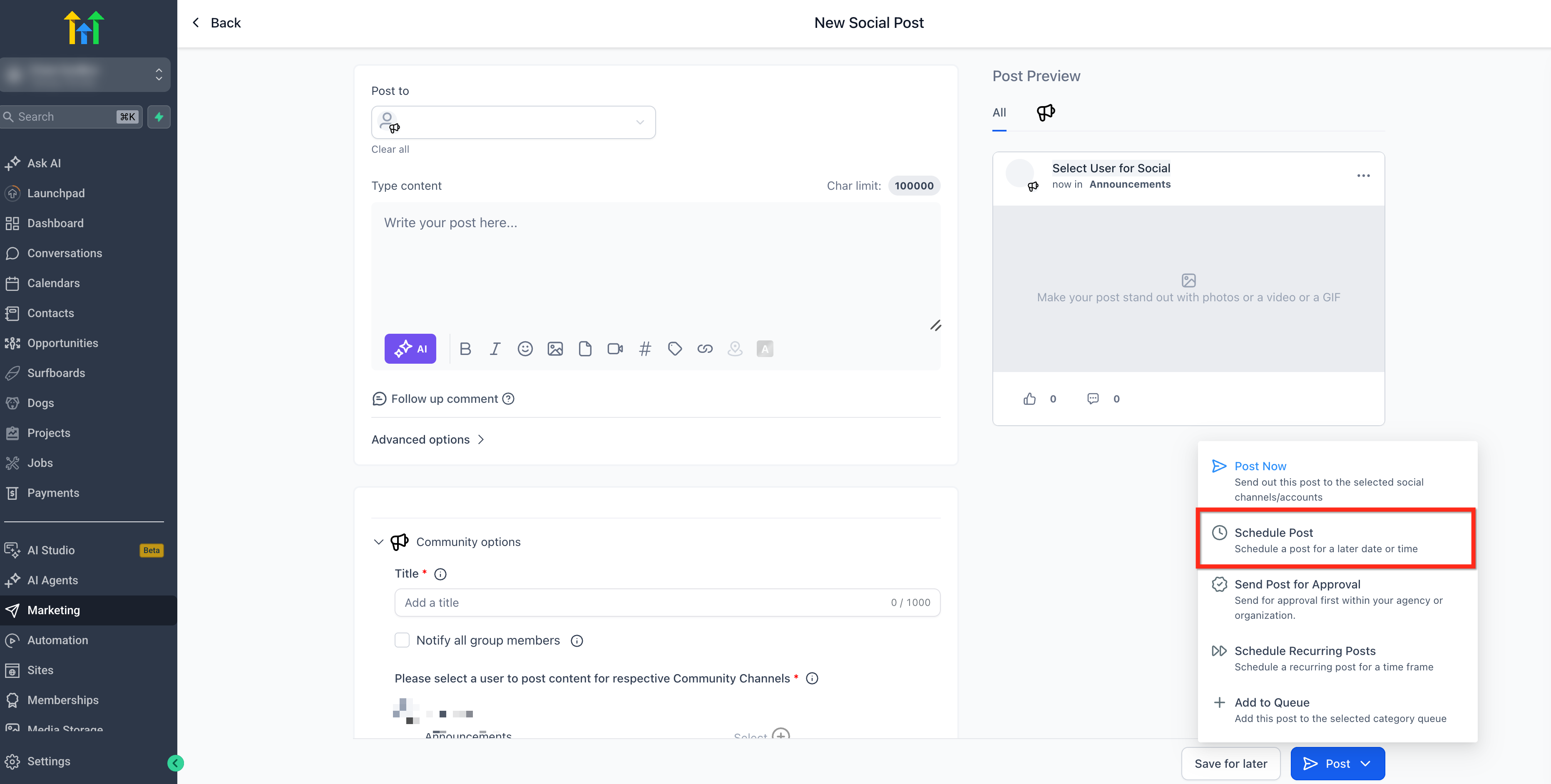
Klik op Post en selecteer Schedule Post (Post inplannen).
-
Kies de gewenste datum en tijd en klik op Schedule Post (Post inplannen).
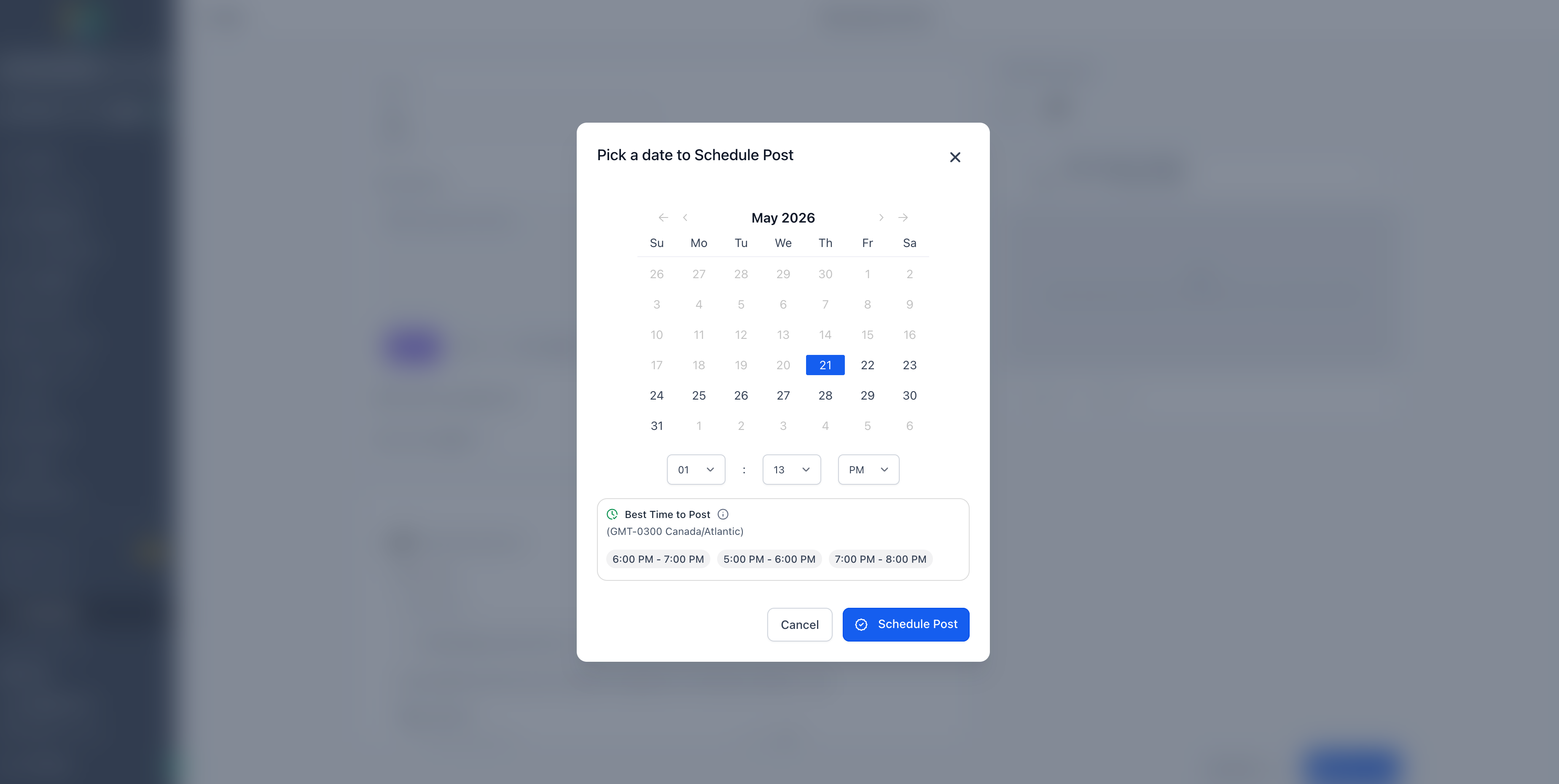
Let op: community posting is toegestaan voor CSV en andere soorten posts.
Reacties beheren vanuit Social Planner
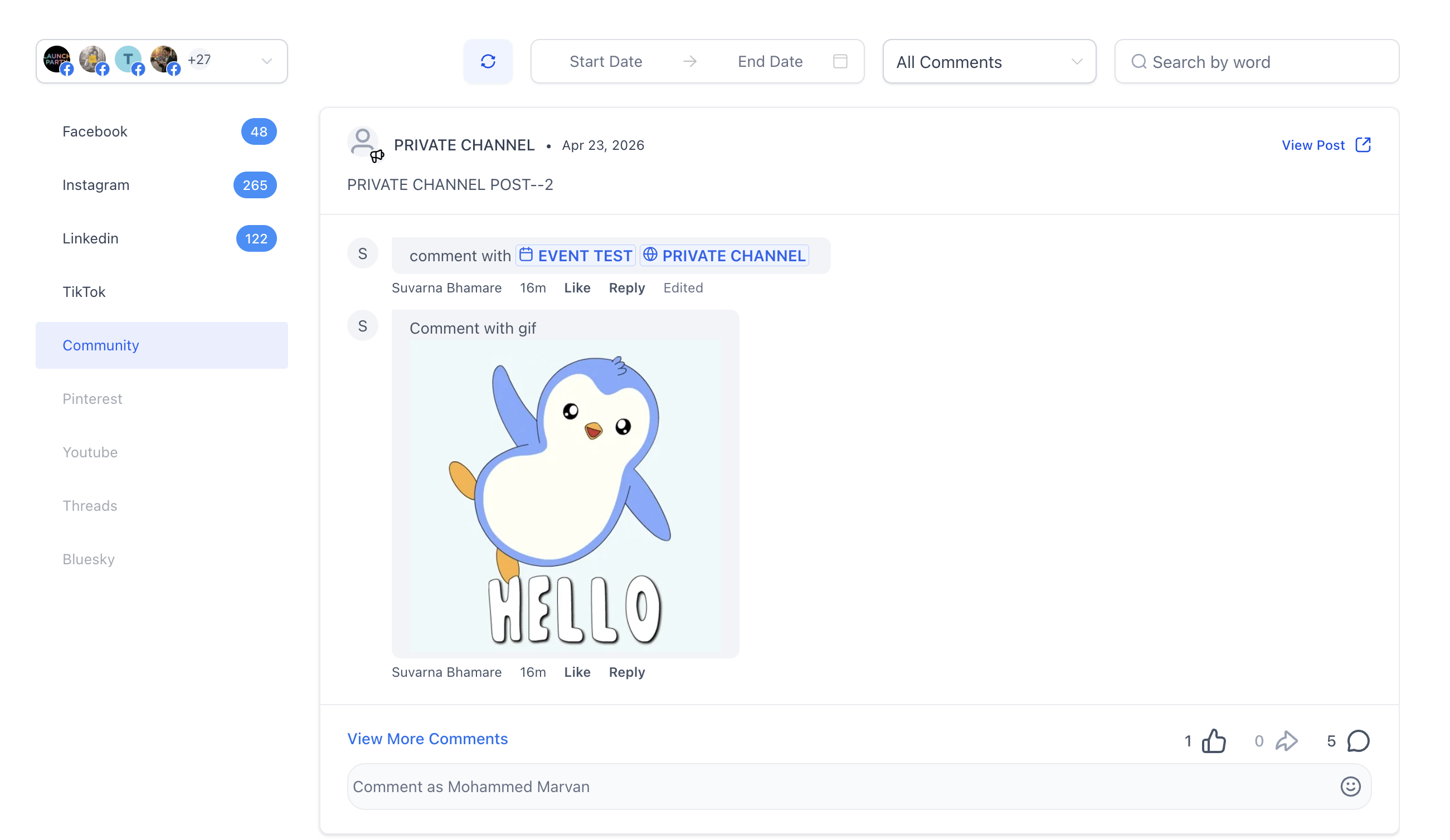
Je kunt reacties op communityposts bekijken en beantwoorden vanuit Social Planner. Zie link onderaan.
Belangrijke aandachtspunten
- Als er nieuwe kanalen zijn of gegevens van een groep of kanaal zijn gewijzigd, worden die niet automatisch bijgewerkt in Social Planner. Ga naar Social Planner Settings > Communities (Social Planner-instellingen > Communities) om de groepen en kanalen opnieuw te synchroniseren.
- In de Post Composer kun je een gebruiker kiezen namens wie de post wordt gepubliceerd. In Social Planner Settings (Social Planner-instellingen) > Communities kun je standaardgebruikers instellen die worden gebruikt wanneer je nieuwe posts maakt.