
Reviews: Reviewverzoeken personaliseren (SMS/E-mail)
Maak het makkelijk voor klanten om reviews achter te laten met gepersonaliseerde SMS- en e-mailverzoeken in Voluit Suite. Dit artikel laat zien hoe je reviewverzoeken activeert, berichtsjablonen bewerkt, de frequentie en herhaling instelt, en je Review Link configureert.
Wat is Review Request Messaging?
Review Request Messaging automatiseert hoe je account klanten vraagt om publieke reviews. Voluit Suite kan gepersonaliseerde SMS- en e-mailberichten versturen na check-in, deze herhalen volgens een schema totdat de klant op de reviewlink klikt, en verkeer naar de juiste reviewbestemming leiden met je Review Link.
Belangrijkste voordelen van Review Request Messaging
Als je de voordelen begrijpt, kun je verzoeken configureren die passen bij je bedrijfsdoelen.
- Merkconsistentie: Bouw sjablonen die passen bij je tone of voice en branding in SMS en e-mail.
- Automatisering: Plan wanneer het eerste verzoek wordt verstuurd en hoe vaak er opnieuw wordt geprobeerd totdat de klant klikt.
- Personalisatie: Gebruik samenvoegvelden zoals contact- en accountvariabelen voor op maat gemaakte berichten.
- Flexibiliteit: Verwijs klanten naar Google Business Profile of een aangepaste bestemming; voeg meerdere links toe in e-mails.
- Controle: Kies welke sjablonen "Live" zijn en welke elke retry in je sequentie aansturen.
Waar je reviewverzoeken kunt versturen
Zodra je sjablonen en frequentie zijn geconfigureerd, kun je reviewverzoeken versturen vanuit verschillende plekken in Voluit Suite. Gebruik de methode die het beste past bij de workflow van je team.
- Reputatie → Verzoeken: Verstuur en volg verzoeken in bulk of individueel.
- Contactrecord: Open een contact en kies Reviewverzoek versturen.
- Workflows: Gebruik de Reviewverzoek-actie om verzendingen te automatiseren op basis van triggers (bijv. na een afspraakstatuswijziging).
- Kanalen: SMS en e-mail worden hier behandeld; WhatsApp-verzoeken zijn beschikbaar in Reputatie → Instellingen → WhatsApp-verzoeken (configureer deze apart indien nodig).
Review Link (Balancing vs. Custom Link)
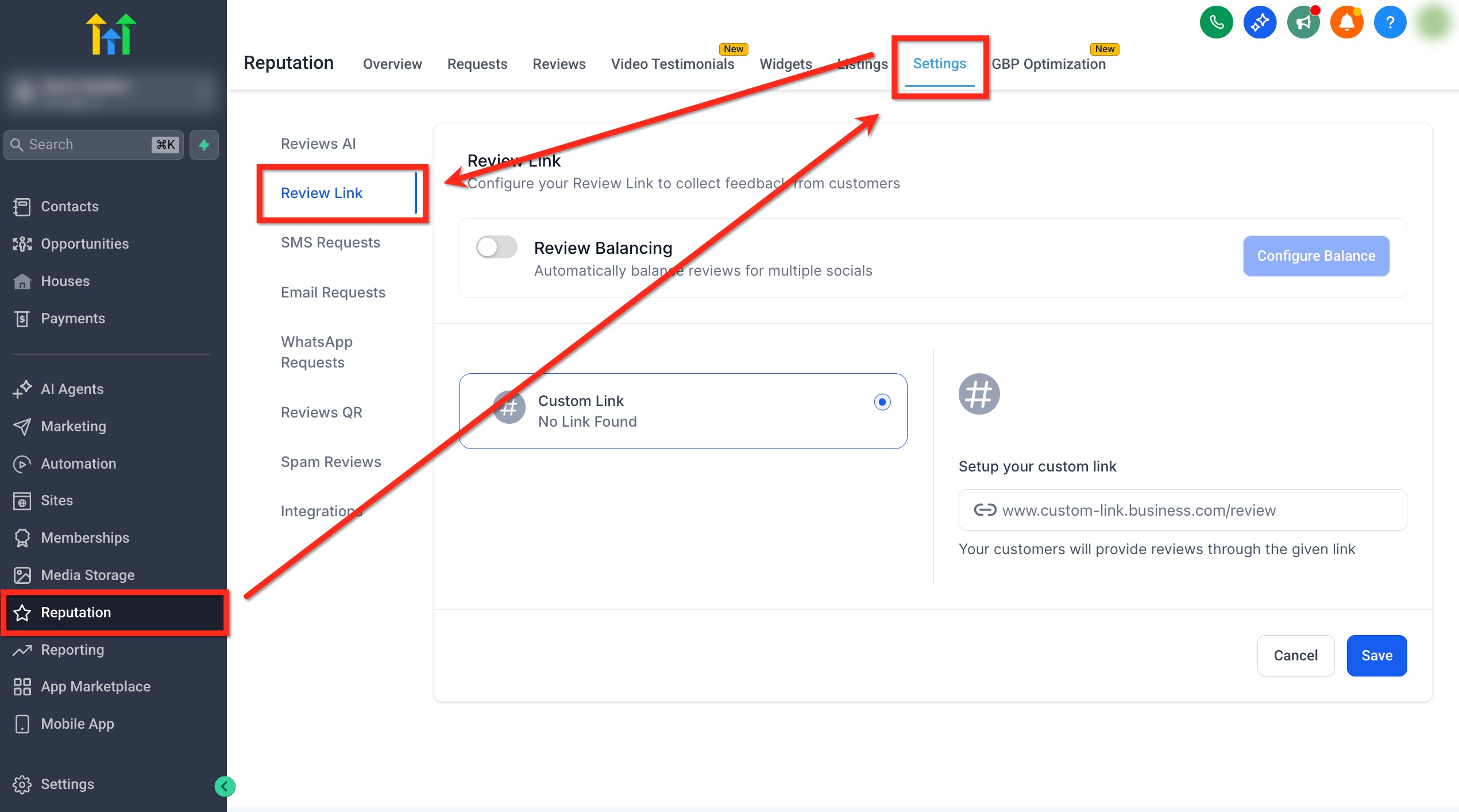
De Review Link is de URL die in je verzoeken wordt ingevoegd. Je kunt Voluit Suite reviews laten balanceren over ondersteunde platforms (bijv. Google) of dit overschrijven met één bestemming via een aangepaste URL.
Waar vind je dit: Reputatie → Instellingen → Review Link
Activeren en frequentie-instellingen
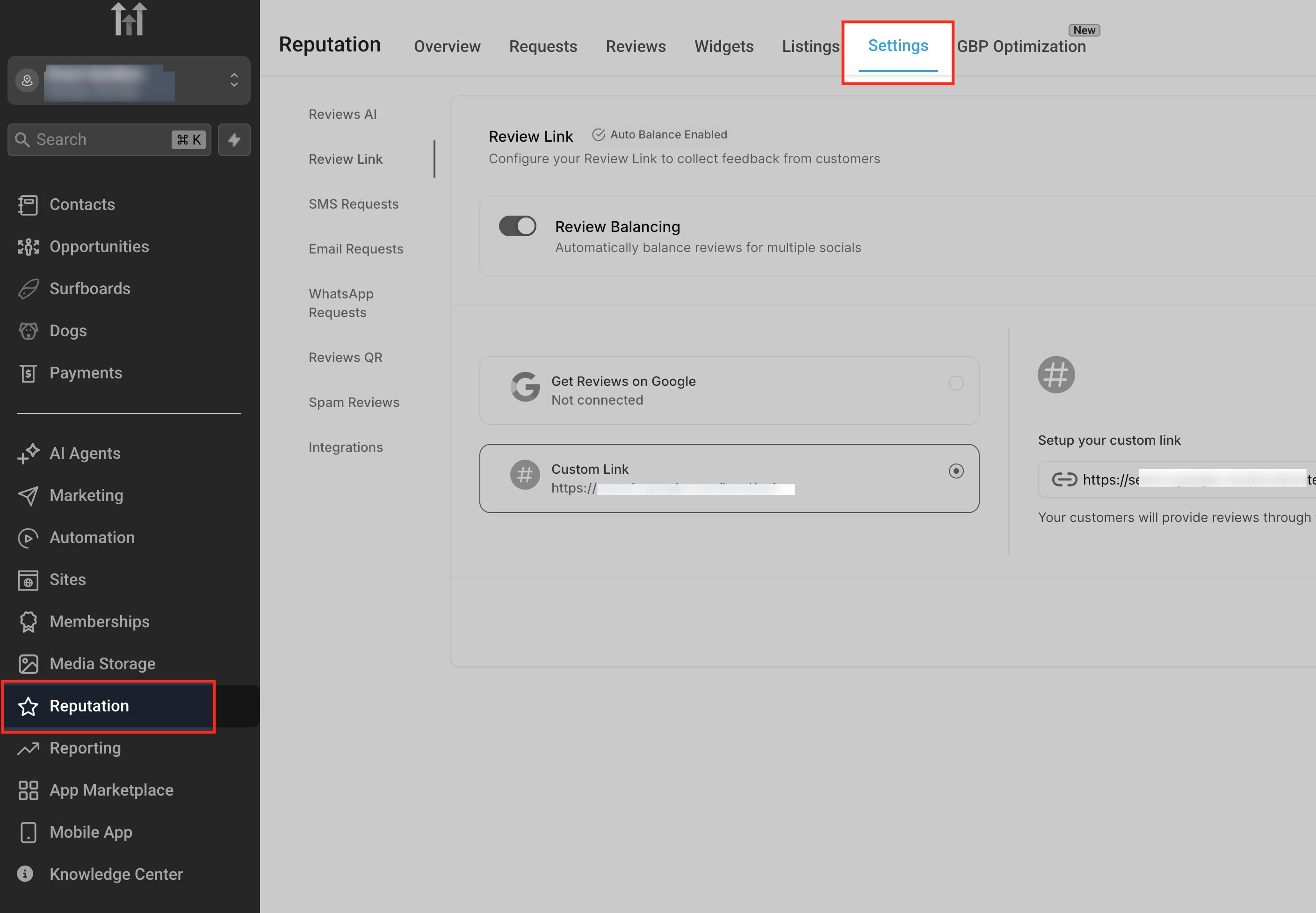
- Review Balancing: Schakel in om reviewverkeer automatisch te verdelen over geconfigureerde platforms.
- Reviews ontvangen op Google: Koppel Google Business Profile (GBP) om verkeer naar je Google-vermelding te leiden.
- Custom Link: Selecteer en plak een specifieke URL als je alle klanten naar één pagina wilt sturen.
Tip: Als je een Custom Link gebruikt, controleer dan of deze direct naar je reviewformulier opent. Als je Balancing gebruikt, zorg er dan voor dat je integraties zijn gekoppeld.
SMS-verzoeken
SMS-verzoeken zijn snel en persoonlijk. Gebruik de activeer-toggle om te beginnen met versturen, bepaal wanneer het eerste bericht uitgaat, stel de retry-frequentie in en maak sjablonen die je reviewlink en optioneel een afbeelding bevatten.
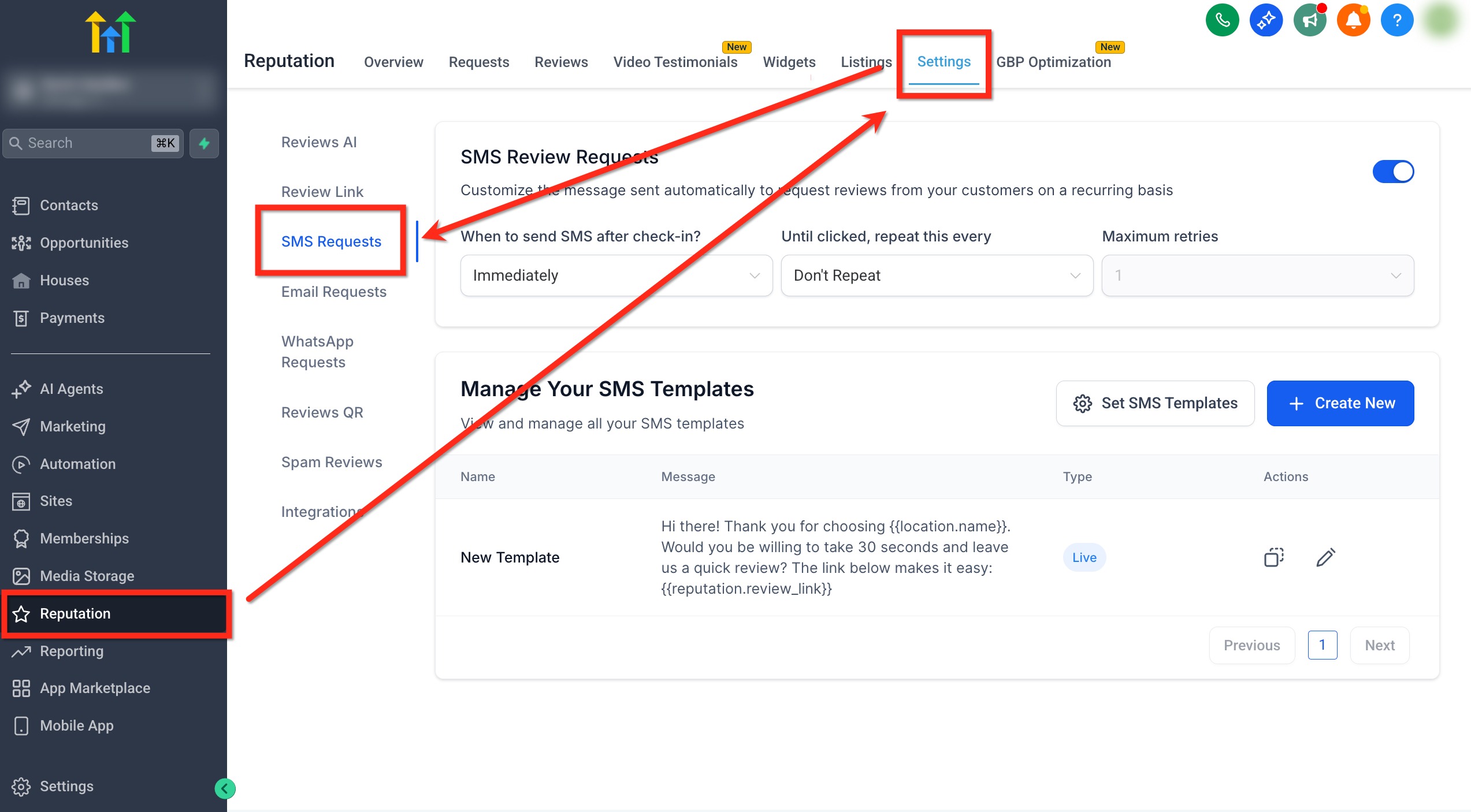
Navigatie: Reputatie → Instellingen → SMS-verzoeken
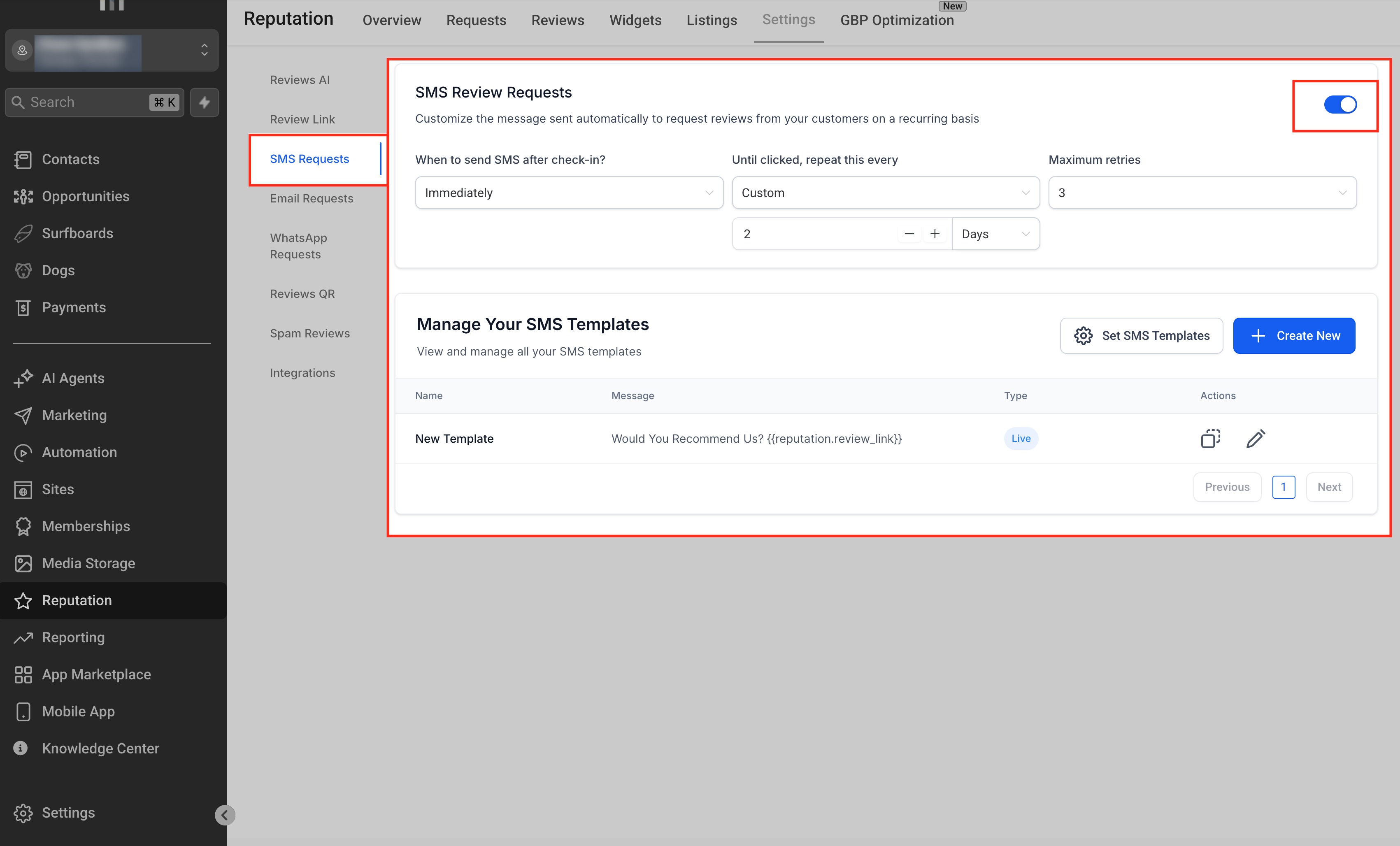
Activeren en frequentie-instellingen
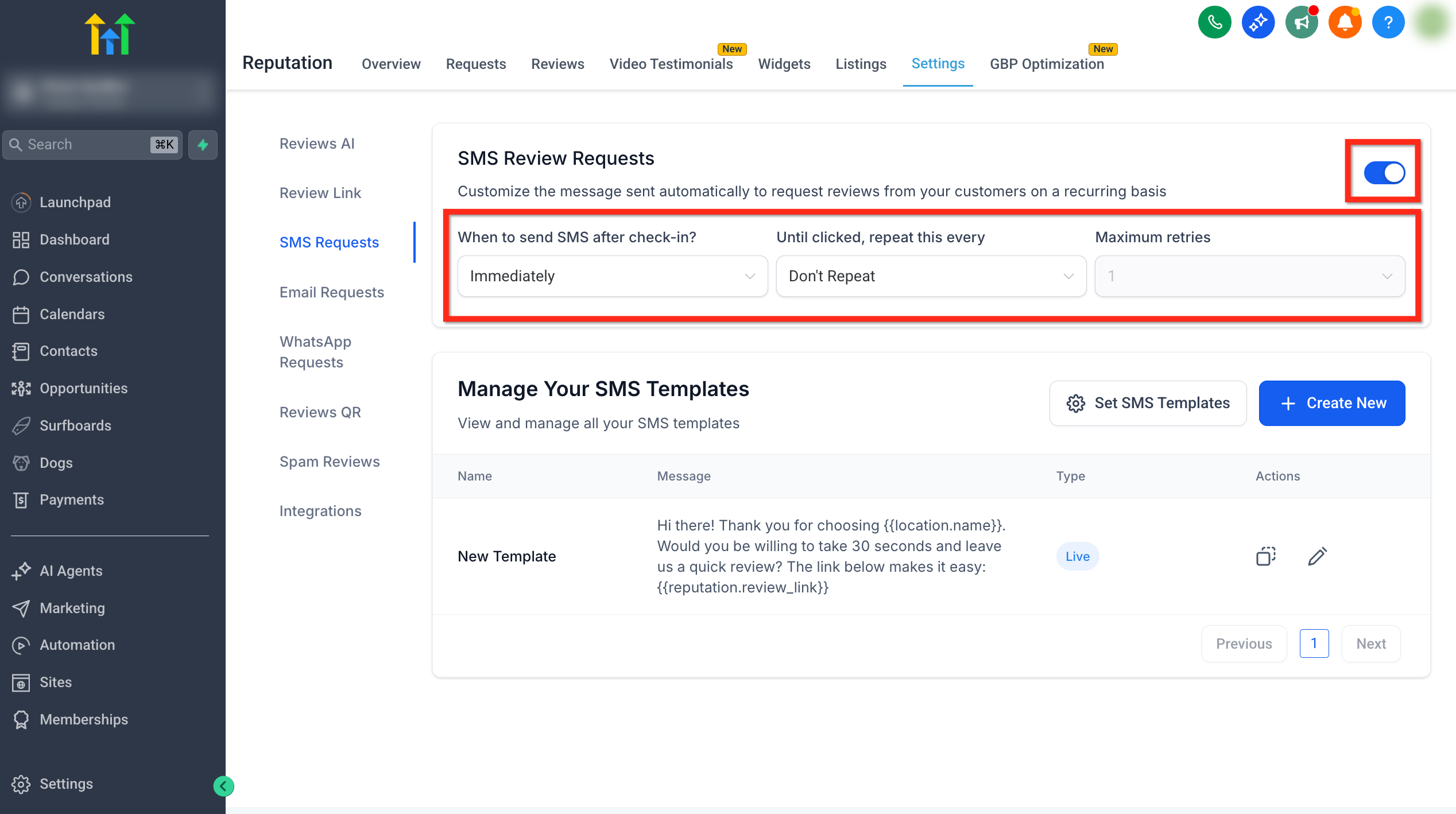
- SMS-reviewverzoeken activeren: Zet de toggle rechtsboven aan.
- Wanneer SMS versturen na check-in?: Kies wanneer het eerste bericht wordt verstuurd (bijv. Onmiddellijk).
- Herhaal dit elke (totdat er is geklikt): Kies een interval (ondersteunt Aangepast met aantal + Dagen).
- Maximale retries: Stel in hoeveel opvolgingen kunnen worden verstuurd als er niet op de reviewlink wordt geklikt.
Een SMS-sjabloon maken of bewerken
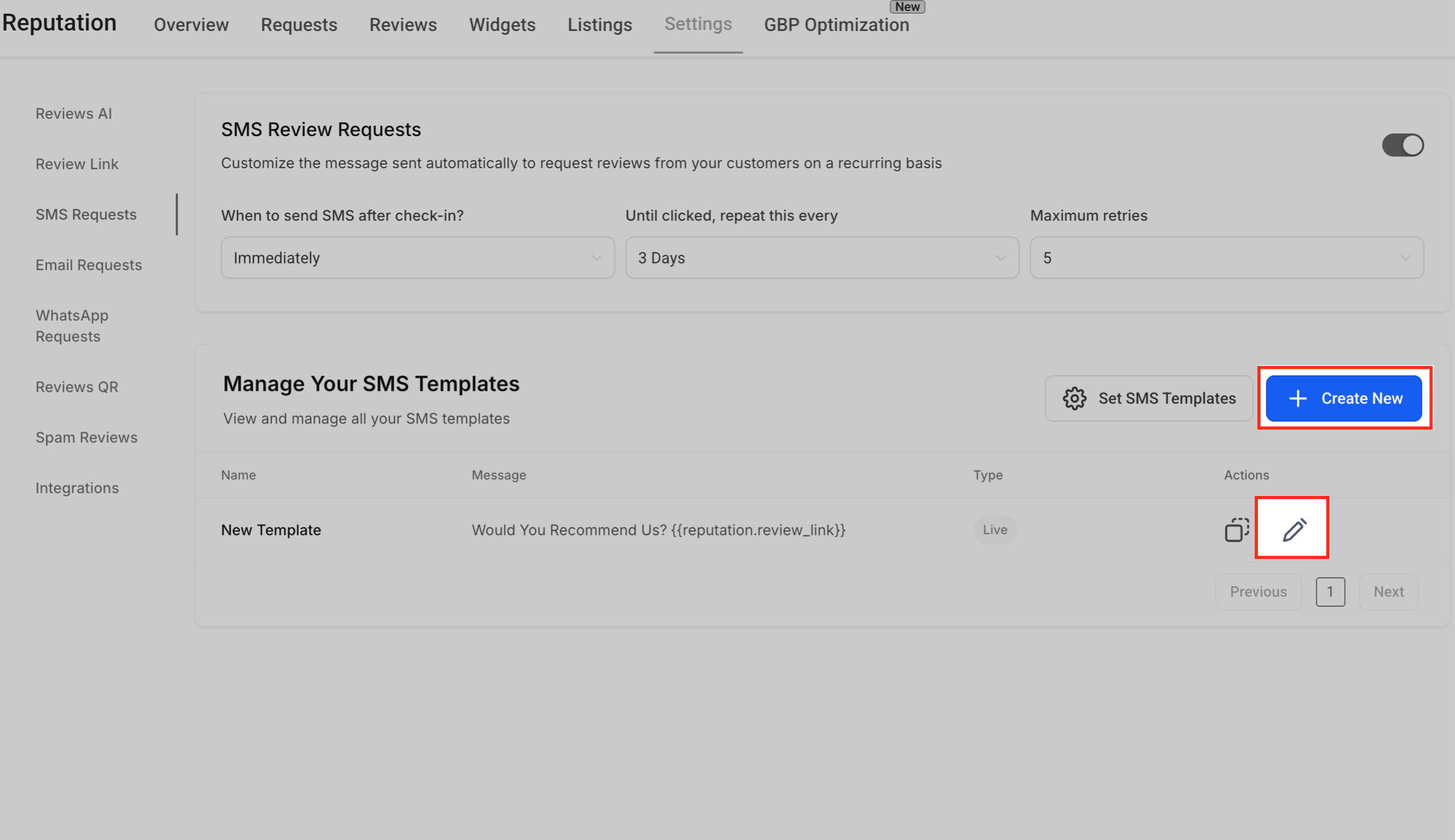
- Klik op Nieuw aanmaken (of Bewerken bij een bestaand sjabloon).
- Kies Nieuw vanaf nul of Selecteer uit voorgebouwde sjablonen.Voeg in de builder een Sjabloonnaam toe. Schakel optioneel Verzoek met afbeelding in (of voeg een afbeeldings-URL toe).
- Schrijf je bericht en voeg het reviewlink-token toe: {{reputation.review_link}}.
- Klik op Opslaan.
Kostennotitie: Als je Verzoek met afbeelding inschakelt, kan het bericht worden verzonden als MMS en kunnen er andere tarieven van toepassing zijn. Controleer dit bij je provider.
E-mailverzoeken
E-mailverzoeken bieden rijkere branding, afbeeldingen en meerdere reviewbestemmingen. Schakel de functie in, stel timing en retries in en maak of importeer vervolgens sjablonen in de drag-and-drop-editor.
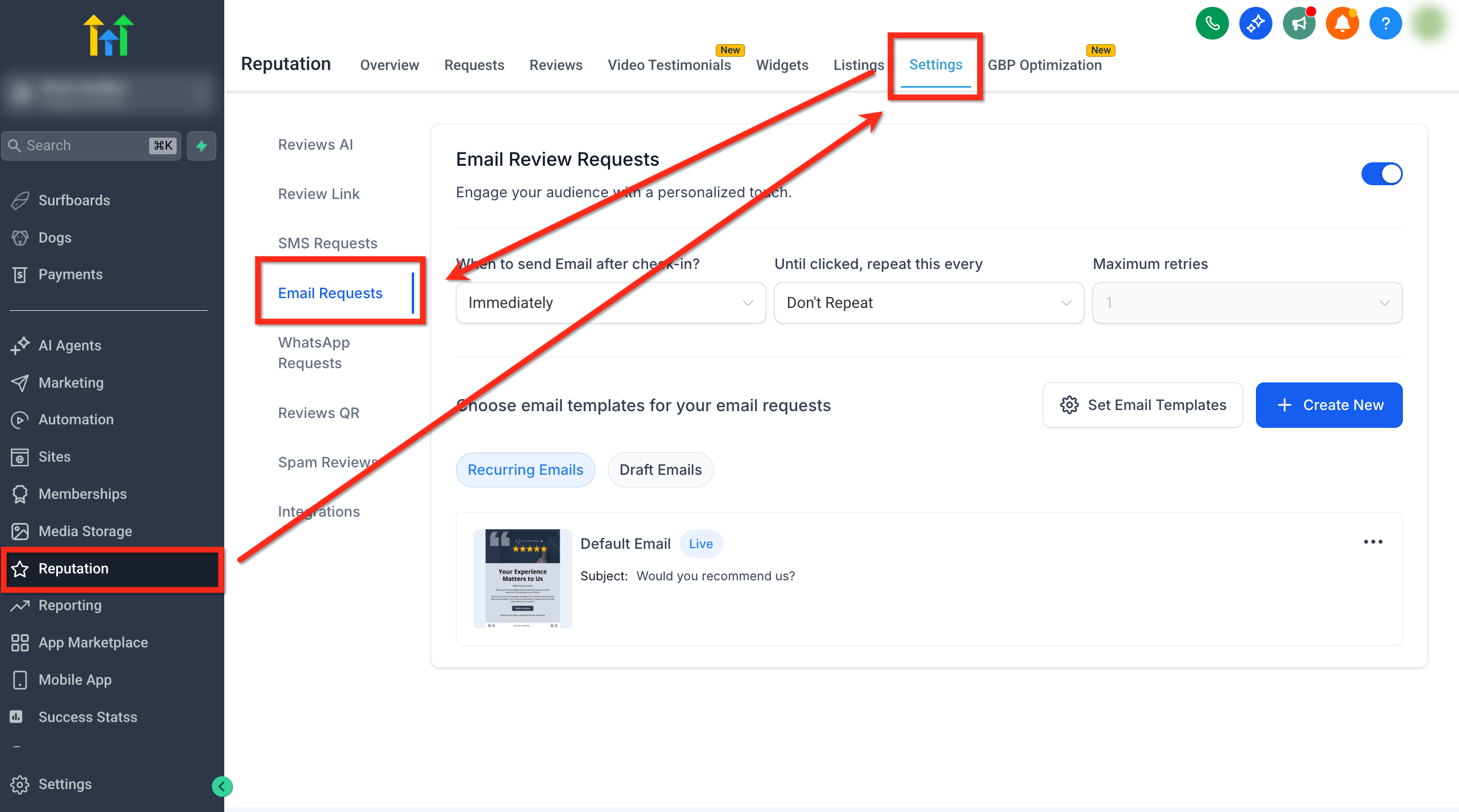
Navigatie: Reputatie → Instellingen → E-mailverzoeken
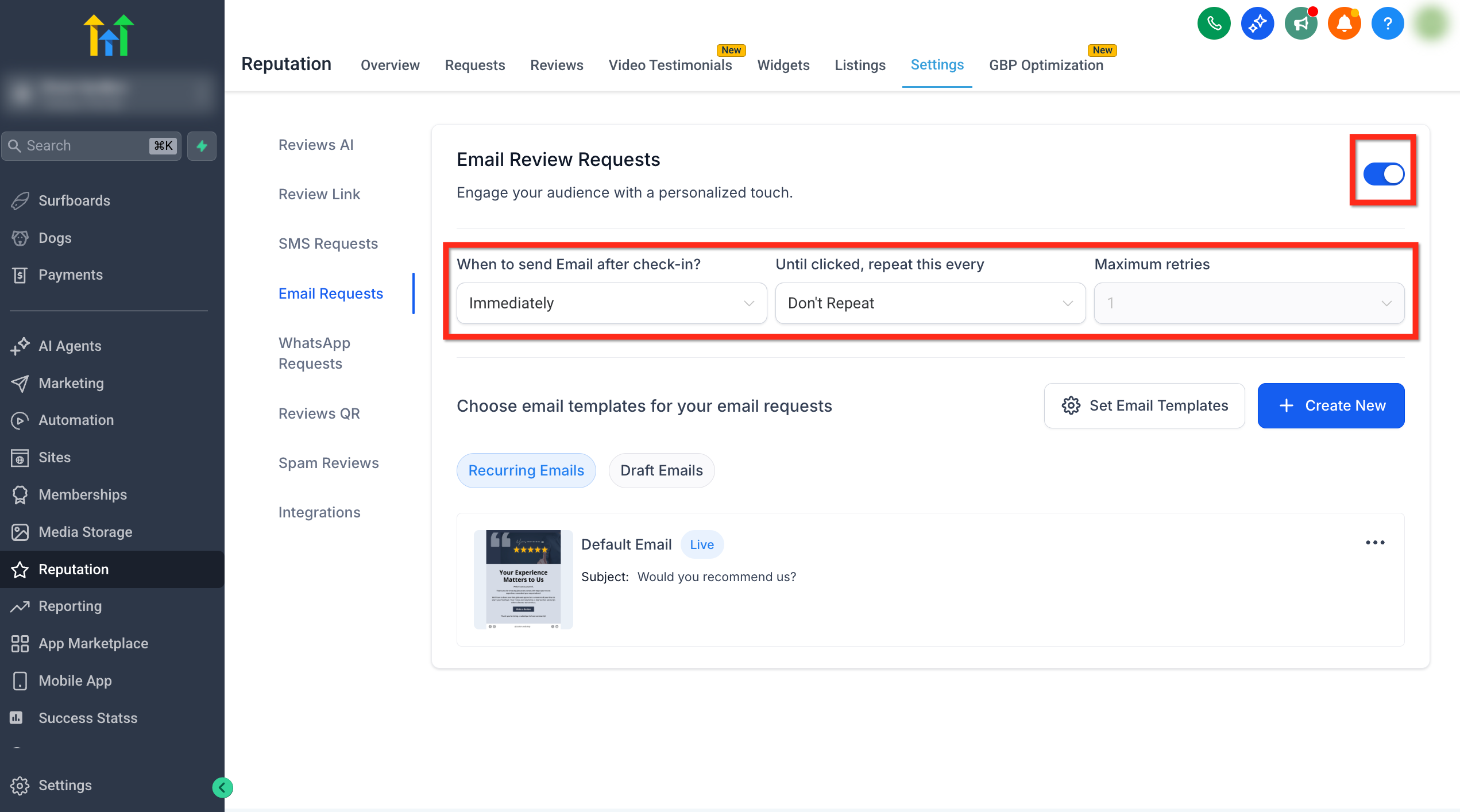
Activeren en frequentie-instellingen
- E-mailreviewverzoeken activeren: Zet de toggle rechtsboven aan.
- Wanneer e-mail versturen na check-in?: Kies de initiële vertraging (bijv. 1 uur).
- Herhaal dit elke (totdat er is geklikt): Stel het herhaalinterval in (ondersteunt Aangepast met aantal + Dagen).
- Maximale retries: Kies hoeveel opvolgingen te versturen.
Opmerking: "Na check-in" verwijst naar het moment waarop de actie Reviewverzoek versturen wordt geactiveerd, hetzij handmatig (vanuit een contactrecord of Reputatie → Verzoeken) of automatisch via een Workflow met de actie Reviewverzoek. De timing die je hier selecteert, bepaalt hoe lang na die trigger de SMS wordt verstuurd.
Een e-mailsjabloon maken of importeren
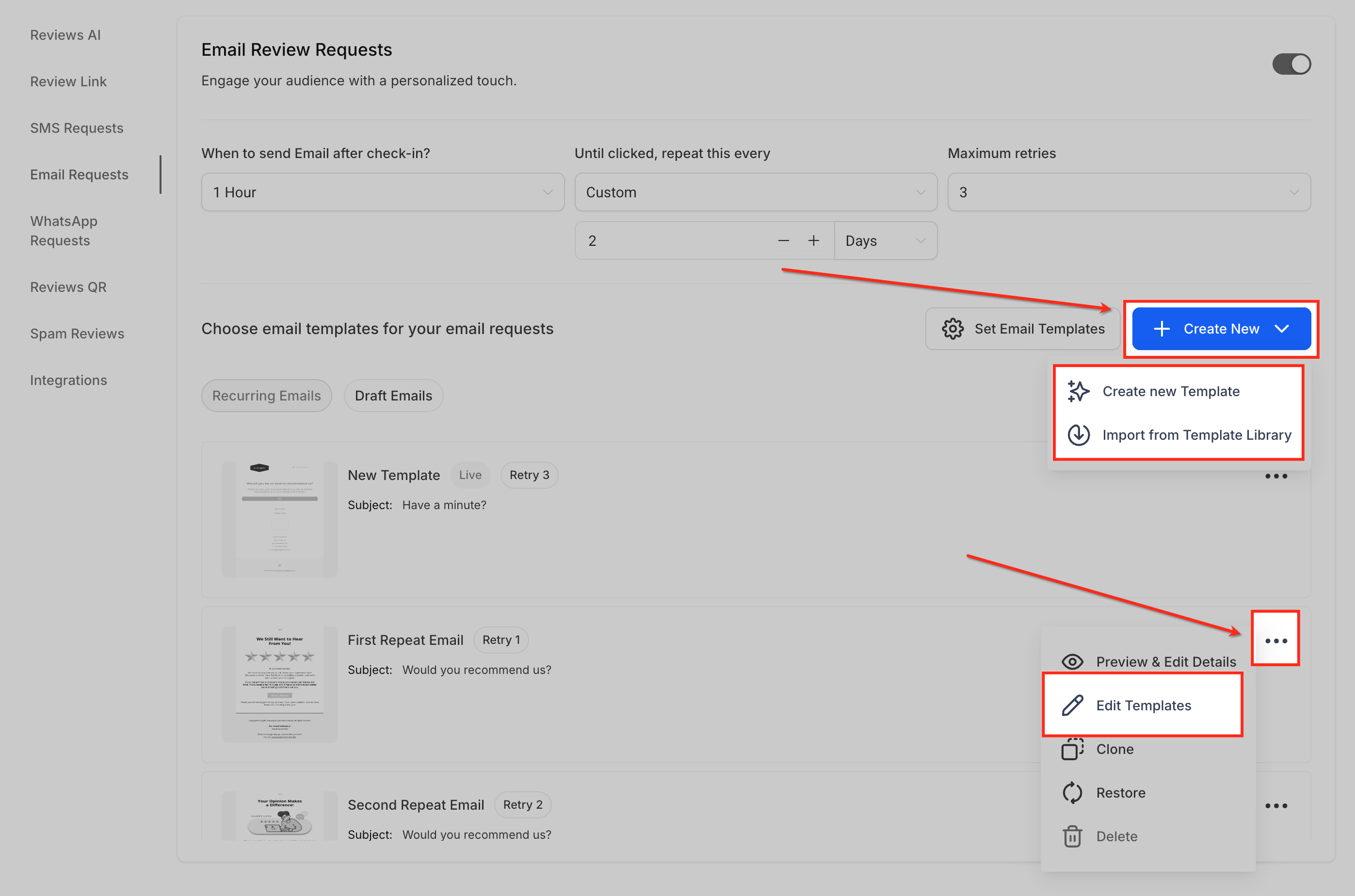
- Klik op Nieuw aanmaken → Nieuw sjabloon maken of Importeren uit sjabloonbibliotheek.
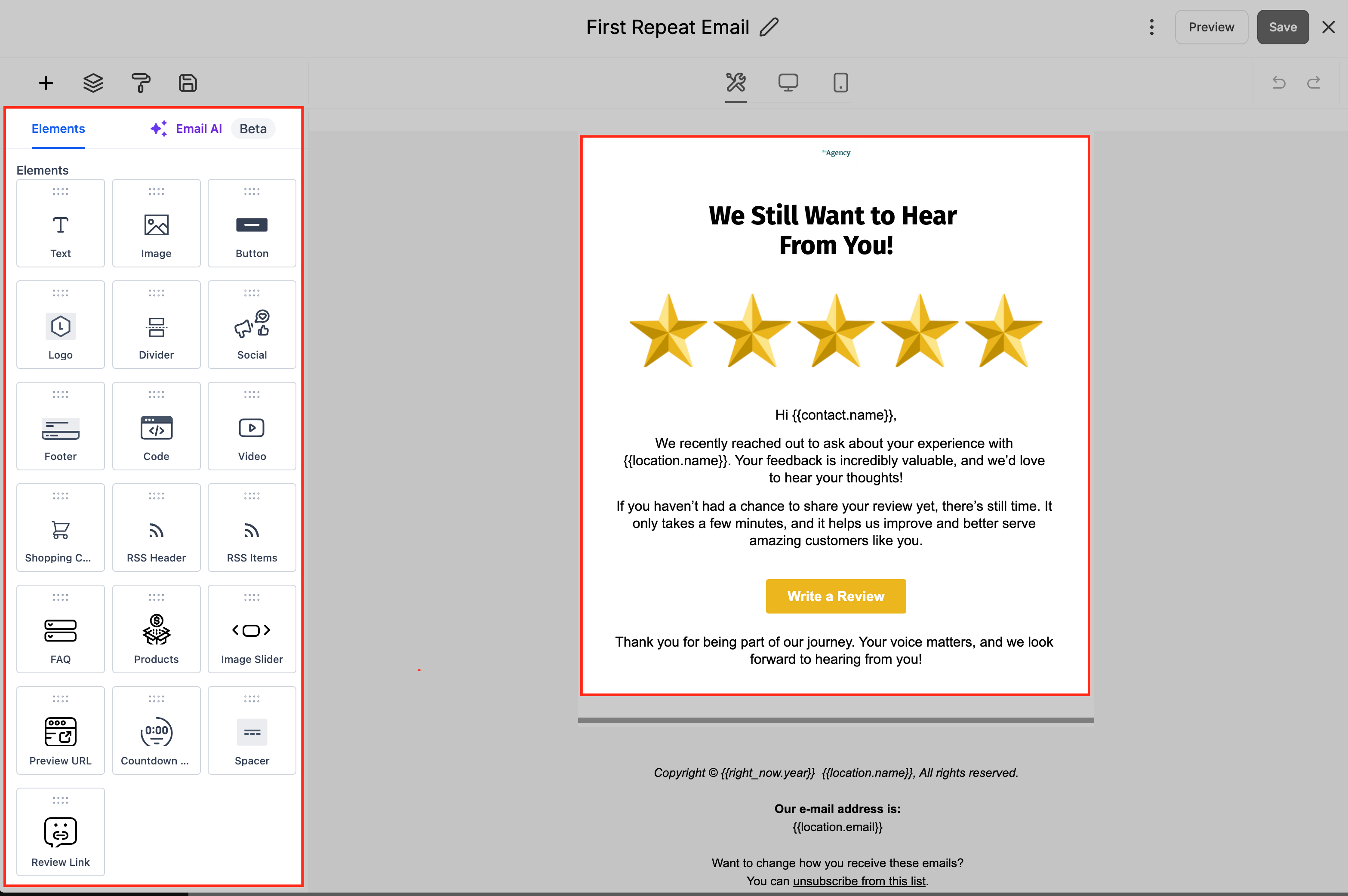
- Voeg in de e-mailbuilder je branding en content toe.
- Sleep het Review Link-element in de e-mail (of configureer de primaire CTA-knop om de Review Link te gebruiken).
- Sla het sjabloon op.
De Live- en Retry-sjablonen selecteren (Sequentie)
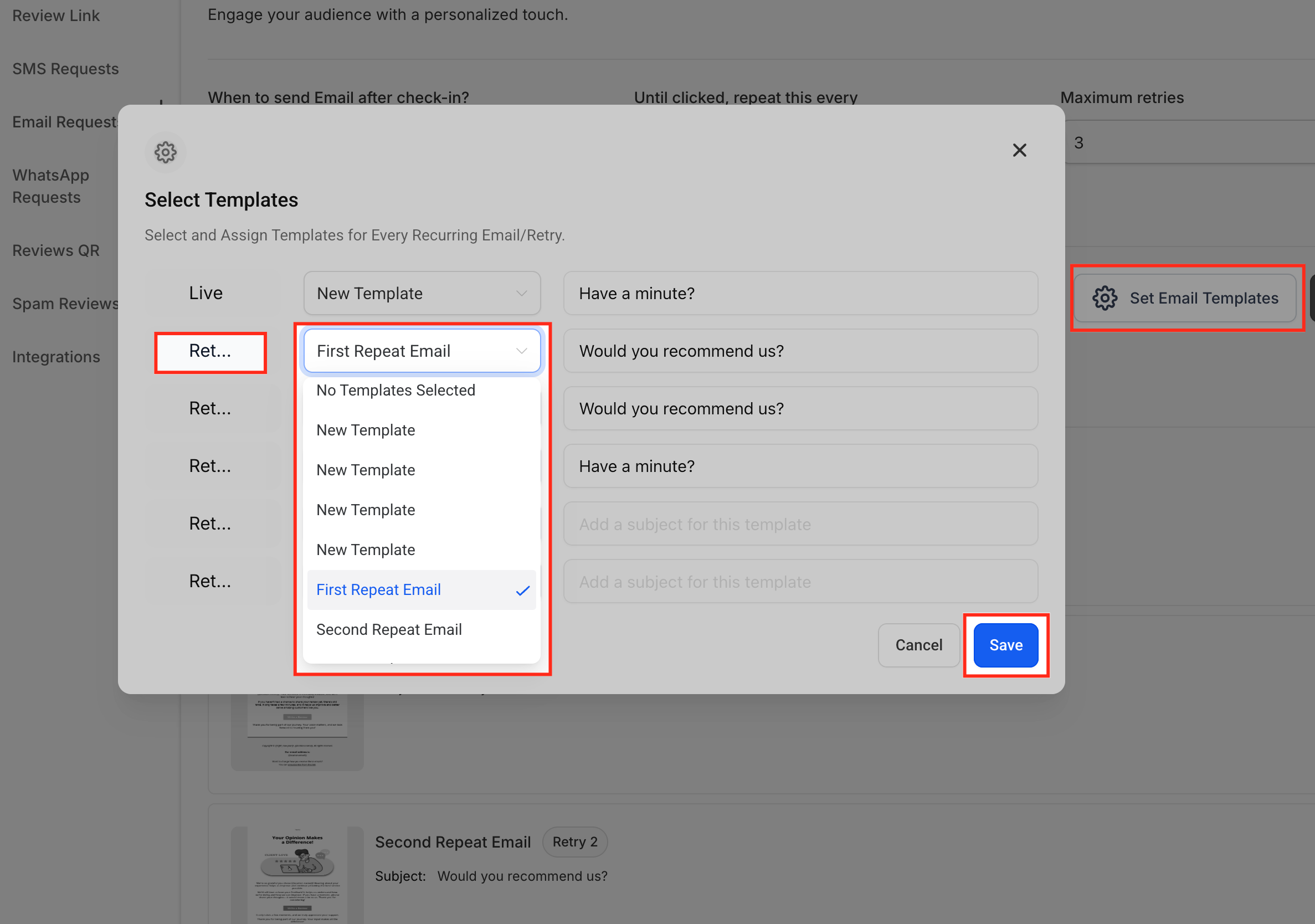
Het inschakelen van SMS-/e-mailverzoeken is niet genoeg, je moet Voluit Suite ook vertellen welk sjabloon te gebruiken voor de eerste verzending en voor elke retry-slot. Deze selectie bepaalt precies wat klanten bij elke stap ontvangen.
- Voor e-mail: Klik op E-mailsjablonen instellen, selecteer het Live-sjabloon en wijs sjablonen toe aan elke Retry-slot, klik vervolgens op Opslaan.
- Voor SMS: Klik op SMS-sjablonen instellen, selecteer vervolgens je Live-/Retry-sjablonen en klik op Opslaan.
Review Request Messaging instellen (Stap voor stap)
Stap 1: Review Link instellen
Klik in de linker zijbalk op Reputatie en open vervolgens het tabblad Instellingen bovenaan. Schakel in Review Link de toggle Review Balancing in of selecteer de radio-optie Custom Link en plak je URL in Stel je aangepaste link in.
Stap 2: SMS-verzoeken activeren
Open Reputatie → Instellingen → SMS-verzoeken en zet de schakelaar rechtsboven aan om geautomatiseerde reviewteksten te activeren. Stel Wanneer versturen na check-in in, kies het herhaalinterval en Maximale retries, en gebruik vervolgens Nieuw aanmaken of SMS-sjablonen instellen om de hieronder weergegeven berichten te beheren.
Stap 3: SMS-sjabloon toevoegen
Klik op Nieuw aanmaken om een nieuw SMS-reviewverzoek te maken, of gebruik het potlood (bewerken)-icoon om het geselecteerde sjabloon te wijzigen. Sjablonen die je hier maakt of bewerkt, verschijnen in de lijst en kunnen later worden toegewezen aan de live- of retry-sequentie.
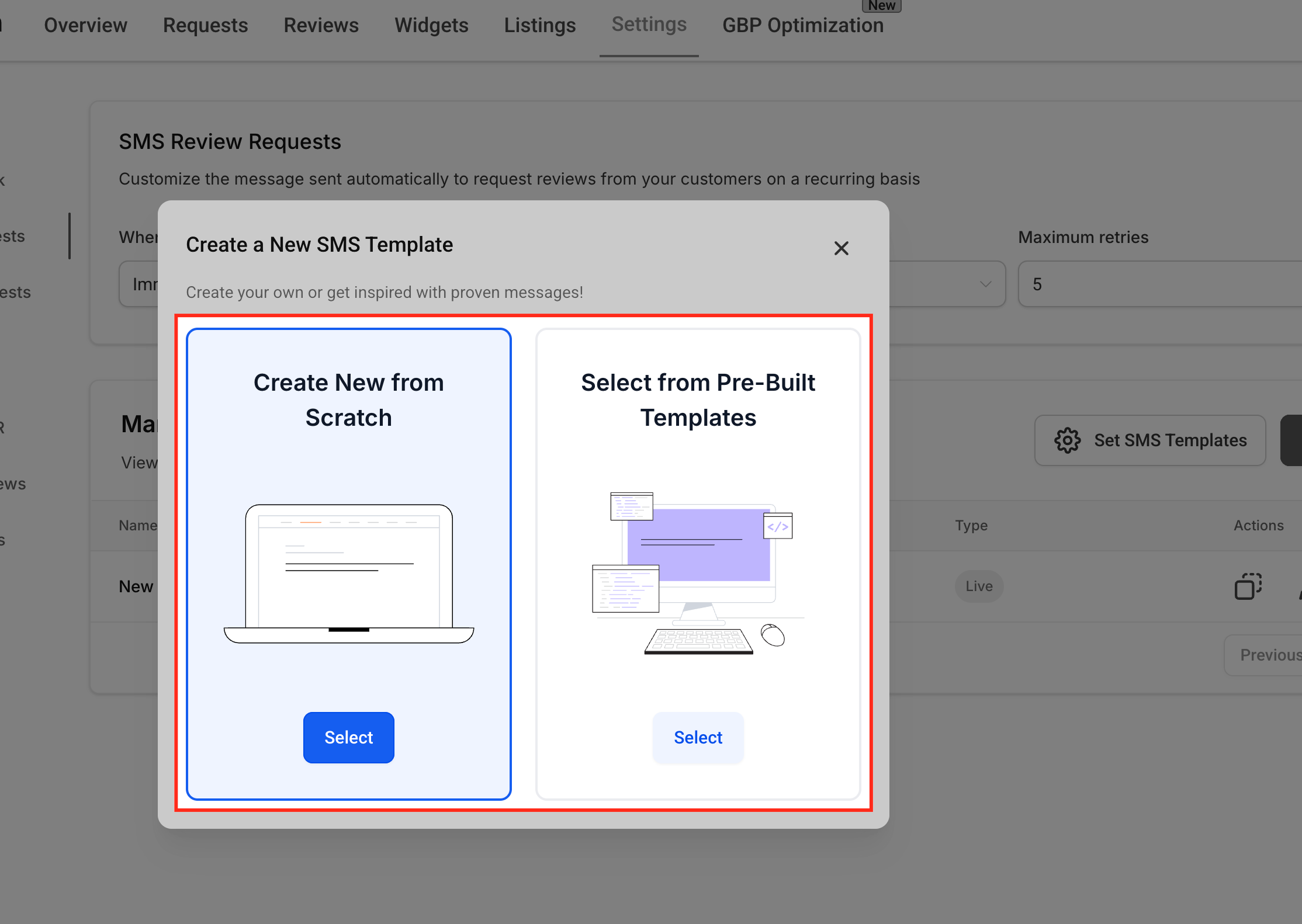
Stap 4: Sjabloontype kiezen
Kies na het klikken op Nieuw aanmaken hoe je wilt beginnen: Nieuw vanaf nul of Selecteer uit voorgebouwde sjablonen. Klik op Selecteren onder je voorkeur—begin leeg voor volledige controle of gebruik een beproefd sjabloon om sneller te werken.
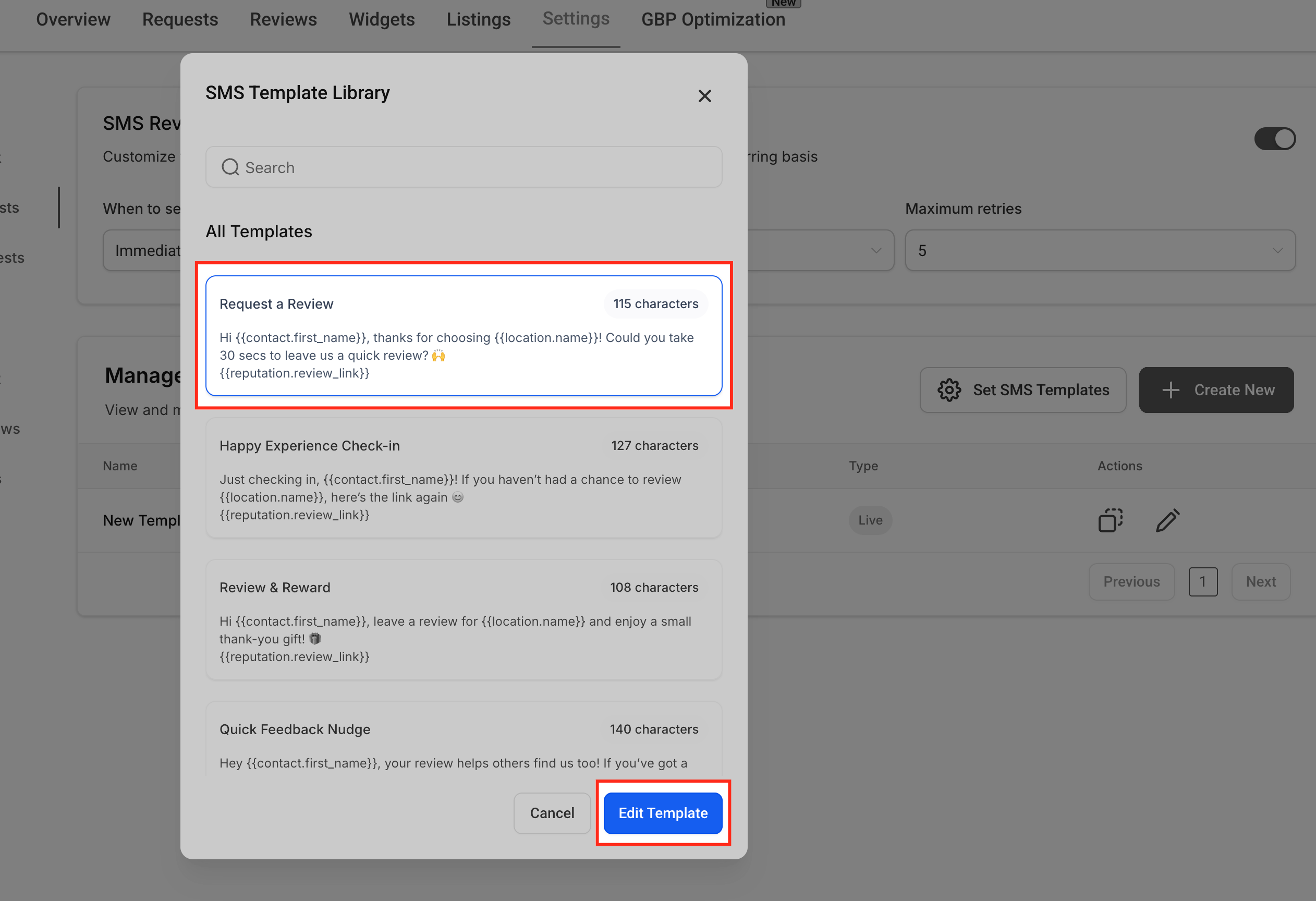
Stap 5: Voorgebouwd sjabloon kiezen
Selecteer in de SMS-sjabloonbibliotheek een voorgebouwde optie zoals Vraag een review aan (let op het zichtbare aantal karakters ter referentie). Klik op Sjabloon bewerken om het te openen voor aanpassing, waar je de tekst kunt aanpassen en het {{reputation.review_link}}-token kunt behouden.
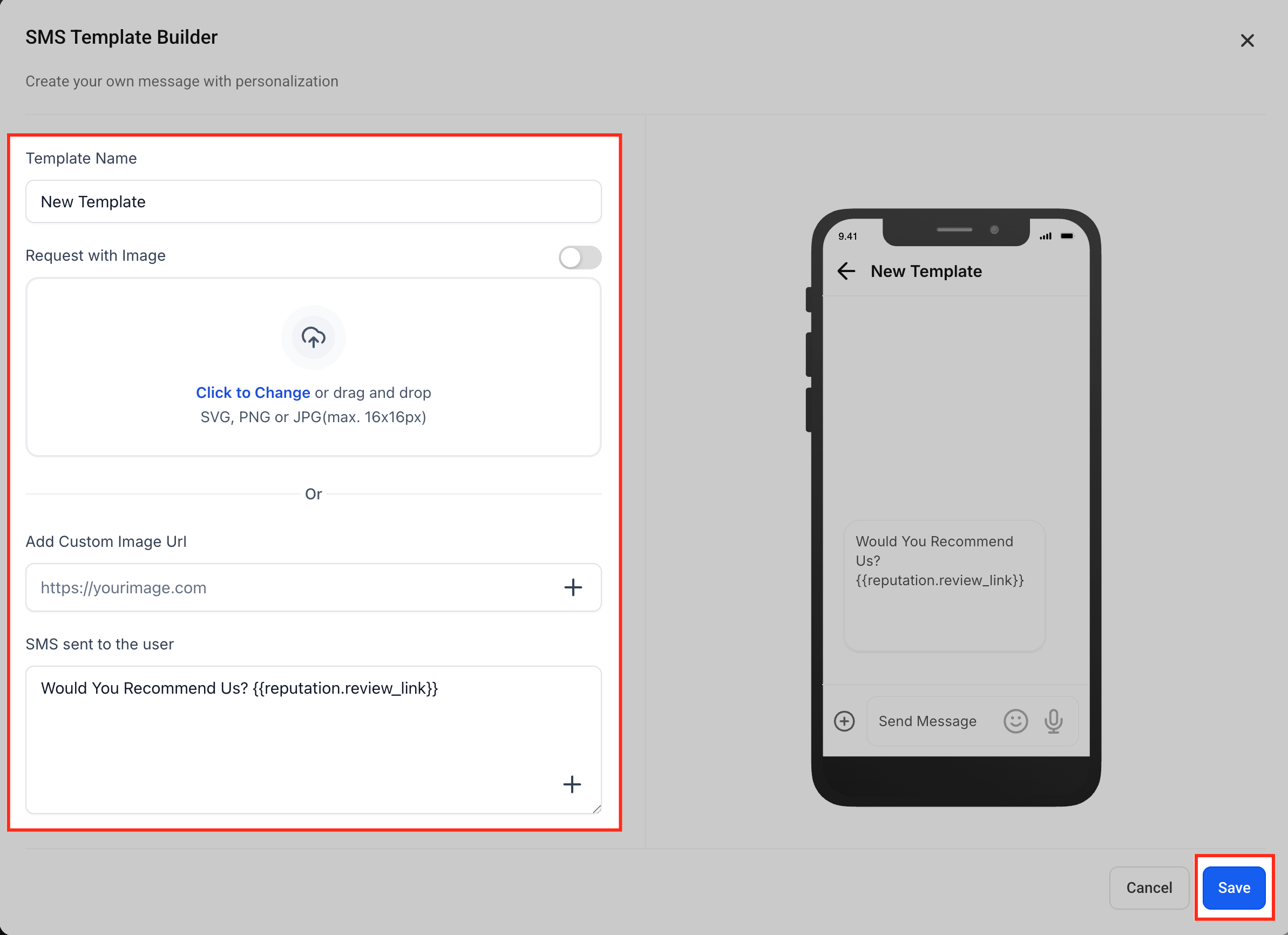
Stap 6: SMS-sjabloon aanpassen
Voer een Sjabloonnaam in, schakel optioneel Verzoek met afbeelding in om een afbeelding te uploaden of te koppelen, en schrijf je bericht met {{reputation.review_link}}. Controleer het live telefoonvoorbeeld aan de rechterkant en klik vervolgens op Opslaan om het sjabloon op te slaan.
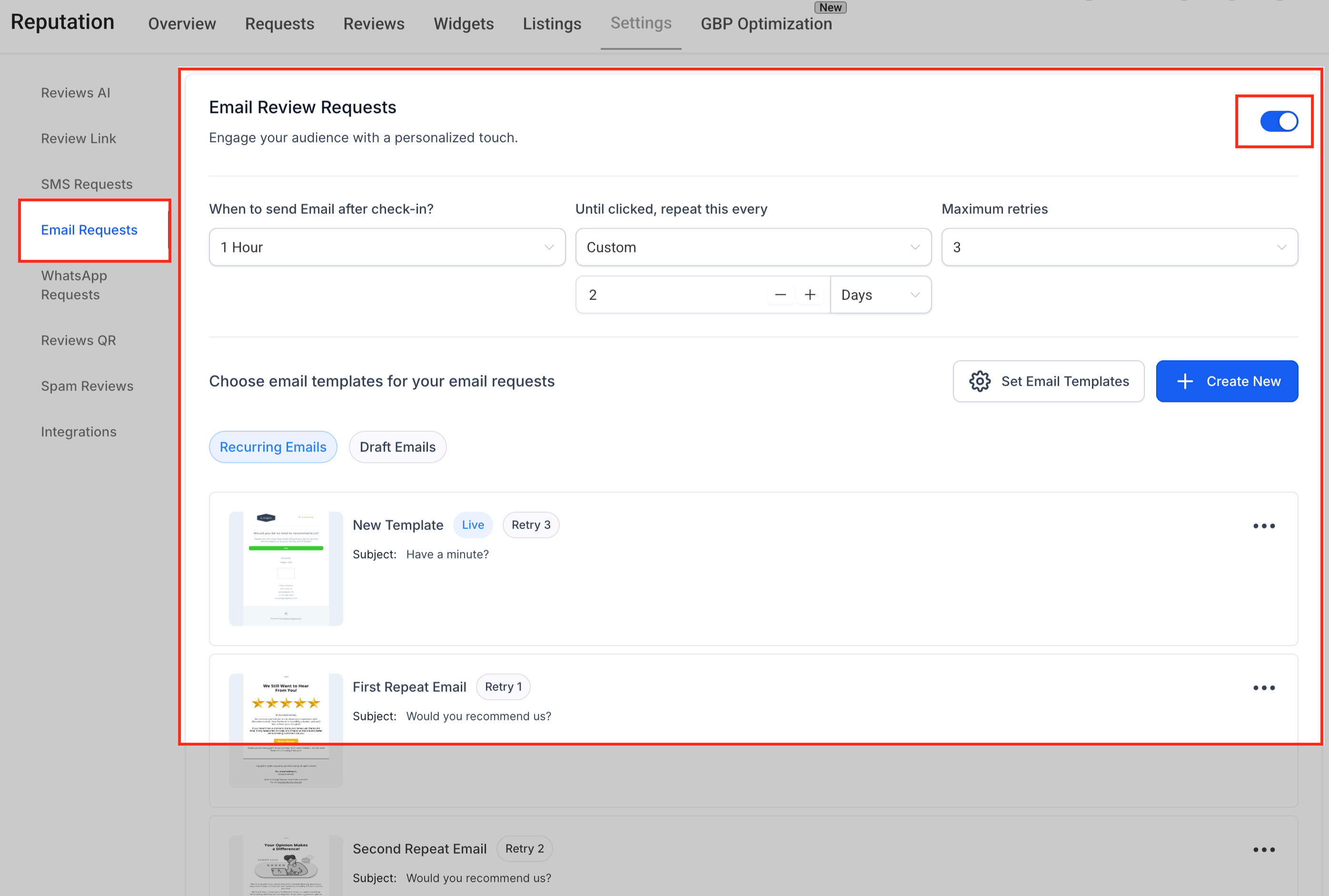
Stap 7: E-mailverzoeken activeren
Open Reputatie → Instellingen → E-mailverzoeken en zet de toggle rechtsboven aan om geautomatiseerde review-e-mails te activeren. Gebruik de bedieningselementen om in te stellen wanneer te versturen na check-in, het herhaalinterval totdat er is geklikt en de maximale retries, en beheer vervolgens sjablonen via E-mailsjablonen instellen of Nieuw aanmaken.
Stap 8: E-mailsequentie toewijzen
Klik op E-mailsjablonen instellen om te kiezen welk sjabloon eerst wordt verzonden (Live) en welke sjablonen elke Retry-slot aansturen via de dropdown-menu's aan de linkerkant. Bekijk of bewerk indien nodig de onderwerpen aan de rechterkant en klik vervolgens op Opslaan om de sequentie toe te passen.
Stap 8: E-mail maken/importeren
Gebruik Nieuw aanmaken (dropdown) om een Nieuw sjabloon te maken of Importeren uit sjabloonbibliotheek voor je e-mailverzoek. Om een bestaand ontwerp te wijzigen, klik je op het ⋯-menu op een sjabloonkaart en kies je Sjablonen bewerken; je wijst deze later toe via E-mailsjablonen instellen.
Stap 9: E-mailcontent ontwerpen
Gebruik de drag-and-drop e-mailbuilder om tekst, afbeeldingen en knoppen toe te voegen vanuit het paneel Elementen aan de linkerkant. Sleep het element Review Link (linksonder) in je lay-out zodat de CTA je geconfigureerde review-URL opent, en klik vervolgens op Opslaan rechtsboven.
Veelgestelde vragen
V: Wat gebeurt er nadat een klant op de reviewlink klikt?
Het herhaalschema stopt voor dat kanaal zodra de klik wordt gedetecteerd, waardoor extra retries voor dat contact worden voorkomen.
V: Wat is het verschil tussen Review Balancing en een Custom Link?
Balancing verdeelt verkeer over gekoppelde reviewsites (bijv. Google). Custom Link stuurt iedereen naar één bestemming die jij kiest.
V: Welk token moet ik gebruiken in SMS voor de review-URL?
Gebruik {{reputation.review_link}}. Het gebruikt automatisch de Review Link die je hebt geconfigureerd onder Reputatie → Instellingen → Review Link.
V: Kunnen e-mails meer dan één reviewbestemming bevatten?
Ja. In de e-mailbuilder kun je het element Review Link gebruiken en in sommige sjablonen meerdere reviewknoppen configureren als je ontwerp dit ondersteunt.
V: Hoeveel retries moet ik instellen?
De meeste teams beginnen met 2–3 retries. Het juiste aantal hangt af van betrokkenheid, branchenormen en compliance-vereisten.
V: Moet ik Google Business Profile koppelen?
Alleen als je reviews naar Google wilt leiden met Balancing. Als je een andere site of je eigen pagina prefereert, stel dan in plaats daarvan een Custom Link in.
V: Kan ik verzoeken automatiseren zonder handmatig te versturen?
Ja. Voeg de actie Reviewverzoek toe in een Workflow om verzendingen automatisch te activeren (bijv. na "check-in").