
Actie: Rekenkundige bewerking/ Math Operation stap voor stap
Deze helptekst laat zien hoe je de actie Math Operation in workflows gebruikt om eenvoudige berekeningen uit te voeren, zoals optellen, aftrekken, vermenigvuldigen en delen. Ook lees je hoe je complexere berekeningen kunt opbouwen door ze op te splitsen in meerdere stappen.
BELANGRIJK: Complexe expressies waarbij de volgorde van bewerkingen nodig is (PEMDAS of BODMAS) worden momenteel niet ondersteund binnen één Math Operation-actie. Splits de berekening daarom handmatig op in meerdere stappen.
Wat is de workflow-actie Math Operation?
Met de workflow-actie Math Operation kun je berekeningen uitvoeren binnen een workflow. Je kunt getallenvelden optellen, aftrekken, vermenigvuldigen of delen en de uitkomst automatisch laten wegschrijven op basis van een trigger of actie.
Voor datumvelden kun je dagen, maanden of jaren optellen of aftrekken. Dat is handig voor tijdgevoelige automatiseringen, zoals herinneringen of planning.
Bijvoorbeeld: een abonnementsdienst kan de Math Operation-actie gebruiken om verlengdatums te berekenen door een vaste looptijd bij de startdatum op te tellen. Zo ontvangen klanten op tijd een herinnering.
Belangrijkste voordelen van de workflow-actie Math Operation
Dit zijn een paar voordelen van deze actie. Je automatiseert berekeningen, houdt je data consistent en vermindert handmatige stappen.
- Automatisering en efficiëntie: Je hoeft berekeningen niet handmatig te doen. Dat verkleint de kans op fouten en bespaart tijd bij terugkerende taken zoals lead scoring, commissieberekeningen en deadlinebeheer.
- Aanpasbaar en goed te combineren: Je kunt werken met custom fields en vaste waarden. Daarnaast kun je deze actie combineren met andere workflow-acties, triggers en If/Else-condities voor meer geavanceerde automatisering.
- Nauwkeurig en schaalbaar: Je werkt numerieke waarden, bedragen en datumvelden nauwkeurig bij, ook wanneer je veel records verwerkt.
Math Operation als workflow-actie instellen
Nu je de voordelen kent, kun je de actie instellen door het juiste veld te kiezen, de bewerking te selecteren en de uitkomst naar het juiste veld te schrijven. Je kunt ook dynamische velden gebruiken, meerdere bewerkingen achter elkaar uitvoeren en werken met vaste waarden.
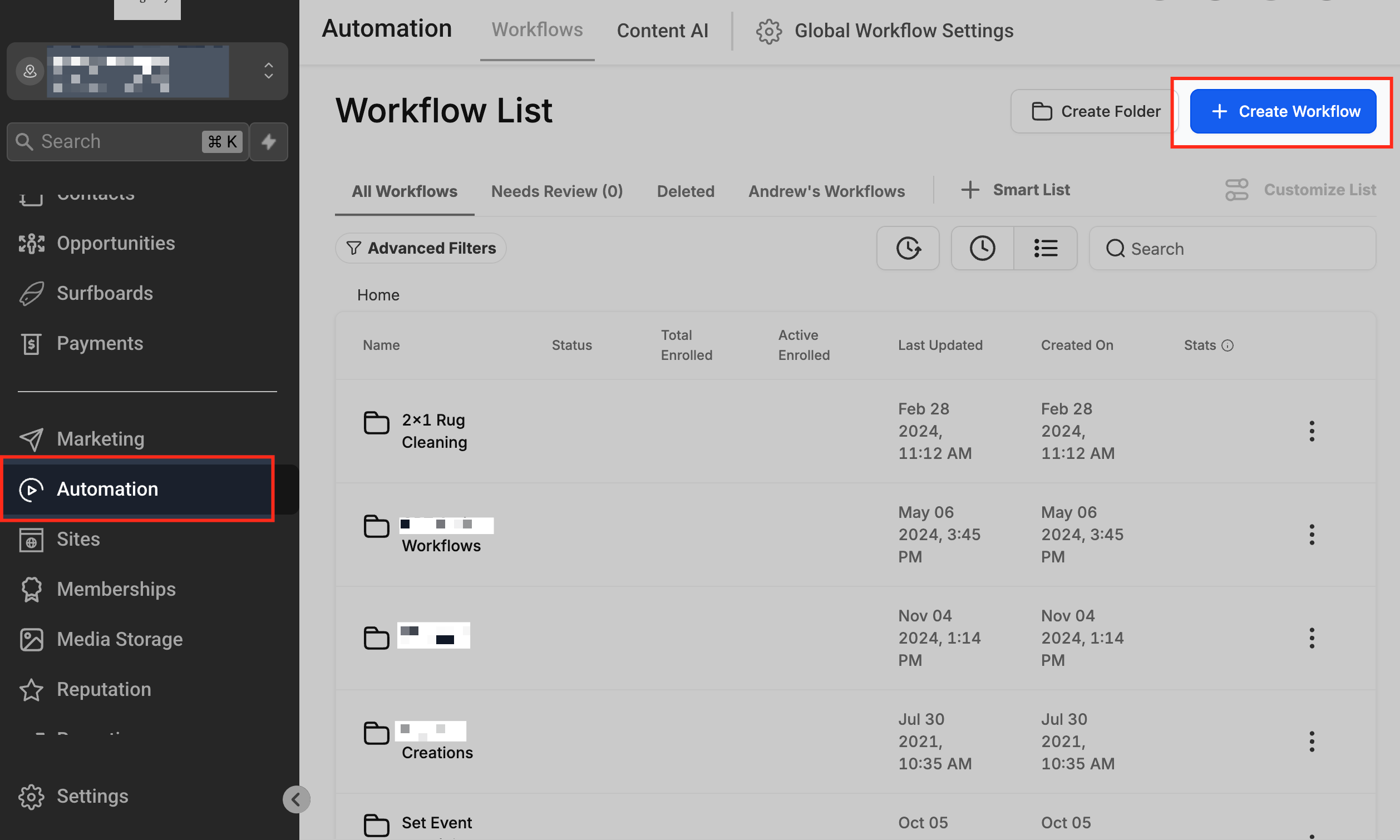
Ga naar Automation
Ga naar Automation en selecteer een workflow, of maak een nieuwe workflow aan. Kies de workflow waarin je de Math Operation-actie wilt toevoegen.
De Math Operation-actie toevoegen
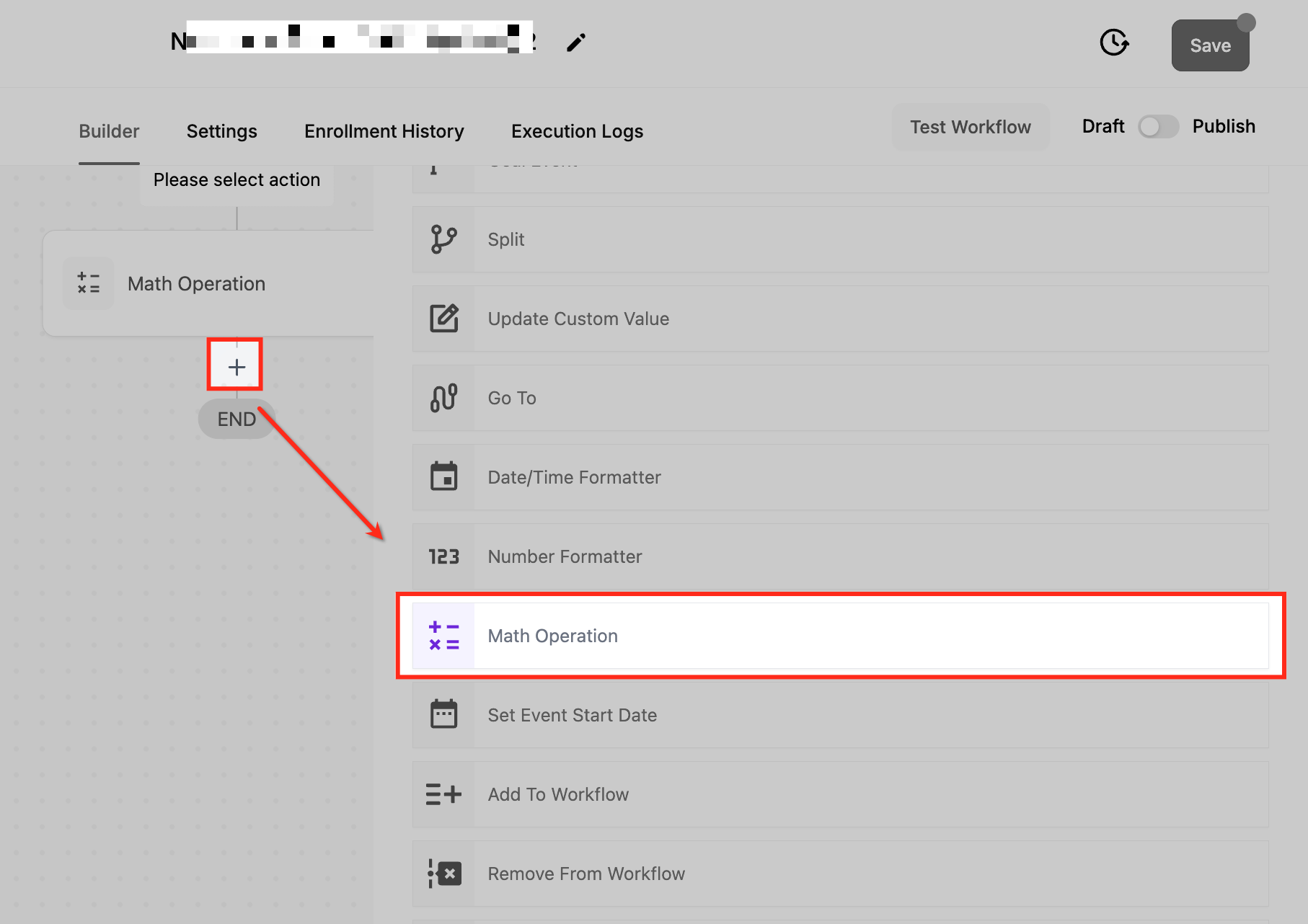
Voordat je Math Operation toevoegt, is het belangrijk dat je eerst een workflow-trigger instelt. De trigger bepaalt wanneer de workflow start en wanneer de Math Operation-berekening wordt uitgevoerd.
Als de trigger staat, klik je op Add Action en kies je Math Operation uit de lijst.
De actie een naam geven
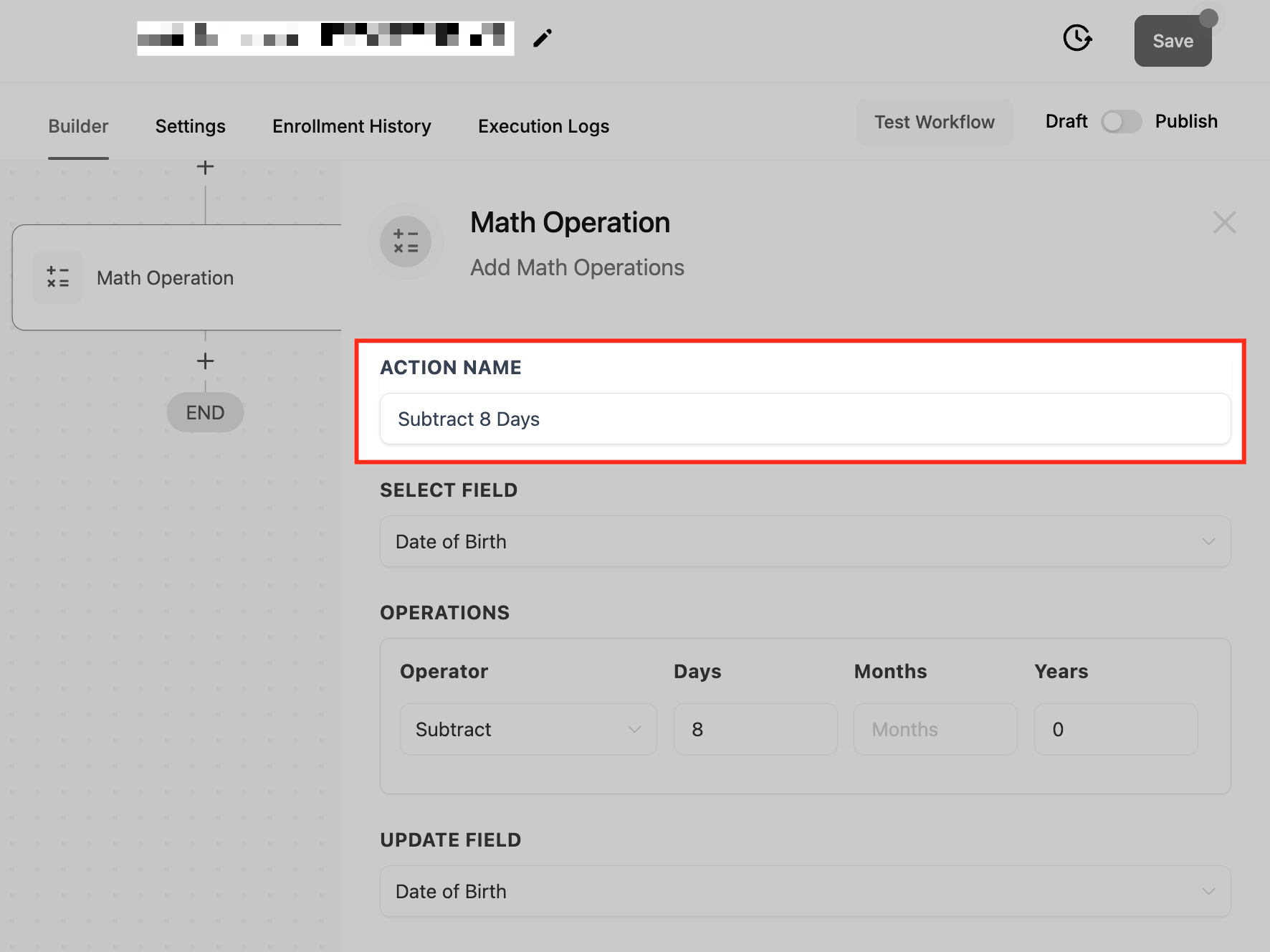
Standaard heet de actie “Math Operation”. Je kunt dit aanpassen naar een naam die duidelijk maakt wat er gebeurt.
Een beschrijvende naam maakt het makkelijker om workflows te begrijpen, vooral als je workflow uit meerdere stappen bestaat.
Een veld selecteren
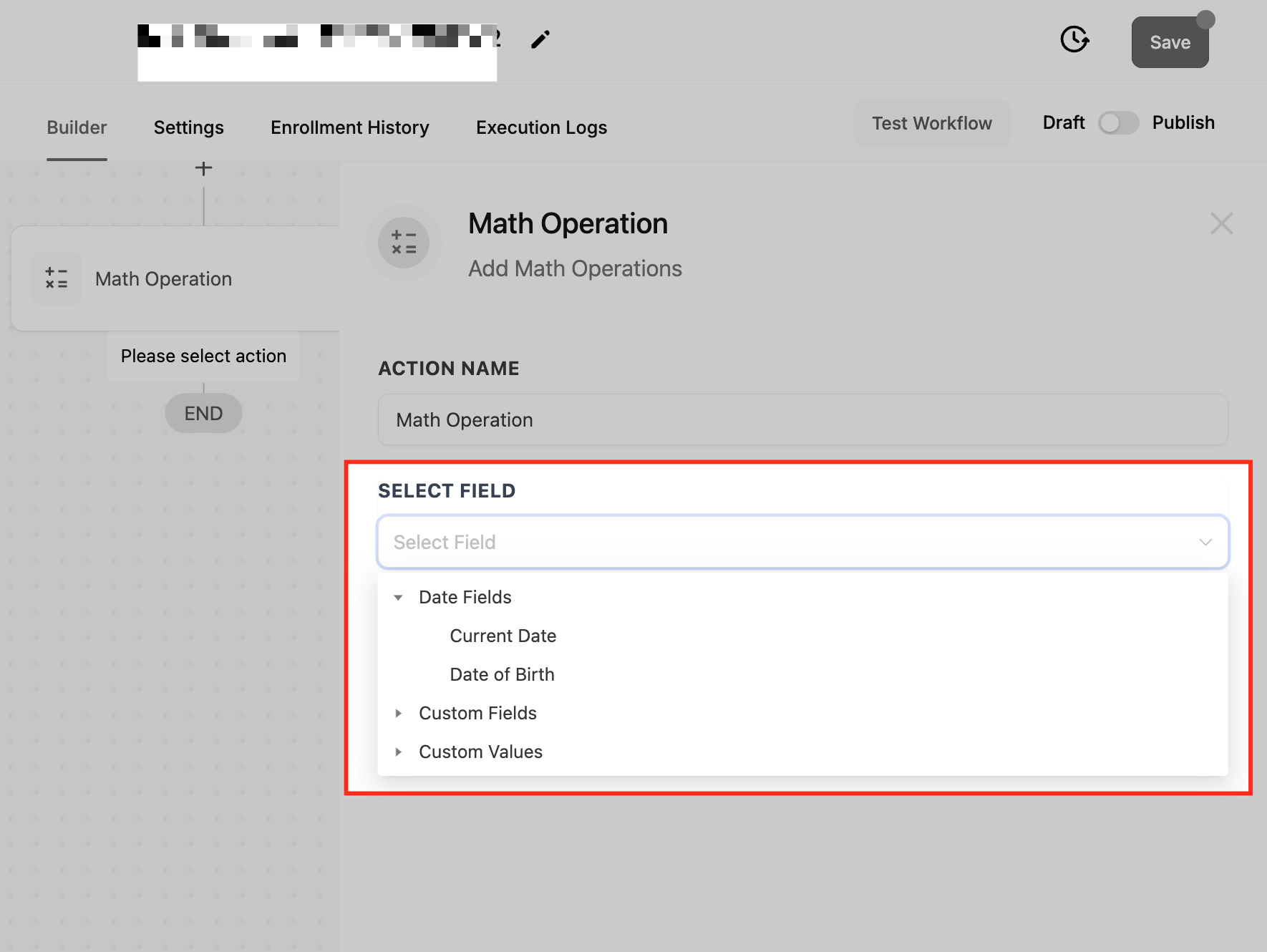
Na het benoemen van de actie kies je het veld waarop de berekening wordt toegepast. In de dropdown Select Field zie je drie opties:
- Datumvelden: Hiermee voer je datum-berekeningen uit voor planning, herinneringen of bijvoorbeeld leeftijdscontrole. Je kunt systeemdatumvelden gebruiken, zoals Current Date en Date of Birth.
- Current Date: De datum van vandaag op het moment dat de workflow draait. Dit is bruikbaar voor het berekenen van deadlines, follow-ups of het plannen van toekomstige events vanaf de huidige datum.
- Date of Birth: De opgeslagen geboortedatum van een contact. Dit wordt vaak gebruikt voor leeftijdscontrole, verjaardagsherinneringen of het berekenen van jubilea.
- Custom fields: Velden die jij in je CRM hebt ingericht, zoals “Policy Expiry Date” of “Contract Start Date”. Hiermee kun je berekeningen doen op basis van data die in Voluit Suite is opgeslagen. Dit is handig voor automatische verlengherinneringen, contractverlengingen of milestone tracking.
- Custom values: Hiermee vul je zelf een vaste waarde in in plaats van een opgeslagen veld te kiezen. Dit is handig als je een vaste berekening wilt toepassen, zoals een vast aantal dagen bij een datum optellen of een percentage toevoegen aan een score of prijs.
Type bewerking
Als je een veld hebt gekozen, selecteer je welk type berekening je wilt uitvoeren.
Datumvelden: Bij datumvelden kun je dagen, maanden of jaren optellen of aftrekken. Dit helpt bij het automatisch instellen van herinneringen, deadlines en planning-aanpassingen.
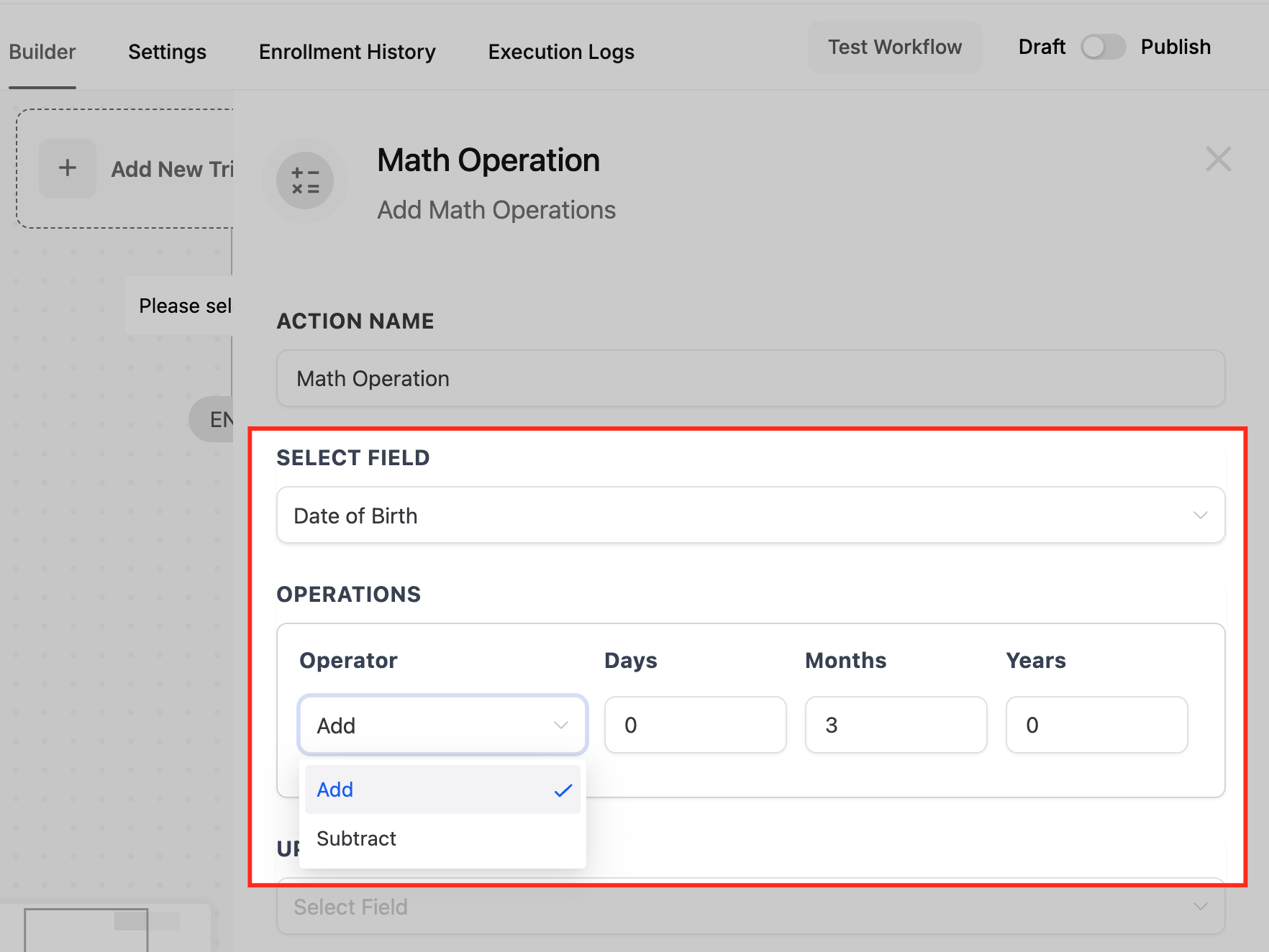
Numerieke velden en geldvelden: Bij numerieke velden kun je optellen, aftrekken, vermenigvuldigen of delen, zodat waarden automatisch worden bijgewerkt.

De bewerkingswaarde instellen
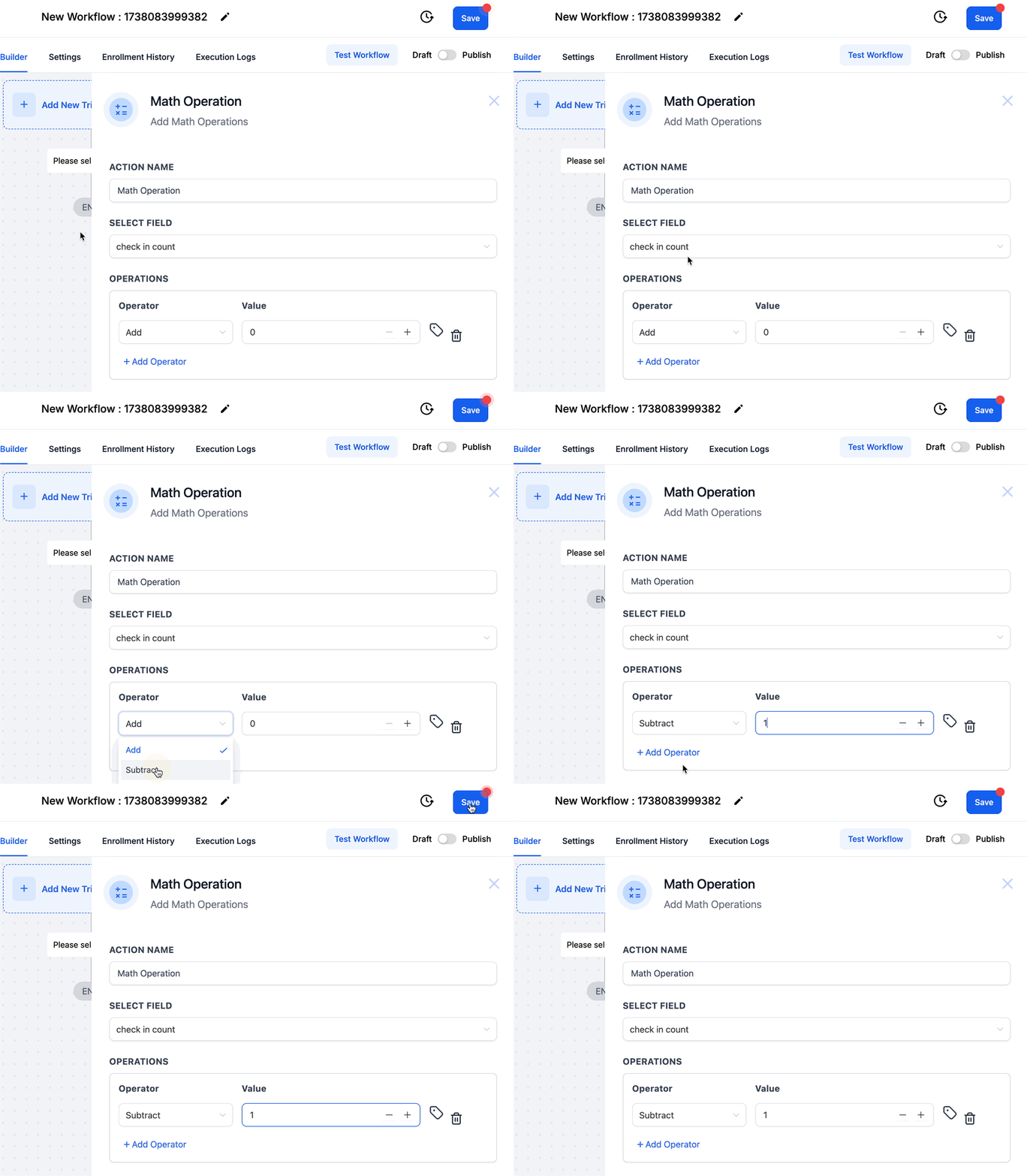
Na het kiezen van de bewerking vul je een numerieke waarde in voor de berekening. Je kunt een vaste waarde intypen, of de + en - iconen gebruiken om de waarde te verhogen of te verlagen.
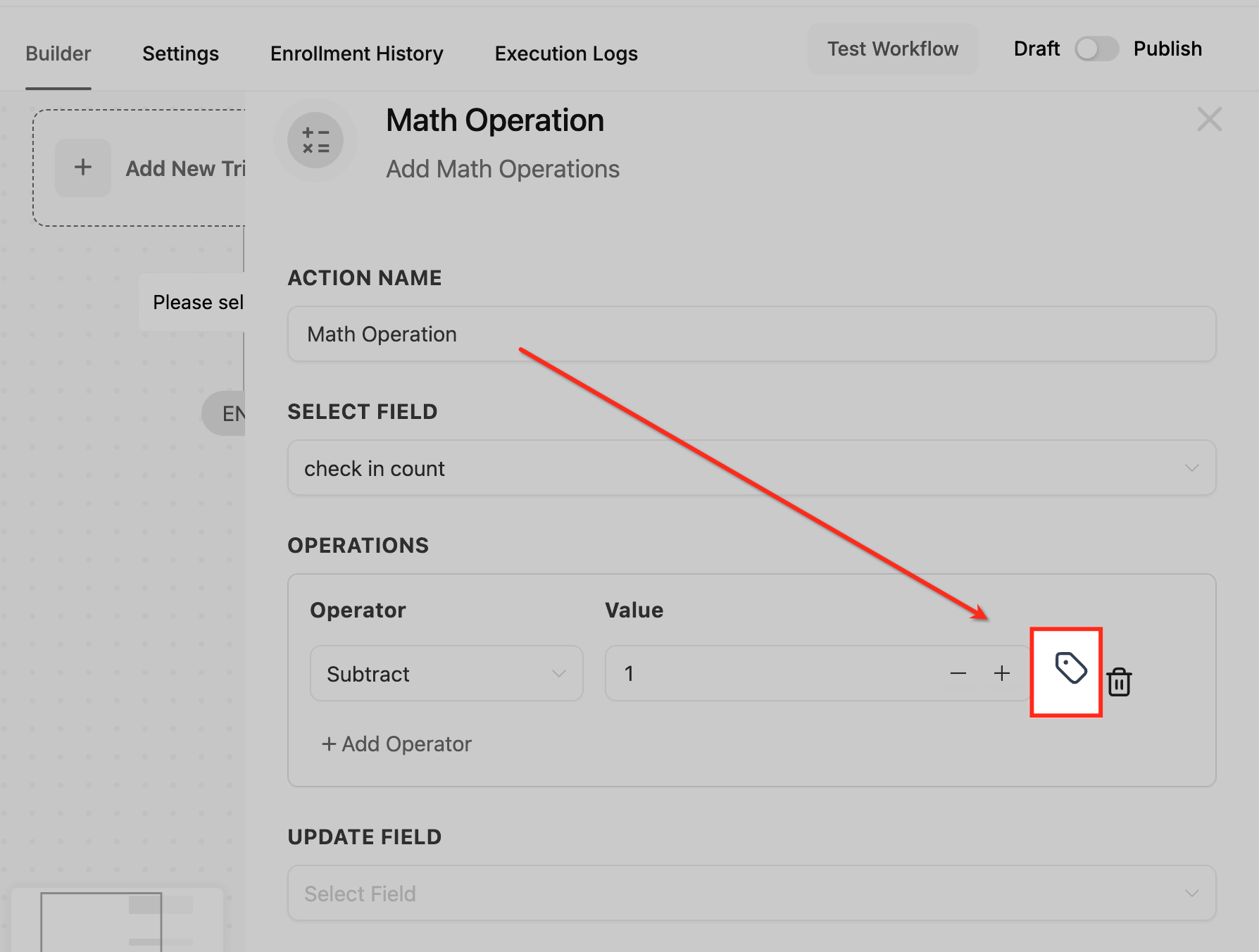
Tag-icoon
Met het Tag-icoon kun je dynamische waarden uit custom fields kiezen in plaats van een vaste waarde in te voeren. Zo kan de berekening meebewegen met wijzigingen in je data.
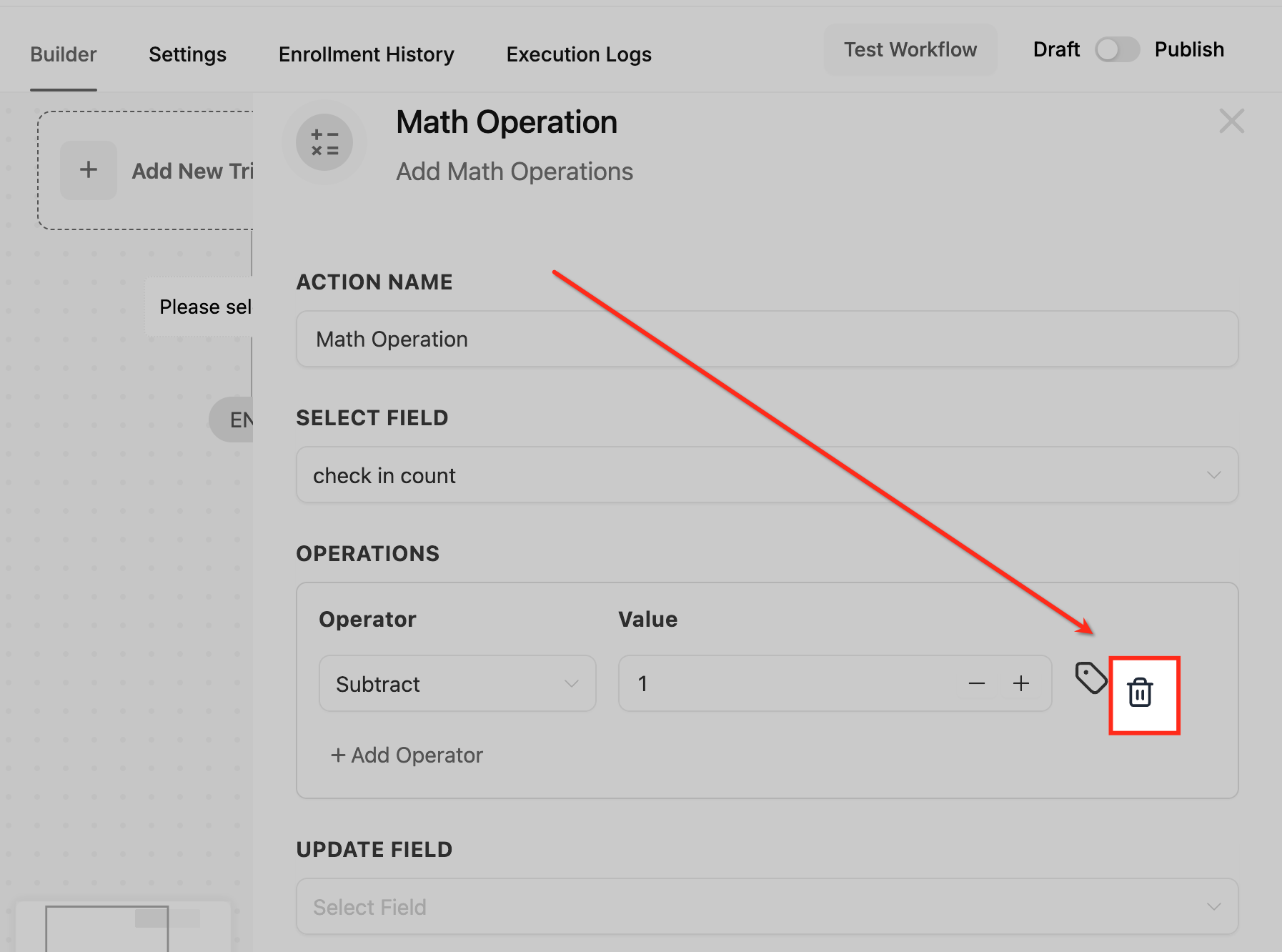
Verwijder-icoon
Met het verwijder-icoon (prullenbak) verwijder je een bewerking die je niet meer nodig hebt. Dat helpt om je berekening overzichtelijk te houden en fouten snel te herstellen, zonder dat je de hele Math Operation-actie opnieuw hoeft op te bouwen.
Meerdere bewerkingen toevoegen
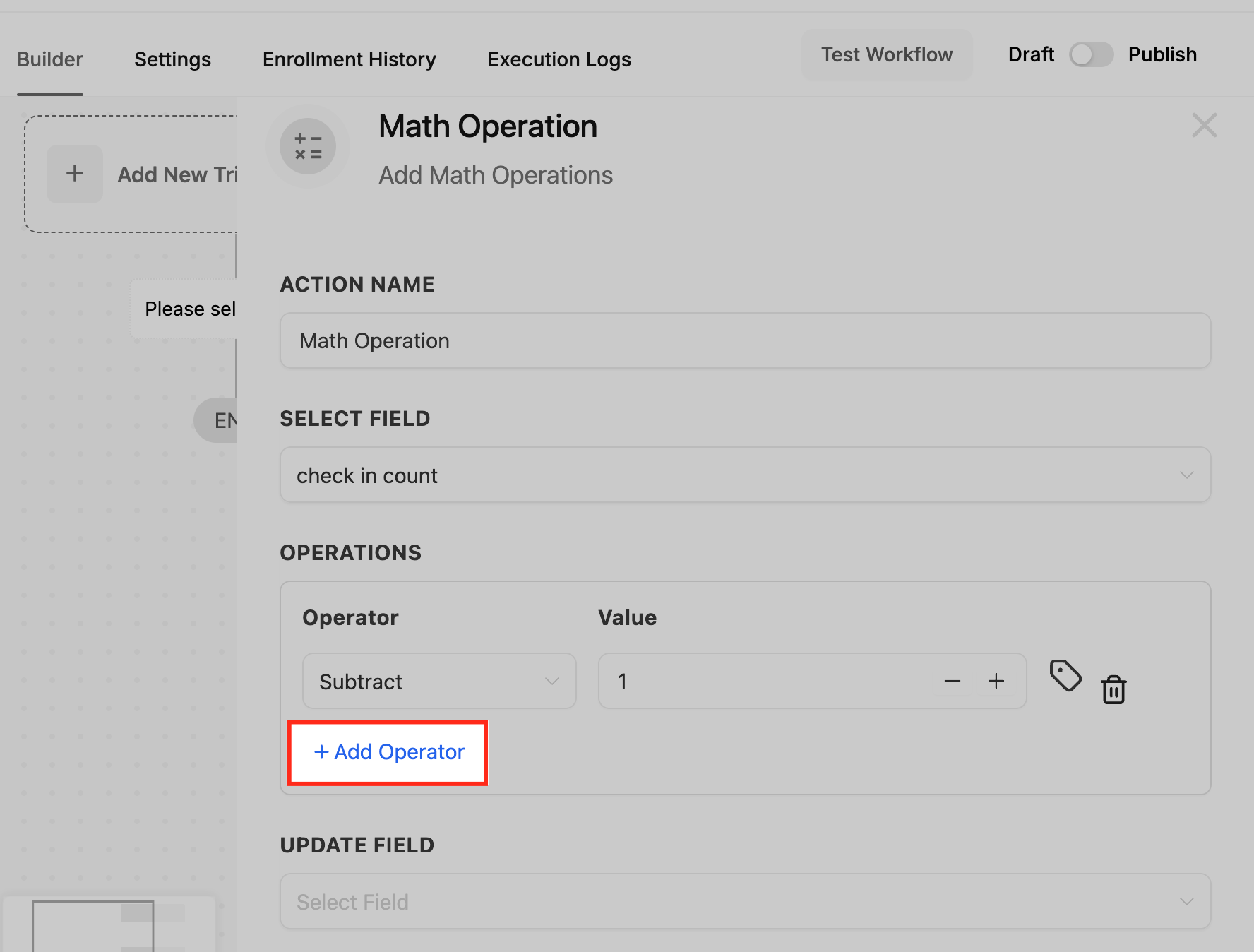
Als je meerdere rekenstappen in één Math Operation-actie wilt uitvoeren, gebruik je de optie Add Operator. Dit is handig als je eerst een waarde wilt optellen en daarna het resultaat wilt vermenigvuldigen.
Door Add Operator te gebruiken, kun je de berekening verder uitbreiden zonder extra workflow-acties toe te voegen.
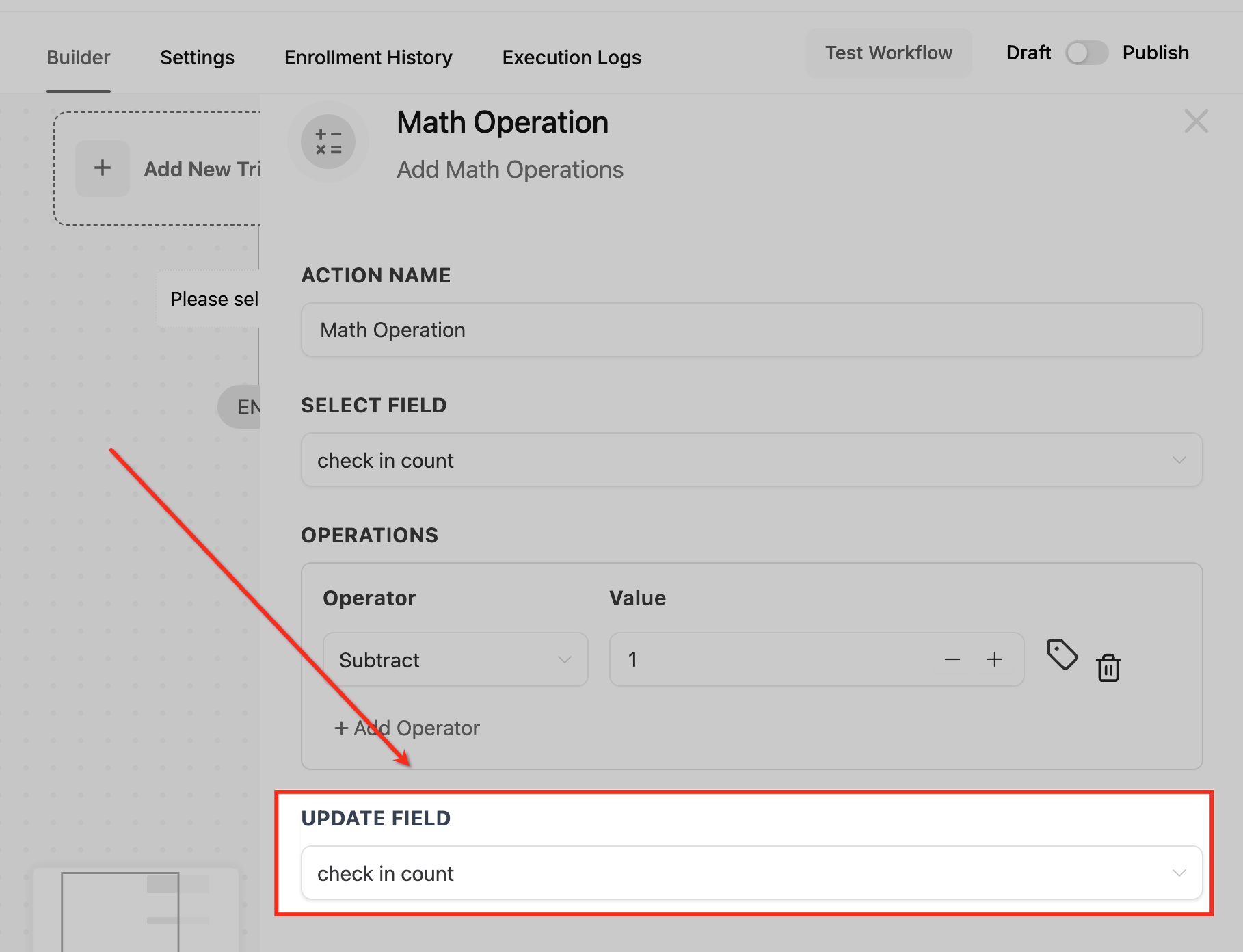
Veld bijwerken
Met Update Field bepaal je waar de uitkomst wordt opgeslagen. Zorg dat het veldtype klopt met het resultaat.
Numerieke velden moeten een numerieke waarde opslaan, en datumvelden moeten datum-berekeningen opslaan.
Opslaan en publiceren
Klik op Save om de Math Operation-actie op te slaan in de workflow. Als je workflow verder compleet is, klik je op Publish om de workflow te activeren.
Veelgestelde vragen
V. Kan ik Math Operation gebruiken op custom datumvelden?
Ja. Je kunt optellen of aftrekken op custom datumvelden om tijdgevoelige taken te automatiseren, zoals herinneringen of planning.
V. Zijn er beperkingen voor het bereik van waarden in Math Operation?
Numerieke velden kunnen zowel positieve als negatieve waarden opslaan.
Geldvelden accepteren alleen waarden die groter dan of gelijk aan nul zijn.
Negatieve waarden worden niet ondersteund voor datumvelden.
V. Kan ik Math Operation combineren met If/Else-condities?
Ja. Je kunt het resultaat van Math Operation gebruiken in een If/Else-conditie om workflows dynamisch te maken.
Bijvoorbeeld: gebruik berekende lead scores om mogelijke klanten via verschillende salespaden te laten lopen op basis van betrokkenheid.
V. Kan ik meerdere rekenbewerkingen tegelijk doen (bijvoorbeeld 1 + 2 × 3 - 4 ÷ 5)?
Op dit moment ondersteunt de workflow-actie Math Operation in Voluit Suite maar één eenvoudige bewerking per stap.
Belangrijk:
- De actie past niet automatisch de volgorde van bewerkingen (PEMDAS of BODMAS) toe.
- Als je een complexe berekening nodig hebt, splits je deze op in meerdere Math Operation-stappen in de juiste volgorde en gebruik je custom fields om tussenresultaten op te slaan.