
Formulieren: one-click order upsell
Momenteel is het een beperking dat upsells niet werken met Stripe-betaalmethoden zoals iDEAL en Bancontact, omdat deze gebruikmaken van een doorverwijsproces (redirect flow).
Dit staat op onze roadmap.
Upsells werken wel gewoon met andere betaalmethoden, zoals creditcards en SEPA-incasso.
Deze uitleg laat zien hoe je een one-click order upsell toevoegt aan de checkout-flow van je Voluit Suite-formulier in V2 Funnels. Met order upsells verhoog je de gemiddelde orderwaarde doordat iemand direct na de eerste aankoop nog een extra product kan toevoegen, zonder opnieuw betaalgegevens in te vullen of door extra checkoutpagina’s te gaan.
Wat is een order upsell in formulieren?
Een order upsell is een functie waarmee je direct na het afronden van een aankoop via een formulier een extra aanbod kunt tonen. De upsell gebruikt dezelfde payment token van de eerste betaling, zodat iemand de upsell met één klik kan accepteren. Dit geeft een soepele koopervaring en helpt je omzet te verhogen zonder dat je funnel ingewikkelder wordt.
Als je begrijpt hoe order upsells werken, kun je je verkoopfunnel beter optimaliseren door relevante add-ons aan te bieden op het moment dat iemand het meest betrokken is. Je verlaagt de drempel, omdat betaal- en persoonsgegevens niet opnieuw ingevuld hoeven te worden.
Belangrijkste voordelen van order upsell
Order upsell heeft een paar duidelijke voordelen voor je checkout en je omzet.
- Hogere gemiddelde orderwaarde: je biedt een relevante extra aankoop aan op het moment dat iemand net heeft gekocht.
- Checkout met minder frictie: betaal- en persoonsgegevens hoeven niet opnieuw ingevuld te worden.
- Werkt met meerdere producttypes: compatibel met Normal Sell (Normale verkoop) en Bump products (Bump-producten).
- Ondersteunt de belangrijkste betaalproviders: werkt met Stripe, Authorize.net, NMI, PayPal, Square en goedgekeurde marketplace providers (marktplaatsproviders) in V2 Funnels.
- Herbruikbare formulieren: met native Form-elementen (Formulieren) kun je hetzelfde formulier in meerdere funnels gebruiken.
- Handig voor automatiseringen: elke aankoop, zowel de eerste als de upsell, triggert de automation Order Submitted (Bestelling ingediend), waardoor je workflows heel gericht kunt opzetten.
Sell Product-element in formulieren
Het Sell Product-element (Product verkopen) is de koppeling tussen je formulier en het product dat iemand koopt. Hiermee kan iemand direct vanuit het formulier afrekenen.
- Voeg een product toe met prijs, afbeelding, varianten, belastingen en voorraadinstellingen.
- De payment token die hier wordt vastgelegd, wordt opnieuw gebruikt voor de upsell-aankoop.
- Dit element moet goed ingesteld zijn, anders werkt de order upsell-flow niet.
Instellingen voor de upsell-knop
De upsell-knop is het onderdeel dat de one-click upsell-aankoop verwerkt.
- Plaats een Button-element (Knop) op de upsell funnelstap.
- Stel Action = Upsell Product (Actie = Upsell-product) in.
- Selecteer het product dat je als upsell wilt aanbieden.
- Als iemand klikt, wordt de betaling direct verwerkt met de payment token van de eerste aankoop.
Order Summary-element
Met het Order Summary-element (Besteloverzicht) ziet iemand duidelijk wat er is gekocht, inclusief het hoofdproduct en eventuele upsells.
- Voeg het Order Summary-element toe op je upsell-bevestigingspagina, of op je laatste bedankpagina.
- Het overzicht toont het hoofdproduct en alle upsell(s) die tijdens de flow zijn geaccepteerd.
Best practices voor funnel-integratie
Om order upsell goed te laten werken, moet je dit instellen met V2 Funnels en native Form-elementen (Formulieren).
- Gebruik alleen V2 Funnels. Order upsell werkt niet in V1 Funnels of Websites.
- Gebruik Native Form-elementen (Native formulieren), zodat payment tokens naar de volgende stap worden doorgegeven.
- Houd upsell-stappen op hetzelfde domein om problemen met third-party cookies te voorkomen.
- Vermijd lange Wait-stappen (Wachten) in workflows die op Order Submitted (Bestelling ingediend) draaien als je afhankelijk bent van upsells.
- Zorg dat producten met voorraadbeheer voldoende voorraad hebben, zodat de upsell niet faalt door een out-of-stock situatie.
Zo stel je order upsell in formulieren in
In dit onderdeel doorloop je de volledige setup, van formulier tot en met de bevestiging.
Stap 1: Maak of bewerk een formulier
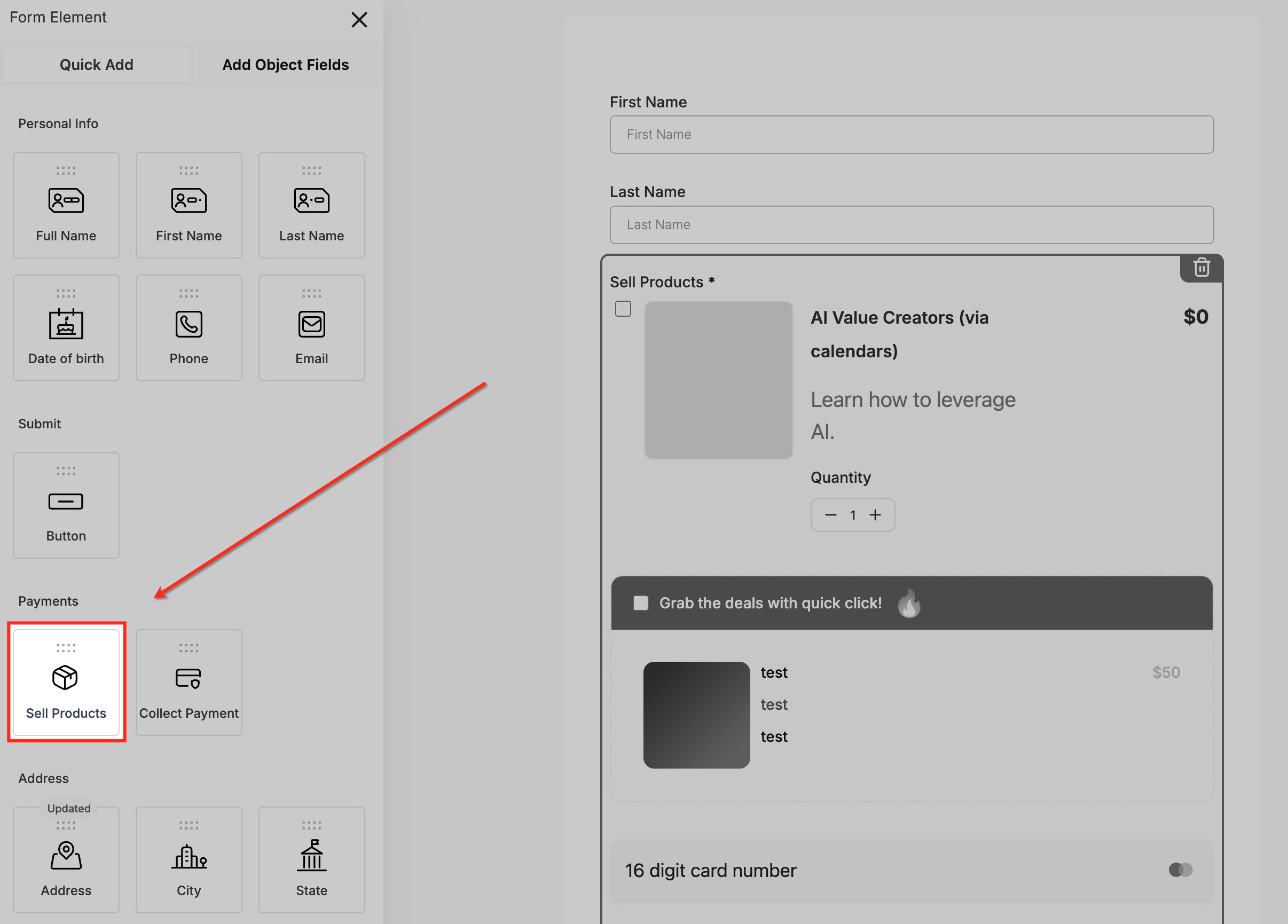
Sell Products toevoegen
In het onderdeel Payments vind je het Sell Products-element (Producten verkopen). Sleep dit element in je formulier om checkout met producten mogelijk te maken. Hiermee kan het formulier betaalgegevens verzamelen en de token genereren die nodig is voor one-click upsells.
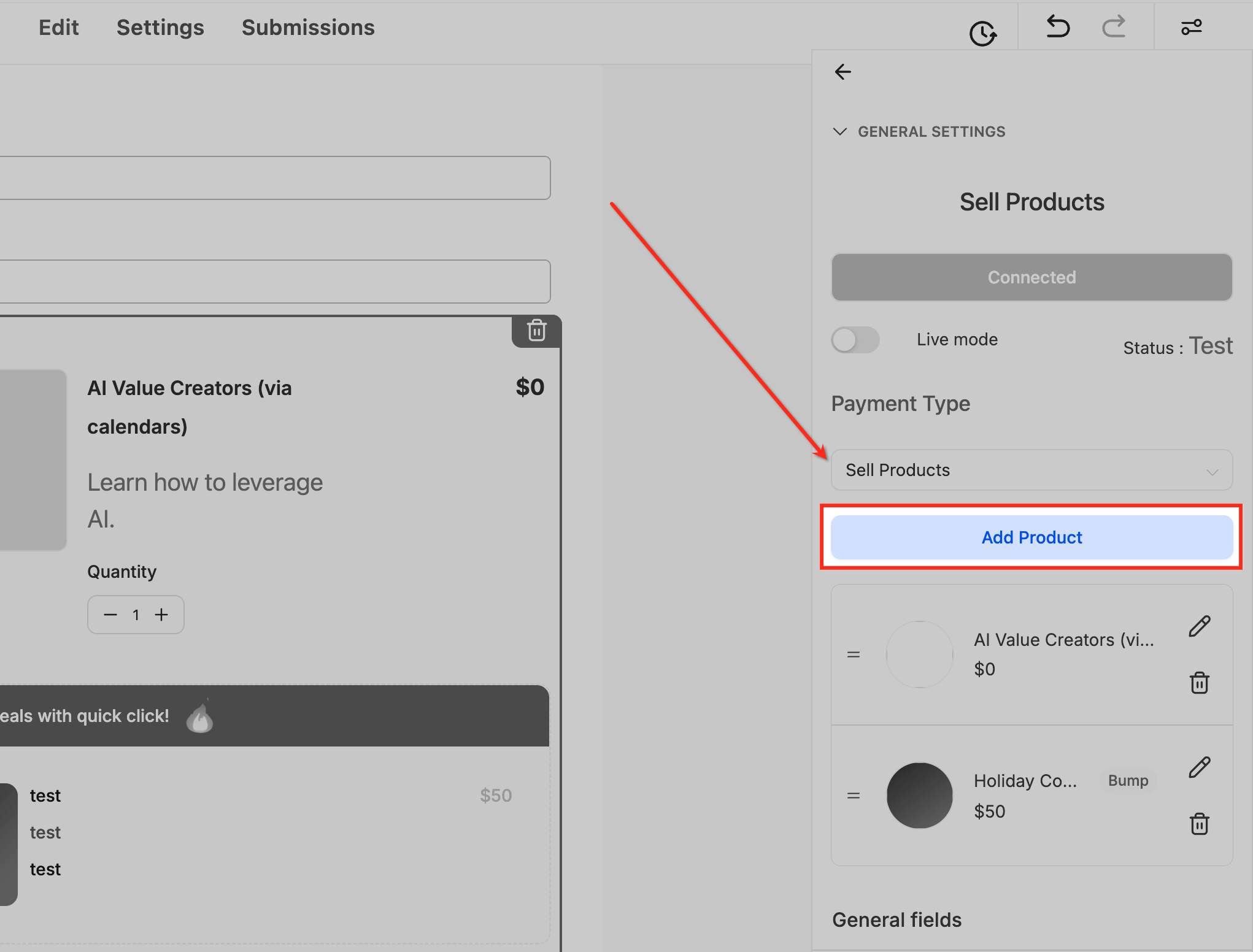
Product toevoegen
In het instellingenpaneel van Sell Products kies je Add Product (Product toevoegen). Hiermee bepaal je welk item iemand bij de eerste formulierverzending koopt.
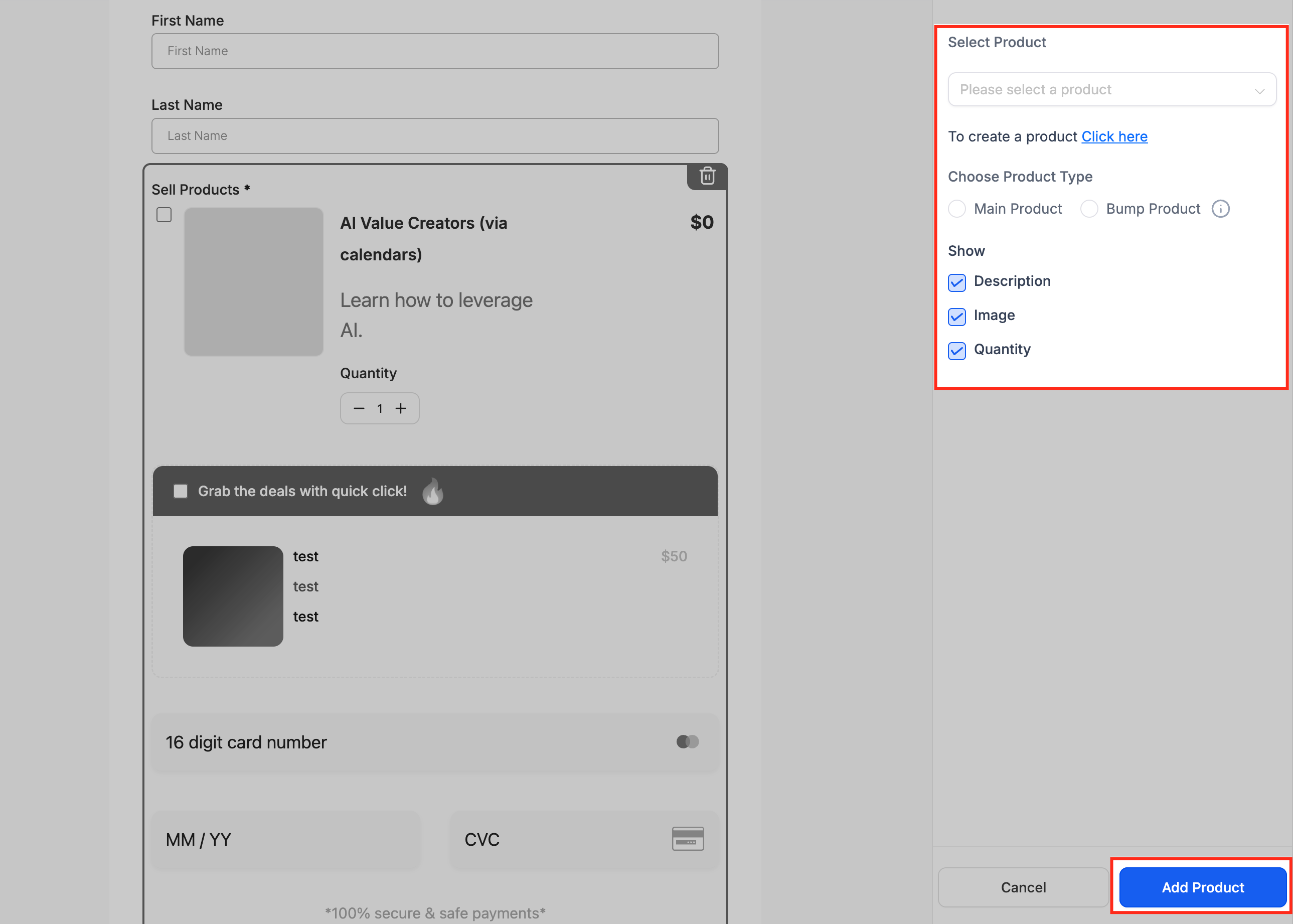
Product selecteren
In de productselectie kies je een bestaand product of maak je een nieuw product aan. Je kunt ook instellen of dit een hoofdproduct is of een bump offer, en welke onderdelen zichtbaar zijn op het formulier, zoals beschrijving, afbeelding of hoeveelheid.
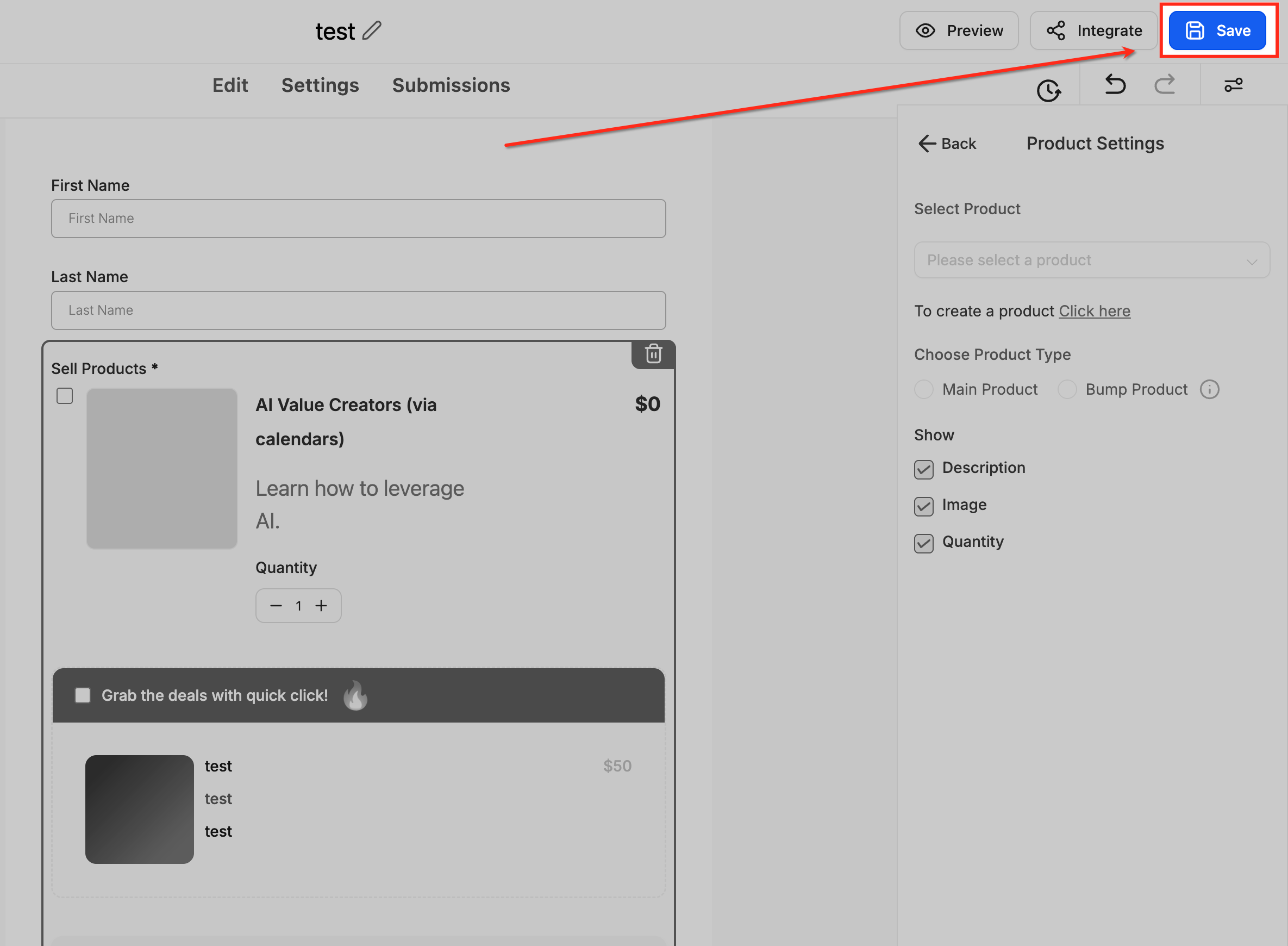
Product opslaan
Klik op Save (Opslaan) om de productinstellingen definitief toe te passen. Zo weet je zeker dat de eerste aankoop correct verwerkt wordt voordat iemand naar de upsell-stap gaat.
Stap 2: Voeg het formulier toe aan een V2 Funnel
Native Form invoegen
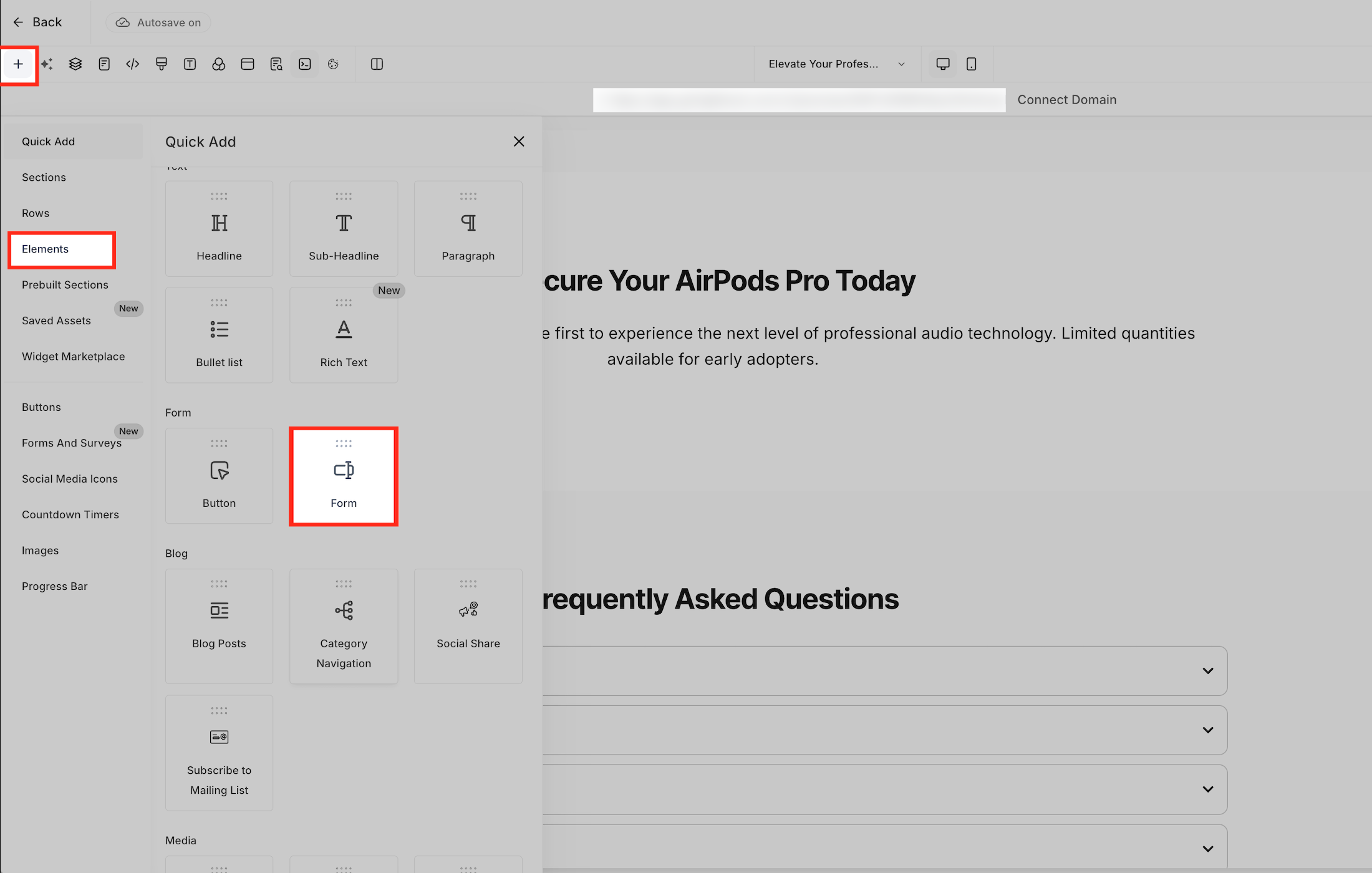
In de funnel builder vind je in het Elements-paneel het Form-element (Formulier). Voeg dit toe aan je V2 funnel layout en selecteer je formulier. Daarmee koppel je de eerste aankoopstap aan het vervolg van je upsell-flow.
Stap 3: Maak de upsell-stap
Redirect naar de volgende stap
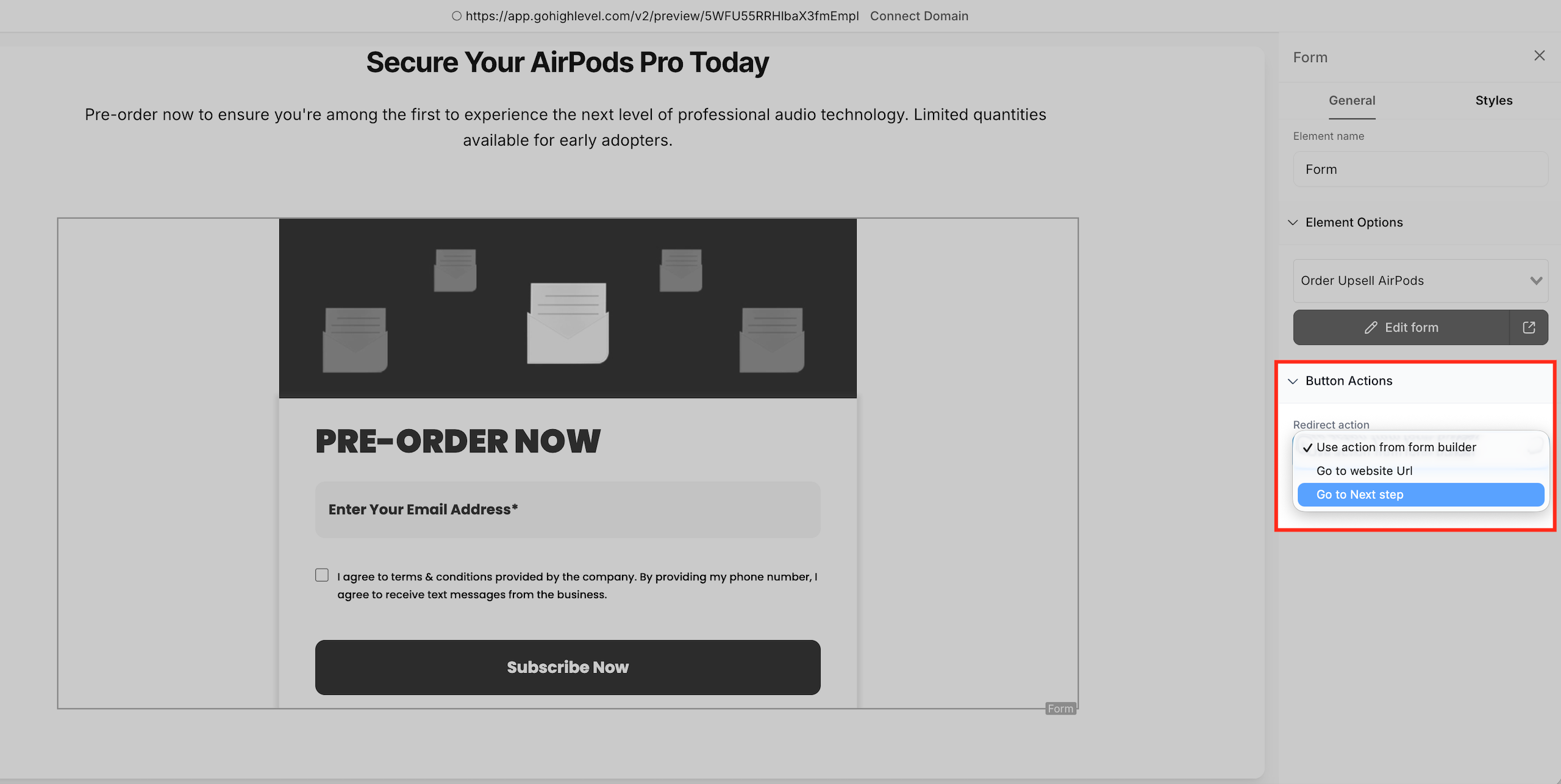
Bij het Form-element (Formulier) kun je bij Button Actions instellen wat er gebeurt na verzenden. Kies Go to Next Step (Ga naar volgende stap), zodat iemand direct na de eerste aankoop naar je upsell-pagina gaat.
Funnelproducten toewijzen
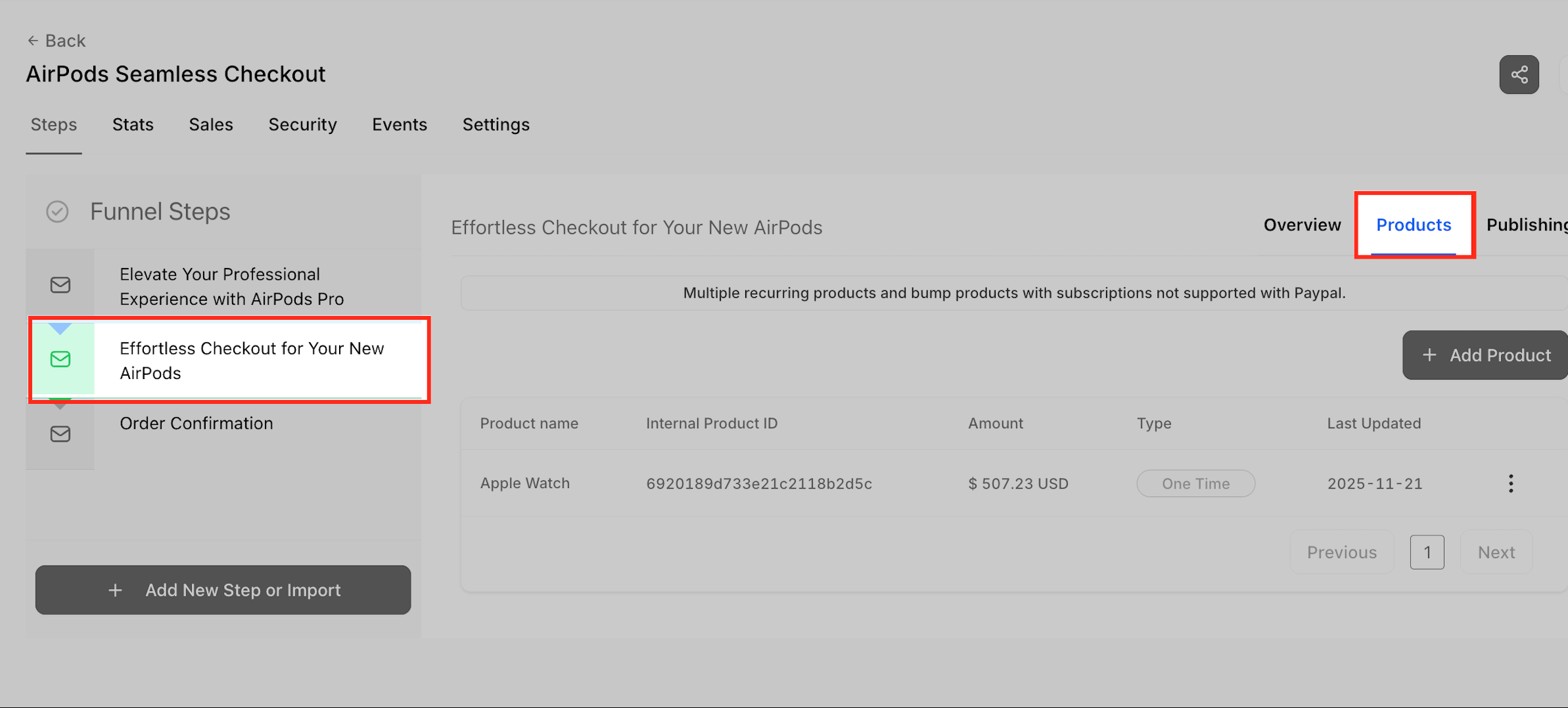
In het tabblad Products zie je welke producten aan de eerste checkout zijn gekoppeld. Controleer hier of het juiste product is geselecteerd, zodat de upsell-logica klopt.
Upsell-knop instellen
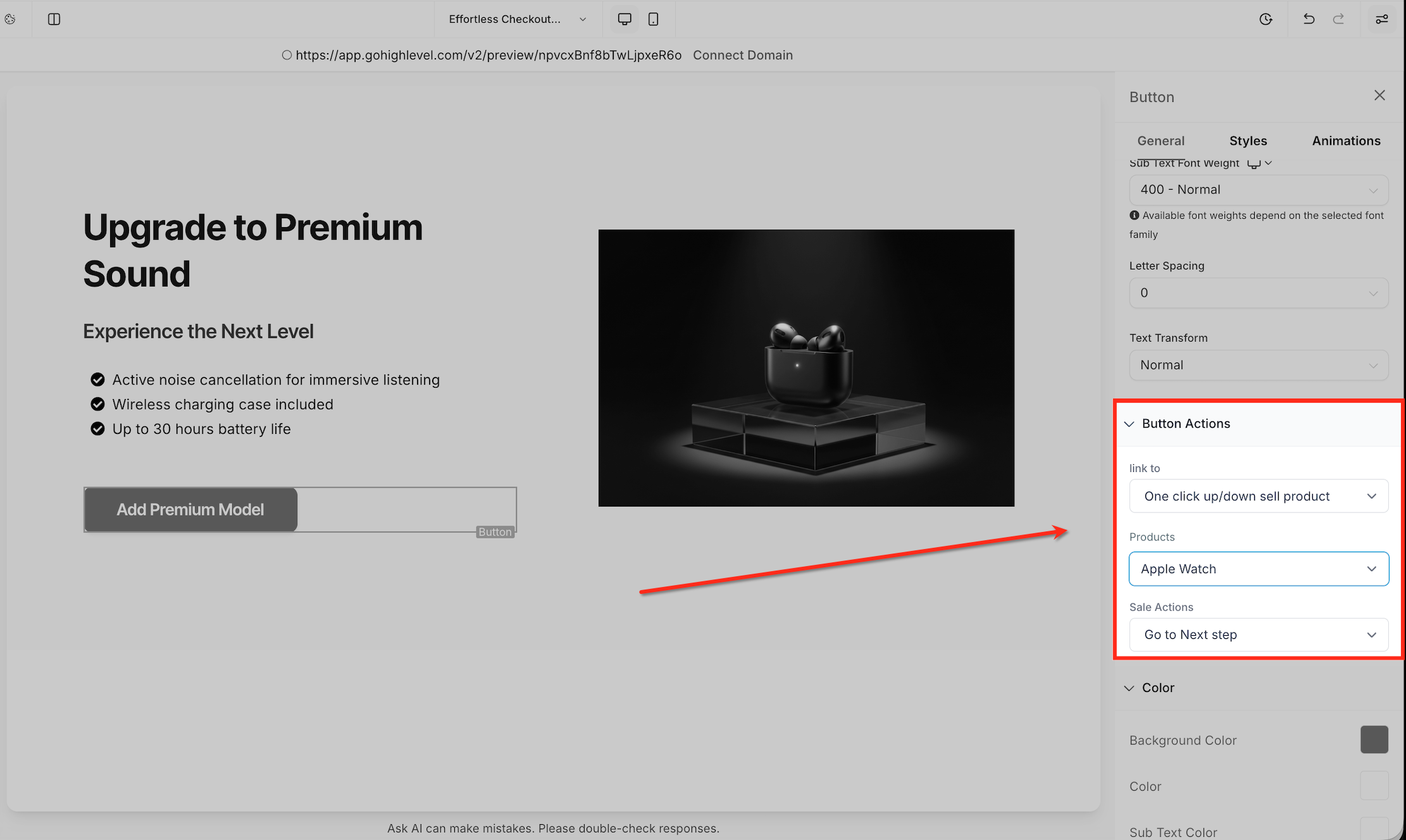
In de knopinstellingen kun je de actie instellen op One click up/down sell product (One-click up/downsell product). Selecteer hier het upsell-product. Hierdoor kan de upgrade direct worden verwerkt met de payment token van de eerste aankoop.
Stap 4: Voeg een order summary toe
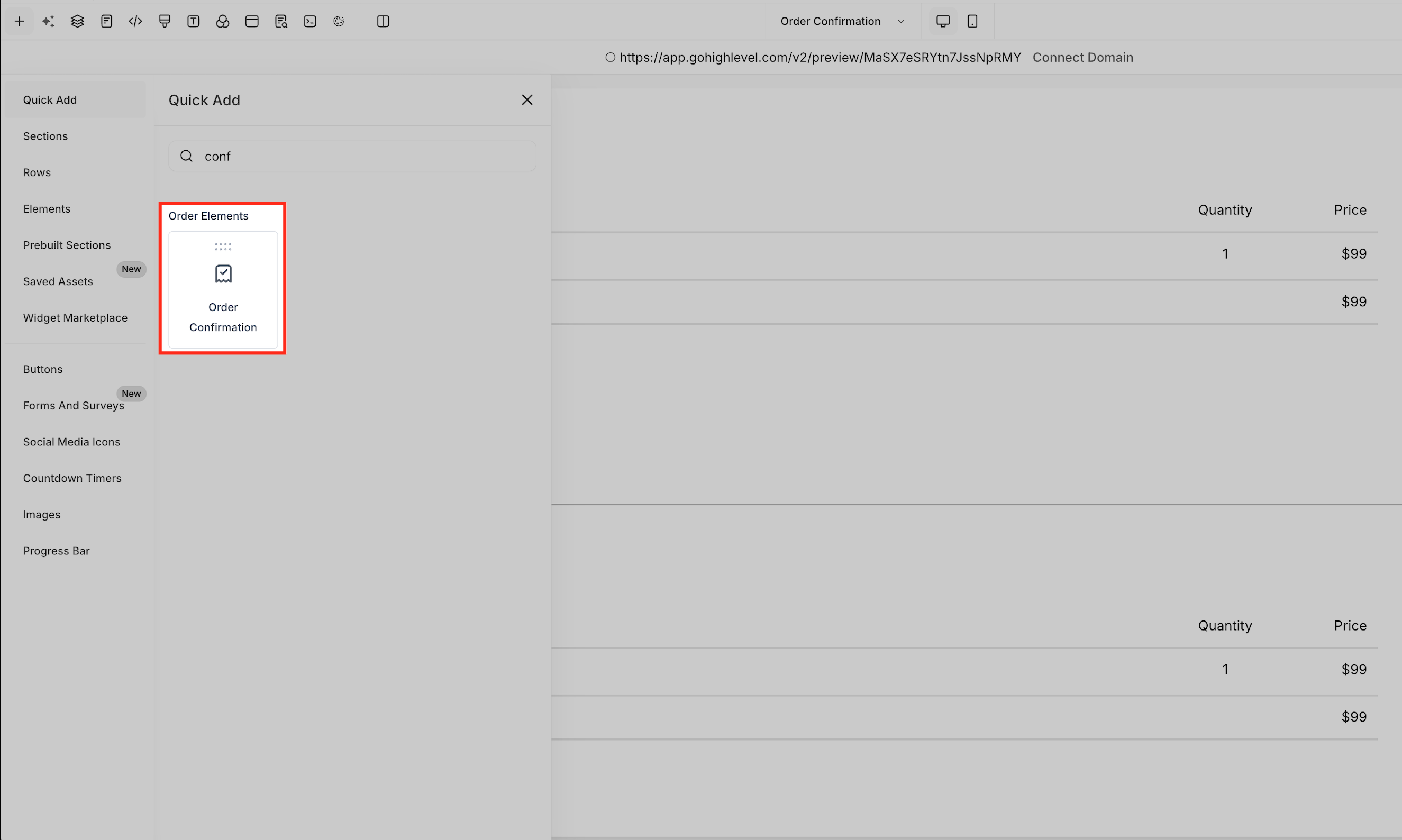
Order Confirmation toevoegen
In het menu Order Elements voeg je het onderdeel Order Confirmation (Bestelbevestiging) toe aan de laatste pagina van je funnel. Dit laat een duidelijk overzicht zien van de complete aankoop, inclusief geaccepteerde upsells.
Veelgestelde vragen
V: Kan ik meer dan één upsell-aanbod toevoegen?
Antwoord: Ja. Elke stap ondersteunt één upsell-product, maar je kunt meerdere funnelstappen achter elkaar zetten om een upsell-sequence met meerdere stappen te maken.
V: Werkt order upsell in V1 Funnels of Websites?
Antwoord: Nee. Het werkt alleen in V2 Funnels met native Form-elementen (Formulieren).
V: Wat is het verschil tussen een upsell en een order bump?
Antwoord: Een order bump verschijnt op de originele formulier-checkout. Een upsell verschijnt nadat de eerste aankoop is afgerond, op de volgende funnelstap.
V: Ziet de klant twee aparte afschrijvingen?
Antwoord: Ja, er zijn twee afschrijvingen. Beide staan wel in hetzelfde orderrecord en op één gecombineerde ontvangstbevestiging.
V: Kan ik automatiseringen alleen laten afgaan als de upsell is gekocht?
Antwoord: Ja. Gebruik de trigger Order Submitted (Bestelling ingediend) met een Product Filter (Productfilter) om op specifieke SKU’s te richten.
V: Welke payment gateways worden ondersteund?
Antwoord: Elke gateway die door V2 Funnels wordt ondersteund, zoals Stripe, PayPal, Square, Authorize.net, NMI en goedgekeurde marketplace providers (marktplaatsproviders).
V: Heeft voorraad invloed op upsells?
Antwoord: Ja. Als voorraadbeheer aanstaat en het product is uitverkocht, kan de upsell niet worden gekocht.
V: Kan de klant het aantal van het upsell-product aanpassen?
Antwoord: Nee. De Upsell Button (Upsell-knop) verkoopt altijd precies één stuk.