
Dedicated Email Sending Domains: overzicht en setup
Emailmarketing is een sterke manier om klanten te bereiken en omzet te verhogen. Maar als je niet oplet, kan je deliverability (en dus je resultaten) tegenvallen.
Met een dedicated sending domain bepaal jij welk domein zichtbaar is als afzender. Dat helpt je om:
- Je merknaam consistent te houden in de inbox.
- Meer controle te hebben over je afzenderreputatie.
- Minder risico te lopen dat e-mails in spam belanden.
BELANGRIJK: Dedicated sending domains zijn alleen van toepassing voor gebruikers in het LC Email-systeem.

Als je een nieuw domein gebruikt dat nog nooit is ingezet voor e-mail, warm je domein dan eerst op voordat je naar een grote lijst mailt. Als je dit niet doet, kan dat leiden tot slechtere deliverability.
BELANGRIJK: Als je een andere SMTP-provider wilt instellen, bekijk dan Setting Up SMTP Providers.
Wat is een Dedicated Sending Domain?
Een dedicated sending domain zorgt ervoor dat e-mails vanuit Voluit Suite zichtbaar verzonden worden “namens” jouw merk. Dit helpt bij herkenbaarheid en kan bijdragen aan een betere reputatie bij e-mailproviders.
Standaard tonen e-mails die vanuit het platform worden verzonden in de e-mailheaders iets als “sent on behalf of” of “sent via” met de naam van de verzendservers.
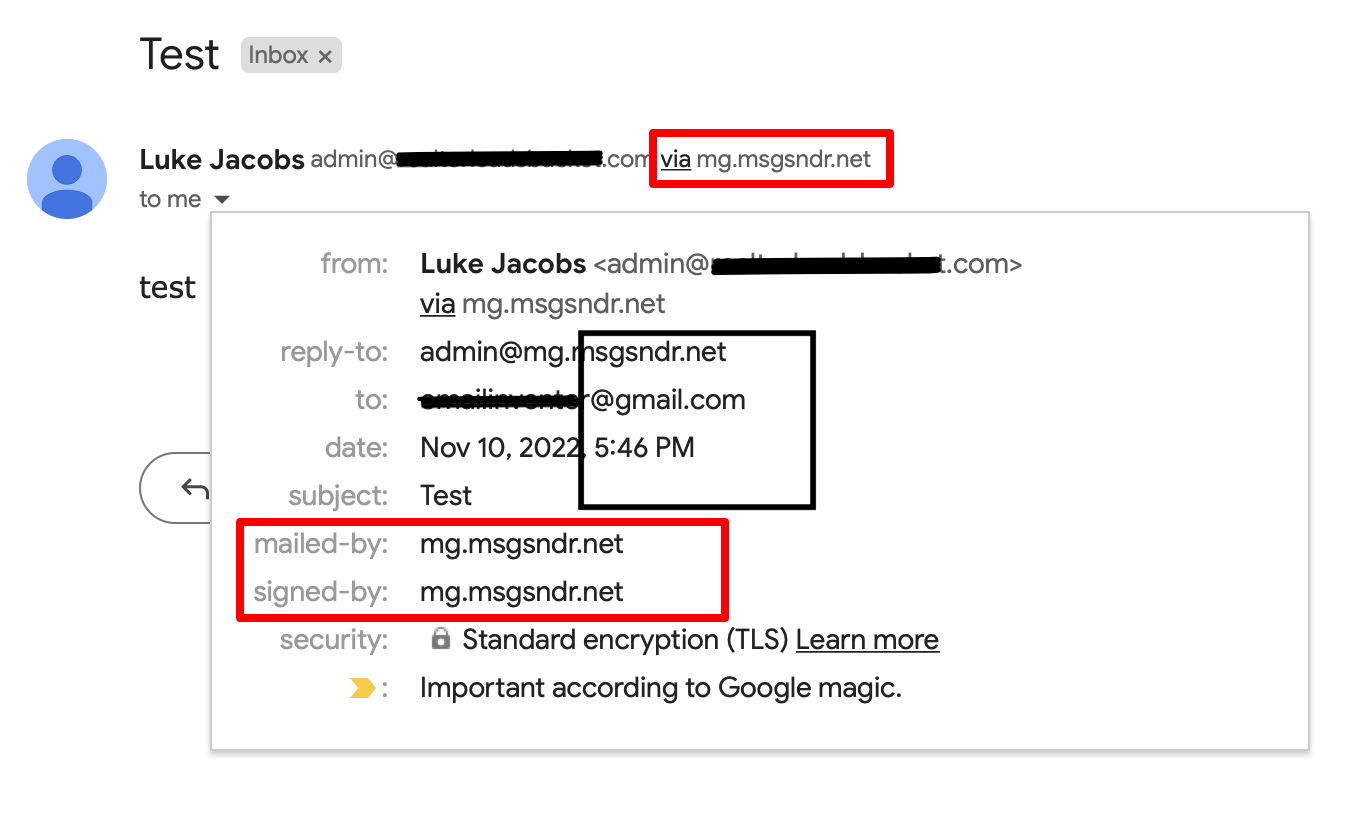
Dedicated Sending Domains configureren
Je kunt meerdere sending domains aanmaken en verschillende domeinen gebruiken voor verschillende soorten e-mails, zoals 1-op-1 e-mails, workflow-e-mails, marketingcampagnes, en e-mails voor betalingen en facturen.
Stap 1: Ga naar Email Services
- Ga naar Settings → Email Services (Instellingen → E-mailservices).
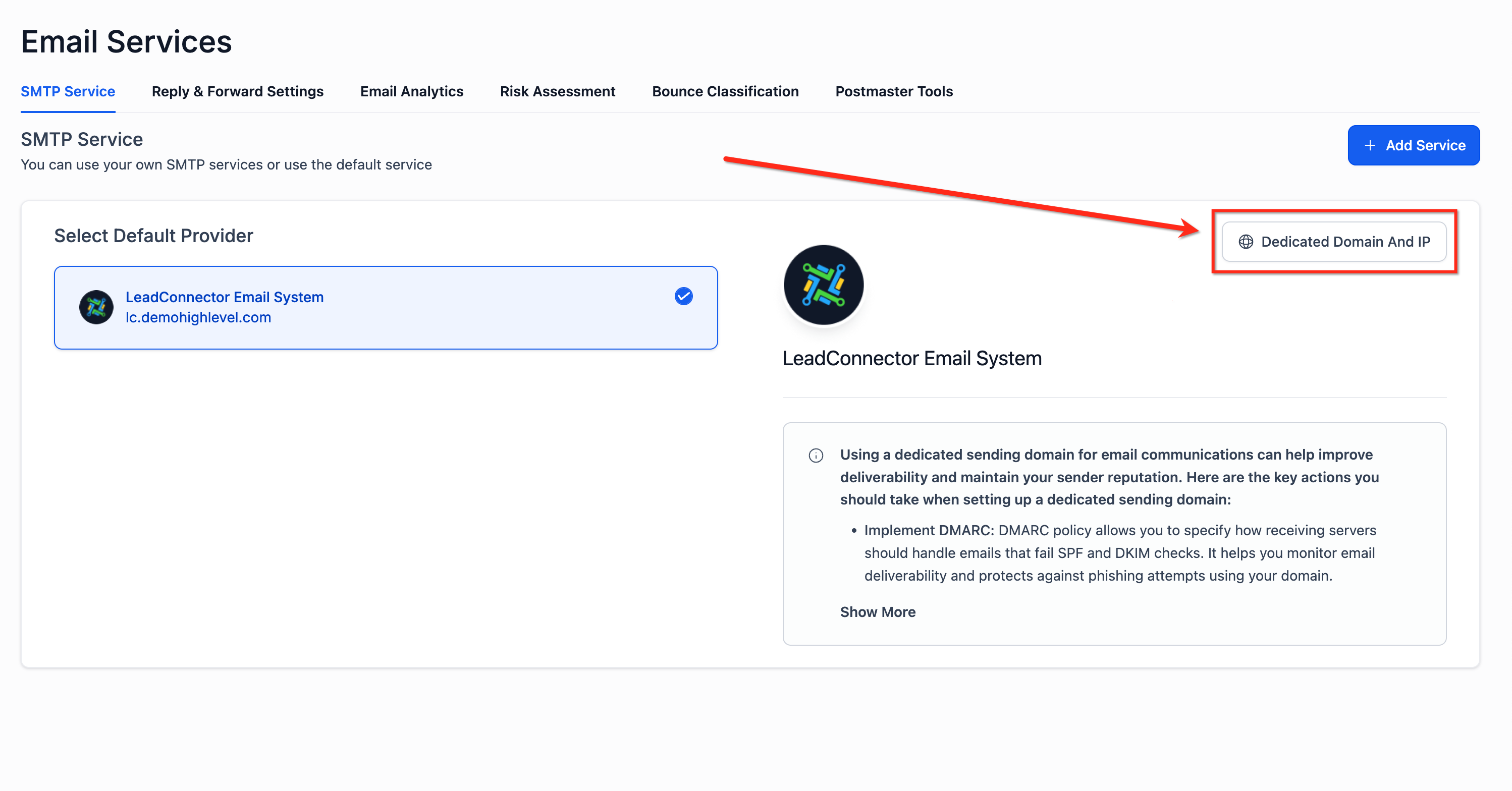
- Klik op Dedicated Domain and IP.


Stap 2: Vul domeininformatie in
- Klik op Add Domain (Domein toevoegen) om de configuratie te starten.
- Vul het subdomein in dat je wilt gebruiken als dedicated sending domain.

Wat is een subdomein?

Subdomeinen zijn varianten van je hoofddomein.

Voorbeeld:
Als je het hoofddomein "agency123.com" hebt, kun je voor e-mail subdomeinen gebruiken zoals "emails.agency123.com" of "no-reply.agency123.com".

Je kunt zoveel subdomeinen aanmaken als je wilt door een uniek woord voor je hoofddomein te zetten en daarna de DNS-records in te stellen bij je DNS-provider.
Stap 3: Verifieer je DNS-records
Zodra je het subdomein hebt toegevoegd, moet je de DNS-records verifiëren. Je kunt:
- Voluit Suite toestaan om DNS automatisch te configureren.
- De DNS-records handmatig toevoegen.
Als automatisch configureren niet lukt, voeg je de records handmatig toe.
ONTHOUD: DNS-propagatie kan tot 24 uur duren. Als het langer dan 24 uur is, controleer dan je DNS-instellingen opnieuw.

LET OP: We ondersteunen geen meerdere DKIM-records voor één domein.

Stap 4: Dedicated sending domains voor Calendar-e-mails (accounts)
Gebruik dedicated sending domains voor Calendar-e-mails voor afspraakgerelateerde e-mails, zoals bevestigingen, herinneringen en verplaatsingen. Zo kun je afspraakverkeer scheiden van andere e-mailcategorieën. Dit kan helpen bij reputatiebeheer voor tijdgevoelige communicatie.
DNS-records handmatig toevoegen
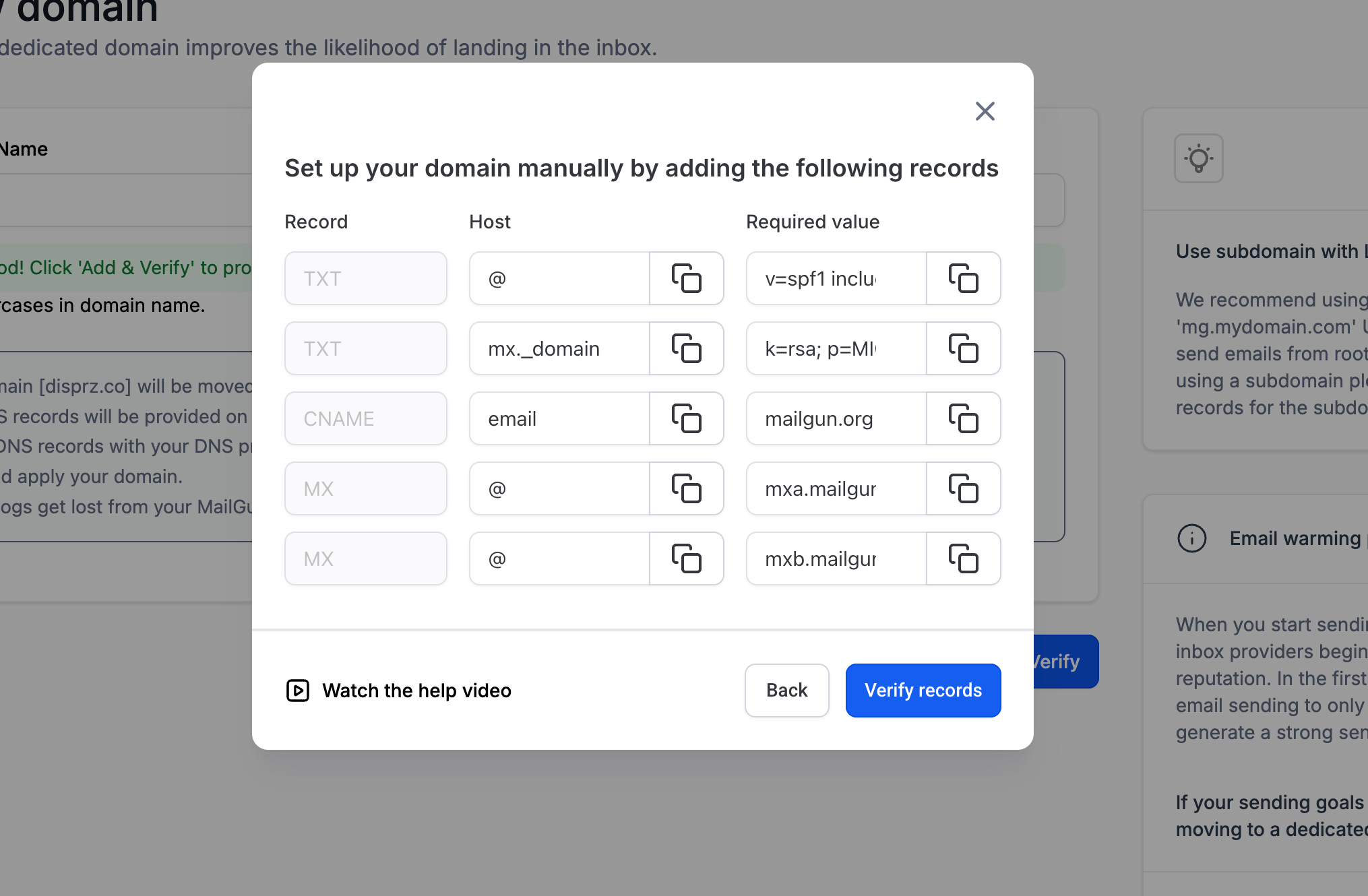
Om DNS-records handmatig toe te voegen, maak je de records aan in het dashboard van je DNS-provider. Voluit Suite geeft je hiervoor de exacte waarden (zoals in de screenshot hieronder). Die gebruik je bij het aanmaken van de records.

Dedicated sending domains voor Calendar-e-mails (accounts)
Je kunt dedicated sending domains specifiek toewijzen voor Calendar-e-mails om deliverability voor afspraakcommunicatie te beschermen.
- Ga naar Settings → Email Service → SMTP Service (Instellingen → E-mailservice → SMTP-service) → ga door naar stap 2.
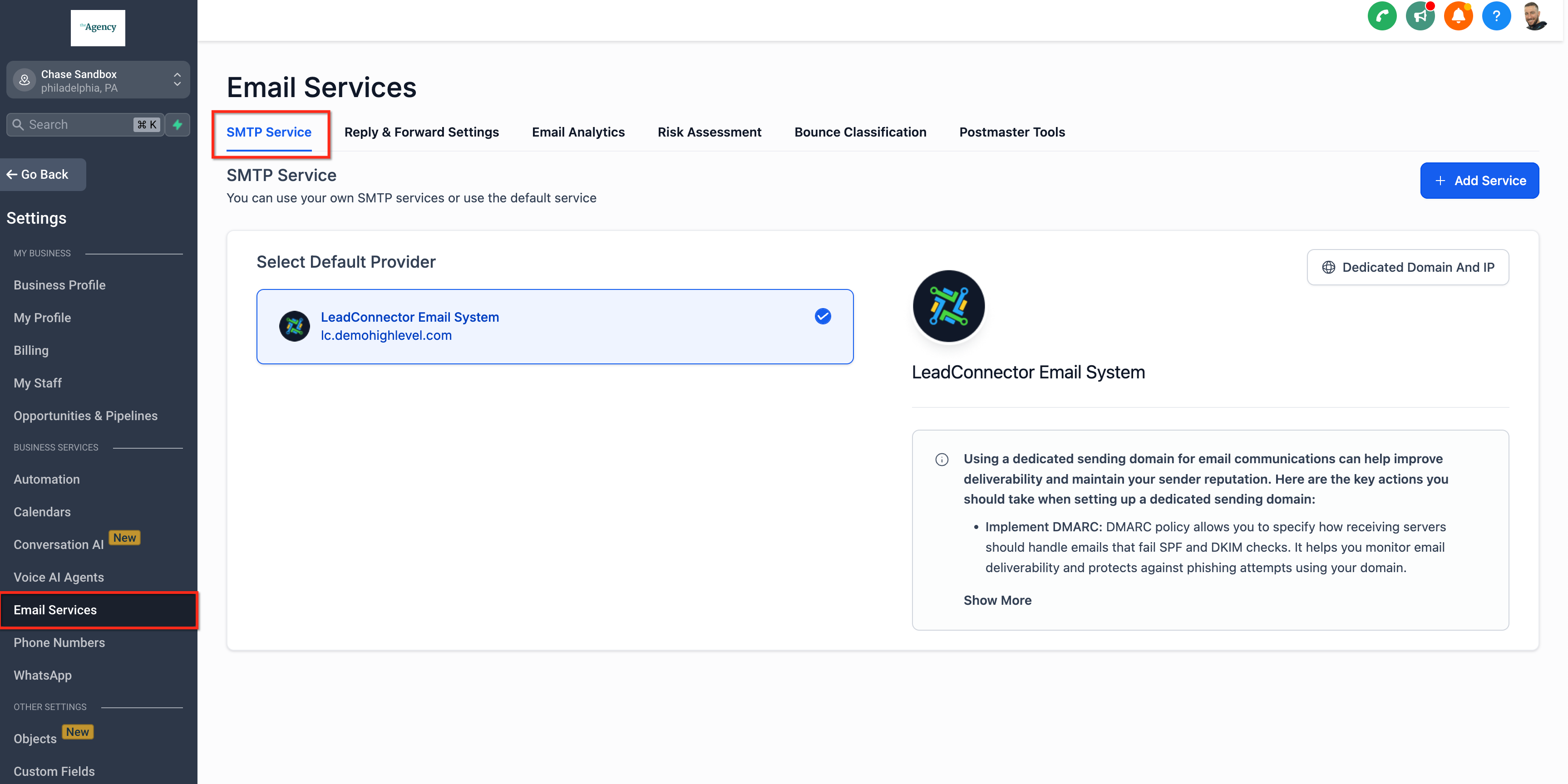
- Selecteer Dedicated Domain and IP → ga door naar stap 3.
- Selecteer Domain Configuration (Domeinconfiguratie):
- In de categorie Calendar, open je de dropdown en voeg je je domeinen toe. Je kunt maximaal 5 domeinen toevoegen.

- Als je een Calendar-domein hebt geselecteerd, stel je een percentageverdeling in over je Calendar-domeinen. Dit is van toepassing als je meerdere domeinen gebruikt.
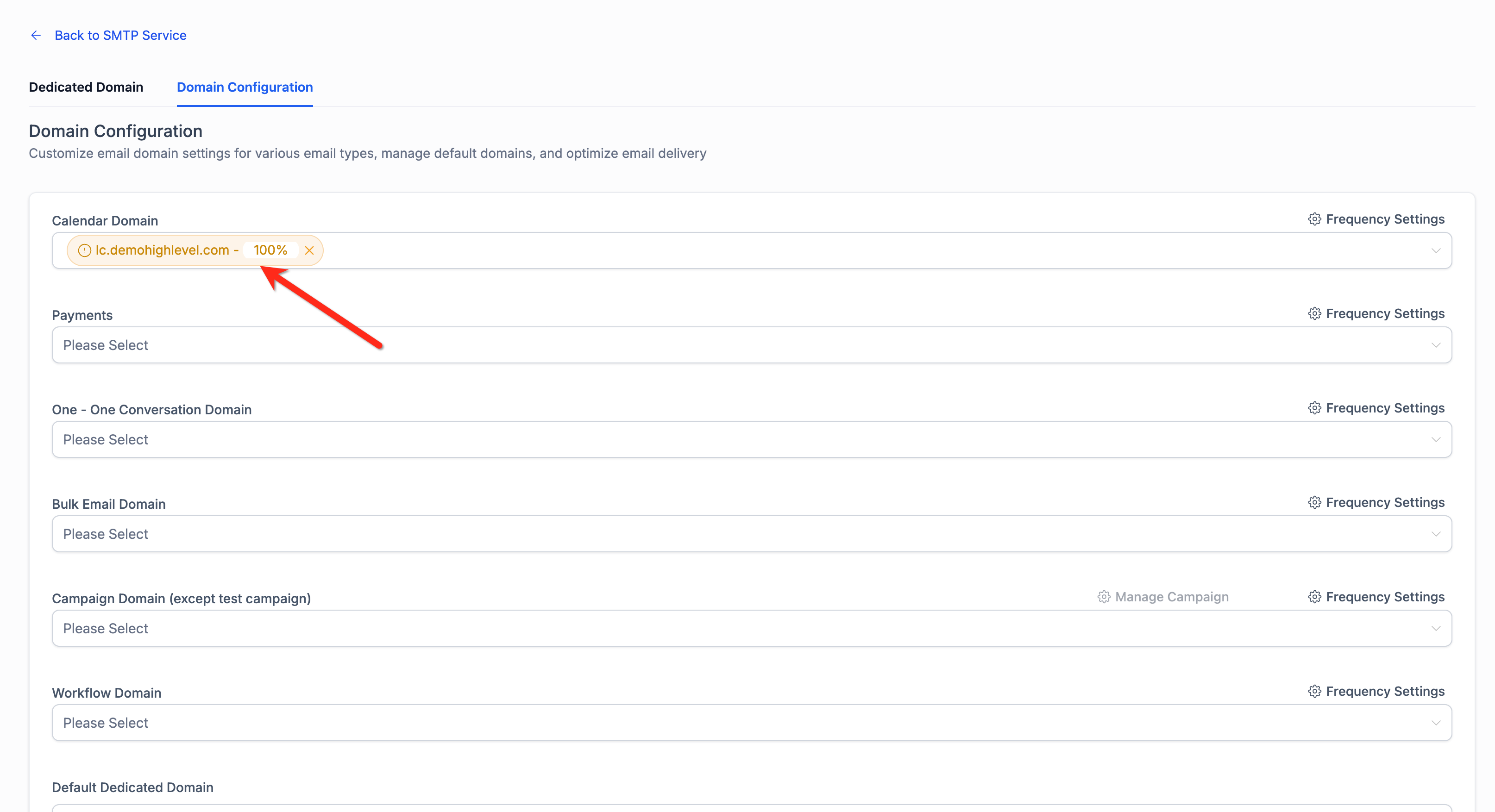
Alleen door accounts aangemaakte domeinen zijn beschikbaar om te selecteren.
Deze functie is beschikbaar voor LC Email-gebruikers.
Google Postmaster Tools instellen voor je dedicated domain
Google Postmaster Tools (GPT) helpt je om Gmail-specifieke deliverability te monitoren voor je Voluit Suite dedicated sending domain. Door je domein te verifiëren in GPT kun je onder andere reputatie, spam rate, authenticatie en delivery errors volgen.
Stap-voor-stap
- Log in op Google Postmaster Tools met een Google-account.
- Voeg je domein toe (bijvoorbeeld
yourbrand.comofmail.yourbrand.com).
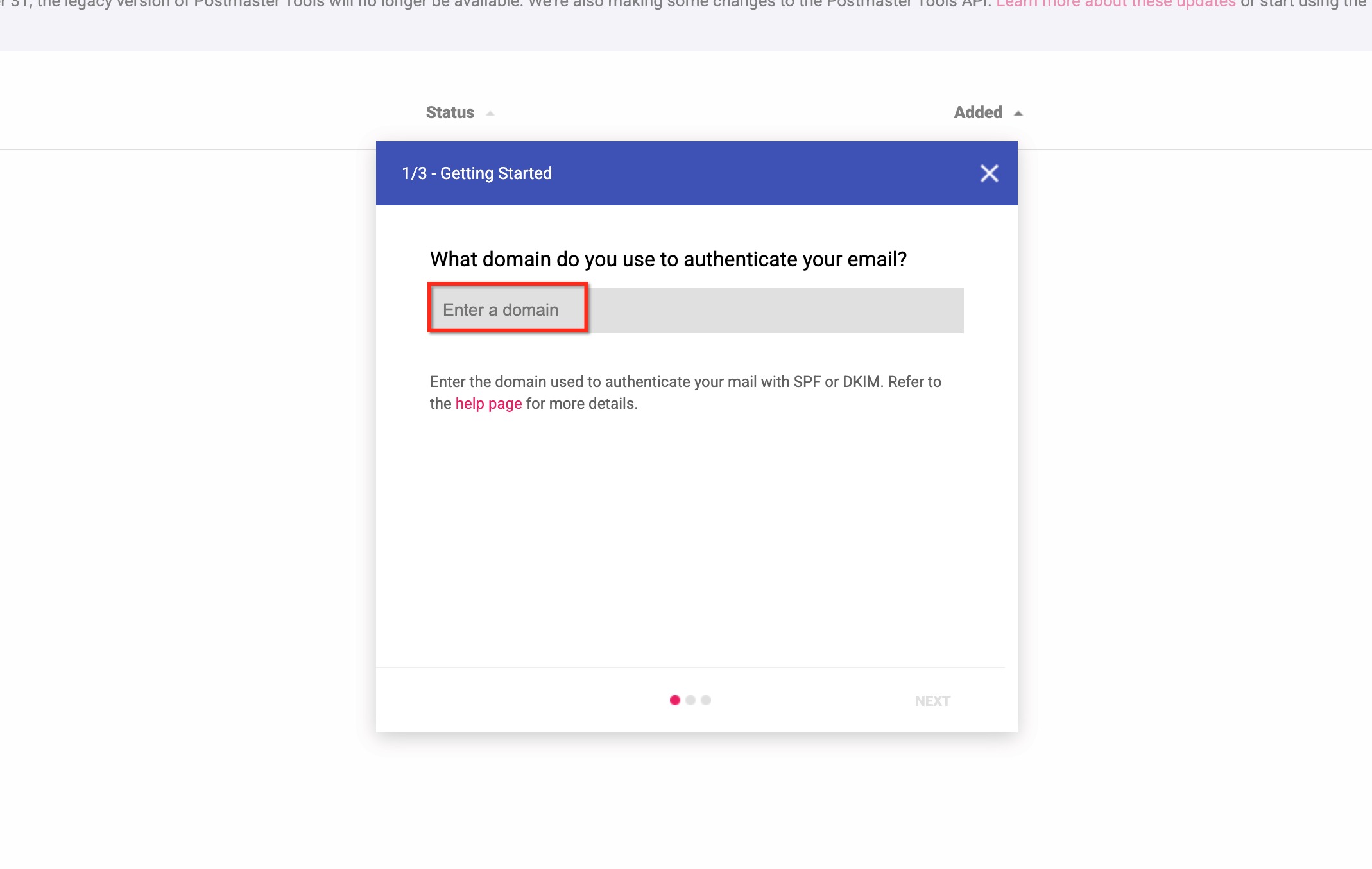
- Kies Verify (Verifiëren) en kopieer de TXT record (TXT-record) waarde die Google geeft.
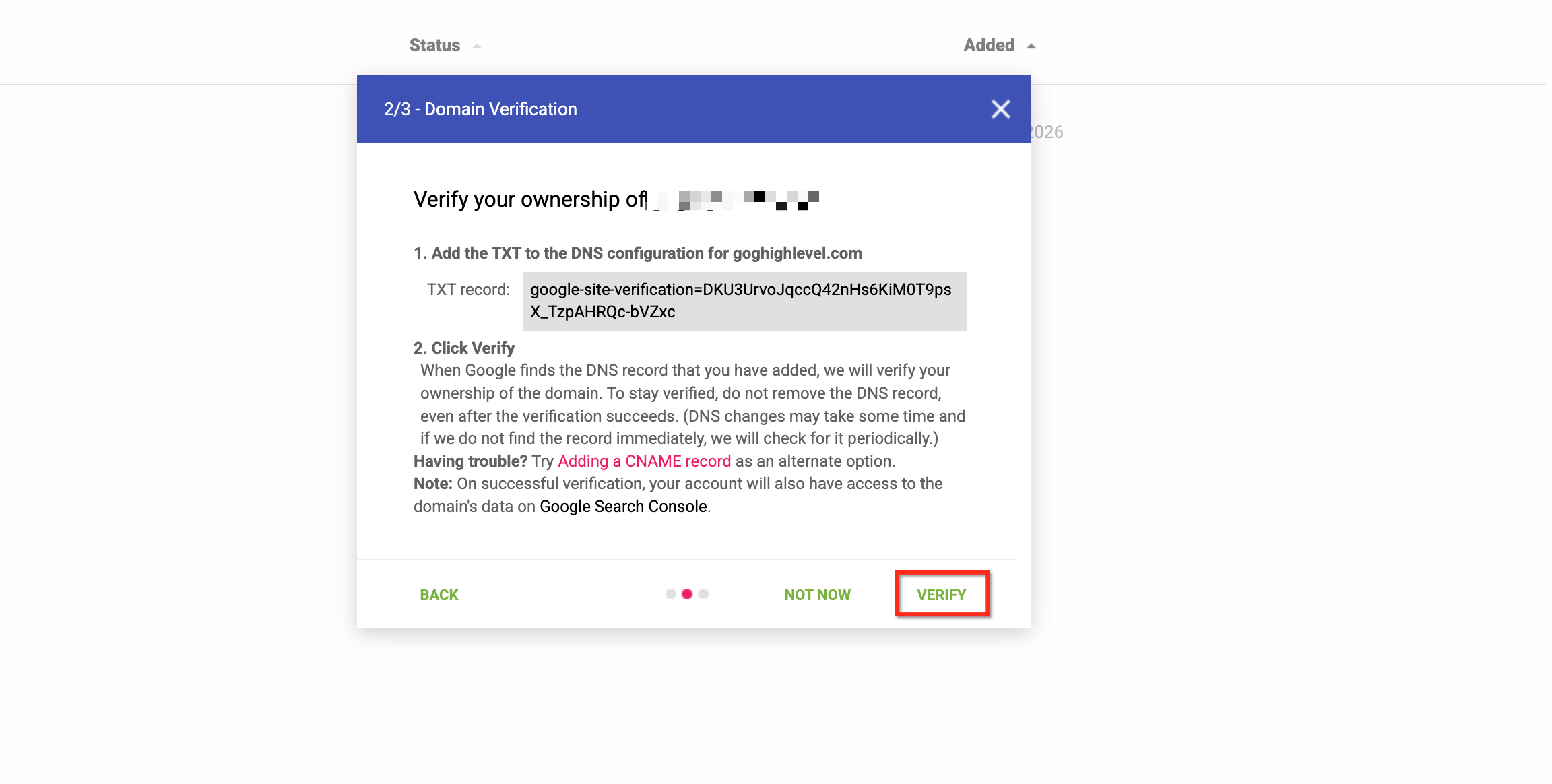
- Voeg in je DNS-host de TXT-record toe exact zoals getoond, en sla op.
- Ga terug naar GPT en rond de verificatie af. Het kan even duren voordat Google het record detecteert.
- Verstuur e-mail vanuit Voluit Suite met je geverifieerde dedicated domain.
- Zodra Google voldoende volume ziet, bekijk je de dashboards voor Domain Reputation, IP Reputation, Spam Rate, Authentication en Delivery Errors.
Troubleshooting: Dedicated Sending Domains
Tijdens het instellen kun je problemen tegenkomen die je meestal kunt oplossen zonder contact op te nemen met support.
- Foutmelding: ‘Domain already pointing to email server!’
Dit betekent dat je domein al DNS-records heeft die gekoppeld zijn aan een andere e-maildienst. Je moet die koppeling eerst verwijderen voordat je het domein kunt verbinden met Voluit Suite.
Je kunt MX- en SPF-records opzoeken met online tools. Dit is een gratis tool voor MX en SPF lookup: https://mxtoolbox.com/SuperTool.aspx
Veelgestelde vragen
V: Hoe kies ik een goede naam voor een sending domain?
Antwoord: Gebruik bij voorkeur een uniek subdomein dat je niet voor andere doeleinden gebruikt. Een subdomein is een extra onderdeel van je hoofddomein. Bijvoorbeeld: als je dedicated sending domain hello@mg.yourbrand.com is, dan is je subdomein het “mg”-deel.
V: Hoe stel ik een dedicated IP address in?
Antwoord: Een dedicated IP address instellen is een ander proces.
V: Wat moet ik doen als sommige DNS-records nog niet geverifieerd zijn?
Antwoord: Forceer het verificatieproces handmatig. Als de records daarna nog steeds niet zijn geverifieerd, los je dit meestal op via je DNS-provider.
V: Hoe genereer ik een SSL certificate voor dedicated sending domains?
Antwoord: Als je domein is geverifieerd, wordt het SSL certificate normaal gesproken automatisch aangemaakt. Als het domein als geverifieerd staat, maar je ziet geen SSL certificate, verifieer dan opnieuw door het volledige proces nog een keer te doorlopen. Als dat niet werkt, neem contact op met je DNS-provider om te controleren of er een probleem is met het domein of om te helpen bij het genereren van het SSL certificate.
V: Wat als mijn domein een wildcard DNS-record heeft?
Antwoord: Als je domein een wildcard record heeft (bijvoorbeeld *.yourdomain.com), kun je een “pre-existing record” error zien als je een subdomein zoals mail.yourdomain.com probeert in te stellen.
Omdat wildcard records als catch-all werken, “bestaat” elk subdomein al standaard.
Oplossing:
- Verwijder het wildcard record tijdelijk en voeg het weer toe nadat het dedicated domain is geverifieerd.
- Of voeg handmatig DNS-records toe voor elk subdomein, zodat die de wildcard overschrijven.