
AI Studio: Formulieren en kalenders koppelen
Formulieren en agenda's helpen om een door AI gegenereerde pagina om te zetten in een werkbare ervaring die informatie kan verzamelen of tijd kan inplannen met jouw bedrijf. In AI Studio beginnen deze componenten als onderdeel van de front-end pagina-ervaring, en kunnen ze worden gekoppeld aan jouw Voluit Suite account wanneer je klaar bent om ze functioneel te maken. Dit maakt het makkelijker om eerst de pagina te bouwen en daarna de benodigde verbindingsstappen voor inzendingen of planning te voltooien.
Belangrijk: AI Studio is available through Labs. Turn it on for your sub-account before using it.
INHOUD
- Wat zijn Formulieren en Agenda's in AI Studio?
- Belangrijke Voordelen van het Verbinden van Formulieren en Agenda's in AI Studio
- Hoe Formulieren Werken in AI Studio
- Hoe Agenda's Werken in AI Studio
- Veelgestelde Vragen
Wat zijn Formulieren en Agenda's in AI Studio?
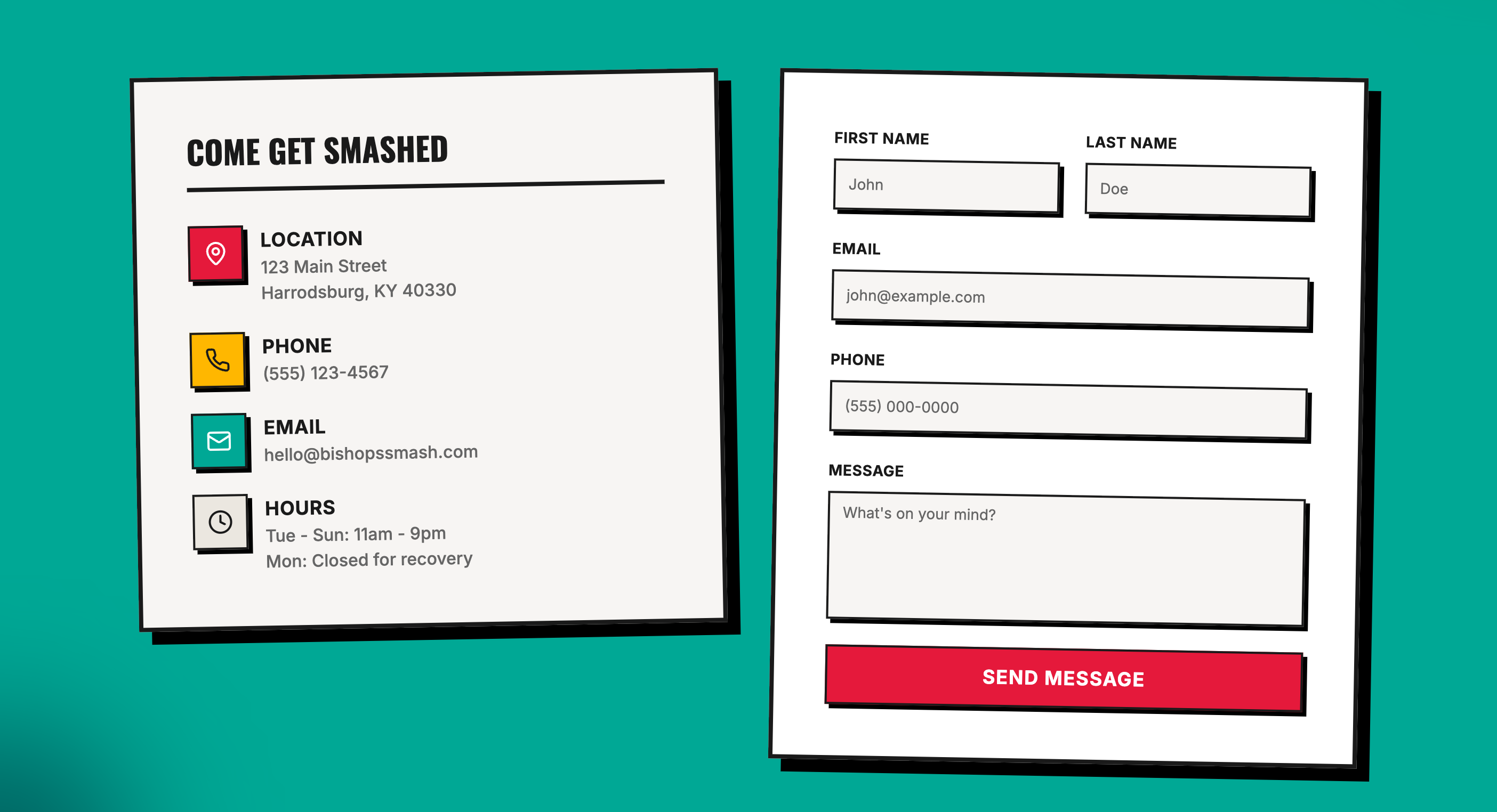
AI Studio kan de formulierervaring op de pagina creëren. Als een gebruiker om een formulier vraagt, kan AI Studio helpen om de pagina rond dat doel te vormen. Bijvoorbeeld, het kan een contactsectie, registratiesectie of boek een bel-sectie maken en het formulier op de juiste plek op de pagina plaatsen. Als de aanvraag breed is, kan AI Studio eerst vragen welk soort formulier de gebruiker wilt.
Dit maakt de setup makkelijker omdat gebruikers niet alle details hoeven te weten voordat ze beginnen.
Dit betekent dat AI Studio kan helpen om te creëren:
-
Contactformulieren
-
Registratieformulieren
-
Lead capture-secties
-
Afspraakboekingspagina's
-
Consultatieverzoekpagina's
AI Studio geeft je creatieve flexibiliteit omdat het unieke formulieren en boekingservaringen kan genereren die passen bij jouw merk, paginastijl en algemene doel!
Important: Forms and calendars are not connected automatically. AI Studio can create the layout for a form or booking section, but you need to ask it to connect that component before it starts sending data into your sub-account.
Belangrijke Voordelen van het Verbinden van Formulieren en Agenda's in AI Studio
Het verbinden van formulieren en agenda's in AI Studio helpt om een gegenereerde concept om te zetten in een bruikbare ervaring voor jouw bedrijf. Het bespaart ook tijd door de pagina creatie te combineren met lead capture en boekingsfunctionaliteit in één workflow.
-
Snellere Setup: Bouw de pagina en het actiegebied samen in plaats van ze handmatig te assembleren.
-
Gereguleerde Verbinding: Beslis wanneer formulieren en agenda's moeten worden aangesloten op jouw Voluit Suite account.
-
CRM-Klare Lead Capture: Verbonden formulieren kunnen inzendingen naar jouw account sturen.
-
Eenvoudiger Planningsproces: Verbonden agenda's kunnen een boekingspagina omzetten in een live planningservaring.
Hoe Formulieren Werken in AI Studio
Je kunt AI Studio vragen om verschillende soorten formulieren te maken, zoals contactformulieren, boekingsaanvraagformulieren en registratieformulieren. AI Studio kan het formulier direct in de paginalay-out toevoegen, een sectie of een pop-upflow afhankelijk van de prompt en het paginadoel.
Formulieren in AI Studio beginnen als front-end lay-outs. Dit is belangrijk omdat het zien van een formulier op de pagina niet automatisch betekent dat het al is aangesloten op jouw CRM of inzendingen verzamelt.

How To Connect Forms in AI Studio
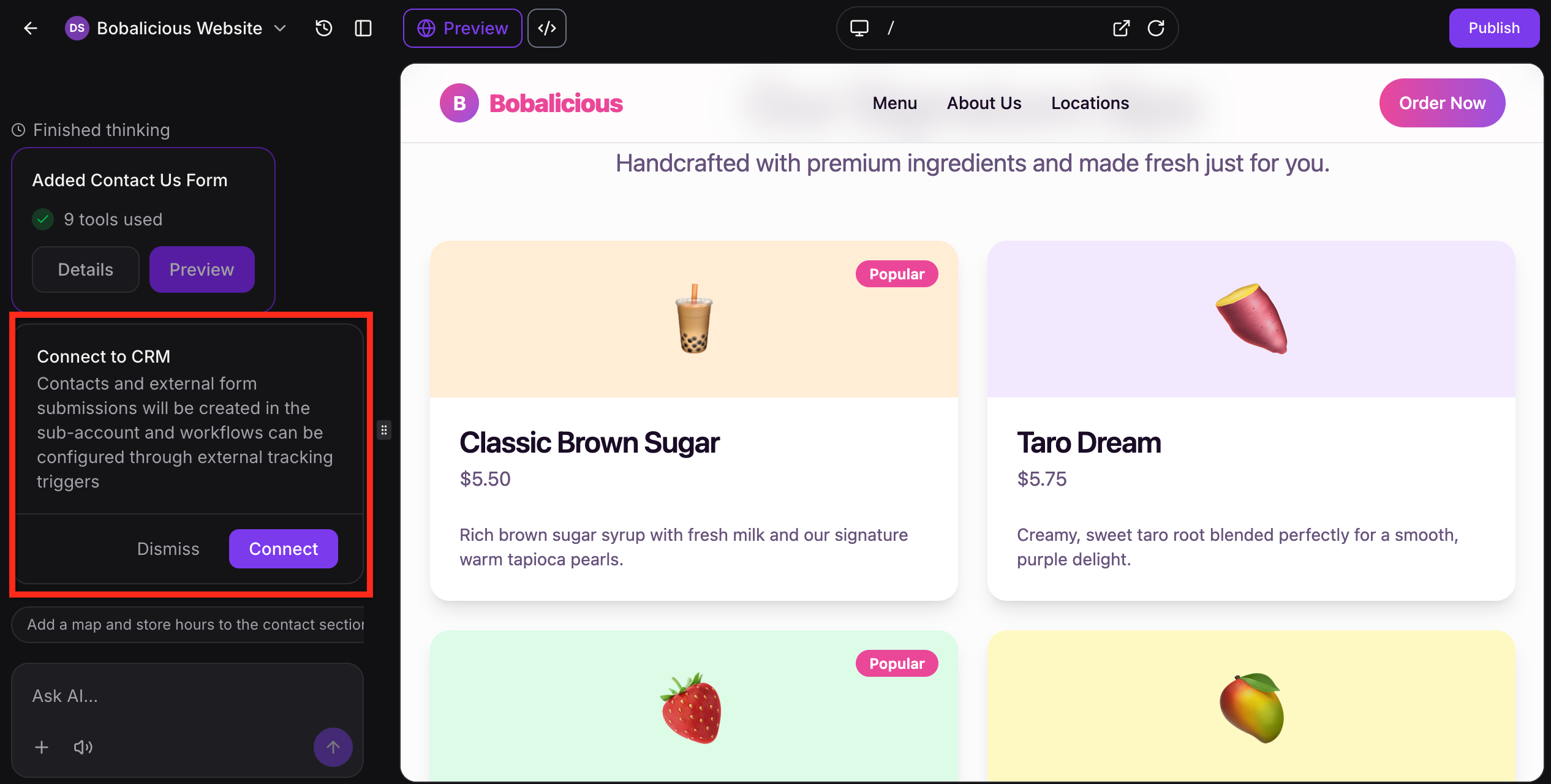
Wanneer je wilt dat het formulier begint met het verzamelen van inzendingen, vraag AI Studio om het te verbinden (bijv. “Verbind formulieren met mijn CRM”) of klik op Verbind wanneer hierom wordt gevraagd in de chat. Dit activeert de Connect to CRM-flow.
Wanneer een formulier is aangesloten in AI Studio, gebruikt de pagina het externe trackinggedrag van Voluit Suite om inzendingactiviteit terug te sturen naar het account. Nadat de gebruiker ervoor kiest om CRM-tracking aan de pagina te koppelen, kunnen formulierinzendingen worden vastgelegd in Voluit Suite en gebruikt voor vervolgworkflows.
In simpele termen werkt het proces als volgt:
- AI Studio bouwt het formulier op de pagina.
- De gebruiker verbindt het met CRM-tracking.
- Inzendingen beginnen in Voluit Suite te stromen.
Where Form Submissions Go After Connection
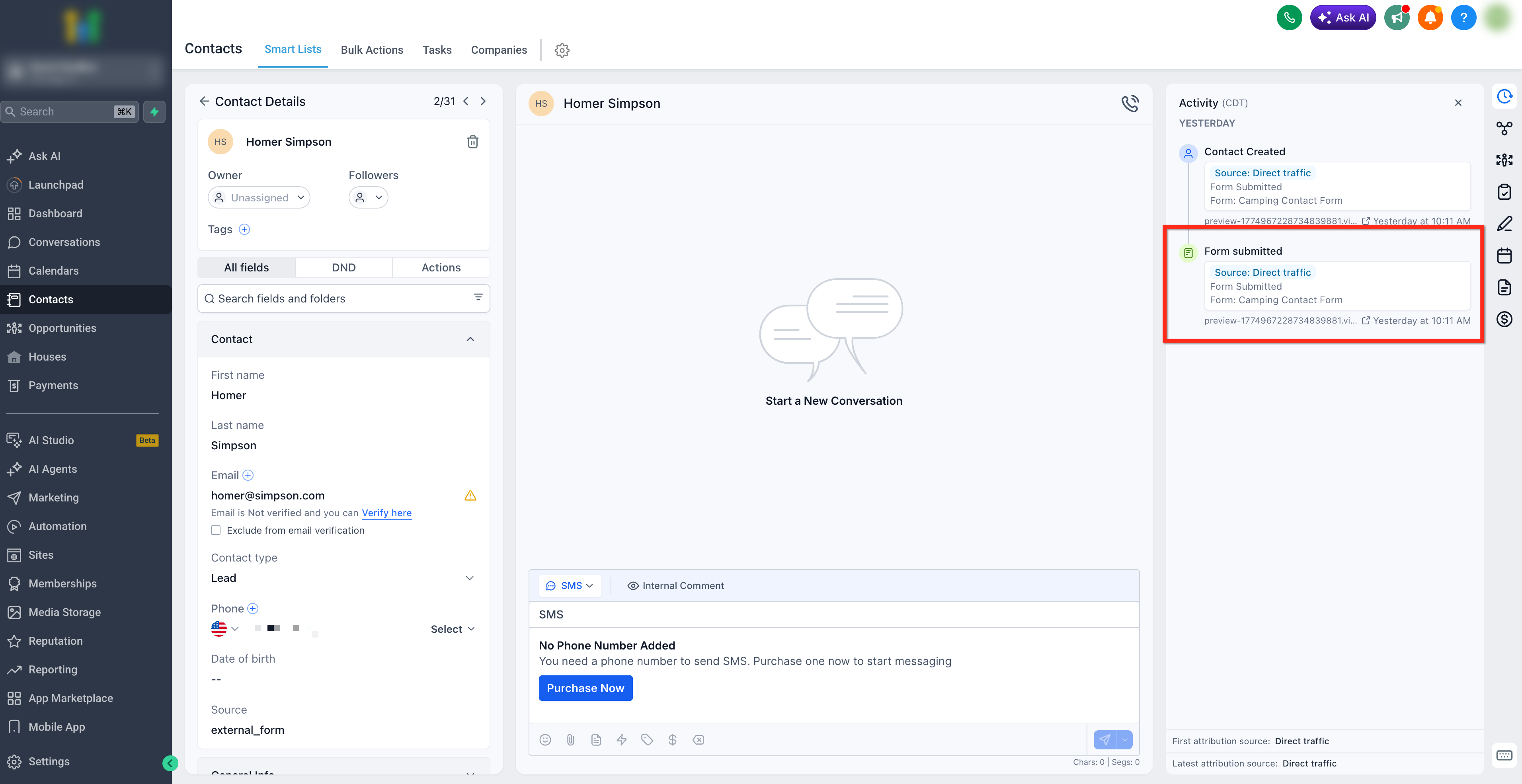
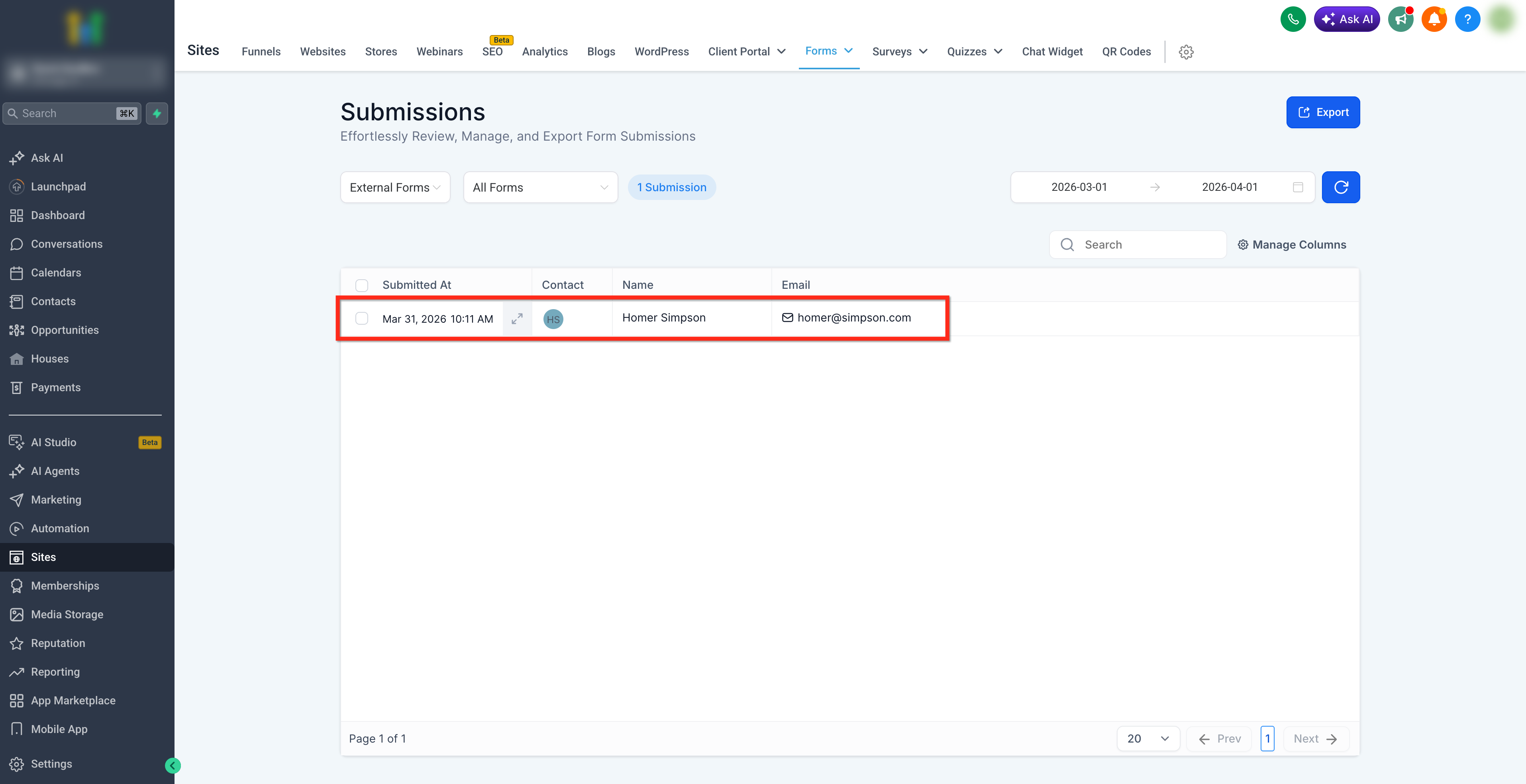
Zodra verbonden, gaan formulierinzendingen naar de gekoppelde account CRM-instelling, niet naar het AI Studio-project zelf. Dit betekent dat de pagina in AI Studio leeft, maar de reacties, contacten en inzendingactiviteit gaan naar het gekoppelde Voluit Suite account. Na verbinding kunnen formulierinzendingen onder formulierinzendingen verschijnen als derde partij inzendingen, en ze kunnen ook worden gekoppeld aan workflowactiviteit via extern trackinggedrag.
Gebruikers kunnen inzendingen bekijken in:
-
Contacten
-
Sites > Formulieren > Inzendingen > Externe Formulieren
How Workflows Connect to Form Submissions
Zodra het formulier is aangesloten op CRM-tracking, kunnen inzendingen in workflows worden gebruikt via trackingtriggers. De praktische stroom is:
-
Creëer de formulierlay-out in AI Studio.
-
Verbind het formulier met CRM-tracking.
-
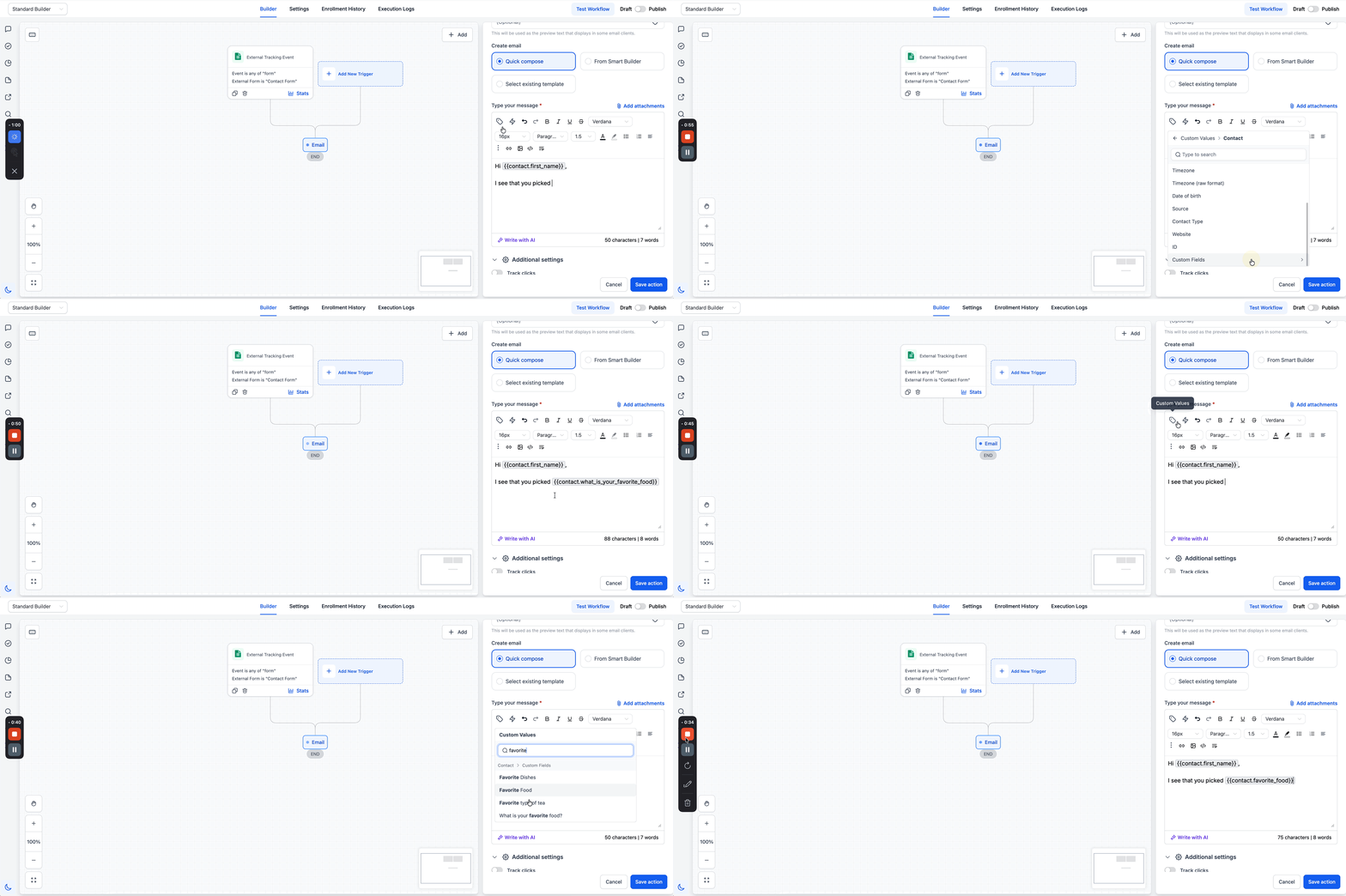
Gebruik in een workflow de trigger “Extern Tracking Evenement”.
-
Gebruik het “Formulierinzending” evenement om automatiseringen voort te zetten.
-
Gebruik het “Domein” filter en/of “Extern Formulier” filter om ervoor te zorgen dat de automatisering alleen wordt geactiveerd bij de inzending van het gewenste formulier(en).
-
Ga door met je automatisering met acties zoals “Stuur SMS” of “Stuur E-mail”.
Om de antwoorden van de contactpersoon uit het AI Studio Formulier binnen de actie te gebruiken, voeg de bijbehorende aangepaste waarde in vanuit Aangepaste Waarde > Contact > Aangepaste Velden of door gebruik te maken van de zoekbalk.
Hoe Agenda's Werken in AI Studio
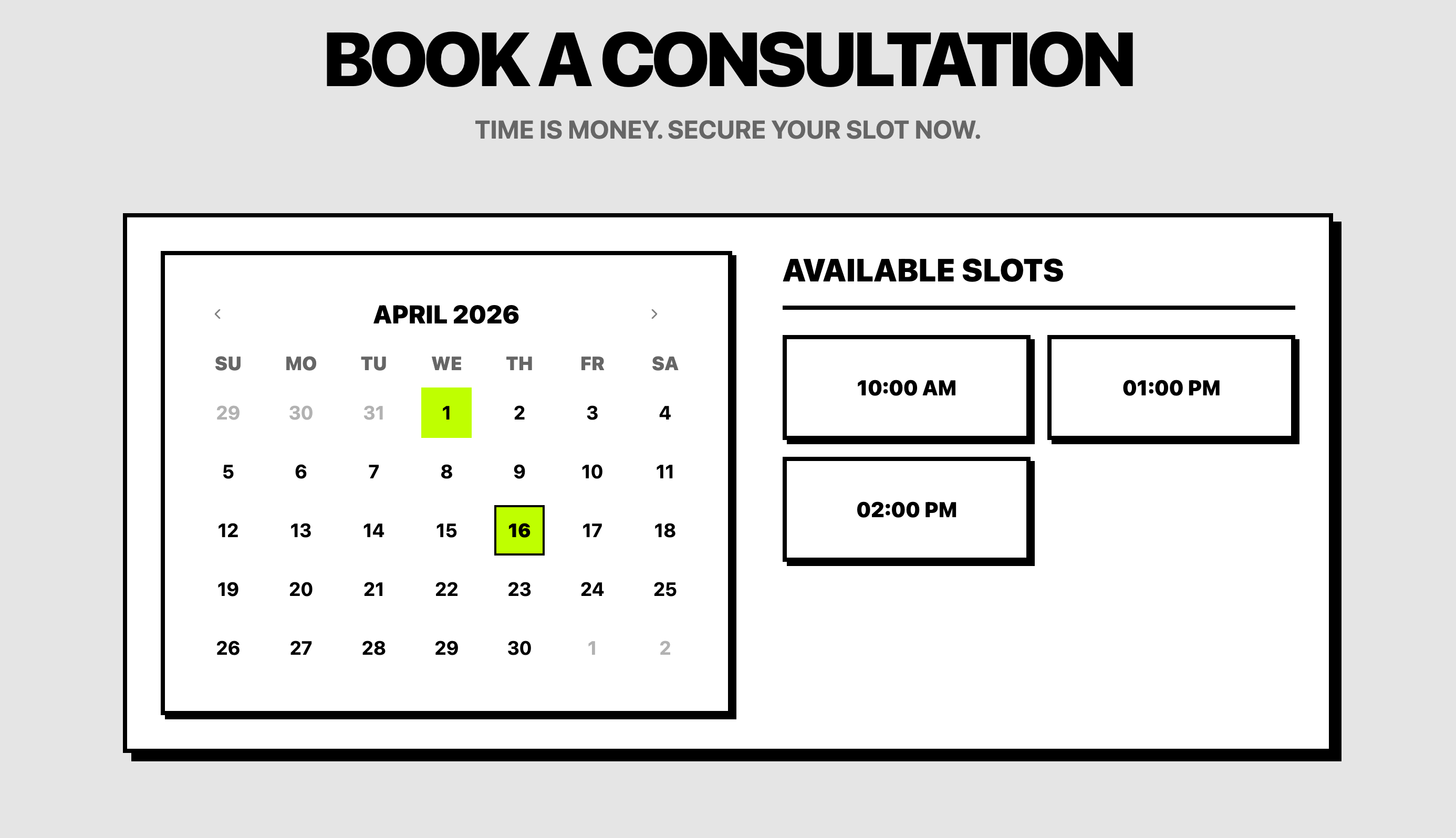
AI Studio kan een aangepaste boekingservaring aan de voorkant creëren in plaats van alleen een standaard agenda-widget layout in te voegen.
If you ask AI Studio for an appointment page, consultation page, or discovery call page, it can generate the front-end layout and add a booking area as part of the experience.
Zodra verbinding is gemaakt met een van je bestaande agenda's, kan die aangepaste ervaring de geselecteerde Voluit Suite agenda op de achtergrond gebruiken voor planning!
How To Connect Calendars in AI Studio
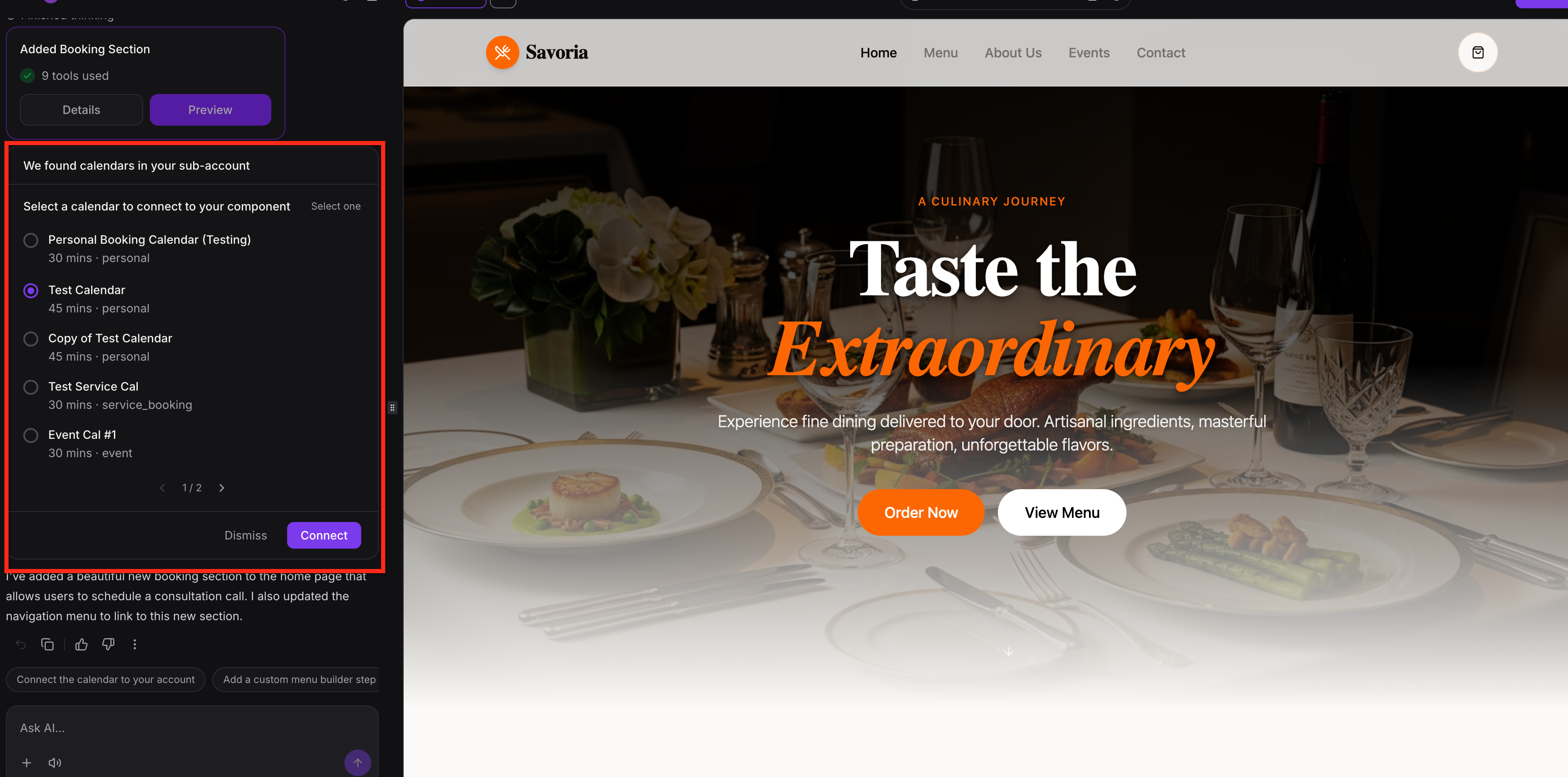
Het verbinden van een agenda verandert de boekingssectie op de pagina in een live planningservaring. In plaats van de planningscomponent handmatig te bouwen, kan AI Studio je helpen een bestaande agenda van de account te verbinden.
-
Vraag AI Studio om een boekingsgerichte pagina of planningssectie te creëren.
-
Wanneer hierom wordt gevraagd in de chat, kies de agenda die je wilt gebruiken vanuit de account.
-
Verbind die agenda met het pagina-component.
-
Bekijk en test de boekingservaring.
What Happens After a Calendar Is Connected
De agenda zelf komt uit de account. AI Studio helpt deze binnen de pagina ervaring te plaatsen en te verbinden. Dus de pagina leeft in AI Studio, maar de planningssetup is nog steeds gekoppeld aan de verbonden agenda binnen het account.
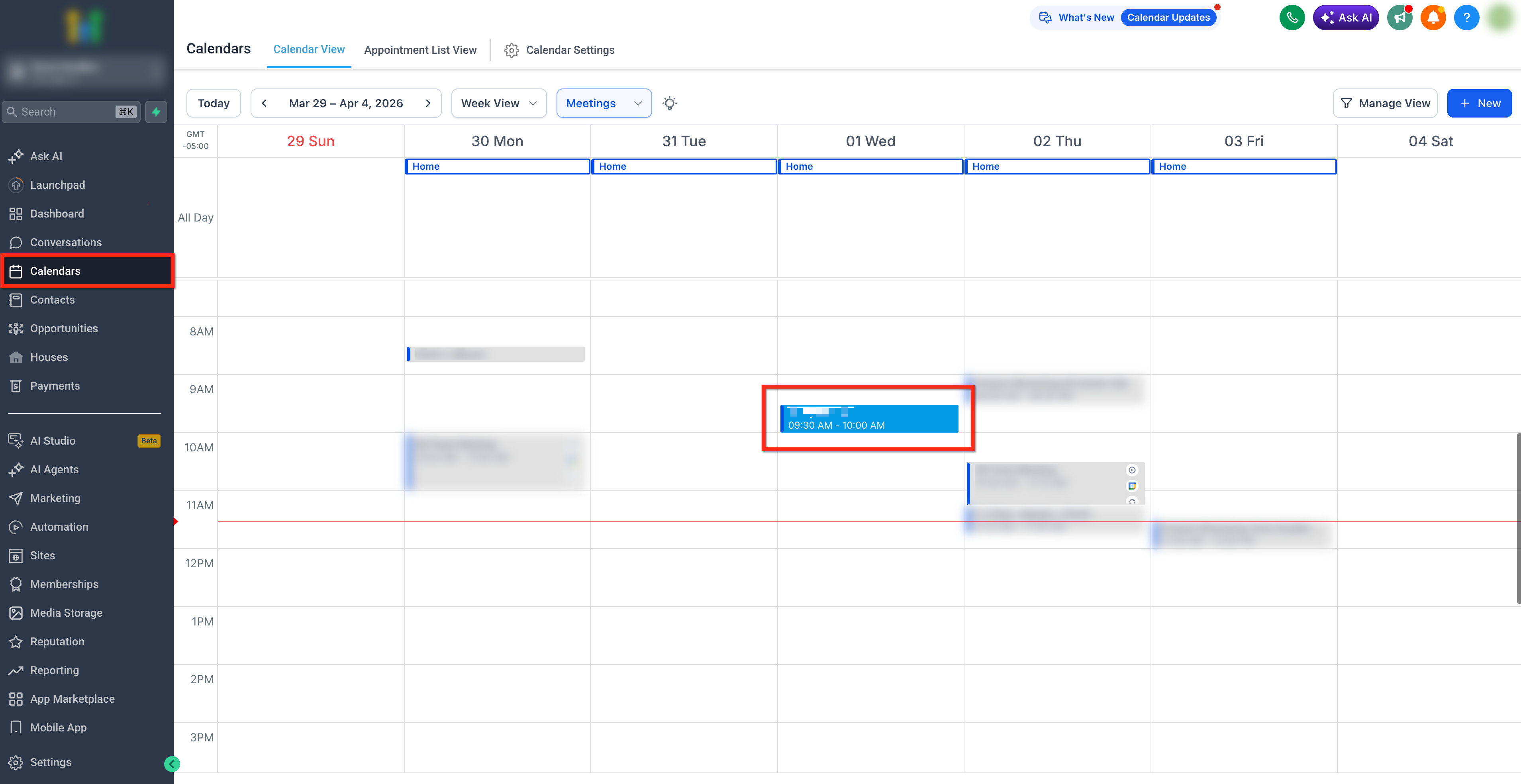
Dat betekent dat elke vergadering of tijdslot geboekt vanaf de AI Studio pagina aan die verbonden agenda wordt toegevoegd in plaats van alleen op de voorkant te blijven. Nadat de agenda is verbonden:
-
Bezoekers kunnen beschikbare tijden van de pagina boeken.
-
Geboekte vergaderingen worden toegevoegd aan de geselecteerde agenda in jouw account.
-
De boeking gebruikt de beschikbaarheid en setup die al op die agenda is geconfigureerd.
-
Elke automatisering, opvolgingsacties of ander agenda-gerelateerd gedrag dat aan die agenda is gekoppeld, kan doorgaan zoals geconfigureerd in Voluit Suite.
Dit maakt de AI Studio pagina een snelle manier om de boekingservaring te presenteren terwijl je nog steeds de agenda-instelling gebruikt die al in jouw account bestaat.
Veelgestelde Vragen
V: Kan ik de pagina bewerken na het verbinden van een formulier of agenda?
Ja. Je kunt blijven werken aan de pagina ervaring in AI Studio nadat de component is verbonden.
V: Moet ik eerst een formulier in Voluit Suite maken voordat ik het gebruik in AI Studio?
Nee. AI Studio kan de front-end formulierervaring genereren vanuit een prompt en je begeleiden door de verbindingsstap wanneer je klaar bent.
V: Komt de bevestiging, herinneringen en automatiseringen nog steeds van de verbonden agenda setup?
Ja. Zodra de pagina is verbonden met een agenda, gebruiken boekingen die van de pagina komen die geselecteerde agenda, zodat bevestigingen, herinneringen en automatiseringen die aan die agenda zijn gekoppeld, zullen draaien.