
AI Studio in Voluit Suite
AI Studio is een AI-gestuurde builder in Voluit Suite waarmee je sneller websites, landingspagina's en andere interactieve ervaringen maakt met behulp van prompts in natuurlijke taal. In plaats van alles vanaf nul op te bouwen, kun je beschrijven wat je wilt, sjablonen gebruiken, naar een URL of afbeelding verwijzen en het resultaat verfijnen met AI. AI Studio is ontworpen om het maken te versnellen en je projecten georganiseerd te houden in een speciale workspace.
Wat is AI Studio
AI Studio is een conversationele, AI-gestuurde builder waarmee je ideeën sneller omzet in werkende digitale ervaringen. De tool kan layouts, content, afbeeldingen en ervaringen met meerdere pagina's genereren op basis van een prompt. Daarna kun je het resultaat verfijnen met vervolgopdrachten.
AI Studio kan één pagina of meerdere gekoppelde secties binnen hetzelfde webproject maken. Zo krijgen gebruikers sneller een completer startpunt en hoeven ze niet elk onderdeel handmatig te bouwen. De tool past ook een consistente stijl toe op de pagina, genereert content op basis van de prompt en het paginadoel en geeft gebruikers een sterk concept dat ze later kunnen verfijnen. Als een gebruiker geen afbeeldingen toevoegt, kan AI Studio visuals genereren voor hero-secties en ondersteunende onderdelen. Als de gebruiker afbeeldingen uploadt en duidelijk vraagt om deze in AI Studio te gebruiken, kan de tool die visuals op de pagina plaatsen.
AI Studio is niet beperkt tot standaardwebsites of landingspagina's. Je kunt de tool ook gebruiken om interactieve front-end-ervaringen te maken, zoals enquêtes met meerdere stappen, aangepaste kalenderboekingsflows, branded formulieren en andere ervaringen voor klanten. Daarmee is AI Studio een bredere creatieve workspace voor het bouwen van klantervaringen, en niet alleen voor statische pagina's.
Met AI Studio kun je:
-
Een landingspagina maken met een live URL als inspiratie voor de layout en structuur
-
Een storefront bouwen met je geüploade branded foto's
-
Een dashboardlayout genereren voor een specifieke zakelijke use case
-
Een afspraakboekingspagina maken die is gekoppeld aan je kalender
-
Een website bouwen met content, visuals en calls-to-action die al zijn toegevoegd
Belangrijkste voordelen van AI Studio
AI Studio helpt teams sneller te creëren, eenvoudiger te experimenteren en met minder handmatig werk van idee naar lancering te gaan. Het grootste voordeel is dat generatie, iteratie, preview en projectmanagement in één workspace zijn gecombineerd.
-
Sneller creëren: Begin met een prompt in plaats van elke sectie handmatig te bouwen
-
Natuurlijk bewerken: Vraag in gewone taal om wijzigingen en laat AI het project bijwerken
-
Visuele verfijning: Klik op elementen in de live preview om tekst, afbeeldingen, pictogrammen, spacing, kleuren en layoutdetails bij te werken zonder code te bewerken.
-
Flexibele inspiratie: Gebruik sjablonen, URL's, screenshots en geüploade afbeeldingen om de output te sturen
-
Veilige iteratie: Gebruik versiegeschiedenis en herstelopties om wijzigingen met meer vertrouwen te testen
-
Ingebouwde organisatie: Beheer projecten, mappen, recent werk en items met een ster vanuit één plek
-
Productieroute: Bekijk een preview, publiceer en koppel een aangepast domein wanneer het project klaar is
Waar vind je AI Studio
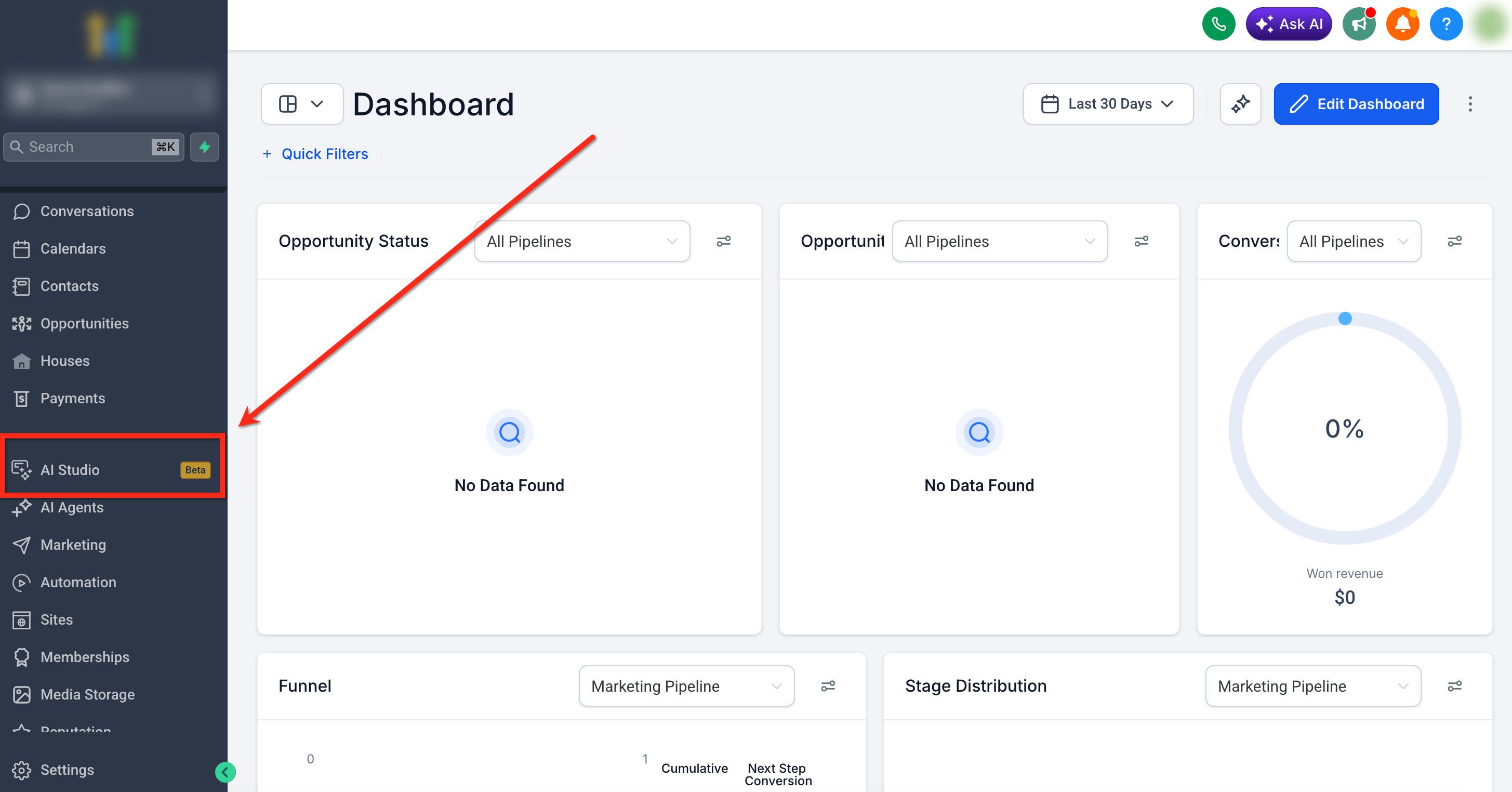
AI Studio is beschikbaar via de linkernavigatie binnen je account.
-
Open je account in Voluit Suite.
-
Klik in de linkernavigatie op AI Studio.
Gebruikersmachtigingen voor AI Studio
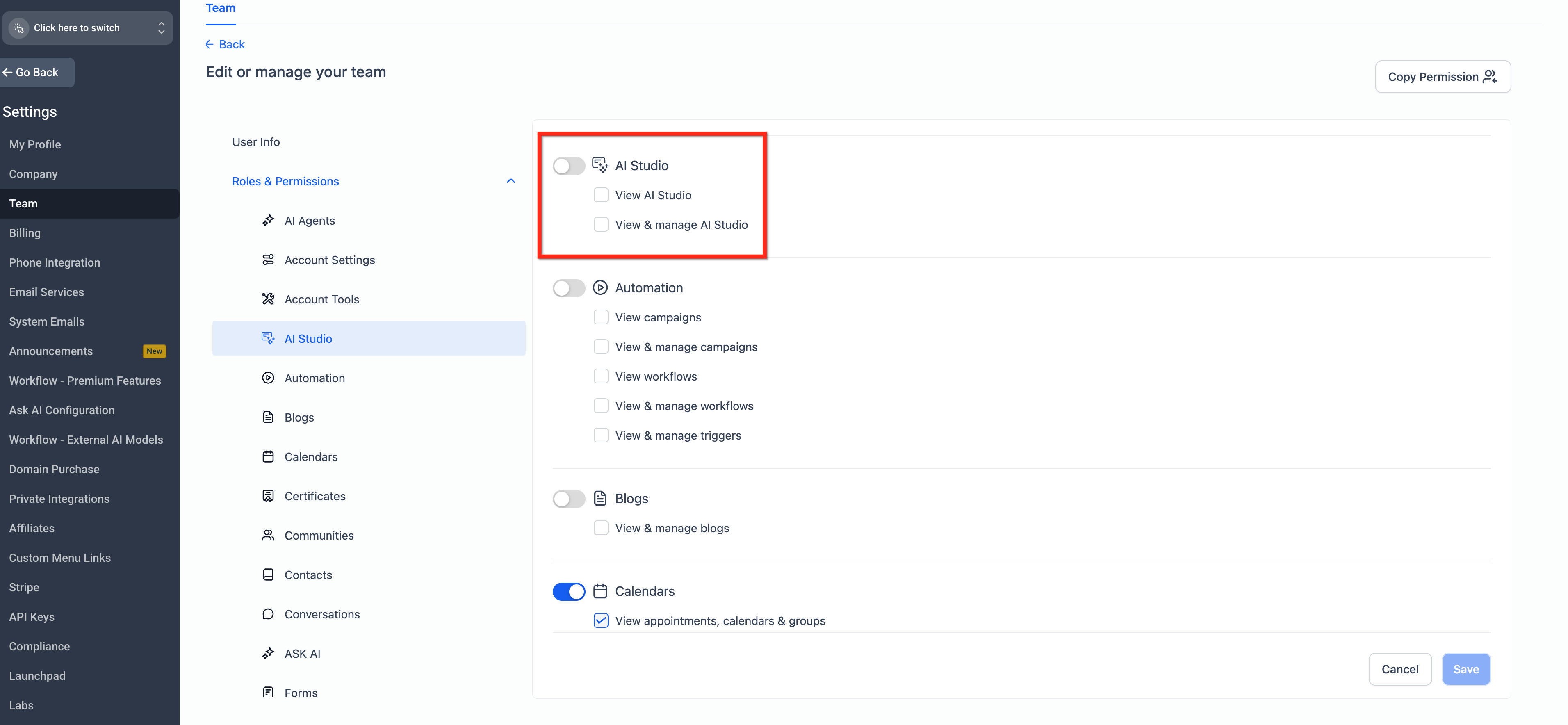
Met AI Studio-machtigingen kunnen accountbeheerders en -eigenaren bepalen welke teamleden toegang hebben tot AI Studio-resources en deze mogen bekijken en beheren. AI Studio heeft twee machtigingsniveaus:
-
AI Studio bekijken: Biedt alleen-lezen toegang tot AI Studio.
-
AI Studio bekijken en beheren: Biedt volledige lees- en schrijftoegang tot AI Studio.
Overzicht van het startscherm en de interface van AI Studio
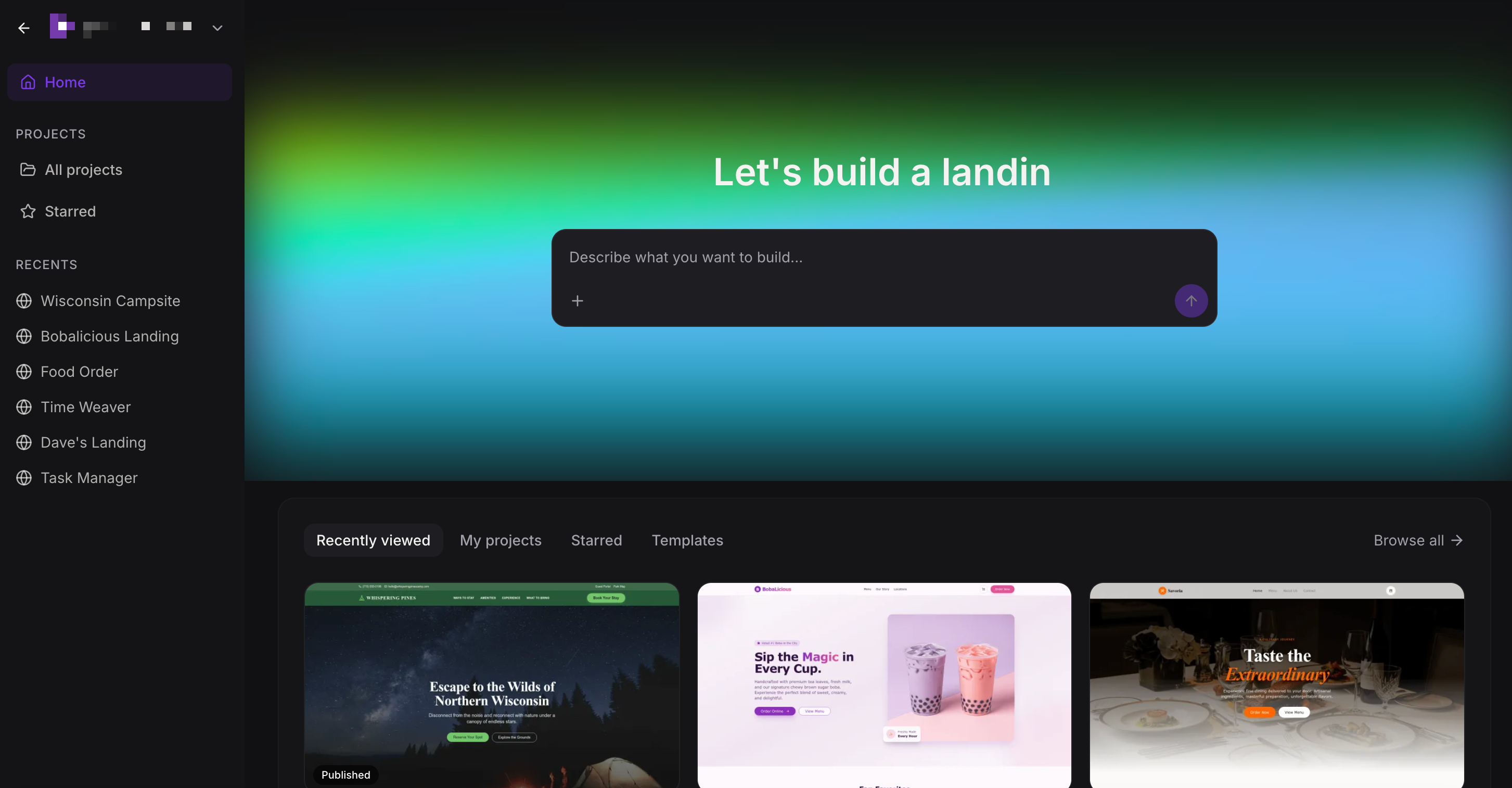
Op het startscherm van AI Studio begin je nieuwe projecten, open je eerder werk opnieuw en beheer je alles wat je hebt gebouwd. Als je deze layout begrijpt, kun je sneller schakelen tussen creëren, bewerken en organiseren.
Wanneer je AI Studio opent, zie je:
-
Een beschrijvingsvak waarin je kunt typen wat je wilt bouwen
-
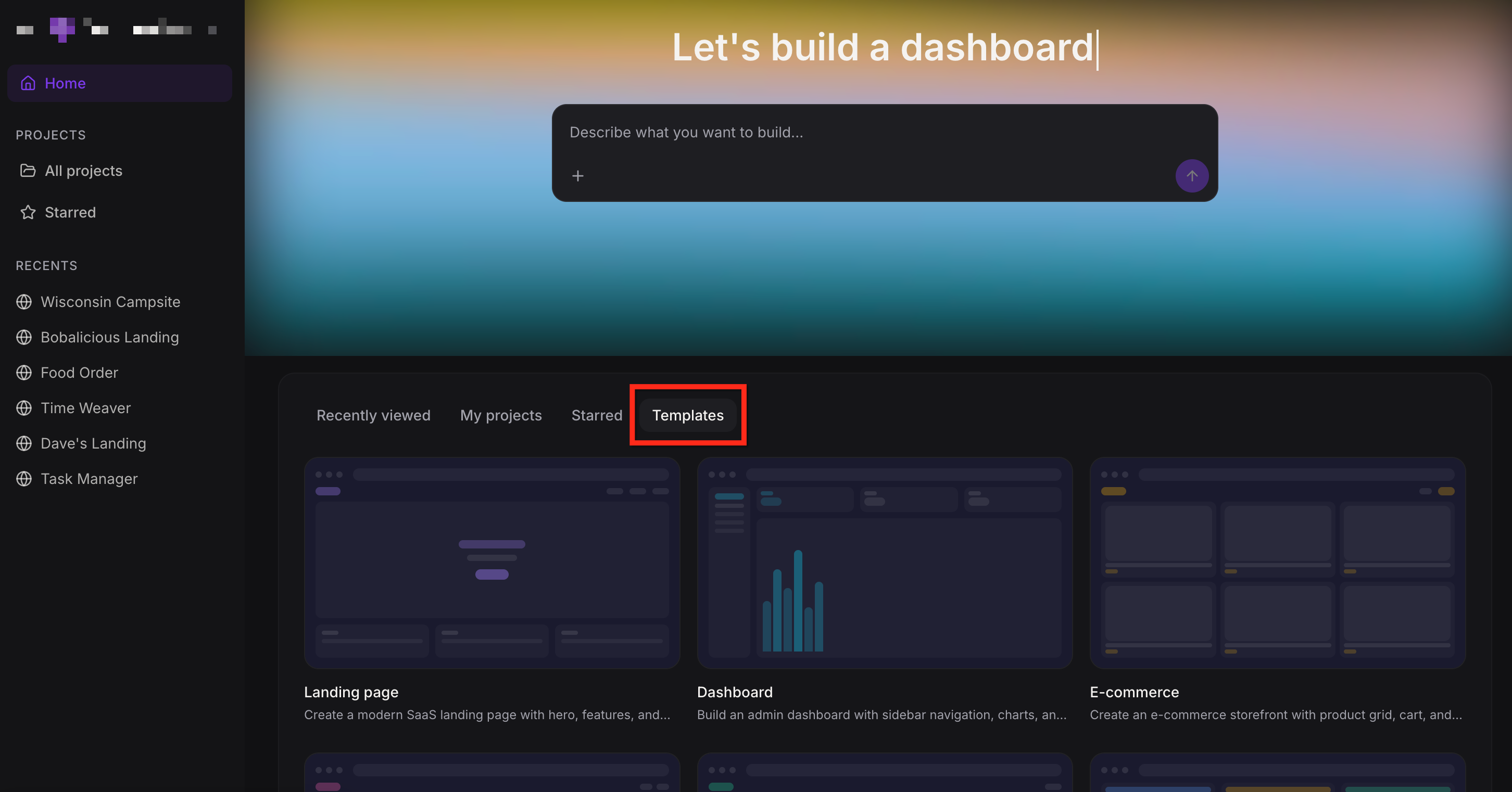
Tabbladen zoals Recent bekeken, Mijn projecten, Met een ster en Templates
-
Templateopties zoals landingspagina's, dashboards, ecommerce-storefronts, portfolio's en blogs
-
Een linkerzijbalk met toegang tot projecten en recent werk
Vanuit het startgedeelte kun je een nieuw project starten, een bestaand project openen, een project hernoemen, een project naar een map verplaatsen of een project verwijderen.
Een project maken in AI Studio
AI Studio biedt verschillende manieren om te beginnen. Zo kunnen verschillende gebruikers starten met het type input dat ze al hebben. Of je nu begint met een idee, sjabloon, websiteverwijzing of afbeelding, het doel is hetzelfde: sneller een sterk eerste concept maken.
Begin met een prompt
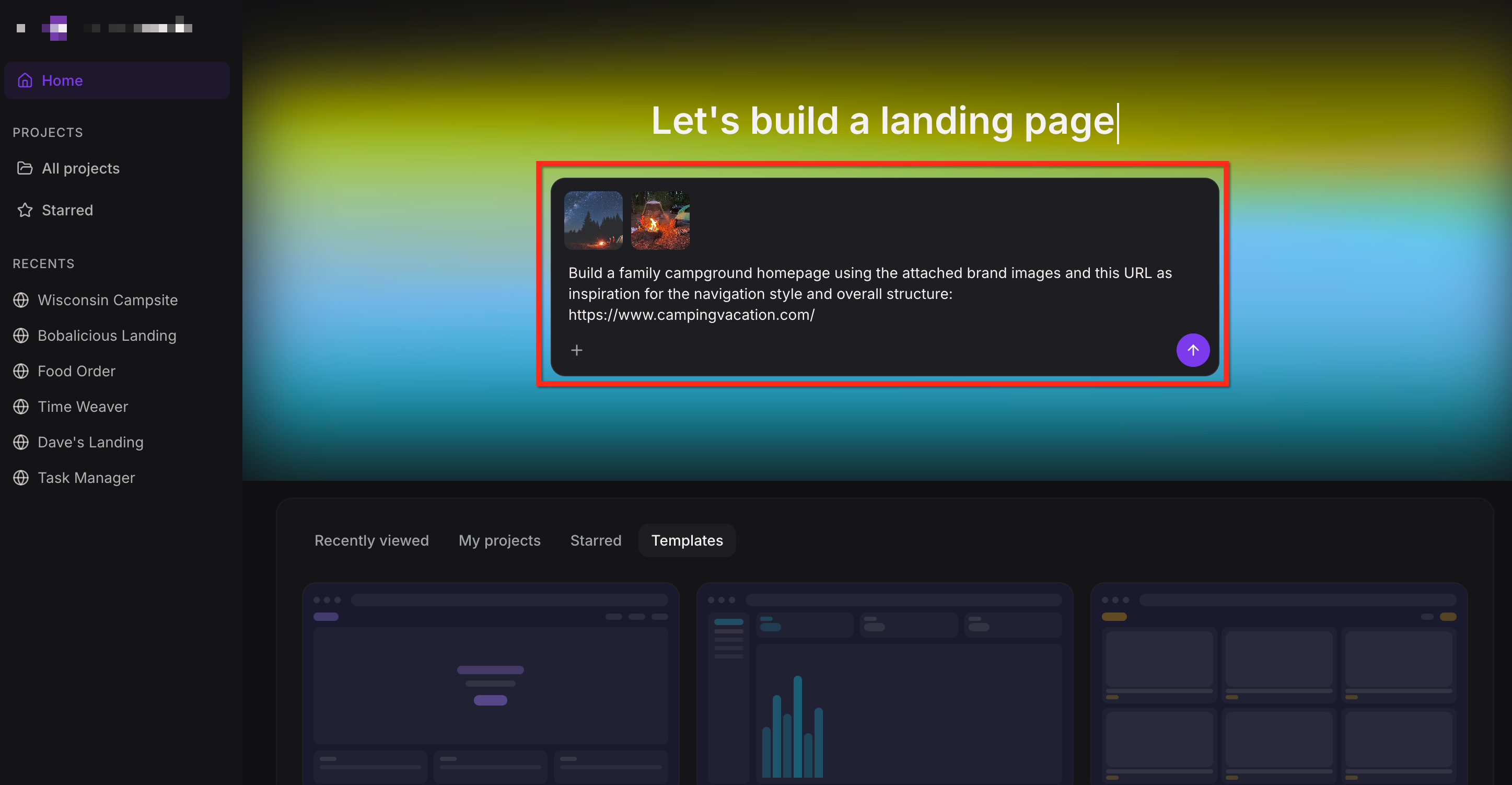
Je kunt een prompt typen waarin je beschrijft wat je wilt bouwen. Hoe meer details je geeft, hoe beter AI Studio de eerste versie kan vormgeven. Naast je prompt kun je ook ondersteunende input gebruiken, zoals bestanden, afbeeldingen of een live URL voor inspiratie op het gebied van structuur, layout of stijl.
Voorbeeldprompts:
-
Maak een website voor een tandheelkundige kliniek met online boeken
-
Bouw een portfoliosite voor een freelance designer met de bijgevoegde merkimمages
-
Bouw een homepage voor een familiecamping en gebruik deze URL als inspiratie voor de navigatiestijl en algemene structuur: https://www.campingvacation.com/
-
Maak een website voor een boutique-skincaremerk en gebruik de bijgevoegde screenshot van de homepage als visuele richting voor de hero-sectie, spacing en typografie
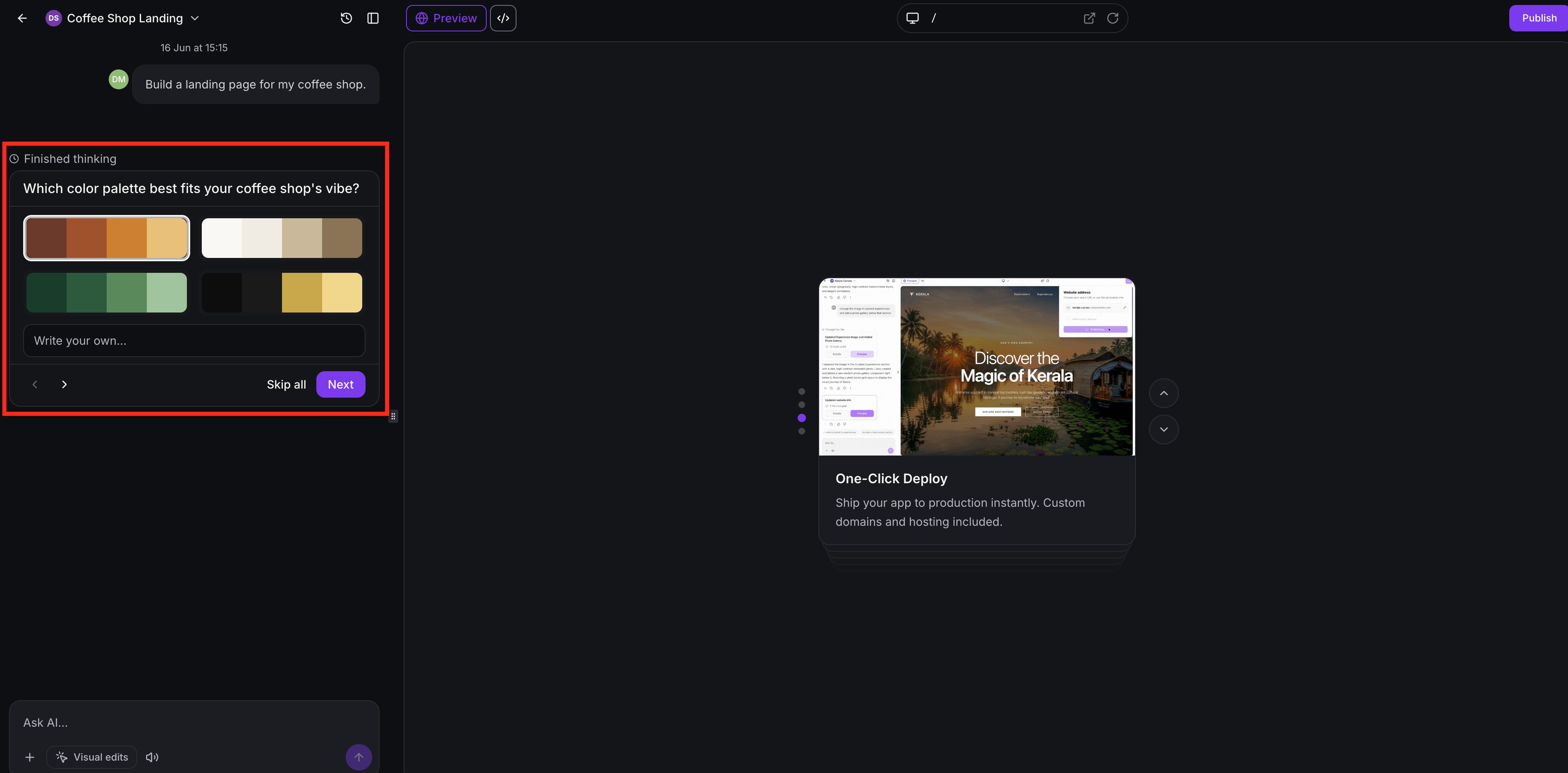
Begeleide designvoorkeuren
Gebruikers hoeven geen perfecte prompt te schrijven om te beginnen. Wanneer een verzoek breed is of belangrijke designdetails ontbreken, kan AI Studio vervolgvragen stellen voordat de tool begint met bouwen. Zo sluit het eerste concept beter aan bij het doel, het merk en de gewenste look-and-feel van de gebruiker.
Als een gebruiker bijvoorbeeld zegt: “bouw een website voor mijn bedrijf”, kan AI Studio vragen om welk type bedrijf het gaat, wat het belangrijkste conversiedoel is of welke desig richting het beste bij het merk past. Deze vervolgvragen kunnen bestaan uit eenvoudige keuzes, visuele opties, sliders of aangepaste tekstantwoorden.
AI Studio kan gebruikers vragen om voorkeuren te kiezen, zoals:
-
Kleurenpalet: Kies uit samengestelde visuele kleurstalen zonder exacte kleuren of hex-codes te hoeven opgeven.
-
Typografiestijl: Kies fontcombinaties die de uitstraling van de pagina bepalen, zoals modern, helder, premium, creatief, redactioneel of energiek.
-
Layoutrichting: Kies uit visuele layoutopties, zoals secties op basis van een grid, gesplitste layouts, redactionele layouts, gallery-stijl layouts of sectie-indelingen.
-
Conversiedoel: Kies de belangrijkste actie die de pagina moet stimuleren, zoals een gesprek boeken, een product verkopen of mogelijke klanten verzamelen.
Begeleide designvragen worden alleen weergegeven wanneer ze nuttig zijn. Als de gebruiker al een duidelijke stijlrichting opgeeft, kan AI Studio direct beginnen met bouwen.
Gebruikers kunnen hun antwoorden ook controleren voordat ze deze indienen, afzonderlijke vragen overslaan of op Alles overslaan klikken, zodat AI Studio op basis van het verzoek verstandige opties kiest.
Begin met een sjabloon
Sjablonen zijn nuttig als je sneller wilt beginnen met een vertrouwde structuur. AI Studio biedt sjablonen voor veelvoorkomende projecttypen, zoals:
-
Landingspagina
-
Dashboard
-
Ecommerce-storefront
-
Portfolio
Om met een sjabloon te beginnen, klik je op het tabblad Templates en selecteer je het gewenste sjabloon.
Projecten bewerken en verfijnen
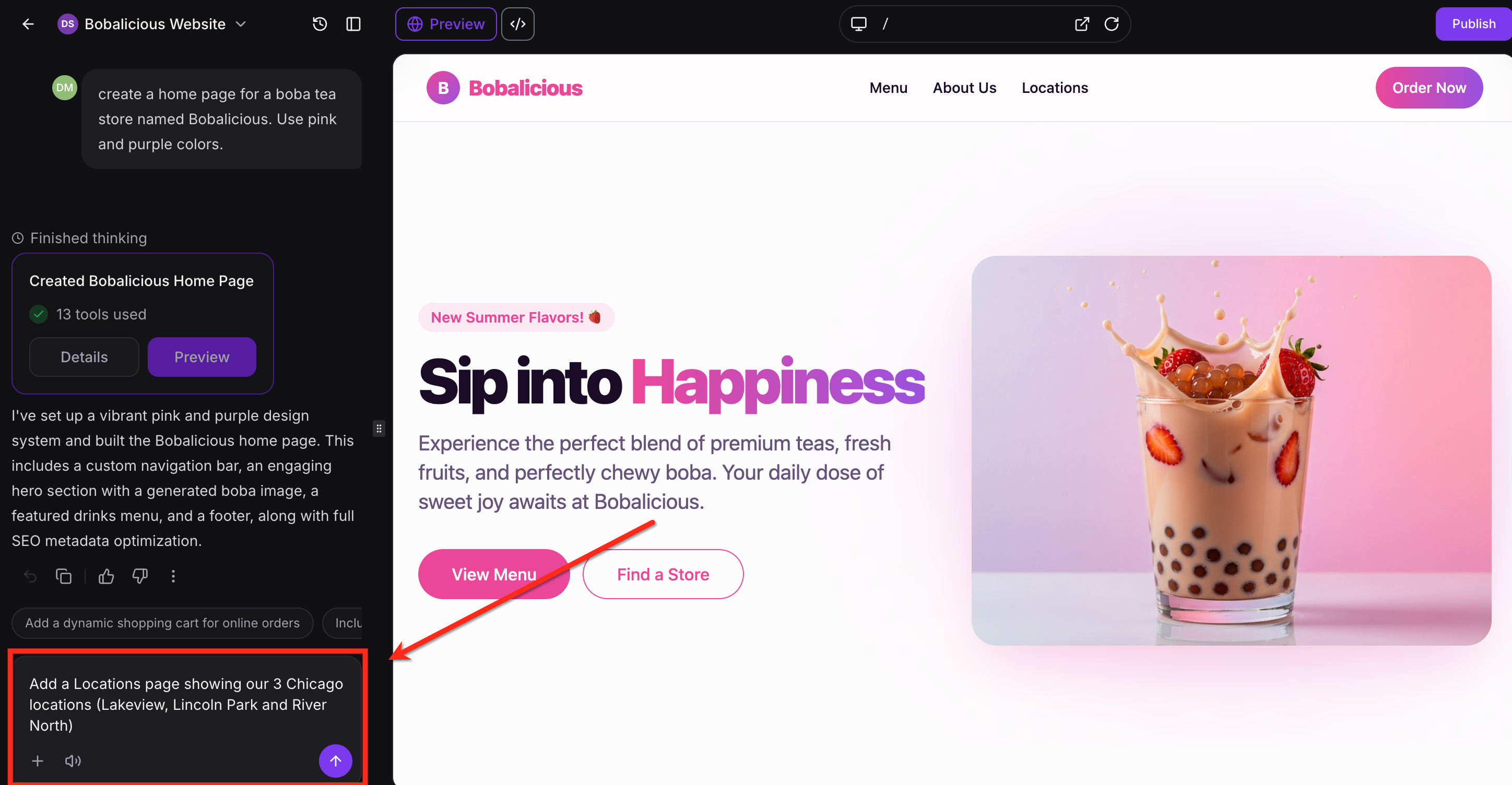
AI Studio werkt het beste als conversationele builder. Je zit niet vast aan de eerste versie die de tool maakt, waardoor je het resultaat gemakkelijker kunt blijven verbeteren totdat het aansluit bij je doel. Na het genereren kun je AI Studio vervolgprompts geven om wijzigingen door te voeren, zoals:
-
Kleuren of styling wijzigen
-
Headlines of body copy herschrijven
-
Een contactformulier of boekingssectie toevoegen
-
Een referentie-URL of screenshot gebruiken voor een specifieke sectie
Voorbeelden van vervolgprompts:
-
Wijzig de kleuren en gebruik lichtgroen in plaats van oranje
-
Voeg een Contact-pagina toe
-
Maak de bovenste navigatie vergelijkbaar met de referentie-URL
-
Voeg een testimonialsectie toe die vergelijkbaar is met de bijgevoegde screenshot
-
Wijzig de visual van de hero-sectie naar de bijgevoegde afbeelding
AI Studio kan ook geüploade afbeeldingen in het project gebruiken. Als je geen afbeeldingen toevoegt, kan de tool visuals voor je genereren.
Visual Edits in AI Studio
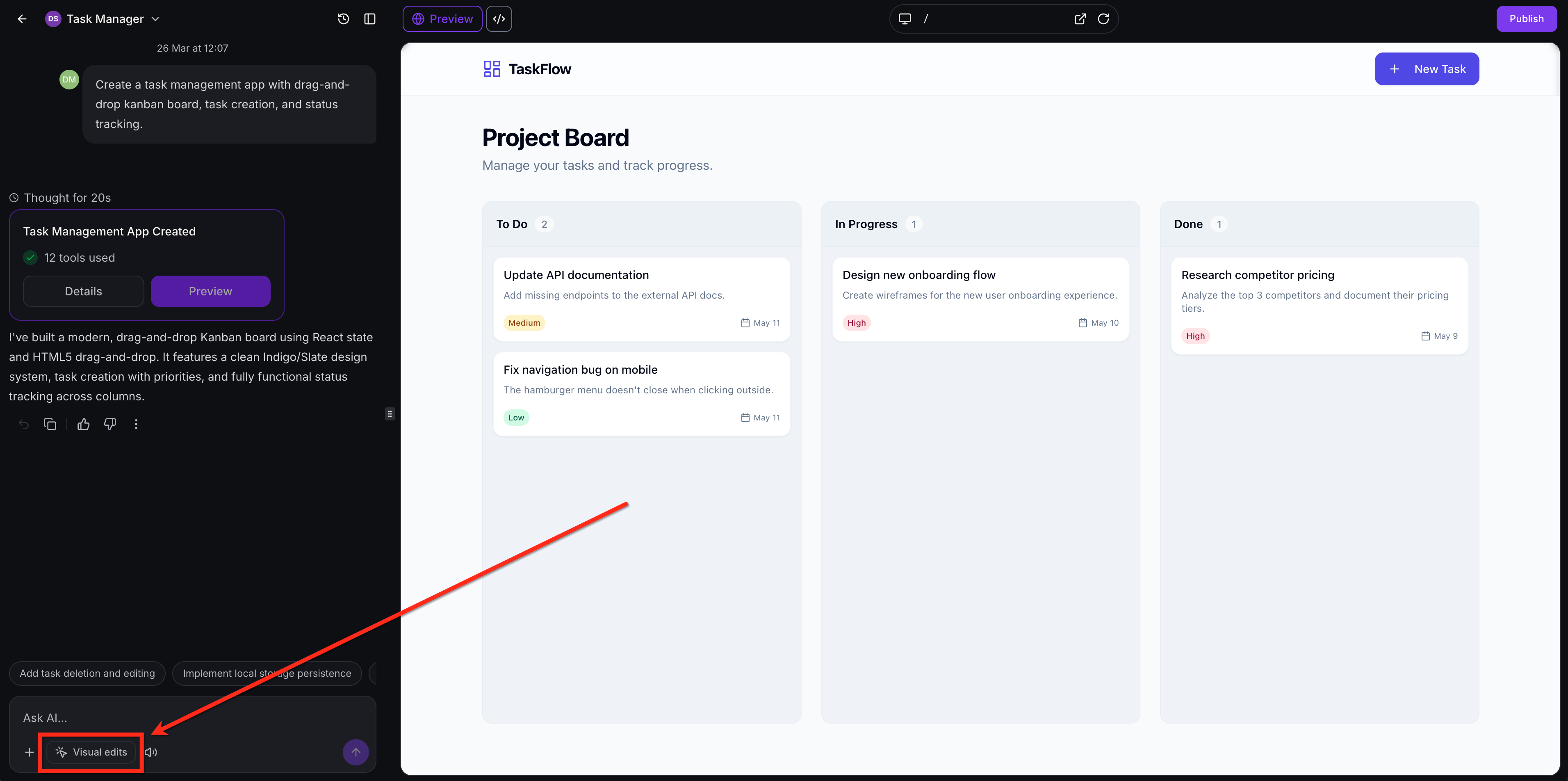
Met Visual Edits kunnen gebruikers AI Studio-projecten rechtstreeks vanuit de live preview verfijnen. In plaats van voor elke kleine aanpassing prompts te gebruiken of de Code Editor te openen, kunnen gebruikers elementen op de pagina selecteren en visuele wijzigingen aanbrengen in tekst, knoppen, afbeeldingen, pictogrammen, kleuren, spacing en layoutdetails.
Klik op Visual Edits in het promptgedeelte linksonder in de builder om de modus Visual Edit te openen.
Nadat de modus Visual Edit is ingeschakeld, wordt de preview interactief. Gebruikers kunnen dubbelklikken op tekst om deze inline te bewerken, elementen selecteren om contextuele besturingselementen te openen of een prompt gebruiken voor geselecteerde elementen als ze AI-hulp willen bij een gerichte wijziging.
Code Editor in AI Studio
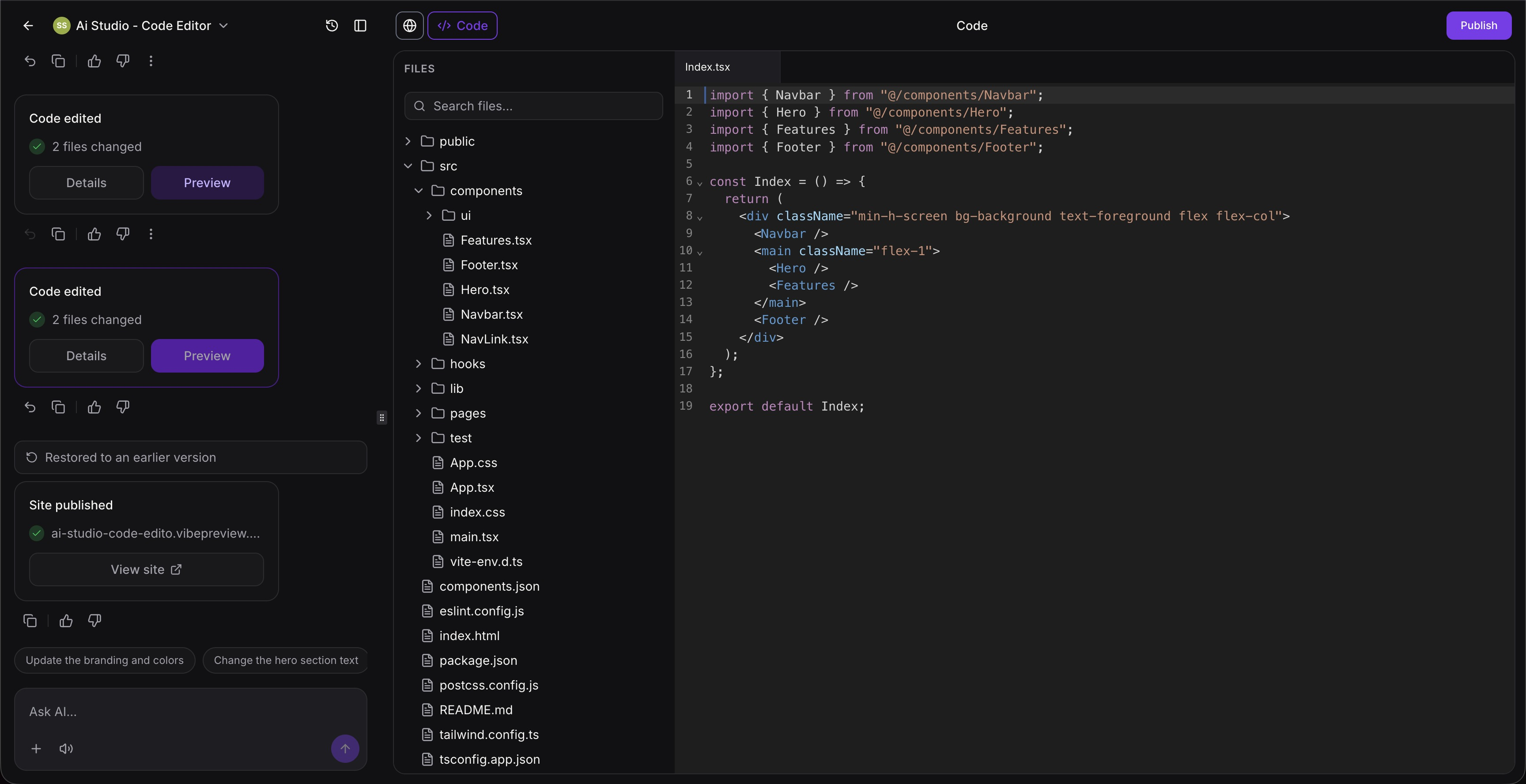
AI Studio bevat ook een ingebouwde Code Editor voor gebruikers die meer directe controle over hun projecten willen. Met de Code Editor kun je de onderliggende code handmatig bewerken voor nauwkeurigere aanpassingen.
Dit is vooral nuttig voor gerichte designwijzigingen, het aanpassen van functionaliteit of het verfijnen van door AI gegenereerde output zonder het hele project opnieuw te genereren. Je kunt de Code Editor gebruiken om layouts bij te werken, stijlen aan te passen, problemen te debuggen en geavanceerd gedrag te verfijnen—allemaal binnen AI Studio, waarbij wijzigingen in realtime worden weergegeven.
Advanced SEO Support in AI Studio
AI Studio bevat ingebouwde SEO-tools waarmee je projecten gevonden kunnen worden door zoekmachines, socialmediaplatforms en AI-gestuurde zoekervaringen.
Omdat AI Studio-sites zijn gebouwd als snelle, moderne webapps, kunnen ze standaard soms moeilijker te lezen zijn voor zoekmachines en crawlers. Advanced SEO Support lost dit op door je content toegankelijker en eenvoudiger te indexeren te maken, zonder dat de manier waarop je site eruitziet of presteert voor bezoekers verandert.
Met SEO ingeschakeld kun je:
-
Verbeteren hoe je site wordt gecrawld en geïndexeerd door zoekmachines
-
Ervoor zorgen dat gedeelde links de juiste titel, beschrijving en previewafbeelding tonen
-
Een sitemap genereren zodat zoekmachines je pagina's sneller kunnen ontdekken
-
Je content beter leesbaar maken voor AI-zoektools zoals ChatGPT en andere assistenten
Deze functies werken samen om de zichtbaarheid te verbeteren in traditionele zoekresultaten, bij delen op social media en binnen nieuwe AI-gestuurde ontdekkingsmogelijkheden.
Je project bekijken en controleren
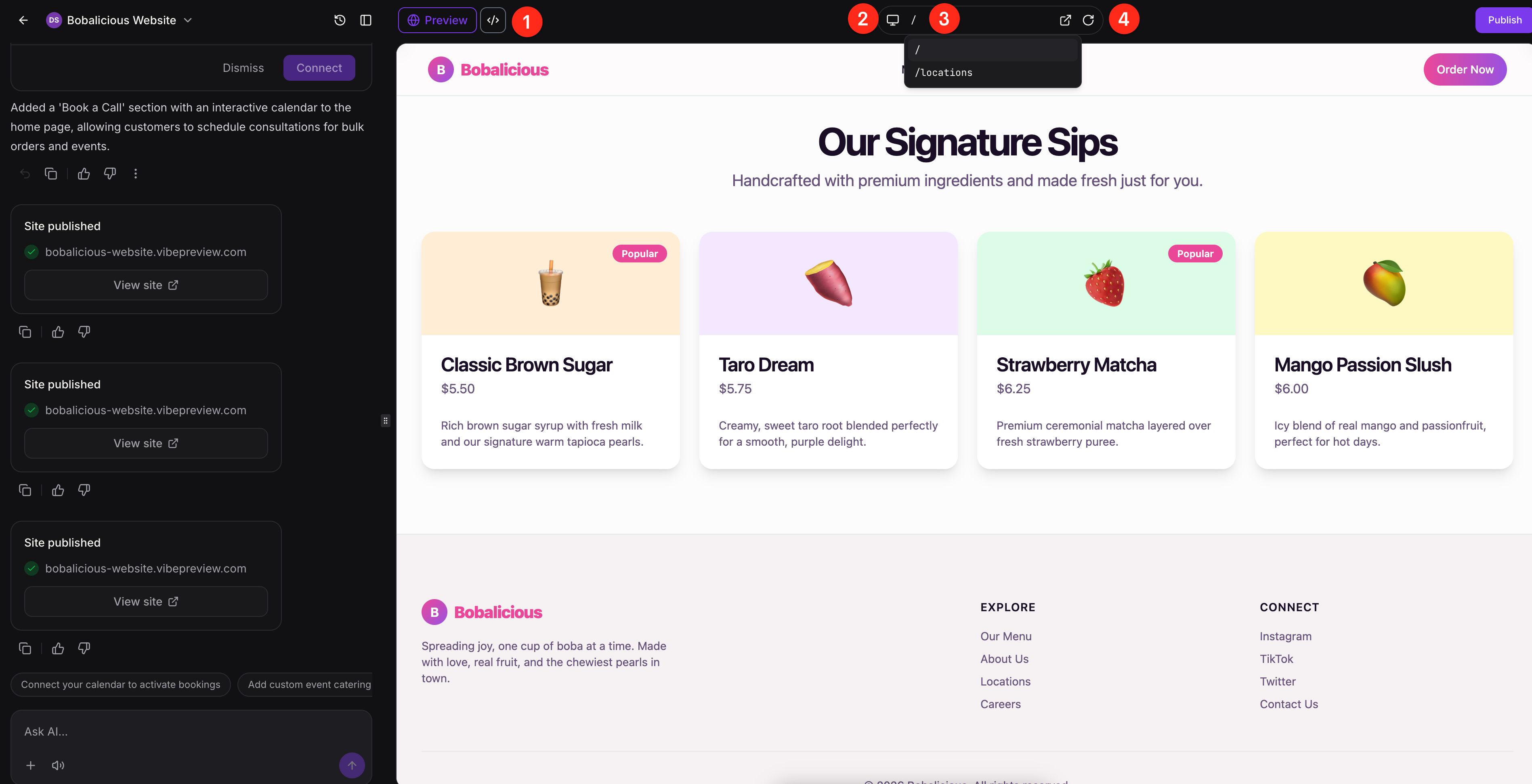
Met previewtools kun je controleren hoe het project eruitziet voordat je het publiceert. Deze besturingselementen zijn nuttig voor het controleren van de layout, het testen van meerdere pagina's en het bevestigen van de ervaring op verschillende apparaattypen.
In de editor kun je:
-
Schakelen tussen de weergaven Preview en Code
-
Het project bekijken in desktop-, tablet- en mobiele weergave
-
De paginakeuzelijst gebruiken om tussen pagina's in een project met meerdere pagina's te schakelen
-
De geselecteerde pagina in een nieuw tabblad openen of de preview vernieuwen na wijzigingen
Versiegeschiedenis
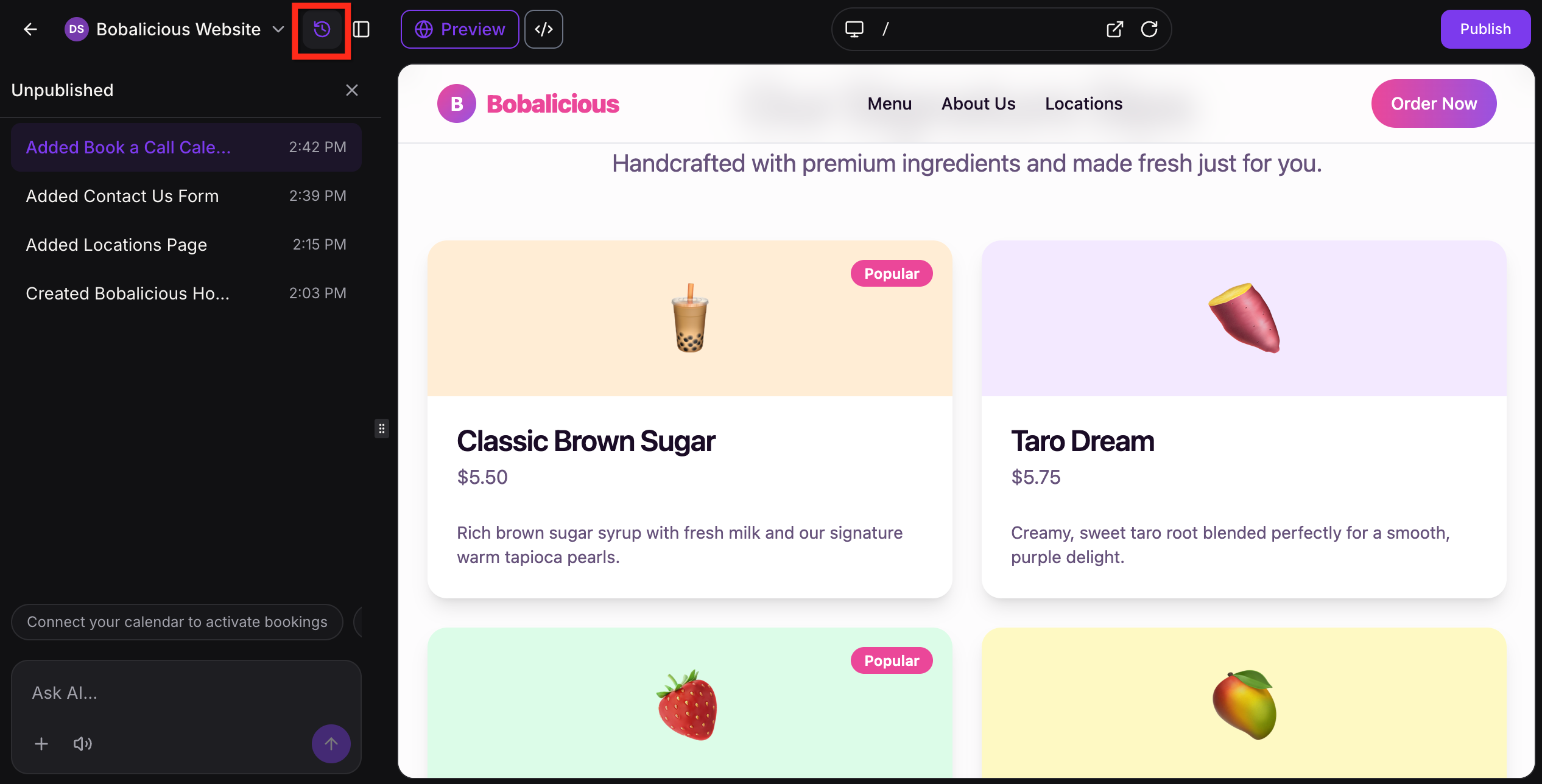
Elke door AI gegenereerde wijziging maakt een versie waar je later naar kunt terugkeren. Zo kun je je werk veiliger verfijnen zonder dat je bang hoeft te zijn een eerder concept kwijt te raken. Vanuit de versiegeschiedenis kun je:
-
Eerdere versies openen
-
Een eerdere versie bekijken
-
Een versie van een bladwijzer voorzien
-
Indien nodig teruggaan naar een eerdere versie
Dit is nuttig als je wijzigingen wilt vergelijken, het resultaat van een prompt ongedaan wilt maken of wilt terugkeren naar een versie die beter bij je doel paste.
Klik binnen je project op de knop Version History om de versiegeschiedenis te bekijken.
Formulieren en kalenderintegratie
Formulieren en kalenders helpen om een door AI gegenereerde pagina om te zetten in een werkende ervaring waarmee je informatie kunt verzamelen of tijd met je bedrijf kunt laten boeken. AI Studio kan de front-end-ervaring voor deze acties bouwen en je vervolgens begeleiden bij de verbindingsstappen die nodig zijn om ze binnen je Voluit Suite-account functioneel te maken. Hierdoor is de output vanaf het begin bruikbaarder en houd je controle over wanneer formulieren en kalenders worden gekoppeld.
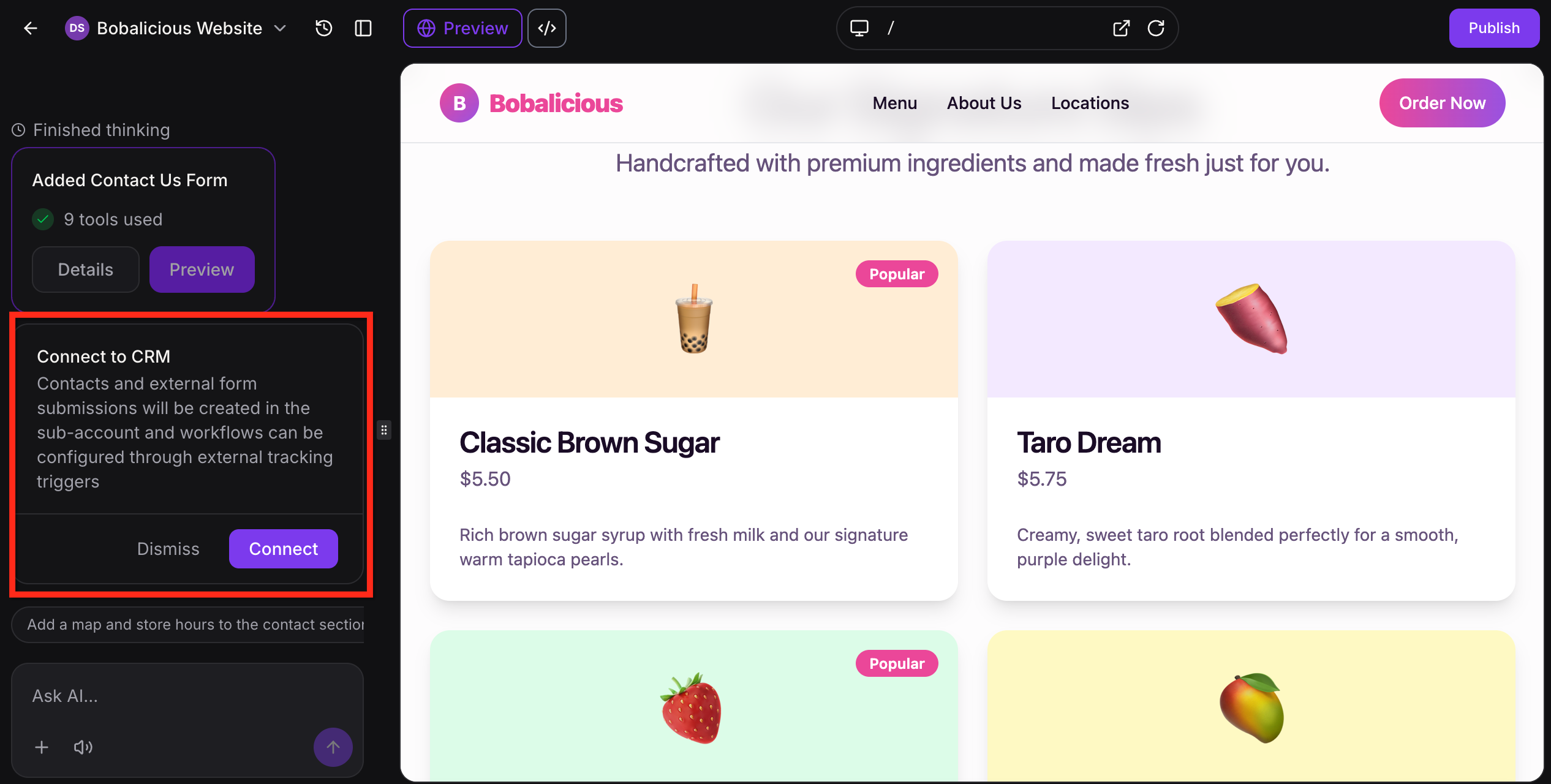
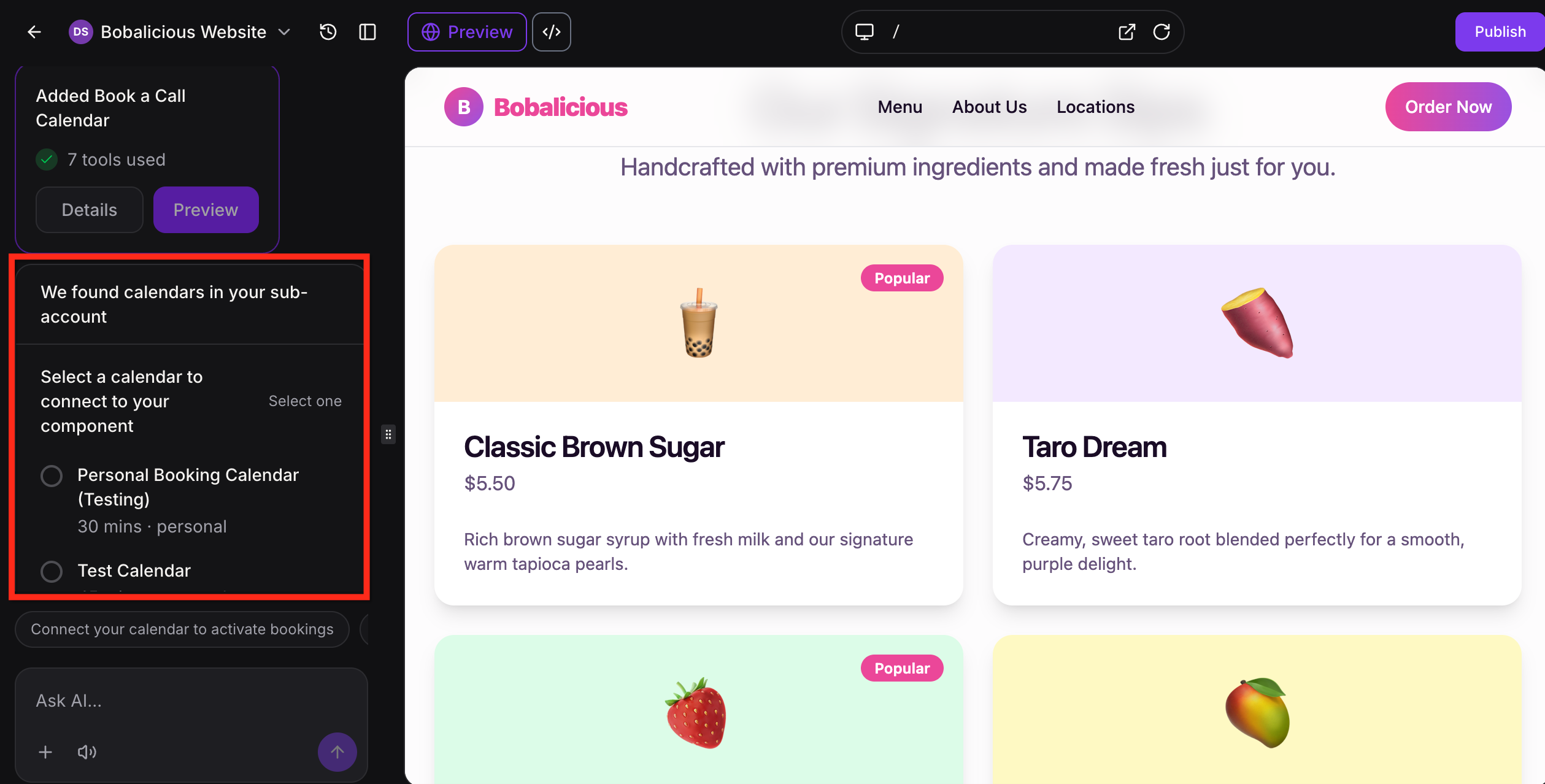
AI Studio kan wachten op jouw input: Wanneer voor een build een accountspecifieke keuze nodig is, zoals het selecteren van een kalender of formulier, pauzeert AI Studio het huidige verzoek en toont de tool een selectiekaart in de chat. Nadat je je keuze hebt gemaakt, gaat hetzelfde verzoek verder zonder opnieuw te beginnen.
Belangrijk: Formulieren en kalenders worden niet automatisch gekoppeld. AI Studio kan de layout voor een formulier of boekingssectie maken, maar je moet vragen om dat onderdeel te koppelen voordat het gegevens naar je account gaat verzenden.
Hoe formulieren werken in AI Studio
AI Studio kan formuliergebaseerde secties en pagina-ervaringen maken op basis van een prompt. Je kunt bijvoorbeeld vragen om een contactformulier, registratieformulier, feedbackformulier of lead capture-sectie aan de pagina toe te voegen. In deze fase begint het formulier als een front-end-layout. Dat betekent dat het formulier op de pagina kan verschijnen voordat het met je CRM is verbonden.
Als je wilt dat het formulier inzendingen gaat verzamelen, vraag je AI Studio om het te koppelen of klik je op Connect wanneer dit in de chat wordt gevraagd. Hiermee start de flow Connect to CRM, die wordt gebruikt om:
-
Contacten aan te maken in het account
-
Formulierinzendingen te verzamelen
-
Workflows te ondersteunen via trackingtriggers
Nadat deze verbindingsstap is voltooid, kan AI Studio het formulier koppelen aan de verbonden setup, zodat inzendingen naar je Voluit Suite-account gaan.
Hoe kalenders werken in AI Studio
AI Studio kan ook boekingsgerichte pagina's maken. Als je vraagt om een afsprakenpagina, consultatieboekingspagina of kennismakingsgesprekpagina, kan de tool de pagina rondom planning opbouwen en een boekingssectie toevoegen.
Om de boekingservaring functioneel te maken, kan AI Studio bestaande kalenders in het account herkennen en je vragen welke kalender je wilt koppelen. Op hoofdlijnen werkt de kalenderflow als volgt:
-
AI Studio maakt het boekingsgedeelte op de pagina.
-
Je selecteert een kalender uit het account.
-
Die kalender wordt aan de pagina gekoppeld.
Zo kun je een boekingspagina gemakkelijker omzetten in een werkende planningservaring zonder deze handmatig opnieuw op te bouwen.
Je projecten publiceren
Door je AI Studio-project te publiceren, maak je het beschikbaar via een live URL. Zo kun je het bekijken, delen en op je eigen domein lanceren. Voluit Suite ondersteunt een eenvoudige publicatieflow die begint met een preview-URL. Daarna kun je een aangepast domein koppelen en de belangrijkste gepubliceerde URL kiezen die bezoekers moeten gebruiken.
Nadat een site is gepubliceerd, kunnen gebruikers wijzigingen blijven aanbrengen. Die wijzigingen blijven als concept opgeslagen totdat de gebruiker opnieuw publiceert. Zo kun je de pagina veiliger verbeteren zonder de liveversie direct te wijzigen.
Wanneer een AI Studio-project aan een domein is gekoppeld:
-
Het project staat in AI Studio onder Sites
-
De domeinkoppeling is zichtbaar in Domains
-
De gepubliceerde pagina verschijnt op het gekoppelde domein
Publiceren naar een previewdomein
Door te publiceren naar een previewdomein krijg je een liveversie van je AI Studio-project voordat je een branded domein koppelt. Zo kun je de ervaring testen, de layout controleren en bevestigen dat alles werkt zoals verwacht voordat je live gaat op je aangepaste domein.
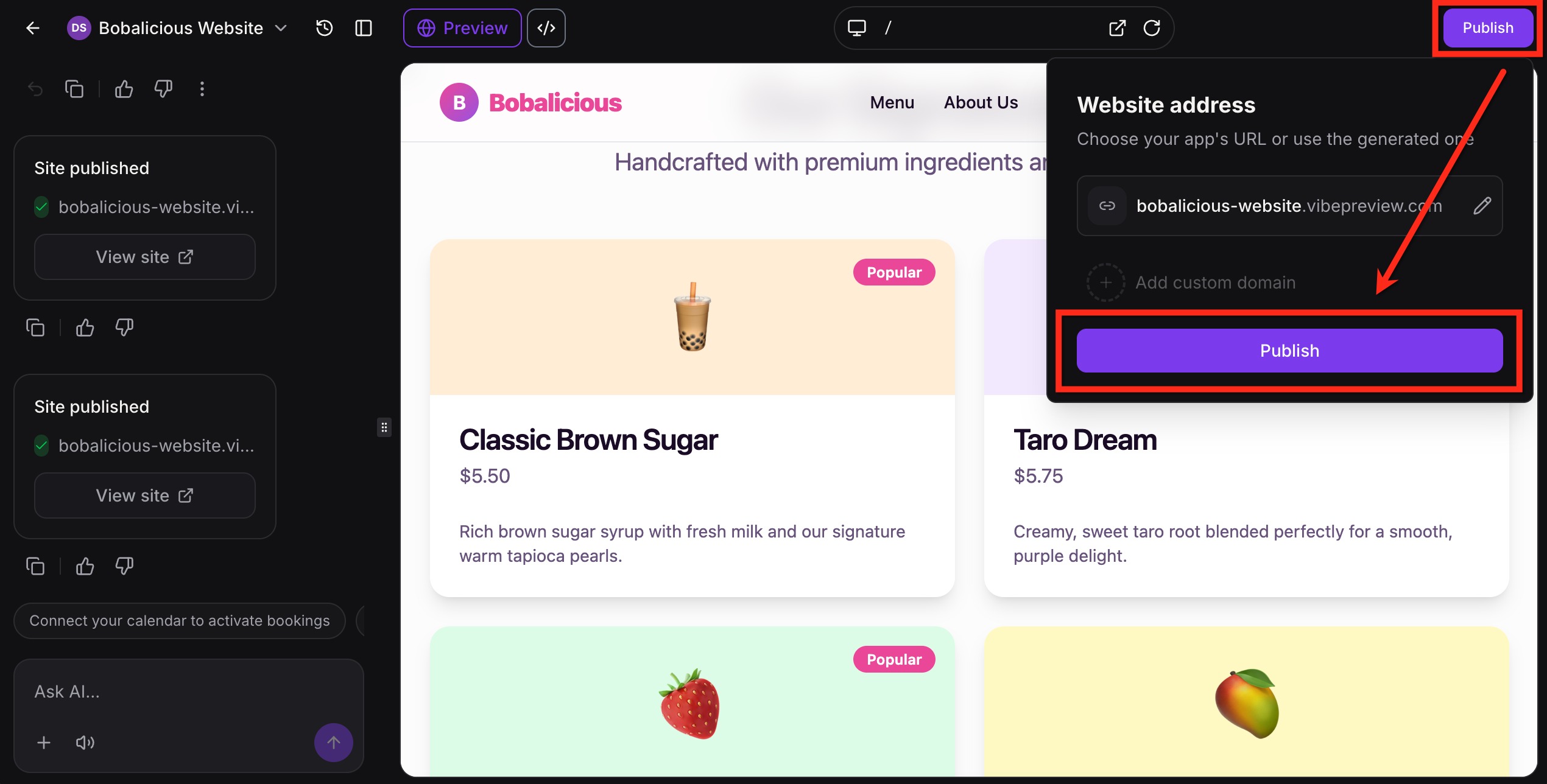
Je project publiceren naar een previewdomein:
-
Klik rechtsboven op Publish. Werk de URL indien nodig bij en klik opnieuw op Publish.
-
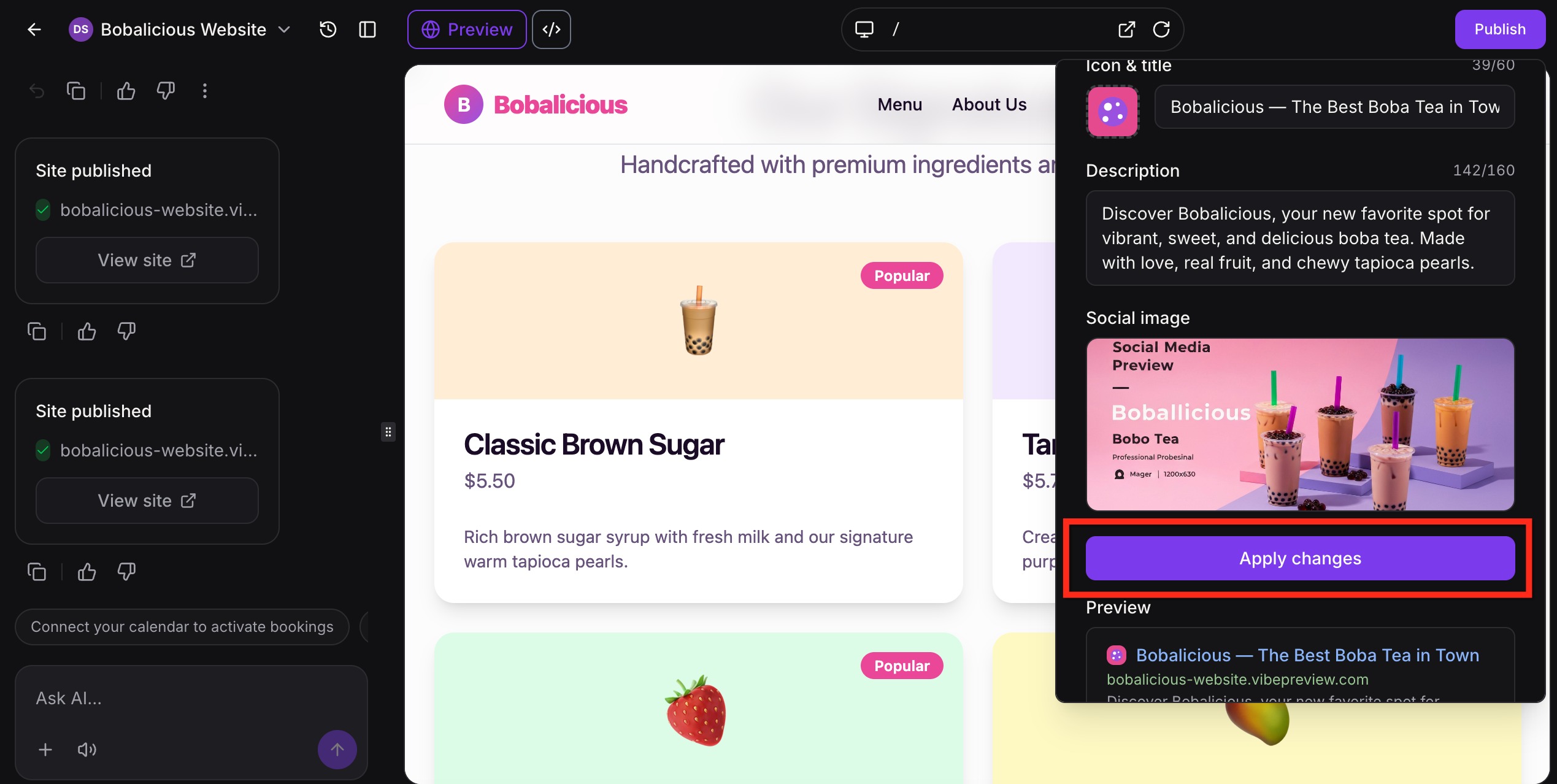
Werk het pictogram, de naam, de beschrijving en de socialafbeelding bij. Klik daarna op Apply Changes.
-
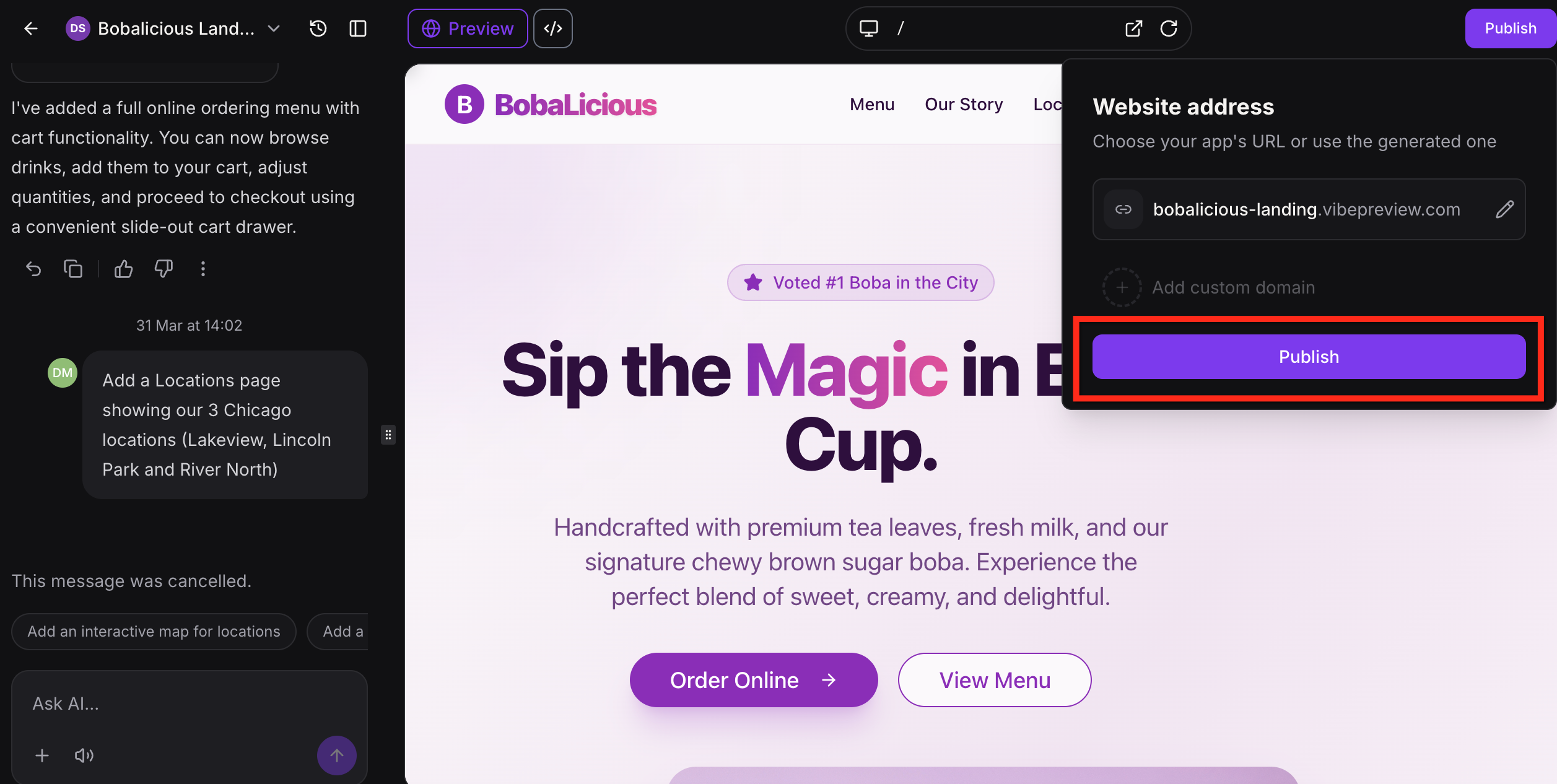
Klik op Publish.
Een aangepast domein koppelen
Met een aangepast domein kun je je AI Studio-project publiceren op een branded URL. Je kunt een aangepast domein pas koppelen nadat het project eerst naar een previewdomein is gepubliceerd.
Een aangepast domein koppelen:
-
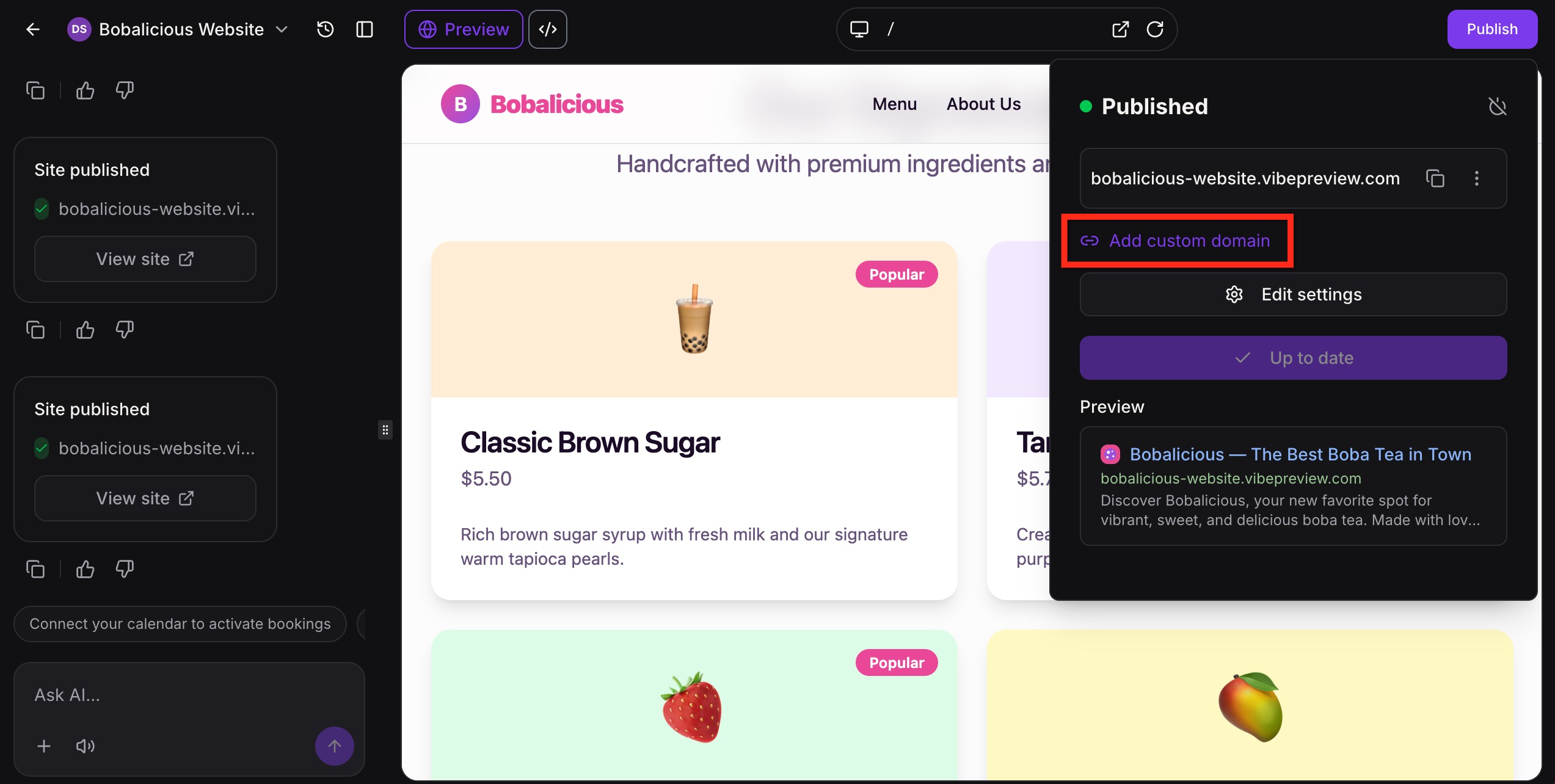
Klik op Publish en selecteer vervolgens Add Custom Domain.
-
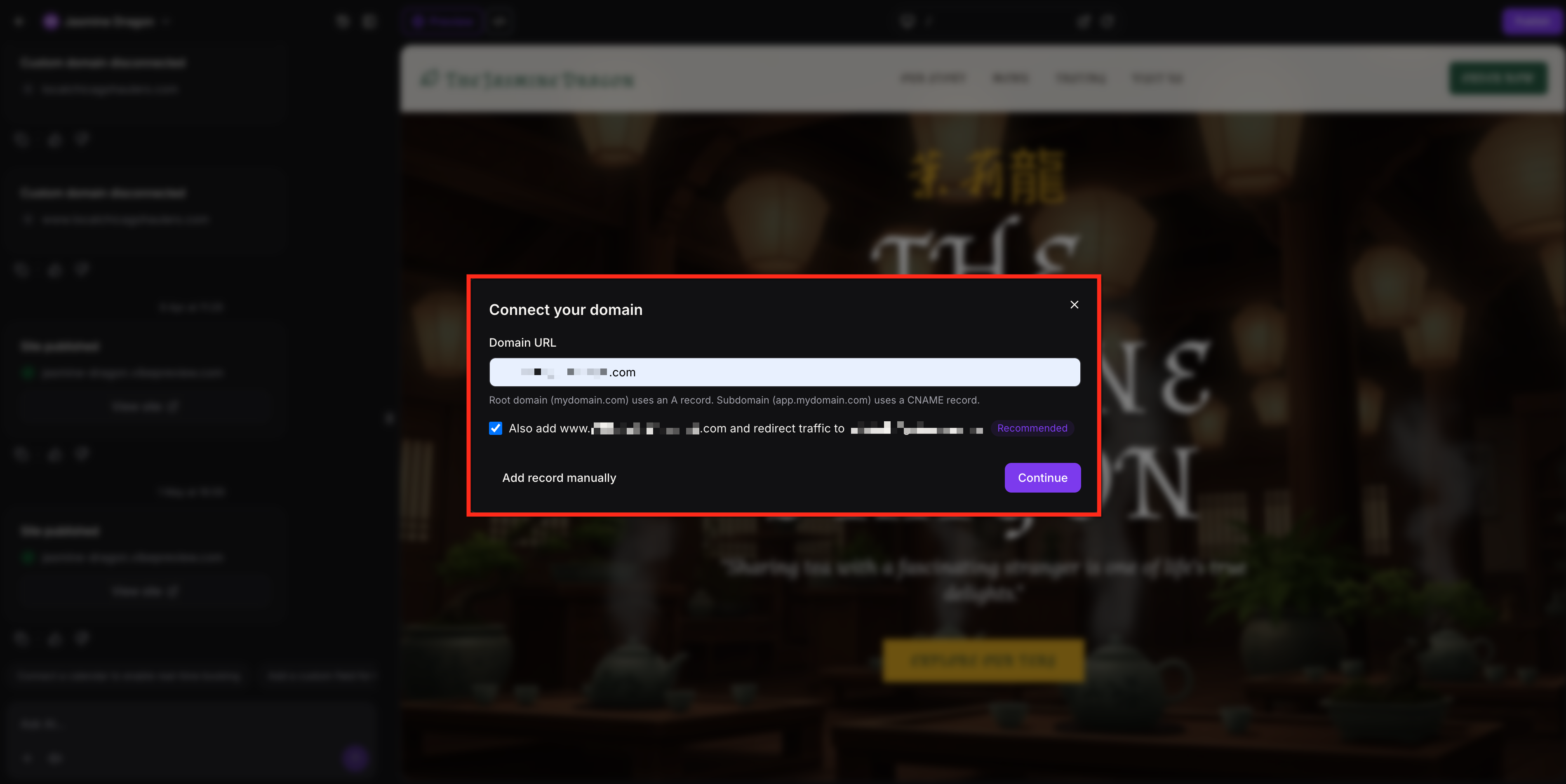
Voer het domein in dat je wilt koppelen.
Als je een apexdomein (example.com) of de www-versie (www.example.com) invoert, verschijnt er een optie om ook het andere domein toe te voegen en een redirect in te stellen. Het wordt aanbevolen om zowel je rootdomein als je www-domein te koppelen.
Laat de optie geselecteerd om beide domeinen in dezelfde setup te koppelen. Maak de selectie ongedaan als je alleen het ingevoerde domein wilt koppelen. Deze optie verschijnt alleen voor apex- en www-domeinen, niet voor andere subdomeinen zoals blog.example.com.
-
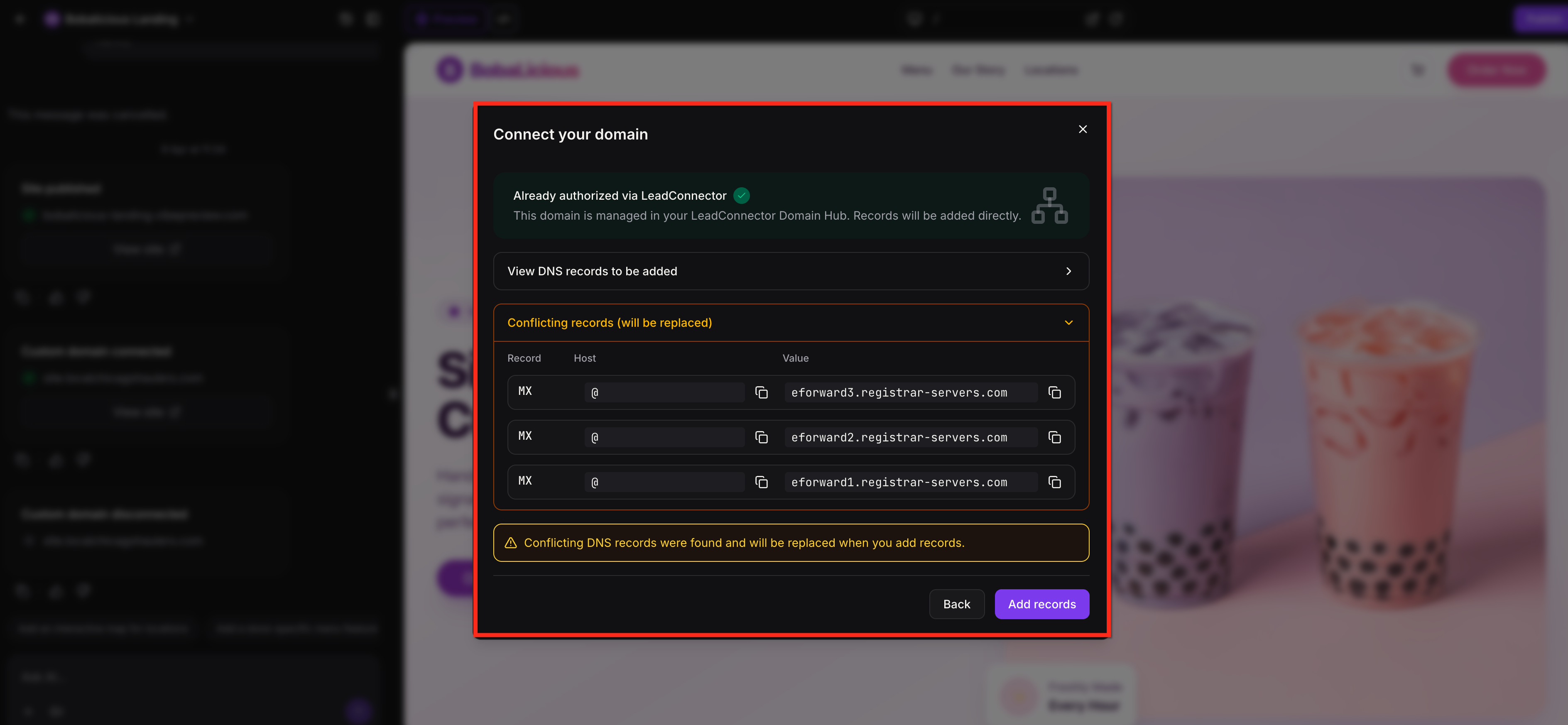
Als het domein al wordt beheerd in Voluit Suite, gaat de setup verder binnen de flow. Als er conflicterende records worden gevonden, controleer je de waarschuwing en de betreffende records voordat je op Add Records klikt.
-
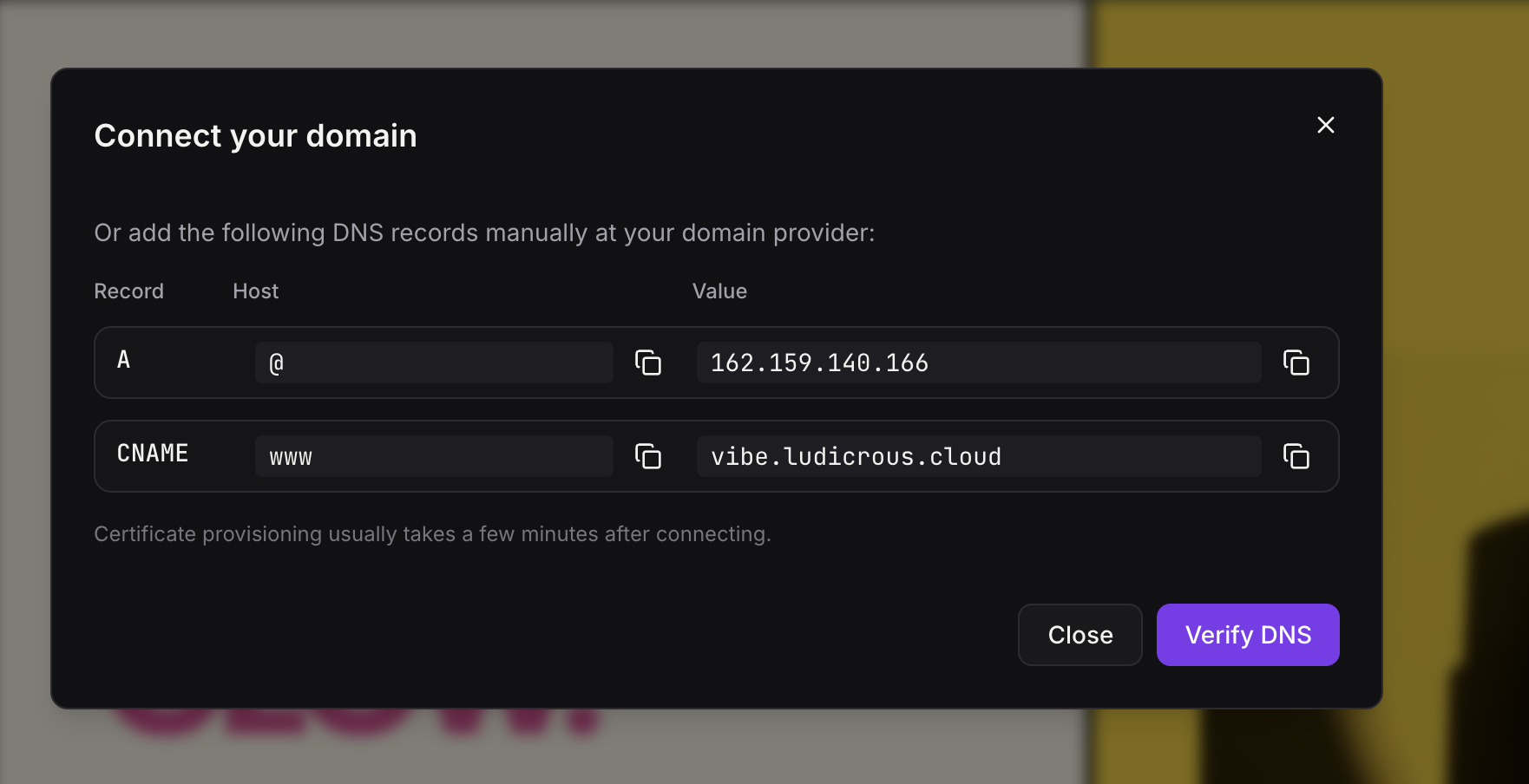
Als het domein niet wordt beheerd in Voluit Suite, voeg je de weergegeven DNS-record(s) toe en klik je op Verify DNS. Als je hebt gekozen om zowel het apex- als het www-domein te koppelen, wordt je gevraagd om twee records toe te voegen en te verifiëren binnen dezelfde flow.
-
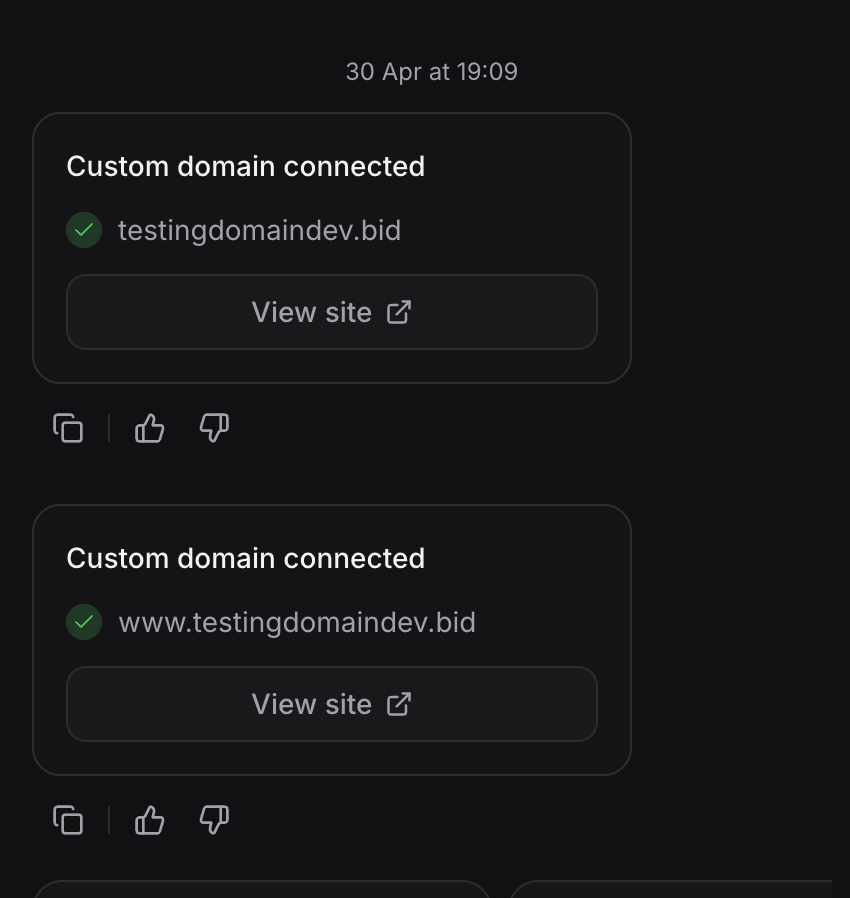
Nadat de setup is voltooid, toont de AI-chat dat het aangepaste domein is gekoppeld. De chat toont het gekoppelde domein en bevat een optie View site.
Een primaire gepubliceerde URL instellen
Met een primaire gepubliceerde URL kies je het belangrijkste live domein voor je AI Studio-project. Andere gekoppelde URL's voeren automatisch een 301-redirect uit naar het primaire domein.
Opmerking: Als je tijdens de setup zowel het apex- als het www-domein hebt gekoppeld, wordt het domein dat je hebt ingevoerd behandeld als de primaire (canonical) URL en verwijst het andere domein ernaar door. Als voor je project al een primaire URL is ingesteld, blijft deze ongewijzigd.
Een primaire gepubliceerde URL instellen:
-
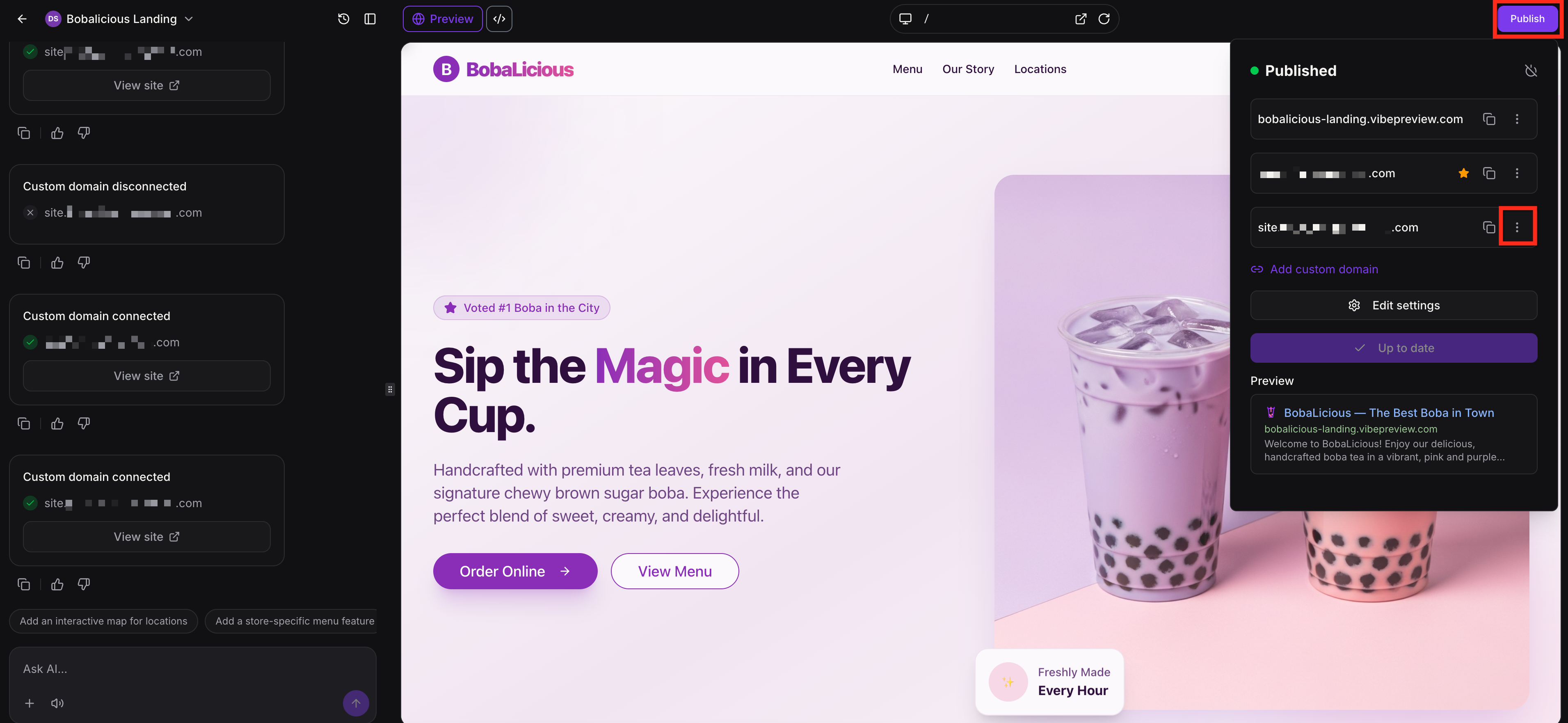
Klik op Publish en klik vervolgens op het menu met drie puntjes naast de URL die je primair wilt maken.
-
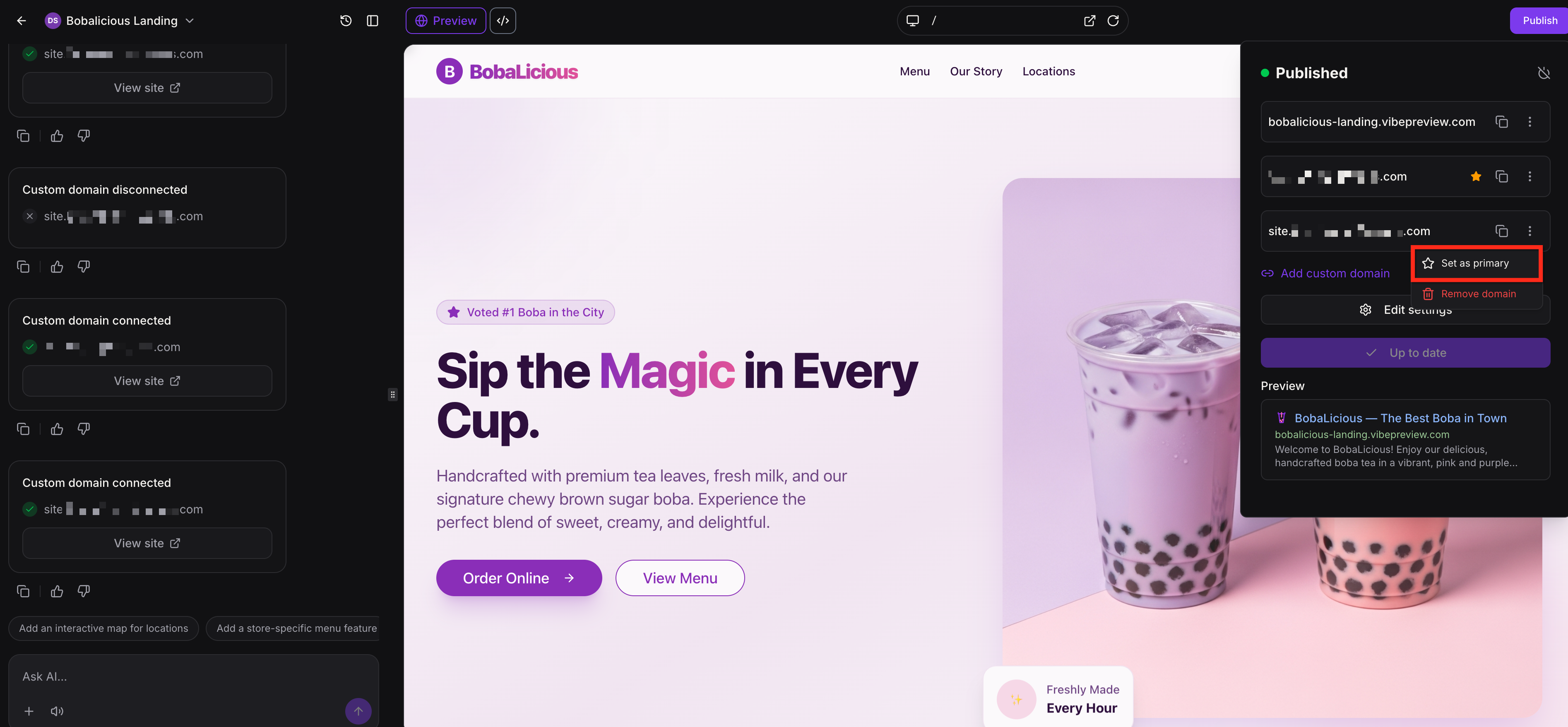
Klik op Set as primary.
Projecten klonen in AI Studio
Met AI Studio kun je een project binnen hetzelfde account klonen. Door projecten te klonen kun je succesvol werk gemakkelijker hergebruiken zonder dezelfde ervaring opnieuw vanaf nul op te bouwen.
Bij het klonen van een project kun je:
-
Het dupliceren binnen hetzelfde account
-
Het op rootniveau of in een bestaande map plaatsen
-
Kiezen of je chatactiviteit en versiegeschiedenis uit het oorspronkelijke project wilt opnemen
Volg de onderstaande stappen om een project te klonen:
-
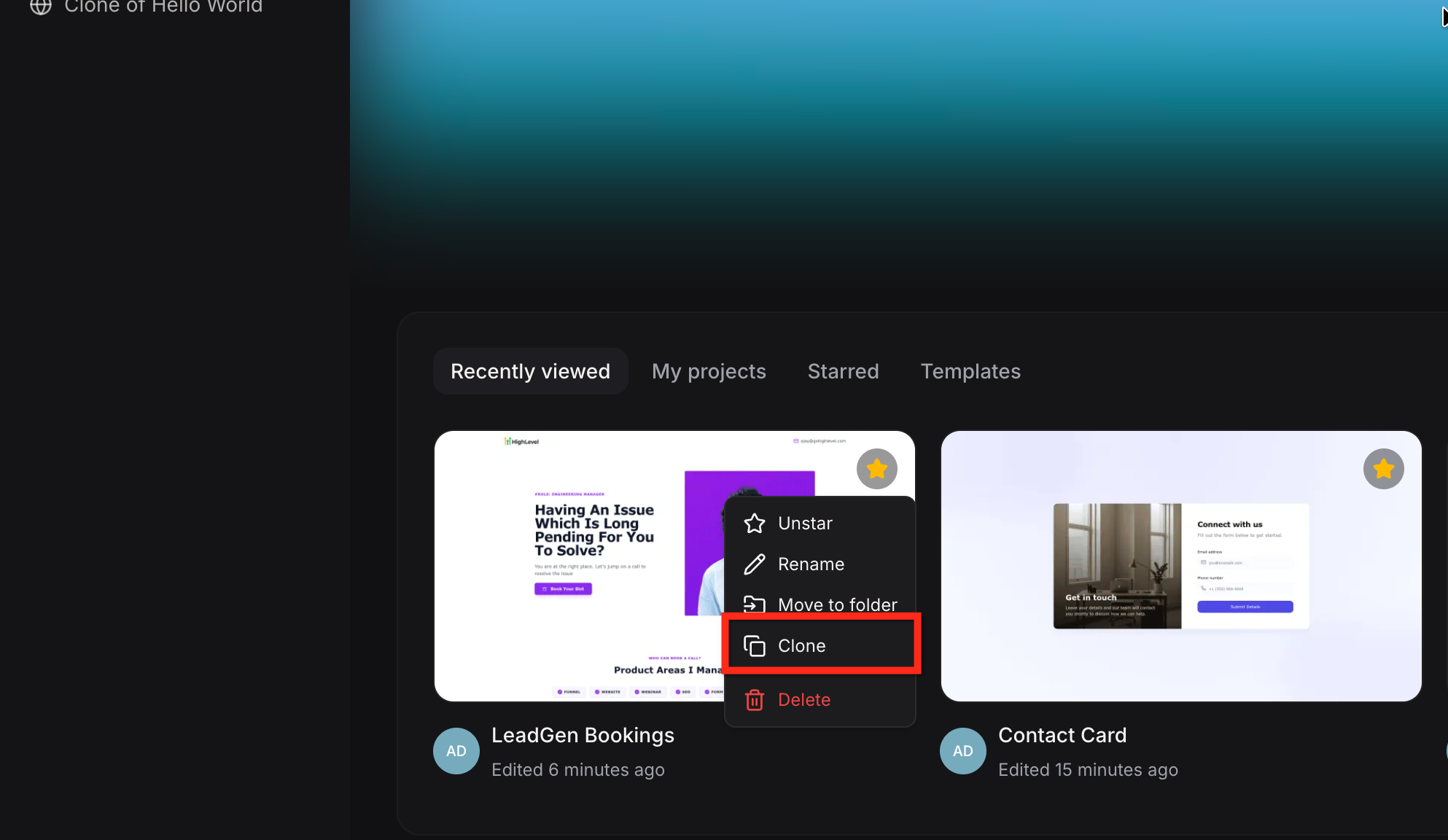
Klik op het menu met drie puntjes van het project dat je wilt klonen en selecteer Clone.
-
Voer in het venster Clone project de naam van het nieuwe project in. Kies het doelaccount en de doelmap (of laat het project op rootniveau staan).
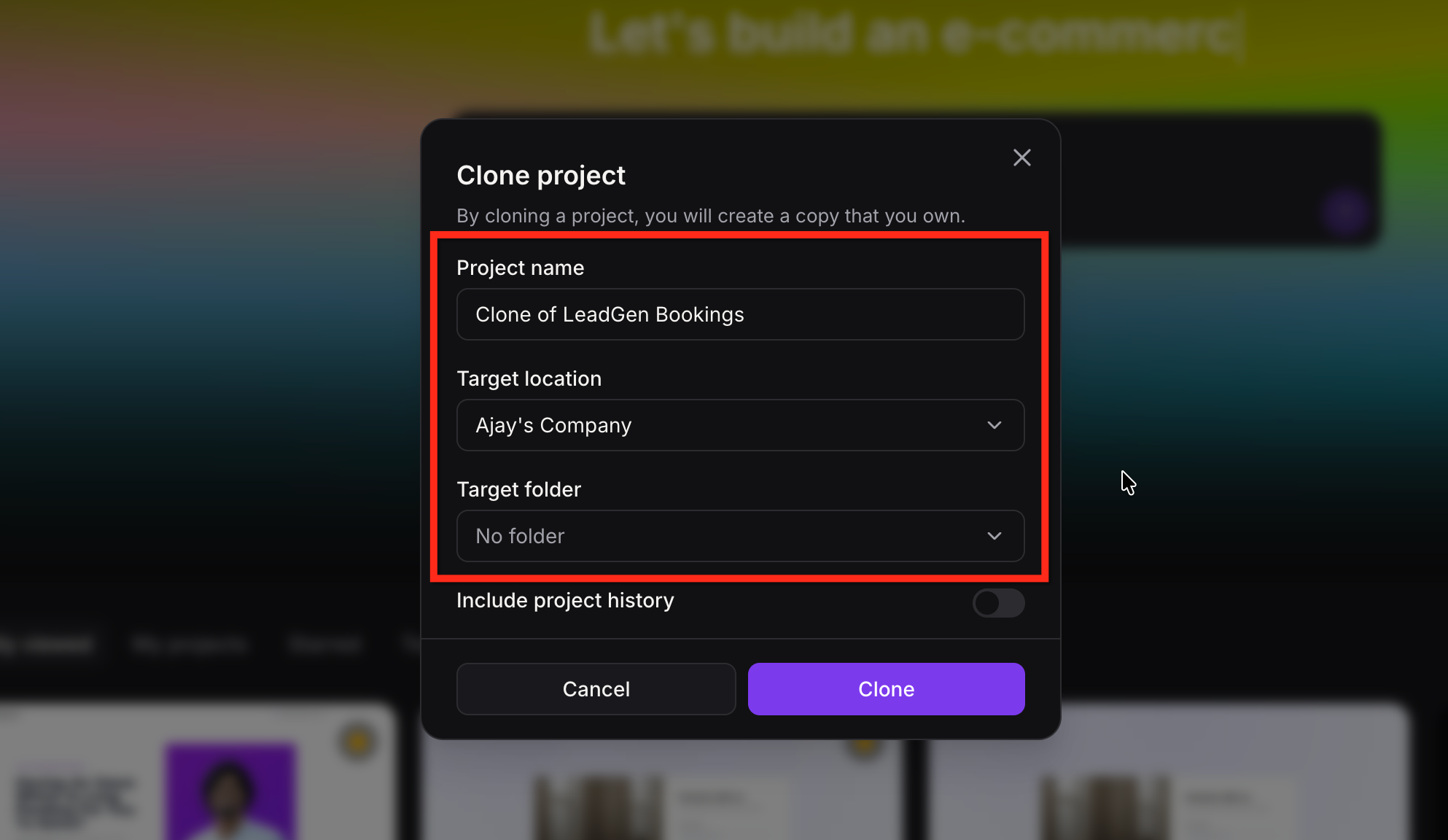
-
Schakel Include project history in of uit. With History bevat chatactiviteit en versiegeschiedenis uit het oorspronkelijke project. Without History maakt een schone kopie zonder chats of versiegeschiedenis.
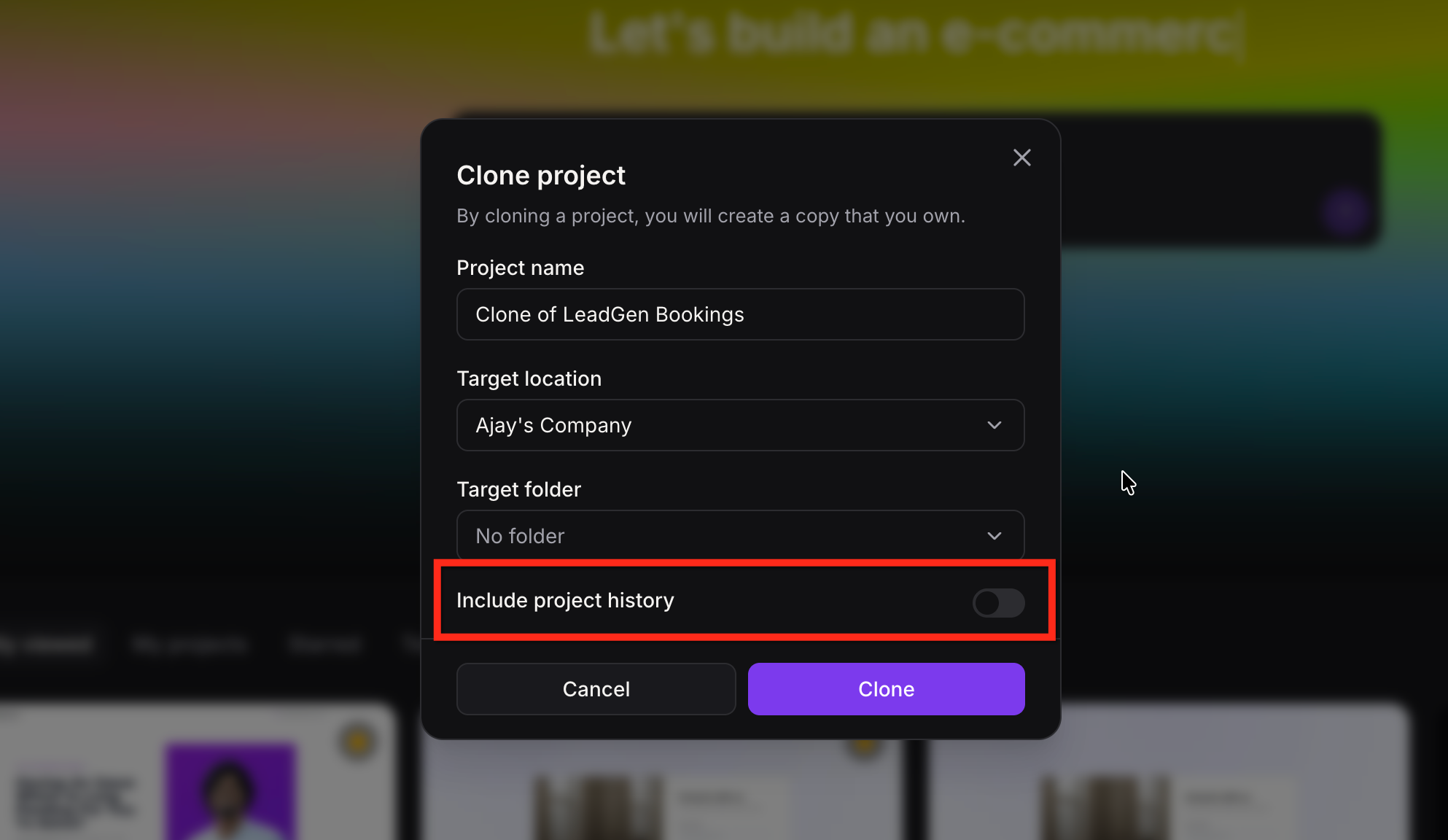
-
Klik op Clone.
Inzendingsgegevens van je project
Nadat het formulier is gekoppeld, gaan formulierinzendingen naar de verbonden CRM-setup van het account en niet naar het AI Studio-project zelf. De pagina staat dus in AI Studio, maar de reacties, contacten en inzendingsactiviteit gaan naar het verbonden Voluit Suite-account. Na de koppeling kunnen formulierinzendingen onder formulierinzendingen verschijnen als inzendingen van externe formulieren. Ze kunnen ook via extern trackinggedrag aan workflowactiviteit worden gekoppeld.
Gebruikers kunnen inzendingen bekijken in:
-
Contacten
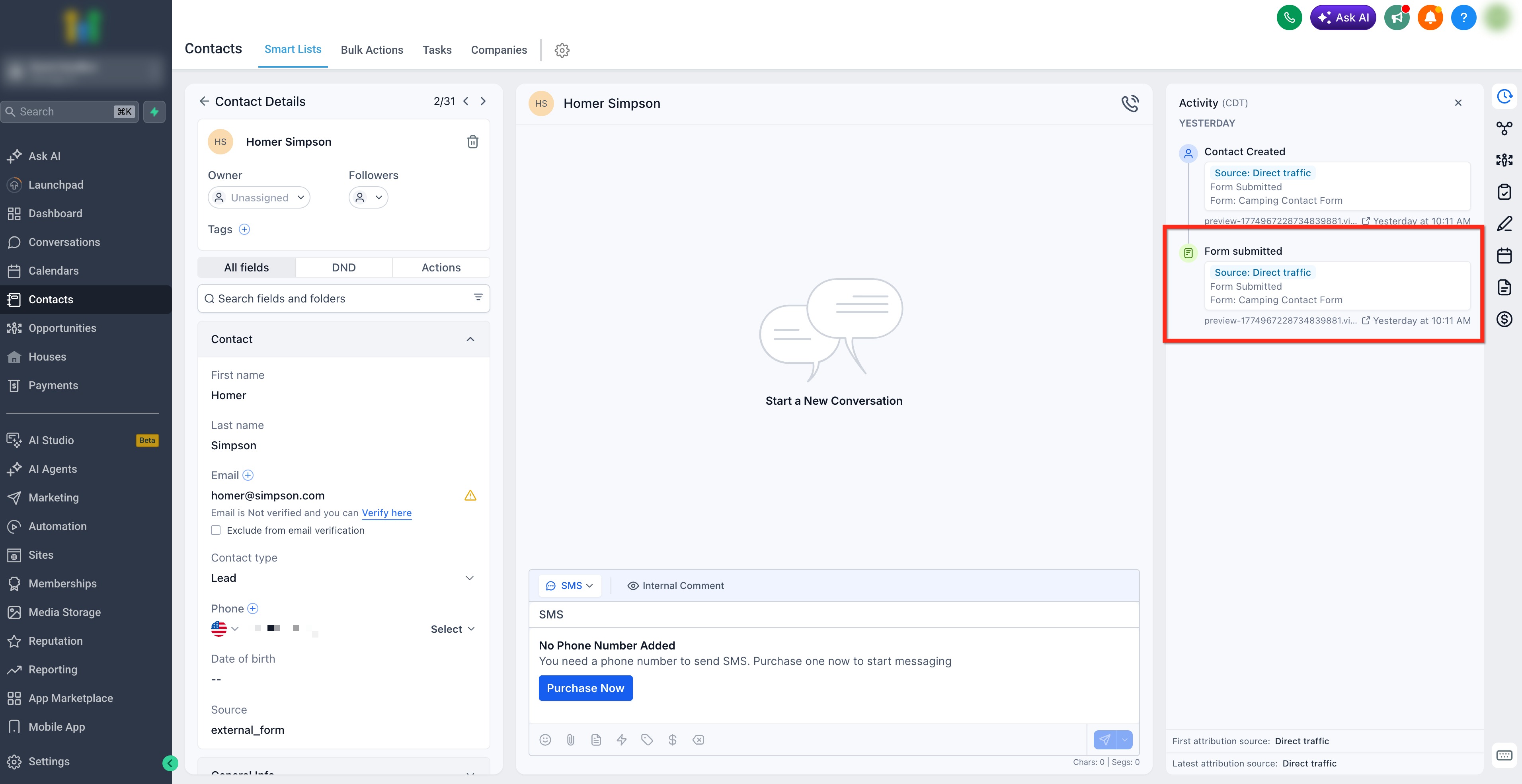
-
Sites > Formulieren > Inzendingen > Externe formulieren
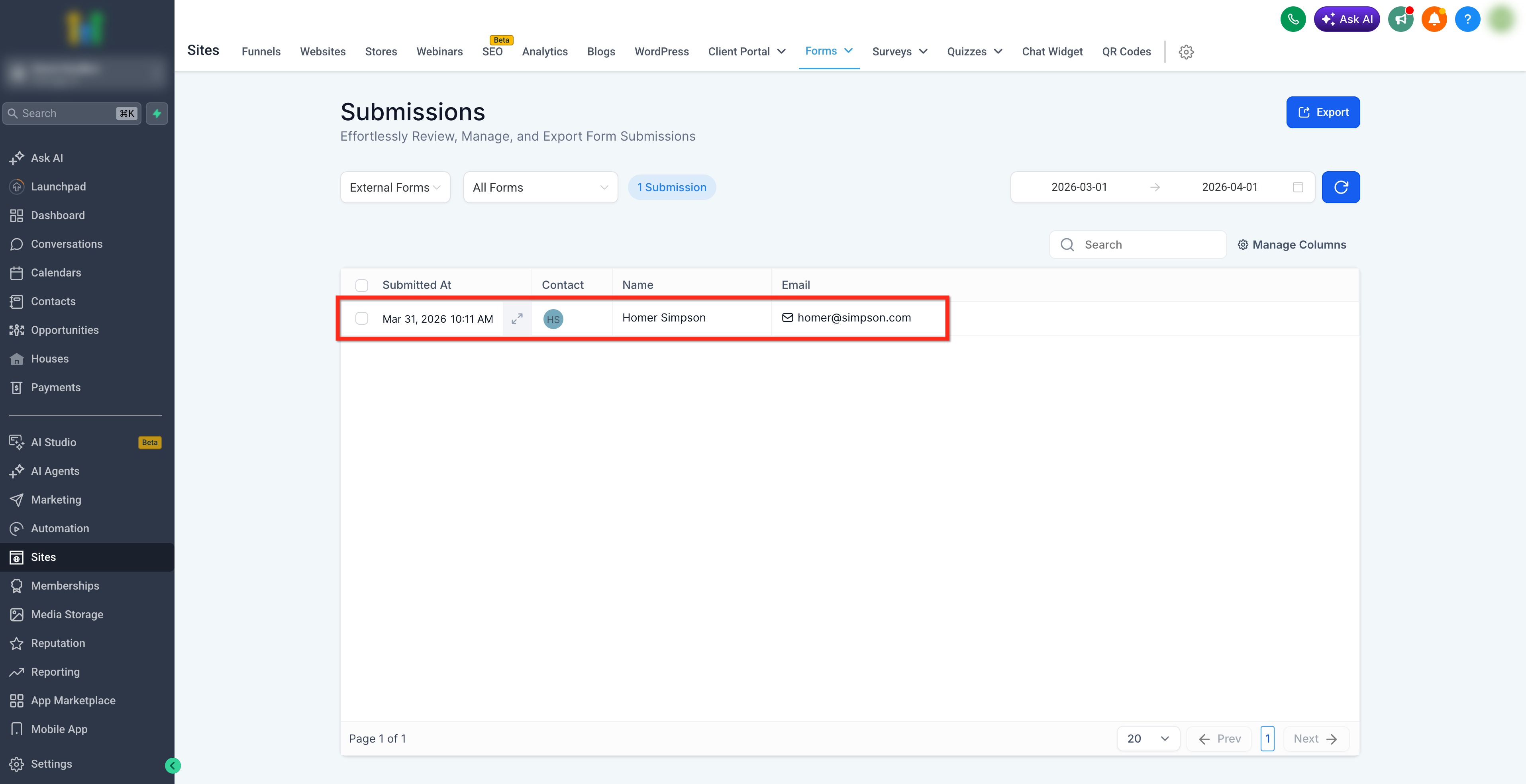
Workflows koppelen aan formulierinzendingen
Nadat het formulier aan CRM-tracking is gekoppeld, kunnen inzendingen in workflows worden gebruikt via trackingtriggers. De praktische flow is:
-
Maak de formulierlayout in AI Studio
-
Koppel het formulier aan CRM-tracking
-
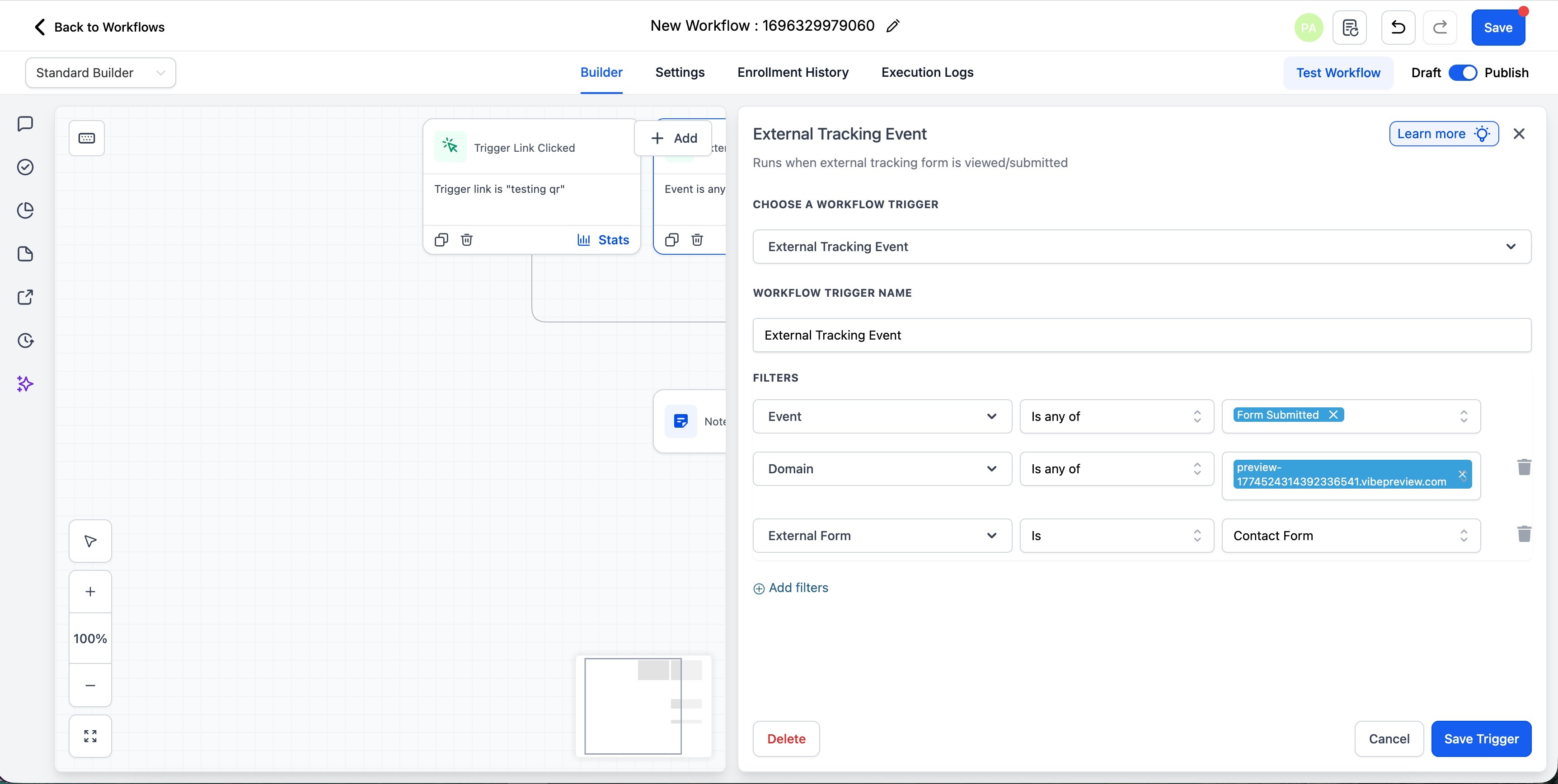
Gebruik in een workflow de trigger “External Tracking Event”
-
Gebruik de gebeurtenis “Form submission” om automatiseringen voort te zetten
-
Gebruik het filter “Domain” en/of het filter “External Form” en ga vervolgens verder met je automatiseringsacties.
Huidige beperkingen en belangrijke opmerkingen
Als je de huidige grenzen van AI Studio kent, kun je verwachtingen beter afstemmen en verwarring tijdens de setup voorkomen.
Belangrijke opmerkingen:
-
AI Studio-projecten worden beheerd in AI Studio en kunnen niet worden verplaatst naar de standaardbouwers Sites of Trechters (Funnels).
-
Recreatie op basis van een URL of afbeelding moet worden gezien als inspiratie voor structuur, layout en stijlrichting en niet als een exacte kopie van één op één.
-
Voor formulieren en kalenders kunnen verbindingsstappen nodig zijn voordat ze werken met je Voluit Suite-gegevens en planningssetup.
Problemen met AI Studio oplossen
Wanneer je AI Studio vraagt om een probleem op te lossen, kan de tool het actieve project onderzoeken om beter te begrijpen wat er gebeurt voordat er wijzigingen worden aangebracht.
Als uitgebreidere probleemoplossing nodig is, kan AI Studio het gedrag van de applicatie inspecteren, relevante projectinformatie controleren, functionaliteit en externe resources testen en die resultaten gebruiken om de oorzaak van een probleem vast te stellen.
Bijvoorbeeld, AI Studio kan vaststellen wanneer een preview een verouderde versie toont, controleren of een externe resource beschikbaar is of een applicatiefout onderzoeken voordat een oplossing wordt toegepast.
Als de projectomgeving verouderd of niet-reagerend wordt, kan AI Studio proberen deze te herstellen en verder te werken.
Na het toepassen van een oplossing kan AI Studio het project opnieuw controleren om het resultaat te verifiëren voordat het verzoek wordt afgerond.
Je hoeft deze probleemoplossingsstappen niet handmatig uit te voeren. Vraag AI Studio zoals gebruikelijk om je project te bouwen, wijzigen of repareren.
Veelgestelde vragen
V: Is AI Studio alleen voor websites en landingspagina's?
Nee. AI Studio kan ook andere front-end-ervaringen maken, zoals enquêtes met meerdere stappen, branded formulieren, boekingsflows en andere interactieve ervaringen voor klanten.
V: Wat kost AI Studio?
AI Studio gebruikt de volgende prijsstructuur:
-
AI Employee Growth: Gebruik inbegrepen.
-
AI Employee Unlimited: 3x gebruik inbegrepen.
-
Pay-Per-Use: Tegen tokenkosten.
Gebruik wordt gemeten in vensters van 5 uur. Elk abonnement heeft binnen dat venster een eigen gebruikslimiet. AI Employee Unlimited bevat drie keer de limiet van AI Employee Growth. Als een limiet wordt bereikt, wordt de toegang aan het einde van het venster van 5 uur opnieuw ingesteld.
V: Moet ik een AI Studio-project naar Trechters of Websites verplaatsen voordat ik het publiceer?
Nee. AI Studio-projecten kunnen rechtstreeks vanuit AI Studio worden gepubliceerd. Je kunt meerdere pagina's bouwen, deze binnen hetzelfde project koppelen en vervolgens vanuit daar een domein publiceren en koppelen
V: Kan ik een AI Studio-project verplaatsen of kopiëren naar Trechters of Websites onder Sites?
Nee. AI Studio-projecten blijven in AI Studio en kunnen niet worden gekopieerd naar de standaardbouwers Trechters of Websites onder Sites. AI Studio is ontworpen om rechtstreeks vanuit de eigen workspace te publiceren. Je hoeft de output niet naar de oudere bouwers Trechters of Websites te verplaatsen.
V: Kan ik mijn project vóór publicatie op mobiel bekijken?
Ja. AI Studio bevat previewopties voor desktop-, tablet- en mobiele weergaven, zodat je de layout vóór publicatie kunt controleren. Klik op het computerpictogram bovenaan de preview om tussen weergavemodi te schakelen