
Gesprekken: Snippets
Snippets zijn herbruikbare tekstjes en e-mailsjablonen die je helpen om sneller en consistenter te reageren. Je maakt ze één keer aan, en daarna kun je ze steeds opnieuw gebruiken in je gesprekken. Zo bespaar je tijd, houd je je tone of voice gelijk, en verklein je de kans op fouten.
Wat zijn Snippets?
Snippets zijn herbruikbare templates voor tekst (sms)- of e-mailberichten. Je kunt ze snel invoegen in een gesprek, en waar nodig nog aanpassen. Snippets ondersteunen ook personalisatie met placeholders, zoals een naam of een triggerlink. Als er variabelen worden gebruikt, blijven de accolades altijd staan, bijvoorbeeld: {{contact.name}}.
Voordelen van Snippets
Als je vaak dezelfde vragen krijgt, dezelfde follow-ups stuurt, of vaste stappen in je communicatie hebt, dan kosten losse handmatige antwoorden onnodig tijd. Met Snippets kun je dat oplossen door:
- Minder tijd te besteden aan herhaald typwerk.
- Een consistente toon en formulering te gebruiken binnen je team.
- Sneller te werken met vooraf klaargezette, goedgekeurde teksten.
- Fouten te voorkomen door vaste teksten opnieuw te gebruiken.
Waar vind je Snippets?
Je vindt Snippets in Voluit Suite op twee plekken.
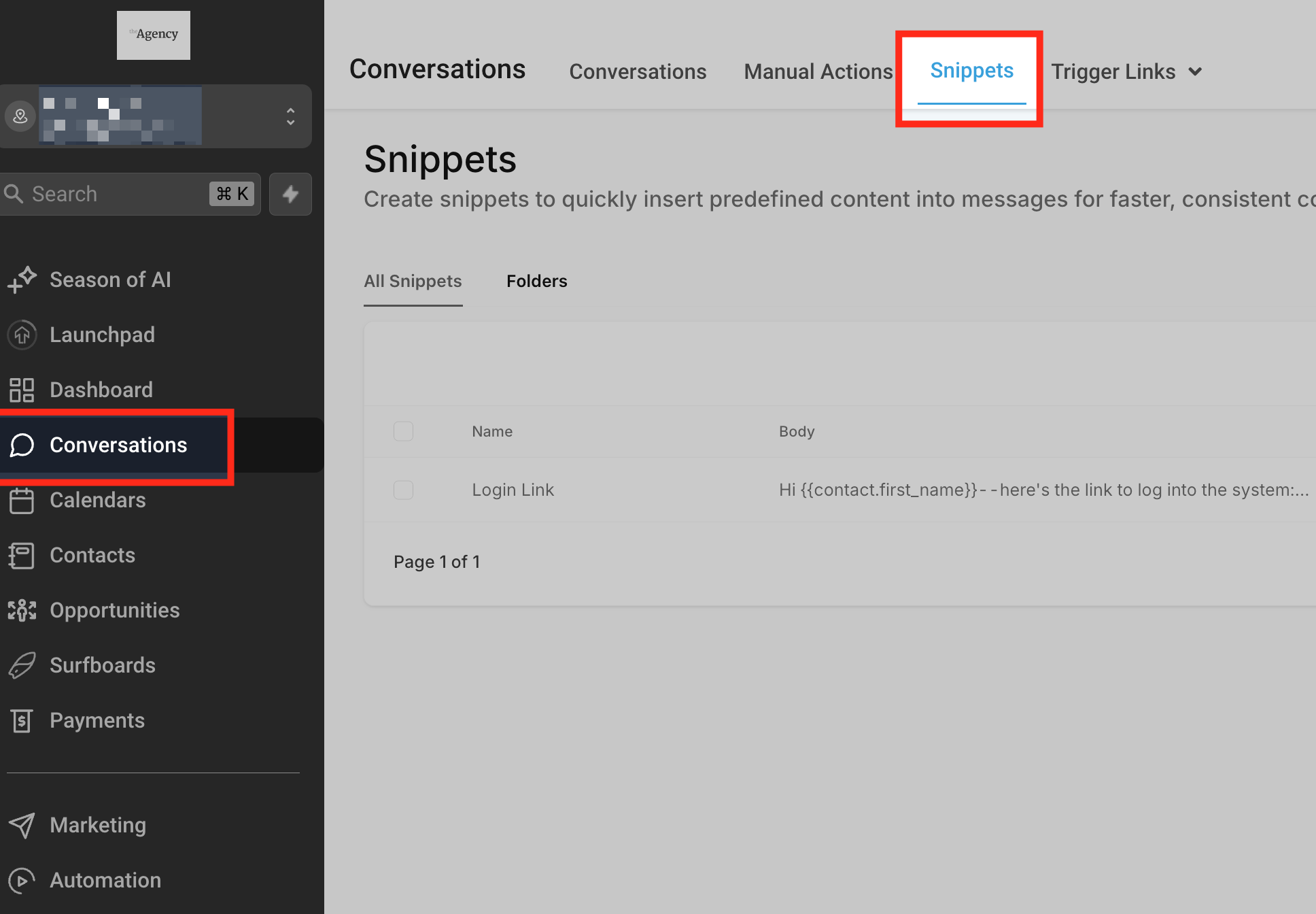
Via Gesprekken (Conversations)
Ga in het linkermenu naar Conversations (Gesprekken) → open bovenin Snippets.
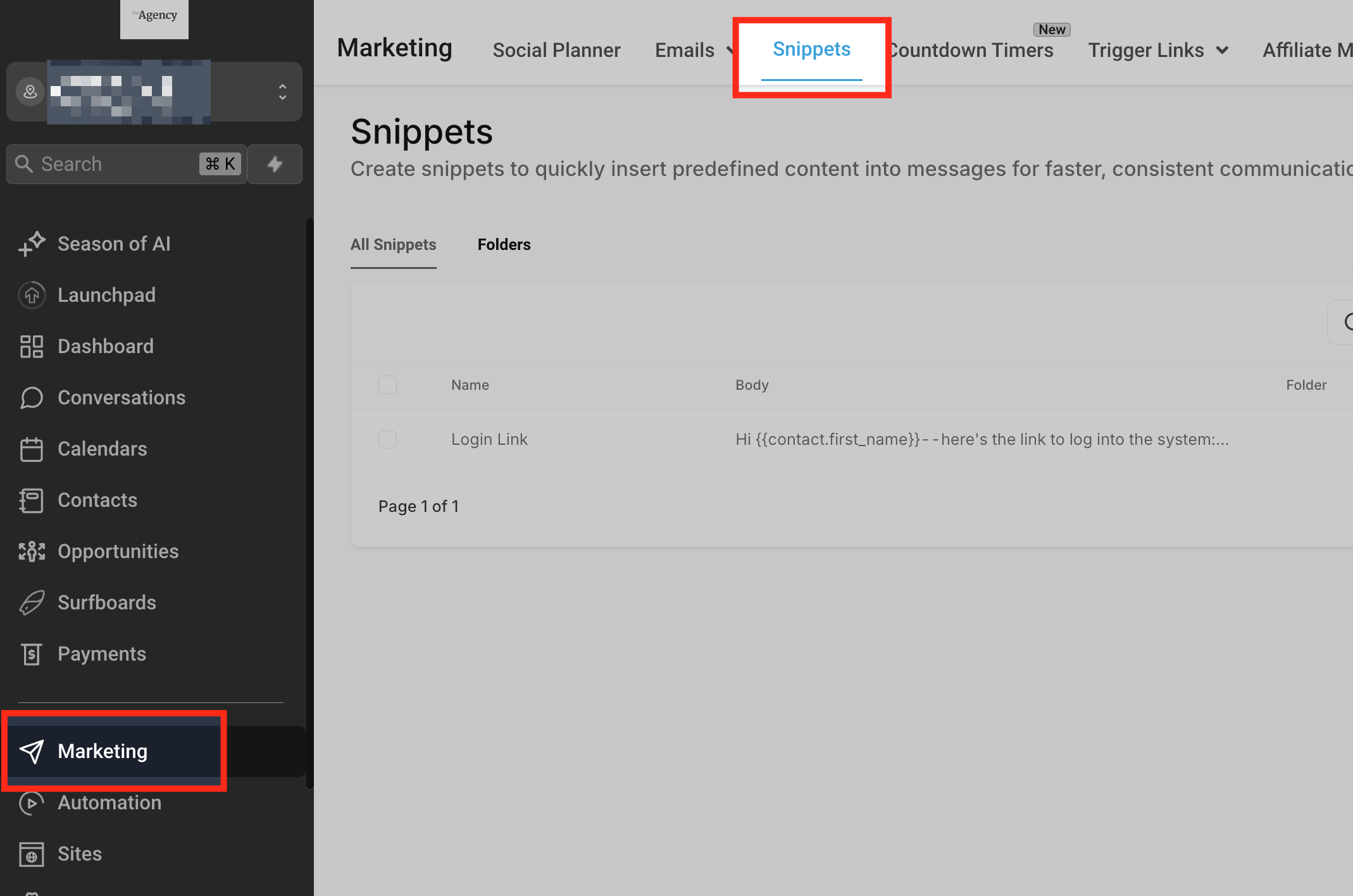
Via Marketing
Je kunt Snippets ook openen via Marketing (Marketing) → Snippets.
Snippets instellen
Een nieuwe Snippet maken
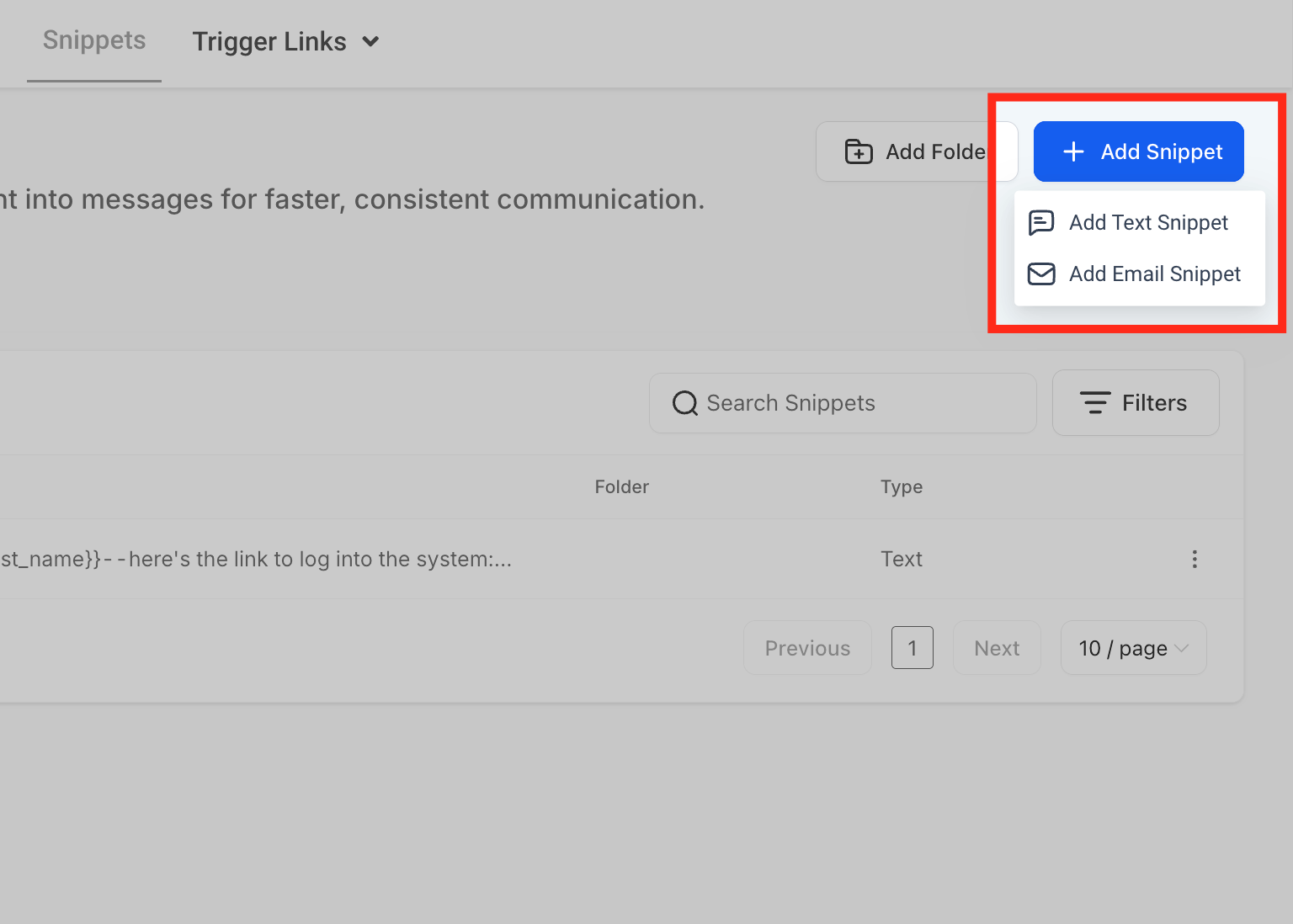
Ga naar Conversations → Snippets of Marketing → Snippets (Gesprekken → Snippets of Marketing → Snippets). Klik op Add Snippet en kies of je een Text of Email snippet wilt maken.
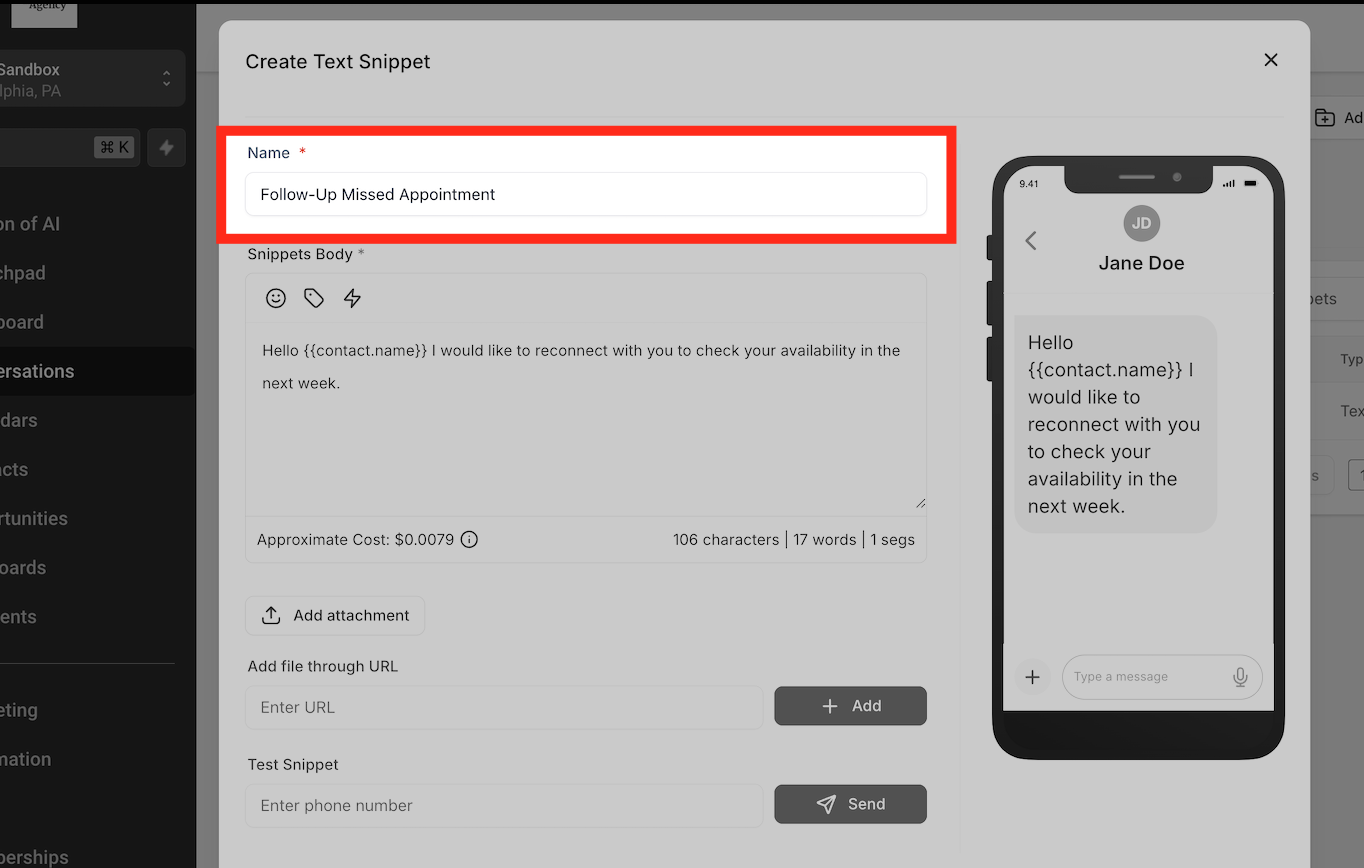
Snippet een naam geven
Geef je snippet een duidelijke naam, zoals “Follow-Up gemiste afspraak” of “FAQ: Openingstijden”.
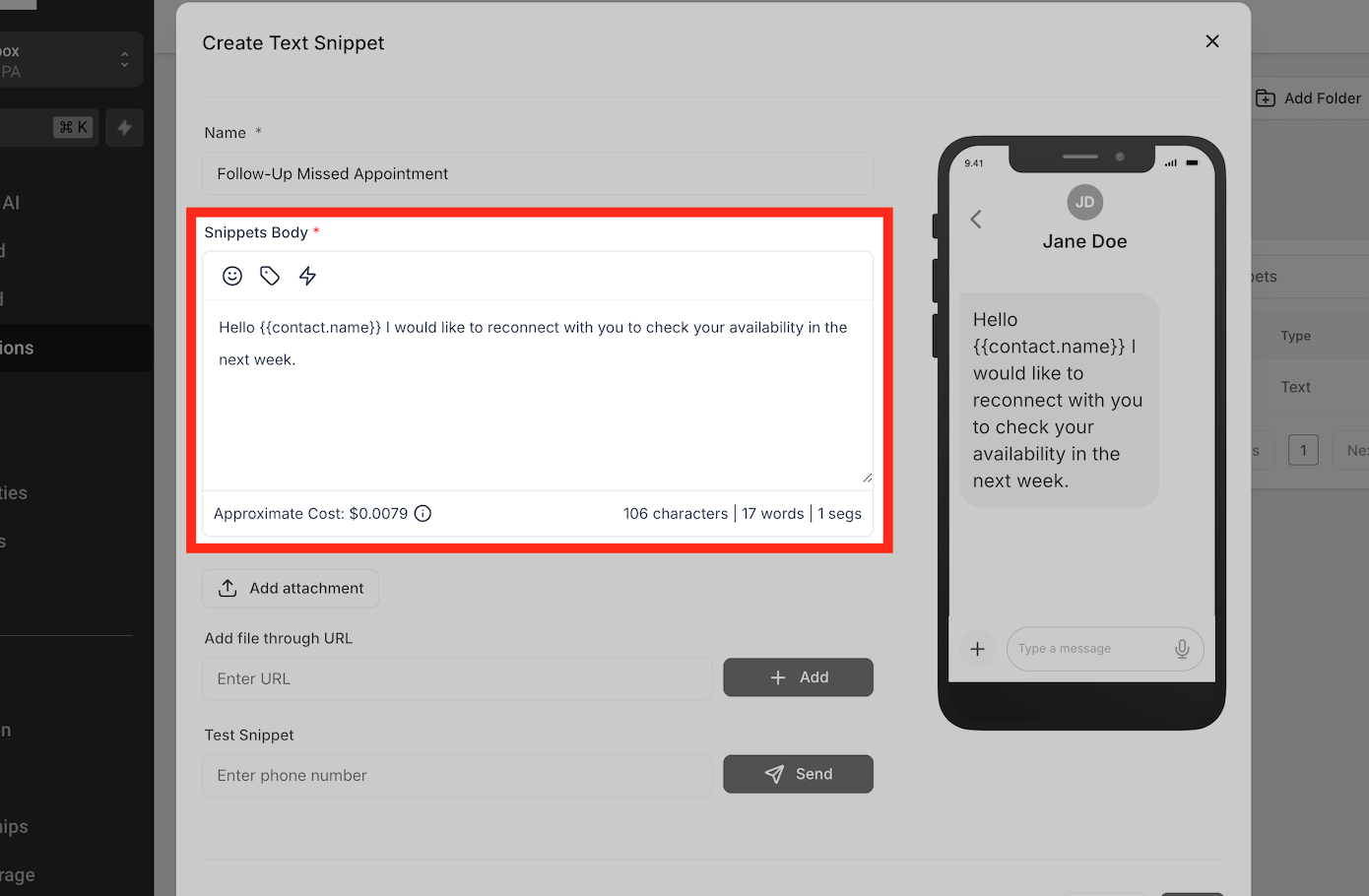
Bericht schrijven
Schrijf de tekst van je snippet. Je kunt Custom Values gebruiken of placeholders toevoegen voor personalisatie.
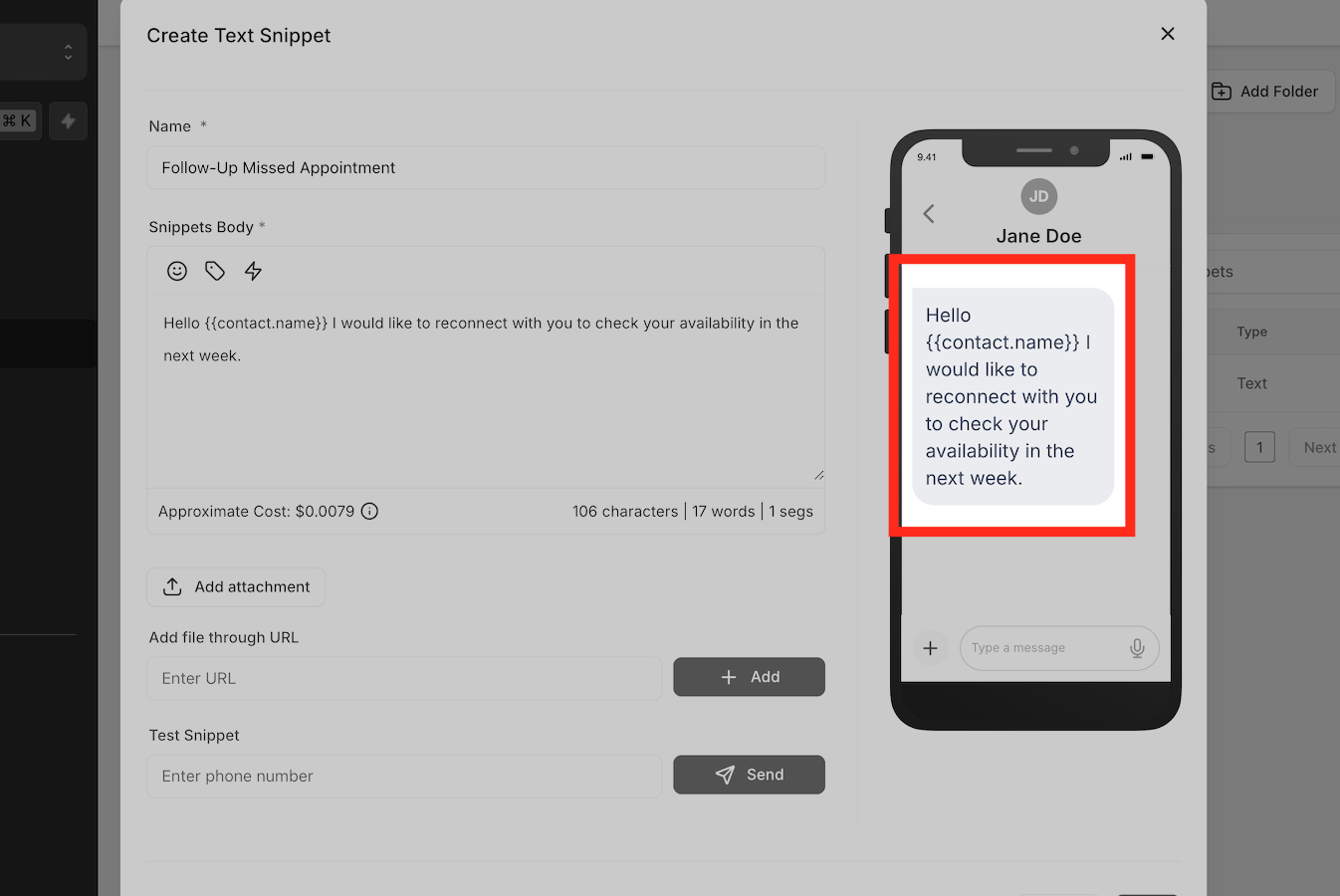
Preview
Gebruik de preview aan de rechterkant om te controleren of je snippet klopt.
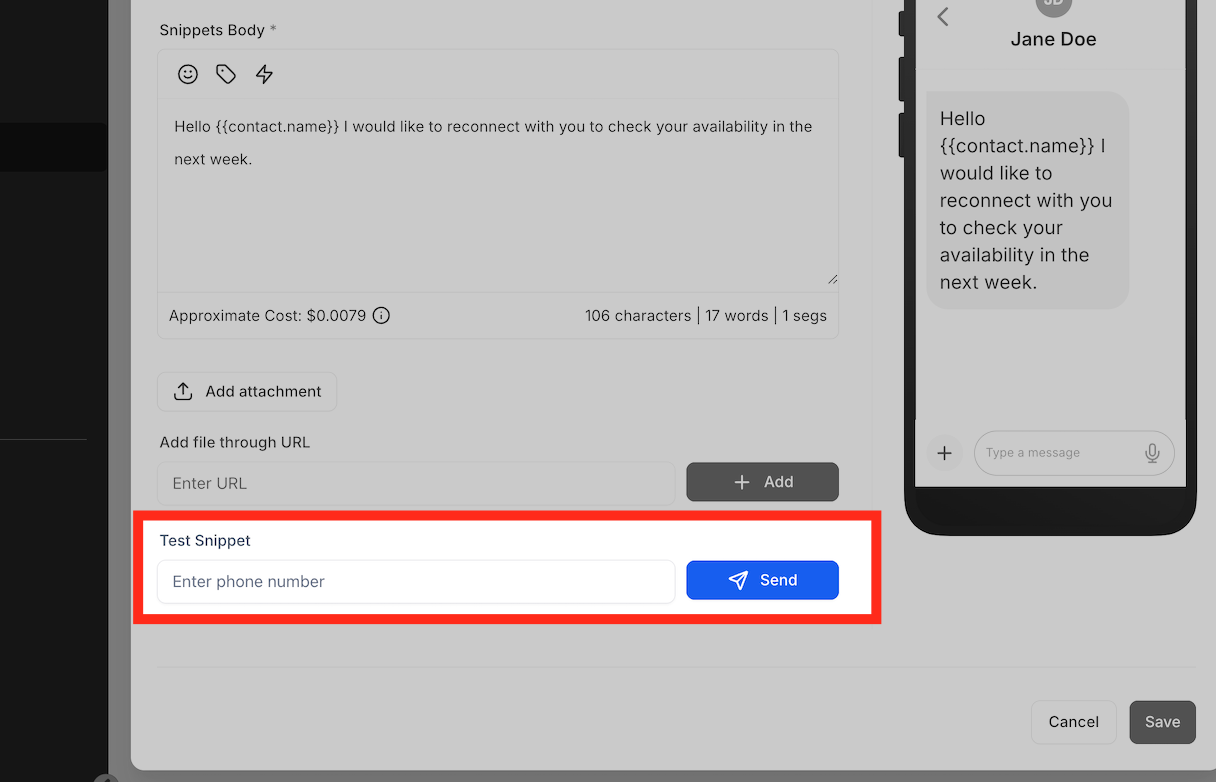
Snippet testen
Als je wilt, kun je de snippet testen door een voorbeeld naar jezelf te sturen (via SMS of e-mail).
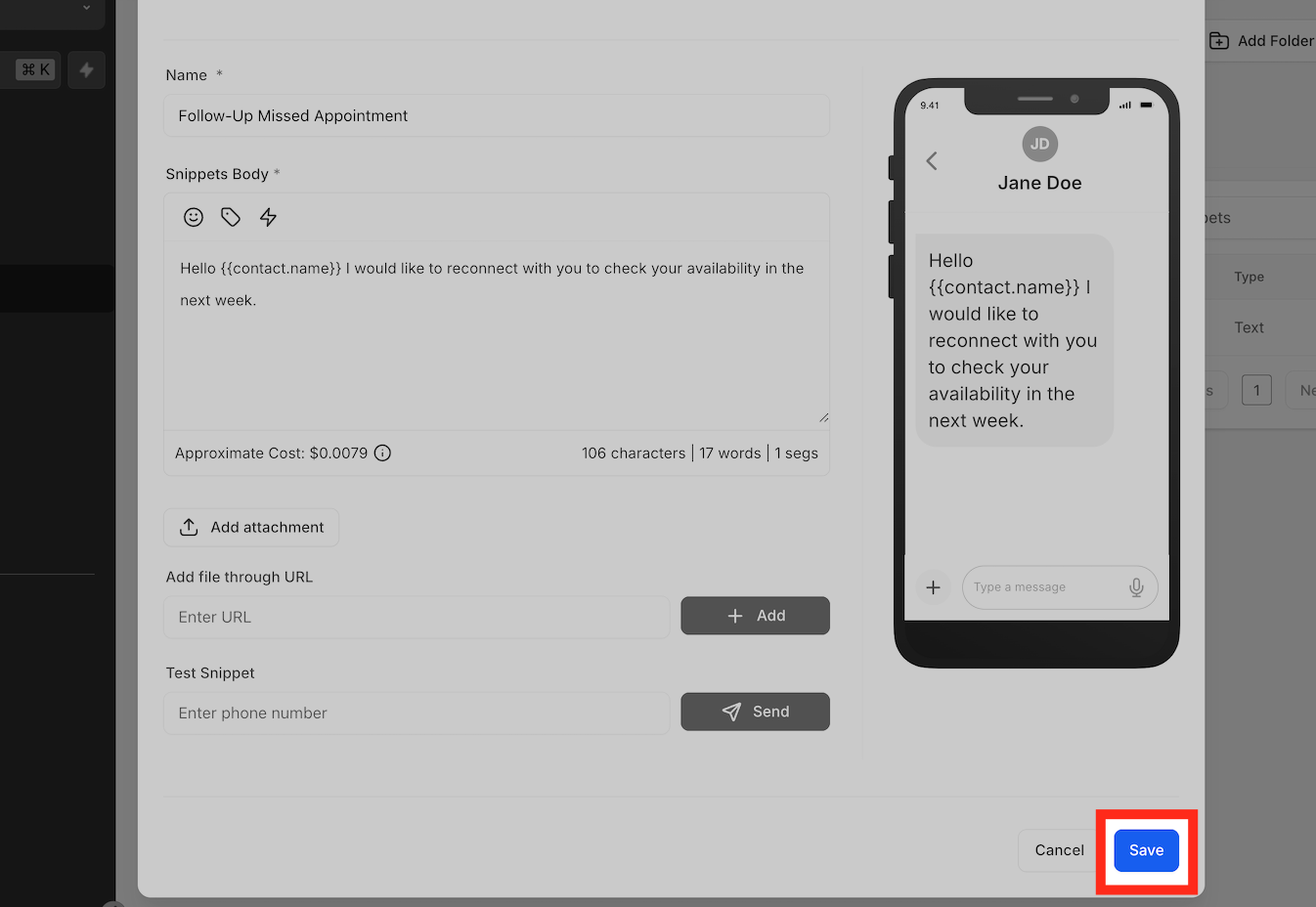
Snippet opslaan
Klik op Save (Opslaan) om je snippet op te slaan.
Snippets organiseren in mappen
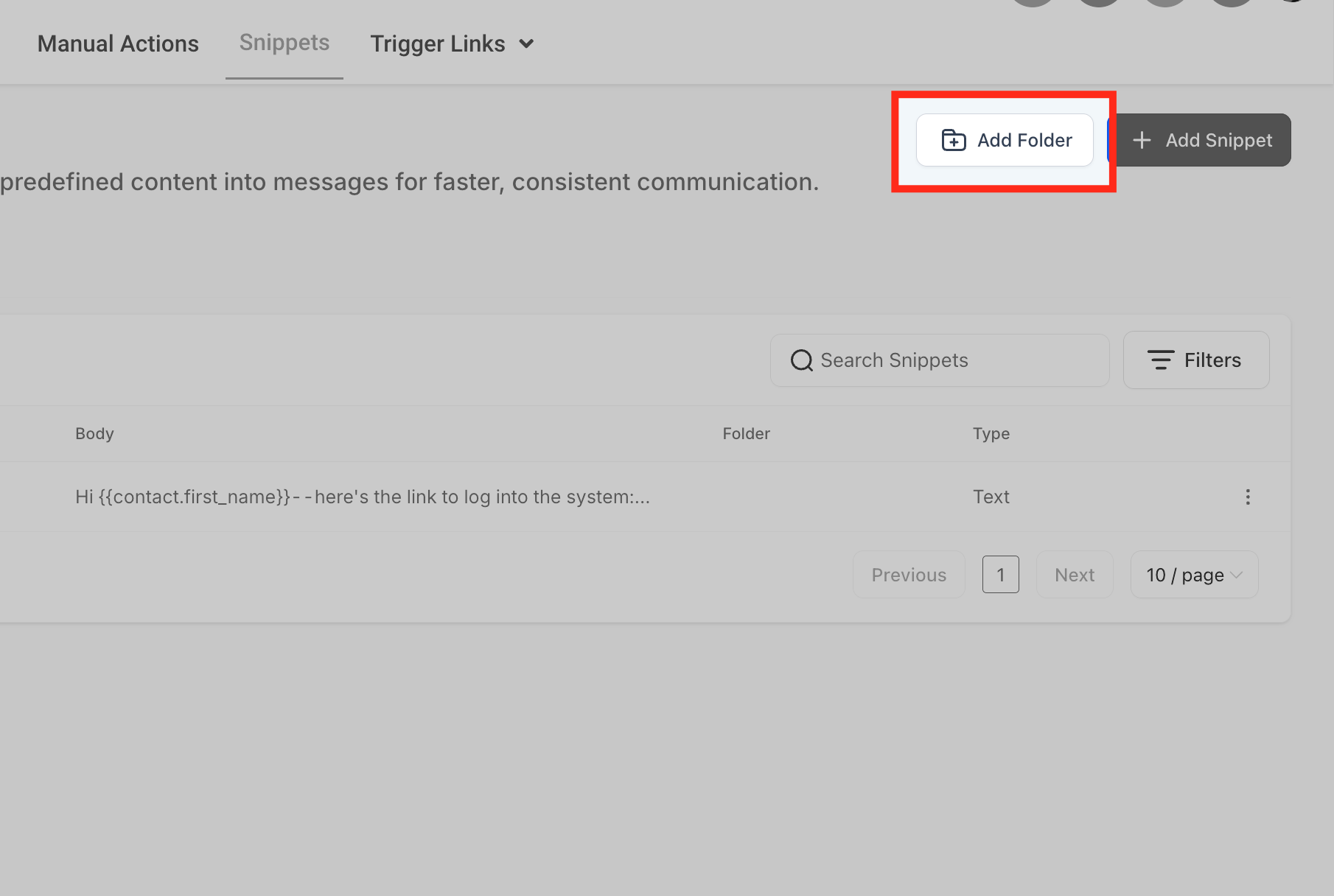
Map toevoegen
Klik op Add Folder (Map toevoegen) om een map te maken, bijvoorbeeld “Afspraken”.
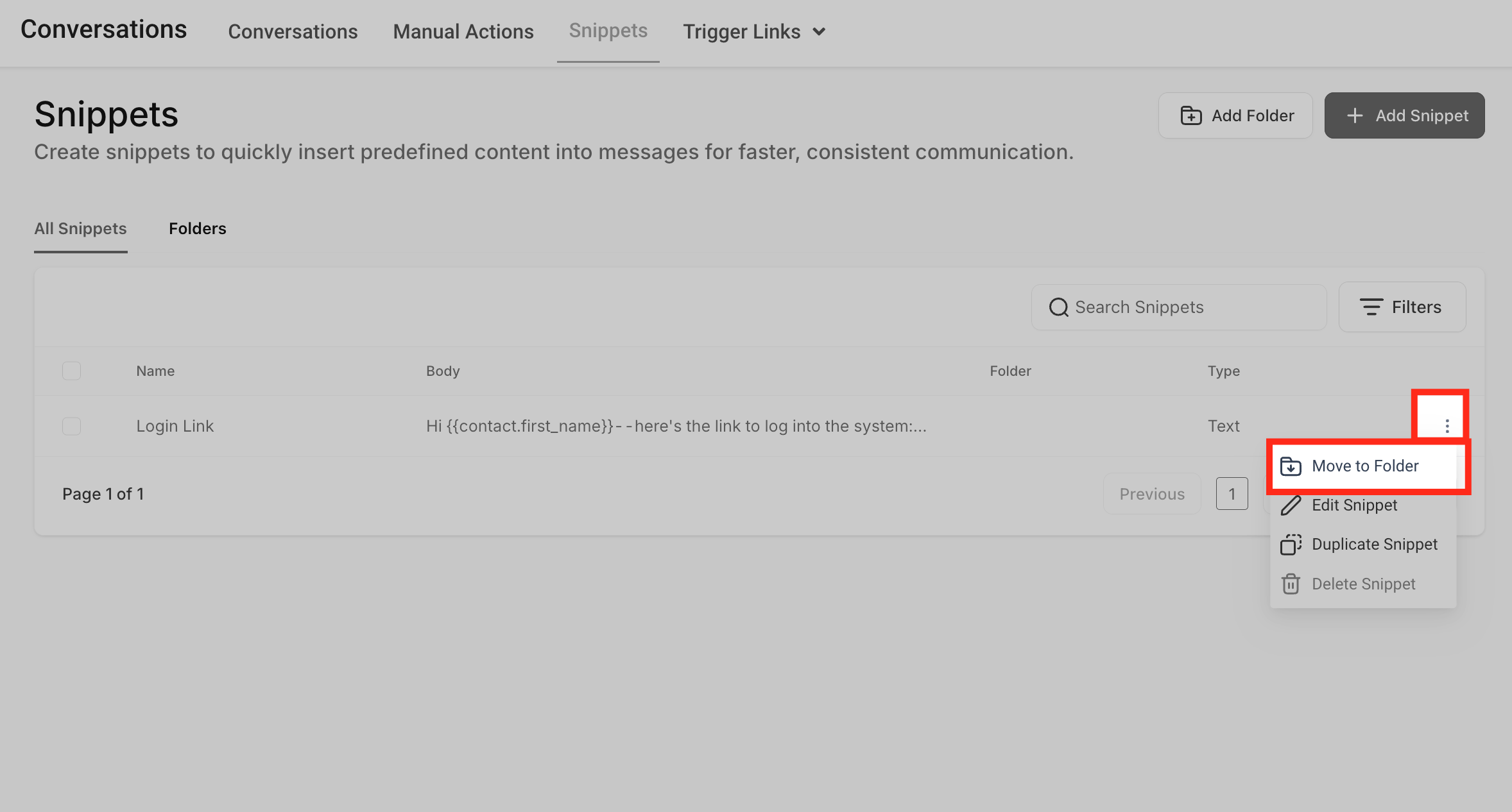
Snippet naar een map verplaatsen
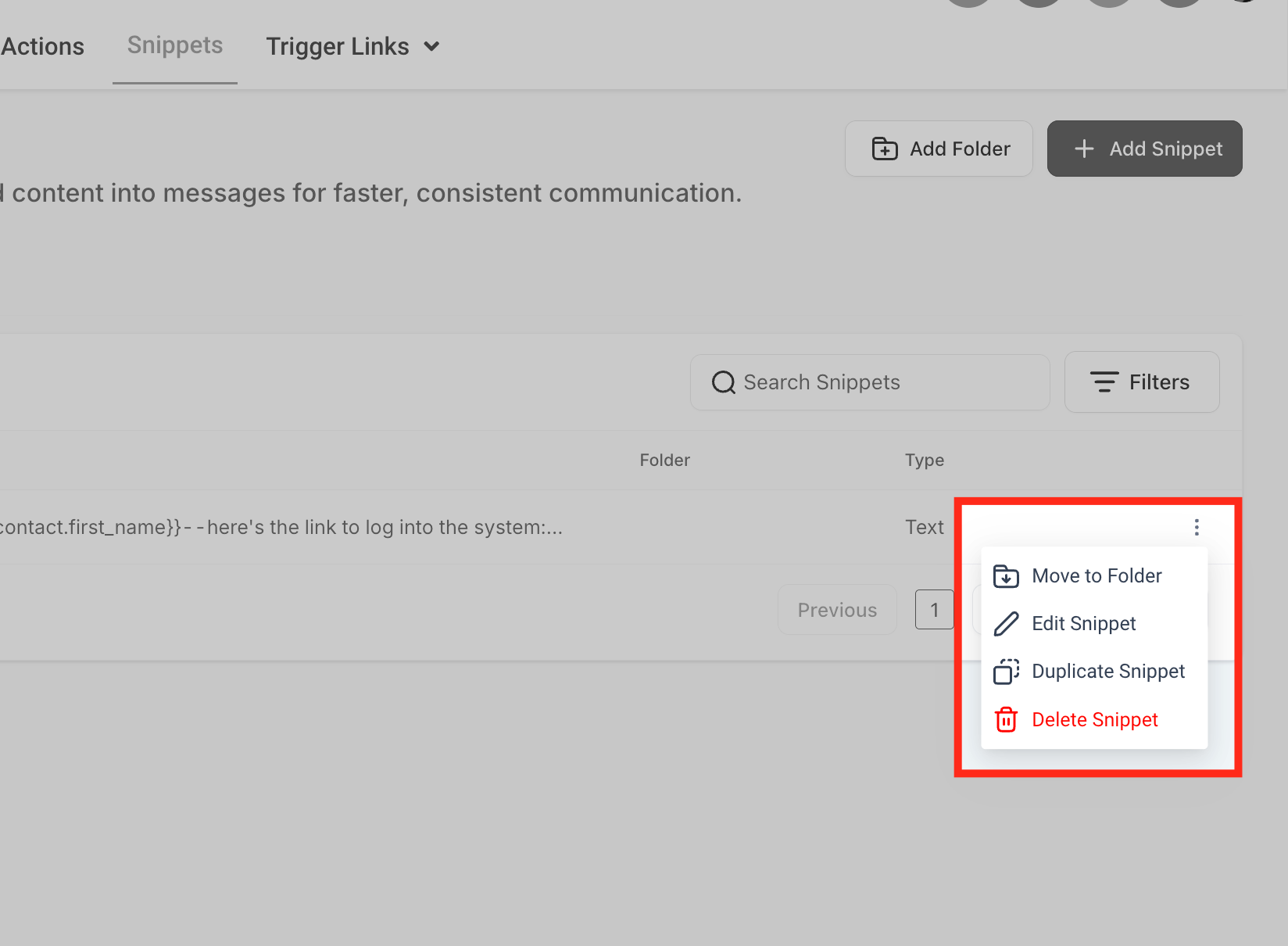
Selecteer een snippet, klik op het drie-puntjes menu, en kies Move to Folder (Verplaatsen naar map).
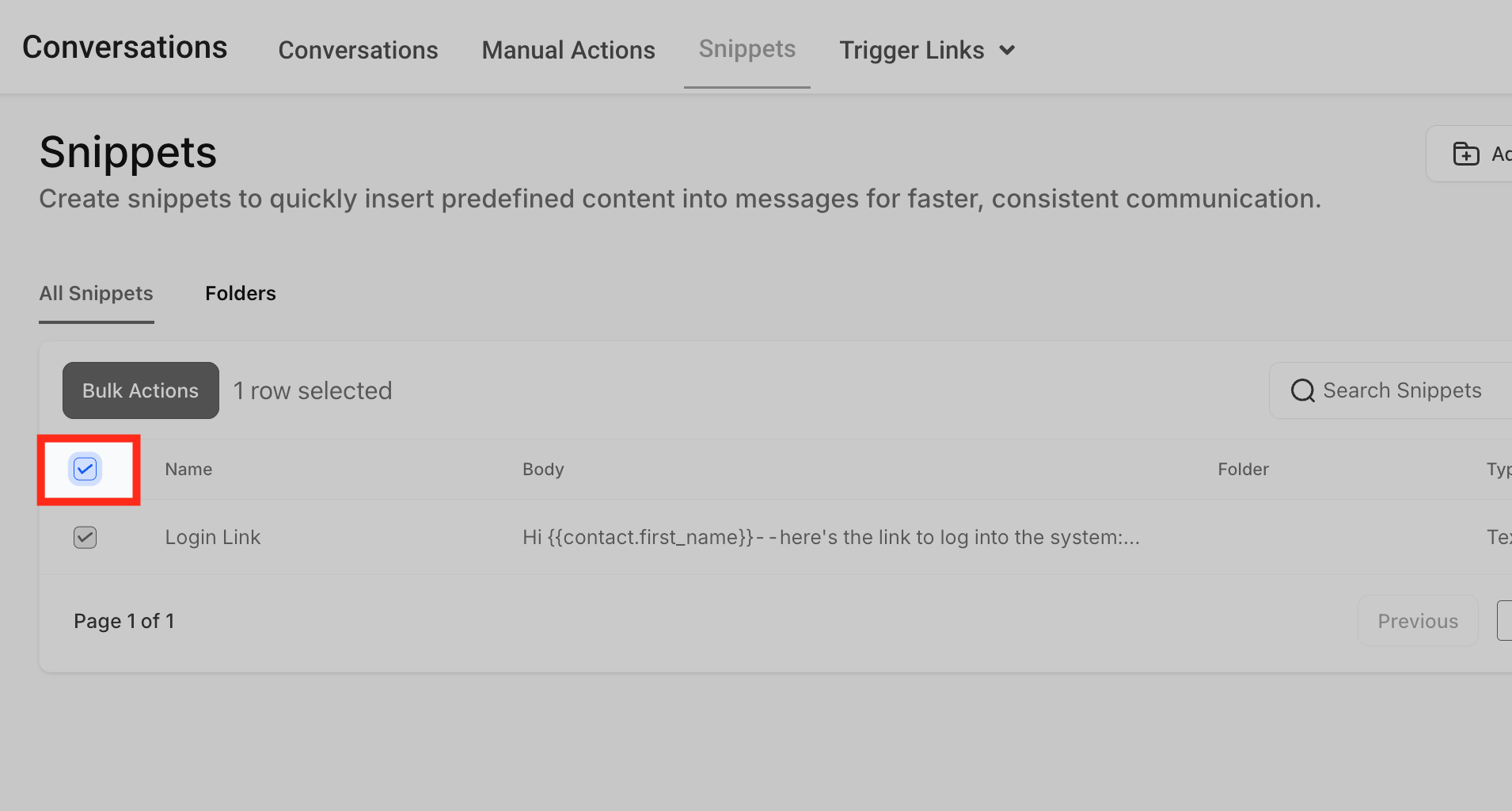
Bulk actie
Je kunt ook meerdere snippets tegelijk selecteren en in één keer naar een map verplaatsen.
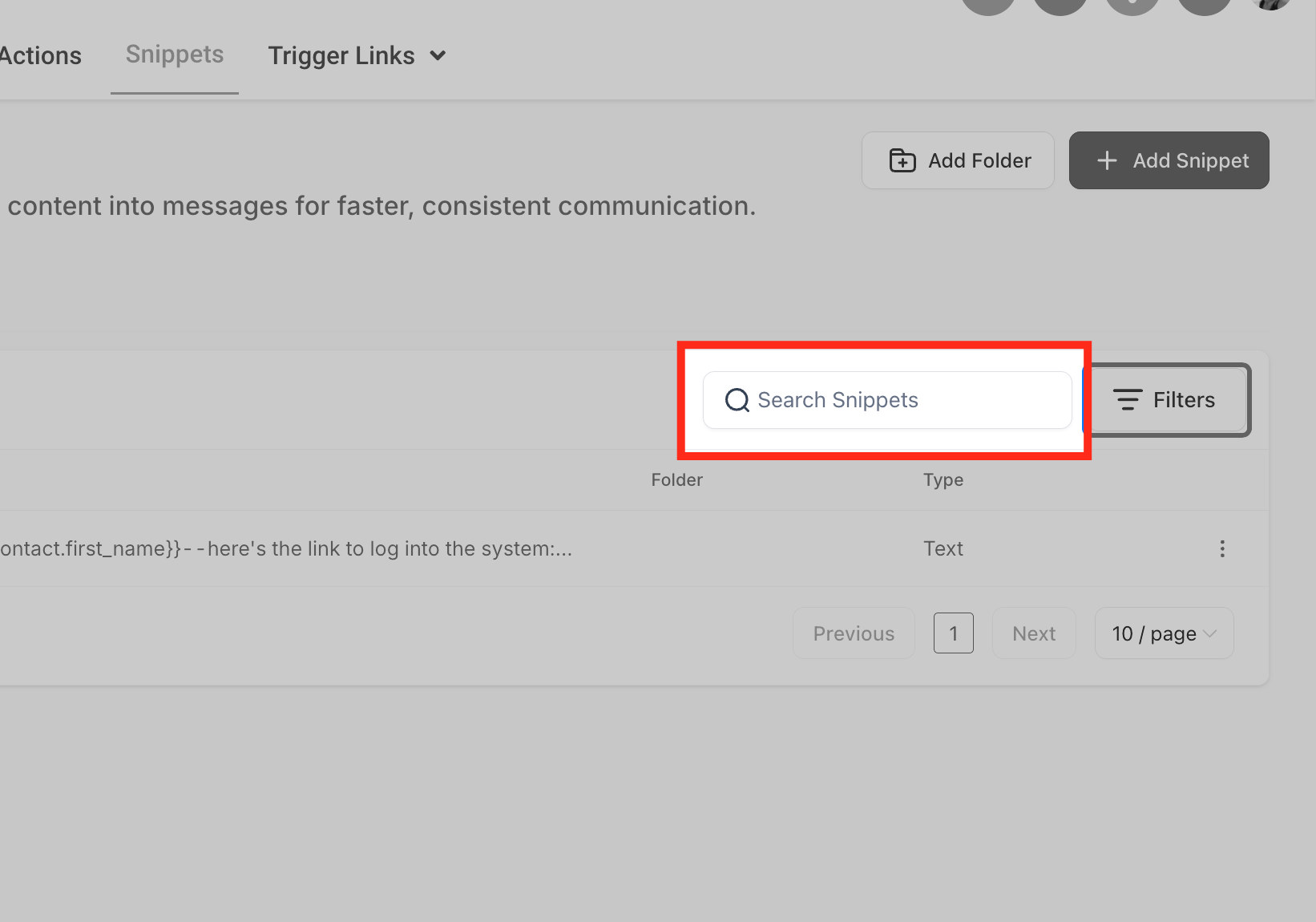
Zoeken
Gebruik de zoekbalk om snippets snel te vinden op basis van een zoekwoord.
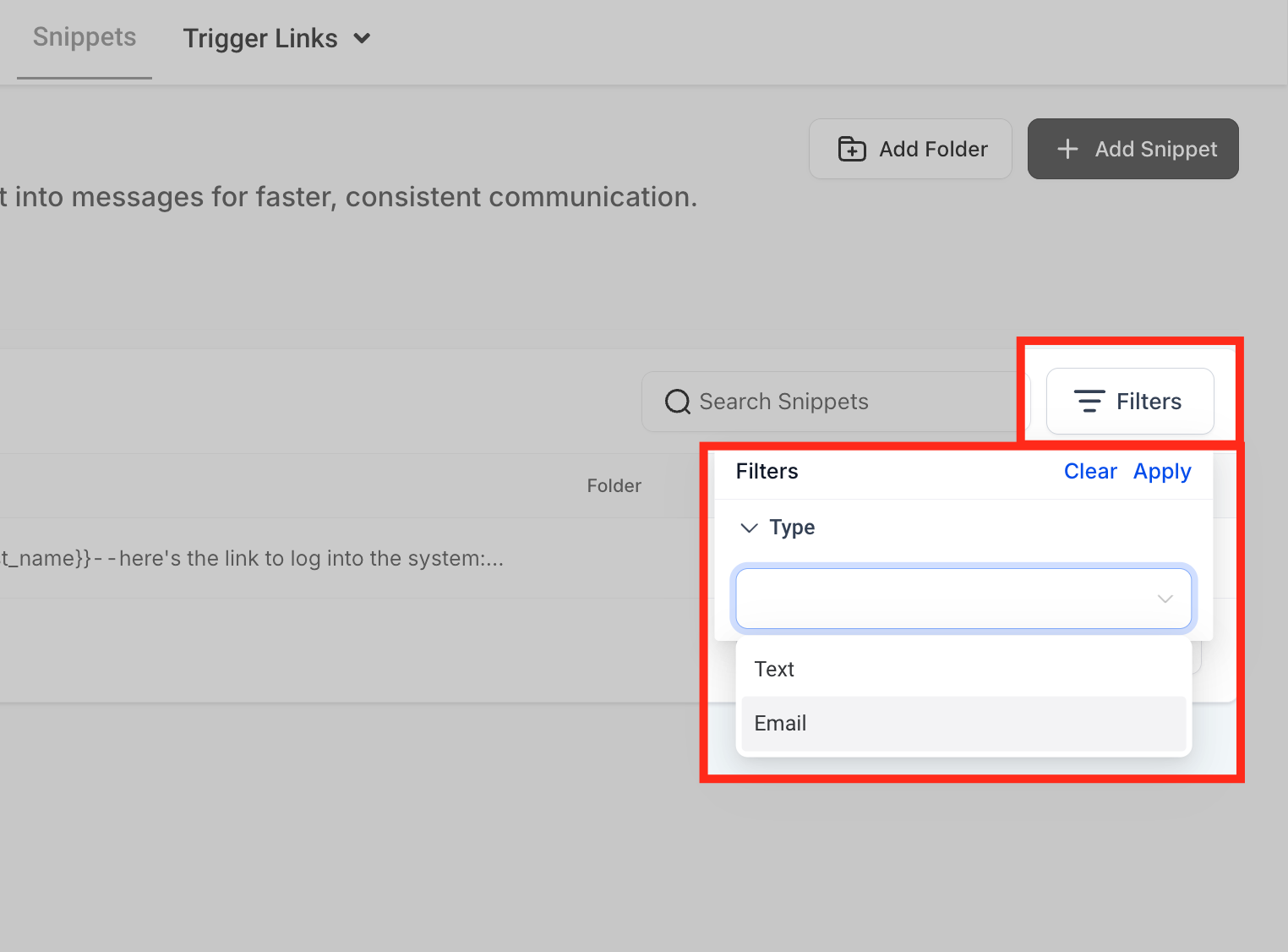
Filters
Gebruik filters (Text of Email) om je resultaten te verfijnen. Als je interface in het Nederlands staat, zie je hier Text (Tekst) of Email (E-mail).
Actiemenu (drie puntjes)
Via het menu kun je snippets beheren, zoals bewerken, dupliceren of verwijderen.
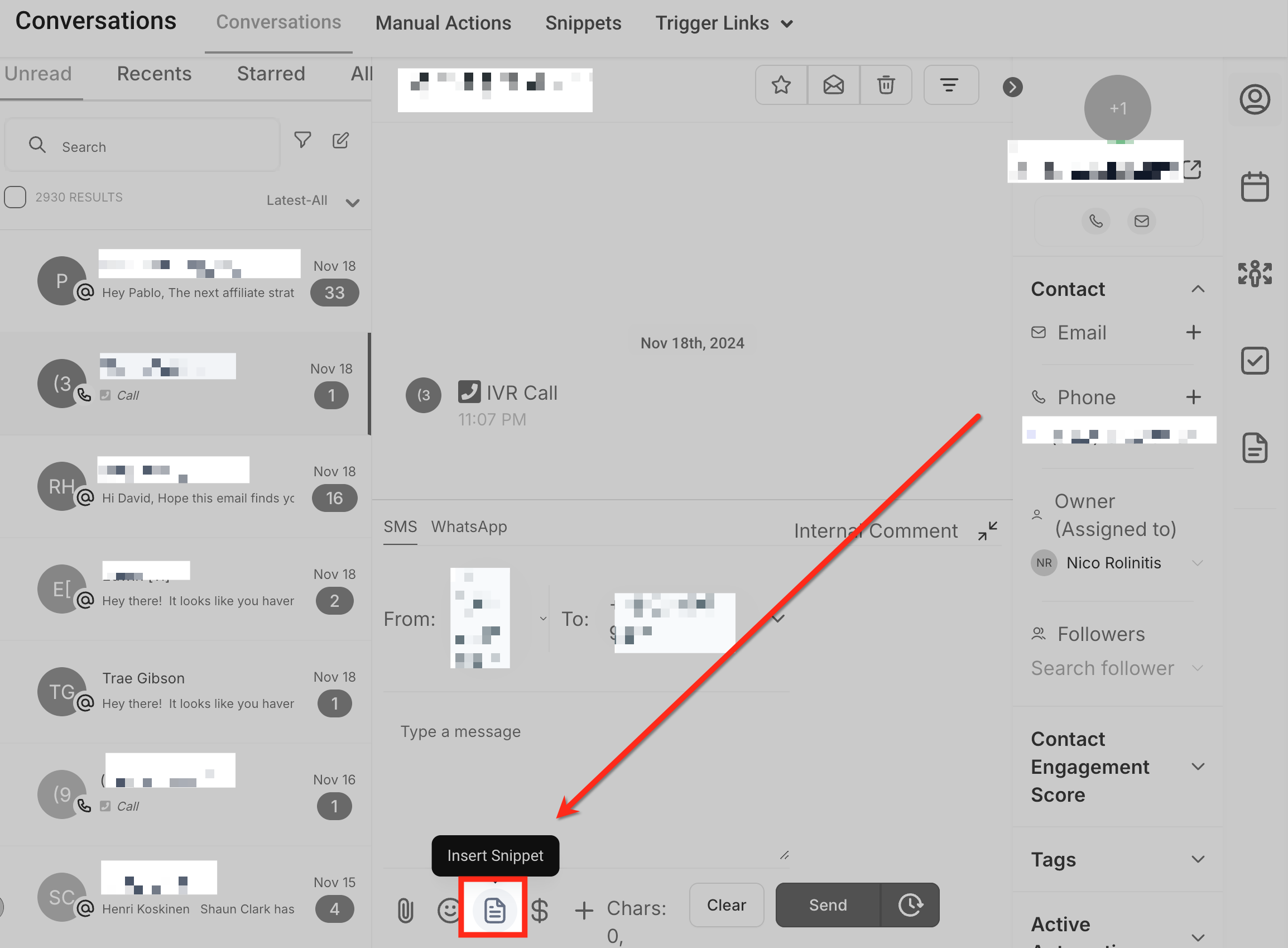
Snippets gebruiken in Gesprekken
Open een gesprek en klik onderin op het Snippets-icoon (Snippets).
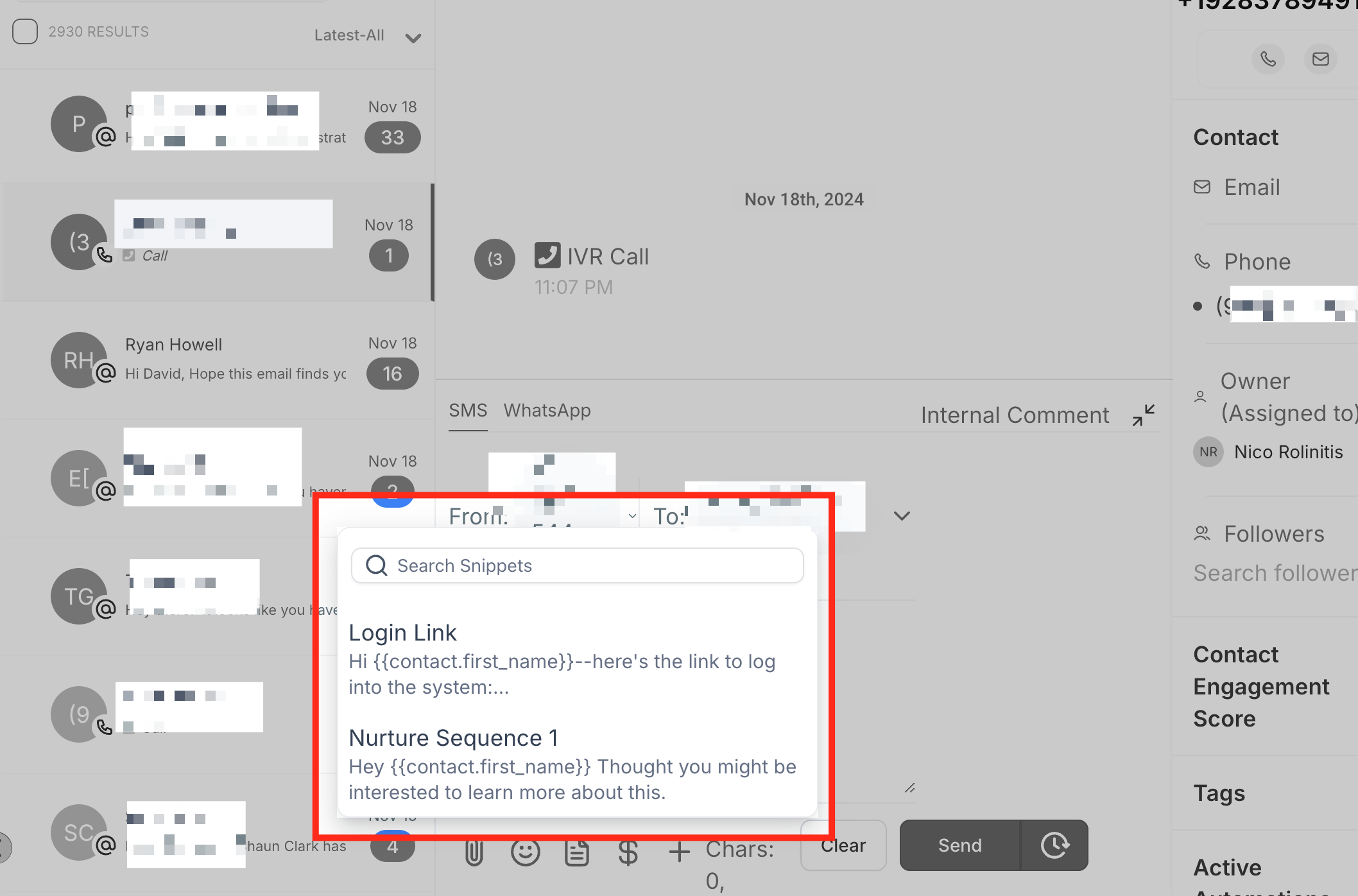
Je snippet vinden
Navigeer door de mappen of gebruik de zoekbalk om de juiste snippet te vinden.
Snippet selecteren
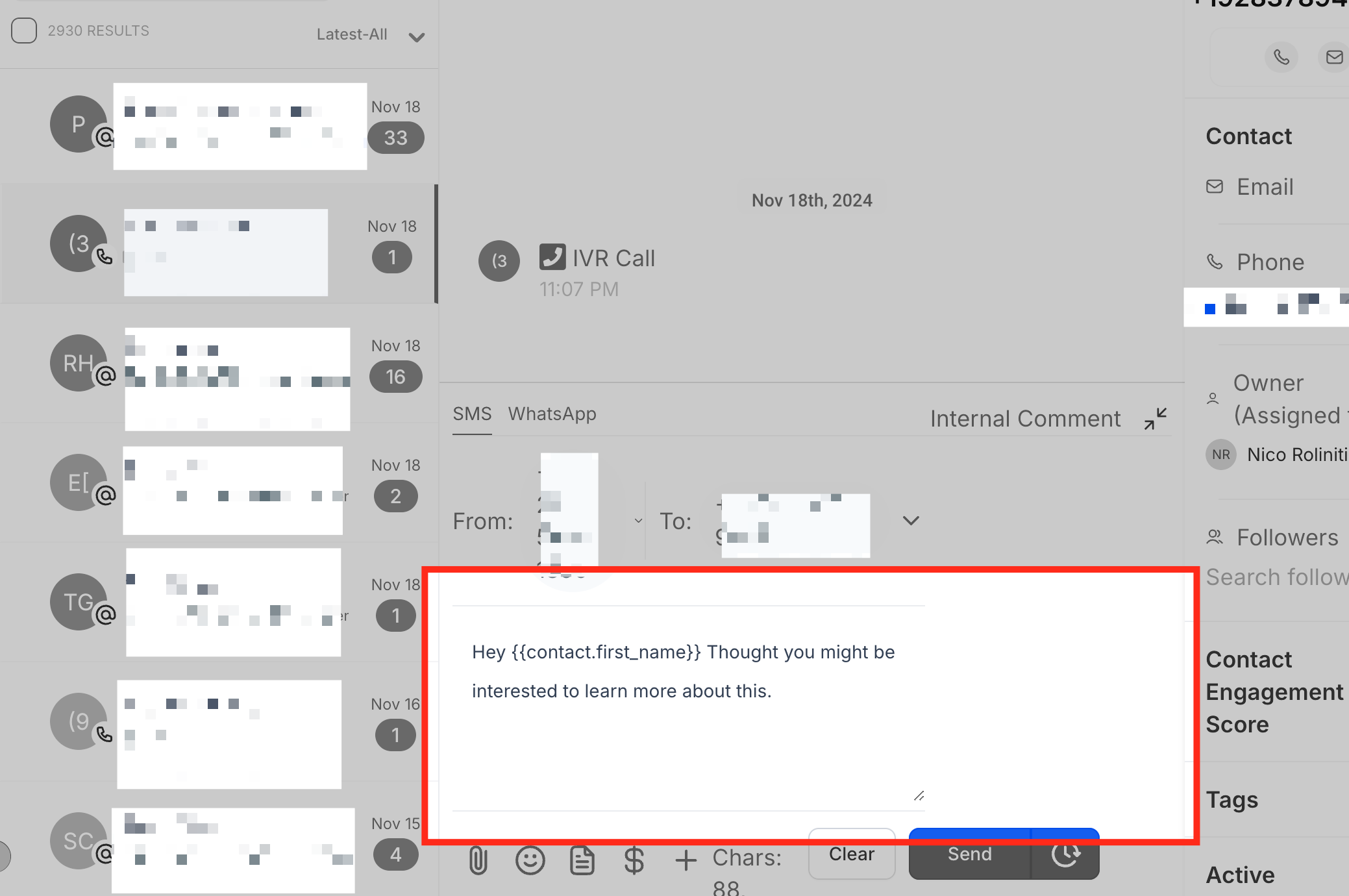
Klik op de snippet. De tekst wordt automatisch in het berichtveld gezet. Daarna kun je het bericht direct versturen of eerst nog aanpassen.
Toegang en rechten
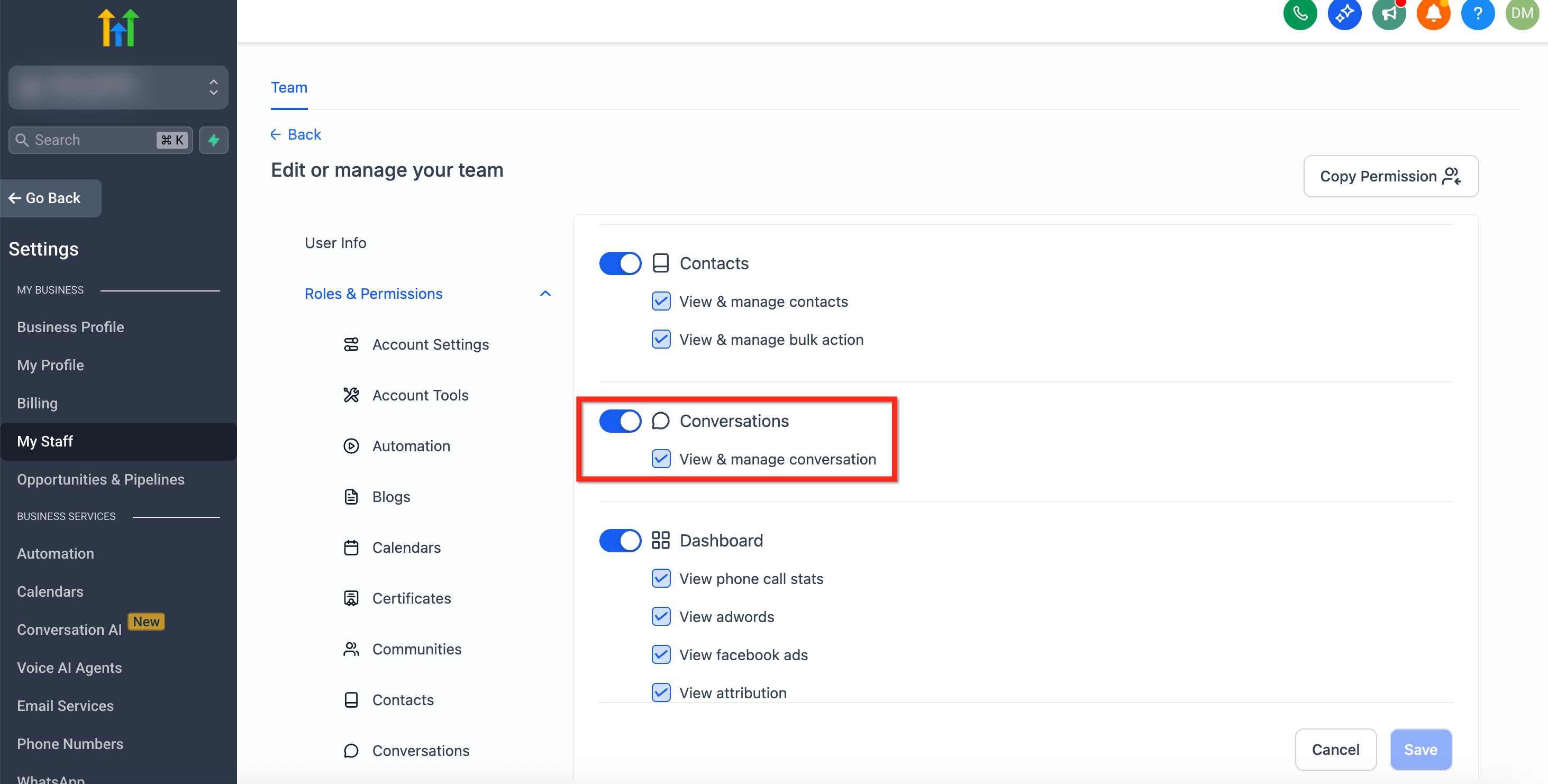
Om ervoor te zorgen dat teamleden Snippets kunnen zien en gebruiken binnen Conversations, moeten de juiste rechten aan staan in hun rol.
Zorg dat deze permissie is ingeschakeld:
- Conversations → View & manage conversation
Deze permissie geeft toegang tot de Conversations-tab, waar Snippets worden gemaakt en gebruikt. Als dit niet aan staat, is de Snippets-functie niet zichtbaar.
Volg deze stappen om dit in te stellen:
- Ga naar Settings (Instellingen) van je account.
- Klik op My Staff (Mijn medewerkers).
- Selecteer het teamlid dat je wilt aanpassen.
- Klik op Roles & Permissions (Rollen en rechten).
- Zorg dat de Conversations (Gesprekken)-toggle aan staat en dat View & manage conversation (Bekijken en beheren van gesprekken) is aangevinkt.
- Klik op Save (Opslaan).
Veelgestelde vragen
V: Kan ik Snippets aanpassen voor verschillende klanten?
Antwoord: Ja. Snippets ondersteunen custom values en placeholders, zodat je berichten kunt personaliseren met bijvoorbeeld een naam, afspraakdetails, of andere dynamische velden. Hierdoor voelt je reactie minder algemeen.
V: Zit er een limiet op hoeveel Snippets ik kan maken?
Antwoord: Er is geen vaste limiet voor het aantal Snippets. Je kunt ze organiseren in mappen en beheren via zoeken en filters, ook als je er veel hebt.
V: Kunnen Snippets gedeeld worden met een team?
Antwoord: Ja. Snippets zijn beschikbaar voor teamleden binnen je omgeving. Dit helpt om sneller te reageren met vooraf afgestemde teksten en om je communicatie consistent te houden.
V: Hoe werk ik een Snippet bij of verwijder ik er één?
Antwoord: Ga naar Snippets, zoek de snippet op, klik op het drie-puntjes menu (⋮) naast de snippet, en kies Edit of Delete. Je kunt snippets ook verplaatsen naar een andere map als je je indeling wilt aanpassen.