
Gesprekken: E-mail snippets (templates)
sms- en e-mail snippets maken en gebruiken in Voluit Suite
Met Voluit Suite-snippets kun je herbruikbare berichtinhoud opslaan, zodat je sneller kunt reageren zonder veelgebruikte berichten opnieuw te schrijven. Je kunt afzonderlijke tekst- en e-mail snippets maken, deze personaliseren met dynamische inhoud, ze in mappen organiseren en opgeslagen inhoud snel invoegen wanneer je met contacten communiceert. Snippets helpen teams om consistente berichtgeving te behouden en tegelijkertijd repetitief werk te verminderen. In deze handleiding lees je hoe je snippets maakt, organiseert, beheert en gebruikt in de ondersteunde Voluit Suite-omgevingen.
Wat je leert
Leer het verschil tussen tekst- en e-mail snippets, hoe je herbruikbare inhoud maakt en organiseert in de huidige HiRise Snippets-interface, hoe je snippets gebruikt in Conversations, hoe herbruikbare sms-inhoud werkt in workflows en hoe bijlagen zich gedragen in verschillende berichtomgevingen.
Belangrijk
De huidige HiRise Snippets-omgeving is automatisch ingeschakeld voor accounts en vereist geen Labs- of bèta-instelling. De klassieke lay-out van de Snippets-lijst is uitgefaseerd. Gebruikers die via Conversations toegang hebben tot Snippets, hebben de machtiging Conversations → View & manage conversation nodig.
Wat zijn Snippets in Voluit Suite?
Snippets zijn herbruikbare sjablonen voor tekst- of e-mailberichten. In plaats van steeds dezelfde reactie te typen, kan je team veelgebruikte inhoud één keer opslaan en invoegen wanneer hetzelfde of een vergelijkbaar bericht nodig is.
Voluit Suite ondersteunt afzonderlijke Text Snippets en Email Snippets. Snippets kunnen ook ondersteunde personalisatietools gebruiken, zoals Custom Values en Trigger Links, zodat herbruikbare berichten nog steeds informatie kunnen bevatten die specifiek is voor het contact of de use case.
Veelvoorkomende toepassingen voor Snippets zijn:
-
Afspraakherinneringen en follow-ups
-
Antwoorden op veelgestelde vragen
-
Reacties van klantenservice
-
Promotionele berichten
-
Openingstijden en contactgegevens
-
Standaardinstructies of vervolgstappen
-
Veelgebruikte e-mailinhoud
Belangrijkste voordelen van Snippets
Snippets maken terugkerende communicatie sneller en bieden teams een centrale bibliotheek met herbruikbare berichten die kunnen worden gecontroleerd, georganiseerd en bijgewerkt wanneer de bedrijfsbehoeften veranderen.
-
Tijd besparen: Gebruik veelgebruikte inhoud opnieuw in plaats van hetzelfde bericht opnieuw te schrijven of herhaaldelijk te kopiëren.
-
Consistentie verbeteren: Geef teamleden toegang tot goedgekeurde berichtgeving voor veelvoorkomende situaties.
-
Berichten personaliseren: Gebruik ondersteunde Custom Values om contact- of accountgegevens dynamisch in te voegen.
-
Georganiseerd blijven: Gebruik mappen, zoeken, filters en beheermogelijkheden om grotere Snippet-bibliotheken te onderhouden.
-
Repetitief werk verminderen: Voeg voorbereide inhoud snel in ondersteunde berichtomgevingen in.
-
Inhoud actueel houden: Werk herbruikbare berichtgeving bij vanuit de Snippets-werkruimte wanneer bedrijfsinformatie of berichtgeving verandert.
Vereisten en beperkingen
Als je begrijpt waar Snippets worden opgeslagen, welke machtiging de toegang beheert en hoe verschillende communicatiekanalen omgaan met herbruikbare inhoud, voorkom je verwarring bij het maken of versturen van Snippets.
Voordat je begint:
-
Snippets worden beheerd binnen het relevante Sub-Account.
-
De huidige HiRise Snippets-omgeving is automatisch beschikbaar; er is geen Labs-instelling vereist.
-
Gebruikers die via Conversations toegang hebben tot Snippets, hebben de machtiging Conversations → View & manage conversation nodig.
-
Kies het juiste type Text Snippet of Email Snippet op basis van de inhoud die je wilt hergebruiken.
Houd deze verschillen in gedachten:
-
Tekst versus e-mail: Text Snippets en Email Snippets zijn afzonderlijke typen herbruikbare inhoud.
-
Bijlagen: Het gedrag van bijlagen verschilt tussen e-mailsjablonen, campagnes en workflows.
-
Workflows: De opties voor herbruikbare inhoud zijn afhankelijk van de workflow-actie voor berichten die wordt geconfigureerd.
-
RCS Snippets: RCS gebruikt afzonderlijke indelingen en vereisten voor rich messages.
-
WhatsApp Templates: WhatsApp Templates verschillen van reguliere Snippets en hebben afzonderlijke vereisten voor goedkeuring en gebruik.
Een gebruiker toegang geven tot Snippets
Snippets in Conversations zijn afhankelijk van de Conversations-machtiging van de gebruiker. Controleer daarom de rol wanneer het tabblad Snippets of de optie in de composer niet beschikbaar is.
-
Klik vanuit de Sub-Account View op Settings.
-
Selecteer My Staff.
-
Selecteer het teamlid dat je wilt bijwerken.
-
Open Roles & Permissions.
-
Zoek Conversations.
-
Schakel View & manage conversation in.
-
Klik op Save.
Een Snippet maken
Met een Snippet geef je je team herbruikbare inhoud die kan worden gezocht, georganiseerd en ingevoegd wanneer hetzelfde type communicatie nodig is.
Stap 1: Open het Snippets-dashboard
Het huidige HiRise Snippets-dashboard bevindt zich in Conversations en biedt toegang tot je opgeslagen Snippets, mappen, zoekfunctie, filters en functies voor het maken van Snippets.
-
Klik vanuit de Sub-Account View op Conversations.
-
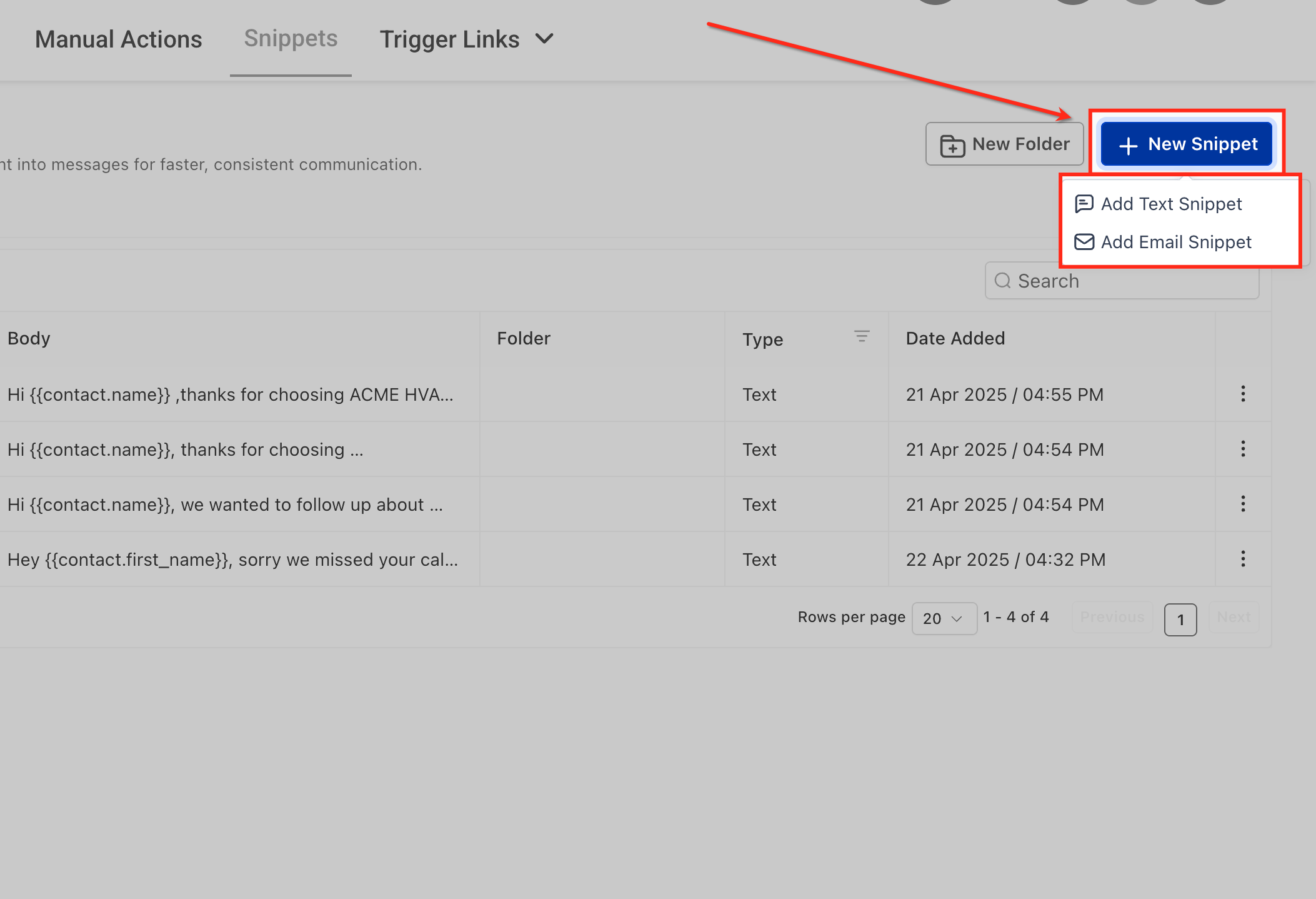
Selecteer bovenaan de Conversations-pagina Snippets.
Stap 2: Kies het type Snippet
Text Snippets en Email Snippets worden afzonderlijk gemaakt, zodat herbruikbare inhoud kan worden afgestemd op het communicatiekanaal waarin deze wordt gebruikt.
-
Klik op + New Snippet.
-
Selecteer Add Text Snippet of Add Email Snippet.
Stap 3: Maak en personaliseer de Snippet
Een duidelijke naam, herbruikbare berichtinhoud en ondersteunde dynamische waarden maken de Snippet begrijpelijker voor andere teamleden en zorgen ervoor dat deze veilig opnieuw kan worden gebruikt.
-
Voer een beschrijvende naam in voor de Snippet.
-
Voeg de berichtinhoud toe.
-
Voeg ondersteunde Custom Values toe wanneer informatie dynamisch moet worden ingevuld.
-
Voeg een Trigger Link toe wanneer het bericht een ondersteunde traceerbare link nodig heeft.
-
Controleer de beschikbare preview.
-
Gebruik indien nodig de beschikbare testoptie.
-
Klik op Save.
Tip voor naamgeving: Gebruik namen die het doel van de Snippet uitleggen, zoals Appointment Reminder, FAQ - Business Hours, New Lead Introduction of Support - Password Reset Instructions.
Bewust omgaan met sms-kosten: Controleer voor sms-gerichte inhoud het weergegeven aantal tekens, het aantal segmenten en de geschatte kosten voordat je het bericht verstuurt.
Alternatieve toegang tot Snippets
Je kunt Snippets ook openen via Sub-Account View → Marketing → Snippets. De Conversations Snippets-pagina gebruikt de huidige HiRise-lay-out en biedt de meest directe toegang tot mappen, zoeken, filters en beheermogelijkheden.
Snippets organiseren en beheren
Door je Snippet-bibliotheek georganiseerd te houden, kunnen teamleden snel goedgekeurde inhoud vinden en verklein je de kans dat verouderde of dubbele berichtgeving opnieuw wordt gebruikt.
Vanuit Conversations → Snippets kun je:
-
Search gebruiken om Snippets op naam of trefwoord te vinden.
-
Snippets filteren op ondersteund type.
-
Op New Folder klikken om mappen te maken.
-
Snippets naar mappen verplaatsen.
-
Bestaande Snippets bewerken.
-
Een Snippet dupliceren om een variant te maken.
-
Snippets verwijderen die je niet meer nodig hebt.
-
De URL van de huidige pagina gebruiken om ondersteunde voorkeuren voor zoeken en paginering te behouden wanneer je de weergave deelt met een andere gebruiker in hetzelfde account.
Een afzonderlijke Snippet beheren
Via het actiemenu met drie puntjes krijg je snel toegang tot de meest voorkomende beheertaken voor Snippets zonder de hoofdlijst met Snippets te verlaten.
-
Ga naar Conversations → Snippets.
-
Zoek de Snippet die je wilt beheren.
-
Klik op het menu met drie puntjes (⋮).
-
Selecteer de juiste optie:
-
Move to Folder
-
Edit Snippet
-
Duplicate Snippet
-
Delete Snippet
-
Tip voor organisatie: Mappen zijn handig om Snippets op doel te groeperen, bijvoorbeeld Sales, Support, Appointments, Billing of FAQs.
Snippets gebruiken in Conversations
Door Snippets in Conversations te gebruiken, kunnen teamleden snel voorbereide berichtgeving invullen en de inhoud toch controleren en bewerken voordat deze naar het contact wordt verzonden.
-
Klik vanuit de Sub-Account View op Conversations.
-
Open het gesprek met het contact dat je een bericht wilt sturen.
-
Selecteer het juiste communicatiekanaal.
-
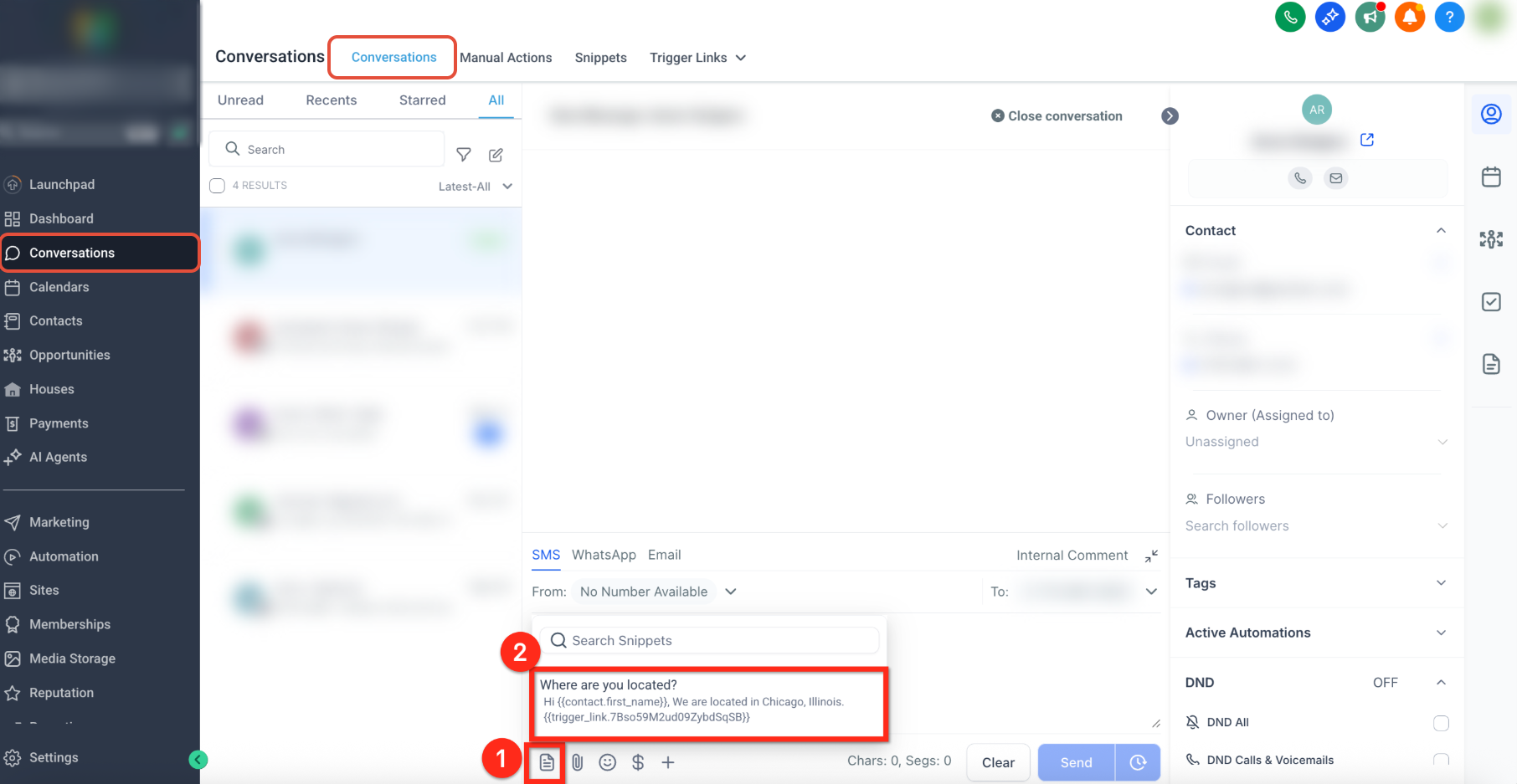
Klik op het pictogram Snippets in de message composer.
-
Blader door de beschikbare mappen of zoek naar de Snippet die je wilt gebruiken.
-
Selecteer de Snippet.
-
Controleer of de inhoud van de Snippet in de message composer wordt geplaatst.
-
Controleer het bericht en breng indien nodig wijzigingen aan.
-
Controleer of ondersteunde dynamische waarden naar verwachting worden weergegeven.
-
Verstuur het bericht.
Voordat je het bericht verstuurt: Als je een Snippet selecteert, wordt het ingevulde bericht niet vergrendeld. Je kunt de ingevoegde inhoud controleren en bewerken voordat je deze naar het contact verstuurt.
Snippets gebruiken in workflows
Herbruikbare berichtgeving kan ook helpen om geautomatiseerde communicatie consistent te houden. De beschikbare sjabloonopties zijn afhankelijk van de workflow-actie voor berichten die je configureert.
Herbruikbare inhoud gebruiken in een Send SMS-actie
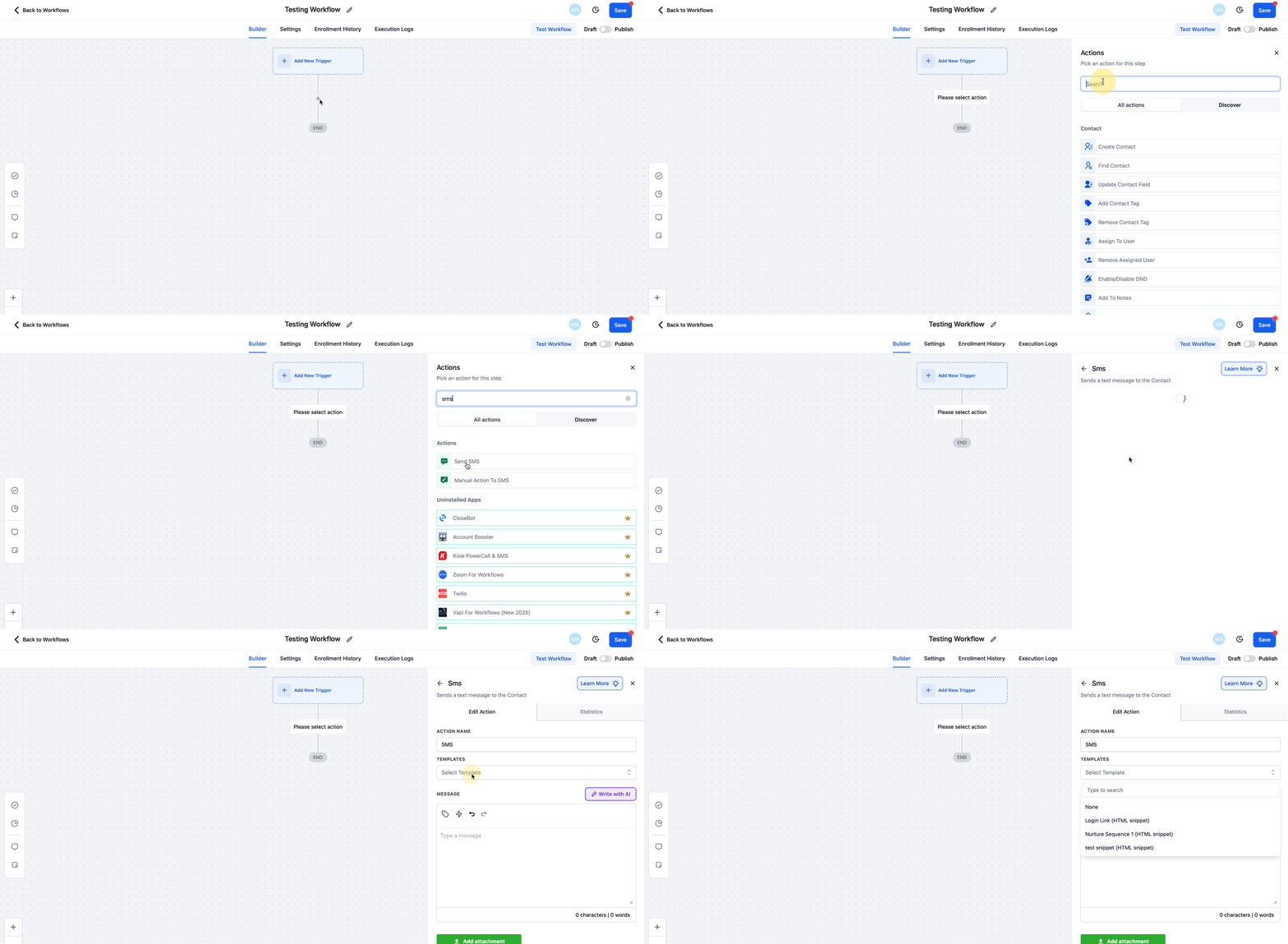
De workflow-actie Send SMS bevat een Templates-selector waarmee je het sms-bericht kunt vullen met opgeslagen herbruikbare inhoud. Zo kun je geautomatiseerde berichten standaardiseren zonder dezelfde tekst opnieuw te typen.
-
Klik vanuit de Sub-Account View op Automation.
-
Selecteer Workflows.
-
Open een bestaande workflow of maak een nieuwe workflow.
-
Voeg een actie Send SMS toe of open deze.
-
Zoek Templates in de configuratie van Send SMS.
-
Selecteer het opgeslagen herbruikbare bericht dat je wilt gebruiken.
-
Controleer de inhoud die in het berichtveld wordt geplaatst.
-
Voeg indien nodig ondersteunde Custom Values toe of werk deze bij.
-
Gebruik de optie voor een testsms om het bericht te controleren.
-
Sla de workflowactie op.
-
Test de workflow voordat je deze publiceert.
Send Email-workflows: De actie Send Email ondersteunt ook herbruikbare e-mailsjablonen, maar e-mailsjablonen voor workflows hebben afzonderlijk gedrag voor bewerken, kopiëren en synchroniseren. Gebruik de speciale instellingen voor e-mailsjablonen van workflows bij het configureren van geautomatiseerde e-mailinhoud.
Hoe bijlagen werken met Snippets
Het gedrag van bijlagen verandert afhankelijk van waar Snippet-inhoud wordt gebruikt. Door deze verschillen te controleren, zorg je ervoor dat ontvangers de bedoelde bestanden ontvangen en niet alleen de herbruikbare berichtinhoud.
| Where the Snippet Is Used | Attachment Behavior |
|---|---|
|
E-mailsjablonen |
Bijlagen die aan de Snippet zijn gekoppeld, worden niet automatisch opgenomen wanneer de Snippet in een e-mailsjabloon wordt ingevoegd. De ondersteunde berichtinhoud wordt ingevoegd. |
|
Campagne-e-mails |
Bijlagen die aan de Snippet zijn gekoppeld, worden opgenomen wanneer de Snippet in een campagne-e-mail wordt ingevoegd. |
|
Workflows |
Bijlagen die aan de Snippet zijn gekoppeld, worden niet automatisch toegevoegd aan workflow-e-mails of sms-berichten. Voeg elk vereist bestand toe met de ondersteunde instellingen in de workflowactie. |
Voordat je het bericht verstuurt: Controleer altijd het definitieve bericht en de bijlagen voordat je een campagne verstuurt of een geautomatiseerde workflow publiceert.