
Automatiseringen: Mistral AI workflow acties
Mistral AI-actions in Workflows laten je Mistral language-, embedding- en vision-modellen direct koppelen aan Voluit Suite-automatiseringen. Je gebruikt deze acties om tekst te genereren, semantic-search vectors te maken en afbeeldingen te analyseren met je eigen Mistral API key. Zo automatiseer je meertalige reacties, data-extractie en AI-gestuurde workflow-logica zonder dat je een eigen integratie hoeft te bouwen.
Wat is Mistral AI in Workflows?
Mistral AI in Workflows is een native workflow-integratie waarmee Voluit Suite Mistral-modellen kan aanroepen vanuit een automatisering. Zodra een workflow een Mistral AI-action bereikt, stuurt Voluit Suite de ingestelde prompt, tekst of afbeelding naar Mistral en krijgt het resultaat terug als workflow output-variabele. Die output kun je daarna gebruiken in stappen zoals Send SMS (SMS versturen), Send Email (E-mail versturen), Internal Notification (Interne melding), Update Contact Field (Contactveld bijwerken) of in conditional workflow logic (voorwaardelijke workflow-logica).
Mistral AI-actions zijn beschikbaar als Beta. Beschikbare modellen, velden en gedrag kunnen veranderen terwijl de integratie verder wordt ontwikkeld. Test je workflows daarom voordat je ze inzet in klantgerichte automations.
Belangrijkste voordelen van Mistral AI in Workflows
- AI-gegenereerde reacties: maak antwoorden, samenvattingen, herschreven content en gestructureerde outputs op basis van workflowdata en contactinformatie.
- Meertalige automatisering: genereer reacties in verschillende talen, terwijl je merktoon consistent blijft via system prompts.
- Begrip van afbeeldingen: analyseer bonnetjes, ID’s, screenshots, visitekaartjes, documenten en andere beeldinputs uit workflowstappen.
- Semantisch matchen: zet tekst om naar embeddings om betekenis te vergelijken. Dit maakt het makkelijker om vragen te matchen met FAQ’s of opgeslagen content.
- Workflow-native outputs: gebruik Mistral-resultaten als workflowvariabelen in vervolgstappen zoals berichten, interne meldingen, veldupdates of conditional logic.
- Flexibele modelkeuze: kies uit Mistral-model families op basis van wat je workflow nodig heeft, zoals kwaliteit, snelheid, reasoning of kosten.
Je Mistral AI-account koppelen
Voordat je Mistral AI-actions kunt gebruiken, moet je de integratie koppelen aan Voluit Suite met je Mistral API key. Met die koppeling kan Voluit Suite prompts, tekst en afbeeldingen veilig naar Mistral sturen en de response teruggeven als workflowdata.
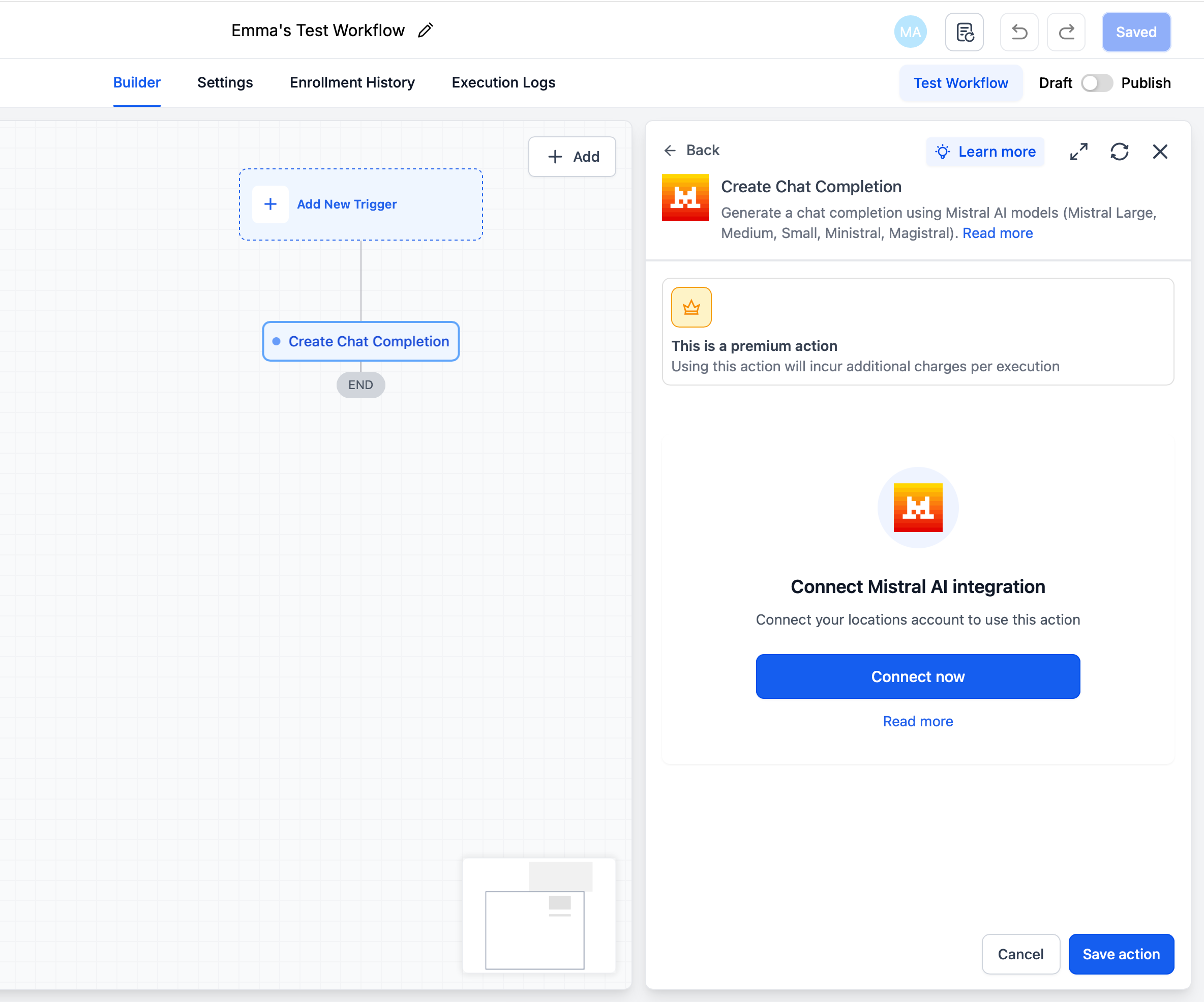
In Voluit Suite ga je naar Automation → Workflows (Automatisering → Workflows) en voeg je een Mistral AI-action (of een trigger) toe.
- Als je nog niet gekoppeld bent, klik je op Connect Now (Nu koppelen) en log je in bij Mistral AI om toegang goed te keuren.
- Als je al gekoppeld bent, worden de velden direct geladen in de stap.
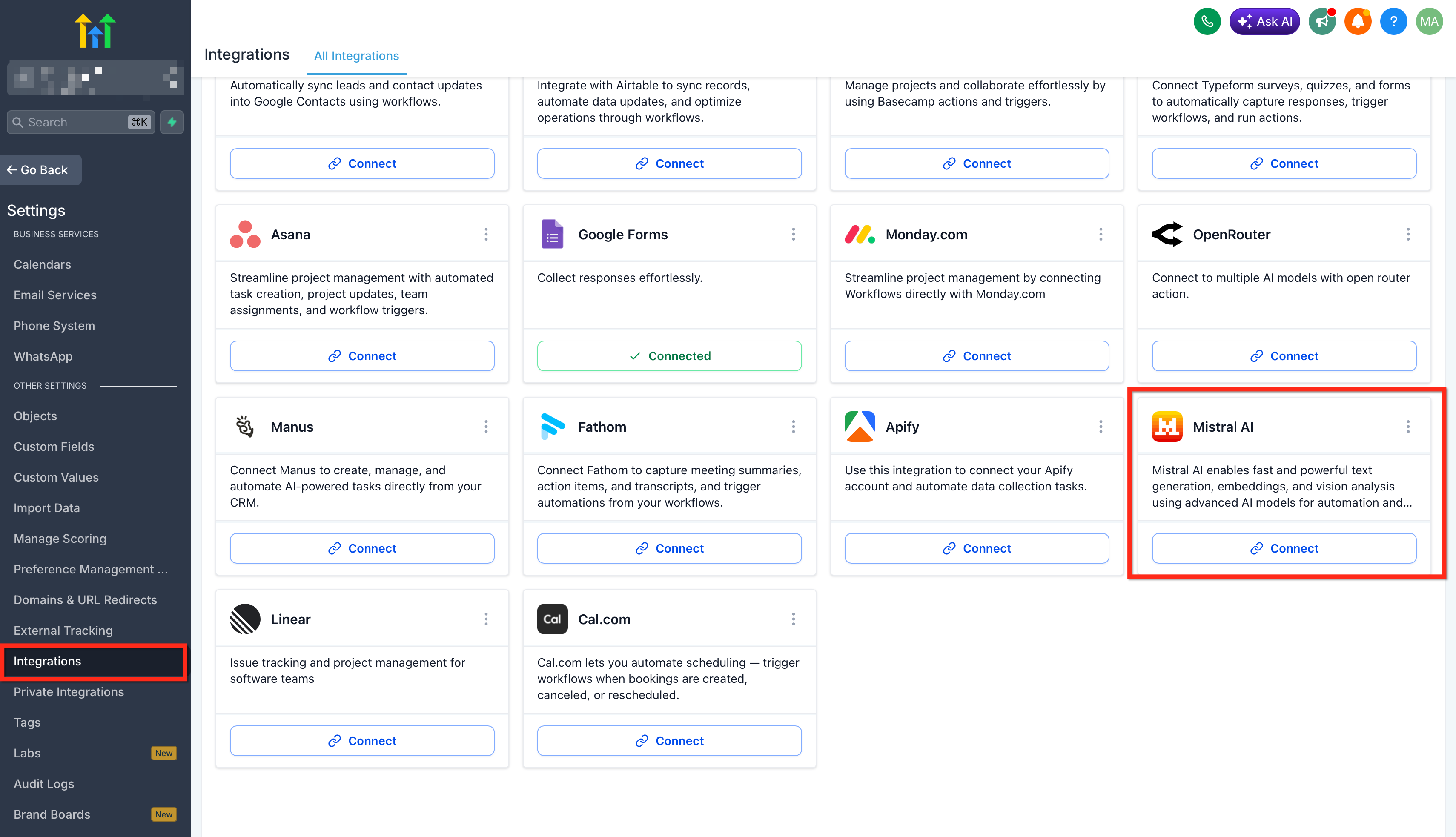
Alternatieve route: Sub-Account settings → Integrations → Mistral AI → Connect (Accountinstellingen → Integraties → Mistral AI → Koppelen).
Beschikbare Mistral AI-actions
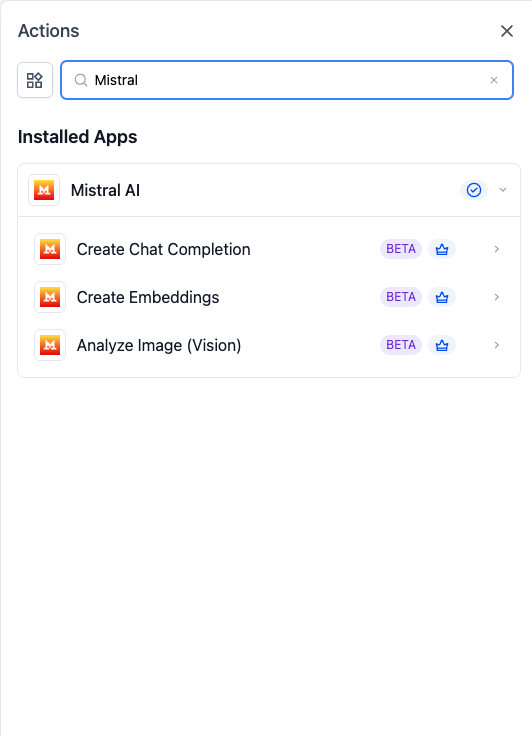
Mistral AI-actions draaien in workflows nadat een standaard Voluit Suite-trigger de automatisering heeft gestart. Elke action is bedoeld voor een specifiek AI-doel, zoals tekst genereren, embeddings maken of afbeeldingen analyseren. Door de juiste action te kiezen, vergroot je de kans dat je workflow de output teruggeeft die je verwacht.
| Action | Beschrijving | Belangrijkste mogelijkheden |
|---|---|---|
| Create Chat Completion | Genereer chat-gebaseerde reacties met Mistral language modellen. | Ondersteunt Prompt en System Prompt, modelkeuze en standaard tuning parameters om output te sturen. |
| Create Embeddings | Zet tekst om in numerieke vectorrepresentaties met mistral-embed . |
Geschikt voor semantic search, RAG, classificatie en clustering. |
| Analyze Image (Vision) | Analyseer één of meerdere afbeeldingen met Mistral vision-modellen. | Ondersteunt onder andere Pixtral Large en Pixtral 12B, plus Mistral Large, Medium en Small. Geeft een natuurlijke taalresponse terug, eventueel gestructureerd. |
Let op: Mistral AI heeft op dit moment geen workflow-triggers. Gebruik standaard Voluit Suite-triggers, zoals Customer Replied, Form Submitted, Inbound Webhook of Opportunity Status Changed, om de workflow te starten. Voeg daarna een Mistral AI-action toe als workflowstap.
Create Chat Completion
Create Chat Completion laat een workflow chat-gebaseerde reacties genereren met Mistral language modellen. Dit is handig als een automatisering bijvoorbeeld een klantreactie moet opstellen, een bericht moet samenvatten, content moet herschrijven, een verzoek moet classificeren of een gestructureerde output moet maken op basis van workflowdata.
Belangrijkste mogelijkheden:
- Ondersteunt zowel Prompt als System Prompt.
- Je kunt modellen kiezen zoals Large, Medium, Small en Ministral 8B/3B.
- Je kunt tuning parameters gebruiken om stijl, lengte en gedrag van de output te sturen.
Veelgebruikte velden:
- Action Name: geef een duidelijke naam, zoals “Draft Customer Reply” (Klantreactie opstellen) of “Summarize Form Submission” (Formulierinzending samenvatten).
- System Prompt: beschrijf de rol, toon, regels of het gewenste format.
- Prompt: beschrijf de taak die het model moet uitvoeren. Je kunt workflowvariabelen in de prompt zetten.
- Model: kies het Mistral-model dat past bij je workflow.
- Tuning Parameters: pas de beschikbare output-instellingen aan op de gewenste stijl en lengte.
Create Embeddings
Create Embeddings zet tekst om in numerieke vectorrepresentaties met mistral-embed . Embeddings helpen om de betekenis van tekst te vergelijken. Dat is handig voor workflows die vragen moeten matchen, content moeten classificeren of een zoekervaring op basis van betekenis ondersteunen.
Deze action is geschikt voor:
- Semantic search: match tekst op betekenis in plaats van op exacte keywords.
- RAG: haal eerst relevante informatie op voordat je een response genereert.
- Classificatie: label of groepeer tekst op basis van betekenis.
- Clustering: organiseer vergelijkbare teksten bij elkaar.
Analyze Image (Vision)
Analyze Image (Vision) laat een workflow één of meerdere afbeeldingen analyseren met Mistral vision-modellen. Dit is nuttig als belangrijke informatie in afbeeldingen zit, zoals bonnetjes, ID’s, screenshots, visitekaartjes, uploads of bijlagen uit formulieren.
Voorbeelden van ondersteunde modellen:
- Pixtral Large
- Pixtral 12B
- Mistral Large
- Mistral Medium
- Mistral Small
Mistral AI-outputs gebruiken in workflows
Mistral AI-outputs worden workflowvariabelen nadat de action heeft gedraaid. Daarmee kun je de gegenereerde tekst, embedding of afbeeldinganalyse in latere stappen gebruiken zonder handmatig te kopiëren.
Veelvoorkomende patronen:
- Zet een Chat Completion-response in een Send SMS (SMS versturen), Send Email (E-mail versturen) of Internal Notification (Interne melding) stap.
- Sla gegenereerde tekst op in een custom field (aangepast veld) of interne notitie.
- Gebruik Analyze Image-output om gegevens te verwerken na extractie uit een bon, ID of geüpload document.
- Gebruik de Mistral-output in een If/Else stap om contacten te routeren op basis van de response.
- Stuur embedding-output door naar een externe vector-zoekoplossing via een webhook of eigen integratie.
Facturatie, Beta-status en limieten
Het is belangrijk om te begrijpen hoe facturatie en limieten werken, zodat je veilig kunt testen en onverwacht gedrag in workflows voorkomt. Gebruik van Mistral en het uitvoeren van Voluit Suite-workflows worden apart afgehandeld. Houd daarom beide in de gaten als je op schaal gaat draaien.
Belangrijke punten:
- Mistral factureert API- en modelgebruik direct via je Mistral-workspace.
- Mistral AI workflow actions zijn premium actions in Voluit Suite en kunnen premium action credits verbruiken bij uitvoering.
- Mistral rate limits en quota worden beheerd binnen je Mistral-workspace.
- Gratis Mistral-plannen kunnen strengere gebruikslimieten hebben dan betaalde plannen.
- API keys zijn gekoppeld aan een Mistral-workspace. Als je van workspace wisselt, maak je een nieuwe key en koppel je de integratie opnieuw.
- Mistral AI-actions zijn beschikbaar als Beta, dus modellen, velden en gedrag kunnen na verloop van tijd veranderen.
Mistral AI instellen in Workflows
Een complete setup bestaat uit het koppelen van de integratie, het kiezen van de juiste Mistral action, het mappen van inputs, het testen van de action en het controleren of de output beschikbaar is voor vervolgstappen. Test met sample data voordat je publiceert, zodat je zeker weet dat prompts, image URLs en output-variabelen werken zoals je verwacht.
-
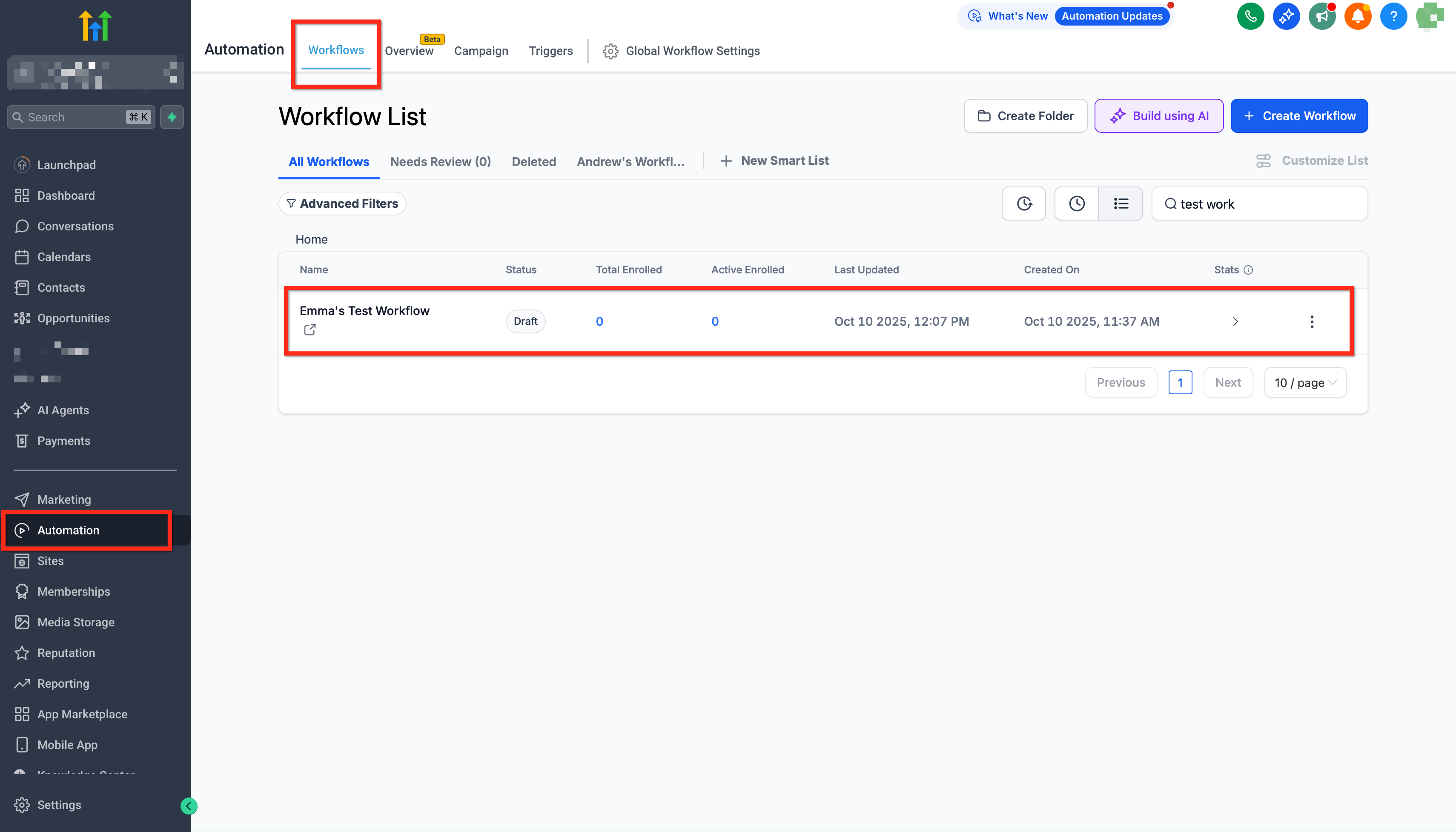
Open een workflow
Ga naar Automation → Workflows (Automatisering → Workflows) en klik op + New Workflow (Nieuwe workflow) of open een bestaande workflow.
Koppel Mistral AI
Voeg een Mistral AI-stap toe in een workflow en klik op Connect Now (Nu koppelen), of ga naar Settings → Integrations → Mistral AI → Connect (Instellingen → Integraties → Mistral AI → Koppelen) om te autoriseren via OAuth.
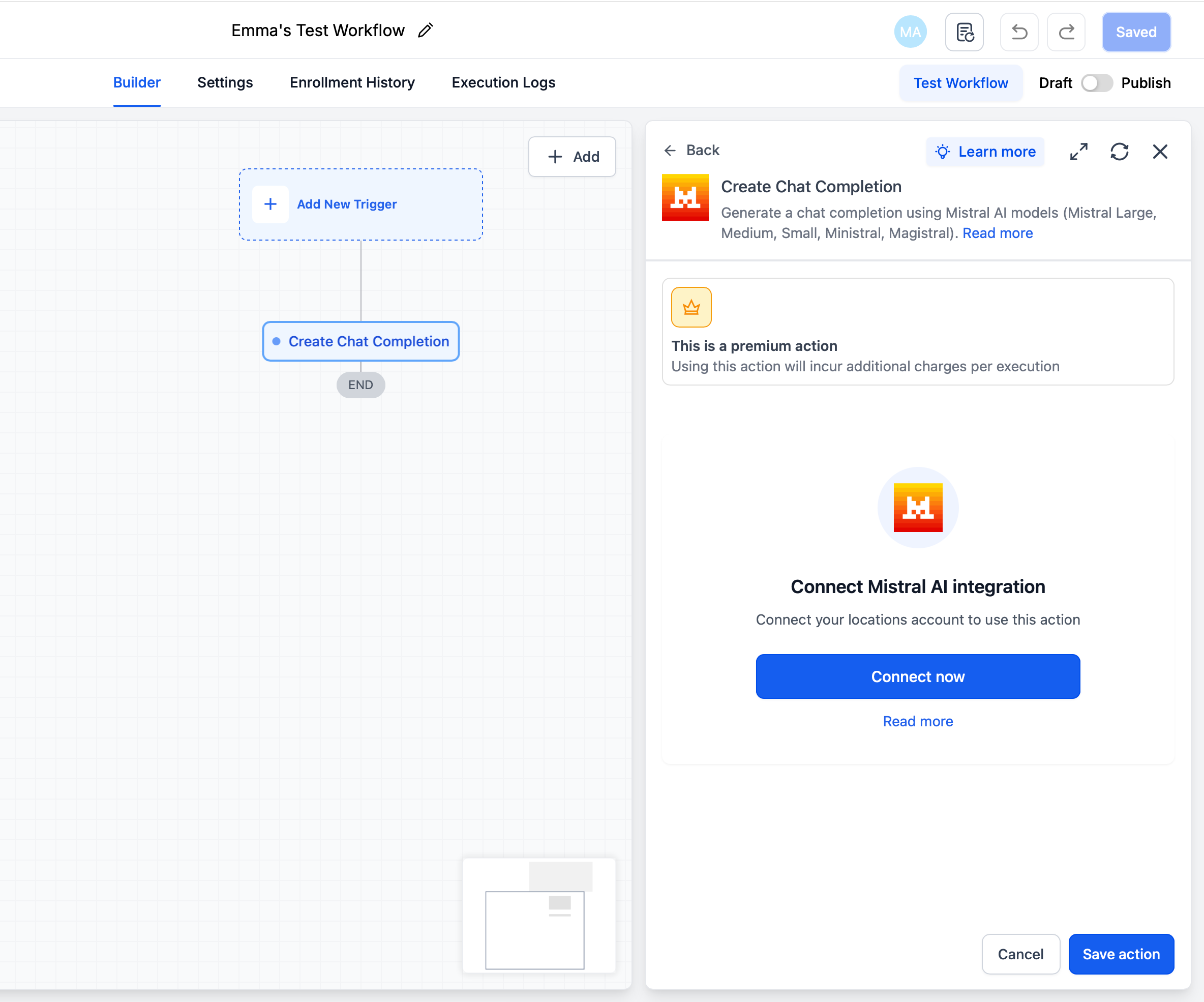
Voluit Suite → Mistral AI (Actions)
Kies de action die je wilt gebruiken:
- Create Chat Completion voor gegenereerde tekst.
- Create Embeddings voor semantische matching of vector-output.
-
Analyze Image (Vision) voor afbeeldinganalyse.
Configureer de velden, zoals prompts, tekstinput, image URL, model en eventuele tuning settings (waar beschikbaar). Voeg workflowvariabelen toe waar je wilt personaliseren.
Voeg een volgende workflowstap toe, zoals Send SMS (SMS versturen), Send Email (E-mail versturen), Update Contact Field (Contactveld bijwerken), Custom Webhook (Aangepaste webhook) of If/Else. Voeg de Mistral output-variabele toe in de vervolgstap.
Test en valideer
- Trigger-pad: maak een kleine testevent in de scope van Mistral AI.
- Action-pad: run de workflow op een testrecord.
- Controleer Run Logs / Enrollment History (Run logs / Inschrijvingsgeschiedenis) voor inputs, outputs en returned IDs. Los mapping- of permissieproblemen op.
-
Publiceer en monitor
Klik op Publish (Publiceren) in de workflow.
Veelvoorkomende use cases
Mistral AI-actions ondersteunen zowel eenvoudige klantgerichte automatiseringen als meer geavanceerde data-processing workflows. Hieronder staan voorbeelden van hoe elke action in een Voluit Suite-workflow past.
1. Meertalige klantreacties genereren
Inbound message → Mistral AI Create Chat Completion → Send Email/SMS
- Trigger wanneer een contact reageert in een ondersteunde taal (bijvoorbeeld Frans, Engels, Spaans, Duits, Italiaans of Portugees, met brede dekking voor onder andere Nederlands, Japans, Koreaans, Chinees en Arabisch).
- Gebruik Mistral Large voor hoge kwaliteit en natuurlijke meertalige responses.
- Houd de merktoon consistent via de System Prompt en personaliseer met contactvariabelen.
2. Semantische FAQ-matching voor inbound vragen
Inbound email/Customer replied → Create Embeddings → Vector lookup → Send templated reply
- Maak een embedding van de inbound vraag en vergelijk die met eerder ge-embedde FAQ-items om de beste match te vinden.
- Dit werkt goed met parafrasen, zonder kwetsbare keyword-matching.
- Je kunt dezelfde embedding action eenmalig gebruiken als setup om je FAQ-content te indexeren.
3. Bonnetjes en documenten uitlezen uit afbeeldingen
Inbound webhook → Image upload (form / inbound MMS) → Analyze Image (Vision) → Update contact → Create opportunity
- Stuur een bon, ID of foto naar Pixtral Large met een gestructureerde prompt (bijvoorbeeld: “return JSON with vendor, date, total”).
- Vul custom fields automatisch, zonder handmatige invoer.
- Werkt voor schadefoto’s, ID’s, visitekaartjes en andere intake flows met afbeeldingen.
Veelgestelde vragen
V: Wat is Mistral AI?
Antwoord: Mistral AI is een AI-lab dat open-weight en frontier language- en vision-modellen ontwikkelt. De integratie geeft Workflows directe, beheerde toegang tot die modellen via je eigen API key.
V: Welke Mistral-modellen zijn beschikbaar in de model dropdown?
Antwoord: Modellen uit de Mistral Large-, Medium-, Small-, Ministral- en Magistral-families. De lijst wordt regelmatig bijgewerkt wanneer Mistral legacy versies uitfaseert en nieuwe modellen uitbrengt.
V: Heb ik een apart Mistral-account nodig?
Antwoord: Ja. Je gebruikt je eigen API key van console.mistral.ai. Inference wordt door Mistral gefactureerd op basis van je account tier en het gekozen model.
V: Zijn Mistral AI-actions premium workflow actions?
Antwoord: Ja. Alle drie de actions verbruiken premium action credits tegen het standaard automation-tarief, naast de kosten voor Mistral-gebruik.
V: Kan ik workflowvariabelen in prompts gebruiken?
Antwoord: Ja. Zowel de System Prompt als de Prompt ondersteunen inline variabelen, zoals contactvelden, custom fields, trigger payload values en outputs van eerdere workflowstappen.
V: Waar wordt de AI-gegenereerde response opgeslagen?
Antwoord: De response komt beschikbaar als workflow output-variabele op de action. Je kunt die gebruiken in berichten, wegschrijven naar custom fields of doorgeven aan vervolgstappen. Standaard wordt het niet als los record opgeslagen.
V: Kan ik de gegenereerde response gebruiken in SMS- of e-mailberichten?
Antwoord: Ja. De output-variabele kun je gebruiken in Send SMS (SMS versturen), Send Email (E-mail versturen), interne meldingen en andere messaging actions.
V: Wat is de embedding output-dimensie?
Antwoord: 1024 dimensies. De vector is geschikt voor direct gebruik met gangbare vector databases. Stuur de output bijvoorbeeld door via een webhook action die naar je vector store schrijft.
V: Welke image formats accepteert Analyze Image?
Antwoord: Standaard PNG en JPEG via een directe URL, inclusief afbeeldingen in Mediabibliotheek (Media Storage) die via file URL worden doorgegeven. Afbeeldingen worden op native resolutie verwerkt door het onderliggende vision-model.
V: Zijn deze actions production-ready?
Antwoord: Alle drie de actions zijn uitgebracht als Beta. Je kunt ze veilig gebruiken in live workflows. Houd rekening met verbeteringen in de UX, zoals extra modellen in de dropdown, terwijl de integratie verder ontwikkelt.