
Actie: Conversatie AI
Met de workflowactie Conversatie AI (Conversation AI) kun je een gesprek op basis van AI starten binnen een workflow, wachten op het antwoord van de contactpersoon en de contactpersoon routeren op basis van configureerbare vertakkingen en voorwaarden. Je kunt de vraag, reactietiming, het kanaal, AI-instructies, responslimieten en fallbackgedrag vanuit één workflowactie beheren. In deze handleiding leggen we uit hoe de actie werkt, wat elke instelling beheert en hoe je deze configureert en test in Voluit Suite.
Belangrijk
In de documentatie van de Conversatie AI-workflowactie worden momenteel SMS, Facebook, Instagram, WhatsApp en Live Chat vermeld als selecteerbare kanalen. Conversatie AI ondersteunt mogelijk elders in het platform aanvullende kanalen, maar bredere ondersteuning van kanalen op botniveau betekent niet automatisch dat hetzelfde kanaal beschikbaar is in deze workflowactie.
Wat is de Conversatie AI-workflowactie?
De Conversatie AI-workflowactie voegt een gespreksstap op basis van AI toe aan een workflow. De actie kan de geconfigureerde vraag naar een contactpersoon sturen, wachten op de reactie van de contactpersoon, de AI-uitwisseling voortzetten op basis van de actie-instellingen en de contactpersoon via verschillende workflowpaden routeren.
De AI kan de geconfigureerde Personality, Additional Instructions, Question, bottraining en gespreksgeschiedenis gebruiken om contextbewuste reacties te geven.
Met branches kan de workflow verschillend reageren afhankelijk van het antwoord van de contactpersoon. Ingebouwde fallbackpaden verwerken onbeantwoorde gesprekken en reacties die niet aan een geconfigureerde voorwaarde voldoen.
Belangrijkste voordelen van de Conversatie AI-workflowactie
Door AI-gesprekken te combineren met workflowroutering kun je kwalificatie, follow-up en besluitvorming automatiseren zonder dat elke reactie van een contactpersoon handmatig hoeft te worden verwerkt.
-
Gerichte benadering: Stel een specifieke vraag en wacht op de reactie van de contactpersoon voordat de workflow doorgaat.
-
AI-gesprekken met meerdere beurten: Laat de AI binnen de actie doorgaan met reageren tot de geconfigureerde limiet voor Bot responses is bereikt.
-
Slimme routering: Evalueer reacties van contactpersonen aan de hand van branches en voorwaarden om het volgende workflowpad te bepalen.
-
Promptbewuste reacties: Gebruik botconfiguratie, training, instructies, de geconfigureerde vraag en gesprekscontext om reacties te sturen.
-
Responsinstellingen: Stel de time-out, wachttijd, responslimieten en het gedrag van Skip if answered in.
-
Kanaalkeuze: Voer de actie uit via één ondersteund communicatiekanaal per actie.
Hoe de Conversatie AI-workflowactie werkt
Als je de levenscyclus van de actie begrijpt, kun je de juiste time-out, responslimiet en branchvoorwaarden kiezen. De contactpersoon blijft in de actie zolang de AI-interactie actief is en wordt gerouteerd zodra een van de geconfigureerde uitkomsten is bereikt.
| Stage | What Happens |
|---|---|
|
1. De actie start |
De workflow bereikt de Conversatie AI-actie en verstuurt de geconfigureerde Question via het geselecteerde kanaal. |
|
2. De contactpersoon reageert |
De actie wacht volgens de geconfigureerde Timeout op de reactie van de contactpersoon. |
|
3. De AI evalueert het gesprek |
De AI gebruikt de context van de actie en de bot om te reageren en te evalueren of aan een geconfigureerde branchvoorwaarde is voldaan. |
|
4. Het gesprek gaat indien nodig door |
De AI kan de uitwisseling voortzetten totdat een branch overeenkomt, de time-out van de contactpersoon verstrijkt of de limiet voor Bot responses is bereikt. |
|
5. De contactpersoon wordt gerouteerd |
De workflow gaat verder via een overeenkomende aangepaste branch, Time Out of No Condition Met. |
Configuratieopties van Conversatie AI
Elke instelling beheert een ander onderdeel van de levenscyclus van het gesprek. Als je deze opties bekijkt voordat je branchlogica opbouwt, voorkom je onnodige berichten, voortijdige time-outs en dat contactpersonen het verkeerde fallbackpad bereiken.
| Setting | Purpose |
|---|---|
|
Advanced Bot Configuration |
Hiermee kun je de standaardwaarden van de bot voor Personality en Additional Instructions overschrijven voor deze workflowactie. |
|
Personality |
Bepaalt de toon of stijl die de AI voor het gesprek moet gebruiken wanneer Advanced Bot Configuration is ingeschakeld. |
|
Additional Instructions |
Voegt workflowspecifieke doelen, intentie of richtlijnen voor de AI toe. |
|
Question |
Bepaalt het bericht of de vraag waarmee de Conversatie AI-interactie begint. Je kunt aangepaste waarden gebruiken. |
|
Timeout |
Bepaalt hoelang de actie wacht op een reactie van de contactpersoon voordat deze via Time Out wordt gerouteerd. Je kunt de waarde instellen in minuten, uren of dagen. |
|
Channel |
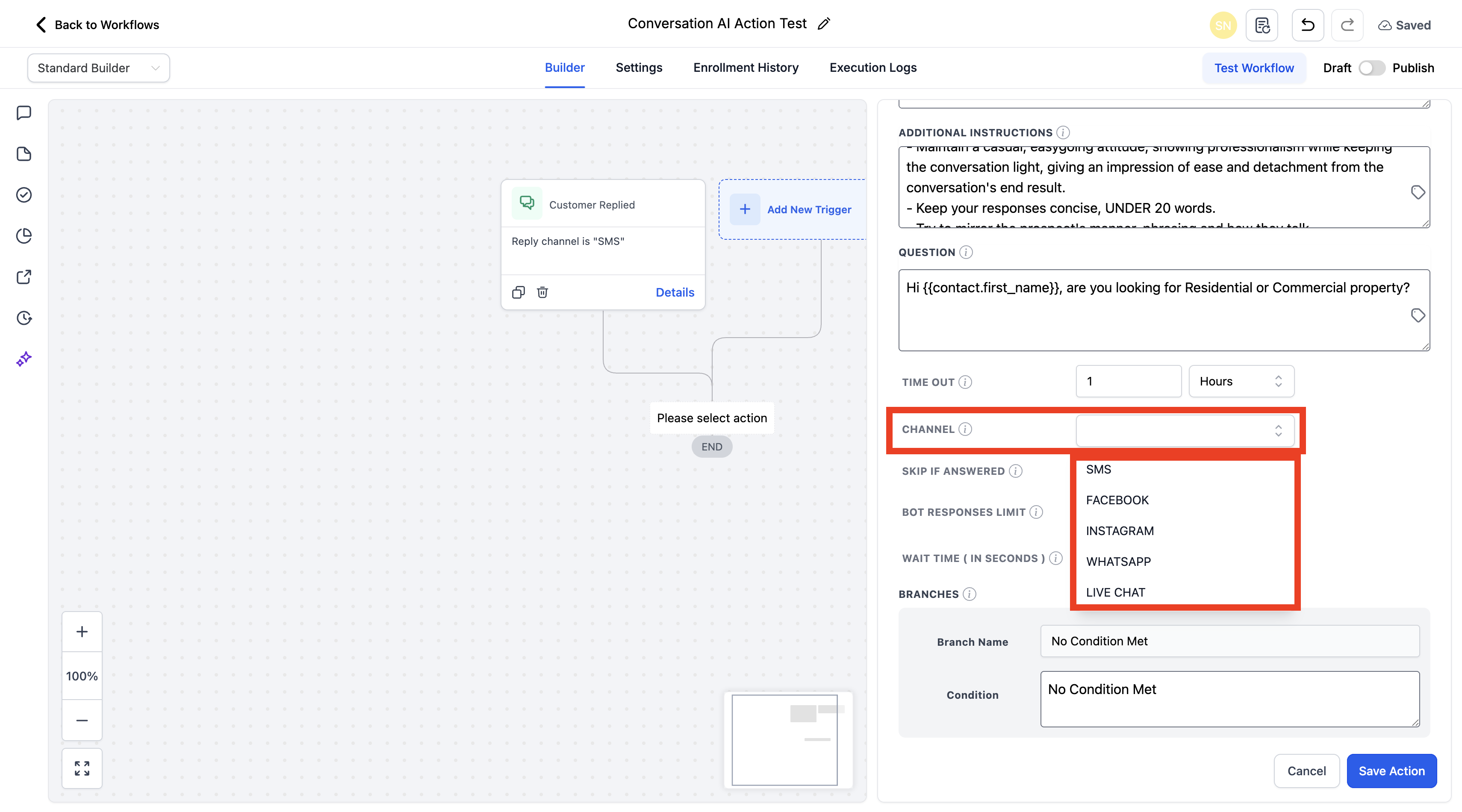
Selecteert het communicatiekanaal voor de actie. De huidige opties voor workflowacties zijn SMS, Facebook, Instagram, WhatsApp en Live Chat. |
|
Skip if answered |
Slaat de actie over wanneer de vraag al handmatig is beantwoord, zodat je dubbele benadering door AI voorkomt. |
|
Bot responses limit |
Beperkt hoeveel AI-berichten deze actie kan versturen voordat deze naar No Condition Met wordt gerouteerd wanneer geen branchvoorwaarde overeenkomt. |
|
Wait time in seconds |
Voegt een vertraging toe voordat de AI reageert, zodat binnenkomende berichten kunnen worden verzameld voordat de volgende AI-reactie wordt gegenereerd. |
|
Branches & Conditions |
Bepaalt waar de workflow doorgaat nadat de reactie van de contactpersoon is geëvalueerd. |
Limiet voor Bot responses versus berichtlimieten op botniveau: De hier geconfigureerde limiet voor Bot responses beheert deze workflowactie. Conversatie AI-bots kunnen buiten de workflow ook bredere instellingen voor berichtlimieten hebben. Beschouw dit als afzonderlijke instellingen.
Voordat je begint
Een succesvolle Conversatie AI-workflow hangt af van zowel de workflowstructuur als de botconfiguratie. Controleer het startpunt van de workflow, het communicatiekanaal en de beoogde branchuitkomsten voordat je de actie configureert.
-
Gebruik het toepasselijke account en open Automations → Workflows.
-
Maak een workflow aan of open een bestaande workflow waarin het AI-gesprek moet plaatsvinden.
-
Configureer de workflowtrigger die bij jouw gebruikssituatie past. Customer Replied is slechts één voorbeeld en is niet vereist voor elke Conversatie AI-workflow.
-
Controleer of het communicatiekanaal dat je wilt gebruiken beschikbaar is voor de workflow- en botconfiguratie.
-
Bepaal voordat je de branchvoorwaarden schrijft welke reactie of intentie elke aangepaste branch moet vertegenwoordigen.
-
Bepaal wat er moet gebeuren wanneer de contactpersoon niet reageert of wanneer aan geen van de aangepaste voorwaarden wordt voldaan.
De Conversatie AI-workflowactie instellen
Configureer de actie in stappen, zodat de AI de juiste instructies ontvangt, voldoende lang wacht en de contactpersoon na het gesprek voorspelbaar wordt gerouteerd.
Stap 1: Open de workflow
-
Log in op het toepasselijke account.
-
Ga naar Automations → Workflows.

3. Maak een nieuwe workflow aan of open de bestaande workflow die je wilt bijwerken.

Stap 2: Configureer het startpunt van de workflow
Voeg de trigger toe die contactpersonen aan de workflow moet toevoegen of controleer deze. De juiste trigger hangt af van je automatiseringsdoel. Een workflow die reageert op binnenkomende berichten kan bijvoorbeeld Customer Replied en een Reply Channel-filter gebruiken.

Stap 3: Voeg de Conversatie AI-actie toe
-
Klik op het pictogram + op de plek waar je de workflowactie wilt toevoegen.
-
Zoek naar Conversation AI.
-
Selecteer de actie Conversation AI.
-
Geef de actie een duidelijke naam, zodat het doel ervan eenvoudig te herkennen is op het workflowcanvas.

Stap 4: Configureer de AI-instructies
Schakel Advanced Bot Configuration in wanneer je wilt dat deze actie de standaardgespreksinstructies van de bot overschrijft.
-
Personality: Bepaal de toon en communicatiestijl voor deze actie.
-
Additional Instructions: Voeg doelen, intentie of specifieke richtlijnen toe die de AI moet volgen. Wanneer Advanced Bot Configuration niet is ingeschakeld, gebruikt de actie de bestaande configuratie van de bot.

Voer bij Question het bericht of de vraag in waarmee de interactie moet beginnen. Gebruik aangepaste waarden wanneer het bericht contact- of workflowspecifieke informatie nodig heeft.

Stap 5: Configureer Timeout en Channel
Stel Timeout in om te bepalen hoelang de actie moet wachten op de reactie van de contactpersoon. Selecteer de juiste duur in minuten, uren of dagen.

Selecteer één Channel voor de actie. De huidige gedocumenteerde opties zijn:
-
SMS
-
Facebook
-
Instagram
-
WhatsApp
-
Live Chat
Stap 6: Configureer de gespreksinstellingen
Schakel Skip if answered in wanneer de actie moet worden overgeslagen als de vraag al handmatig is beantwoord.

Stel Bot responses limit in om het maximumaantal AI-berichten te bepalen dat de actie kan versturen voordat No Condition Met wordt gebruikt wanneer geen aangepaste branch overeenkomt.

Stel Wait time in seconds in om een vertraging toe te voegen voordat de AI reageert. Hierdoor kunnen binnenkomende berichten worden verzameld voordat de volgende AI-reactie wordt gegenereerd.

Hoe branches en voorwaarden contactpersonen routeren
Branches maken van het AI-gesprek workflowlogica. Maak voorwaarden op basis van de uitkomsten die voor jou belangrijk zijn en bepaal vervolgens wat er moet gebeuren met contactpersonen die anders reageren of helemaal niet reageren.
| Branch | When It Is Used |
|---|---|
|
Custom Branch |
Wordt gebruikt wanneer de reactie van de contactpersoon voldoet aan de voorwaarden die je voor die branch hebt gedefinieerd. |
|
Time Out |
Wordt gebruikt wanneer de contactpersoon niet binnen de geconfigureerde Timeout-periode reageert. |
|
No Condition Met |
Wordt gebruikt wanneer aan geen van de geconfigureerde aangepaste voorwaarden wordt voldaan, ook wanneer de actie de limiet voor Bot responses bereikt zonder overeenkomende uitkomst. |
Ingebouwde branches: Time Out en No Condition Met zijn altijd opgenomen in de Conversatie AI-actie en kunnen niet worden verwijderd. Voeg je eigen branches toe voor specifieke uitkomsten die je door de workflow wilt laten herkennen.
Voeg extra branches toe en definieer duidelijke voorwaarden voor elke gewenste uitkomst.

Klik na het configureren van de instellingen en branches op Save Action.

De workflow testen en publiceren
Met testen controleer je of het geselecteerde kanaal werkt, reacties correct worden geïnterpreteerd en elke branch contactpersonen naar de verwachte volgende stap stuurt voordat echte contactpersonen de automatisering binnenkomen.
-
Sla de Conversatie AI-actie en eventuele andere workflowwijzigingen op.
-
Gebruik Test Workflow om indien nodig een testcontactpersoon door de workflow te laten lopen.
-
Test ten minste één reactie die met elke belangrijke aangepaste branch moet overeenkomen.
-
Test indien mogelijk de paden Time Out en No Condition Met.
-
Controleer of de AI-berichten het verwachte kanaal en de verwachte instructies gebruiken.
-
Sla eventuele laatste wijzigingen op.
-
Stel de workflow in op Publish wanneer je klaar bent om echte contactpersonen toe te laten.
Opmerking over testen: Workflowtests zijn nuttig om de configuratie te valideren, maar hergebruikte testcontactpersonen kunnen eerdere activiteit behouden. Controleer bij belangrijke automatiseringen het uiteindelijke gedrag zorgvuldig voordat je in productie op de workflow vertrouwt.
