
Actie: E-mail versturen
In dit artikel lees je hoe je de actie E-mail versturen in je workflow gebruikt om e-mails automatisch te versturen en te personaliseren voor je contacten. Je krijgt de belangrijkste voordelen, een stappenplan om alles in te stellen, en een praktisch voorbeeld. Na afloop kun je je e-mailautomatisering verbeteren en je klantcommunicatie consistenter maken.
Wat is de workflowactie “E-mail versturen”?
Met de actie E-mail versturen in je automatiseringsworkflow verstuur je op het juiste moment automatisch een e-mail naar je contact. Je kunt de inhoud personaliseren met variabelen (merge fields). Deze actie wordt vaak gebruikt voor marketing, service en opvolging. Denk aan afspraakbevestigingen, aanbiedingen of updates. Zo blijft je communicatie tijdig, relevant en consistent.
Belangrijkste voordelen van de actie “E-mail versturen”
- Tijdige communicatie: Je automatiseert het versturen van e-mails, zodat contacten berichten op het juiste moment ontvangen zonder handmatig werk.
- Personalisatie: Je past de inhoud aan met dynamische velden, zoals de voornaam van de ontvanger, afspraakgegevens of aankoopinformatie.
- Betere klantervaring: Door automatisch bevestigingen, herinneringen en follow-ups te versturen, verklein je de kans op miscommunicatie en verbeter je de klanttevredenheid.
- Tijdbesparing: Met e-mailsjablonen en workflows verstuur je e-mails sneller en consistenter.
- Flexibiliteit: Je kunt bijlagen toevoegen, sjablonen gebruiken en de inhoud aanpassen aan je proces.
Stappenplan: de workflowactie “E-mail versturen” instellen
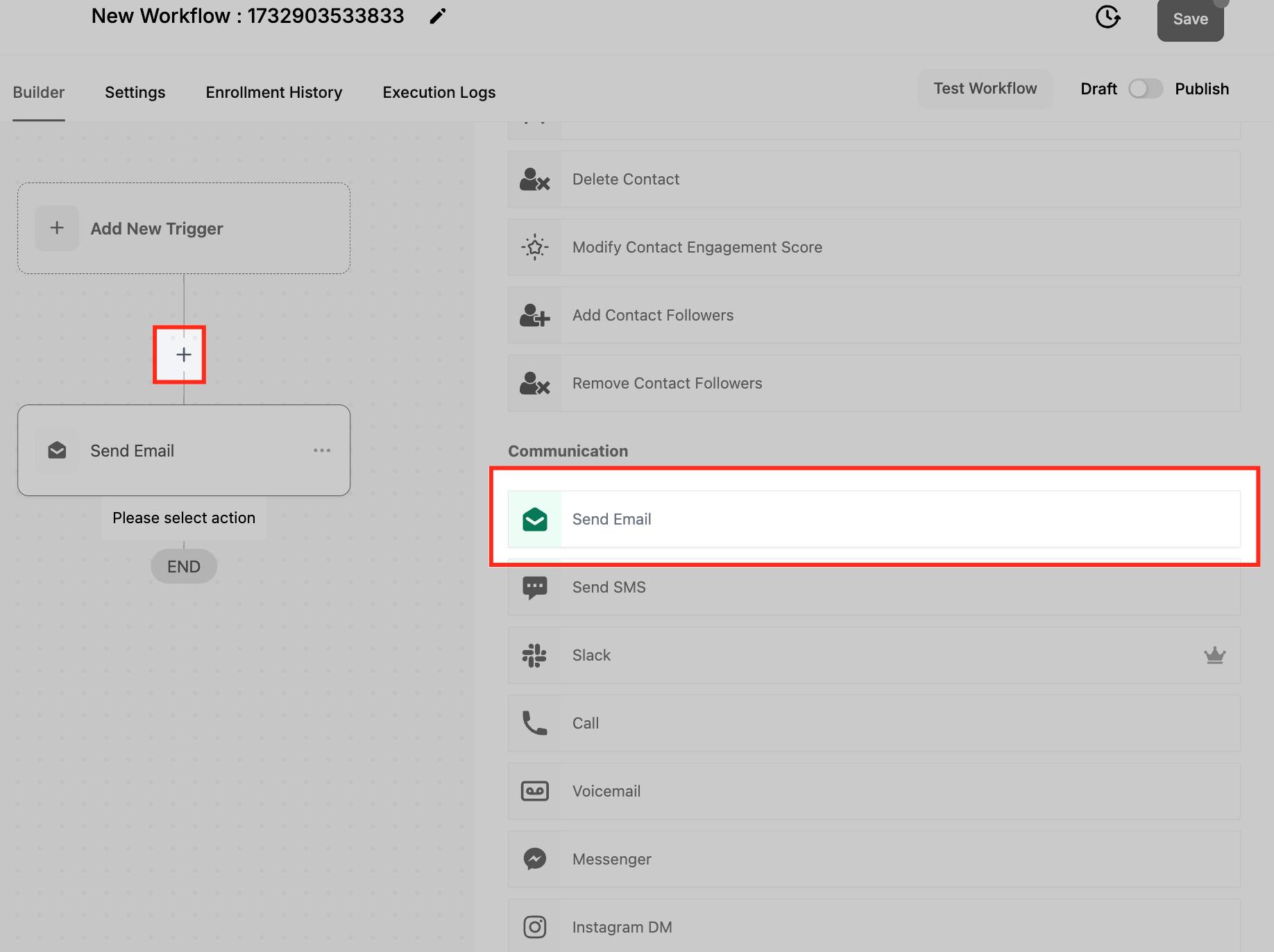
1. Voeg de actie “E-mail versturen” toe aan je workflow
Open je workflow-editor en sleep de actie E-mail versturen naar de juiste plek in je workflow, bijvoorbeeld na een trigger zoals een afspraakboeking of formulierinzending.
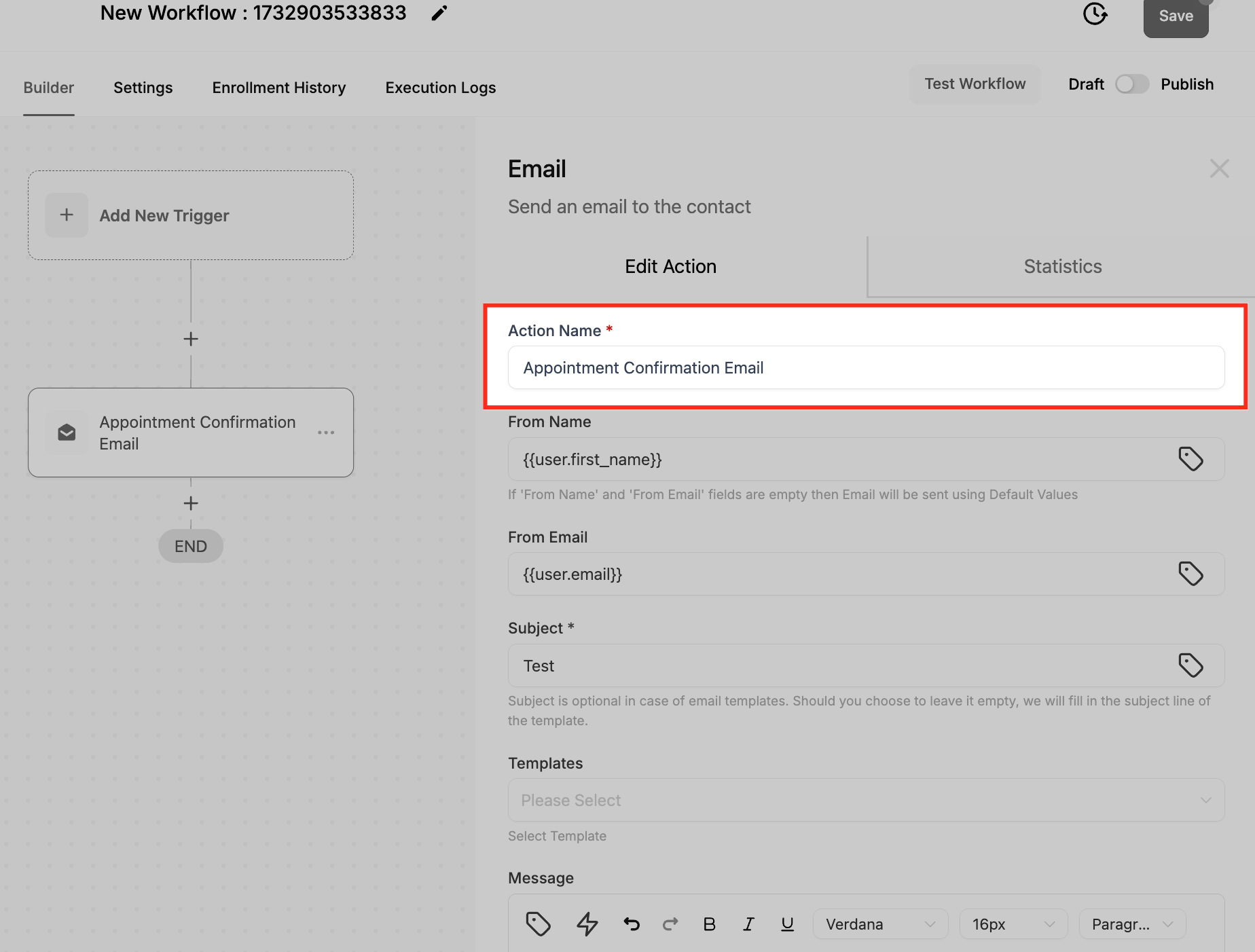
2. Stel de actienaam in
Geef de actie een duidelijke, herkenbare naam, zoals Afspraakbevestiging e-mail. Dit helpt je om de actie later snel terug te vinden in de workflow.
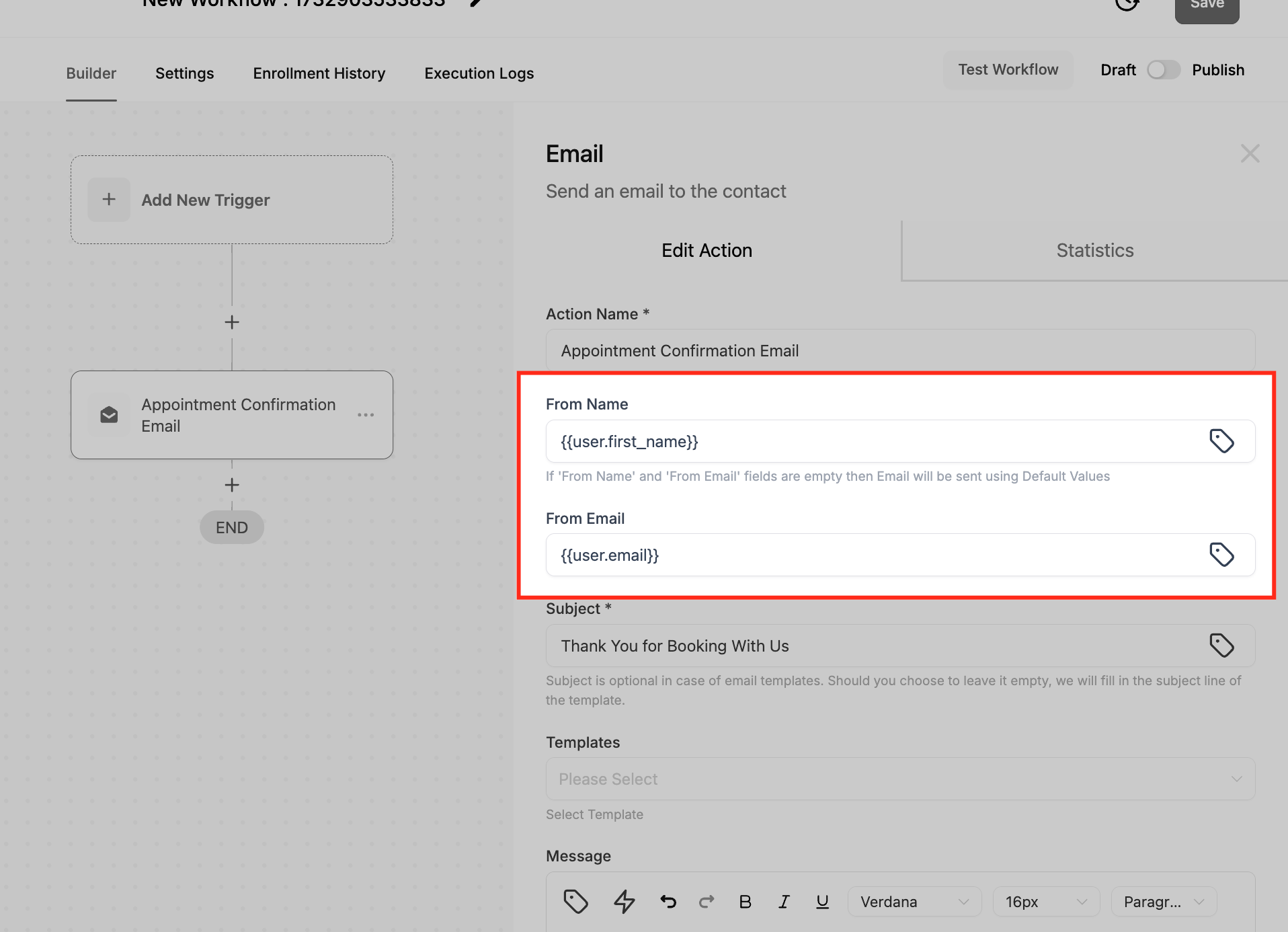
3. Vul de afzendergegevens in
- Van naam (From Name): Vul de naam in die als afzender zichtbaar is, bijvoorbeeld Mijn Bedrijf.
- Van e-mail (From Email): Vul het e-mailadres in waarmee de e-mail wordt verstuurd, bijvoorbeeld mijnbedrijf@email.com.
4. Maak een onderwerpregel
Vul een onderwerp in dat meteen duidelijk maakt waar de e-mail over gaat, bijvoorbeeld Bedankt voor je boeking!

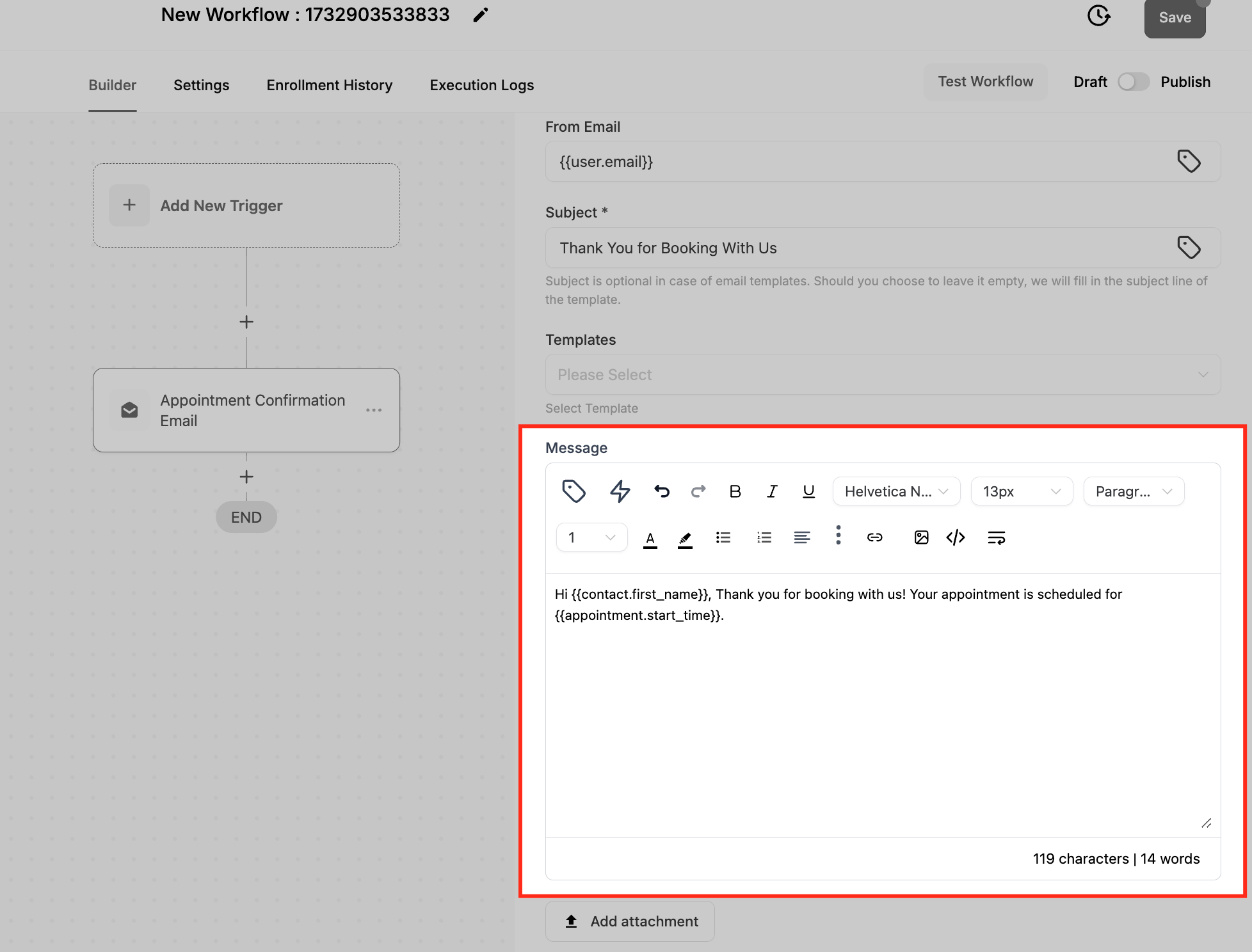
5. Kies of maak de e-mailtekst
- Sjablonen (Templates): Kies optioneel een e-mailsjabloon uit de dropdown. Als er geen sjabloon beschikbaar is, schrijf je de e-mailtekst zelf in het veld E-mailtekst (Email Body).
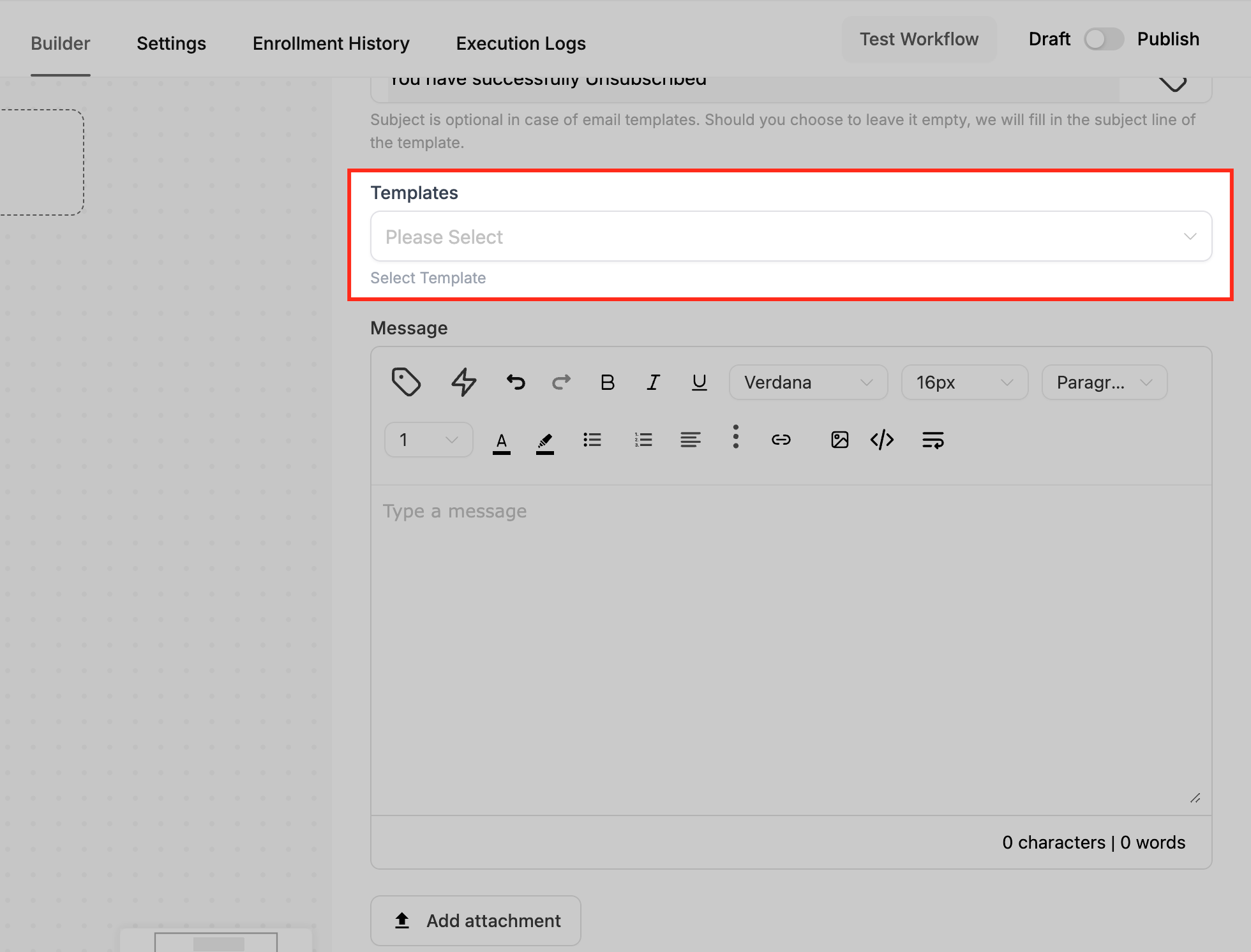
E-mailtekst (Email Body): Schrijf hier je e-mail. Gebruik variabelen om te personaliseren, bijvoorbeeld:
Hi {{contact.first_name}}, Thank you for booking with us! Your appointment is scheduled for {{appointment.start_time}}.
Als je een bestaand sjabloon selecteert, zie je mogelijk de optie Sync Edits to Template. Als synchronisatie aanstaat, worden wijzigingen in de workflow-e-mail en het originele sjabloon aan elkaar gekoppeld. Als synchronisatie uitstaat, blijven ze onafhankelijk van elkaar.
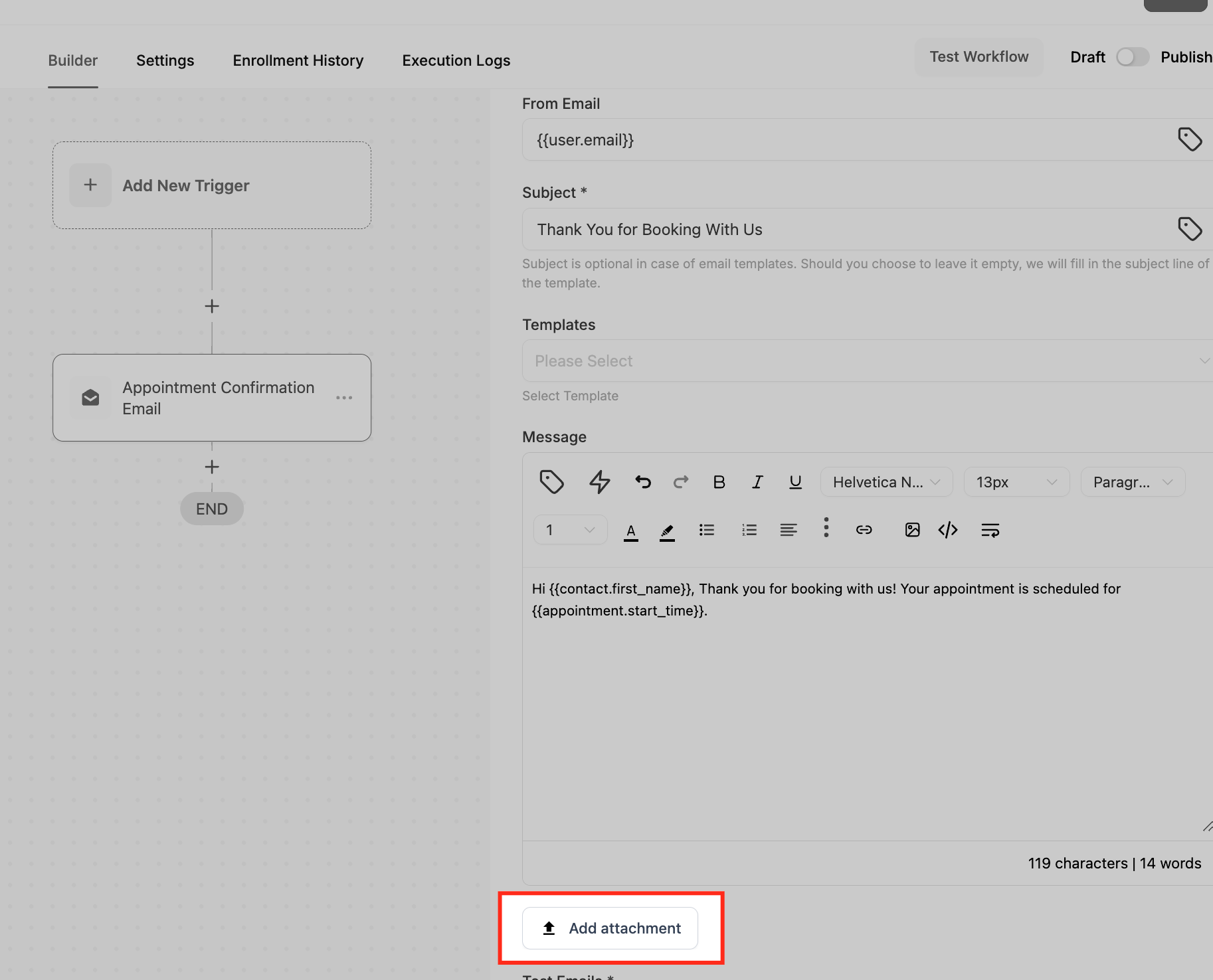
6. Voeg bijlagen toe (optioneel)
Als het nodig is, voeg je bijlagen toe, zoals een bevestiging, productinformatie of een factuur.
7. Test de e-mail
Stuur een testmail voordat je de actie opslaat. Vul een e-mailadres in bij Test Emails en kies Send Test Mail om te controleren of de inhoud en opmaak kloppen.

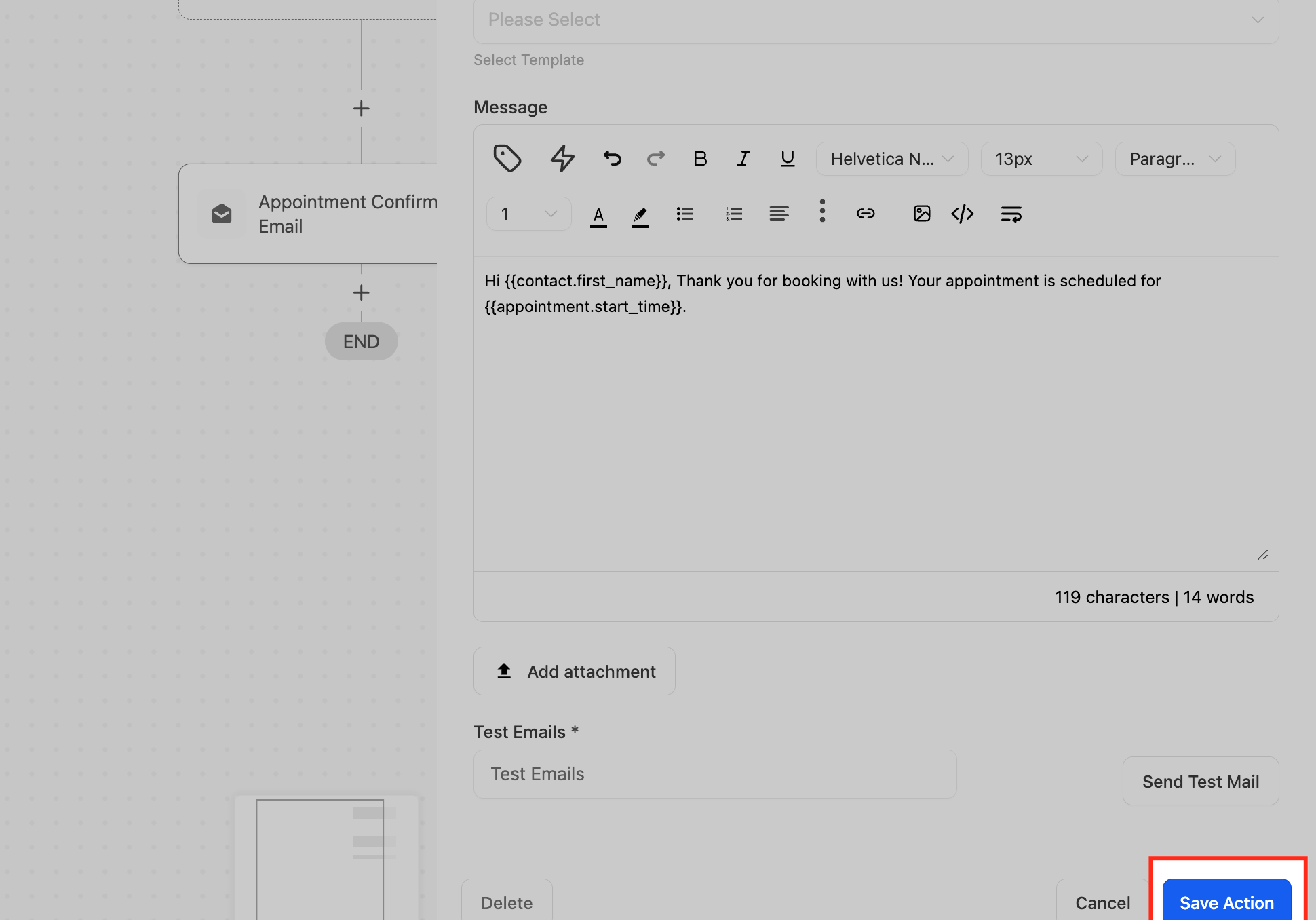
8. Sla de actie op en activeer deze
Als alles klopt, kies je Save Action. De e-mail wordt vervolgens automatisch verstuurd zodra je workflow deze stap bereikt.
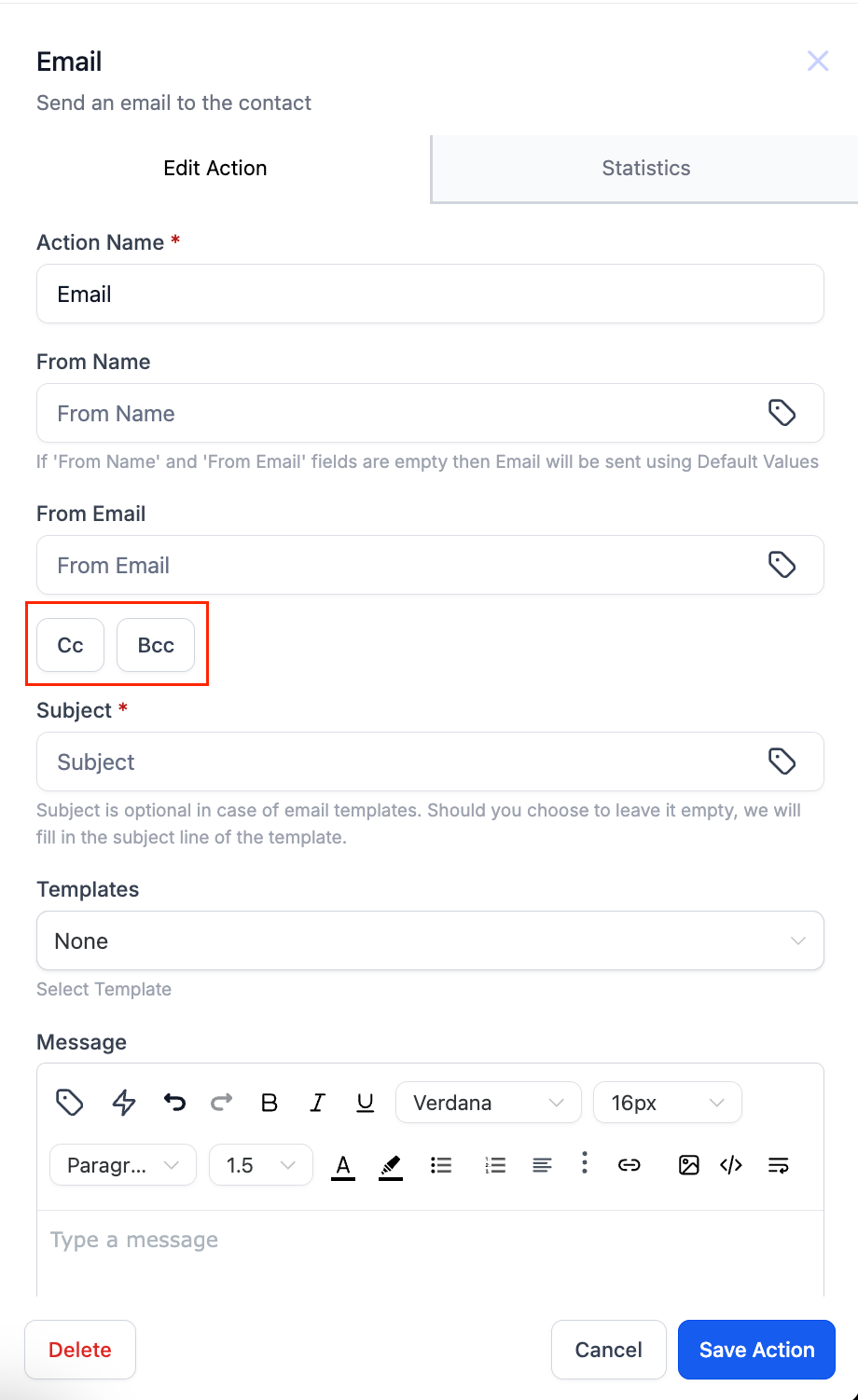
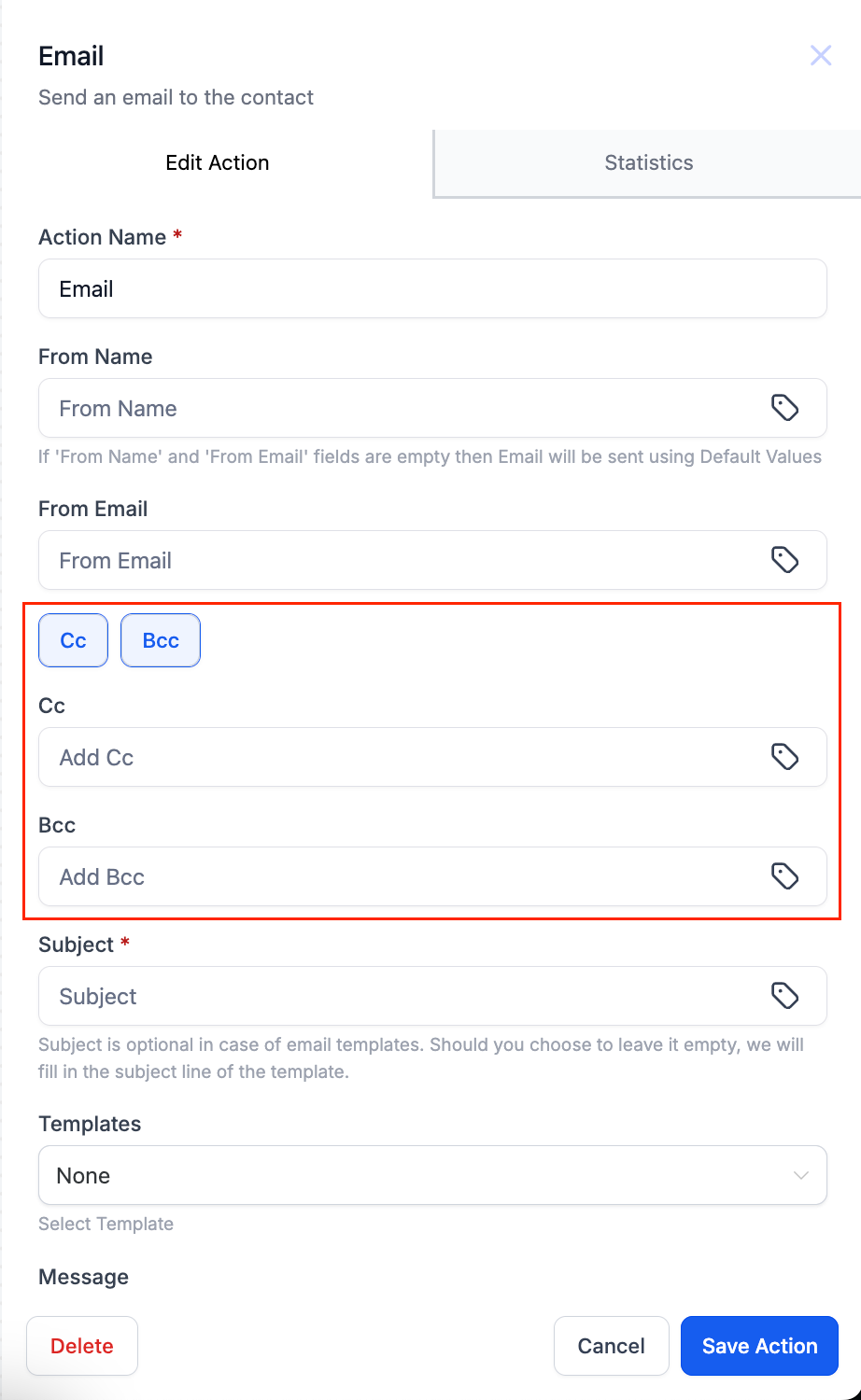
9. CC/BCC in de e-mailactie
- Voeg CC- en BCC-velden toe door in de e-mailactie op de knoppen cc en bcc te klikken.
- Nadat je op een knop klikt, verschijnt het bijbehorende veld.
Voorbeeld: afspraakbevestiging per e-mail
Doel: Verstuur een e-mail wanneer een contact een afspraak boekt.
Workflow-instelling
- Trigger: Afspraak geboekt (Appointment booked)
- Actie: E-mail versturen (Send Email)
- Actienaam: Afspraakbevestiging e-mail
- Van naam (From Name): Mijn Bedrijf
- Van e-mail (From Email): mijnbedrijf@email.com
- Onderwerp (Subject): Bedankt voor je boeking!
- Tekst (Body):
Hi {{contact.first_name}},
Thank you for booking with us! Your appointment is scheduled for {{appointment.start_time}} on {{appointment.only_start_date}}.
We look forward to seeing you soon!
- (Optioneel) Voeg een bijlage-URL toe naar een PDF met afspraakdetails.
- Stuur een test e-mail.
- Sla de actie op.
Problemen oplossen
- E-mail is niet verstuurd: Controleer of het contact een geldig e-mailadres heeft en of je afzender-e-mailadres of domein correct is ingesteld.
- Variabelen blijven leeg: Controleer of de trigger de juiste gegevens doorgeeft. Voor afspraakvelden heb je bijvoorbeeld een afspraakgerelateerde trigger nodig.
- De opmaak klopt niet: Stuur een testmail om spaties, links en sjabloonopmaak in verschillende e-mailclients te controleren.
Tips en best practices
- Houd onderwerpregels kort en specifiek.
- Gebruik sjablonen voor consistente communicatie.
- Personaliseer met variabelen, maar ga voorzichtig om met velden die niet in elke trigger beschikbaar zijn.
- Als je meerdere CC- of BCC-adressen toevoegt, controleer dan de scheiding met komma’s.
Gerelateerde acties
- SMS versturen (Send SMS)
- Interne melding (Internal Notification)
- AI-gestuurde e-mailgeneratie in workflowactie (AI Powered Email Generation in Workflow Action)
Veelgestelde vragen
V: Kan ik sjablonen gebruiken met deze actie?
Antwoord: Ja. Je kunt een bestaand e-mailsjabloon selecteren, of een eigen e-mail schrijven in de editor.
V: Kan ik de e-mail personaliseren?
Antwoord: Ja. Gebruik variabelen (merge fields) zoals {{contact.first_name}} om het onderwerp en de tekst te personaliseren.
V: Verschijnen CC- en BCC-ontvangers in de e-mailstatistieken van de workflow?
Antwoord: Nee. CC- en BCC-ontvangers verschijnen niet in Email Stats. Succes of mislukking van verzending wordt bepaald op basis van het primaire e-mailadres van het contact.
V: Controleert “Send Test Mail” ook of CC/BCC wordt bezorgd?
Antwoord: Nee. Testmails zijn bedoeld om opmaak en inhoud te controleren. Ze bevestigen niet of CC/BCC wordt afgeleverd.
V: Wat gebeurt er als een CC- of BCC-e-mailadres ongeldig is?
Antwoord: Ongeldige CC- en BCC-adressen worden overgeslagen. Geldige CC- en BCC-ontvangers (en het primaire contact) kunnen de e-mail nog steeds ontvangen.
V: Kan ik bijlagen toevoegen?
Antwoord: Ja. In de actie E-mail versturen voeg je bestanden toe door een bestaand bestand uit de mediabibliotheek te kiezen of een nieuw bestand vanaf je apparaat te uploaden.
V: Waarom zijn variabelen leeg in mijn testmail of live e-mail?
Antwoord: Variabelen kunnen leeg zijn als de workflowtrigger of de context van de actie die data niet beschikbaar stelt (bijvoorbeeld: afspraakvelden vereisen een afspraakgerelateerde trigger), of als gegevens ontbreken in het contactrecord.
V: Waarom komt mijn e-mail in spam terecht of wordt deze niet afgeleverd?
Antwoord: Aflevering hangt af van een correcte afzenderinstelling en domeinconfiguratie. Controleer je verzendinstellingen en test met meerdere e-mailproviders.