
Actie: E-mail versturen - de vernieuwde interface
Met de vernieuwde actie E-mail versturen (Send Email) in Voluit Suite maak je e-mails, kies je sjablonen en stel je tracking in vanuit één scherm. Je kunt snel een bericht schrijven, zelf een e-mail ontwerpen of een bestaand sjabloon gebruiken. Met aanvullende instellingen volg je hoe ontvangers op je e-mails reageren en bepaal je of wijzigingen in je e-mail en het sjabloon worden gesynchroniseerd. In dit artikel lees je hoe je een workflow-e-mail instelt, test en opslaat.
Wat is de vernieuwde interface voor e-mailacties?
De vernieuwde actie E-mail versturen geeft je één scherm om berichten te schrijven, sjablonen te kiezen, e-mailinstellingen aan te passen, interacties te volgen en berichten te testen. Dit doe je rechtstreeks in je workflow.
De e-mailbewerker is ontworpen om op dezelfde manier te werken in workflows en andere onderdelen die deze bewerker ondersteunen. Zo kun je e-mails maken en beheren zonder steeds aan een andere bewerker te moeten wennen.
Voordelen van de vernieuwde e-mailactie
De meestgebruikte hulpmiddelen voor het maken en instellen van e-mails staan bij elkaar in één workflowstap. Je hoeft daardoor minder tussen schermen te wisselen als je een automatische e-mail voorbereidt.
- Sneller instellen: maak en configureer je e-mail rechtstreeks vanuit een workflowactie.
- Verschillende bewerkopties: kies voor snel opstellen, een visueel ontwerp, HTML-code of platte tekst.
- Herbruikbare sjablonen: gebruik een bestaand sjabloon of kies een ontwerp uit de sjabloonbibliotheek.
- Interactie volgen: stel kliktracking, UTM-parameters en contacttags in.
- Controle over sjablonen: houd je workflow-e-mail los van het sjabloon of schakel doorlopende synchronisatie in.
Opties om een e-mail te maken
Als je de actie E-mail versturen toevoegt of bewerkt, kies je hoe je het bericht wilt maken. Elke optie past bij een andere manier van werken.
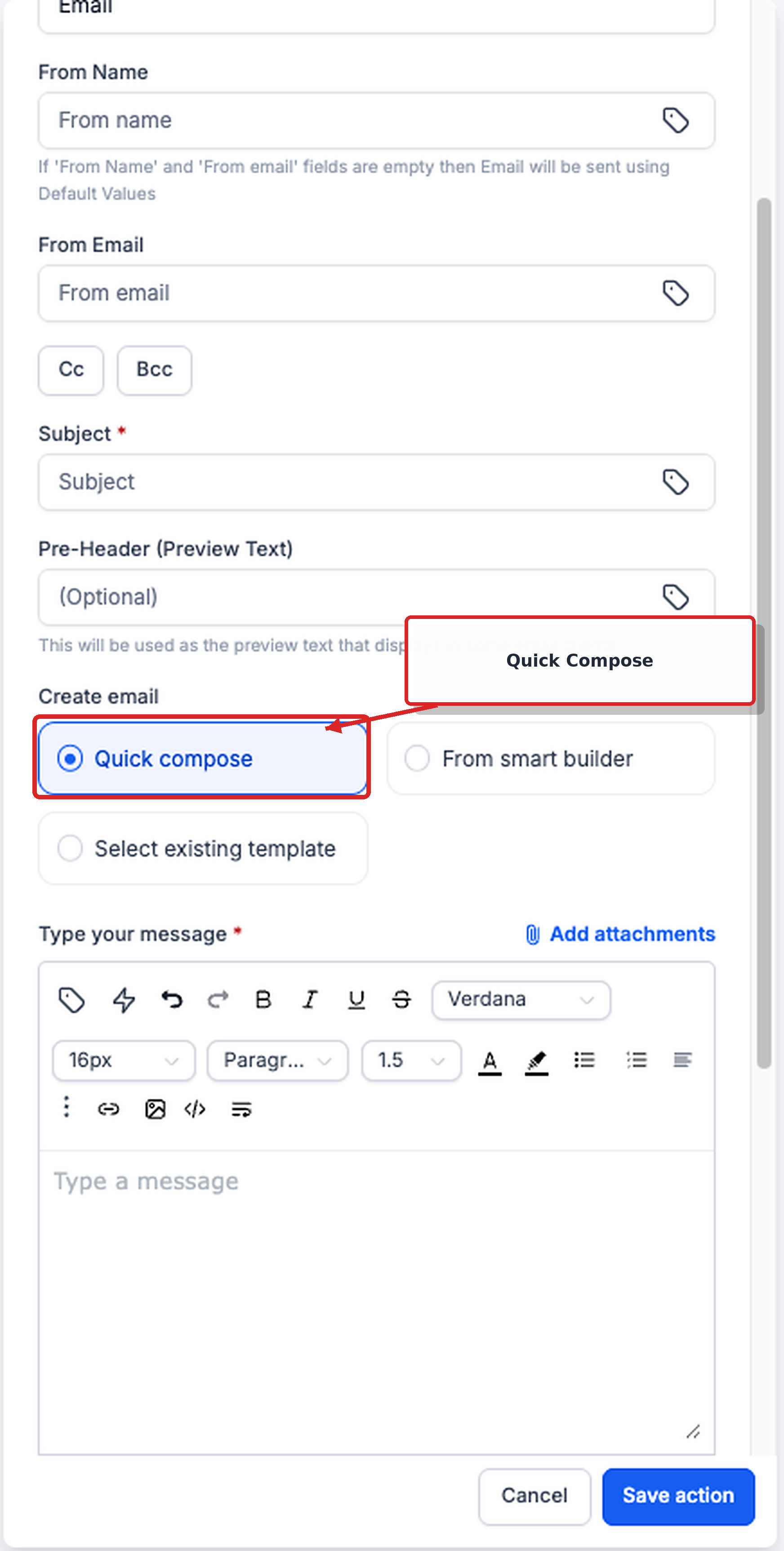
Snel opstellen (Quick Compose)
Snel opstellen is een eenvoudige e-mailbewerker voor korte berichten en snelle opvolging. Dit is een andere bewerker dan de editor voor platte tekst die je via de slimme bouwer kunt openen.
Vanuit de slimme bouwer (From Smart Builder)
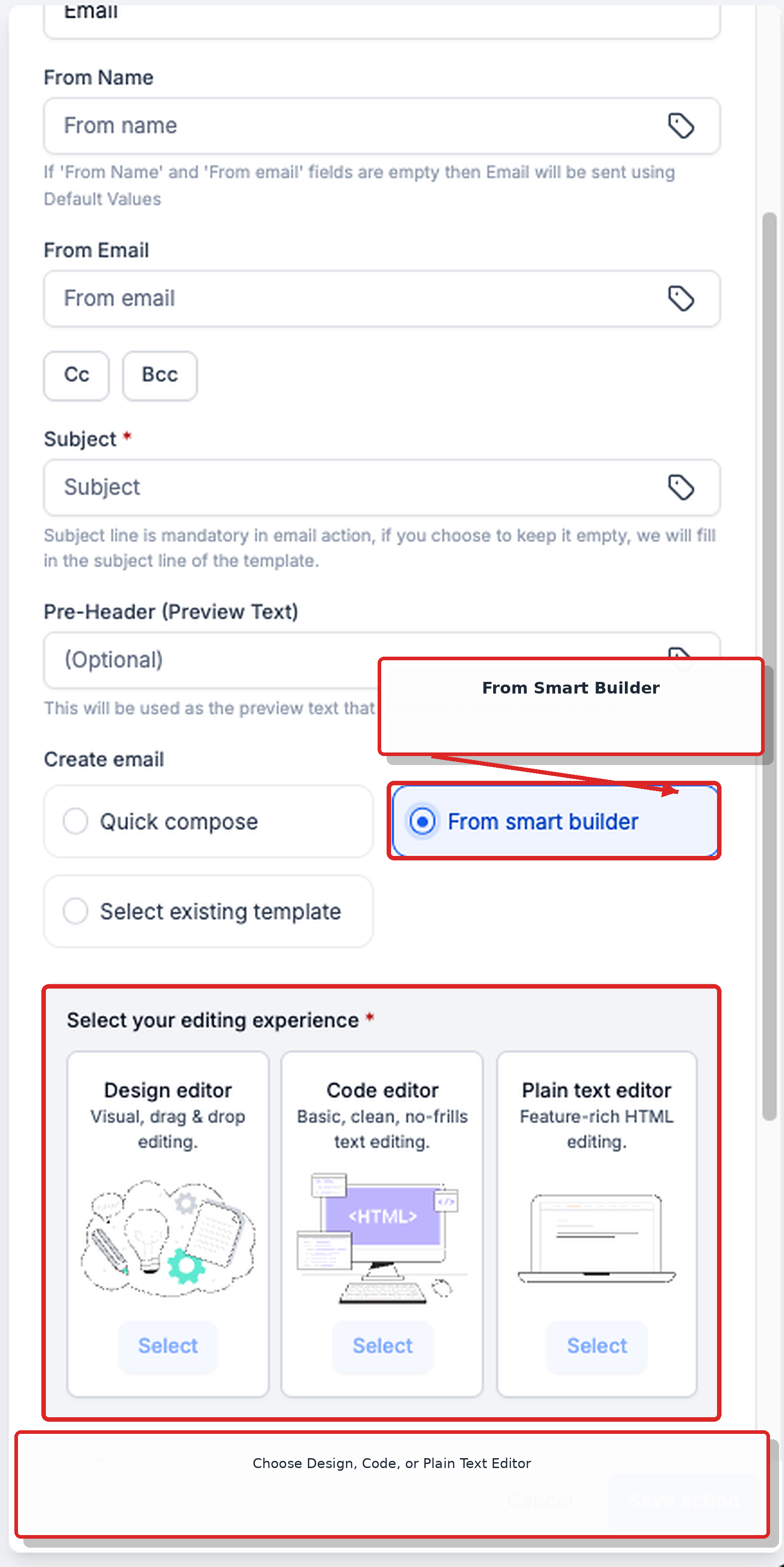
Met de slimme bouwer krijg je toegang tot de volledige e-mailbewerker. Afhankelijk van de gekozen bewerkmodus maak je de e-mail met de ontwerpeditor (Design Editor), code-editor (Code Editor) of editor voor platte tekst (Plain Text Editor).
Bestaand sjabloon selecteren (Select Existing Template)
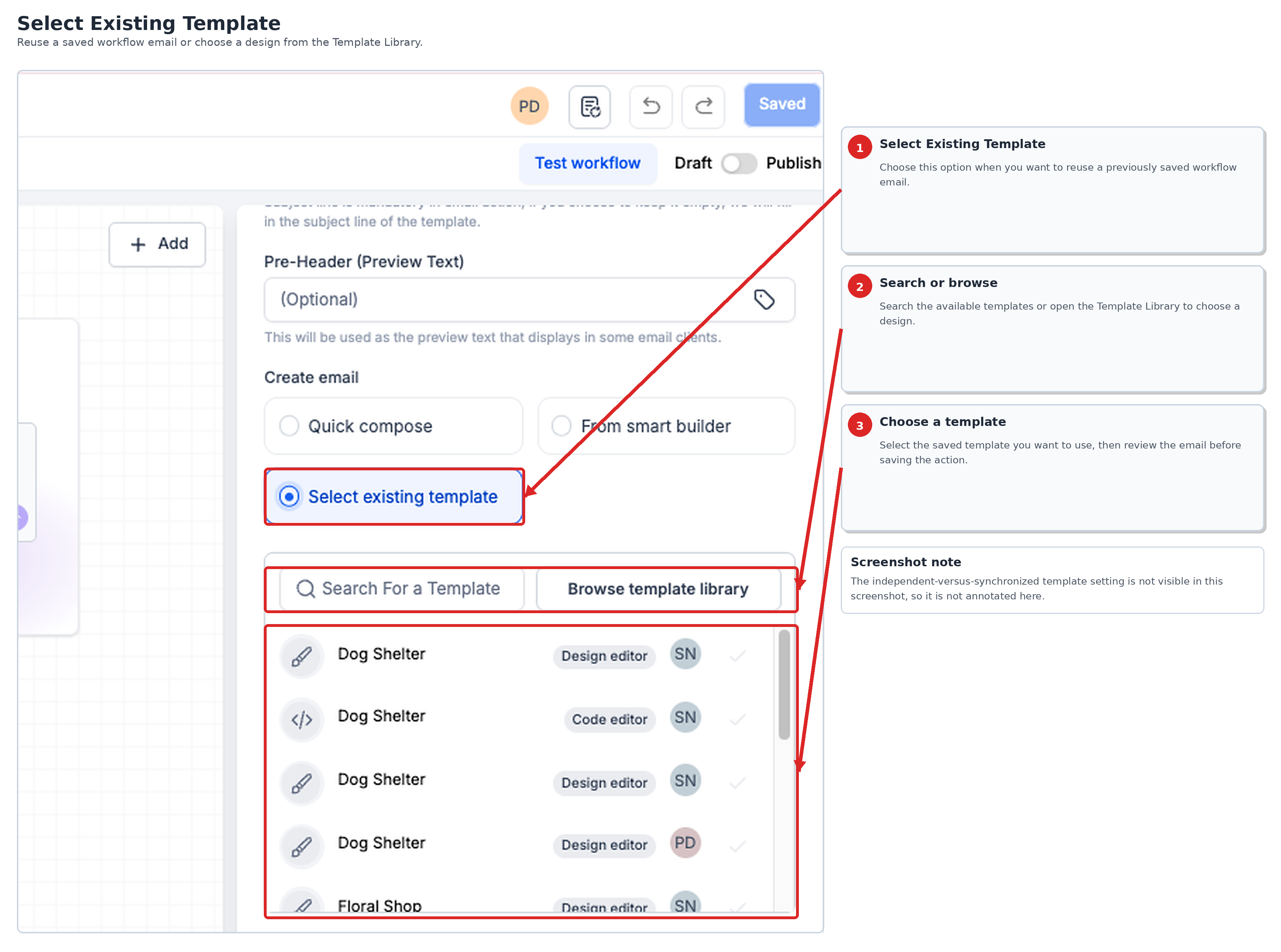
Met Bestaand sjabloon selecteren begin je met een e-mail die je eerder hebt opgeslagen of kies je een ontwerp uit de sjabloonbibliotheek.
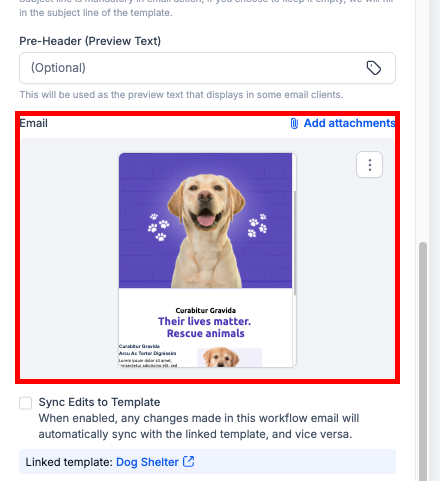
Controleer na het kiezen van een sjabloon of je de workflow-e-mail los wilt houden van het oorspronkelijke sjabloon of ermee wilt synchroniseren.
Geavanceerde e-mailinstellingen
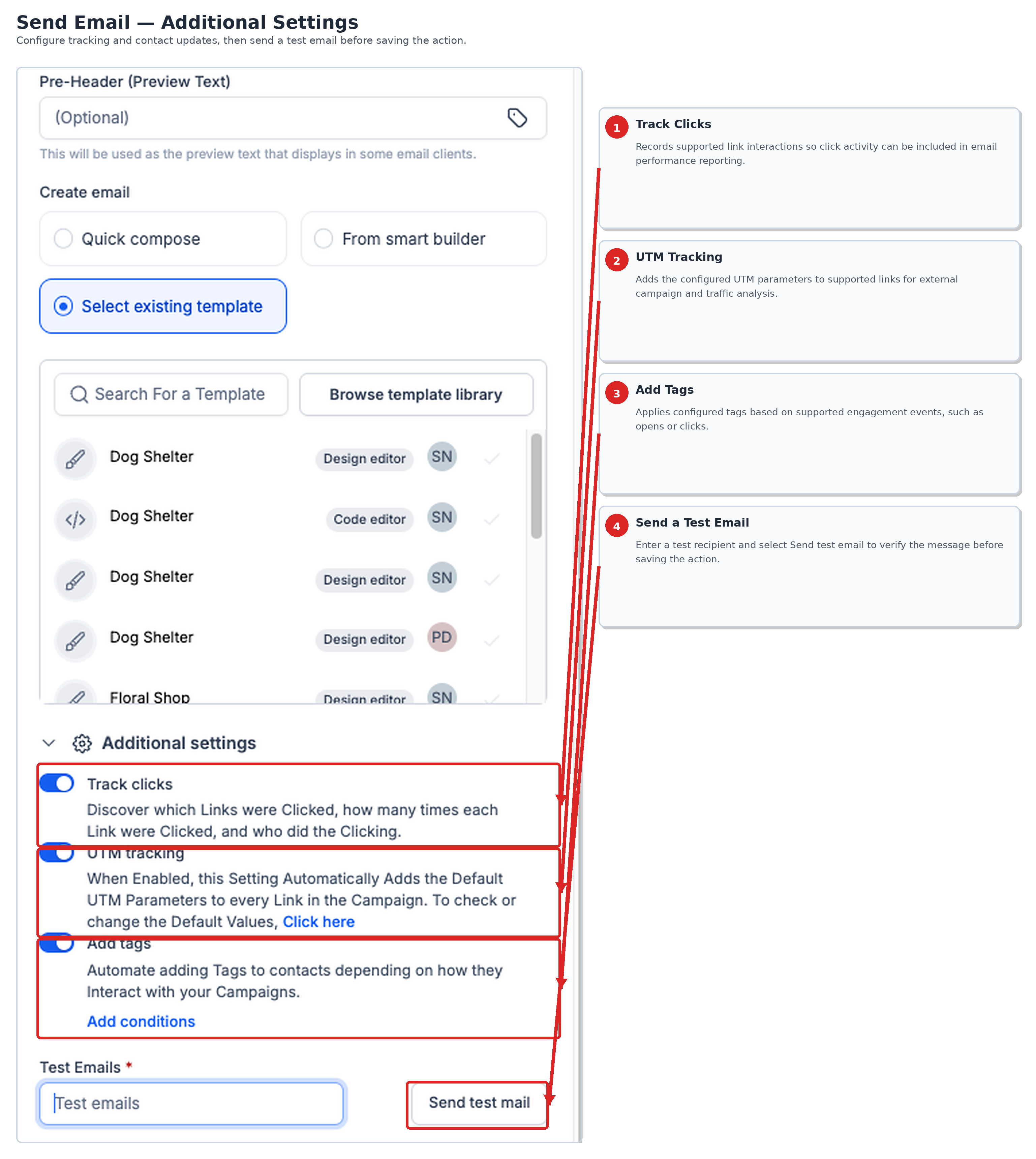
De actie E-mail versturen bevat aanvullende instellingen om interacties te volgen en contactgegevens bij te werken. Stel alleen de opties in die je nodig hebt voor je workflow.
- Klikken bijhouden (Track Clicks): registreert ondersteunde klikken op links, zodat je deze kunt terugzien in de rapportage over je e-mailresultaten.
- UTM-tracking (UTM Tracking): voegt de ingestelde UTM-parameters toe aan ondersteunde e-maillinks. Daarmee kun je campagnes en websiteverkeer in externe analysetools volgen.
- Tags toevoegen (Add Tags): voegt ingestelde tags toe op basis van ondersteunde interacties, zoals het openen van een e-mail of klikken op een link.
E-mailstatistieken bekijken
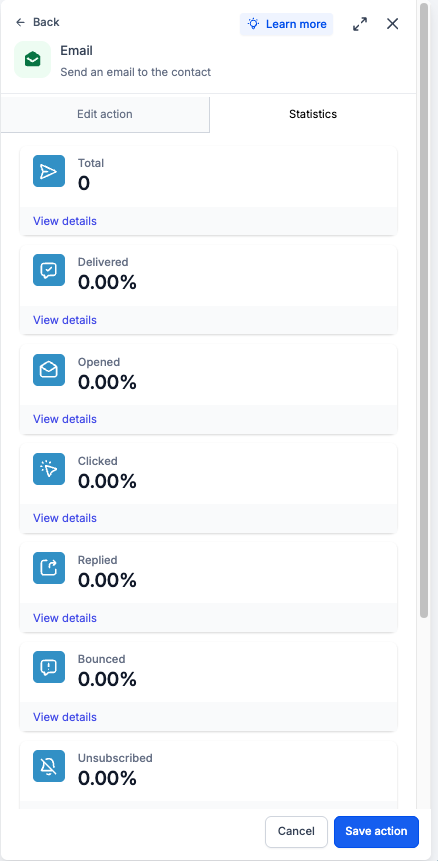
Open na het versturen van je e-mails de bijbehorende actie E-mail versturen opnieuw om de beschikbare Statistieken (Statistics) te bekijken. Je kunt ook de rapportage voor workflowcampagnes (Workflow Campaigns) gebruiken om de resultaten van meerdere workflow-e-mails te analyseren.
Workflow-e-mails synchroniseren met sjablonen
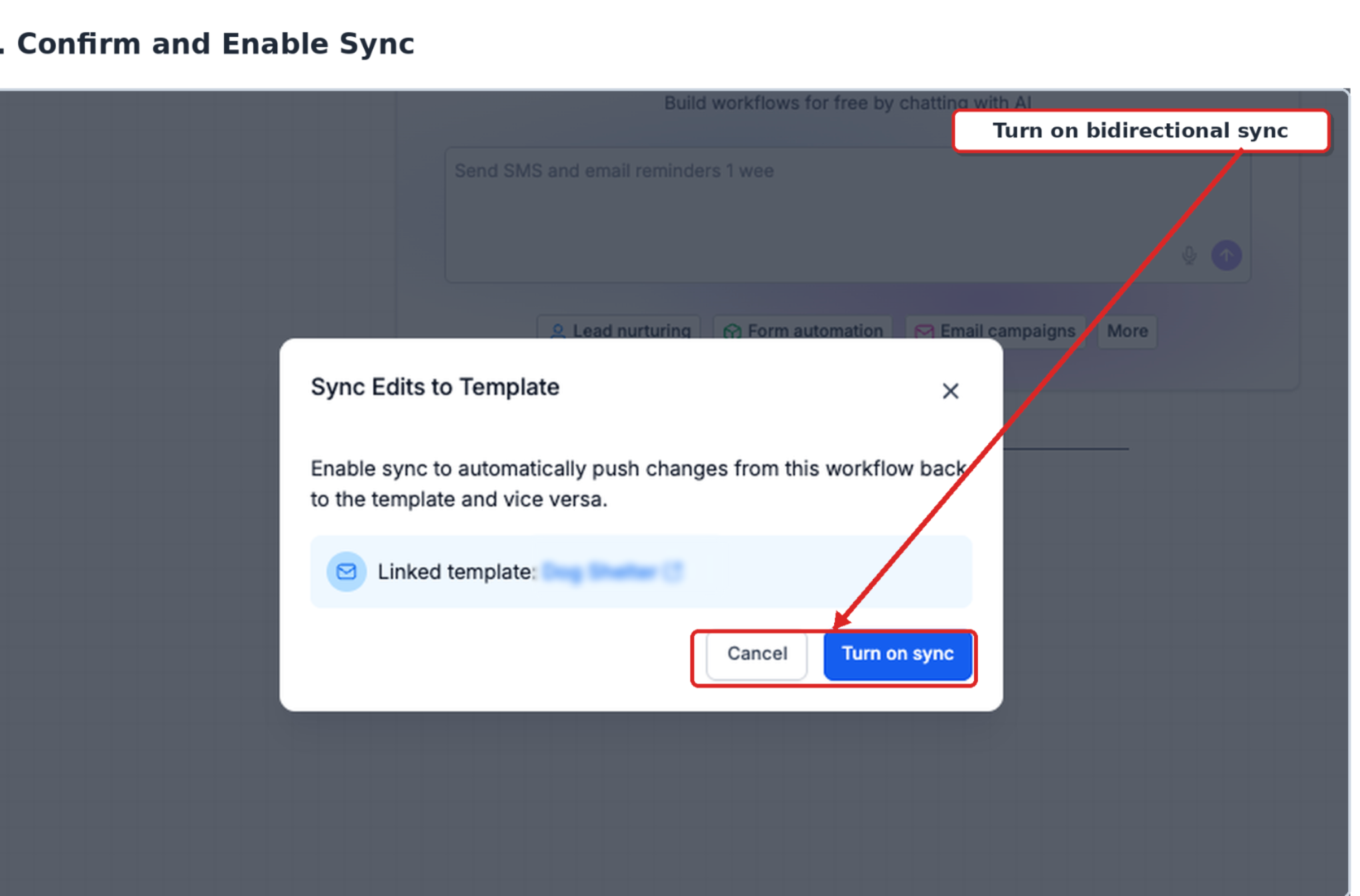
Als je een workflow-e-mail maakt op basis van een bestaand sjabloon, bepaal je met Wijzigingen synchroniseren met sjabloon (Sync Edits to Template) of de workflow-e-mail en het oorspronkelijke sjabloon elkaar blijven bijwerken.
Als synchronisatie aanstaat
- Wijzigingen in de workflow-e-mail kunnen het oorspronkelijke sjabloon bijwerken.
- Wijzigingen in het oorspronkelijke sjabloon kunnen de workflow-e-mail bijwerken.
- De synchronisatie blijft in beide richtingen actief zolang de instelling aanstaat.
Als synchronisatie uitstaat
- De workflow-e-mail en het oorspronkelijke sjabloon blijven onafhankelijk van elkaar.
- Wijzigingen in de ene versie worden niet automatisch overgenomen in de andere.
Standaardinstelling
Bij nieuwe acties E-mail versturen die je op basis van een bestaand sjabloon maakt, staat synchronisatie standaard uit. Bestaande e-mailacties kunnen een andere instelling hebben. Je kunt deze instelling later aanpassen.
Let op: als je Wijzigingen synchroniseren met sjabloon aanzet, kunnen aanpassingen in je workflow-e-mail ook het oorspronkelijke e-mailsjabloon wijzigen. Controleer deze instelling voordat je een sjabloon bewerkt dat in meerdere workflows wordt gebruikt.
Een e-mailactie toevoegen aan je workflow
Stel de e-mail rechtstreeks in de workflowbouwer in. Test daarna het bericht en sla de actie op voordat je de workflow publiceert.
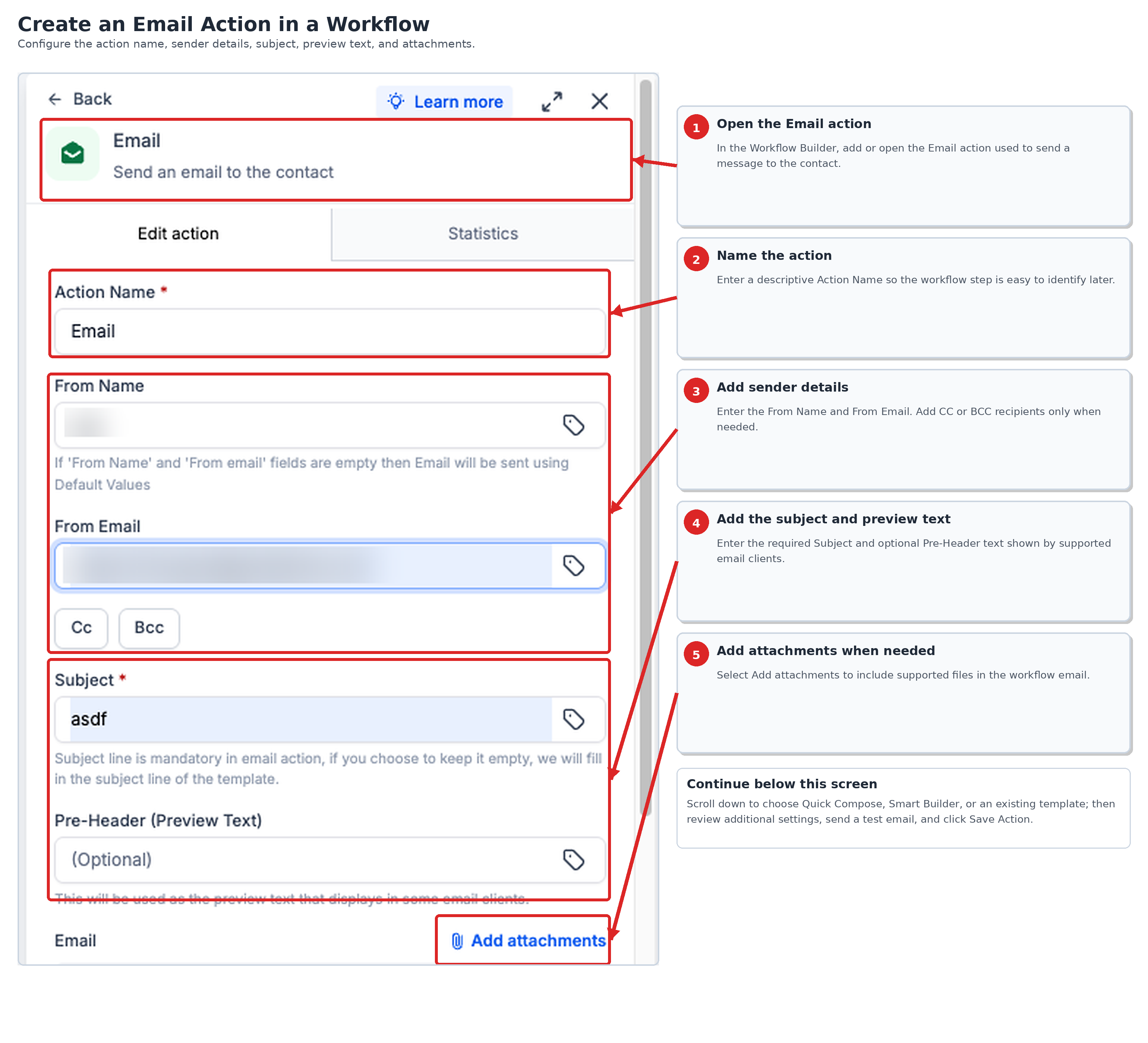
- Open je workflow. Ga naar Automatisering (Automation) → Workflows en maak een nieuwe workflow of open een bestaande.
- Voeg de e-mailactie toe. Voeg de actie E-mail versturen toe en geef deze een duidelijke naam.
- Vul de e-mailgegevens in. Vul de afzendernaam (From Name), het afzenderadres (From Email) en het onderwerp (Subject) in. Stel waar beschikbaar ook optionele velden in, zoals CC, BCC of voorbeeldtekst.
- Kies hoe je de e-mail wilt maken. Kies Snel opstellen, Vanuit de slimme bouwer of Bestaand sjabloon selecteren.
- Controleer de aanvullende instellingen. Bekijk of je Wijzigingen synchroniseren met sjabloon, tracking, UTM-instellingen, tags en andere beschikbare opties wilt gebruiken.
- Verstuur een testmail. Gebruik Test-e-mails (Test Emails) en Testmail versturen (Send Test Mail) om de inhoud, opmaak, links en afzendergegevens te controleren voordat je de actie in een actieve workflow gebruikt.
- Sla op en publiceer. Klik op Actie opslaan (Save Action), sla de workflow op en publiceer deze zodra de automatisering klaar is voor gebruik.
Let op: met Actie opslaan bewaar je alleen de instellingen van de e-mailactie. Een workflow die nog een concept is, wordt daarmee niet automatisch gepubliceerd. Je moet de workflow publiceren voordat deze na een trigger kan worden uitgevoerd.
Veelgestelde vragen
V: Is Snel opstellen hetzelfde als de editor voor platte tekst?
Antwoord: Nee. Snel opstellen is een eenvoudige e-mailbewerker. De editor voor platte tekst is een aparte bewerkoptie die je via de slimme bouwer opent.
V: Waarom veranderde het oorspronkelijke sjabloon toen ik mijn workflow-e-mail bewerkte?
Antwoord: Mogelijk staat Wijzigingen synchroniseren met sjabloon aan. Als synchronisatie actief is, kunnen wijzigingen in de workflow-e-mail worden overgenomen in het oorspronkelijke sjabloon en andersom.
V: Kan ik een gedeeld sjabloon gebruiken zonder het origineel te wijzigen?
Antwoord: Ja. Laat Wijzigingen synchroniseren met sjabloon uitstaan als je de workflow-e-mail onafhankelijk van het oorspronkelijke sjabloon wilt houden.
V: Waarom zie ik geen klikresultaten?
Antwoord: Controleer of kliktracking aanstaat waar dat nodig is en of ontvangers op ondersteunde links hebben geklikt. Bekijk daarna de beschikbare e-mailstatistieken of de rapportage voor workflowcampagnes.
V: Kan ik een testmail versturen zonder de workflow te publiceren?
Antwoord: Ja. Gebruik Test-e-mails en Testmail versturen tijdens het instellen van de e-mailactie. Je hoeft de workflow niet te publiceren om een testbericht te versturen.
V: Wordt de workflow actief als ik op Actie opslaan klik?
Antwoord: Nee. Met Actie opslaan bewaar je alleen de instellingen van de e-mailactie. Je moet de workflow ook opslaan en publiceren voordat deze na een trigger kan worden uitgevoerd.