
Social Planner: Geavanceerde CSV voor bulkplanning
Beheer en plan moeiteloos grote hoeveelheden sociale media-inhoud op meerdere platforms met Voluit Suite's Geavanceerde CSV voor Bulkplanning. Deze krachtige upgrade vereenvoudigt campagneplanning en biedt ongeëvenaarde flexibiliteit, automatisering en controle voor agentschappen en marketeers.
Lees eerst het artikel voorbereiding voor CSV Upload opties voor bulkplanning in de link onderaan.
INHOUDSOPGAVE
- Wat is Geavanceerde CSV voor Bulkplanning in Sociale Planner?
- Belangrijke Voordelen van Geavanceerde CSV voor Bulkplanning
- Hoe Geavanceerde CSV voor Bulkplanning te Gebruiken
- Media Ondersteuning per Platform (Afbeeldingen, Reels en Video's)
- Afbeeldingsondersteuning
- Reel en Video Ondersteuning
- Afbeeldingen Uploaden of Bijwerken na CSV-import
- Watermerk Ondersteuning
- Slimme Media-optimalisatie
- Tag- en Categorie-toewijzing
- Pinterest Standaard Bordinstellingen
- Flexibele Datum-Tijd Parsing
- Veelgestelde Vragen
Wat is Geavanceerde CSV voor Bulkplanning in Sociale Planner?
Geavanceerde CSV voor Bulkplanning is een robuuste verbetering van Voluit Suite's Sociale Planner, waarmee gebruikers inhoud in bulk kunnen uploaden en plannen met behulp van een functie-rijke CSV- of XLSX-sjabloon. Deze tool ondersteunt geavanceerde platform-specifieke instellingen, media-optimalisatie, watermerken, tags, categorieën en meer, waardoor het de meest uitgebreide CSV-importeur is die beschikbaar is voor sociale media-beheer.
Door gebruik te maken van de Geavanceerde CSV kunnen gebruikers efficiënt posts plannen, organiseren en automatiseren op platforms zoals Facebook, Instagram (inclusief Verhalen, Reels), YouTube Shorts, Google Bedrijfsprofiel, TikTok, Pinterest en anderen, allemaal vanuit één workflow.
Belangrijke Voordelen van Geavanceerde CSV voor Bulkplanning
Het ontgrendelen van de Geavanceerde CSV-functie biedt een reeks voordelen die zijn ontworpen om jouw sociale media-planning te vereenvoudigen en te versterken:
-
Bulkplanning op Platforms: Plan posts, verhalen, reels, shorts en meer voor meerdere kanalen in één upload.
-
Watermerkautomatisering: Brand automatisch jouw media met watermerken voor een consistente visuele identiteit.
-
Slimme Media-optimalisatie: Zorg ervoor dat afbeeldingen en video's automatisch worden geoptimaliseerd voor de vereisten van elk platform.
-
Tag- en Categorie-toewijzing: Organiseer posts met tags en categorieën voor gestroomlijnde rapportage en automatiseringstriggers.
-
Pinterest Bordselectie: Je kunt specifieke Pinterest-borden targeten door handmatig een nieuwe kolom met de titel Pinterest-bord toe te voegen aan de CSV-sjabloon, ook al is deze niet standaard inbegrepen. Vul in elke rij ofwel de bordnaam of bord-ID in; beide formaten worden ondersteund.
-
Flexibele Datum-Tijd Parsing: Ondersteunt meerdere datum-tijdformaten, waardoor importfouten worden verminderd en tijd wordt bespaard.
-
Dual Format Upload: Accepteert zowel .csv als .xlsx-bestanden, waardoor friction tijdens import wordt verwijderd.
-
Prestatie-upgrades: Ervaar snellere workflows, soepelere imports en verbeterde foutafhandeling.
-
Eerste opmerkingen & follow-ups: Voeg initiële opmerkingen toe aan posts voor meer betrokkenheid.
-
Uitgebreide Platformondersteuning: Configureer Google Bedrijfsprofiel, YouTube, TikTok en meer met platform-specifieke velden.
Hoe Geavanceerde CSV voor Bulkplanning te Gebruiken
Het instellen van Geavanceerde CSV voor bulkplanning zorgt ervoor dat jouw campagnes efficiënt worden beheerd en foutloos zijn. Volg deze stappen voor een naadloze ervaring:
Step 1: Navigate to Social Planner
-
Ga naar Marketing vanuit jouw account.
-
Klik op het tabblad Social Planner.
-
Verbind jouw favoriete sociale accounts.

Step 2: Start a New Bulk Upload
-
Klik op de knop + Nieuwe Post.
-
Selecteer de optie Uploaden vanuit CSV uit het dropdownmenu.

Step 3: Upload CSV File
-
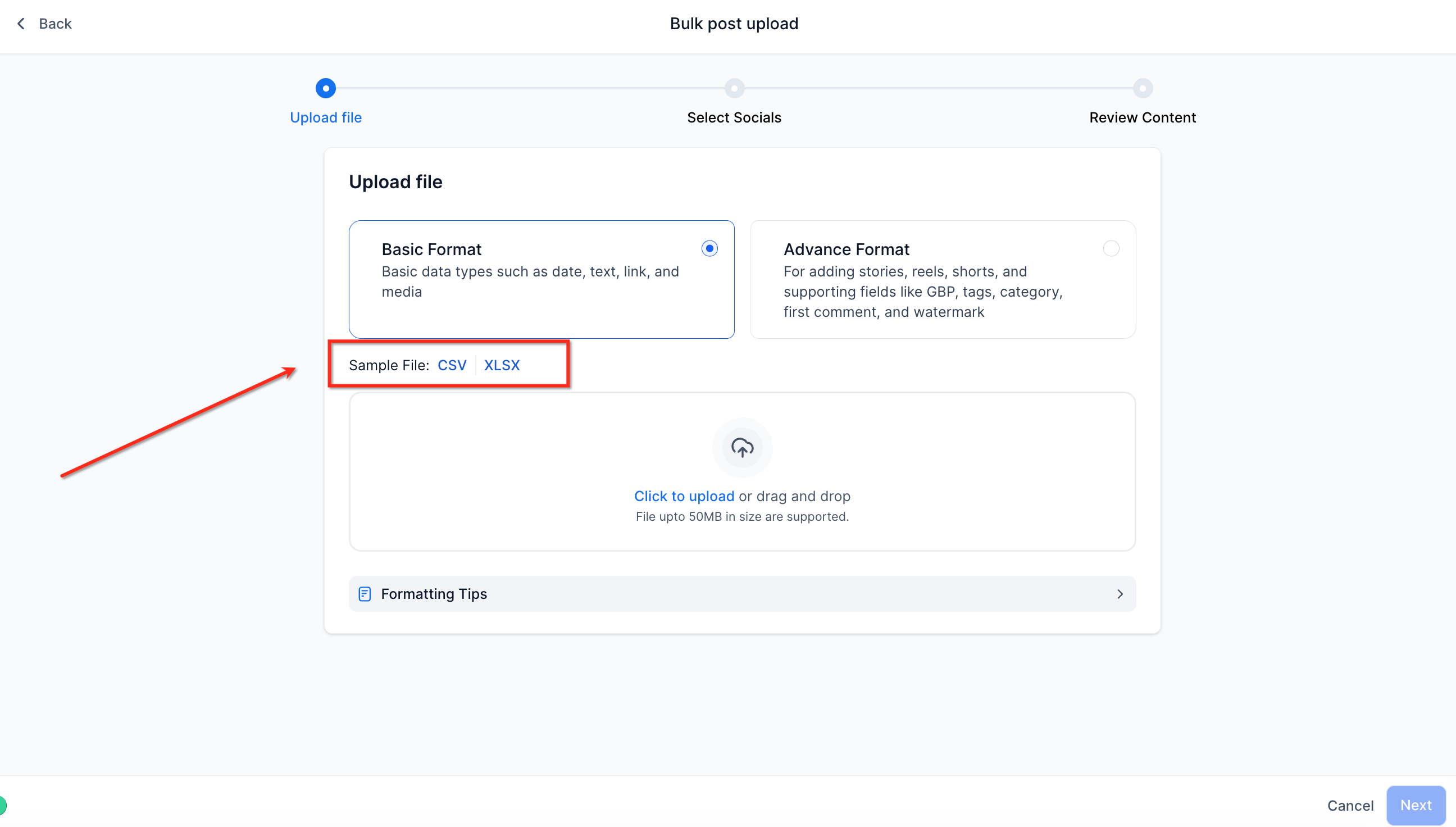
Selecteer Geavanceerd Formaat om alle verbeterde functies te ontgrendelen.
-
Upload jouw ingevulde .csv of .xlsx-bestand.
-
Klik op Volgende.

Step 4: Select Social Accounts & Approval Settings
-
Selecteer sociale Kanaal/Kanalen waar je naartoe wilt posten.
-
Als de posts goedkeuring nodig hebben, klik dan op het vakje Stuur ter goedkeuring om het aan te zetten en selecteer een goedkeurder.
-
Klik op Aanmaken.

Step 5: Review & Correct Errors
-
Het systeem zal eventuele problemen aanduiden.
-
Beoordeel en corrigeer ze voordat je verder gaat.

Step 6: Schedule and Import
-
Klik op Inplannen.
-
Klik op Importeren om alle goedgekeurde posts aan jouw kalenderwachtrij toe te voegen.

Media Ondersteuning per Platform (Afbeeldingen, Reels en Video's)
Bij het gebruik van Geavanceerde CSV voor Bulkplanning kun je posts plannen op meerdere sociale mediaplatforms zoals Facebook, Instagram, Google Mijn Bedrijf, LinkedIn, en nog veel meer. Media-ondersteuning varieert per platform, dus het is belangrijk om de richtlijnen hieronder te volgen om ervoor te zorgen dat posts succesvol worden ingepland.
Een voorbeeld van deze spreadsheet vind je hier zoals vermeld in de onderstaande screenshot:-
Afbeeldingsondersteuning
1. Facebook and Instagram
-
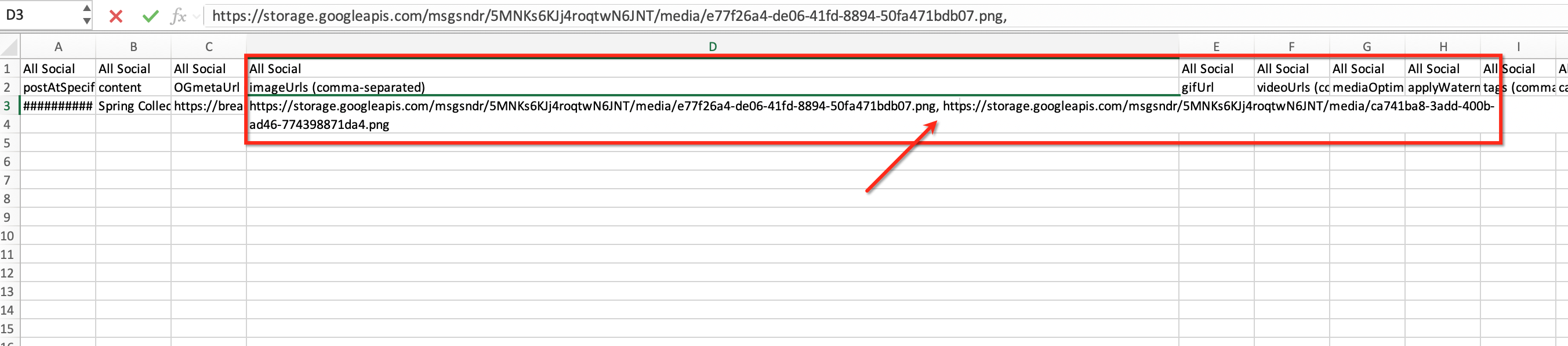
Ondersteunt afbeelding carrousels
-
Je kunt meerdere afbeelding-URL's in de spreadsheet toevoegen
-
Meerdere afbeelding-URL's moeten gescheiden door komma's zijn
-
Voorbeeld:
2. Google My Business
-
Ondersteunt slechts één afbeelding per post
-
Afbeelding carrousels zijn niet ondersteund
Reel en Video Ondersteuning
-
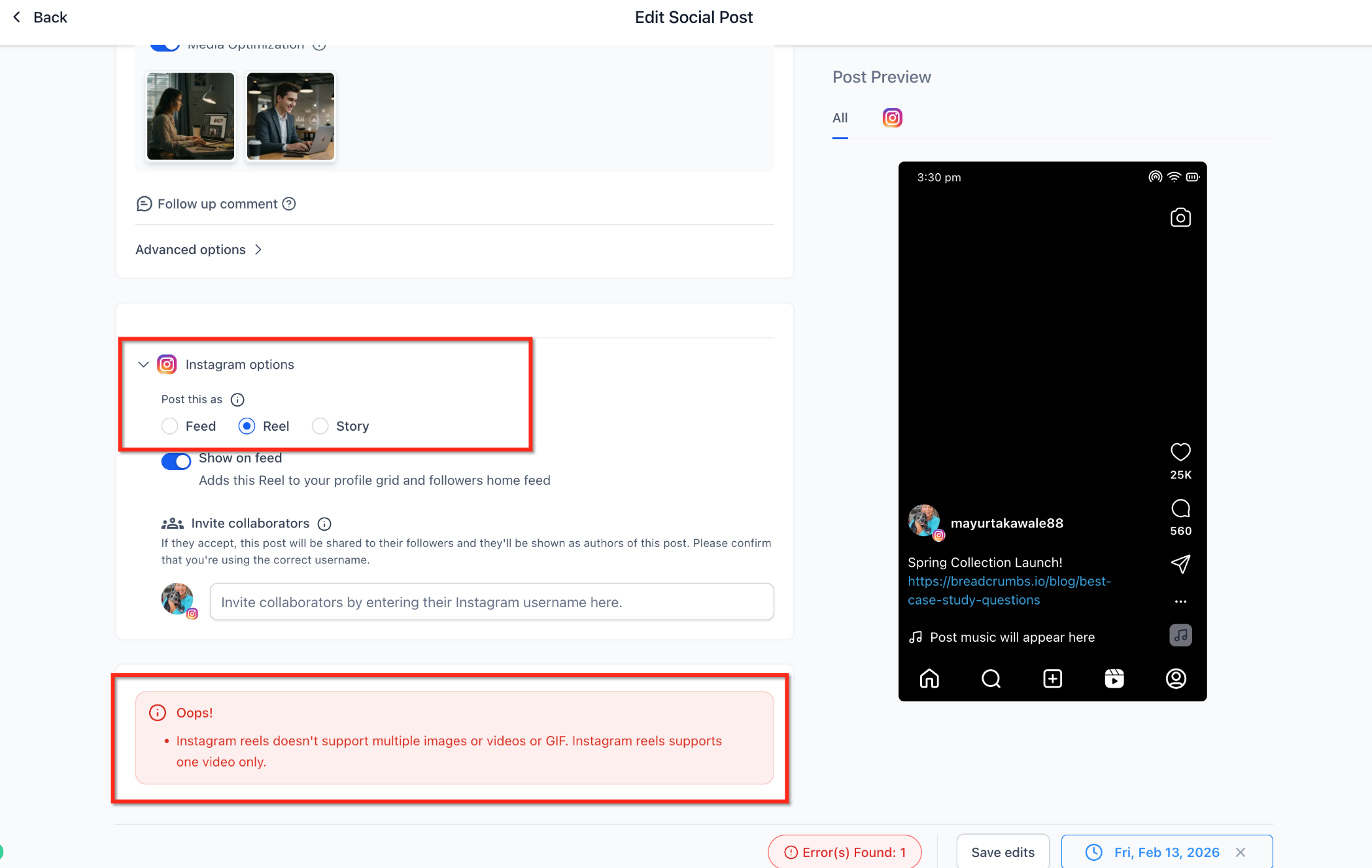
Slechts één video of reel wordt ondersteund per post
-
Carrousels zijn niet ondersteund voor reels of video’s
-
Als meerdere video-URL's worden toegevoegd, kan het zijn dat de post niet kan worden ingepland
-
Je kunt een aangepaste thumbnail instellen voor videoposts met behulp van het thumbnailUrl-veld in jouw CSV/XLSX-bestand.
-
De thumbnail wordt automatisch toegepast op de eerste video in de post.
-
Meerdere video-thumbnails worden niet ondersteund, en het gedrag kan variëren tussen sociale platforms.
Afbeeldingen Uploaden of Bijwerken na CSV-import
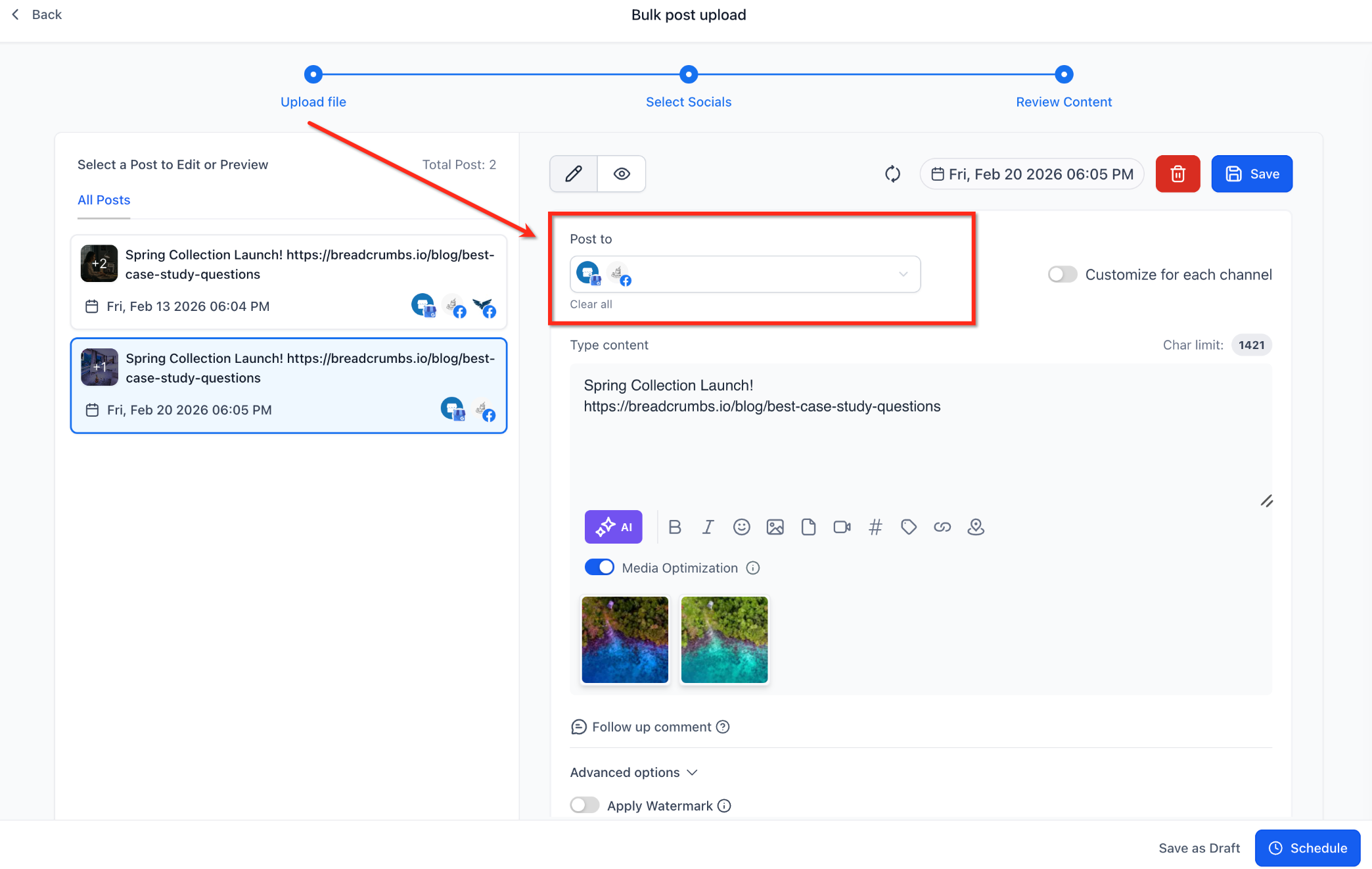
Naast het toevoegen van media-URL's in de spreadsheet, kun je ook afbeeldingen uploaden of bewerken tijdens de planningsflow:
Op het 3e beoordelingsscherm kun je:
-
Nieuwe afbeeldingen toevoegen
-
Bestaande afbeeldingen bijwerken
-
Extra afbeeldingen uploaden (waar ondersteund door het platform)
Deze methode kan worden gebruikt als je ervoor kiest om niet alle media-URL's direct in het CSV-bestand op te nemen.
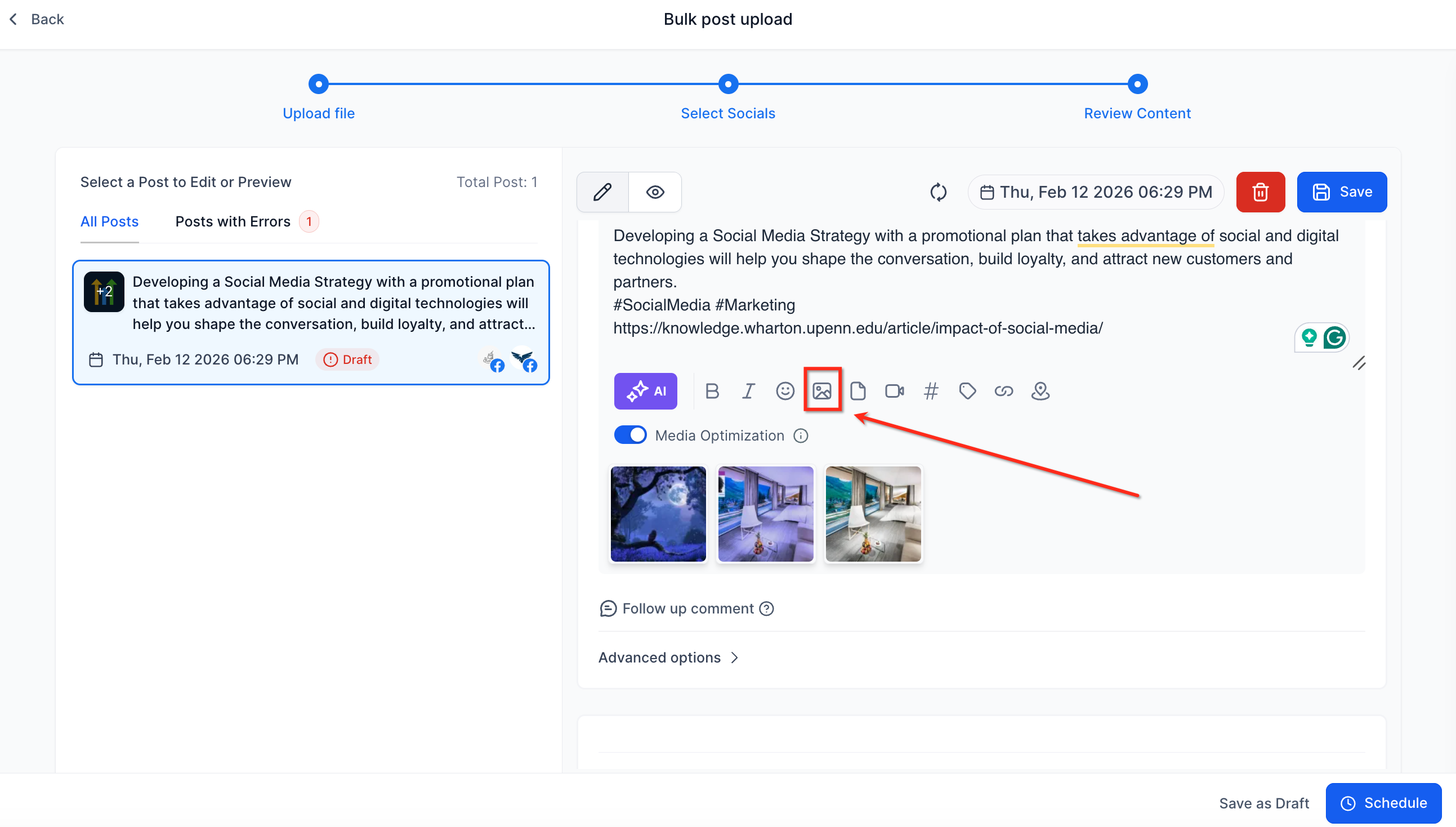
BELANGRIJK: Als je Facebook selecteert (dat meerdere afbeeldingen in een carrousel ondersteunt) en GMB (dat slechts 1 afbeelding per feed ondersteunt), zou de eerste geselecteerde afbeelding op GMB worden geplaatst en alle afbeeldingen op Facebook.
Watermerk Ondersteuning
Pas automatisch watermerken toe op jouw afbeeldingen en video's door watermerkvelden in jouw CSV op te geven. Dit zorgt voor een consistente branding over alle posts zonder handmatige bewerking.
-
Voeg watermerkbestandspaden of instellingen toe in de aangewezen CSV-kolommen.
-
Watermerken worden toegepast tijdens het importproces voor alle ondersteunde platforms.
Slimme Media-optimalisatie
Media-bestanden worden automatisch geoptimaliseerd voor de vereisten van elk platform, zodat jouw inhoud er op zijn best uitziet en aan technische specificaties voldoet.
-
Afbeeldingen en video's worden verkleind, gecomprimeerd of opnieuw opgemaakt waar nodig.
-
Platform-specifieke media-instellingen kunnen worden geconfigureerd in de CSV-sjabloon.
Tag- en Categorie-toewijzing
Wijs tags en categorieën toe aan elke post direct in jouw CSV om rapportage, automatisering en organisatie te stroomlijnen.
-
Gebruik de relevante kolommen in de sjabloon om meerdere tags of categorieën toe te voegen.
-
Let op: Tags en categorieën worden niet overgebracht wanneer je importeert vanuit een snapshot of sjabloon naar een nieuw account.
Flexibele Datum-Tijd Parsing
Verminder importfouten door een van de ondersteunde datum-tijdformaten in jouw CSV te gebruiken. Het systeem herkent en verwerkt een breed scala aan veelvoorkomende formaten, inclusief:
-
YYYY-MM-DD HH:mm
-
YYYY-MM-DD HH:mm:ss
-
YYYY/MM/DD HH:mm:ss
-
YYYY/MM/DD HH:mm
-
MM/DD/YYYY H:mm:ss
-
MM-DD-YYYY H:mm:ss
-
MM/DD/YYYY H:mm
-
MM-DD-YYYY H:mm
Veelgestelde Vragen
V: Kan ik zowel .csv als .xlsx-bestanden gebruiken voor bulkplanning?
Ja, beide bestandformaten worden ondersteund voor Geavanceerde CSV-upload.
V: Waarom kan ik geen Google Drive-links meer gebruiken in mijn CSV-imports?
Door recente veranderingen van Google kunnen we Google Drive-links niet langer verwerken tijdens CSV-imports.
Om soepele uploads te garanderen, upload je jouw mediabestanden rechtstreeks naar de Mediabibliotheek (Media Storage) en gebruik je die
Mediabibliotheek-links in jouw CSV-bestand in plaats daarvan.
V: Wat is het aantal posts dat toegestaan is via CSV tegelijk?
Het aantal posts dat is toegestaan in CSV is 90 posts per CSV. Je moet dat verdelen over alle Sociale kanalen waarvoor je post.
V: Kan ik tags en categorieën naar een nieuw account importeren via snapshot?
Bij het importeren van CSV vanuit een snapshot of sjabloon, zullen tags en categorieën niet worden overgebracht naar een nieuw account.
V: Wat gebeurt er als mijn CSV fouten of ongeldig gegevens bevat?
Het systeem zal fouten aanduiden tijdens de beoordelingsstap. Je moet deze corrigeren voordat je importeert.
V: Worden watermerken toegepast op alle mediatypes?
Watermerken worden toegepast op ondersteunde afbeelding- en videoformaten zoals gespecificeerd in de CSV.
V: Worden tags en categorieën overgedragen als ik een CSV importeer vanuit een snapshot of sjabloon?
Nee, tags en categorieën worden niet overgebracht bij het importeren vanuit een snapshot of sjabloon naar een nieuw account.
V: Kan ik posts voor alle ondersteunde platforms in één CSV-upload plannen?
Ja, je kunt posts plannen voor meerdere platforms, inclusief Verhalen, Reels, Shorts, Google Bedrijfsprofiel, TikTok, Pinterest en meer.
V: Hoe geef ik een Pinterest-bord op in de CSV?
Gebruik de aangewezen kolom in de sjabloon om de bordnaam of ID voor elke post in te voeren.
V: Wat als ik een eerste opmerking aan een post wil toevoegen?
Neem jouw opmerking op in het relevante veld in de Geavanceerde CSV-sjabloon.
V: Is er een limiet aan het aantal posts dat ik in één upload kan plannen?
Er is geen strikte limiet, maar extreem grote bestanden kunnen langer duren om te verwerken.