
Voice AI: Chat Widget instellen en gebruiken
Deze handleiding legt uit wat de Voice AI Chat Widget doet, hoe je deze instelt en hoe je de widget gebruikt voor zowel nieuwe als bestaande accounts.
Overzicht
- Met de Voice AI Chat Widget kunnen bezoekers met jouw AI-agent praten via real-time spraakgesprekken, direct in de chatwidget.
- Bezoekers gebruiken hiervoor de microfoon en speakers van hun browser. Een telefoonnummer, download of bel-setup is niet nodig.
- De functie is nu beschikbaar onder Labs, zodat je dit kunt inschakelen en testen voordat het algemeen beschikbaar wordt.
Wat de Voice AI Chat Widget doet
De Voice AI Chat Widget is een alleen-spraak modus binnen de bestaande chatwidget. Bezoekers starten een live spraaksessie via het microfoon-icoon. De AI-agent reageert vervolgens direct en gesprekstechnisch.
Tijdens de sessie kunnen bezoekers:
- Een spraakgesprek starten of beëindigen.
- De sessie dempen of weer aanzetten.
- Contactgegevens en details mondeling doorgeven.
- Een gesprek opnieuw starten door te verbreken en opnieuw te verbinden.
De AI-agent gebruikt jouw ingestelde Voice AI-automatiseringen om interacties af te handelen. Alle bestaande Voice AI-acties worden ondersteund, behalve Call Transfer, omdat dit momenteel niet beschikbaar is.
Belangrijkste mogelijkheden
- Browser-based voice calling rechtstreeks vanuit de chatwidget.
- Geen uitgaand gesprek en geen telefoonnummer nodig.
- Instelbare AI-agentnaam die je kunt laten aansluiten op je merk of bedrijf.
- Automatische melding over gespreksopname die voor transparantie wordt getoond.
- Ingebouwde reCAPTCHA-beveiliging tegen geautomatiseerd of herhaald misbruik.
- Volledig compatibel met bestaande Voice AI-acties en workflows.
- Je kunt tot 100 Voice AI-agents maken.
Voice AI Chat Widget inschakelen
Stap 1: Inschakelen via Labs
- Ga naar Settings / Instellingen > Labs > account-tab.
- Zoek de optie Voice AI Chat Widget.
- Zet de toggle op ON om de functie in te schakelen.
Na het inschakelen wordt het chattype Voice AI beschikbaar in de Chat Widget builder. Als je meerdere accounts beheert, kun je dit per account aan- of uitzetten.
Stap 2: De widget instellen
-
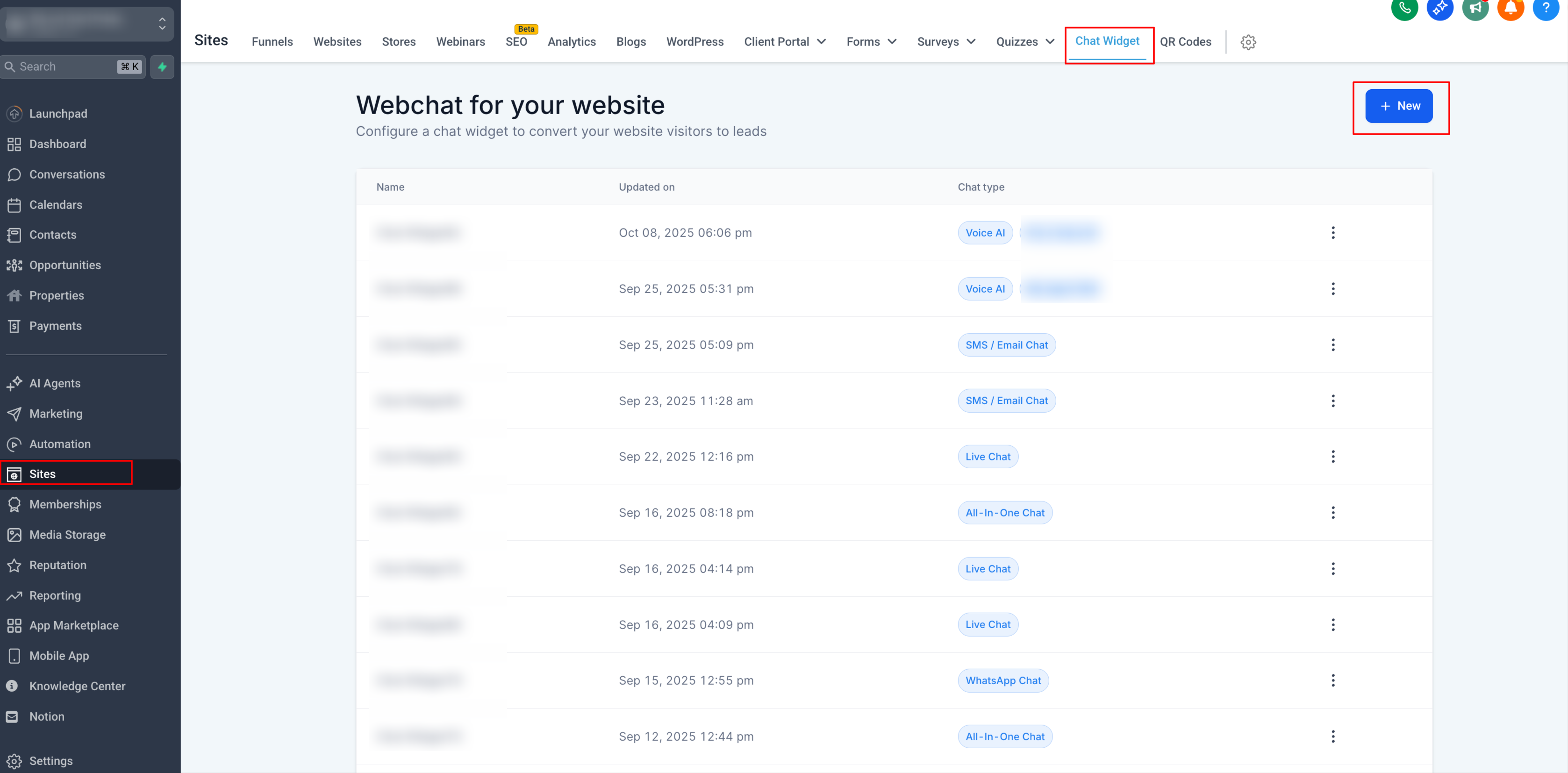
Ga naar Sites > Chat Widgets.
-
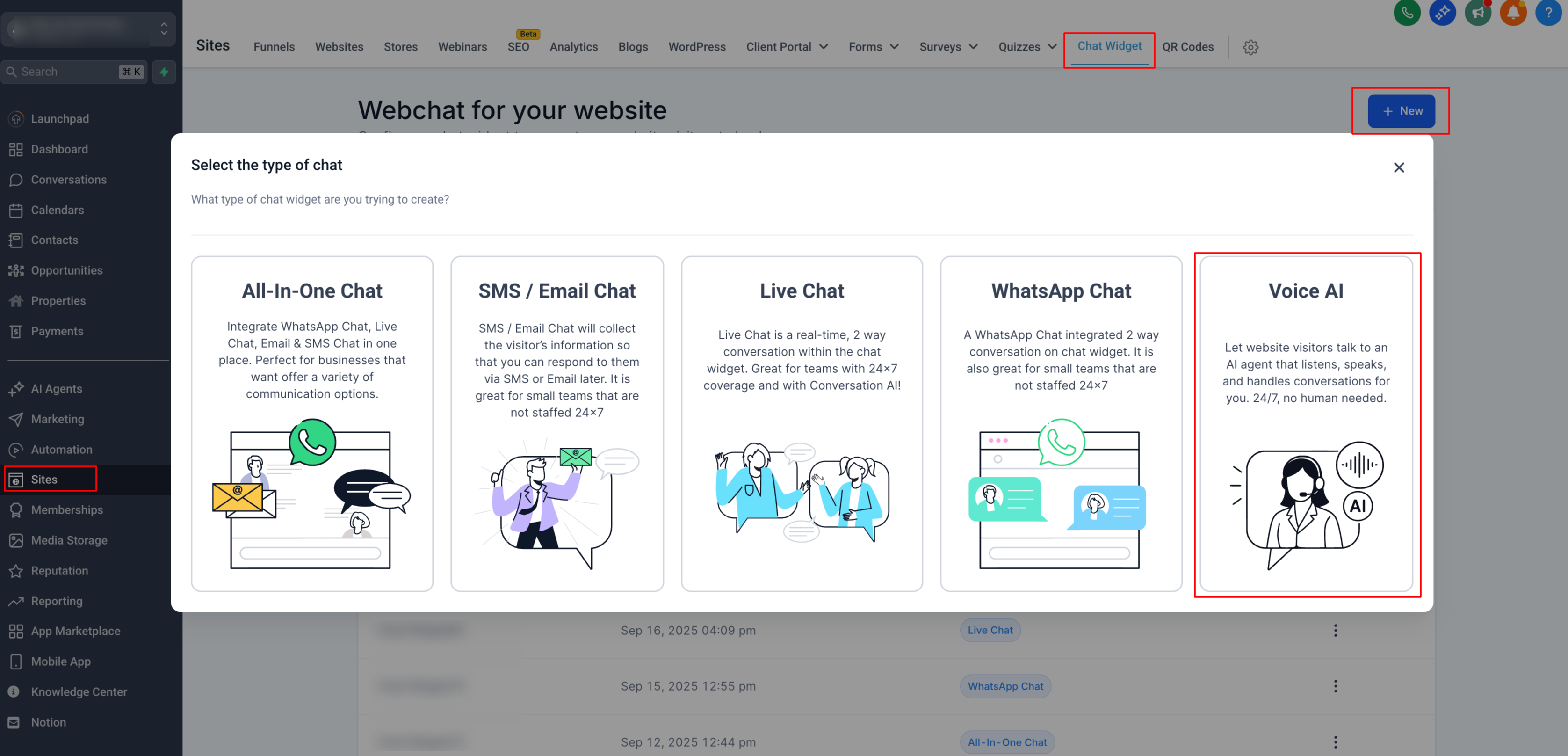
Open een bestaande widget, of maak een nieuwe aan.
-
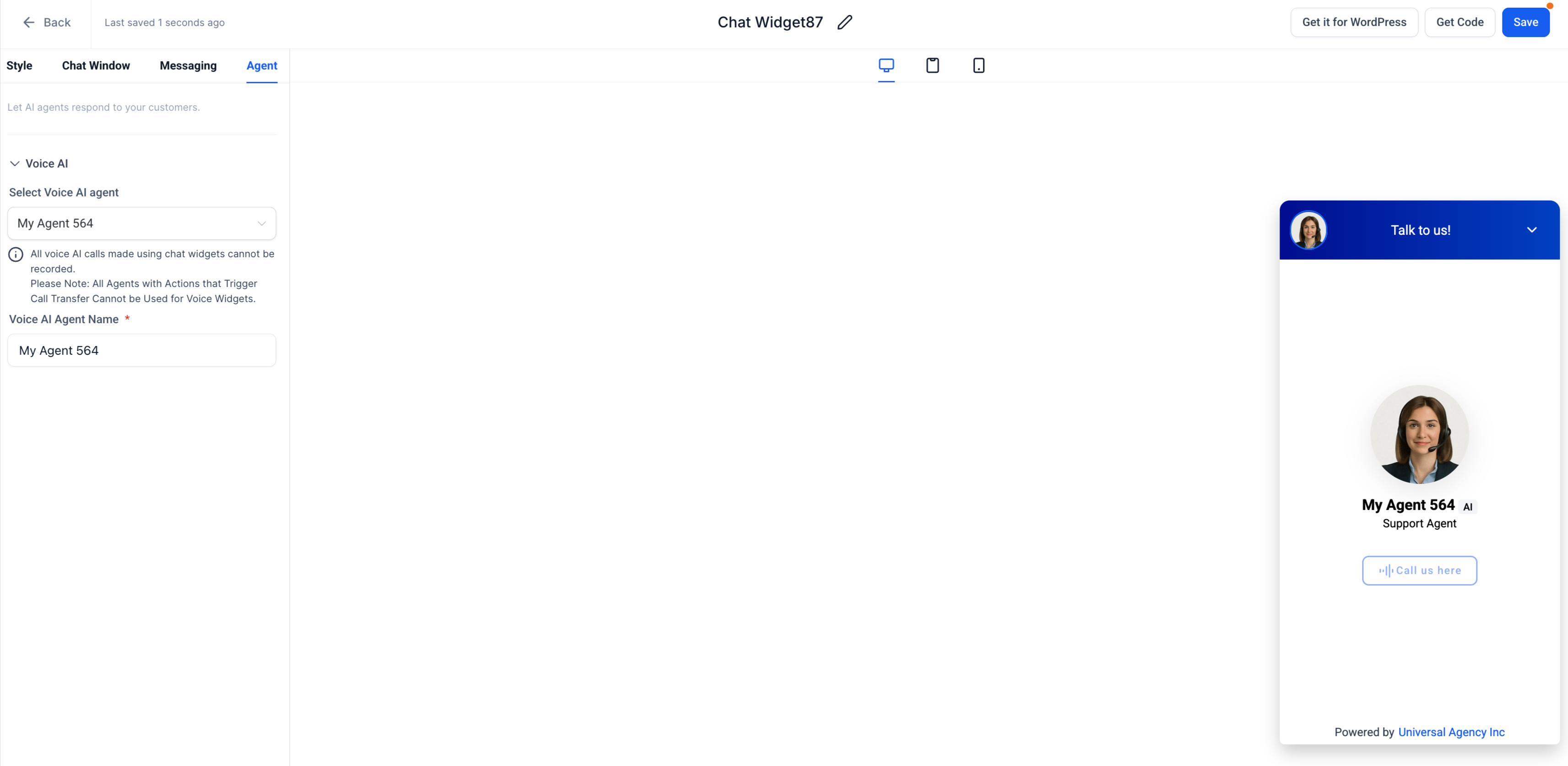
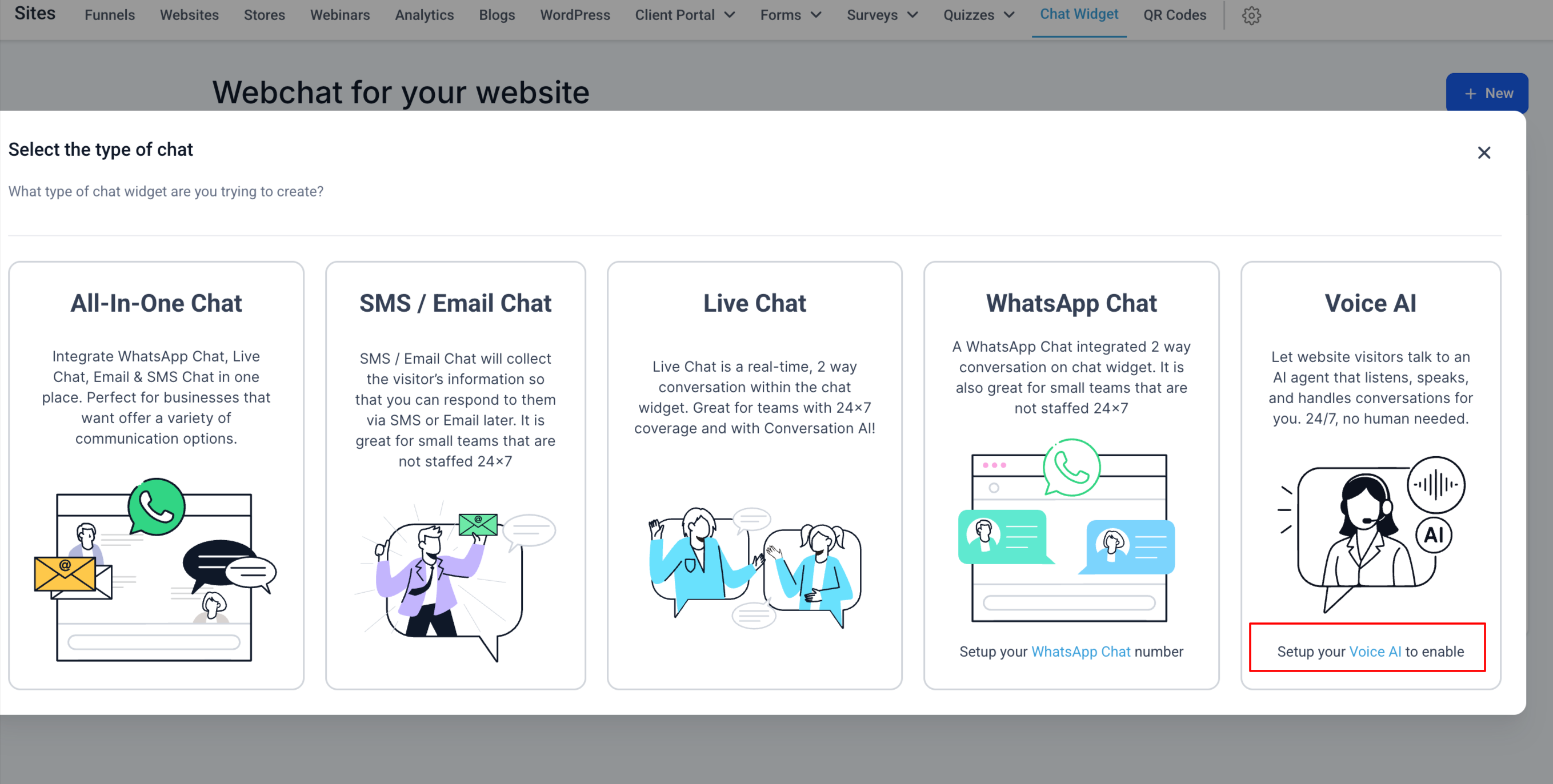
Kies onder het tabblad Agent de optie Voice AI Agent.
-
Vul bij Voice AI Agent Name de naam in die bezoekers te zien krijgen, zoals “Sales Assistant” of “SupportBot”.
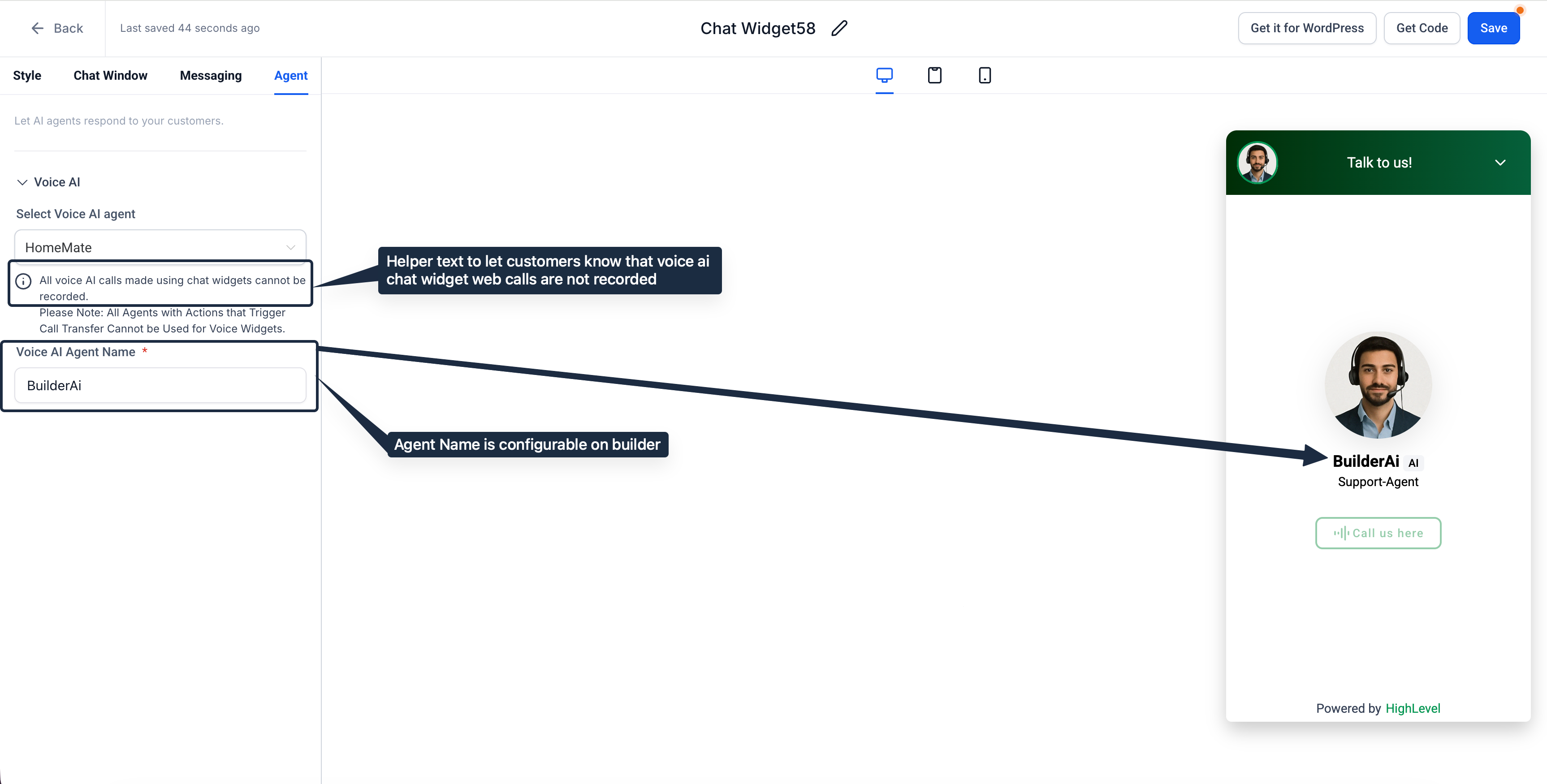
- Klik op Save om je instellingen op te slaan.
Let op: Je kunt pas een Voice AI chatwidget maken als je Voice AI is ingesteld en je Voice AI-agent is aangemaakt. Voor meer verdieping: zie link onderaan.
Stap 3: De widget toevoegen aan een website of funnel
-
Klik in de Chat Widget builder op Get Code.
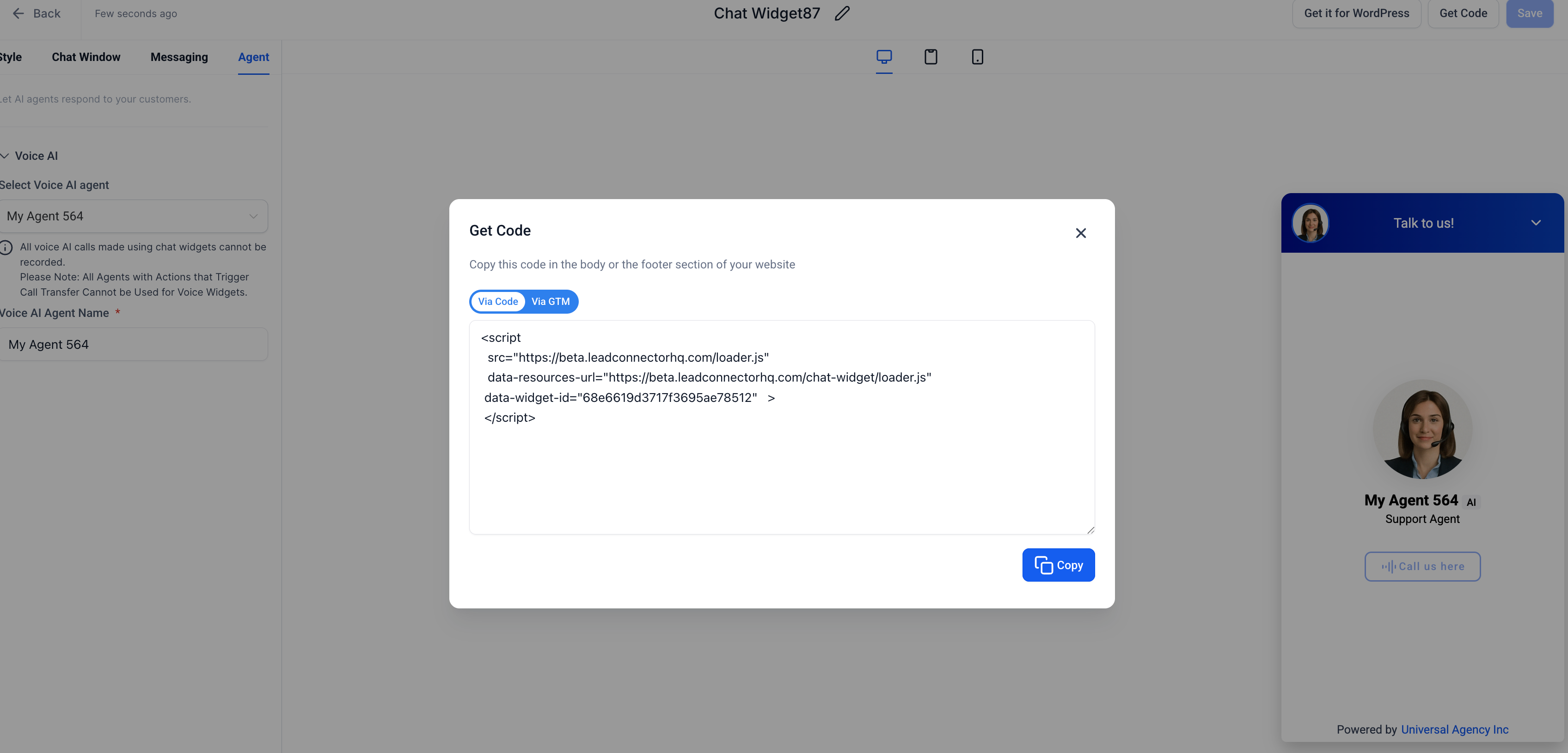
- Kopieer de gegenereerde
<script>-tag. -
Plak deze code in de sectie Tracking Code in de Header of Footer Tracking van de website of funnel waar je de widget wilt tonen.
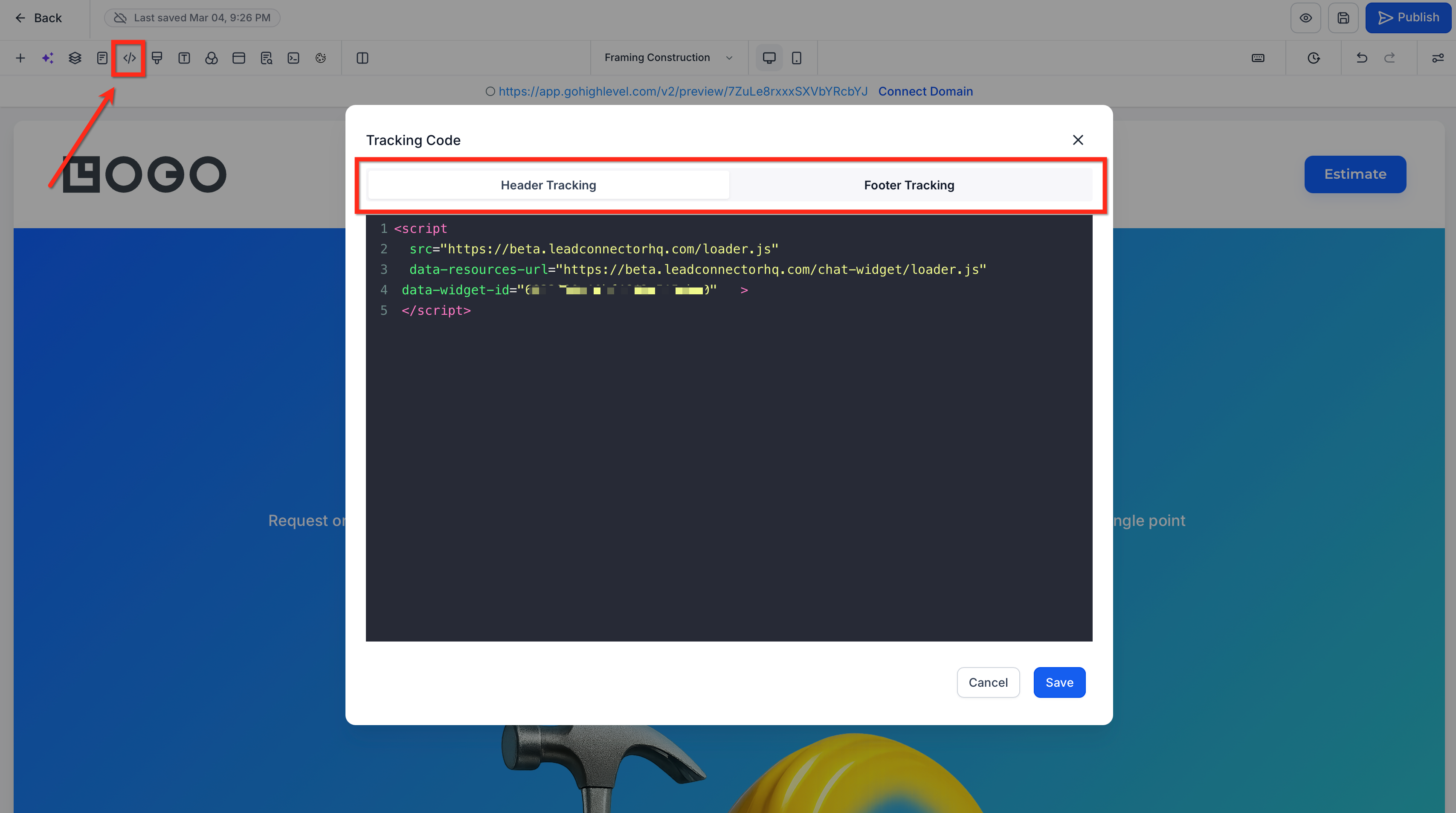
-
Publiceer of update de pagina. Na publicatie verschijnt de Voice AI Chat Widget op je site.

Stap 4: Hoe bezoekers de widget gebruiken
Wanneer een bezoeker de chatwidget opent:
- Ziet de bezoeker een microfoon-icoon dat aangeeft dat spraakchat beschikbaar is.
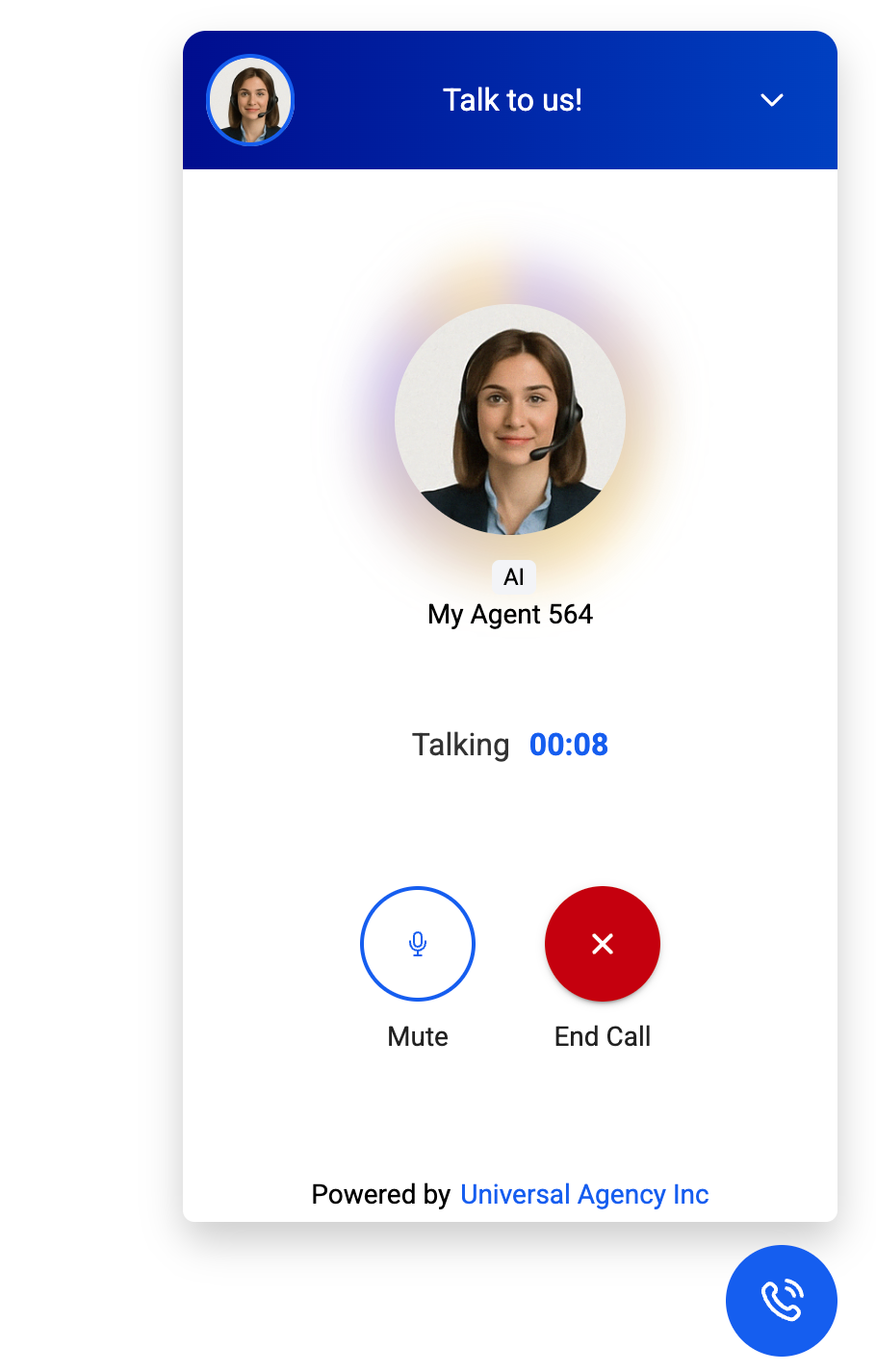
- Start de bezoeker het live spraakgesprek door op het icoon te klikken.
- Vraagt de browser om microfoontoegang. De bezoeker moet hiervoor toestemming geven.
- Reageert de AI-agent direct en gesprekstechnisch.
-
Kan de bezoeker gesprekken starten, dempen of beëindigen.
-
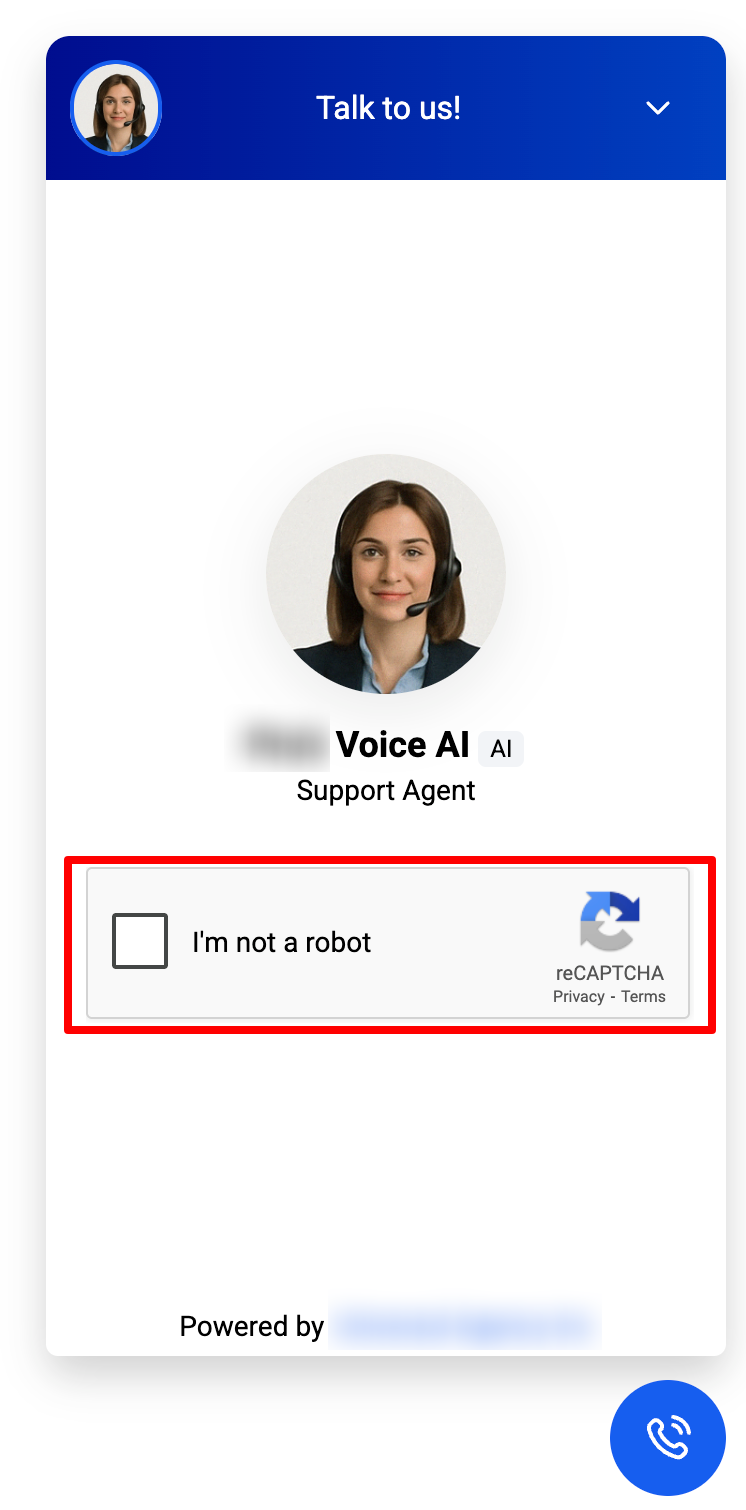
Als dezelfde bezoeker snel achter elkaar vaak verbindt en verbreekt (10 keer binnen 60 seconden), start het systeem een reCAPTCHA-controle om legitiem gebruik te bevestigen.
Best practices
- Kies een duidelijke, vriendelijke agentnaam die past bij je merk.
- Plaats de Voice AI-widget op pagina’s met hoge intentie, zoals “Contact”, “Pricing” of “Demo Request”.
- Test microfoonrechten in verschillende browsers, zodat je zeker weet dat alles soepel werkt.
- Houd achtergrondgeluid minimaal tijdens het trainen of testen van je agent.
- Houd rekening met de meldingen die de widget toont over het wel of niet opnemen van gesprekken, zodat je communicatie naar bezoekers consistent is.
- Monitor het gebruik tijdens de Labs-fase om gedrag en mogelijke verbeterpunten in je instellingen beter te begrijpen.
Beveiliging en compliance
De Voice AI Chat Widget heeft ingebouwde beveiliging en compliance-mechanismen:
- reCAPTCHA-beveiliging om misbruik via herhaald verbinden en verbreken tegen te gaan.
- Een automatische melding in de widget over het wel of niet opnemen van gesprekken, voor transparantie.
- Alle gesprekken worden in de browser afgehandeld.
- De functie volgt de standaard browser-permissies voor microfoon- en speaker-toegang.
Problemen oplossen
| Probleem | Mogelijke oorzaak | Oplossing |
|---|---|---|
| Spraaksessie start niet | Microfoontoegang is niet toegestaan | Vraag de gebruiker om microfoontoegang toe te staan wanneer de browser hierom vraagt. |
| Geen audio-uitvoer | Speakers zijn gedempt of niet verbonden | Controleer de audio-instellingen en kijk of het juiste uitvoerapparaat actief is. |
| Widget verschijnt niet | Script is niet goed geplaatst | Kopieer de <script> -tag opnieuw vanuit de builder en plaats deze opnieuw. |
| Vaak reCAPTCHA-meldingen | Te snelle verbindingspogingen | Wacht langer tussen opnieuw verbinden om te voorkomen dat het systeem dit als misbruik ziet. |
| Niet mogelijk om sessies op te nemen | Functie wordt niet ondersteund | Geef aan dat gespreksopname momenteel niet beschikbaar is voor deze functie. |
Voorbeeld: instellen voor leadopvolging
Dit voorbeeld laat zien hoe je de Voice AI Chat Widget kunt gebruiken om leads op te volgen via spraak.
Doel: Websitebezoekers omzetten naar gekwalificeerde leads via spraakinteractie.
Instapstappen:
- Schakel Voice AI Chat Widget in via Labs.
- Maak een Chat Widget aan of open een bestaande widget en kies Voice AI Agent Type.
- Geef de agent de naam “Sales Assistant”.
- Richt je Voice AI-flow zo in dat deze:
- De bezoeker begroet.
- Naam en bedrijfsgegevens uitvraagt.
- De interesse bevestigt (bijvoorbeeld: servicevraag, demo-aanvraag).
- De lead opslaat in je CRM.
- De sessie netjes afrondt.
- Plaats de widget op je Contact Us- of Pricing-pagina.
Verwachte ervaring:
- De bezoeker klikt op het microfoon-icoon.
- De AI-agent begroet de bezoeker en stelt vragen.
- De bezoeker geeft antwoorden via spraak.
- Het systeem slaat de gegevens automatisch op.
Resultaat: De leadinformatie wordt verzameld zonder formulierinzendingen of handmatige invoer.
Veelgestelde vragen
V: Hebben bezoekers een telefoonnummer of app-download nodig om dit te gebruiken?
Antwoord: Nee. Spraakgesprekken gebeuren in de browser via de microfoon en speakers van de bezoeker.
V: Kan ik een Voice AI chatwidget maken zonder eerst een Voice AI-agent te hebben ingesteld?
Antwoord: Nee. Je Voice AI-setup en het aanmaken van een Voice AI-agent moeten klaar zijn voordat je een Voice AI chatwidget kunt maken.
V: Worden gesprekken opgenomen?
Antwoord: De widget toont automatisch een melding over het wel of niet opnemen van gesprekken. Gespreksopname wordt momenteel niet ondersteund voor deze functie.
V: Hoe stel ik de bot in die gebruikt wordt in de Voice AI Chat Widget?
Antwoord: De “bot” is je Voice AI-agent. Ga in je account naar AI Agents > Voice AI, en maak of bewerk daar de agentinstellingen, zoals begroeting, prompts/gedrag en acties/workflows. Zorg dat je Voice AI-agent setup afgerond is voordat je deze in de widget gebruikt.