
Integratie: Facebook Multi Page Lead Ads Integratie
De Facebook Lead Ads-integratie helpt je om leads rechtstreeks uit Facebook Ads te verzamelen en automatisch te synchroniseren met je CRM in Voluit Suite. Zo leg je contactgegevens van potentiële klanten vast en kun je sneller opvolgen. Door lead capture te automatiseren bespaar je tijd en werk je efficiënter.
Wat is de Facebook Lead Ads-integratie?
Door Facebook Lead Ads te koppelen aan Voluit Suite worden leads automatisch opgehaald en beheerd op één plek. Dit stroomlijnt leadbeheer, voorkomt handmatige fouten, verbetert de kwaliteit van je leads, verhoogt conversies en ondersteunt groei.
Voor wie is deze integratie handig?
De integratie is geschikt voor teams die Facebook Ads gebruiken om leads te verzamelen en het leadbeheer willen stroomlijnen. Dit is vooral handig voor kleinere teams of start-ups met beperkte capaciteit, omdat lead capture wordt geautomatiseerd. Werk je al in Voluit Suite, dan komen nieuwe leads direct in je bestaande processen terecht, zodat je opvolging consistent blijft.
Wat zijn de voordelen?
De voordelen van het koppelen van Facebook Lead Ads aan je CRM:
- Automatische lead capture: Leads uit Facebook Ads worden automatisch geïmporteerd in je CRM. Je hoeft dus geen gegevens handmatig over te nemen.
- Betere leadkwaliteit: Door leads in je CRM te volgen en te beheren, krijg je meer inzicht in je doelgroep en kun je campagnes en opvolging beter afstemmen.
- Sterker leadbeheer: Je houdt alle leadinformatie op één plek en bouwt een compleet beeld op van interacties met prospects en klanten.
- Snellere opvolging: Omdat de leaddata direct beschikbaar is, kun je sneller contact opnemen en prioriteren op basis van kwaliteit en gedrag.
- Meer conversies: Door automatisering en beter beheer haal je meer rendement uit je Facebook Ads.
Vereisten voor Facebook Lead Ads
- Toegang: Je hebt toegang nodig tot de Facebook-pagina waarvoor je lead ads aanmaakt. Bekijk dit FacebookHelp-artikel over hoe je iemand een rol geeft op je pagina.
- Eigenaarschap: Zorg dat dezelfde gebruiker eigenaar is van zowel de pagina als het advertentieaccount. Voor business-level integraties moet de eigenaar van de pagina en het advertentieaccount gelijk zijn. Lees meer in de Facebook-help over rollen voor advertentieaccounts.
- Rechten: Controleer of je de juiste rechten hebt voor zowel de pagina als het advertentieaccount. Bij voorkeur heb je beheerder- of beheerdersrechten. Bekijk hiervoor rollen voor Facebook-pagina’s en advertentierechten. De gebruiker die de Facebook-pagina koppelt met het CRM moet admin zijn van de Facebook Business Page en Lead Access Permission hebben om leaddata te mogen uitlezen (dit is een vereiste vanuit Facebook).
- Advertentieaccount-check: Controleer of je pagina gekoppeld is aan het juiste advertentieaccount. Ga naar de instellingen van je advertentieaccount en controleer welke pagina is verbonden. Lees meer over navigeren in de instellingen van je advertentieaccount.
- Zichtbaarheid: Alleen personen met de juiste rechten kunnen de eigenaren van advertentieaccounts zien. Zie Facebook’s uitleg over gebruikersrechten voor advertentieaccounts.
- Toegang tot leads: Controleer of je toegang hebt tot leads. Als de Lead Connector niet zichtbaar is, moet je die mogelijk handmatig zoeken of inschakelen. Bij problemen met niet-synchroniserende leads kun je Facebook’s troubleshooting guide for lead ads gebruiken.
- LeadConnector heeft toegang nodig tot Facebook Business Manager en de Business Page waarop je de Facebook Lead Ad draait.
- Je kunt vertrouwde personen toegang geven om onderdelen van je Facebook-pagina te beheren zonder volledige toegang te geven. Lees hierover meer via access.
- Open Business Manager > Left navigation > Users > People. Als je de persoon die de FB-pagina koppelt aan het CRM daar al hebt toegevoegd, dan verschijnt die in het midden van de pagina. How to add users to your business?
- Voor meer informatie over paginatypes en profielen in Facebook, zie deze link.
Custom fields aanmaken
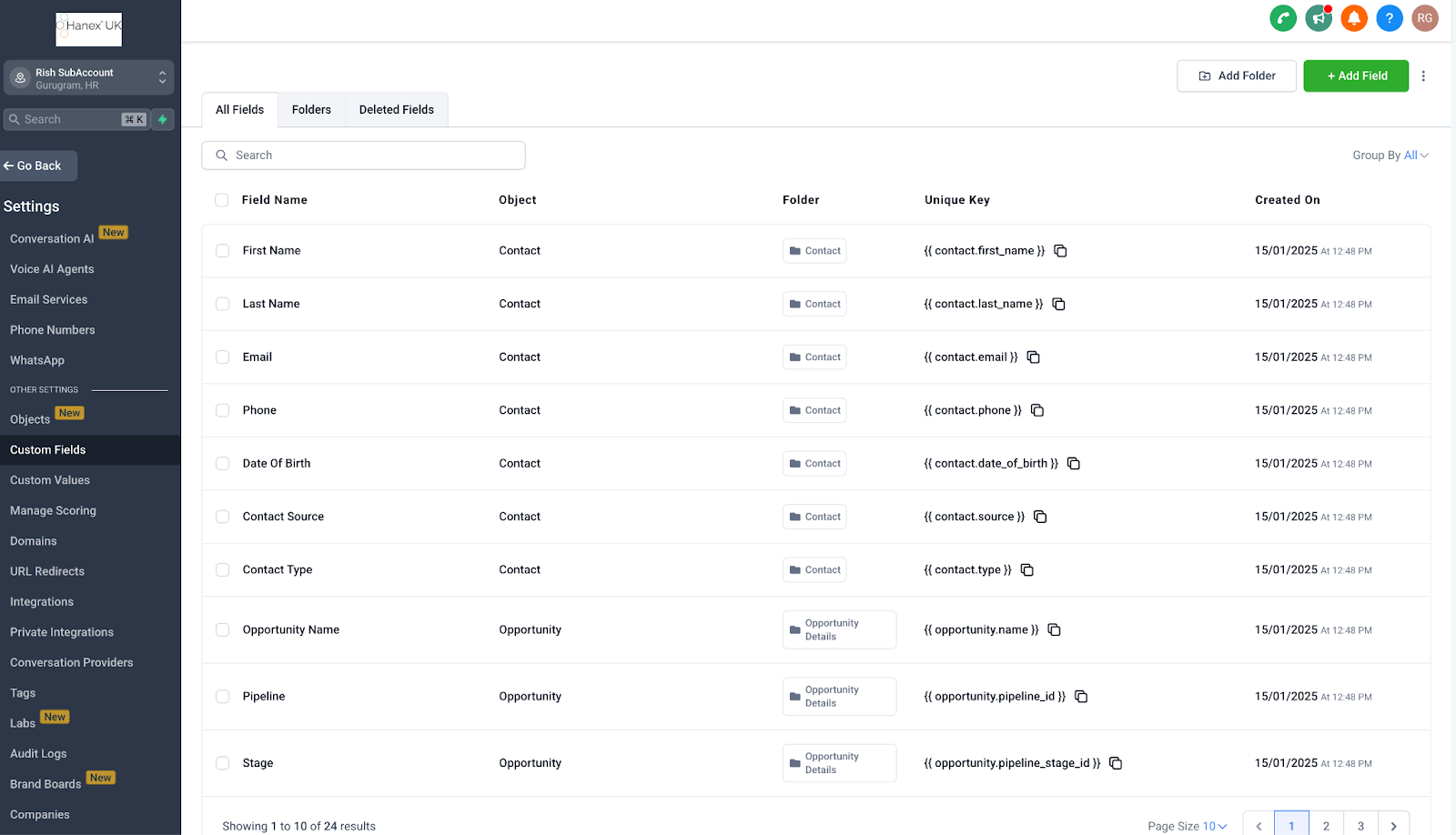
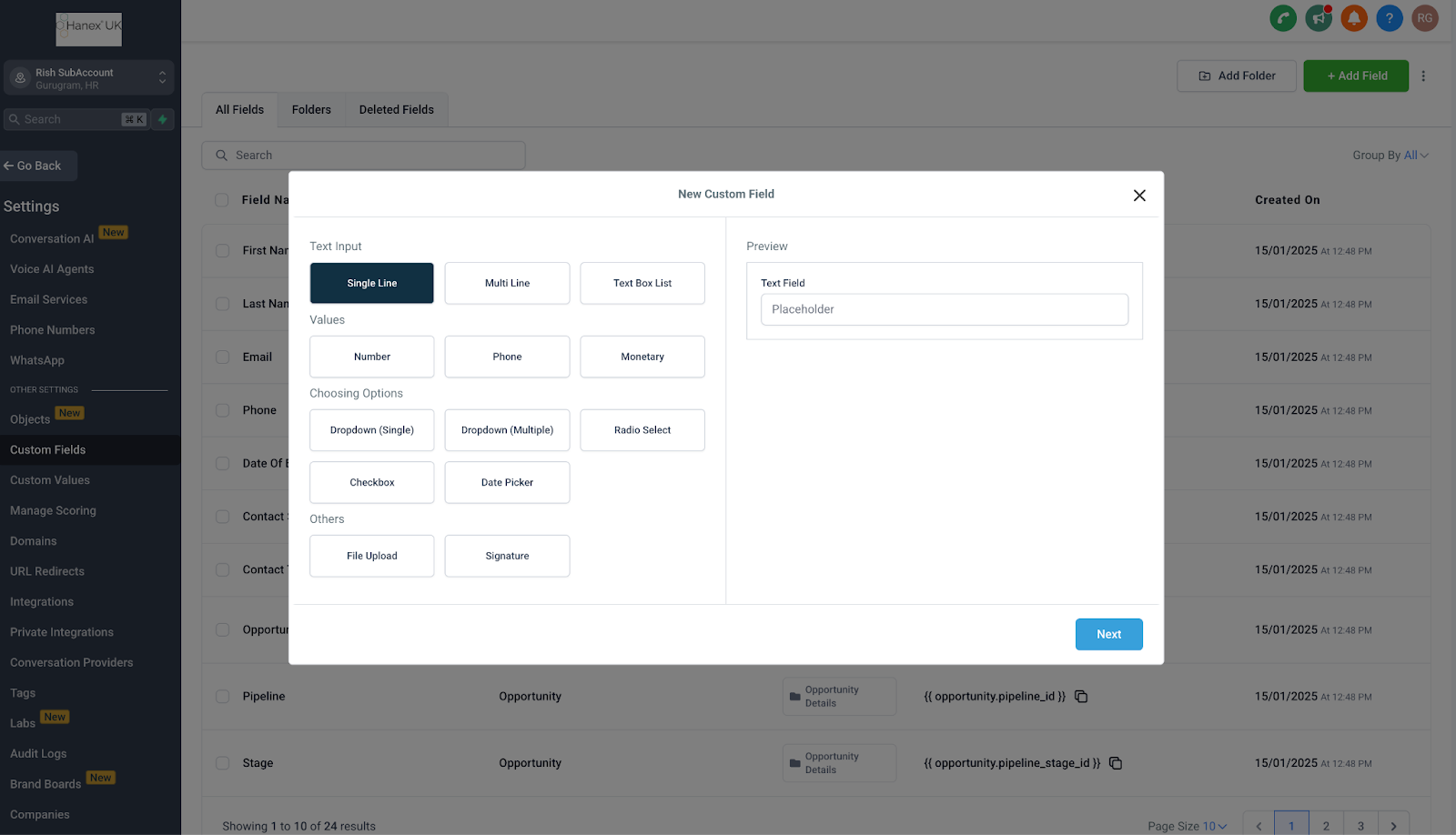
- Als je custom fields aanmaakt voor de Lead Ad in het CRM, gebruik dan alleen de ondersteunde custom fields uit dit overzicht: supported custom fields.
- Ondersteunde custom fields bij Facebook Lead Ads:
- TEXT
- LARGE_TEXT
- NUMERICAL
- PHONE
- MONETARY
- SINGLE_OPTIONS
- DATE
- DROPDOWN (single)
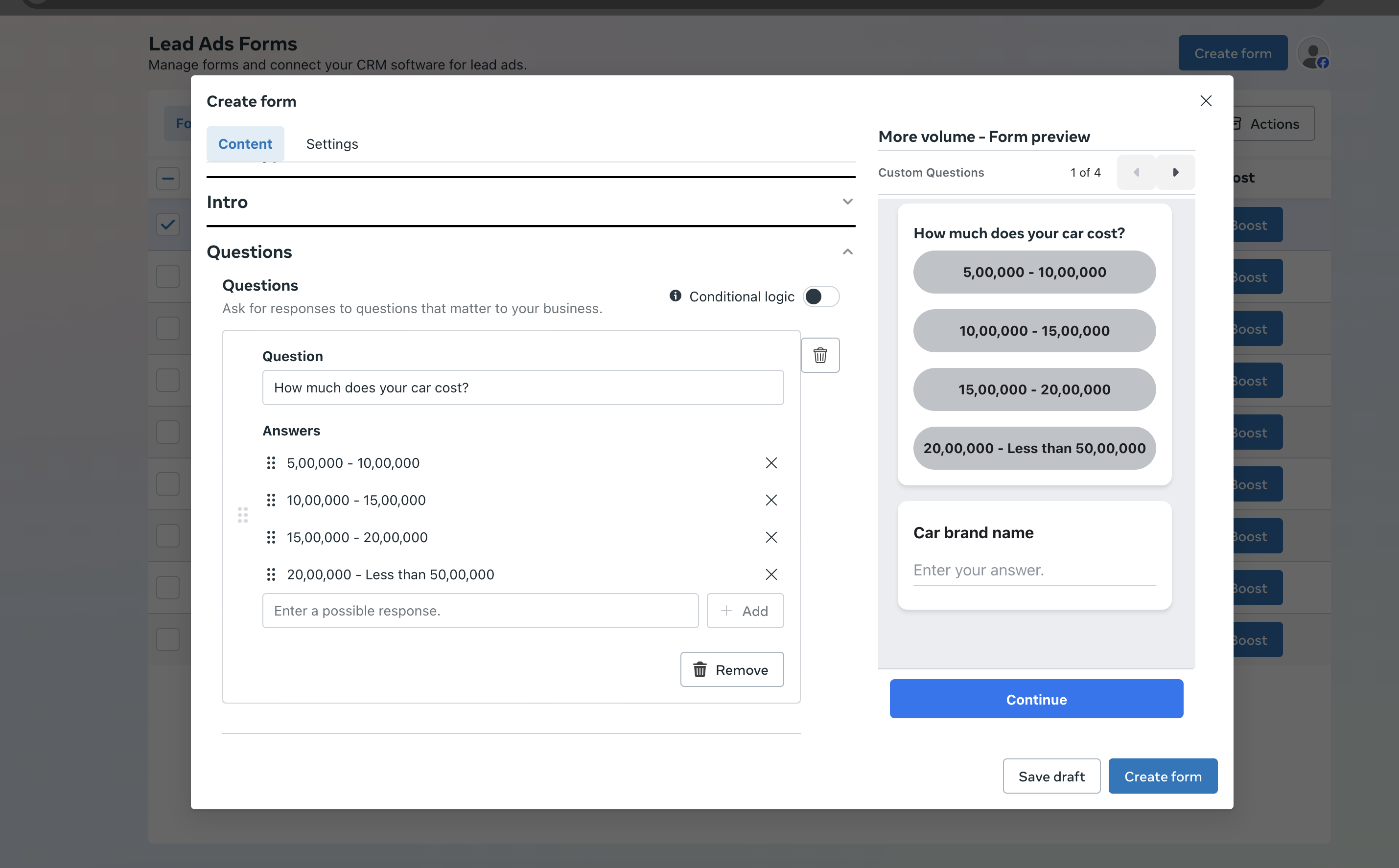
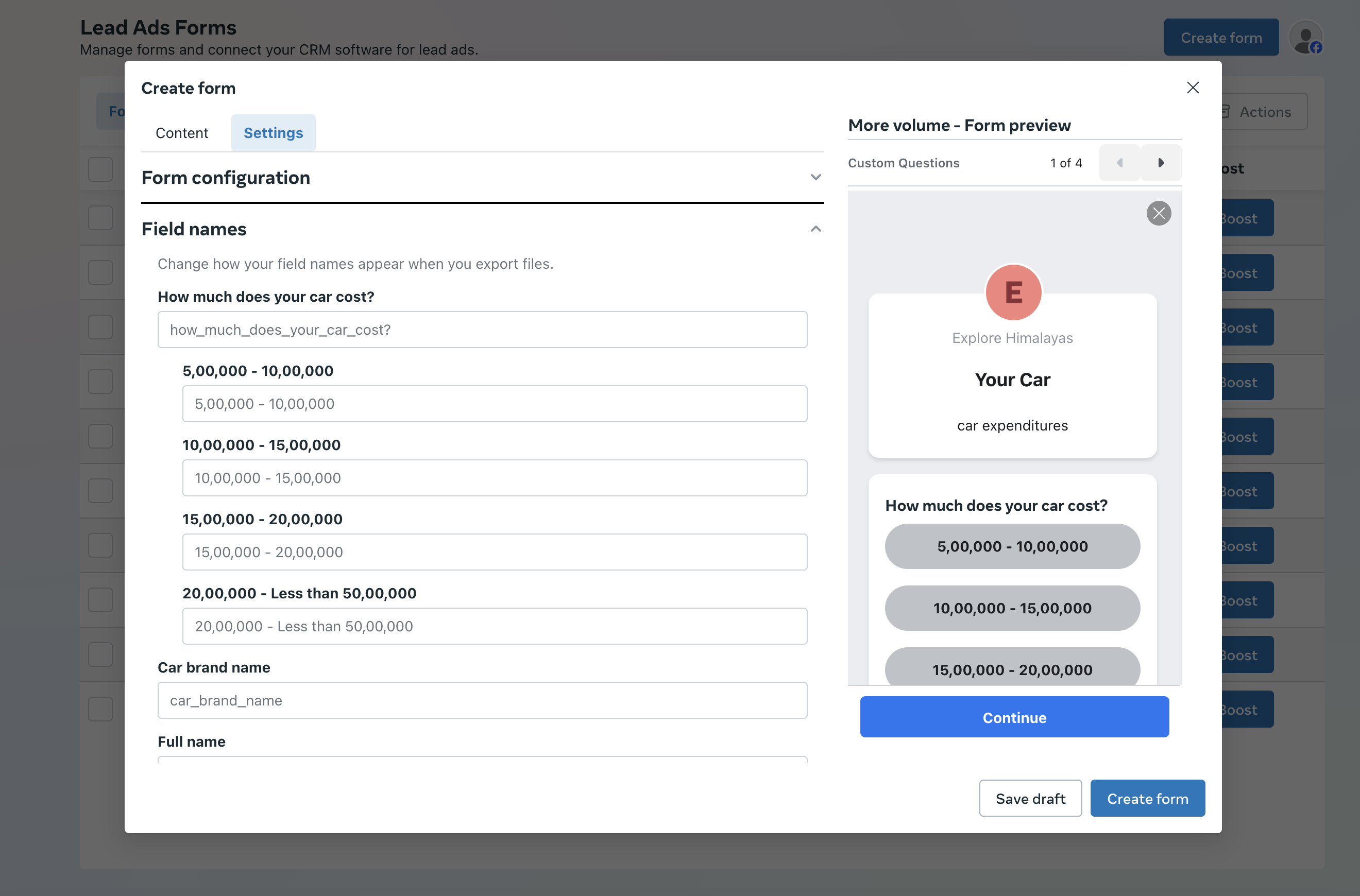
We raden aan om de veldnamen in Facebook-formulieren niet aan te passen via de instellingen tijdens het maken van een FB-formulier, omdat dit de mapping aan de kant van Voluit Suite kan beïnvloeden:
Facebook Leads Ads koppelen of beheren binnen een account
Let op: Alleen de gebruiker die de FB-pagina heeft gekoppeld kan de pagina’s selecteren om te verbinden. Diegene moet volledige toegang hebben tot de pagina in Facebook.
FB-integratie instellen
-
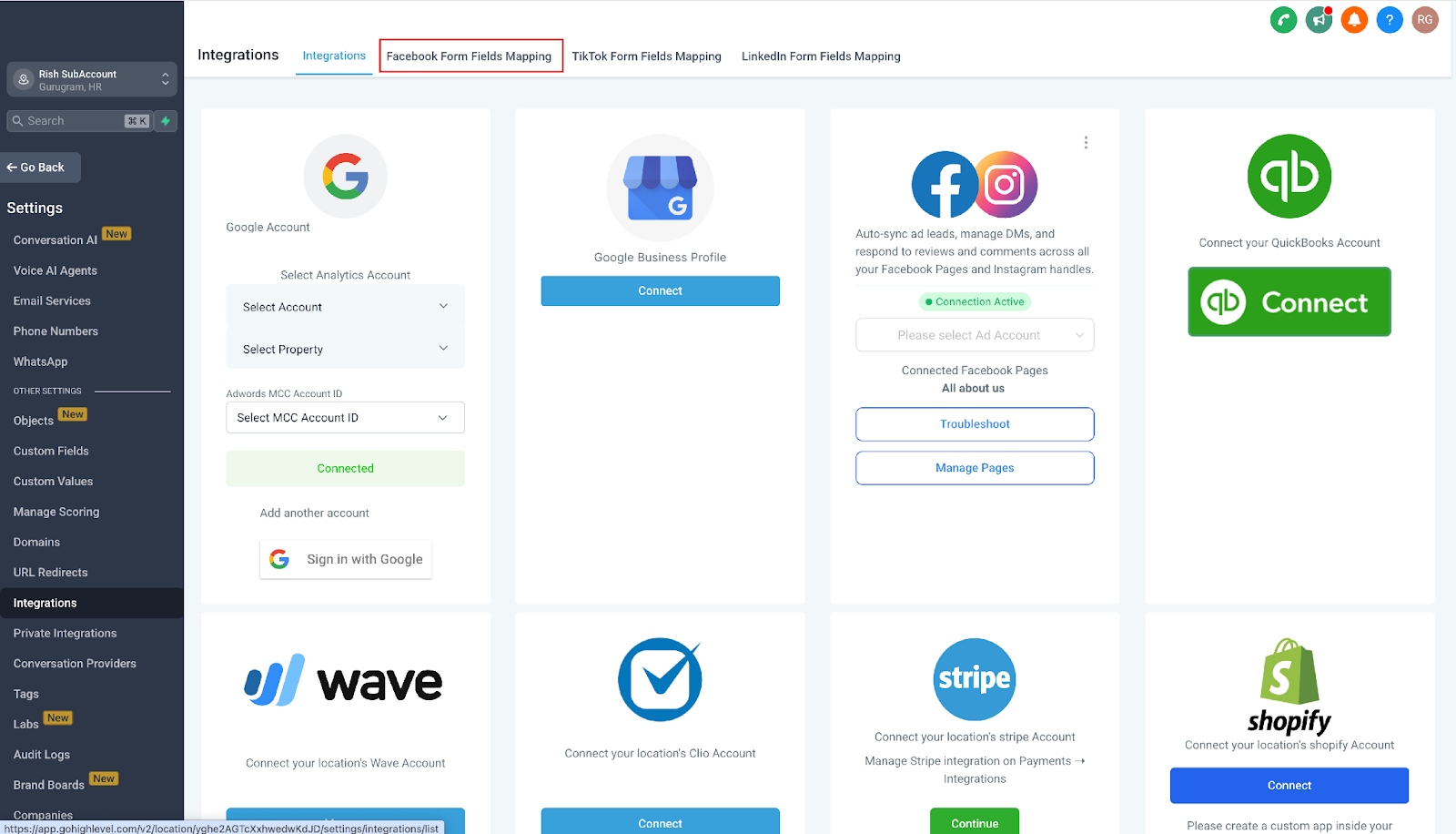
Ga in je account naar Integrations: Subaccount > Settings > integration (Integraties: Subaccount > Instellingen > integratie).
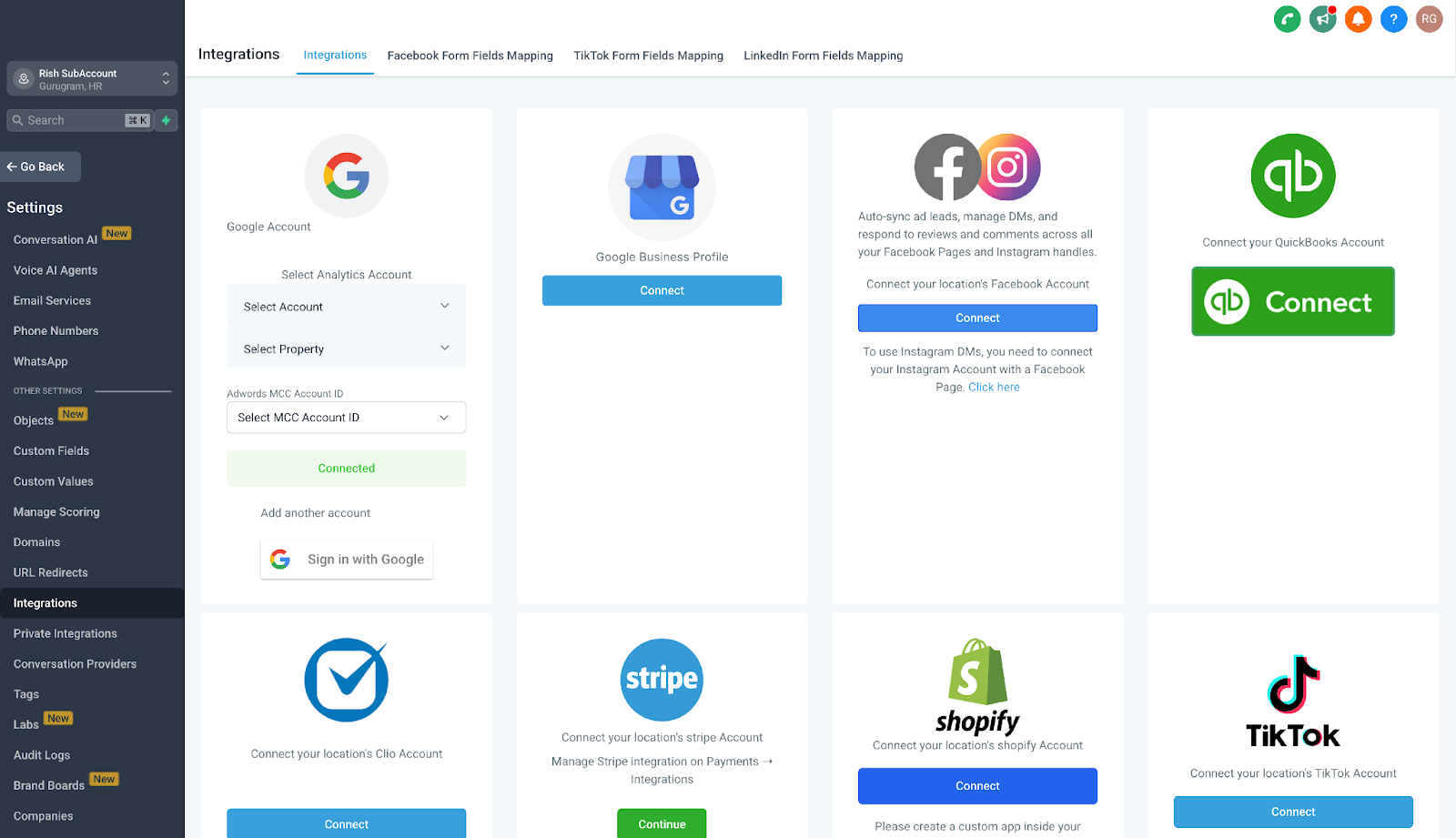
- Klik bij Facebook op Connect.
-
Sta de benodigde permissies toe.

-
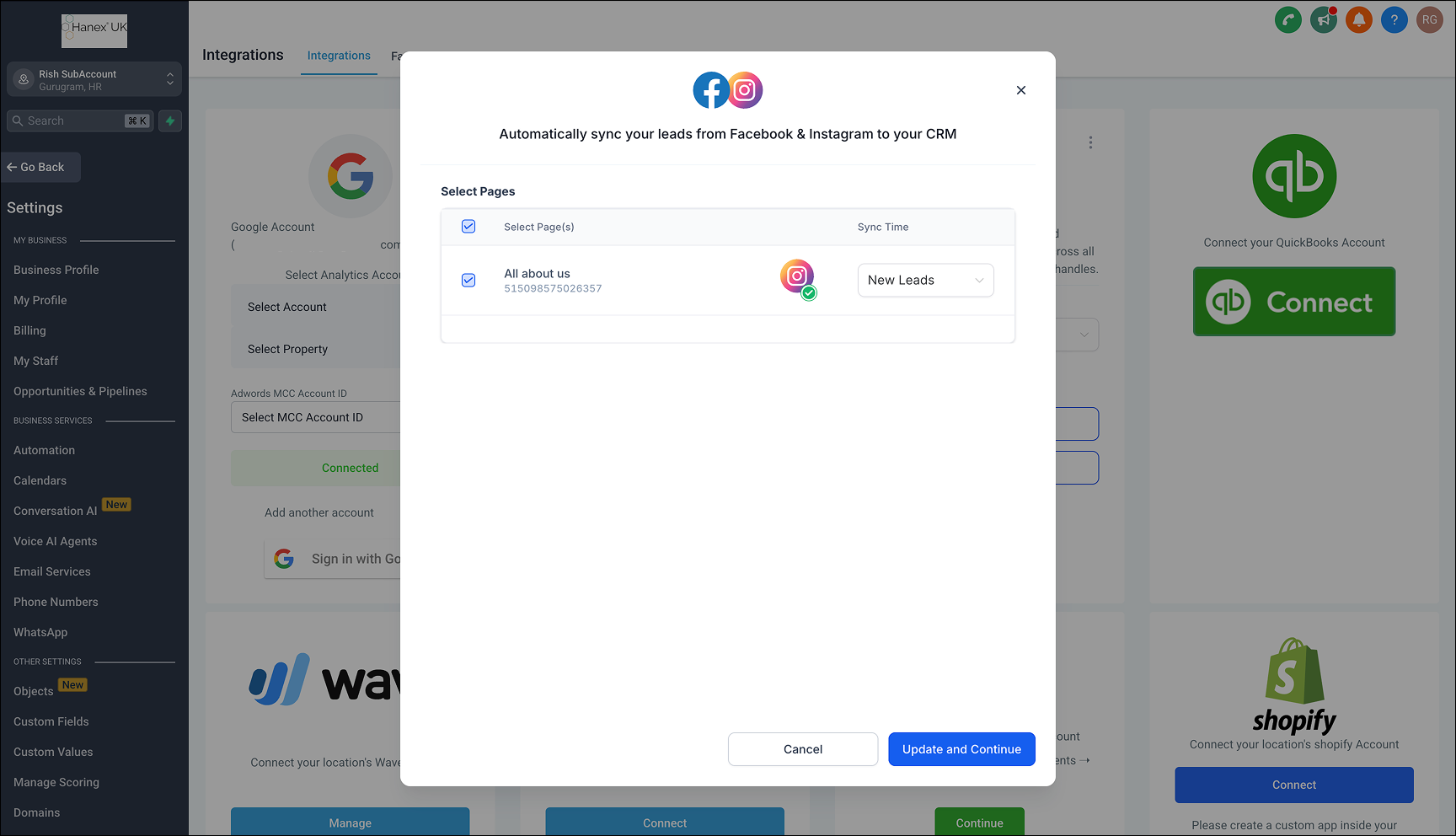
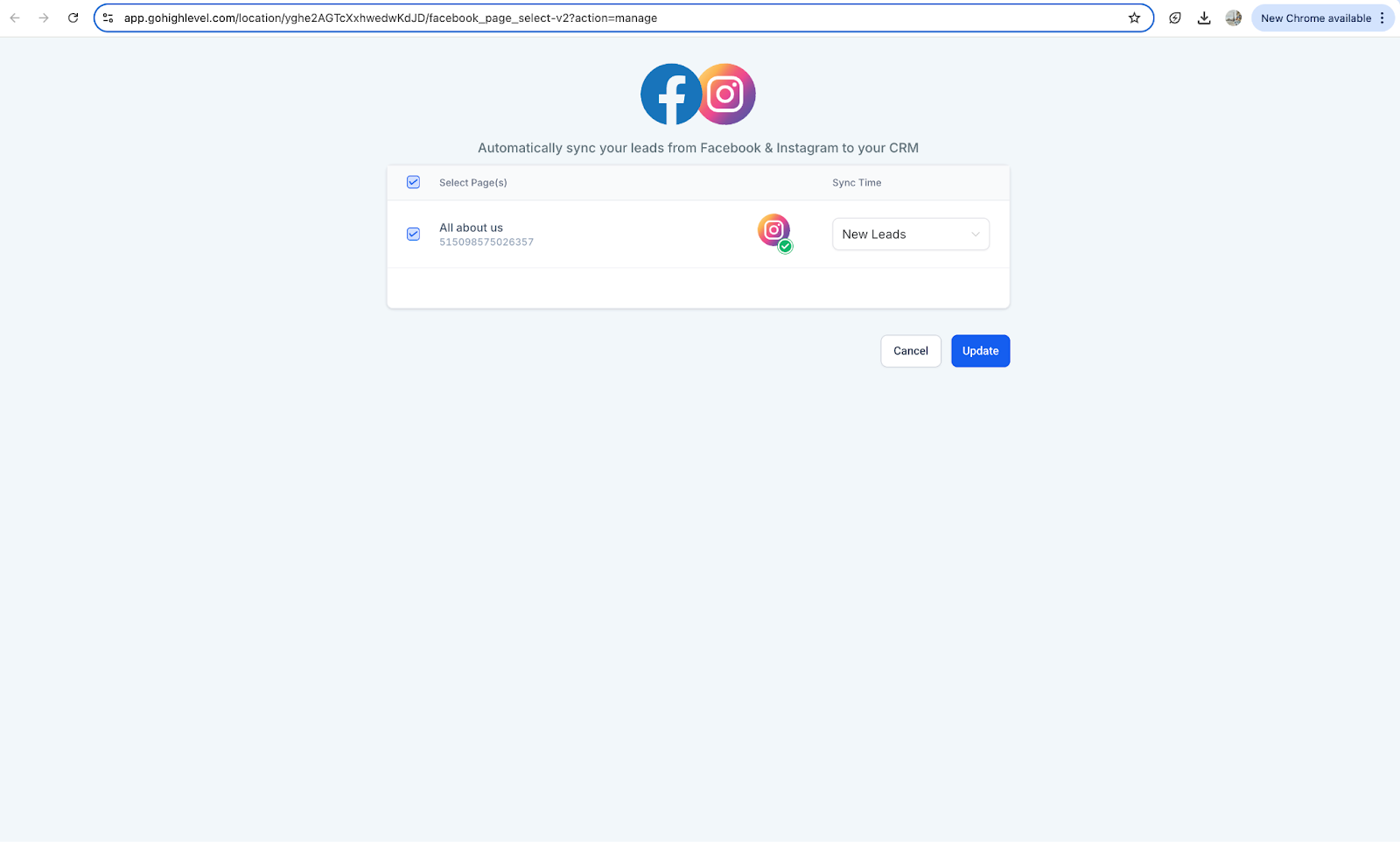
Selecteer de pagina’s binnen het account die je wilt koppelen met Voluit Suite.
Tip: Je kunt Pages (en Ad Accounts, wanneer beschikbaar) zoeken op naam om sneller te selecteren. Search wordt pas beschikbaar nadat alle pagina’s zijn geladen. Bij accounts met veel pagina’s kan de eerste laadtijd hierdoor langer zijn.
-
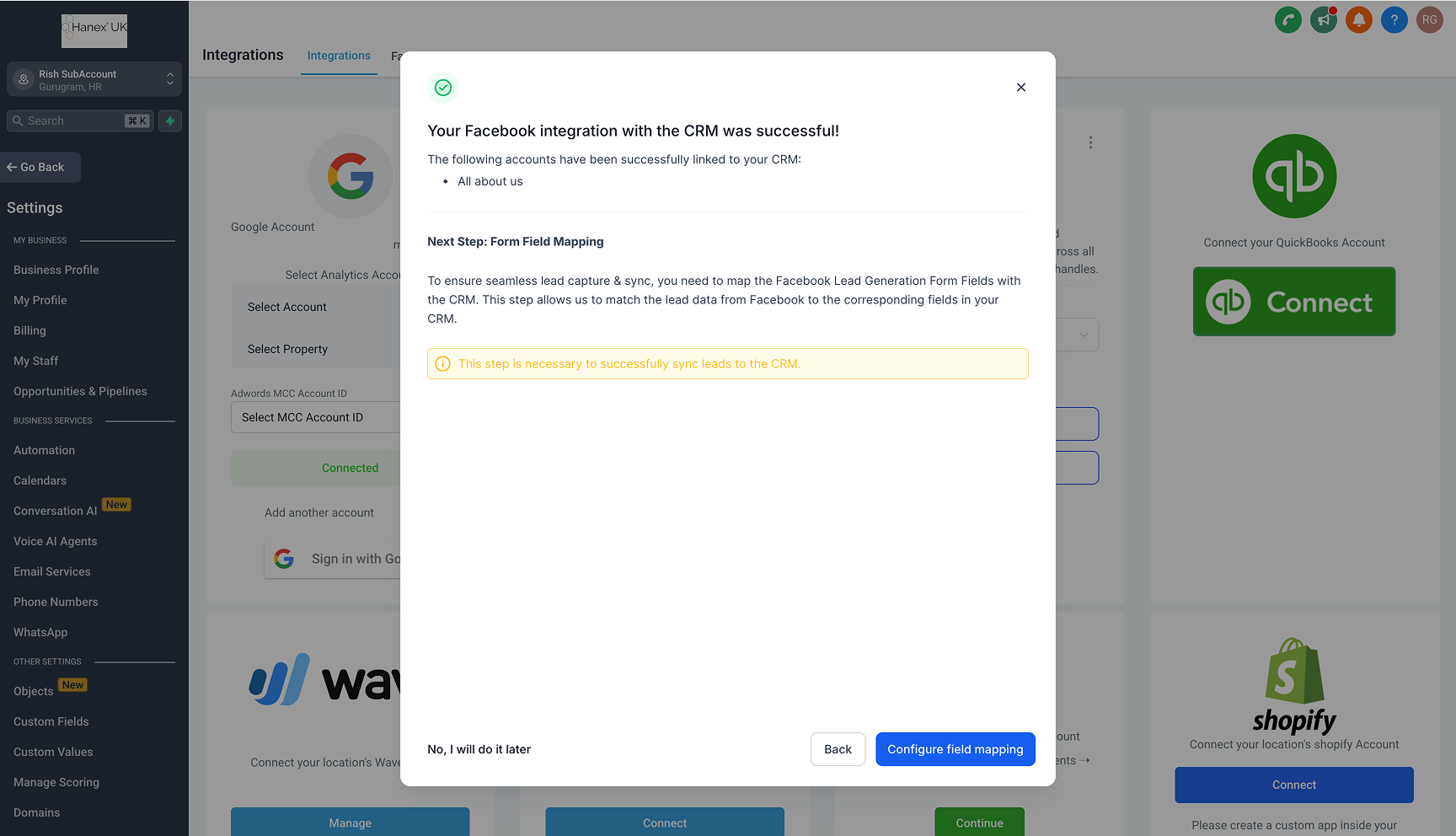
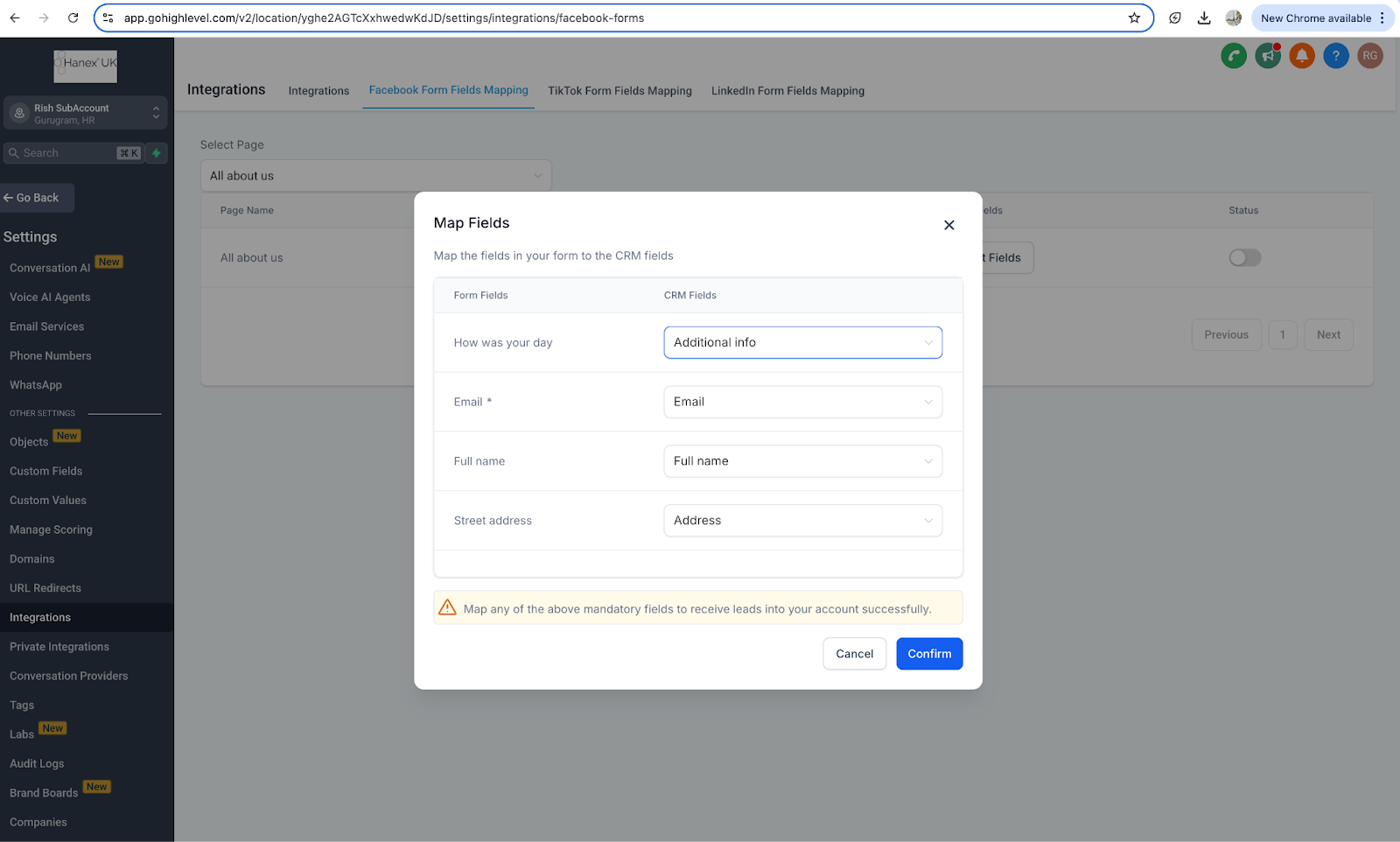
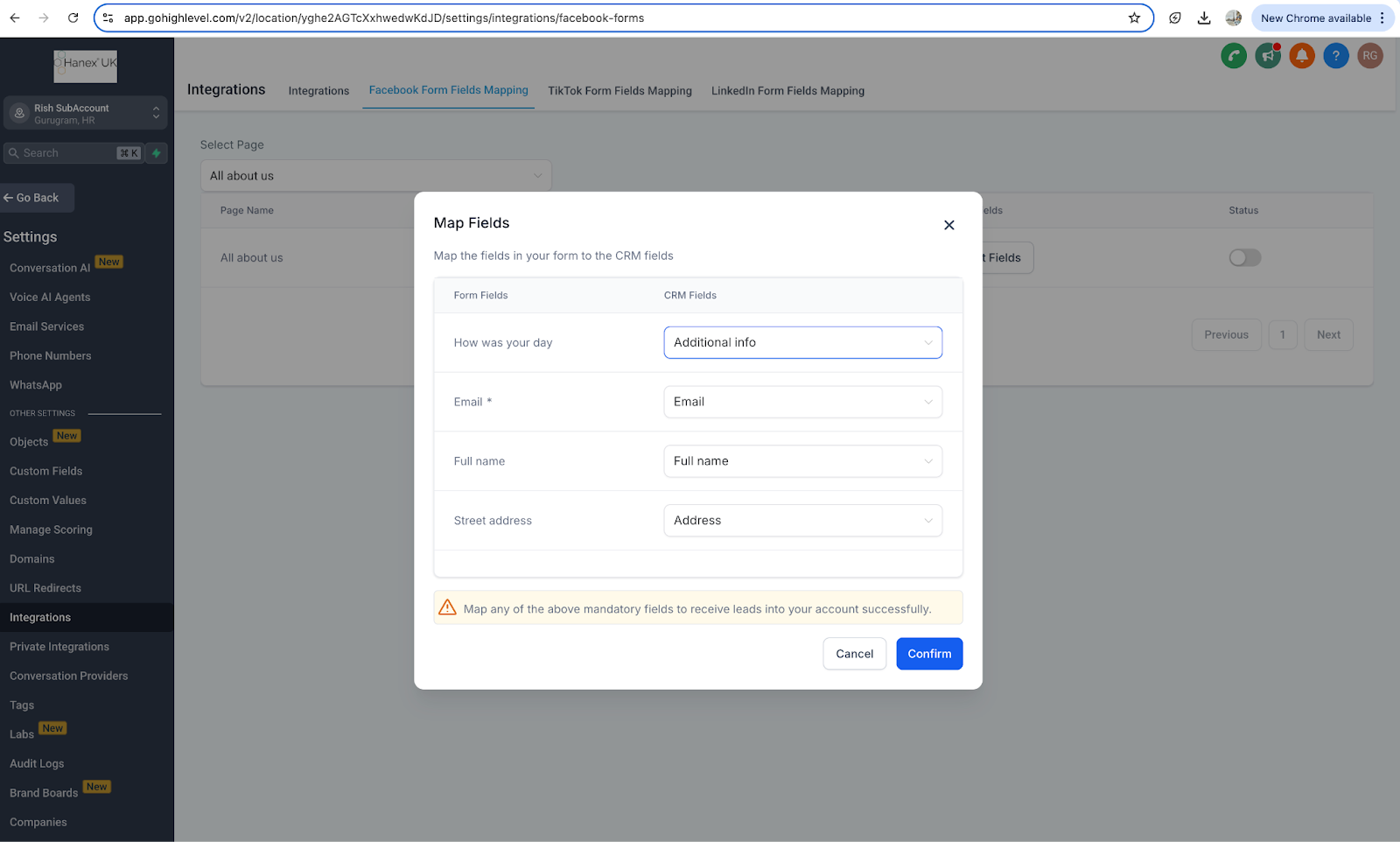
Zodra de pagina’s zijn gekoppeld, stel je het formulier in, map je de velden met de velden in Voluit Suite, en kun je starten.
Facebook-integratie loskoppelen
- Ga in je account naar Integrations: Subaccount > Settings > integration (Integraties: Subaccount > Instellingen > integratie).
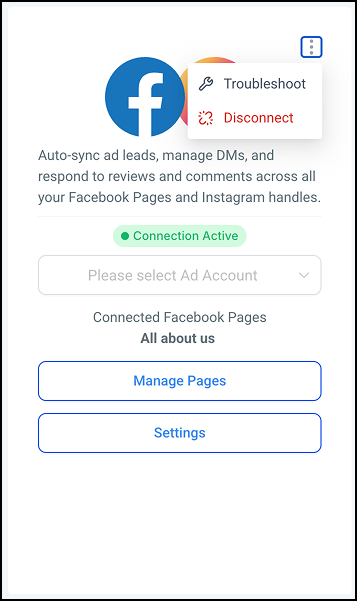
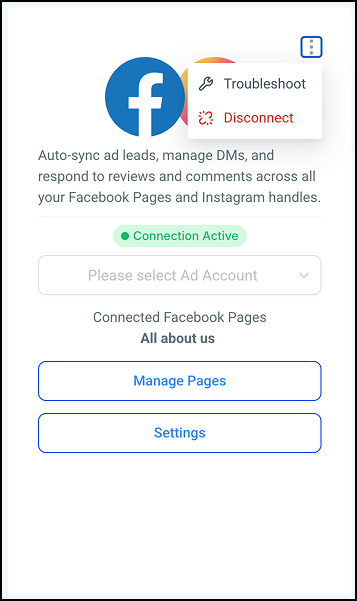
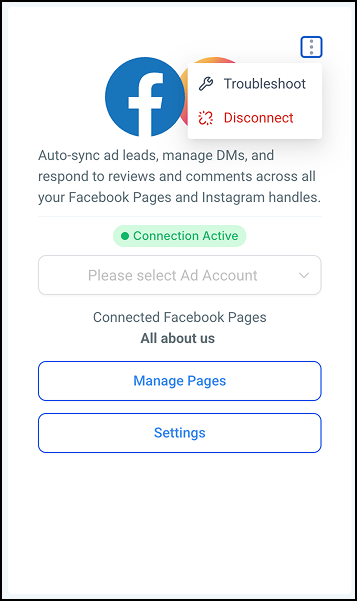
- Ga naar Facebook en klik op de drie puntjes op de kaart.
-
Klik op disconnect.
Facebook-pagina’s beheren
- Ga in je account naar Integrations: Subaccount > Settings > integration (Integraties: Subaccount > Instellingen > integratie).
- Ga naar Facebook en klik op manage pages.
-
Selecteer de pagina’s die je wilt koppelen en klik op update.
Basis troubleshooting uitvoeren of leads handmatig synchroniseren
- Ga in je account naar Integrations: Subaccount > Settings > integration (Integraties: Subaccount > Instellingen > integratie).
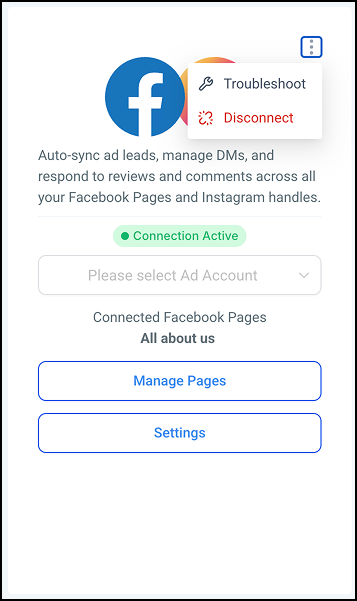
- Ga naar Facebook en klik op Troubleshoot.
-
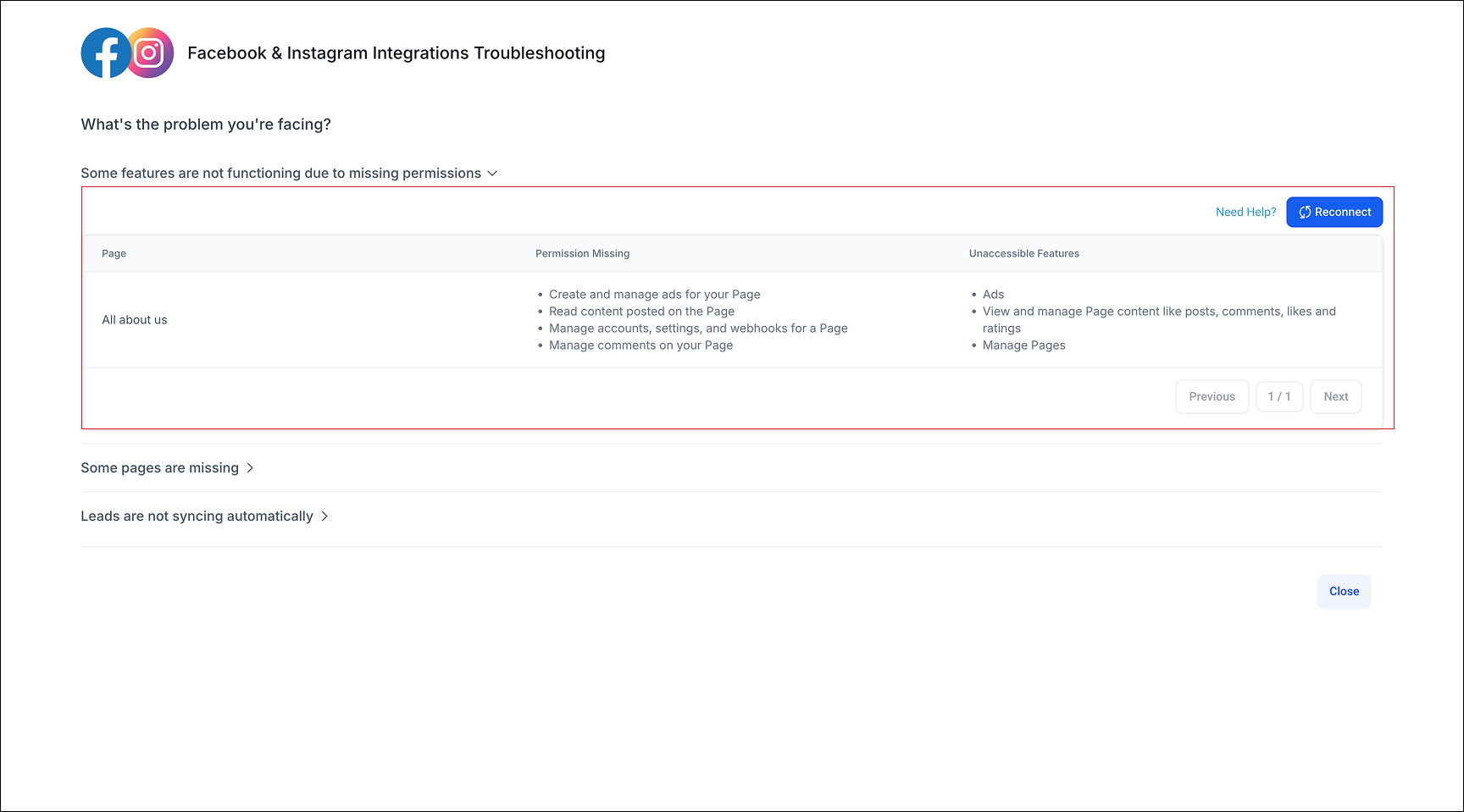
In het volgende scherm zie je welke permissies ontbreken en kun je leads handmatig synchroniseren.
Facebook/Instagram-berichten in- of uitschakelen
- Ga in je account naar Integrations: Subaccount > Settings > integration (Integraties: Subaccount > Instellingen > integratie).
- Ga naar Facebook en klik op settings via het hamburger menu.
-
Zet in het volgende scherm FB- en IG-messenger aan voor de gekoppelde pagina.

Formulieren beheren
- Ga in je account naar Integrations: Subaccount > Settings > integration (Integraties: Subaccount > Instellingen > integratie).
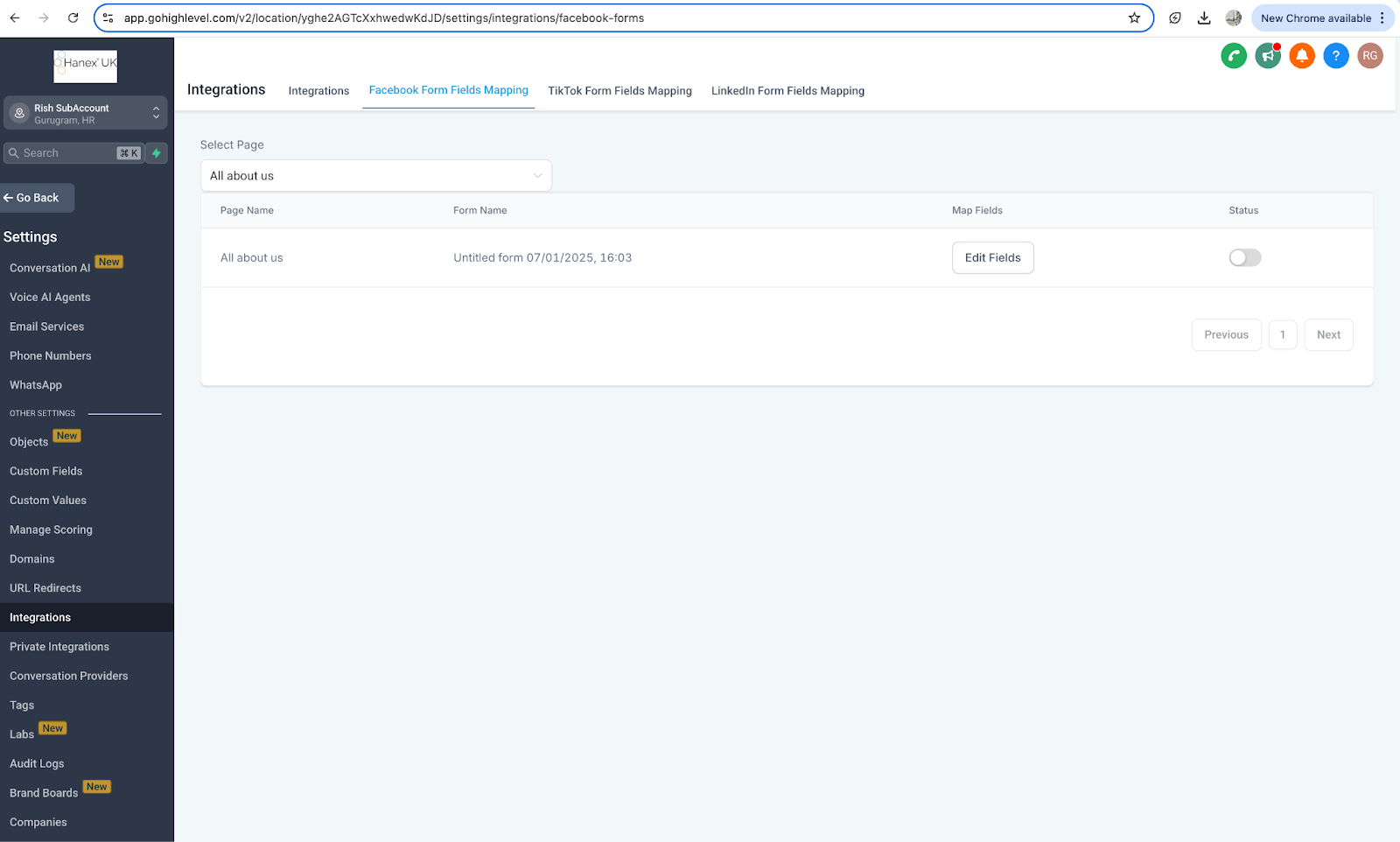
- Ga bovenin naar facebook form field mapping.
-
Zoek het formulier dat je wilt aanpassen, werk de mapping bij of deactiveer het formulier.
Troubleshoot
Als je problemen ervaart, zie link onderaan.