
Chat Widget: Voice notes en bijlagen gebruiken in Live Chat Widgets
Live Chat Widgets maken het makkelijker voor websitebezoekers om context te delen zonder lange berichten te typen. Bezoekers kunnen bestanden, afbeeldingen, pdf’s, audiobestanden en voice notes rechtstreeks vanuit de widget versturen, ook als bericht met alleen een bijlage. Je team bekijkt deze berichten in Conversations, en Conversation AI kan reageren op ondersteunde afbeeldingen en voice notes als dit is ingeschakeld.
Wat zijn voice notes en bijlagen in Live Chat Widgets?
Voice notes en bijlagen zorgen ervoor dat websitebezoekers meer kunnen sturen dan alleen tekst via de Live Chat Widget van Voluit Suite. Bezoekers kunnen ondersteunde bestanden uploaden, audio als bijlage versturen, of een voice note opnemen in de widget. Deze berichten verschijnen in Conversations. Daar kunnen gebruikers de bijlagen bekijken, beluisteren, downloaden, en reageren, afhankelijk van het bestandstype.
Live Chat zet websiteberichten direct door naar Conversations. Zo staan bezoekersberichten, geüploade bestanden en voice notes in dezelfde inbox die je team al gebruikt voor live gesprekken.
Belangrijkste voordelen van voice notes en bijlagen in Live Chat Widgets
- Snellere communicatie met bezoekers: Bezoekers kunnen bestanden uploaden, audio versturen of een voice note opnemen in plaats van lange uitleg te typen.
- Meer context voor gebruikers: Screenshots, pdf’s, afbeeldingen en voice notes helpen om het probleem sneller te begrijpen voordat je reageert.
- Berichten met alleen een bijlage: Bezoekers kunnen bestanden of audio versturen zonder dat er tekst verplicht is.
- Audio vooraf beluisteren: Bezoekers kunnen een opgenomen voice note eerst terugluisteren voordat deze wordt verstuurd.
- Audio direct afspelen: Audioberichten worden weergegeven als afspeelbare audiokaarten met bediening voor afspelen, pauzeren, vooruitspoelen, dempen, opnieuw starten en afspeelsnelheid.
- Betere AI-workflows: Conversation AI kan ondersteunde afbeeldingen en voice notes verwerken als de juiste AI-responsinstellingen zijn ingeschakeld.
- Meer controle in de widget: Gebruikers kunnen bepalen of het bijlage-icoon en microfoon-icoon zichtbaar zijn in de Live Chat Widget.
Ondersteunde berichttypen, bestandstypen en limieten
Deze regels helpen om de ervaring voor bezoekers stabiel te houden en voorkomen dat niet-ondersteunde of te grote bestanden worden verstuurd via de widget. Gebruik de formats hieronder zodat bezoekers bestanden kunnen delen en gebruikers ze kunnen openen in Conversations.
Ondersteunde acties voor bezoekers
Bezoekers kunnen:
- Voice notes opnemen en versturen vanuit de Live Chat Widget.
- Ondersteunde audiobestanden uploaden.
- Ondersteunde afbeeldings- en documentbestanden uploaden.
- Bestanden, audio of voice notes versturen zonder tekst toe te voegen.
- Audio vooraf beluisteren voordat ze het versturen.
- De uploadvoortgang volgen terwijl bestanden worden toegevoegd.
Ondersteunde bestandstypen voor afbeeldingen en documenten
.jpg.jpeg.png.heic.pdf
JPG- en PNG-bestanden kunnen inline een preview tonen. HEIC- en PDF-bestanden kunnen als downloadbare bestandsnaam worden weergegeven in plaats van een inline preview.
Ondersteund gedrag voor audio
Voice notes en audio-bijlagen worden weergegeven als afspeelbare audiokaarten in de widget en in Conversations. De inline speler heeft:
- Afspelen en pauzeren
- Waveform
- Seek-bediening
- Dempen en geluid aan
- 1×, 1,5× en 2× afspeelsnelheid
- Audio opnieuw starten
Conversation AI Audio Response ondersteunt voice notes en audio-bestanden als input. In de bestaande Conversation AI-audiodocumentatie staan ondersteunde uploadformaten zoals OGG, MP3, MP4 (alleen audio), AAC, M4A en MPEG.
Bestandslimieten
- Maximaal aantal bestanden per bericht: tot 5 bestanden.
- Maximale bestandsgrootte per bestand: tot 25 MB.
- Niet-ondersteunde bestandstypen, te grote bestanden en dubbele bestandsselecties kunnen automatisch worden geblokkeerd.
Bestanden uploaden en voice notes versturen (bezoekerskant)
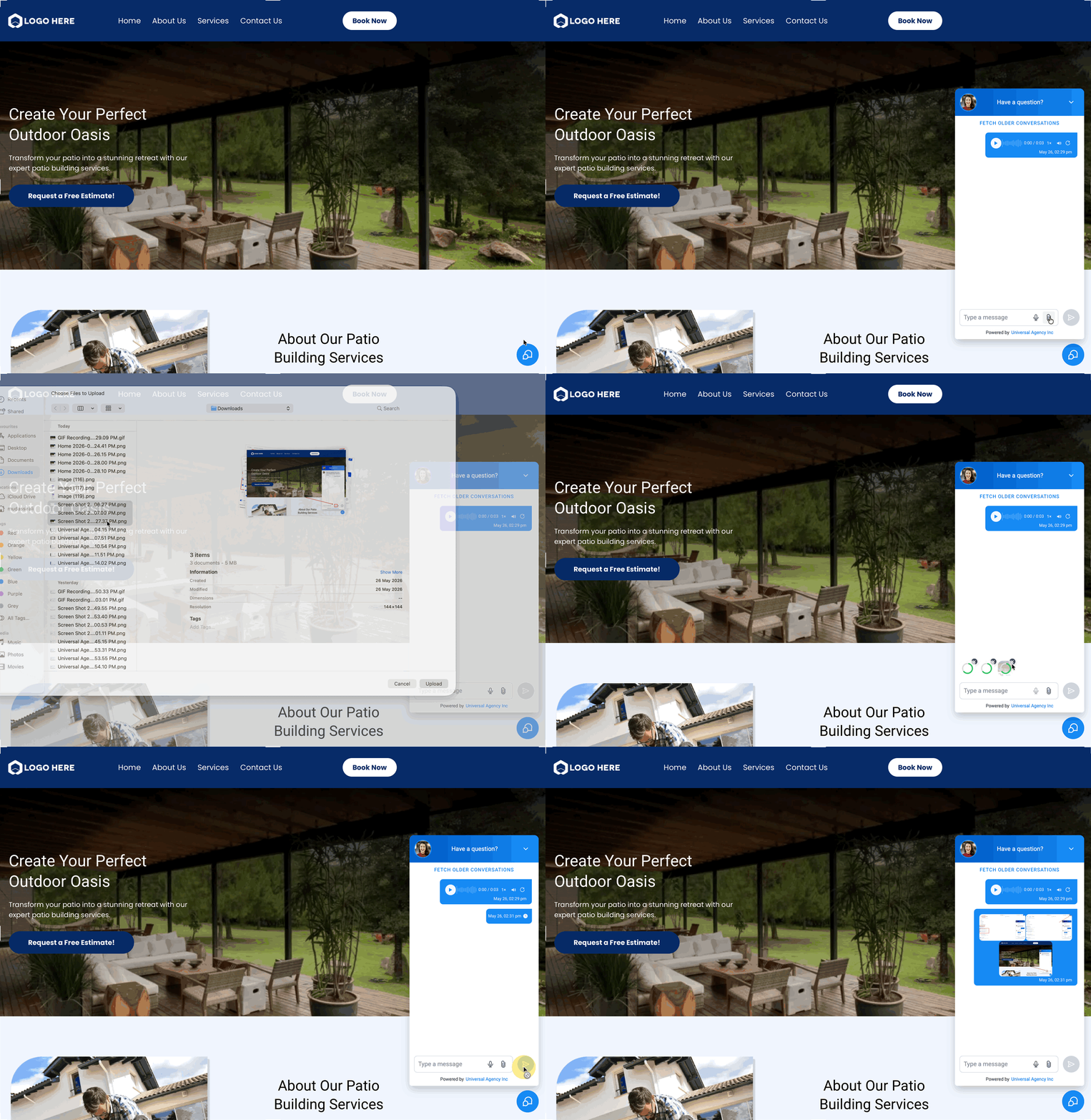
De uploadflow aan de bezoekerskant is ontworpen om eenvoudig te werken op desktop en mobiel. Bezoekers gebruiken het bijlage-icoon om bestanden te uploaden, kunnen op desktop bestanden in de widget slepen, of gebruiken het microfoon-icoon om een voice note op te nemen.
Bestanden uploaden vanaf de website
- Open de Live Chat Widget op de website.
- Klik op het bijlage-icoon, of sleep ondersteunde bestanden naar de chat-invoer op desktop.
- Selecteer het bestand of de bestanden die je wilt toevoegen.
- Wacht tot de uploadvoortgang klaar is.
- Verstuur het bericht.
Bezoekers kunnen ook berichten met alleen een bijlage versturen. Tekst is dus niet meer verplicht bij ondersteunde bestanden of audio.
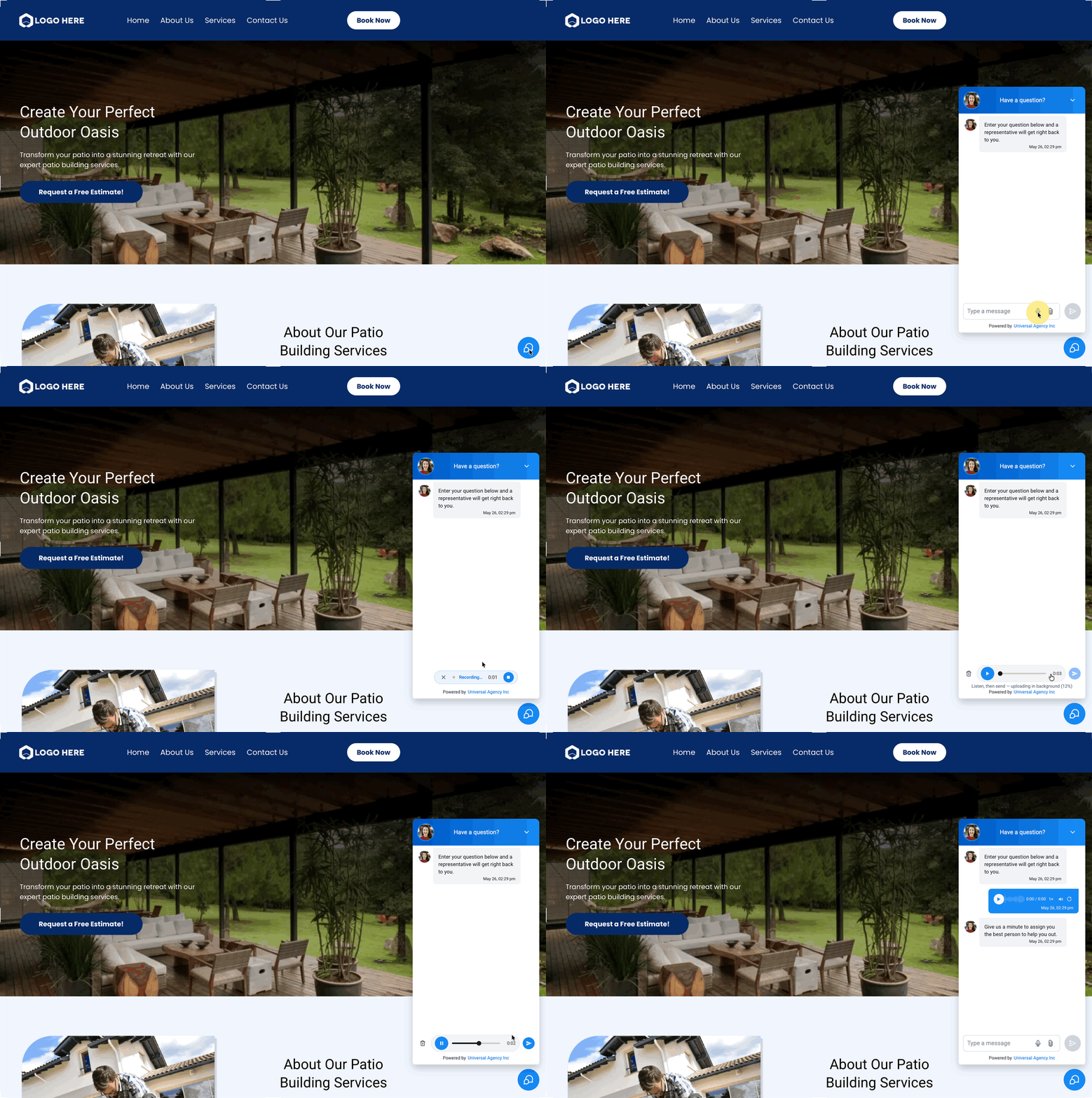
Een voice note opnemen en versturen
- Open de Live Chat Widget en klik of tik op het microfoon-icoon.
- Sta microfoontoegang toe wanneer de browser hierom vraagt.
- Neem de voice note op.
- Luister de audio terug voordat je verstuurt.
- Verstuur de voice note.
Als microfoontoegang is geweigerd, toont de widget een melding met instructies zodat bezoekers weten hoe ze dit kunnen oplossen.
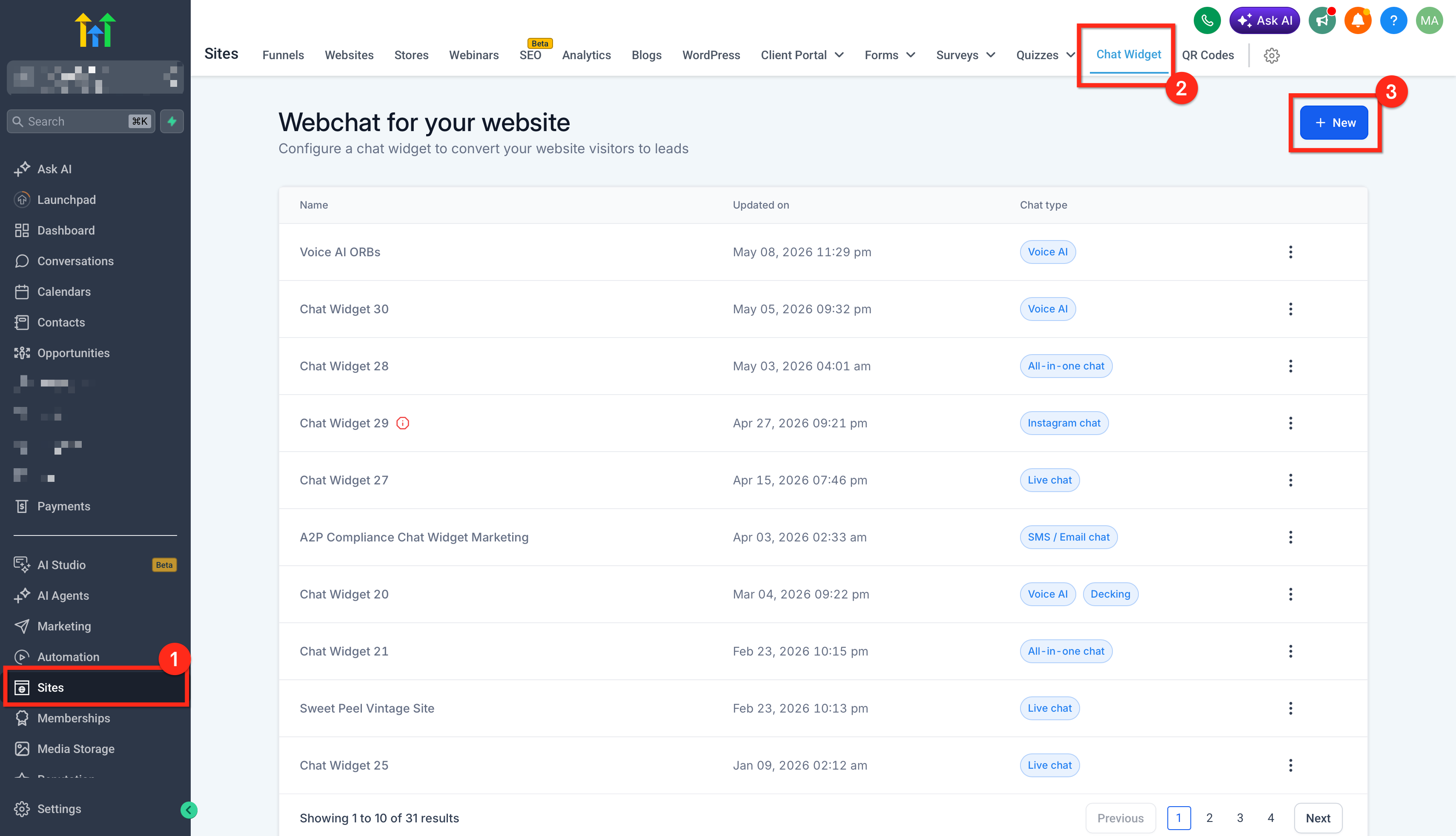
Voice notes en bijlagen instellen in Live Chat Widgets
Goede instellingen zorgen ervoor dat bezoekers de juiste berichttypen kunnen sturen en dat je team ze kan bekijken in Conversations. Omdat Live Chat op je website moet zijn geïnstalleerd en ingesloten voordat berichten doorstromen naar Conversations, begin je met controleren of de widget actief is, goed is ingesteld en beschikbaar is voor bezoekers.
-
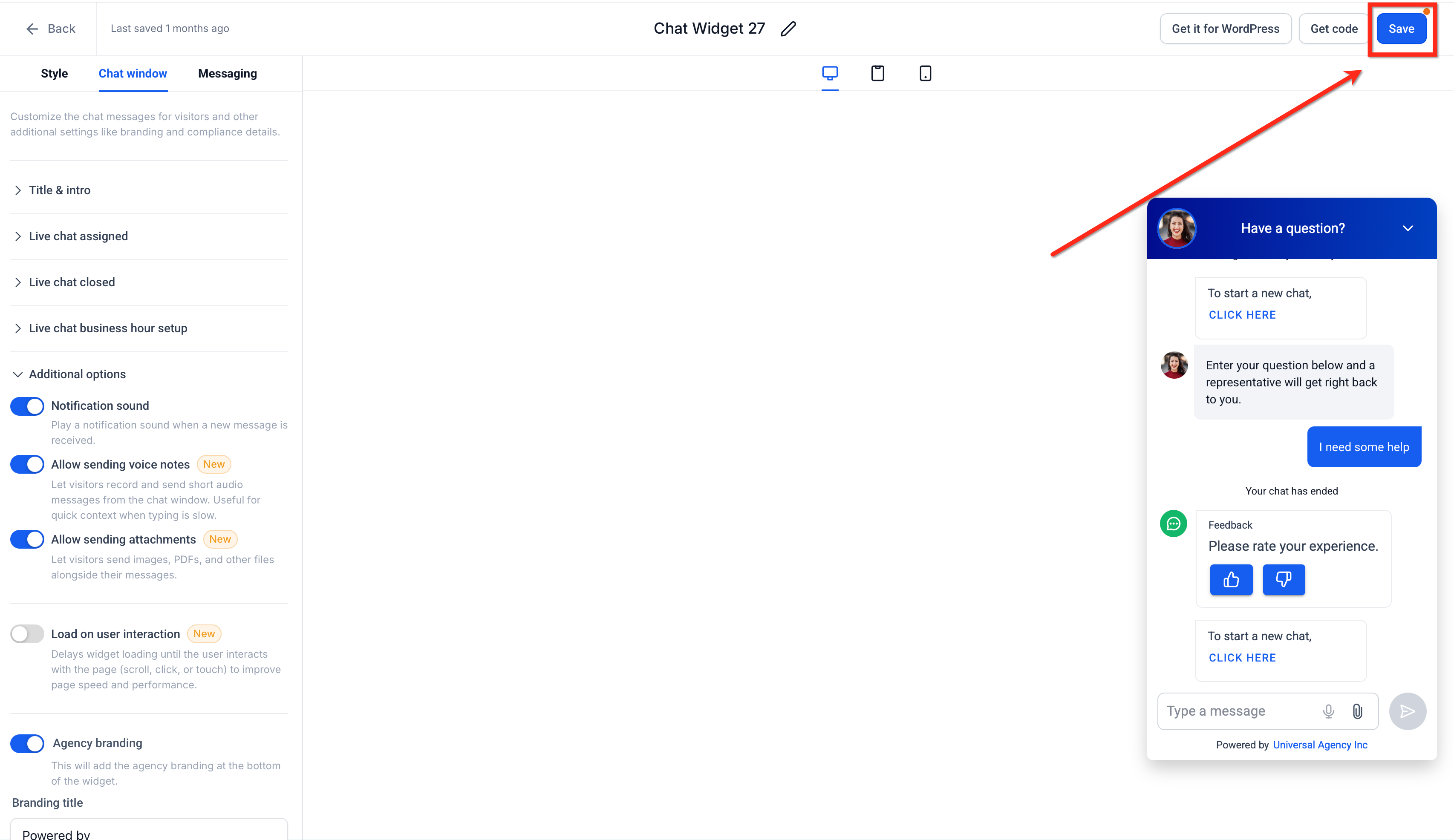
Ga naar Sites → Chat Widget. Maak een Live Chat Widget aan of open een bestaande.
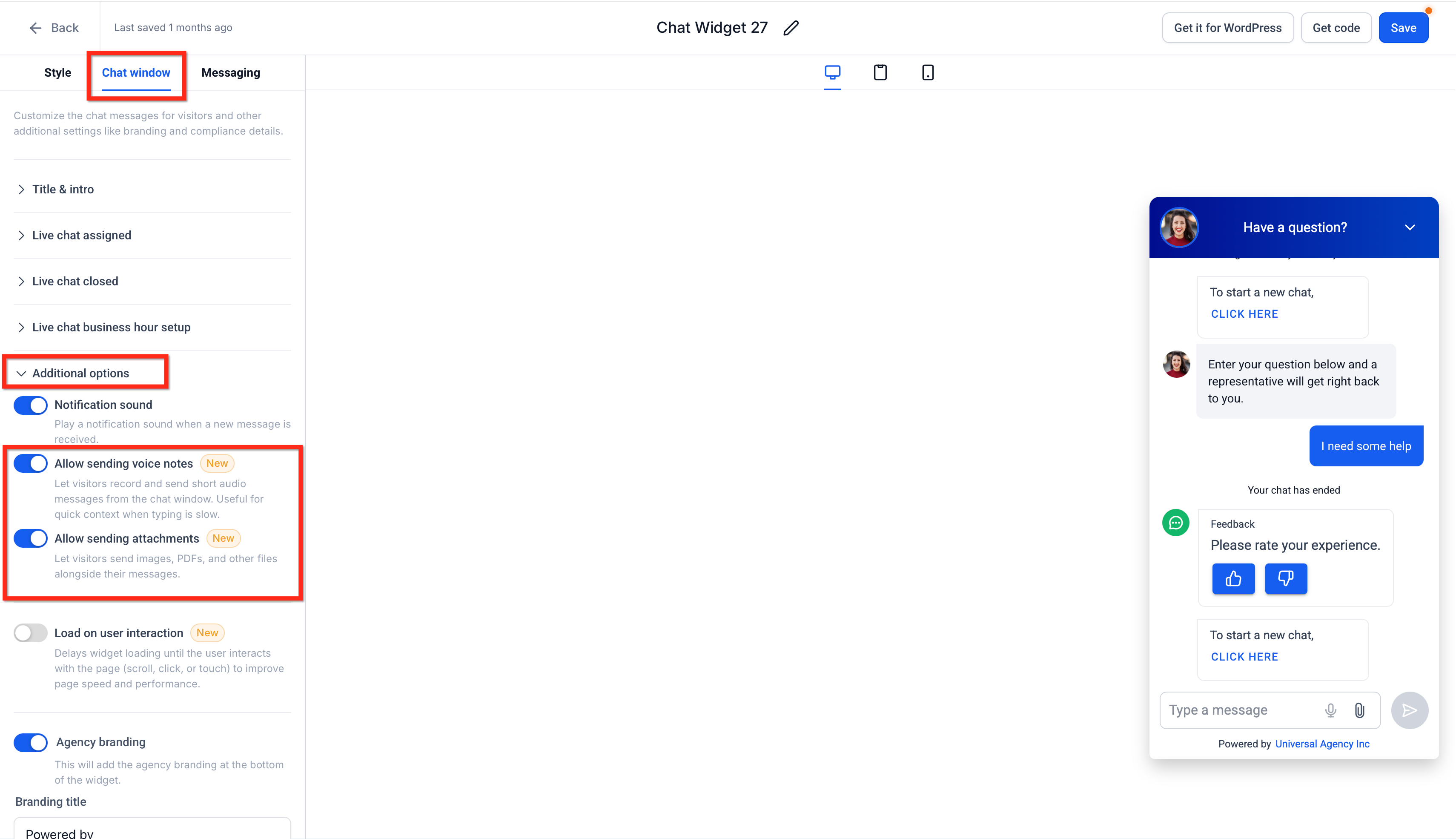
Ga naar Chat Window → Additional Options (Chatvenster → Extra opties). Controleer:
- Allow sending voice notes (Voice notes toestaan) staat aan als bezoekers voice notes moeten kunnen sturen.
-
Allow sending attachments (Bijlagen toestaan) staat aan als bezoekers bestanden moeten kunnen uploaden.
-
Sla de widget op.
-
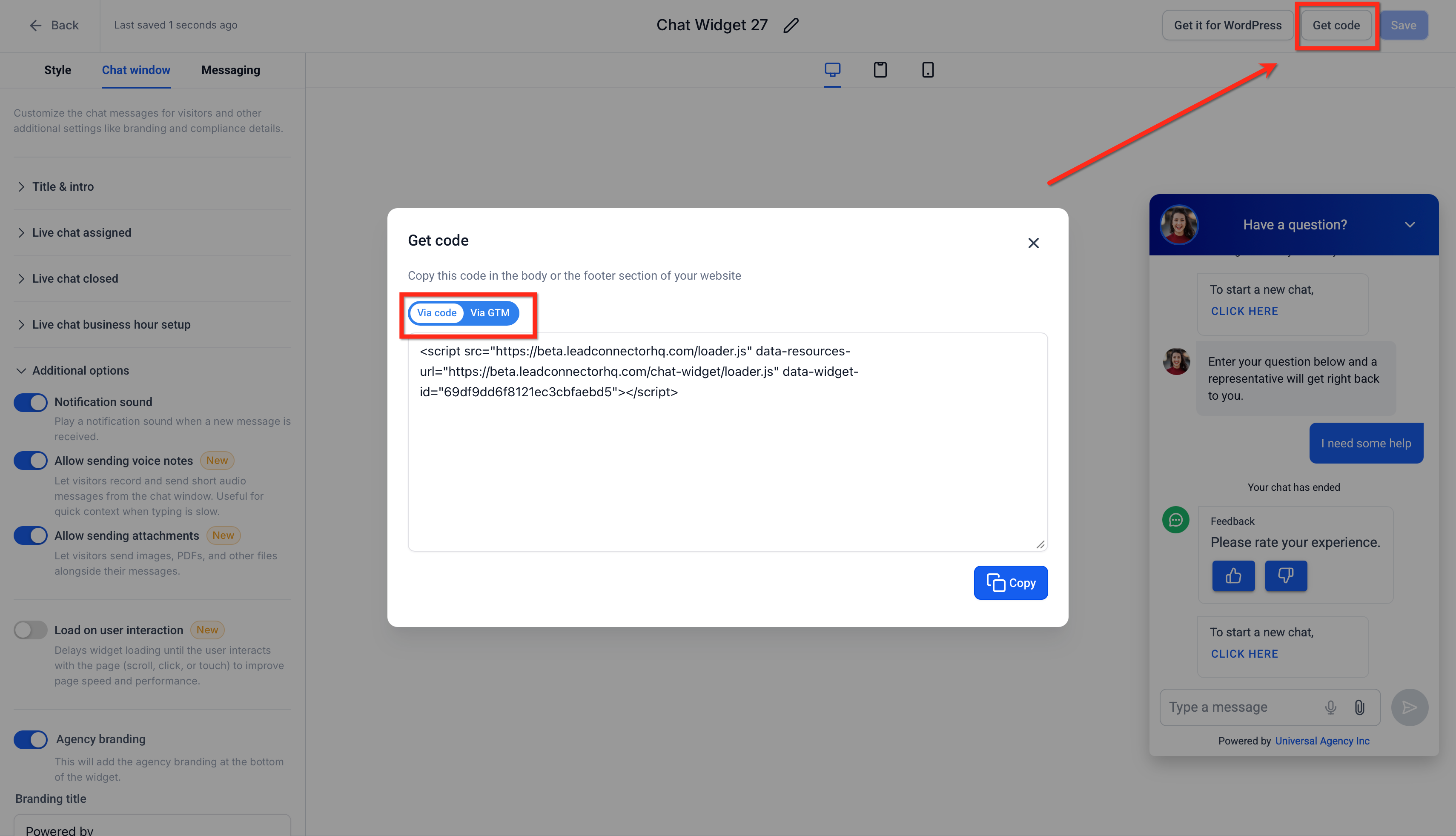
Plaats de widget op je website door de Chat Widget-embedcode te kopiëren en toe te voegen aan je site. Als de pagina in Voluit Suite is gebouwd, kun je de widget ook via website- of funnelinstellingen inschakelen.
- Open de website als bezoeker en test de widget.
- Verstuur een bestand, een bericht met alleen een bijlage en een voice note.
-
Controleer of elk bericht goed verschijnt in Conversations.
Bijlagen en voice notes bekijken in Conversations
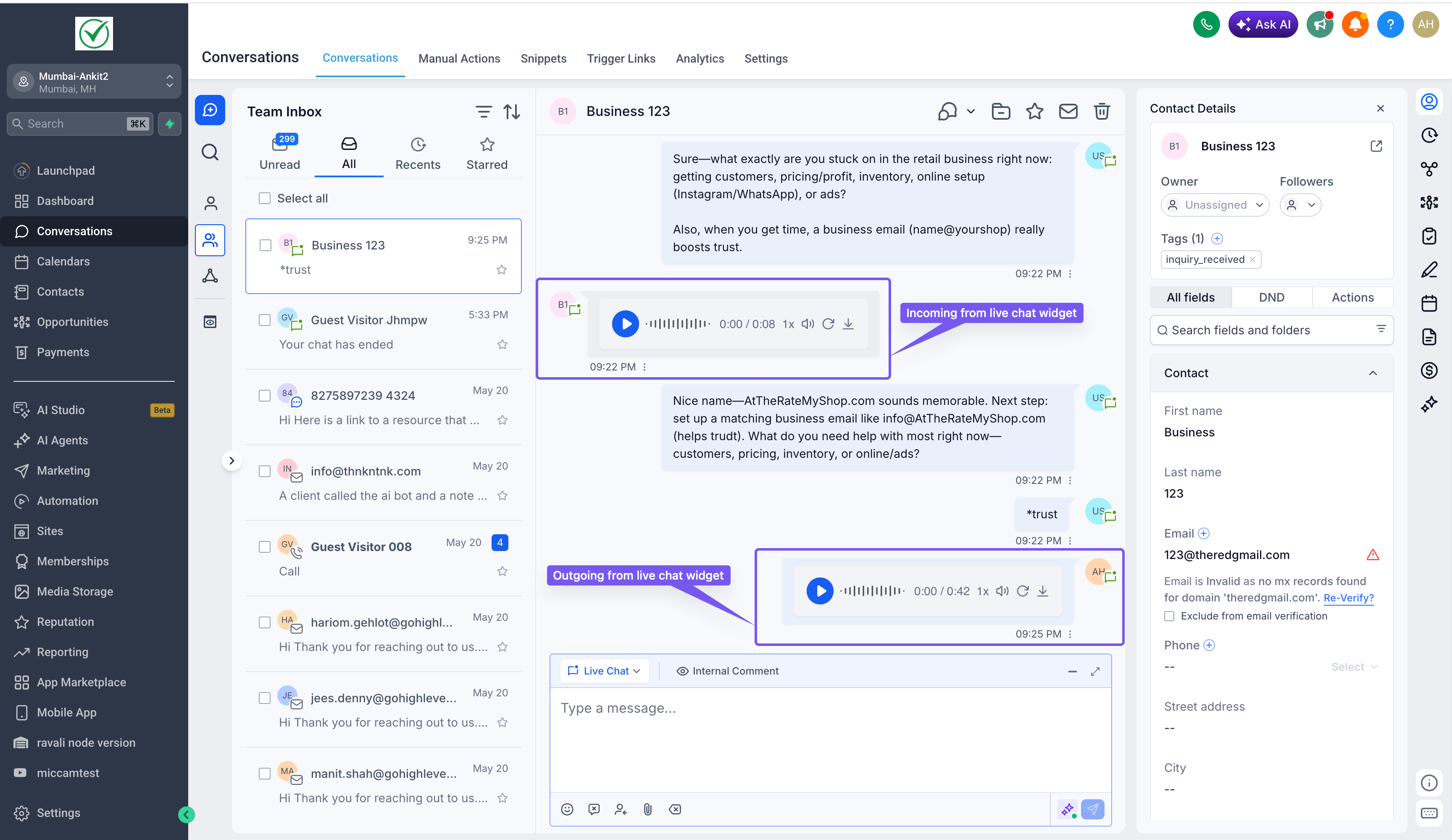
Conversations geeft gebruikers een centrale plek om bezoekersberichten, bestanden en voice notes te bekijken. Omdat Live Chat-berichten doorstromen naar Conversations, beheer je context zonder van tool te wisselen.
Gebruikers kunnen binnenkomende bestanden en voice notes bekijken in de conversatie:
- JPG- en PNG-bestanden kunnen inline een preview tonen.
- HEIC- en PDF-bestanden kunnen als downloadbare bestandsnaam worden weergegeven.
- Audioberichten worden als afspeelbare audiokaarten weergegeven in plaats van als losse links.
- Gebruikers kunnen previewen, afspelen, downloaden of reageren, afhankelijk van het bestandstype.
- Bestanden kunnen worden opgeslagen in de Media Library of worden toegevoegd aan het tabblad Documents van het contact, als die optie beschikbaar is in de berichtopties.
Conversation AI gebruiken met afbeeldingen en voice notes
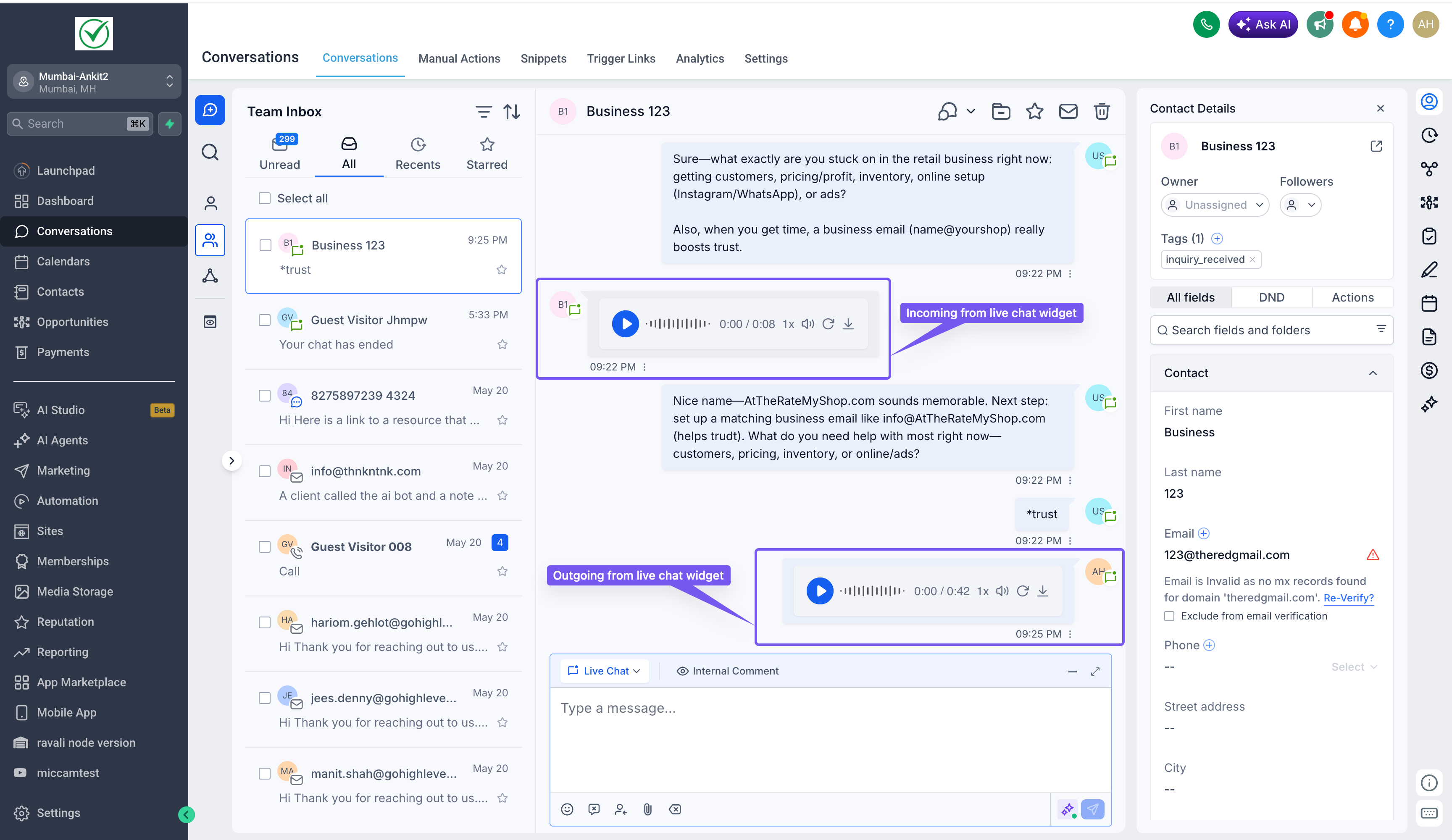
Conversation AI kan reageren op rijkere berichten van bezoekers wanneer de instellingen voor reacties op afbeeldingen en voice notes zijn ingeschakeld voor de AI Agent. Afhankelijk van je workflow kun je de bot laten reageren op afbeeldingen, voice notes, of allebei. Zo kan de bot de visuele of audio-context gebruiken in plaats van alleen getypte tekst.
Zo schakel je Conversation AI-responses in voor afbeeldingen, voice notes of allebei:
- Ga naar AI Agents → Conversation AI → Agent List (AI Agents → Conversation AI → Agentlijst).
-
Klik op de drie puntjes naast de bot die je wilt instellen en kies Edit (Bewerken).
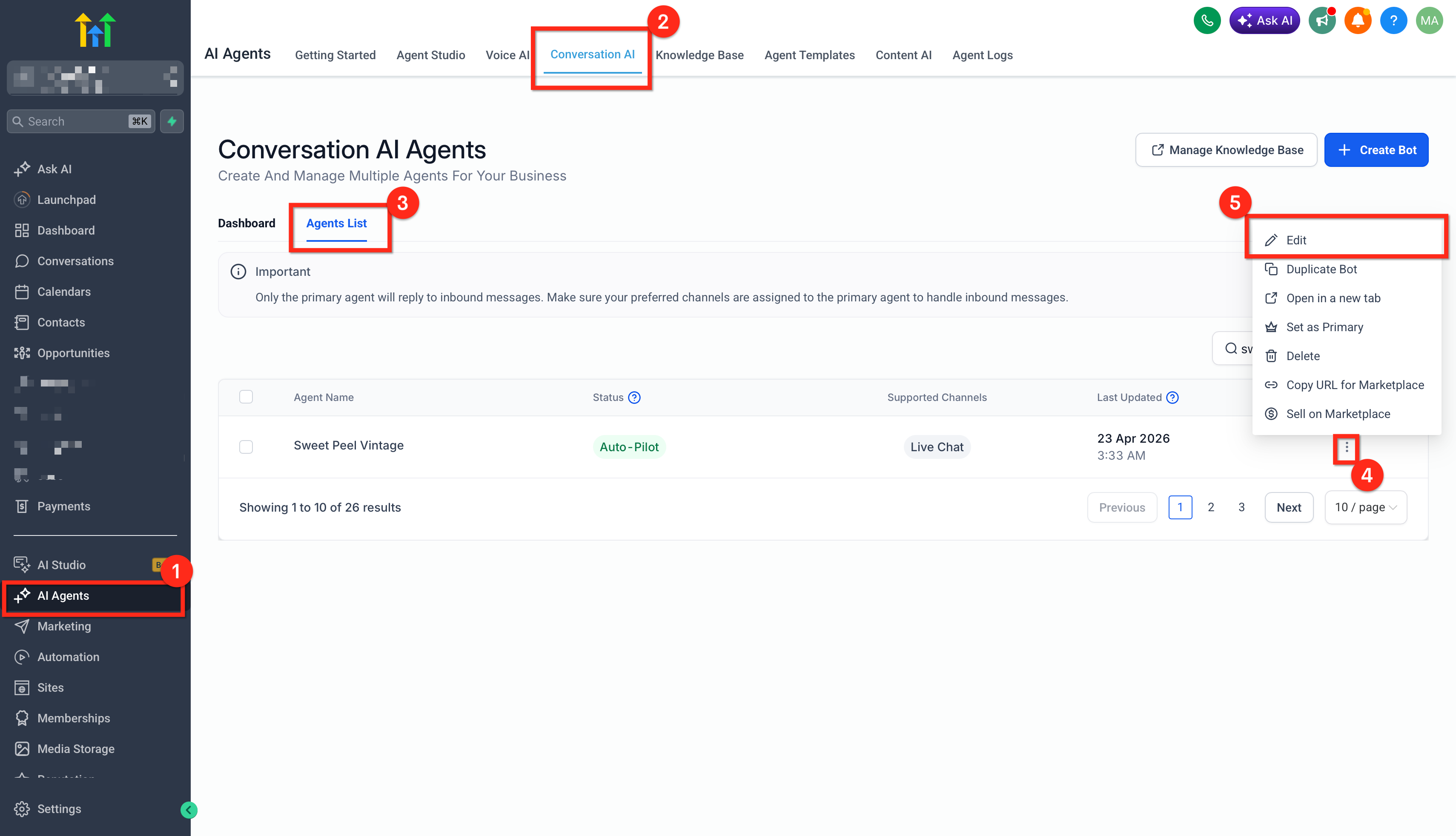
Zet onder Bot Settings → Also allow this bot to respond to (Botinstellingen → Laat deze bot ook reageren op) een of beide opties aan:
- Images (Afbeeldingen)
- Voice Notes (Voice notes)
-
Sla je wijzigingen op.
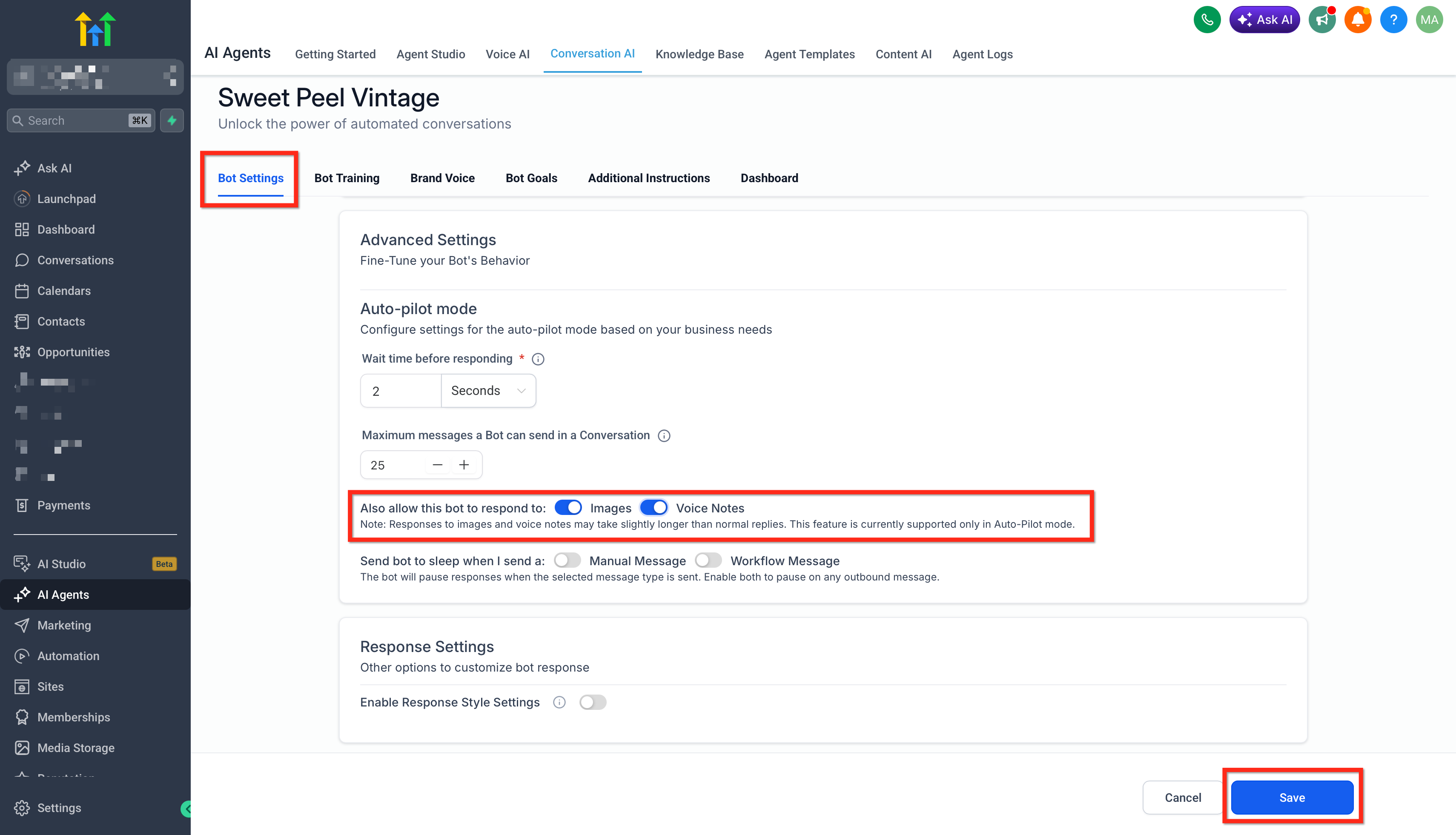
Als Images (Afbeeldingen) aan staat, kan Conversation AI ondersteunde afbeeldingen analyseren en contextuele reacties geven. Ondersteunde afbeeldingsformaten zijn momenteel JPG, JPEG en PNG. HEIC-bestanden kunnen als Live Chat-bijlage worden geüpload, maar ondersteuning voor AI-beeldrespons kan beperkt zijn.
Als Voice Notes (Voice notes) aan staat, kan Conversation AI ondersteunde audio verwerken door de voice note te transcriberen, de transcriptie aan de bot door te geven en een contextuele reactie te genereren. Als verwerking van voice notes is ingeschakeld, kan de bot voice notes automatisch verwerken en beantwoorden. Als dit is uitgeschakeld, wordt de ingestelde fallback-tekst getoond.
Let op: pdf’s worden niet ondersteund voor Conversation AI-beeldrespons.
Problemen oplossen met voice notes en bijlagen
Problemen met uploaden en opnemen oplossen helpt bezoekers om het gesprek af te ronden zonder af te haken. De meeste problemen worden veroorzaakt door niet-ondersteunde bestandstypen, grote bestanden, dubbele bijlagen, browserrechten of een trage internetverbinding.
- Bestand is te groot: comprimeer het bestand of kies een kleinere versie.
- Bestandstype wordt niet ondersteund: zet het bestand om naar een ondersteund formaat voordat je uploadt.
- Melding over dubbele bestanden: verwijder het duplicaat en voeg een ander bestand toe.
- Upload is traag: wacht tot de voortgang klaar is, of probeer het opnieuw met een betere verbinding.
- Drag-and-drop werkt niet: sleep het bestand vanuit de bestandsverkenner, of gebruik het bijlage-icoon.
- Microfoonrechten zijn geweigerd: sta microfoontoegang toe in je browserinstellingen en probeer opnieuw op te nemen.
- AI reageert niet op een afbeelding of voice note: controleer of de juiste AI Agent-instelling aan staat voor Images (Afbeeldingen) of Voice Notes (Voice notes).
Veelgestelde vragen
V: Kunnen bezoekers bijlagen sturen zonder een bericht te typen?
Antwoord: Ja. Bezoekers kunnen berichten met alleen een bijlage versturen vanuit de Live Chat Widget.
V: Kunnen bezoekers voice notes opnemen in de Live Chat Widget?
Antwoord: Ja. Als Allow sending voice notes (Voice notes toestaan) aan staat, kunnen bezoekers voice notes opnemen, terugluisteren en versturen vanuit de widget.
V: Kan ik bestandsuploads uitzetten en voice notes aan laten?
Antwoord: Ja. De opties voor bijlagen en voice notes staan los van elkaar. Je kunt ze per optie in- of uitschakelen.
V: Kunnen bezoekers pdf’s sturen?
Antwoord: Ja. Pdf’s worden ondersteund als Live Chat-bijlage, maar ze kunnen als downloadbare bestandsnaam worden weergegeven in plaats van inline preview.
V: Kan Conversation AI pdf’s lezen die via Live Chat zijn verstuurd?
Antwoord: Nee. Conversation AI-beeldrespons is bedoeld voor ondersteunde afbeeldingsformaten. Pdf’s worden op dit moment niet ondersteund voor AI-beeldrespons.
V: Kan Conversation AI reageren op voice notes?
Antwoord: Ja, als voice note-respons is ingeschakeld voor de bot. Voluit Suite transcribeert de audio en geeft de transcriptie door aan de bot zodat die kan reageren.
V: Reageert de bot met een audiobericht?
Antwoord: Nee. Conversation AI reageert meestal met standaard kanaalberichten, doorgaans tekst, voor brede compatibiliteit.
V: Waarom tonen HEIC-bestanden geen inline preview?
Antwoord: HEIC-bestanden kunnen worden geüpload als Live Chat-bijlage, maar de inline preview hangt af van browserondersteuning. Download het bestand en open het lokaal als preview niet beschikbaar is.