
Conversatie AI: Formulier-gestuurde setup
Dit artikel legt stap voor stap uit hoe je Conversation AI V3 instelt met de Formulier-gestuurde aanpak in Voluit Suite. Met deze methode bouw je bots zonder prompts te schrijven: je vult een formulier in, bepaalt je doelen, en het systeem regelt de logica. Dit is handig als je snel effectieve, merk-consistente AI-gesprekken wilt opzetten.
Wat is de Formulier-gestuurde bot?
De Formulier-gestuurde bot is een gebruiksvriendelijke manier om Conversation AI in te stellen, zonder handmatige prompt engineering. Je maakt een bot via een gestructureerd formulier. Je definieert doelen, zoals contactgegevens verzamelen of veelgestelde vragen beantwoorden. Daarna bouwt het systeem op de achtergrond een logische, doelgerichte gespreksflow.
Belangrijkste voordelen van de Formulier-gestuurde bot
- Eenvoudigere setup: Je bouwt een Conversation AI-bot door begeleide velden in te vullen, in plaats van uitgebreide prompts vanaf nul te schrijven.
- Gestructureerde gesprekken: Je definieert doelen en vragen, zodat de bot weet welke informatie nodig is en welk doel behaald moet worden.
- Betere consistentie: Je houdt botgedrag consistent met duidelijke setup-velden, fallback-berichten en extra instructies.
- Betere leadkwalificatie: Je stelt gerichte vragen om behoeften, urgentie, budget, interesse in services of afspraken-bereidheid te bepalen.
- Automatisering op basis van acties: Je configureert acties zoals contactgegevens verzamelen, workflows starten of helpen richting een boeking.
- Makkelijker updaten: Je past doelen, instructies, vragen of acties aan wanneer je proces verandert.
- Minder complexe prompts: Je geeft de bot duidelijke richting zonder geavanceerde prompt-technieken te hoeven kennen.
Zo stel je de Formulier-gestuurde bot in
Met een goede setup zorg je dat de bot de juiste informatie verzamelt, de juiste gespreksroute volgt en de juiste actie uitvoert nadat een doel is afgerond.
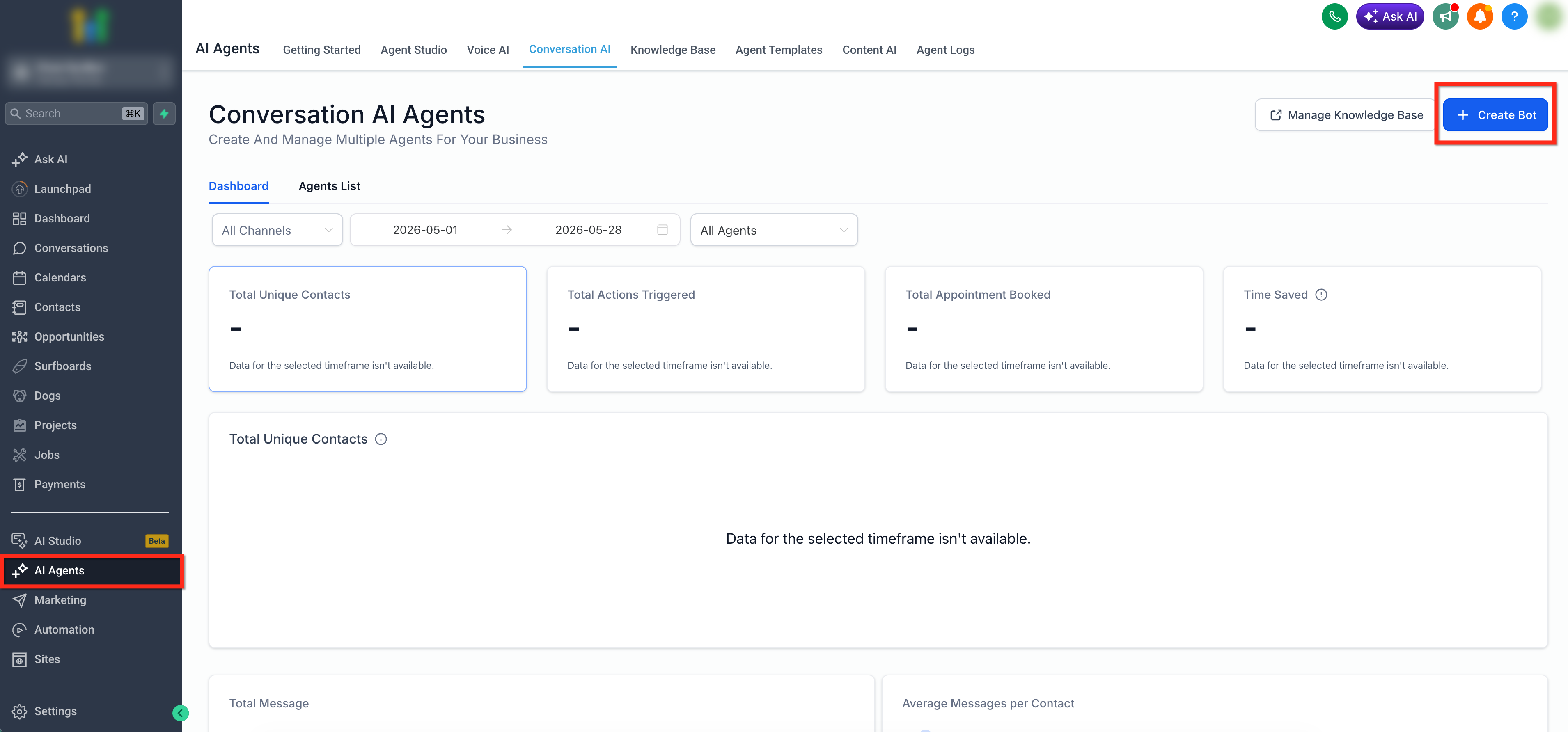
Stap 1: Conversation AI openen
Ga in het linkermenu naar AI Agents, open daarna het tabblad Conversation AI. Klik rechtsboven op + Create Bot om een nieuwe Conversation AI-agent te maken.
Stap 2: Formulier-gestuurde setup kiezen
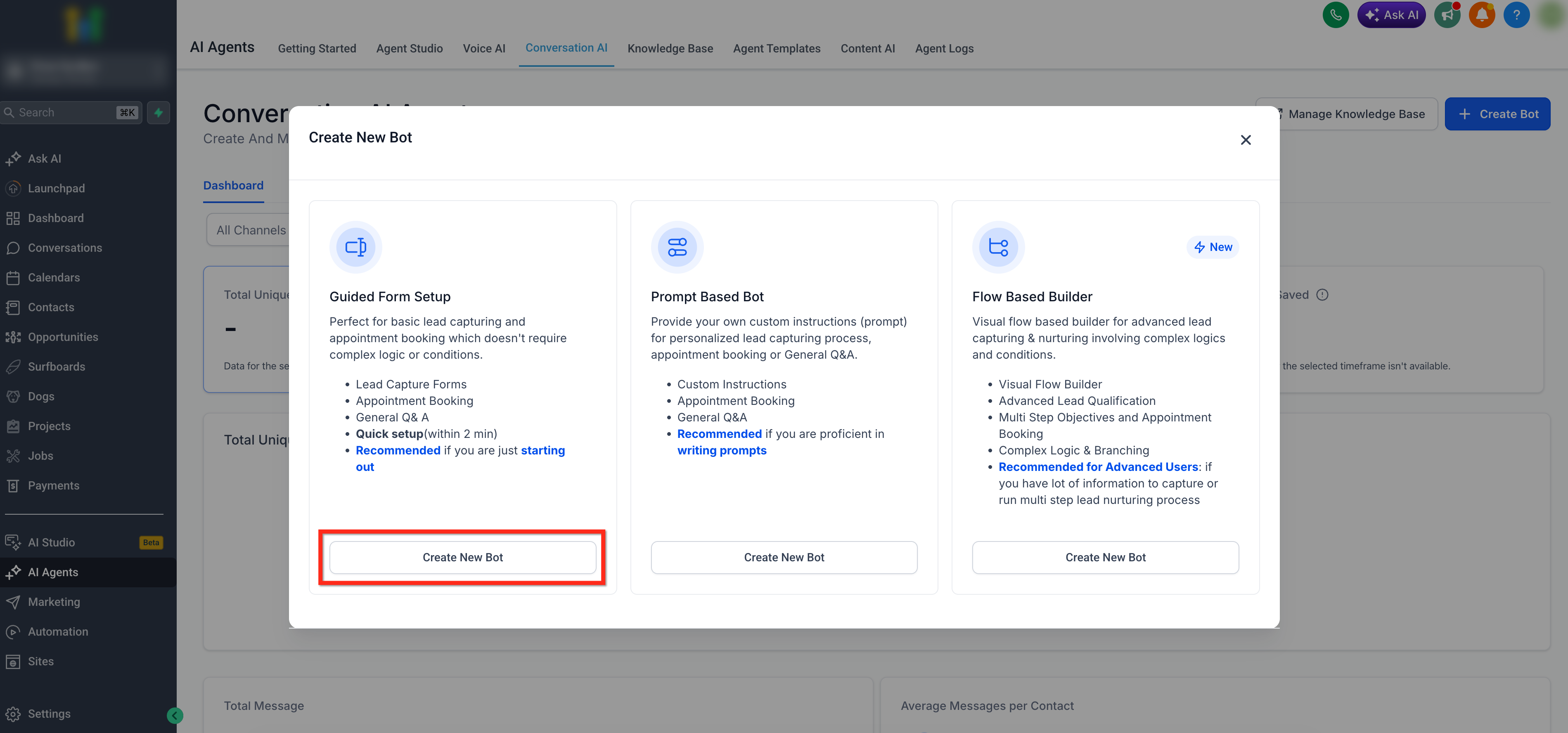
Kies Guided Form Based Setup als setup-methode.
Stap 3: Type bot kiezen
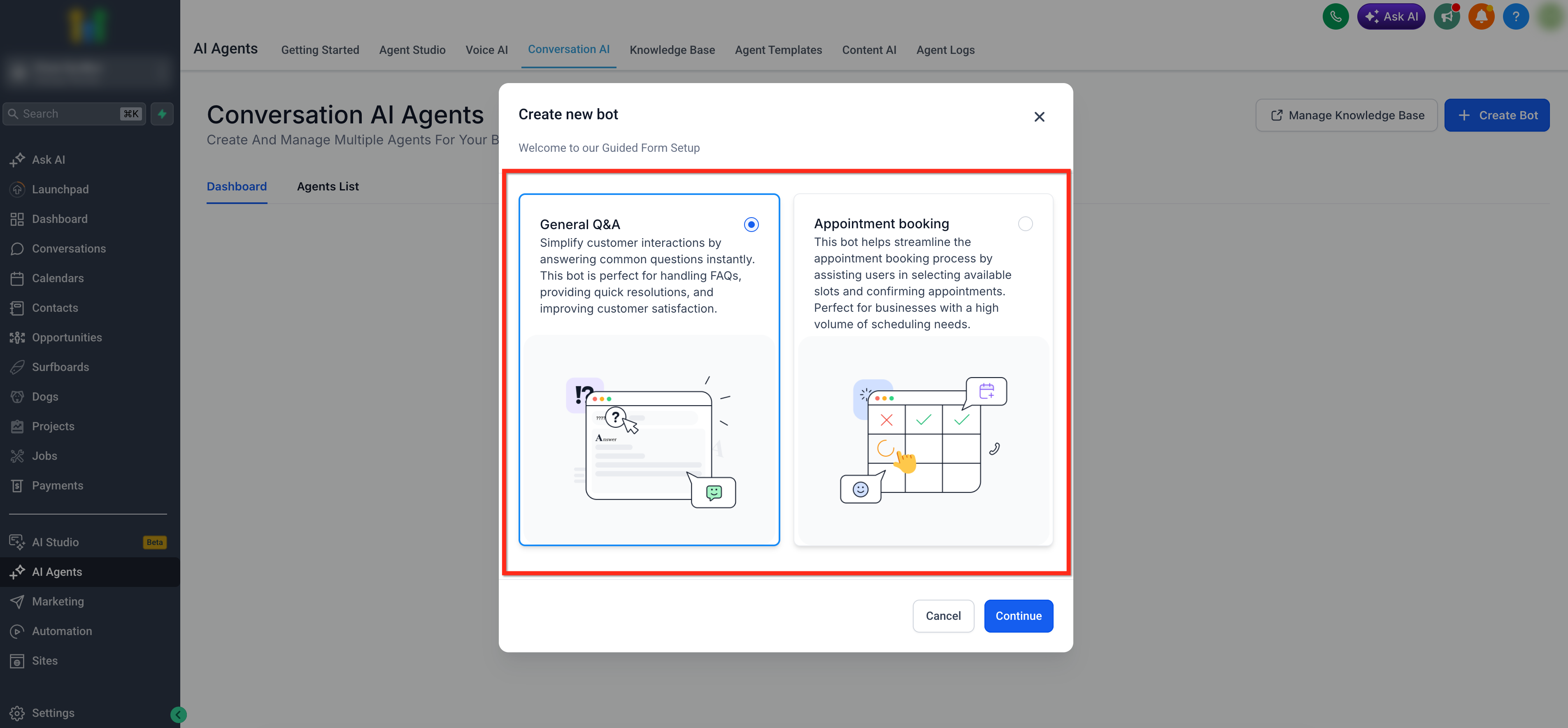
Kies welk type bot je wilt maken (General Q&A of Appointment Booking) en klik daarna op Continue.
Stap 4: Brand Voice (Merkstem) kiezen
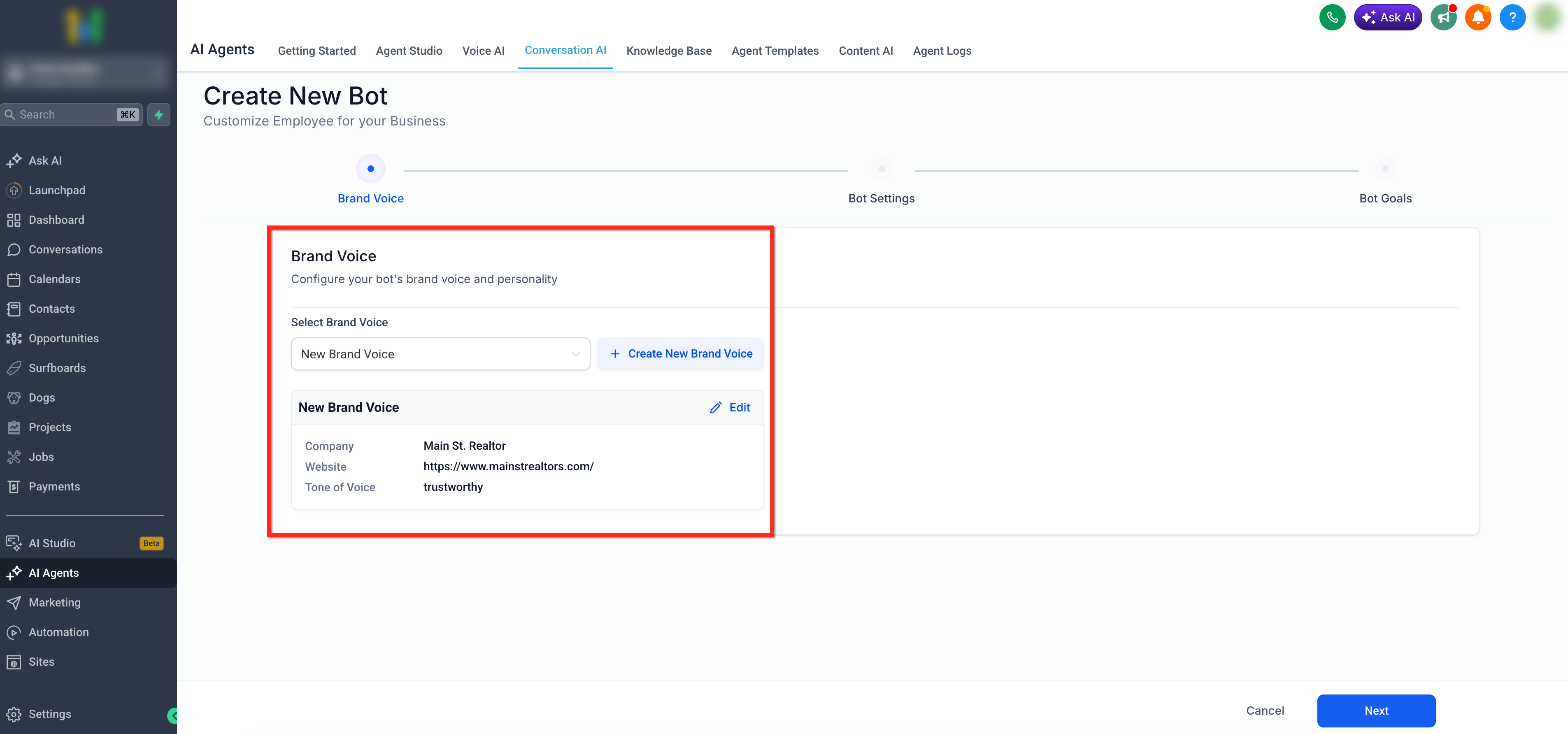
Kies een Brand Voice (Merkstem) uit de dropdown, of maak eerst een nieuwe Brand Voice (Merkstem) aan.
Na het selecteren kun je eventueel op Edit klikken om de instellingen van de stem aan te passen.
Voor meer informatie: zie link onderaan.
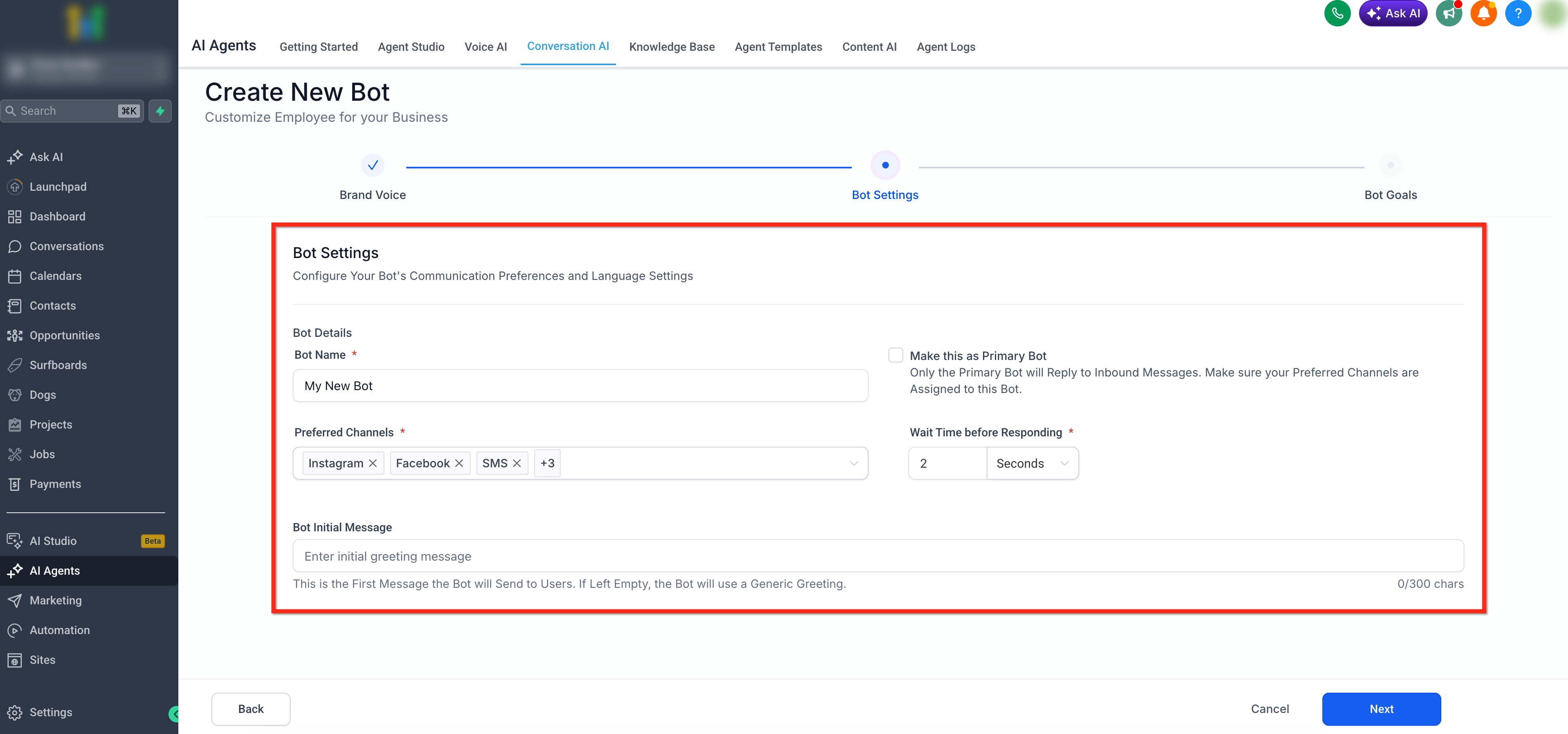
Stap 5: Bot-instellingen
Stel de communicatievoorkeuren en taalinstellingen van je bot in.
- Bot Name: Geef je bot een herkenbare naam.
- Preferred Channels: Kies via welke kanalen de bot mag reageren, zoals Instagram, Facebook, SMS en andere beschikbare gekoppelde kanalen.
- Bot Initial Message: Dit is het eerste bericht dat de bot naar gebruikers stuurt. Als je dit leeg laat, gebruikt de bot een standaard begroeting.
- Make this as Primary Bot: Zet dit aan als deze bot moet reageren op inkomende berichten als Primary Bot. Zorg dat de juiste kanalen aan deze bot zijn toegewezen.
- Wait Time Before Responding: Stel in hoe lang de bot wacht voordat die reageert, bijvoorbeeld 2 seconden.
Klik op Next wanneer je klaar bent met de bot-instellingen.
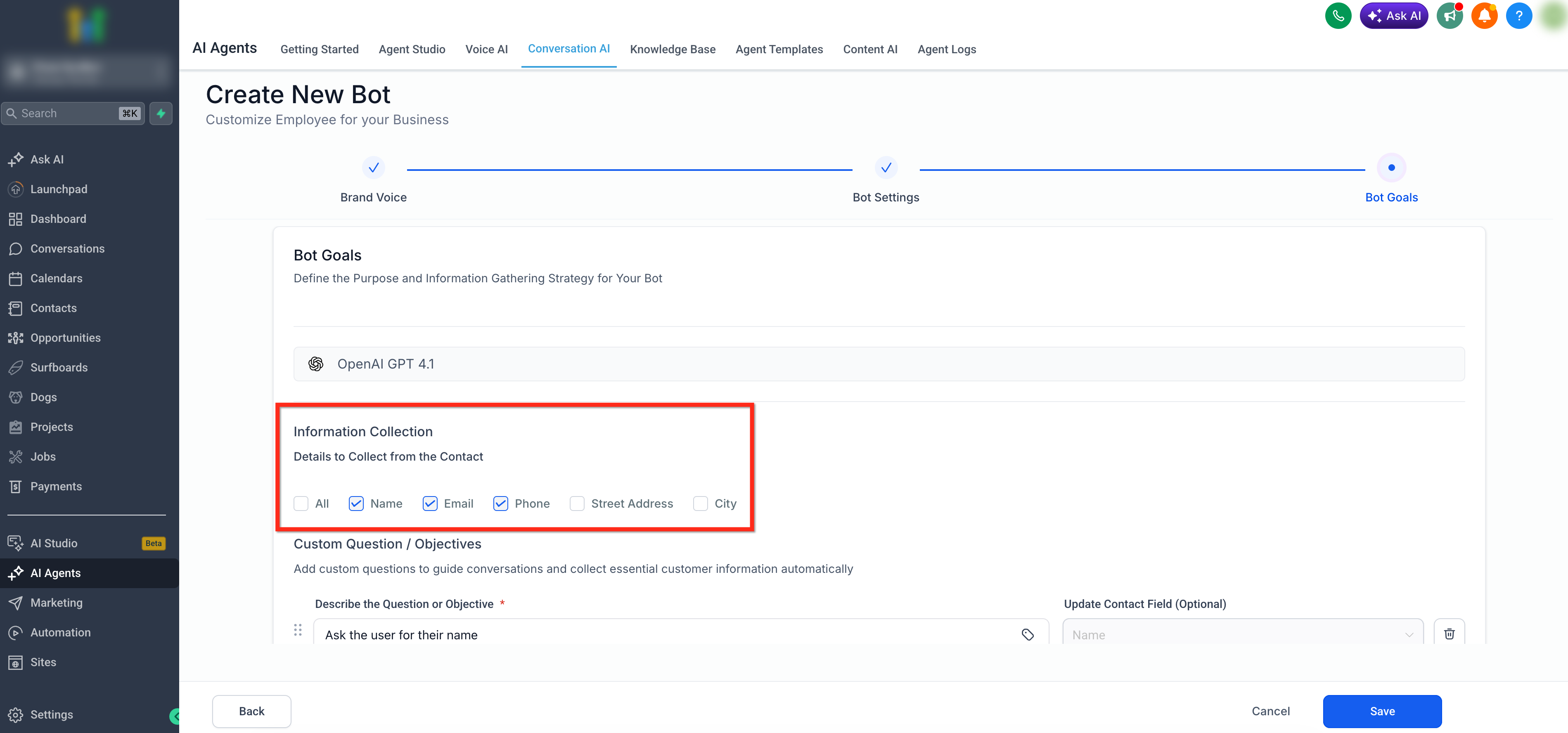
Stap 6: Gegevens verzamelen
Kies welke contactgegevens de bot moet verzamelen. In de setup zie je opties zoals naam, e-mail, telefoon, straatadres en plaats.
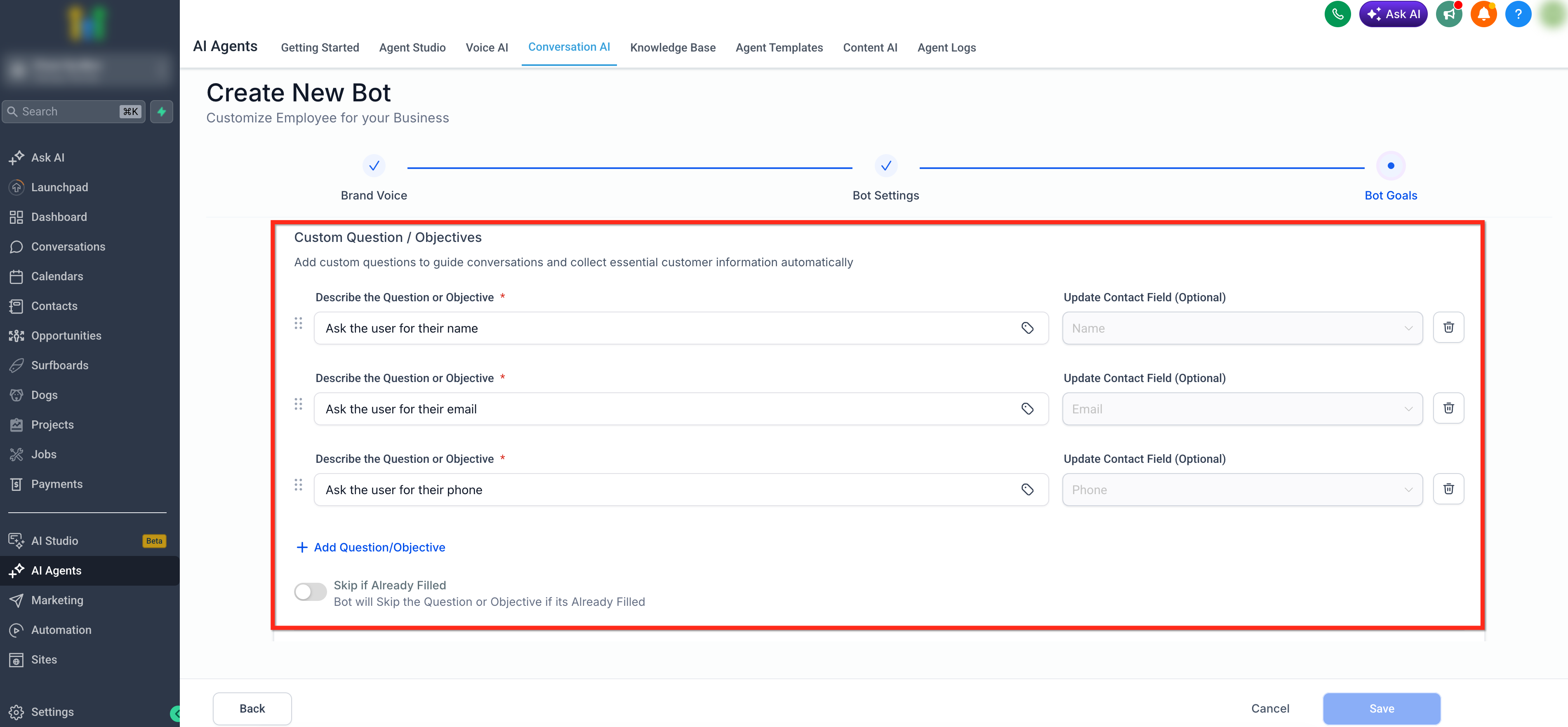
Stap 7: Eigen vragen en doelen (Objectives)
Voeg alle doelen toe die je door de bot wilt laten afronden. Zet Skip if Already Filled aan om te voorkomen dat de bot gegevens opnieuw vraagt die al bekend zijn.
Veelvoorkomende toepassingen:
- Naam, e-mail en telefoonnummer vragen
- Leads kwalificeren met ja/nee-vragen
- Een planningslink aanbieden
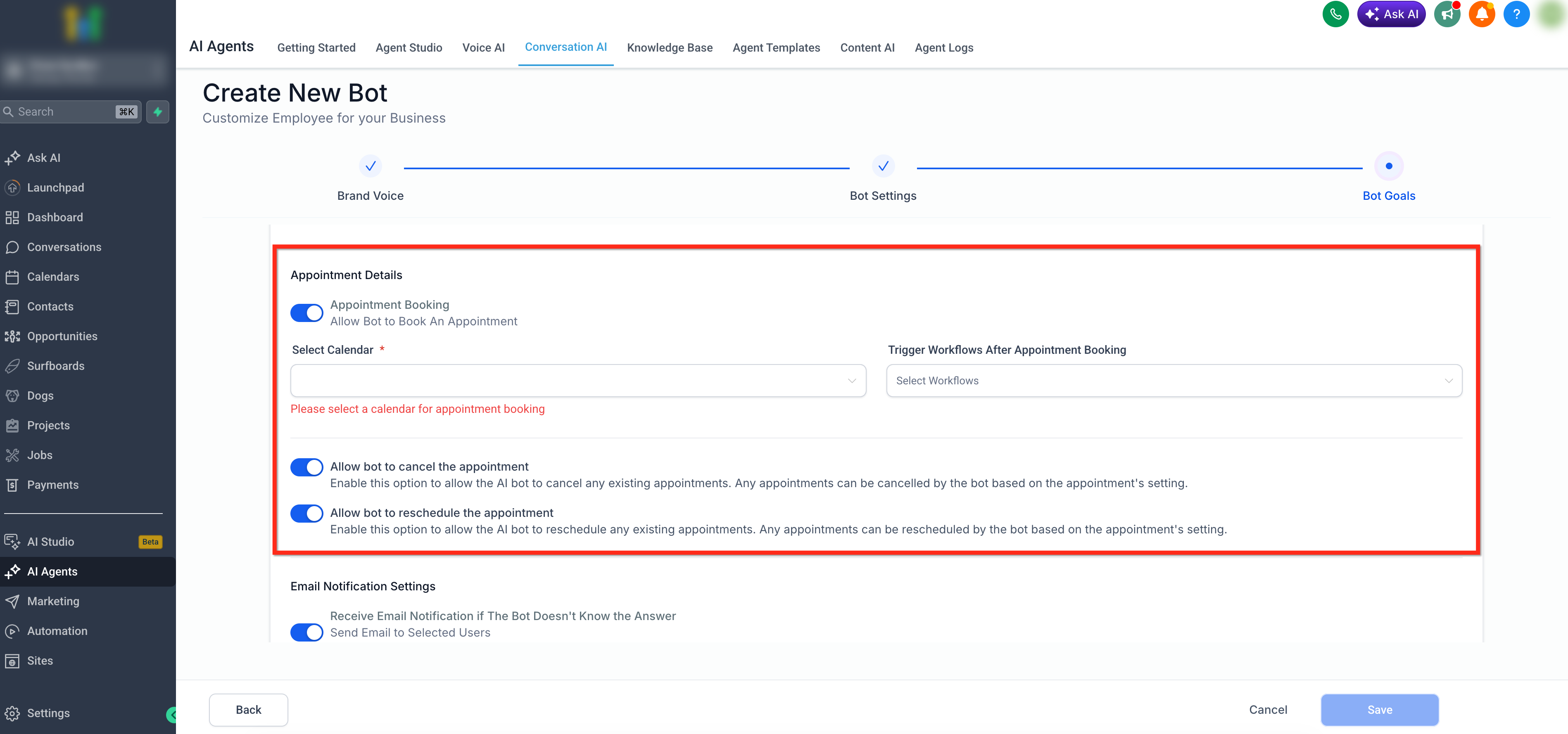
Stap 8: Afspraakgegevens (Appointment Details)
Zet Appointment Booking aan om de bot afspraken te laten boeken, en selecteer daarna de kalender die de bot moet gebruiken.
Je kunt ook workflows selecteren bij Trigger Workflows After Appointment Booking als er een automatisering moet starten nadat een afspraak is geboekt.
Met de extra afspraak-toggles bepaal je of de bot bestaande afspraken mag beheren.
- Zet Allow bot to cancel the appointment aan als de bot afspraken mag annuleren.
- Zet Allow bot to reschedule the appointment aan als de bot afspraken mag verzetten.
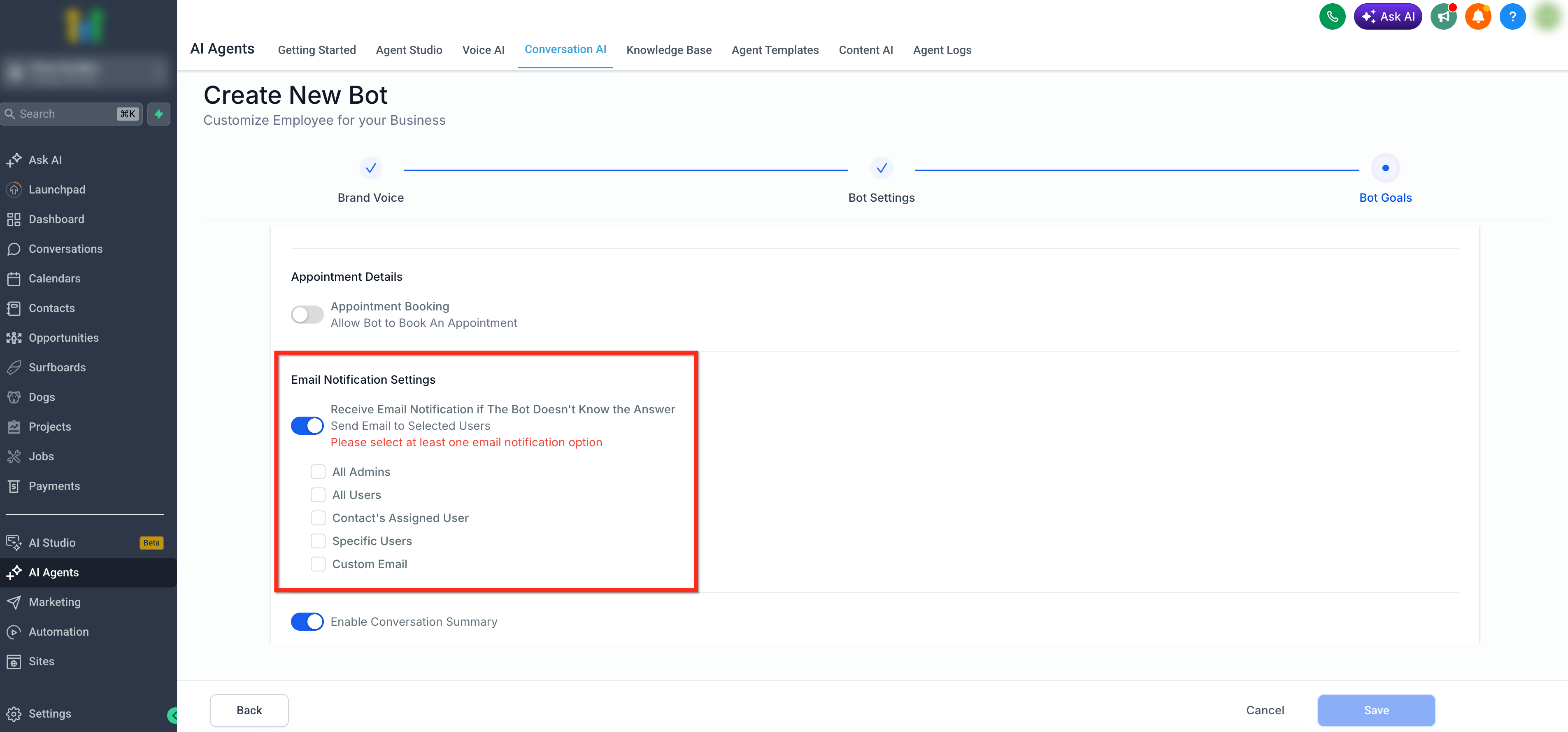
Stap 9: E-mailnotificaties
Met E-mailnotificaties ontvang je een e-mail als de bot het antwoord niet weet. Zet Receive Email Notification if The Bot Doesn’t Know the Answer aan en kies daarna wie de notificatie moet ontvangen.
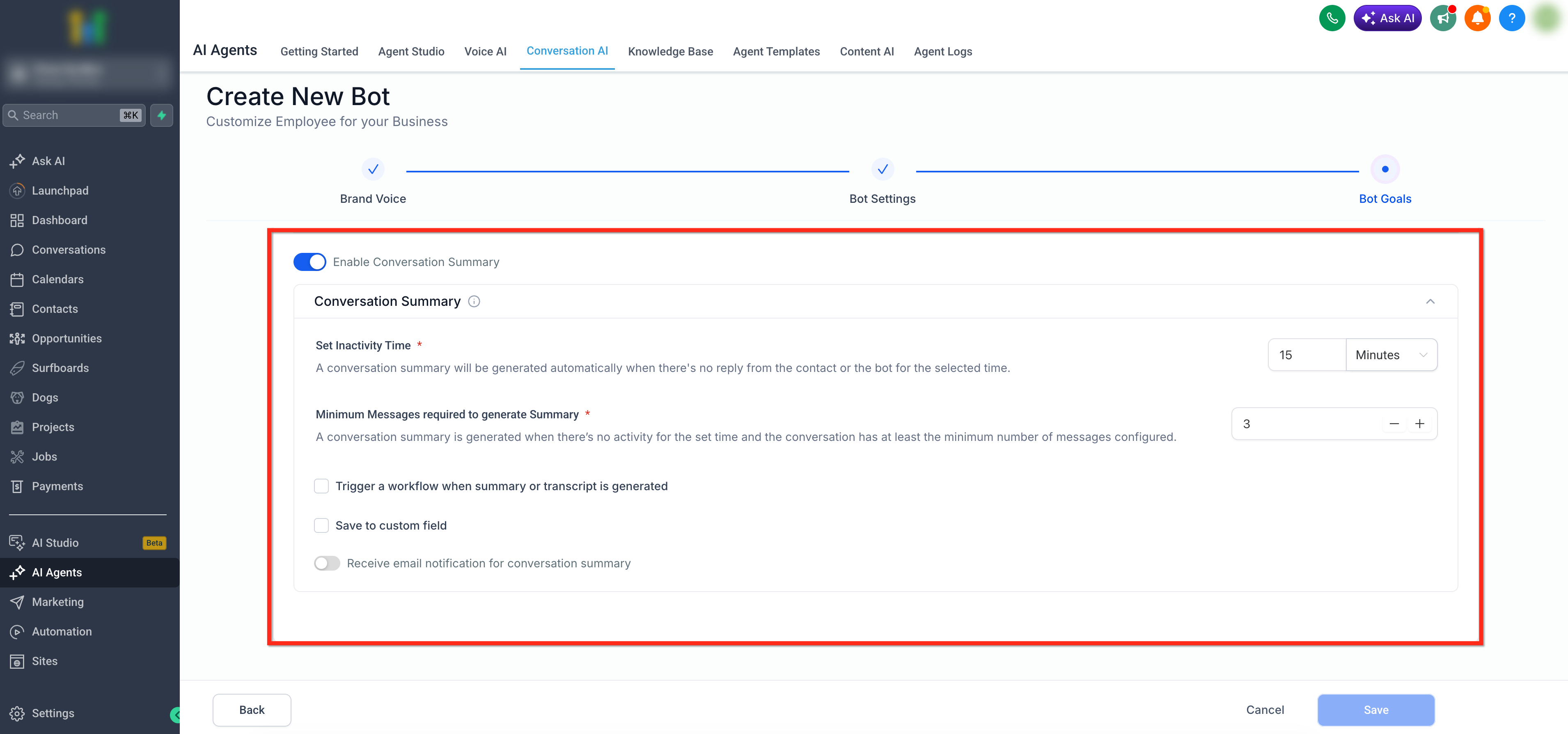
Stap 10: Gespreksamenvatting (Conversation Summary) inschakelen
Zet Conversation Summary aan als je wilt dat het systeem een samenvatting maakt nadat een gesprek een tijdlang inactief is.
Stel daarna de volgende waarden in:
- Set Inactivity Time
- Minimum Messages required to generate Summary
Je kunt ook kiezen om een workflow te triggeren wanneer de samenvatting of transcript wordt gemaakt, de samenvatting op te slaan in een custom field, of een e-mailnotificatie te ontvangen voor de gespreksamenvatting.
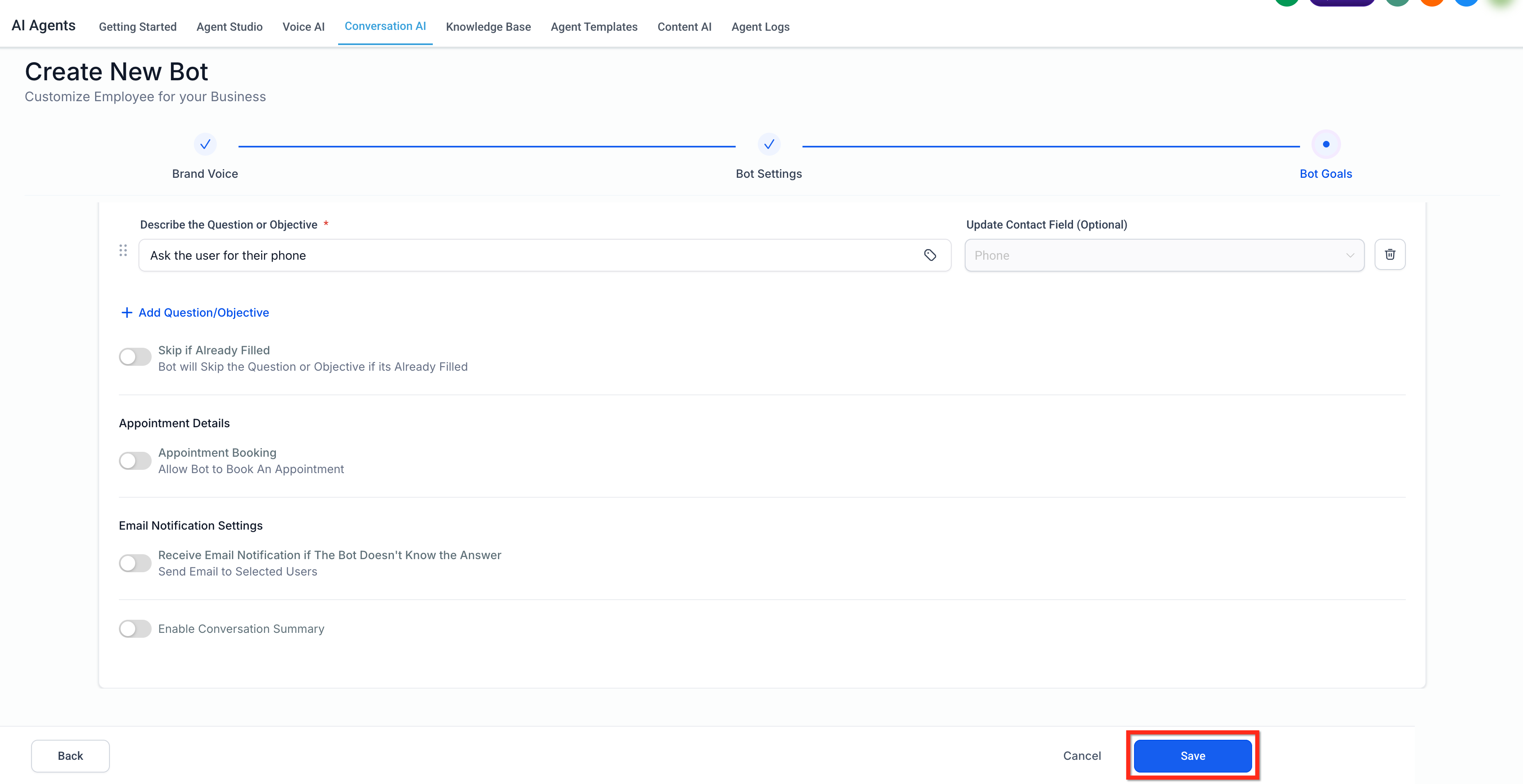
Stap 11: Bot opslaan
Klik op Save nadat je de botdoelen hebt ingesteld.
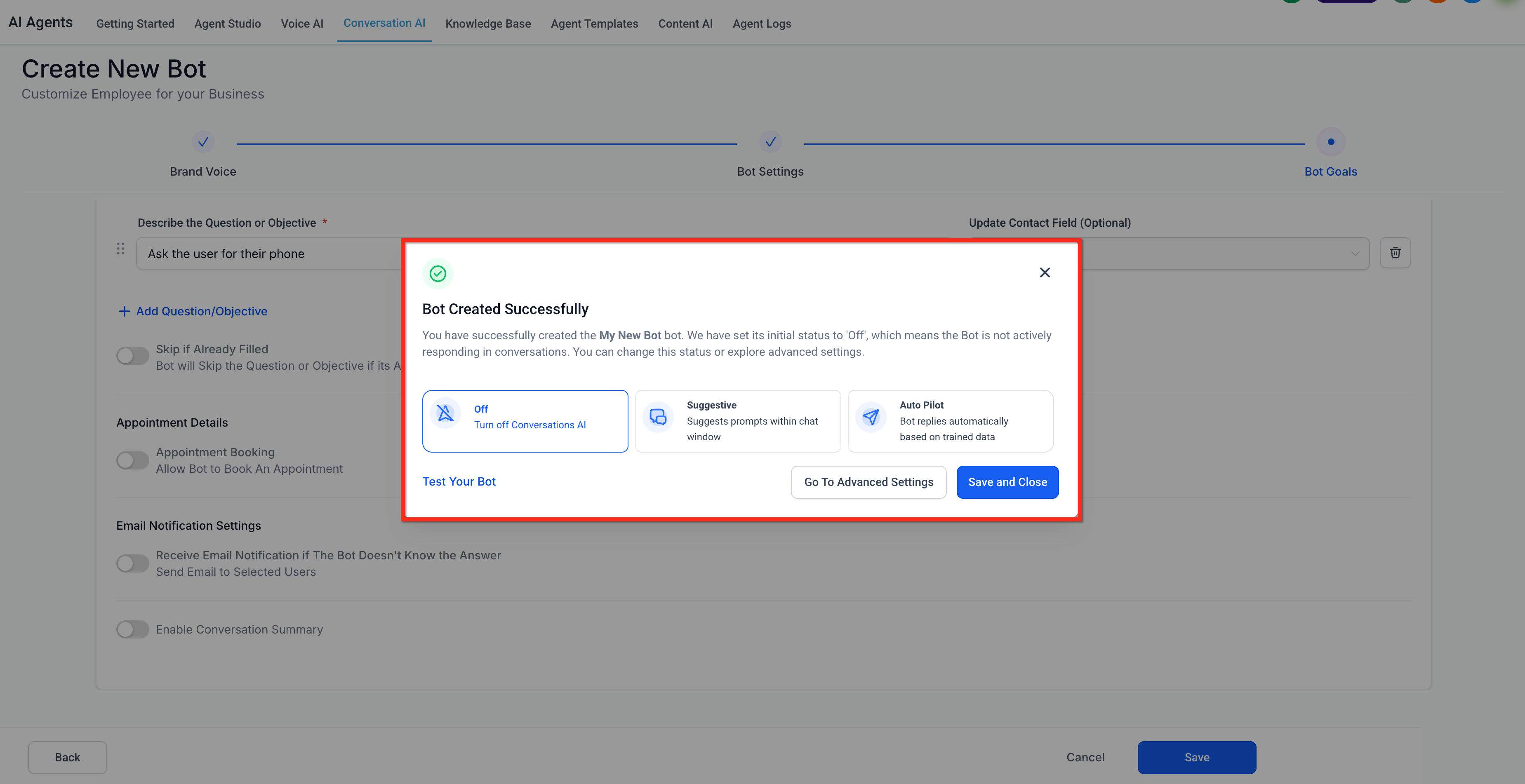
Stap 12: Status instellen
Na het aanmaken verschijnt de melding Bot Created Successfully. De botstatus staat standaard op Off, wat betekent dat de bot nog niet actief reageert.
Kies één van de statusopties:
- Off: Zet Conversation AI uit, zodat de bot niet automatisch reageert.
- Suggestive: Geeft suggesties in het chatvenster, zodat een teamlid het bericht kan controleren en versturen.
- Auto Pilot: Laat de bot automatisch reageren op basis van getrainde data.
In deze melding kun je ook op Test Your Bot klikken, Go To Advanced Settings openen, of Save and Close kiezen om de setup af te ronden.
Extra instructies
Met Extra instructies geef je de bot extra context en guardrails, zodat de bot je processen consistent volgt en edge cases goed afhandelt.
Karakterlimiet: tot 2.000 tekens (voorheen 1.200).
Best practices:
- Definieer de rol en grenzen van de bot.
- Gebruik duidelijke do’s en don’ts voor lastige situaties.
- Houd bullets kort en zet kritieke stappen bovenaan.
Waar je dit vindt:
- Ga naar Conversation AI en selecteer Edit bij de bot waaraan je instructies wilt toevoegen.
- Zoek Additional Instructions (Extra instructies).
- Voeg je richtlijnen toe en klik op Save.
Veelgestelde vragen
V: Kan ik wisselen tussen Formulier-gestuurde bots en prompt-gebaseerde bots?
Antwoord: Ja. In het scherm waar je een bot aanmaakt, klik je op het dropdown-pijltje naast “Create Bot” om de setup-methode te kiezen.
V: Kan ik de bot aanpassen nadat die is gemaakt?
Antwoord: Ja. Open de bot in de Bot Manager en klik op “Edit”.
V: Wat gebeurt er als iemand geen antwoord geeft op een vraag?
Antwoord: De bot probeert het opnieuw, gaat verder, of beëindigt het gesprek. Dit hangt af van hoe je elk doel hebt geconfigureerd.
V: Kan ik een bot dupliceren?
Antwoord: Ja. Gebruik de optie Duplicate in het botmenu om een configuratie opnieuw te gebruiken.
V: Kan ik Formulier-gestuurde bots gebruiken op kanalen zoals Instagram of WhatsApp?
Antwoord: Ja, zolang die kanalen zijn gekoppeld in je Voluit Suite-setup.
V: Wanneer start de Formulier-gestuurde flow als ik een Initial Message instel?
Antwoord: Als je een Initial Message instelt, stuurt de bot eerst dat welkomstbericht en wacht daarna op het volgende bericht van de contactpersoon voordat de doelen en vragen starten. Als je Initial Message leeg laat, start de flow direct bij het eerste bericht.