
Actie: Update Contactveld
De workflowactie Update Contact Field wijzigt automatisch informatie in een contactrecord. Gebruik deze actie wanneer Voluit Suite een veld moet bijwerken als onderdeel van een workflow.
Werk je slechts één contact bij?
Je hebt geen workflow nodig. Ga naar Contacten, open het contact en bewerk de naam, het e-mailadres, het telefoon
nummer of andere gegevens rechtstreeks.
INHOUDSOPGAVE
Wat is de actie Update Contact Field?
De actie Update Contact Field wijzigt informatie die in een contactrecord is opgeslagen.
Je kunt deze actie gebruiken om:
-
Een standaardveld bij te werken
-
Een aangepast veld bij te werken
-
Een vaste waarde te gebruiken
-
Een dynamische waarde te gebruiken
-
Meerdere velden tegelijk bij te werken
-
Selecties toe te voegen aan ondersteunde multi-selectvelden zonder bestaande selecties te verwijderen
-
Gegevens in aangepaste velden te wissen.
Belangrijkste voordelen van deze actie
-
Nauwkeurige contactgegevens: Zorg ervoor dat je contactdatabase altijd up-to-date is, zodat het risico op verouderde of onjuiste informatie kleiner wordt.
-
Verbeterde personalisatie: Gebruik bijgewerkte contactgegevens om meer gepersonaliseerde en gerichte communicatie te bieden.
-
Efficiëntere workflows: Werk contactrecords automatisch bij zonder handmatige tussenkomst, waardoor je tijd en moeite bespaart.
-
Gestroomlijnde klantervaring: Bied relevante en tijdige communicatie door nauwkeurige contactgegevens te onderhouden.
Gedrag van de actie: Add Field, Update, Add to Field Data en Clear
Als je begrijpt hoe elke optie de contactgegevens beïnvloedt, voorkom je dat gegevens per ongeluk worden overschreven of verwijderd. Add Field voegt nog een veld toe aan de workflowactie, terwijl Update field data, Add to field data en Clear field data bepalen wat er gebeurt met de waarden die in het contact zijn opgeslagen.
-
Add Field: Voegt nog een rij met een veld en waarde toe aan dezelfde workflowactie. Deze optie voegt geen gegevens toe aan een bestaande veldwaarde en wijzigt het geselecteerde actietype niet.
-
Update field data: Vervangt de huidige waarde in het geselecteerde veld door de geconfigureerde waarde. Bij multi-selectvelden worden bestaande selecties vervangen.
-
Add to field data: Voegt de geselecteerde waarde of waarden toe aan de bestaande selecties van het contact, zonder te verwijderen wat al is opgeslagen. Deze optie is beschikbaar voor ondersteunde multi-selectvelden. Wanneer je deze optie selecteert, toont de veldkiezer alleen ondersteunde multi-dropdown- en multiple-checkboxvelden.
-
Clear field data: Verwijdert de bestaande waarde uit het geselecteerde veld, waardoor het veld leeg blijft.
Voorbeeld van Add to Field Data
Stel dat een contact een multiple-checkboxveld met de naam Services Interested In heeft met de volgende selectie:
-
Email Marketing
De workflow gebruikt Add to field data en selecteert:
-
SMS Marketing
Nadat de actie is uitgevoerd, bevat Services Interested In:
-
Email Marketing
-
SMS Marketing
Voorbeeld voor en na
Stel dat een contact momenteel de volgende gegevens heeft:
- City: Austin
- Customer Status: Prospect
- Phone: (512) 555-0100
De workflow gebruikt Update field data en selecteert City, waarna je
Dallas
invoert als de nieuwe waarde. Vervolgens selecteert de gebruiker Add Field en voegt Customer Status toe, waarna die
Customer
invoert.
Nadat de actie is uitgevoerd:
- City: Dallas
- Customer Status: Customer
- Phone: (512) 555-0100
De bestaande waarden van City en Customer Status worden vervangen, omdat deze velden in de update zijn opgenomen. De waarde van Phone blijft ongewijzigd, omdat dit veld niet in de actie was opgenomen.
De actie Update Contact Field configureren: stapsgewijs
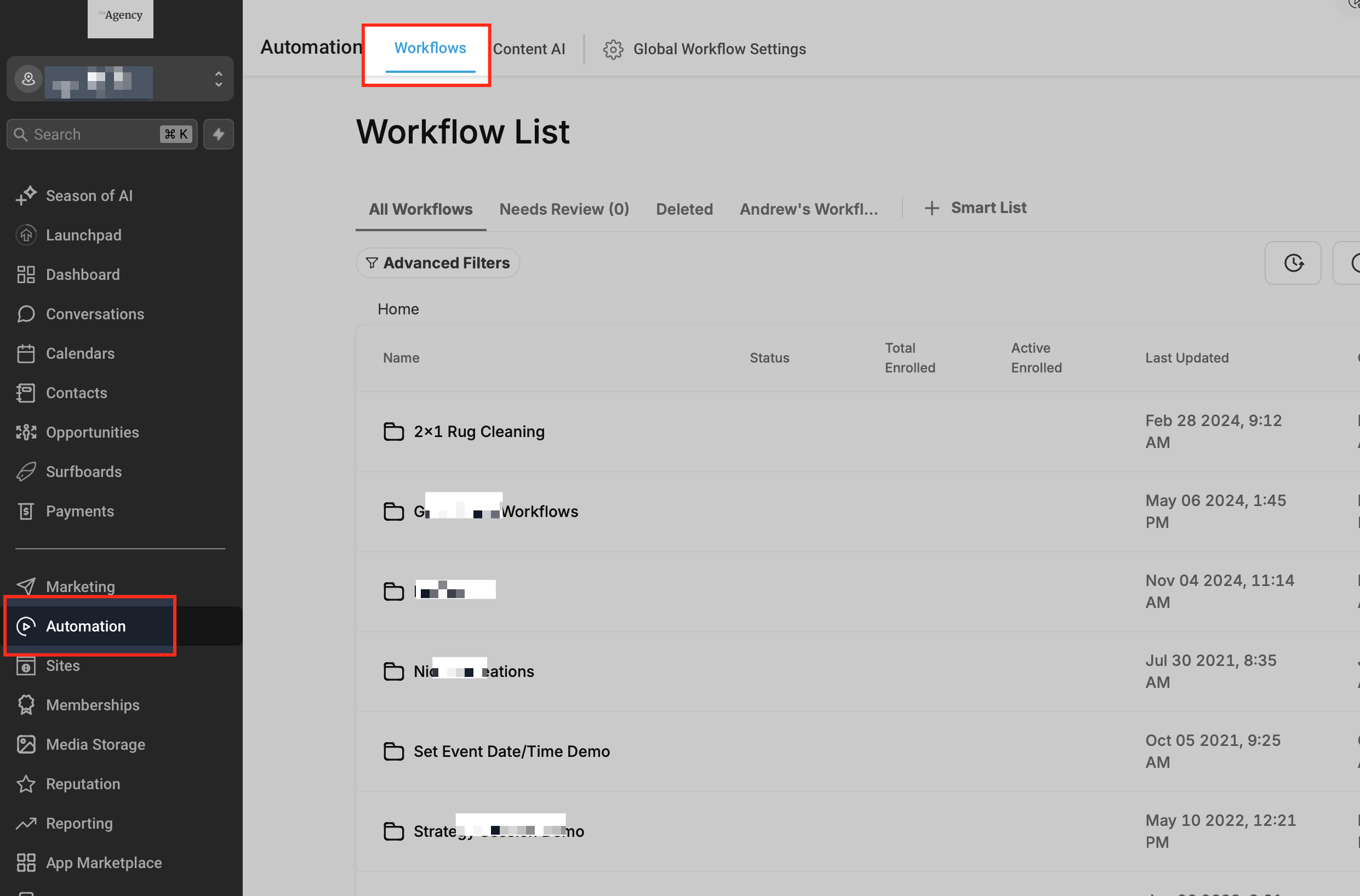
Ga naar het gedeelte “Automation” van je CRM. Klik bovenaan op het menu “Workflows”.
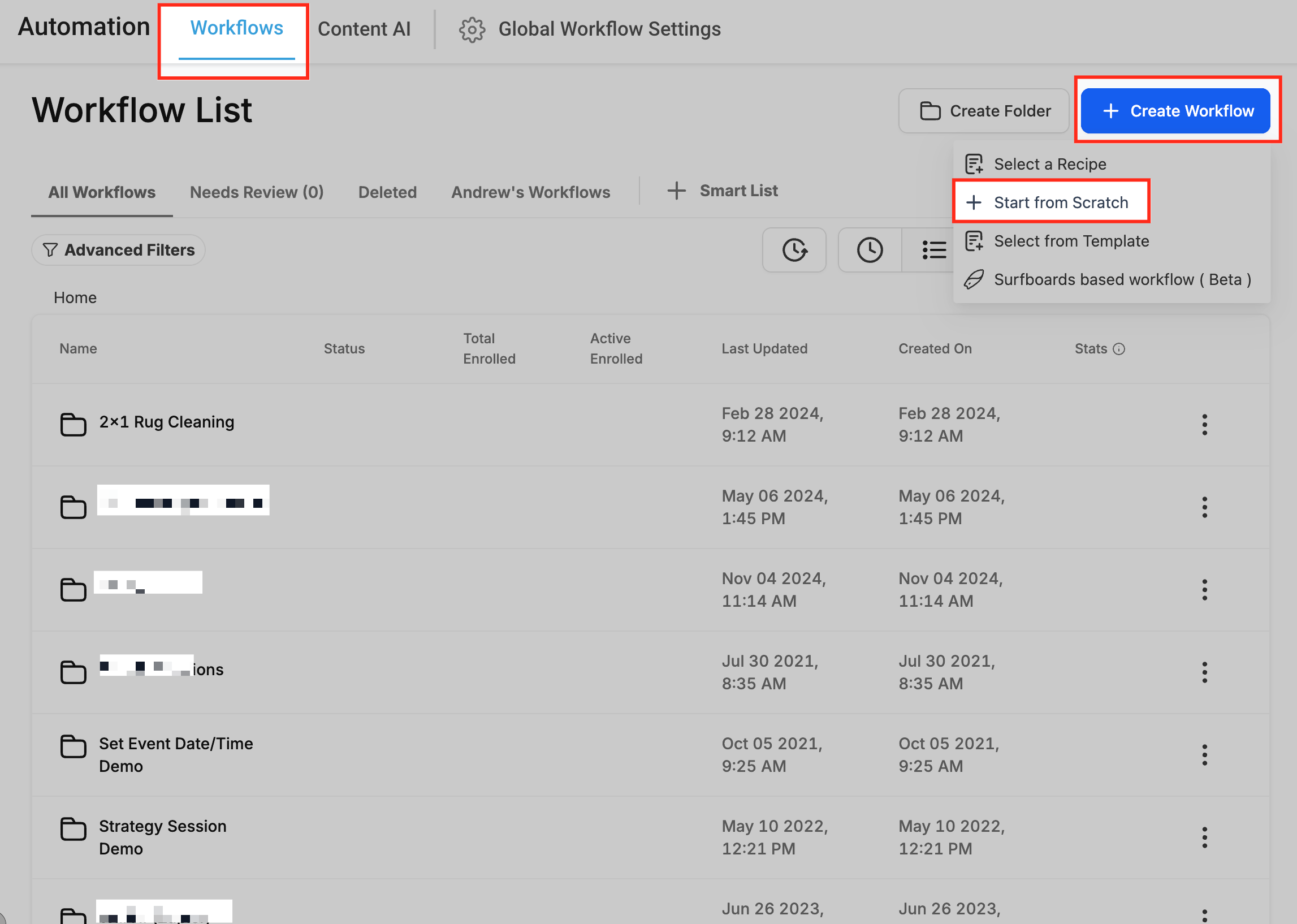
Open de workfloweditor en selecteer de workflow waaraan je de actie “Update Contact Field” wilt toevoegen. Je kunt ook vanaf nul je eigen workflow opbouwen. Klik op de knop “+ Create Workflow” en selecteer de optie “+ Start from scratch” in het vervolgkeuzemenu.
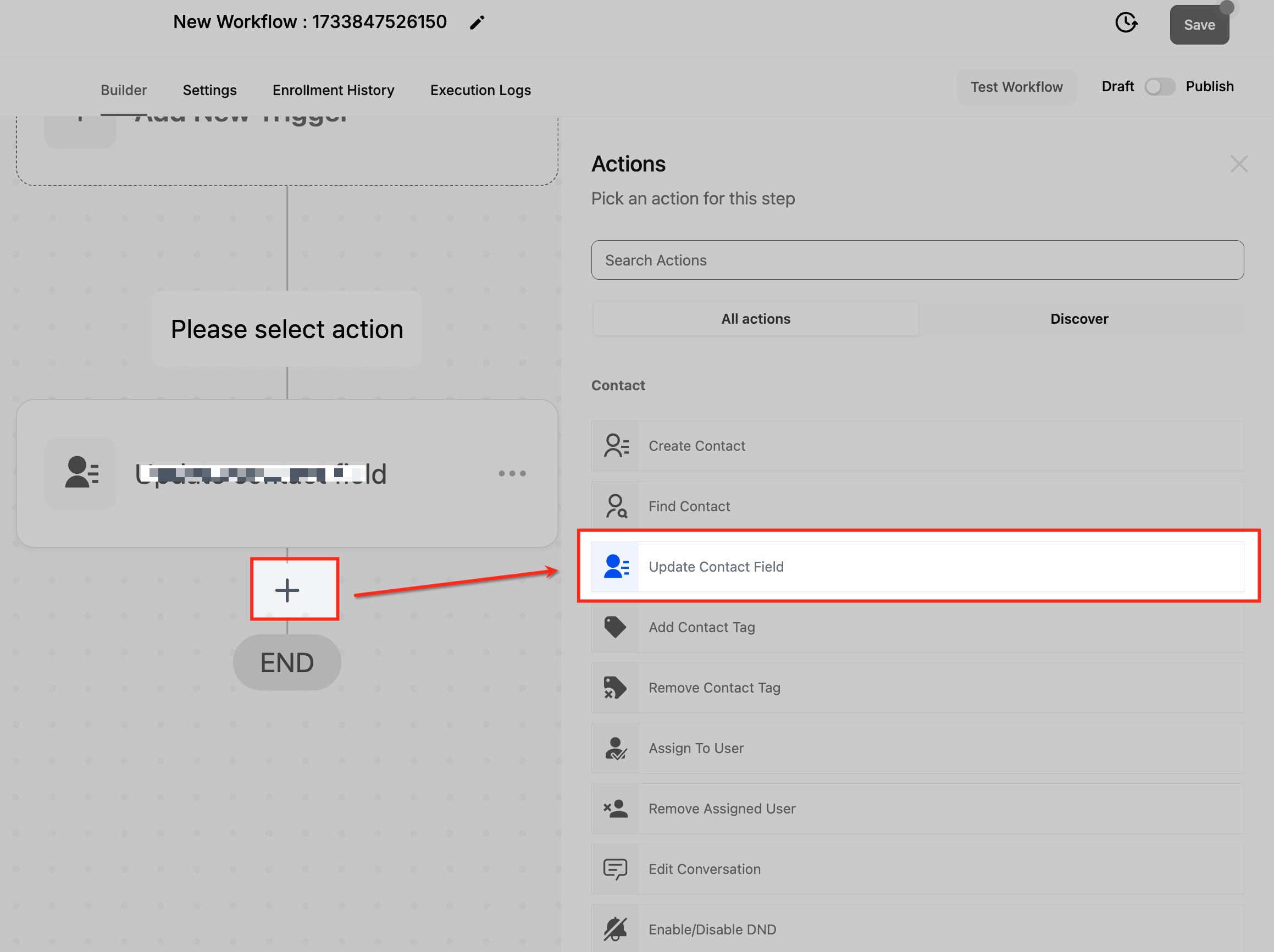
Klik op het pictogram “+” en kies “Update Contact Field” uit de lijst met beschikbare acties.
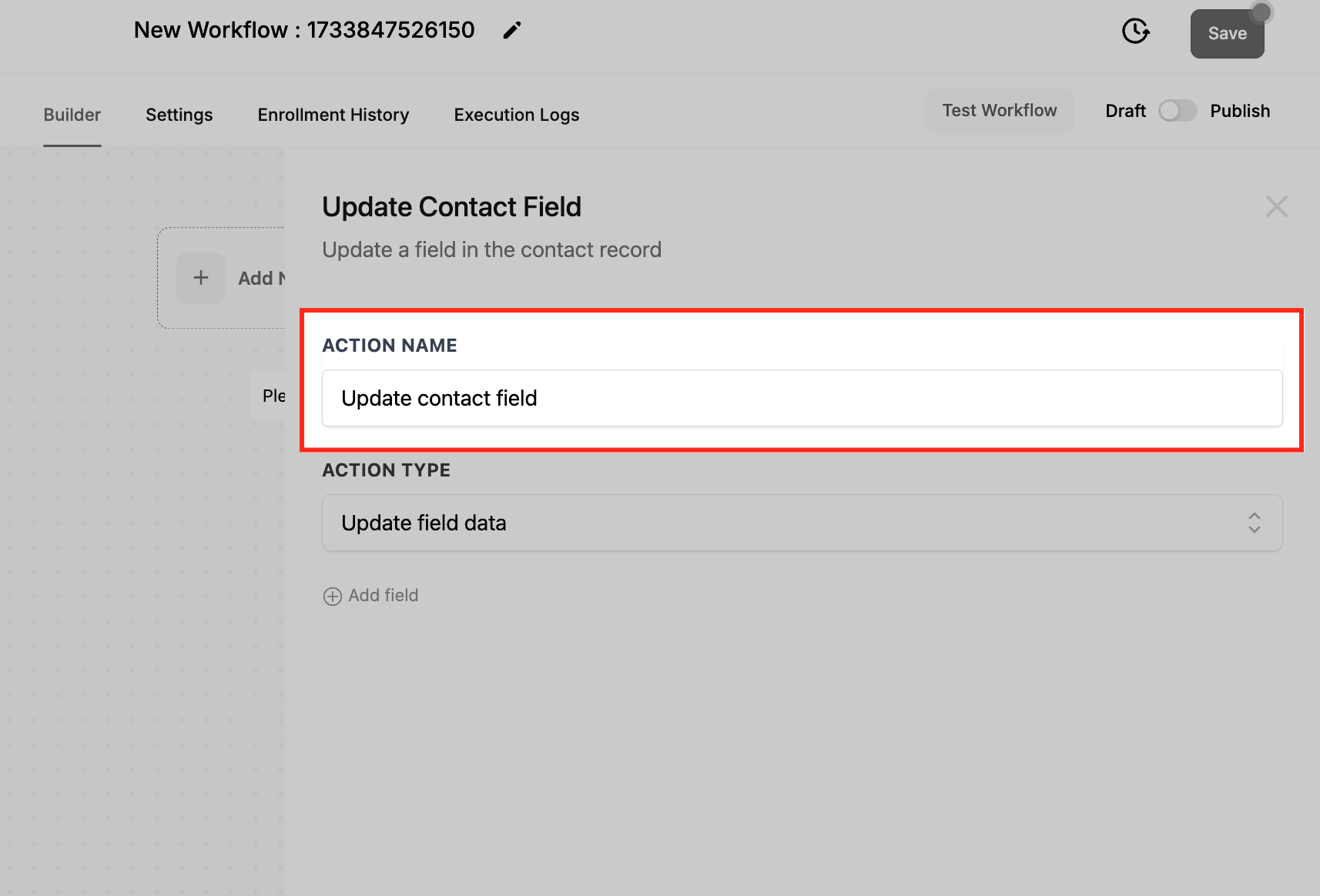
Geef je actie een duidelijke, beschrijvende naam, bijvoorbeeld “Update Contact Address”. Zo kun je de actie makkelijker herkennen in de workflow.
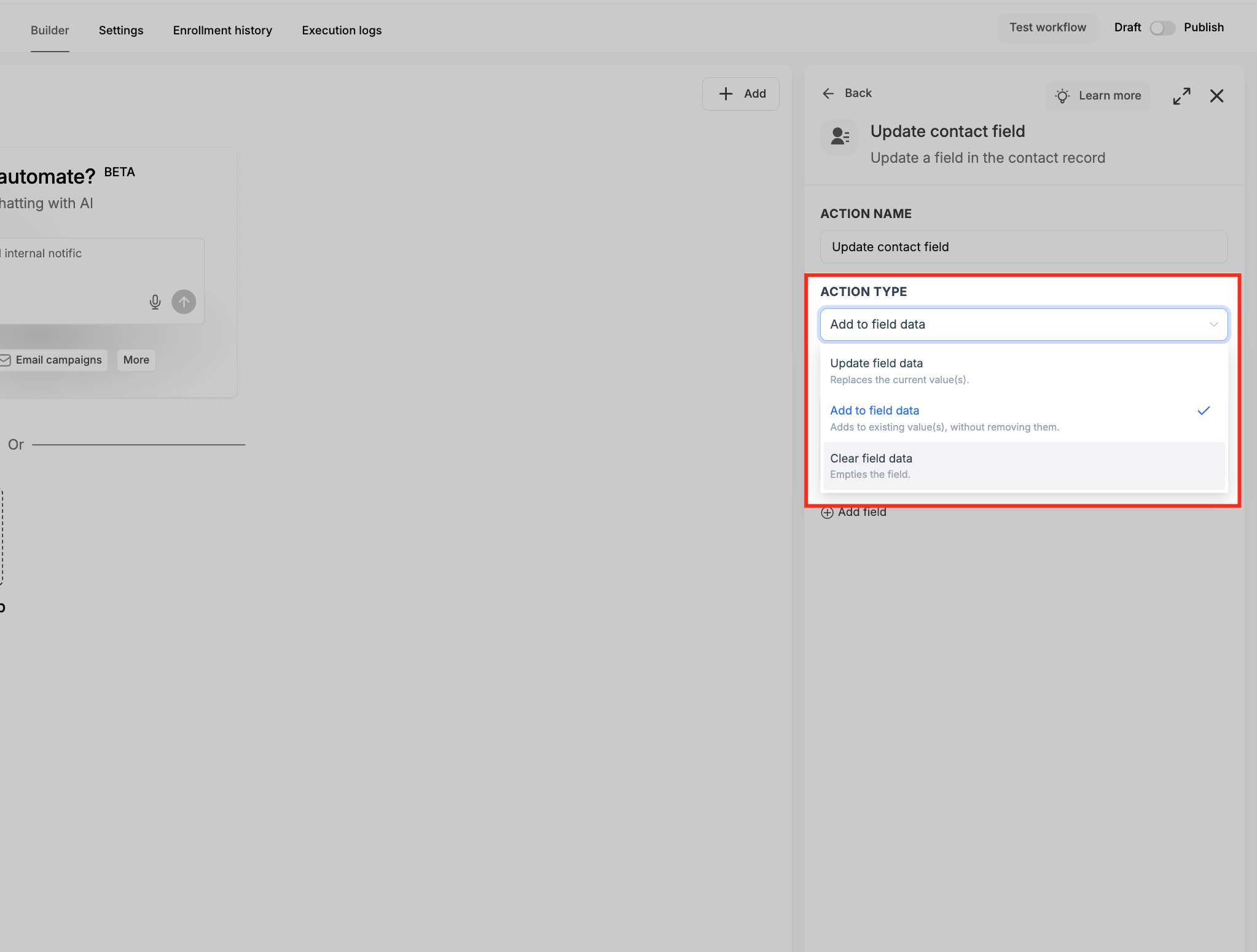
Kies onder Action Type hoe Voluit Suite de gegevens van het geselecteerde veld moet verwerken:
-
Selecteer Update field data om de huidige waarde of selecties van het veld te vervangen.
-
Selecteer Add to field data om waarden aan bestaande selecties toe te voegen. Wanneer je deze optie selecteert, toont de veldkiezer alleen ondersteunde multi-selectvelden.
-
Selecteer Clear field data om de huidige waarde van het veld te verwijderen.
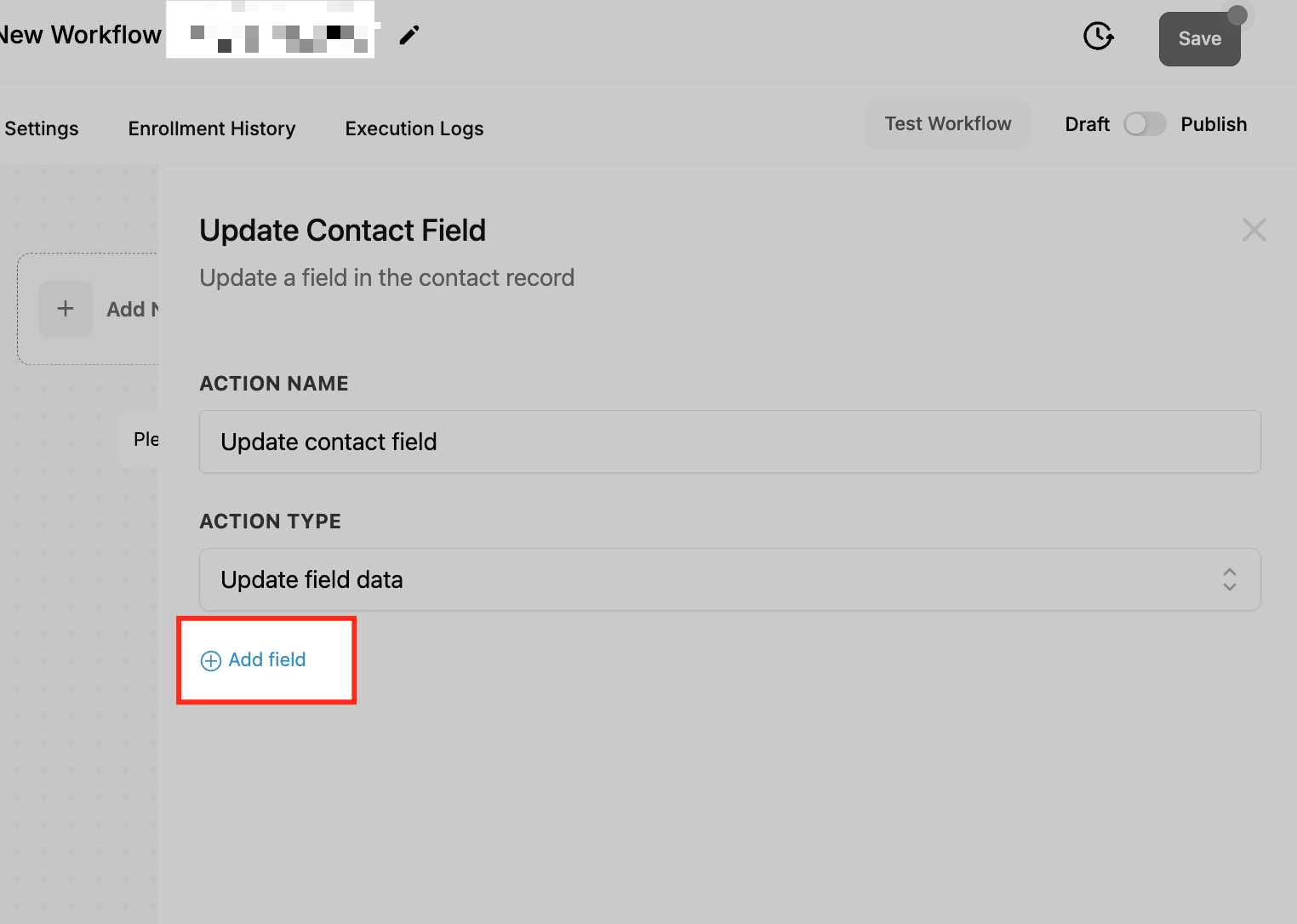
Klik op de knop “Add field” om extra filters toe te voegen.
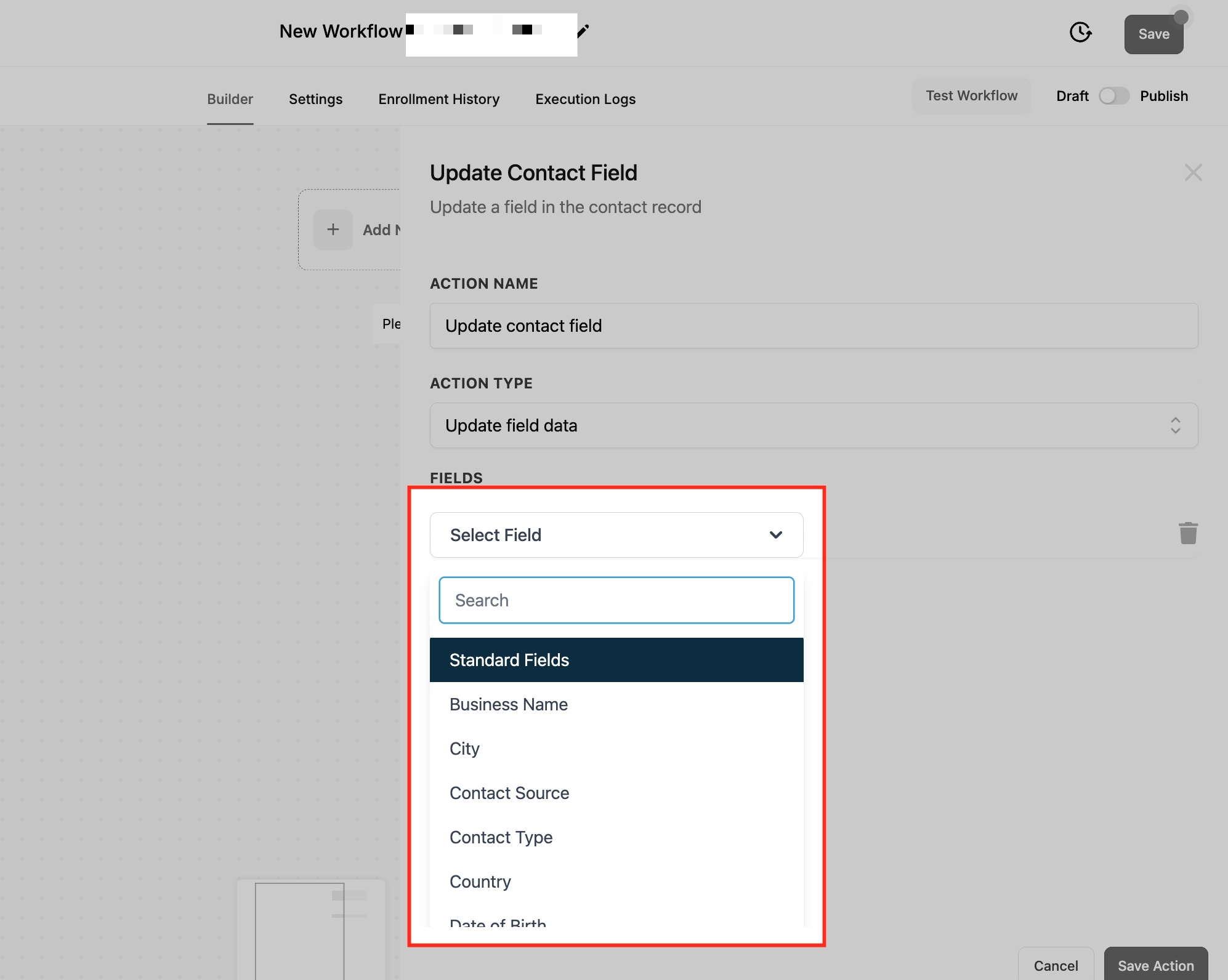
Kies de velden die je wilt bijwerken, zoals City, Country, Phone of Custom Fields.
Wanneer je klaar bent met het toevoegen van de filters, sla je de actie op en test je deze met een voorbeeldcontact om te controleren of de velden zoals verwacht worden bijgewerkt.
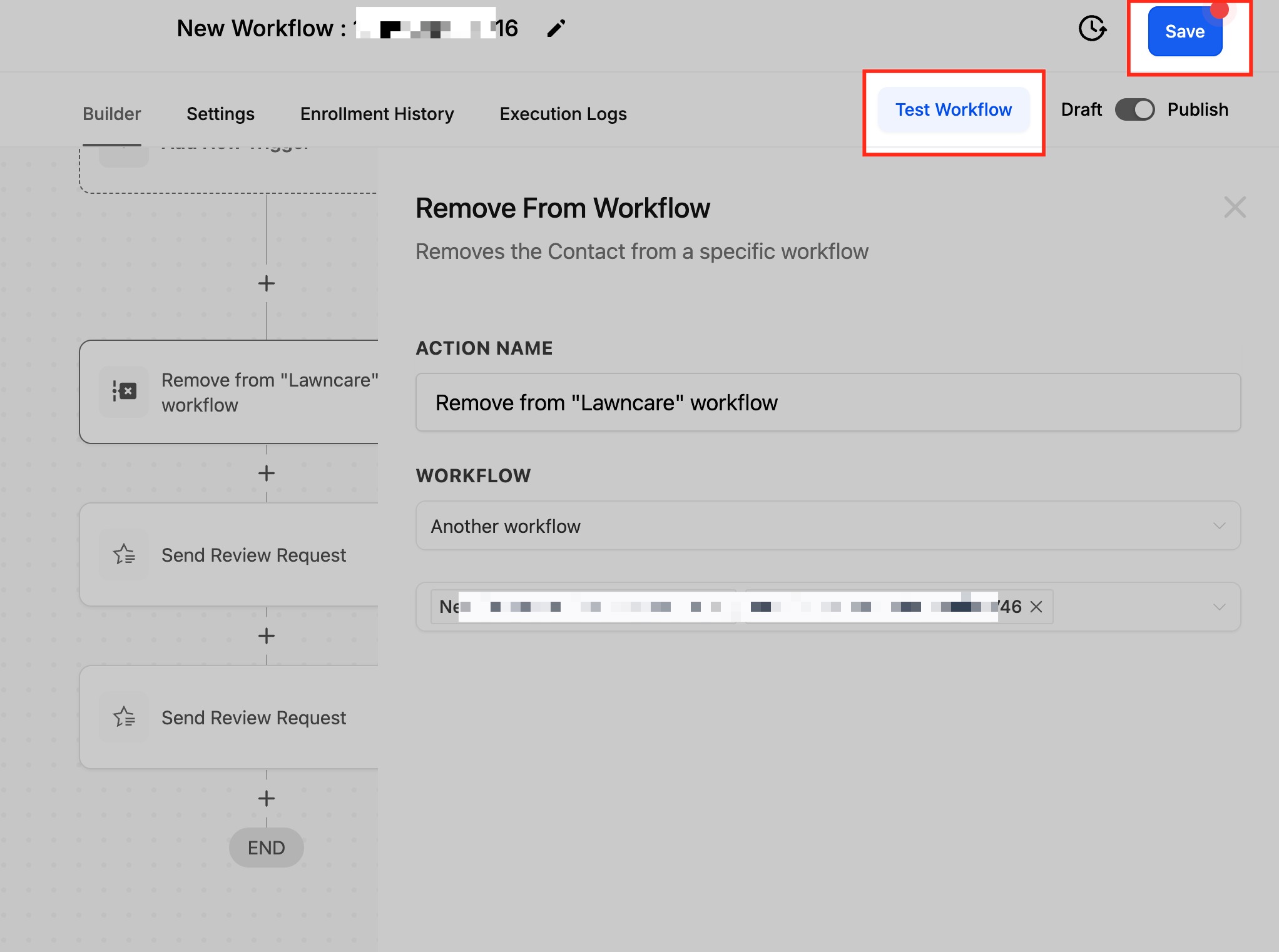
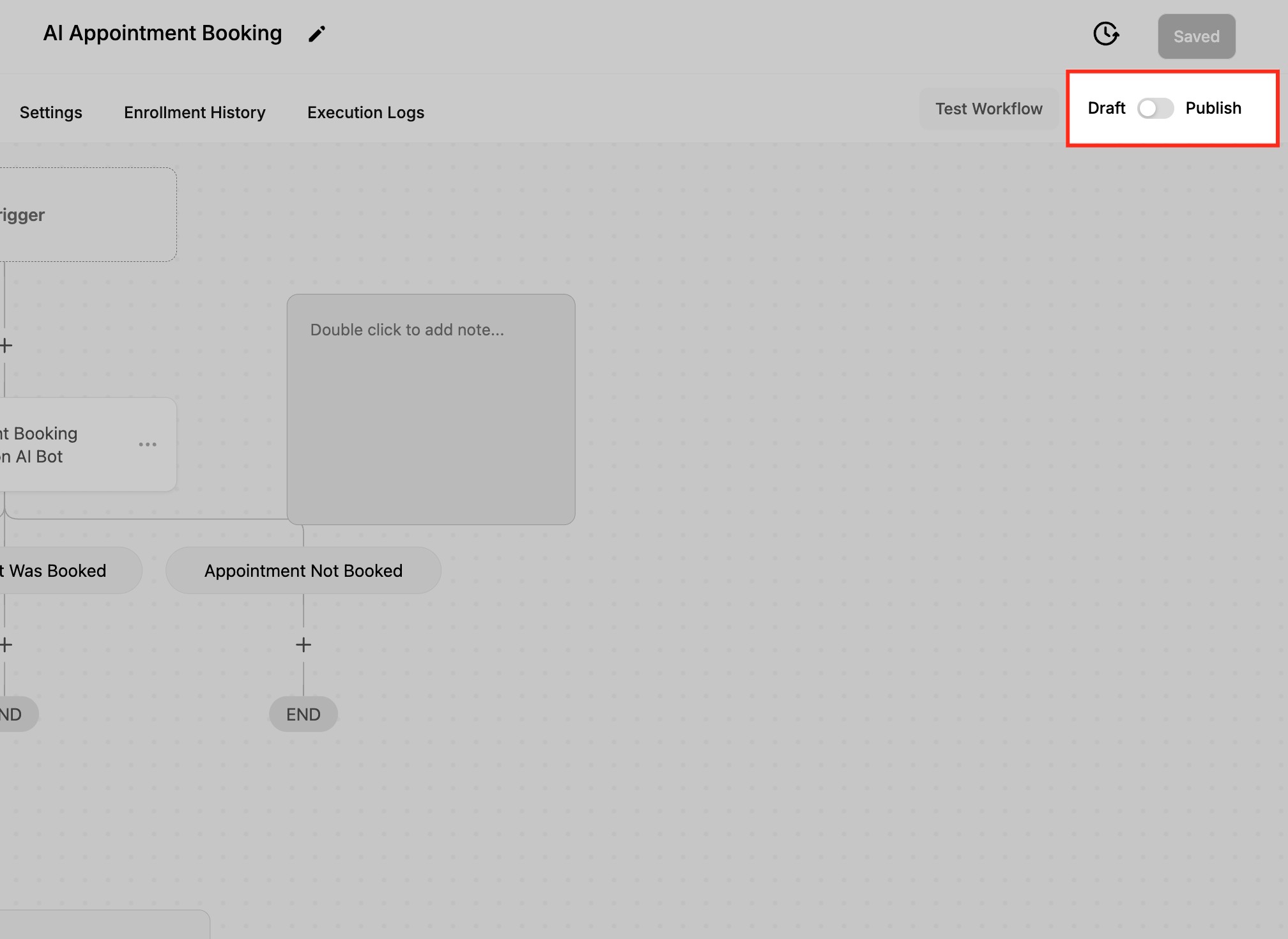
Om de workflow te activeren, moet je deze schakelaar instellen op “Publish.”
Veelgestelde vragen
1. Kan ik meerdere velden tegelijk bijwerken met één actie?
Ja, je kunt meerdere velden tegelijk selecteren en bijwerken binnen dezelfde actie. Zo bespaar je tijd en blijft de configuratie overzichtelijk.
2. Wat gebeurt er als ik een veld probeer bij te werken dat niet bestaat voor een contact?
Als het veld niet bestaat, kan de update mislukken of worden genegeerd. Zorg er daarom voor dat het veld correct is aangemaakt in het contactrecord of CRM-systeem.
3. Hoe weet ik of de actie “Update Contact Field” heeft gewerkt?
Test de workflow met een voorbeeldcontact en controleer of de wijzigingen zichtbaar zijn in het contactrecord. Sommige platforms bieden ook activiteitenlogboeken om updates bij te houden.
4. Kan ik een update ongedaan maken als deze verkeerd is uitgevoerd?
Nee, zodra een veld is bijgewerkt, kan dit niet automatisch worden teruggedraaid. Om de fout te herstellen, moet je het veld opnieuw bijwerken met de juiste informatie.
5. Wat is het verschil tussen Add Field en Add to field data?
Add Field voegt nog een rij met een veld en waarde toe aan dezelfde workflowactie Update Contact Field. Add to field data wijzigt de gegevens van het contact door geselecteerde waarden toe te voegen aan een bestaand ondersteund multi-selectveld, zonder de huidige selecties te verwijderen.