
QR codes: Hoe je aangepaste QR-codes voor visitekaartjes maakt
Dit artikel begeleidt je bij het maken van een volledig aanpasbare Visitekaart QR Code in Voluit Suite. Je leert hoe je een strakke digitale visitekaart kunt bouwen die het delen van je contactgegevens gemakkelijk en efficiënt maakt, perfect voor netwerken, promoties of klantbetrokkenheid.
INHOUDSOPSOMMING
- Wat is een Visitekaart QR Code?
- Belangrijke Voordelen van Visitekaart QR Code
- Hoe Maak je een Visitekaart QR Code
- Stap 1: Toegang tot de QR Code Builder
- Stap 2: Configureer QR Code Details
- Stap 3: Stel Pagina Kleur in
- Stap 4: Voeg Branding Afbeelding toe
- Stap 5: Voer Bedrijfscontactinformatie in
- Stap 6: Stel Bedrijfsuren in
- Stap 7: Voeg Sociale Media Links toe
- Stap 8: Pas het Verschijningsbeeld van de QR Code aan
- Stap 9: Download en Bewaar
- Aanpasbaar Ontwerp
- Openingstijden Weergave
- Veelgestelde Vragen
Wat is een Visitekaart QR Code?
Visitekaart QR Codes in Voluit Suite laten je een mobiele digitale kaart maken die direct gescand en opgeslagen kan worden. In plaats van papieren kaarten uit te delen of dat mensen handmatig je gegevens invoeren, kun je een strakke QR code delen die je contactinformatie, logo, openingstijden en zelfs sociale media links bevat, waardoor het eenvoudiger dan ooit is voor mensen om met je merk in contact te komen.
Belangrijke Voordelen van Visitekaart QR Code
Deze functie vereenvoudigt netwerken en verbetert de presentatie van je merk door je in staat te stellen digitale visitekaarten te genereren die toegankelijk zijn via een eenvoudige QR-scan. Voordelen zijn onder meer:
-
Dynamische Visitekaart Generatie: Kies eenvoudig het type “Visitekaart” QR uit een diverse lijst met opties.
-
Aanpasbaar Ontwerp: Personaliseer kleuren, logo, achtergrondtransparantie en meer om aan te sluiten bij je branding.
-
Volledige Contactgegevens: Integreer telefoon, e-mail, website, adres en bedrijfsinformatie allemaal in één kaart.
-
Openingstijden Weergave: Neem je wekelijkse bedrijfstijden op met individuele dag schakelaars.
-
Social Media Integratie: Voeg links toe naar je Instagram, Facebook, LinkedIn, Pinterest en andere profielen.
-
Live Voorbeeld: Zie onmiddellijk hoe je digitale kaart er voor gebruikers uitziet voordat je het ontwerp rondmaakt.
Hoe Maak je een Visitekaart QR Code
De Visitekaart QR Code bouwer in Voluit Suite stelt je in staat om een professionele, scanbare digitale kaart te creëren die onmiddellijk je contactinformatie deelt. Volg de onderstaande stappen om je eigen kaart te bouwen en aan te passen.
Step 1: Access the QR Code Builder
-
Log in op je Voluit Suite account.
-
Klik in de linker zijbalk op Sites.
-
Klik onder de sectie Sites op QR Codes.
-
Klik op de knop QR Code maken.

Step 2: Configure QR Code Details
-
Geef je QR Code een naam (bijvoorbeeld: “Mijn Digitale Visitekaart”).
-
Selecteer Visitekaart als het type QR code.
-
Je ziet een live voorbeeld van je digitale kaart aan de rechterkant.
-
Klik op Volgende om verder te gaan.

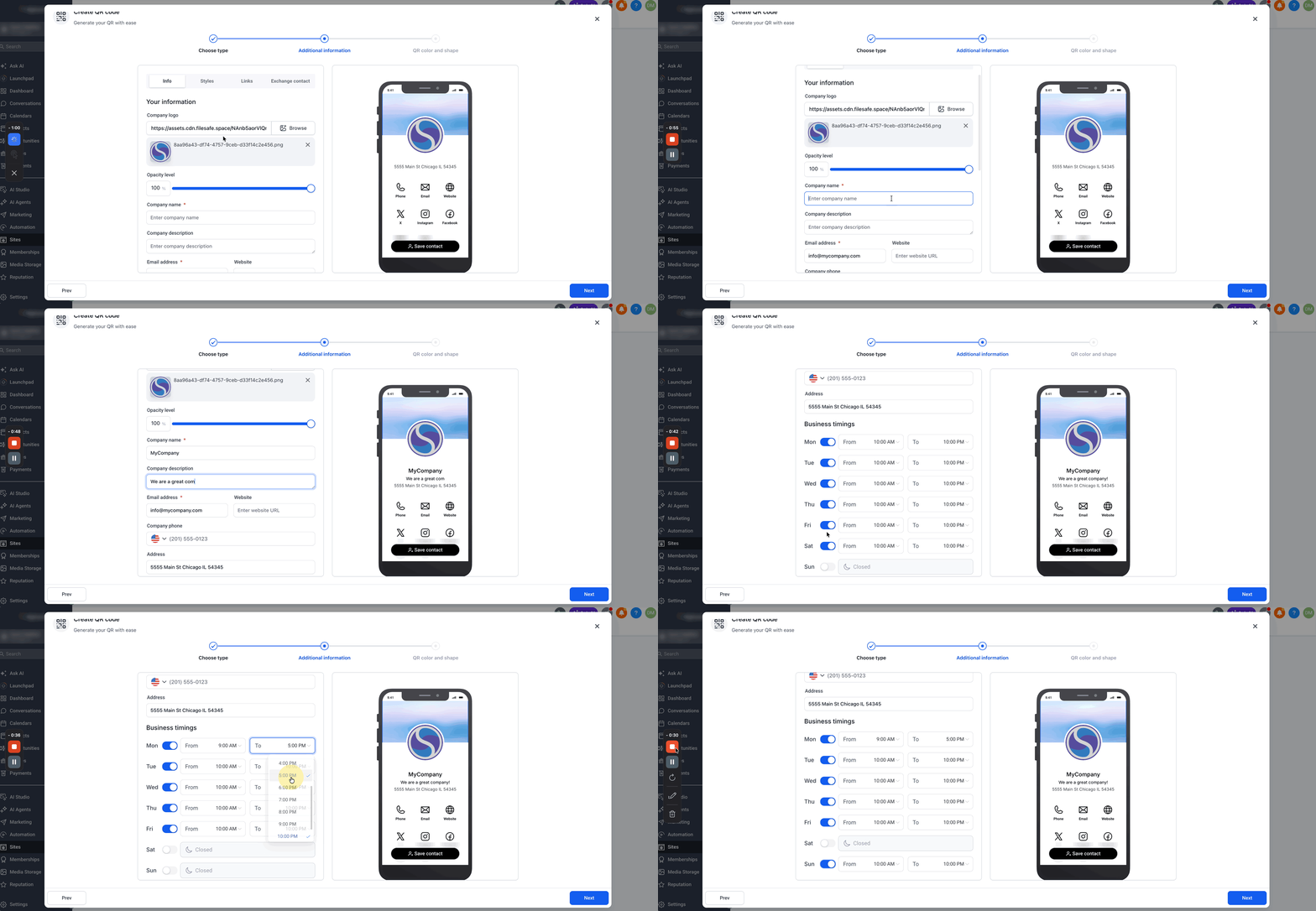
Step 3: Enter Your Business Information
-
Klik op Bladeren voor je bedrijfslogo en selecteer het niveau van de opaciteit (%).
-
Voer je bedrijfsinformatie in, inclusief:
-
Bedrijfsnaam
-
Bedrijfsbeschrijving
-
E-mail
-
Website
-
Telefoon
-
Adres
-
-
Gebruik de schakelaars om aan te geven op welke dagen je open of gesloten bent. Standaard is zondag uitgeschakeld (gesloten). Stel de openingstijden in voor elke dag dat je operationeel bent.
-
Zodra alle informatie is toegevoegd, klik je op het tabblad Stijlen bovenaan.
Step 4: Customize the Style
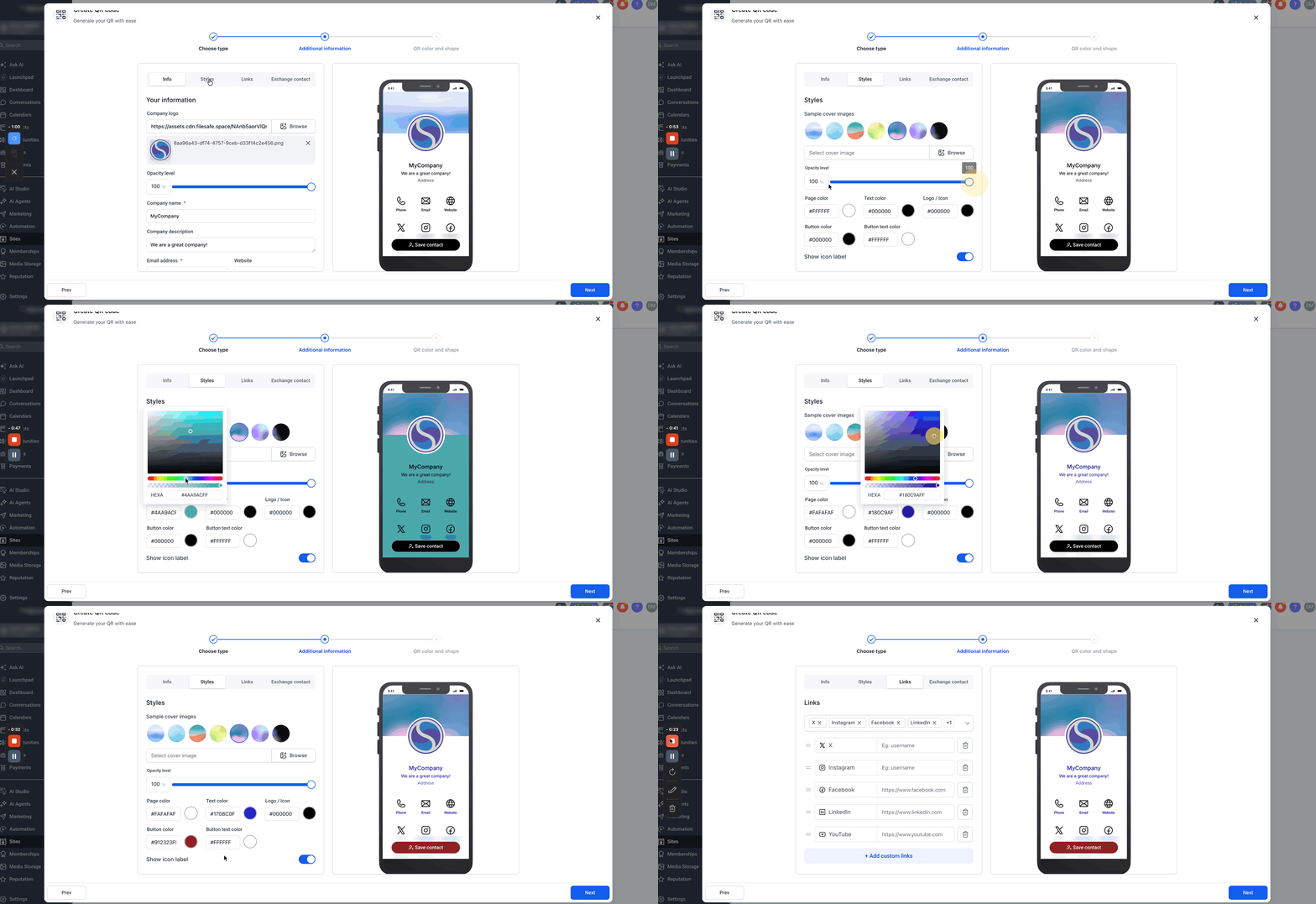
- Selecteer een van de beschikbare sjablonen voor de omslagafbeelding, of klik op Bladeren om een aangepaste afbeelding te gebruiken. Kies vervolgens het niveau van de opaciteit (%).
- Gebruik de kleurkiezer om een kleur te selecteren voor de pagina, tekst, logo/pictogram, knop en knopkleur.
- Schakel Toon pictogramlabel in om labels zoals Telefoon en E-mail weer te geven, of schakel het uit voor een meer minimalistisch ontwerp.
- Zodra alle aanpassingen zijn ingesteld, klik je op het tabblad Links bovenaan.
Step 5: Add Links
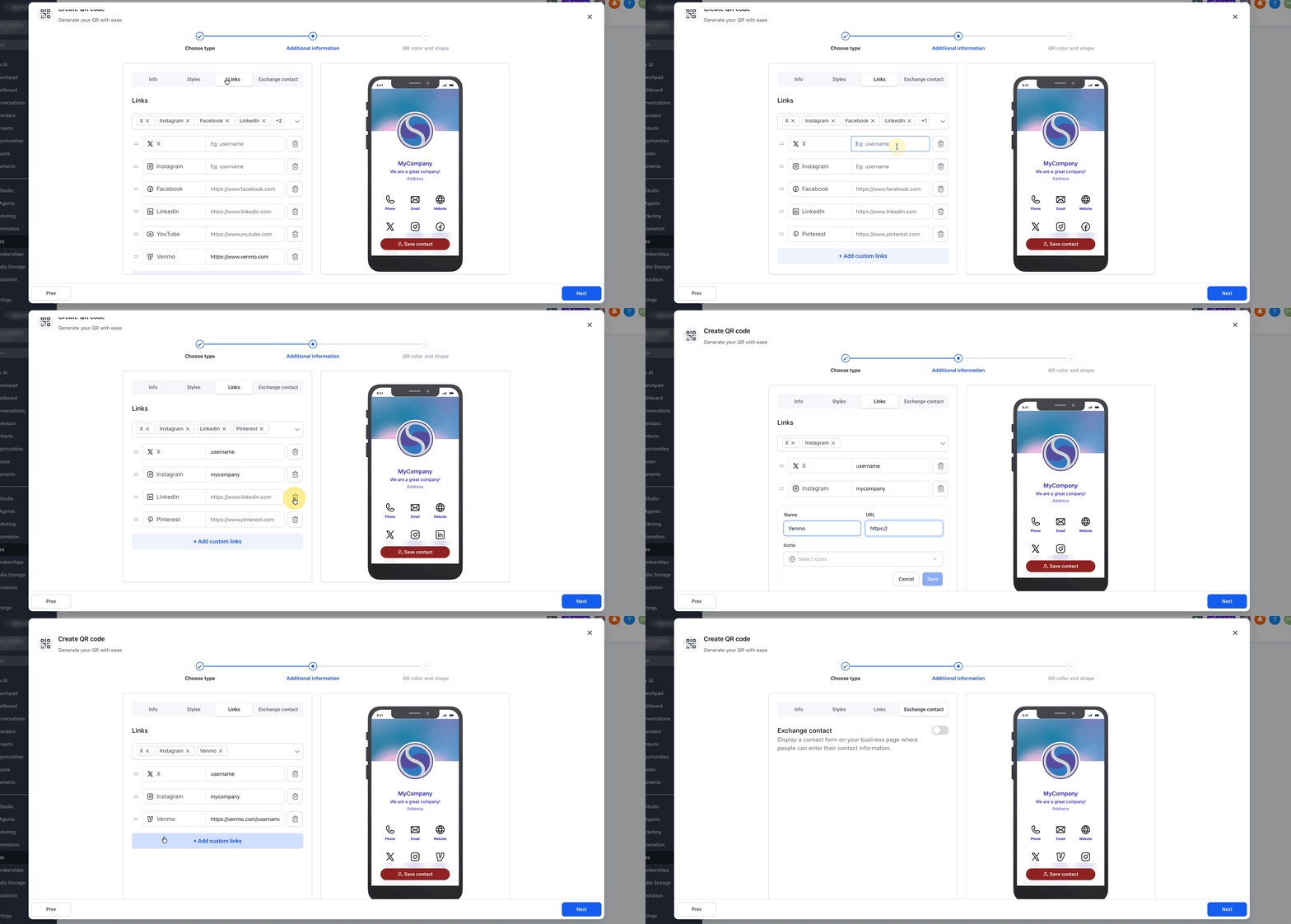
- Selecteer ingebouwde sociale links, zoals X, Instagram, Facebook, LinkedIn, YouTube, TikTok of Pinterest, en voer de bijbehorende URL of gebruikersnaam in.
- Om een andere bestemming toe te voegen, klik op Aangepaste links toevoegen, voer de linknaam en URL in en kies een pictogram.
- Gebruik de sleepgrepen om links opnieuw te ordenen of klik op het prullenbakpictogram om een link te verwijderen.
- Zodra alle links zijn ingesteld, klik je op het tabblad Contact Uitwisselen bovenaan.
Step 6: Exchange Contact Settings
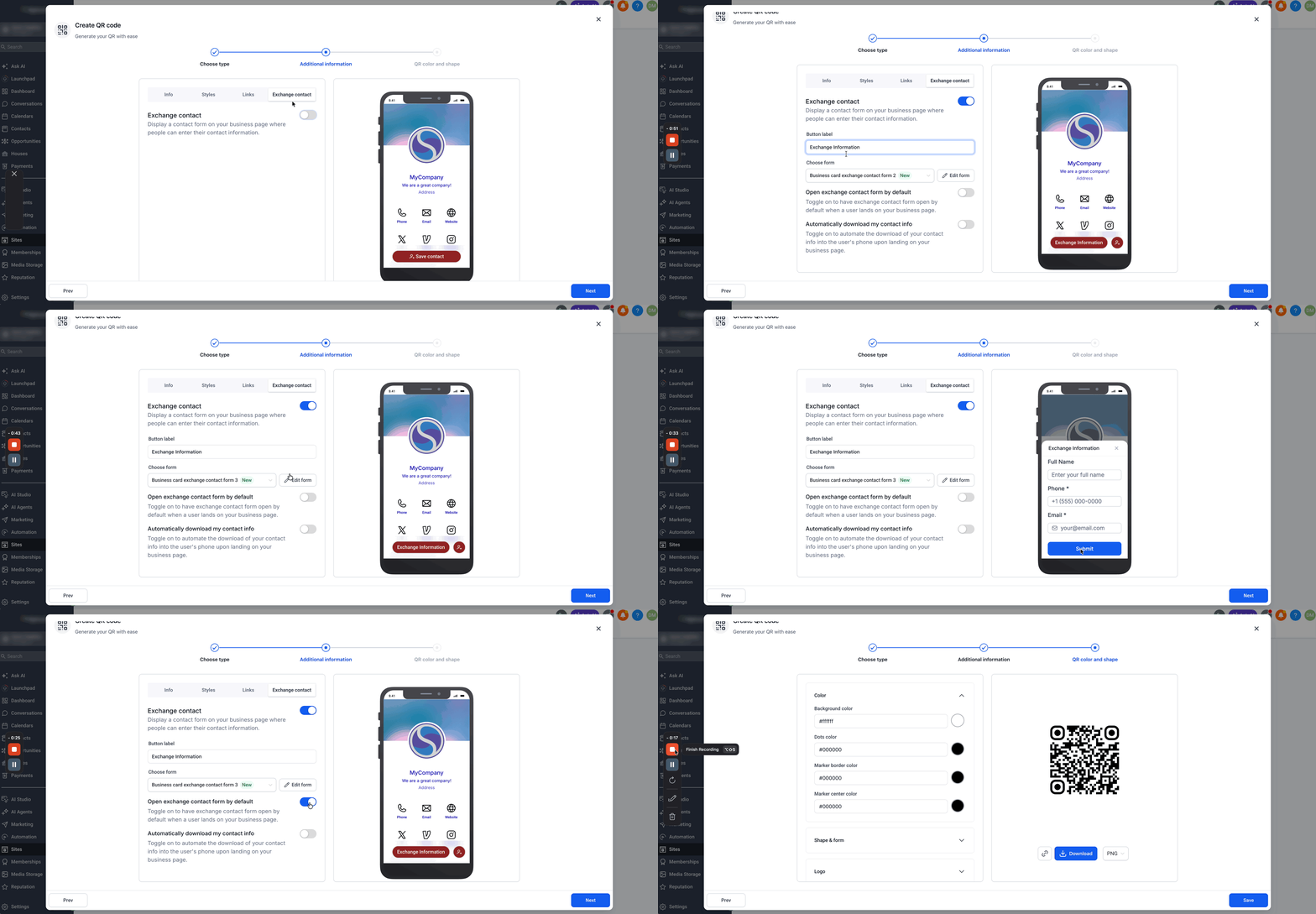
Contact Uitwisselen verandert je Visitekaart in een lead-capturing tool door bezoekers hun eigen contactinformatie te laten indienen. Wanneer ze het formulier invullen, wordt er een nieuw contact aangemaakt in de CRM en toont de activiteit aan dat de lead afkomstig is van de Visitekaart.
- Open het tabblad Contact uitwisselen en zet Contact uitwisselen aan.
- Kies Nieuw formulier om een formulier voor de kaart te maken, of Gebruik een bestaand formulier om een Voluit Suite formulier te selecteren dat je al hebt gemaakt. Klik op Bewerken formulier om de velden, opmaak of formulierinstellingen bij te werken zonder de QR Code Builder te verlaten.
- Pas de tekst van de Contact Uitwisselen knop indien nodig aan, en bekijk daarna de knop en het formulier in het live voorbeeld.
- Zet Open Contact Uitwisselen Formulier standaard aan om het formulier weer te geven wanneer de Visitekaart opent.
- Zet Automatisch Mijn Contactinformatie Downloaden aan om de ervaring van het opslaan van contacten te starten wanneer de pagina opent.
- Zodra alle instellingen zijn ingesteld, klik je op Volgende.
Step 7: Customize the QR Code Design
-
Pas Achtergrondkleur, Dot-kleur, Marker Rand & Centrumkleur aan.
-
Kies Dot-stijlen voor de QR en pas Marker Randen en Centra aan.
-
Upload je eigen logo of gebruik een vooraf geladen pictogram (bijv. Google, YouTube, WhatsApp).
-
Schakel Achtergrond Achter Logo Verwijderen in of uit, afhankelijk van je voorkeur.
-
Upload een achtergrondafbeelding voor de gehele pagina.
-
Pas de transparantie aan met de schuifregelaar.

Step 8: Download and Save
-
Kies je downloadformaat: PNG, SVG of PDF.
-
Klik op Downloaden om je QR code op te slaan.
-
Klik op de knop Opslaan om de QR Code op te slaan in je Voluit Suite bibliotheek.

Aanpasbaar Ontwerp
Aanpasbaar Ontwerp geeft je volledige controle over de uitstraling van je digitale visitekaart, zodat deze aansluit bij je merkidentiteit.
-
Pas achtergrondkleuren en transparantie aan om aan te sluiten bij je branding.
-
Upload je bedrijfslogo om een gepersonaliseerde uitstraling te creëren.
-
Real-time ontwerpvoorbeeld beschikbaar om je aanpassingen te zien terwijl je ze maakt.
Openingstijden Weergave
De functie Openingstijden Weergave is geschikt voor bedrijven met variabele wekelijkse schema's.
-
Zet aan/uit voor elke dag om nauwkeurige openingstijden weer te geven.
-
Zondag staat standaard uit, ideaal voor werkweken van zes dagen maar kan ingeschakeld worden indien nodig.
-
Eenvoudige interface om dagelijks tijden in te voeren en aan te passen zonder moeite.
Veelgestelde Vragen
V: Kan ik een Visitekaart QR Code bewerken nadat deze is gemaakt?
Ja, je kunt teruggaan naar de QR code details en eventuele noodzakelijke wijzigingen aanbrengen na generatie.
V: Wat gebeurt er als ik de uren van zondag niet wil weergeven?
Zondag is standaard uitgeschakeld, wat het ideaal maakt voor bedrijven met een werkweek van zes dagen.
V: Is het mogelijk om meerdere sociale media links toe te voegen?
Absoluut, je kunt een verscheidenheid aan sociale media profielen toevoegen, waaronder Instagram, Facebook, LinkedIn en Pinterest.
V: Werkt de QR code op alle mobiele apparaten?
Ja, de QR code is ontworpen om mobiel responsief te zijn en werkt naadloos op verschillende apparaten.
V: Werkt de QR code op fysieke afdrukken? Ja! De gegenereerde QR code is van hoge resolutie en kan worden gebruikt op flyers, visitekaarten, evenementenkramen, of zelfs winkelbeugels.