
QR codes: Hoe je Aangepaste Profielkaart QR-codes Aanmaakt
Maak een gepersonaliseerde Profielkaart QR-code in Voluit Suite om je professionele gegevens, sociale links en belangrijke bestemmingen van één mobielvriendelijke pagina te delen. Bezoekers kunnen je contactinformatie opslaan, hun eigen gegevens indienen via een Exchange Contact-formulier en gemakkelijker met jou verbinden. Zowel de digitale profielkaart als de QR-code kunnen worden aangepast aan jouw branding.
INHOUDSOPGAVE
- Wat Is een Profielkaart QR-code?
- Belangrijkste Voordelen van Profielkaart QR-codes
- Ingebouwde en Aangepaste Links
- Opslaan Contact
- Exchange Contact
- Hoe een Profielkaart QR-code in te stellen
- Veelgestelde Vragen
Wat is een Profielkaart QR-code?
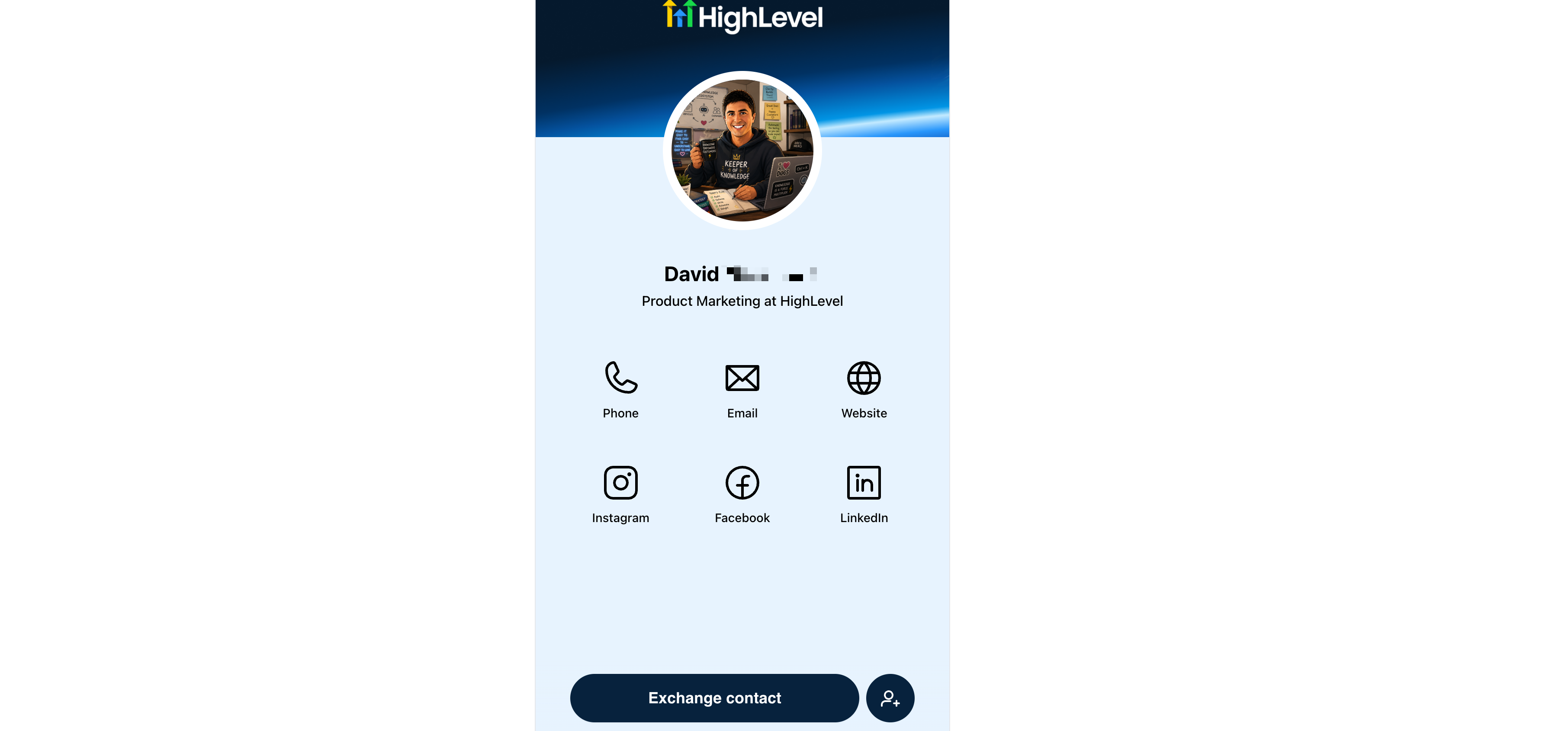
Een Profielkaart QR-code opent een mobielvriendelijk digitaal profiel wanneer deze wordt gescand. Het biedt individuen één handige plek om professionele details, contactinformatie, sociale profielen, boekingslinks, portfolios en andere belangrijke resources te delen.
Bezoekers kunnen de kaart gebruiken om te bellen, e-mailen, een website te bezoeken, gedeelde links te openen of de contactinformatie van de profielhouder rechtstreeks op hun apparaat op te slaan. De kaart kan ook een Exchange Contact-formulier bevatten, waarmee bezoekers hun eigen gegevens kunnen indienen en contacten kunnen worden in de CRM. Dit maakt Profielkaarten nuttig voor netwerken, evenementen, verkoopgesprekken, e-mailhandtekeningen, drukwerk en andere situaties waar iemand snel moet kunnen verbinden.
Belangrijkste Voordelen van Profielkaart QR-codes
-
Professionele digitale aanwezigheid: Presenteer je professionele informatie via een moderne, mobielvriendelijke pagina.
-
Sneller contact delen: Laat bezoekers je contactgegevens rechtstreeks op hun apparaat opslaan.
-
Ingebouwde leadcaptatie: Verzamel bezoekinformatie via een Exchange Contact-formulier en creëer contacten in de CRM.
-
Flexibele branding: Pas afbeeldingen, kleuren, tekst, iconen en knoppen aan om overeen te komen met jouw persoonlijke of bedrijf merk.
-
Gecentraliseerde links: Deel websites, boekingskalenders, portfolios, betaalschermen, sociale profielen en bestemmingspagina's.
-
Aanpasbaar QR-ontwerp: Pas de kleuren, rand, logo, achtergrond en ondersteunende tekst van de QR-code aan aan je campagne.
-
Flexibel delen: Download de QR-code of kopieer de directe link voor gebruik in digitale en gedrukte materialen.
Ingebouwde en Aangepaste Links
Links maken van de Profielkaart een centrale bestemming voor professionele acties zoals het boeken van een afspraak, een portfolio bekijken, een betaling doen of verbinden op sociale media. Voeg alleen de meest nuttige bestemmingen toe en rangschik ze in de volgorde waarin bezoekers ze moeten zien.
Ingebouwde sociale linkopties zijn onder andere X, Instagram, Facebook, LinkedIn, YouTube, TikTok en Pinterest.
Aangepaste links kunnen worden gebruikt voor bestemmingen zoals Boekingskalenders, Portfolios, Bestemmingspagina's of Aanvullende sociale profielen.
Gebruik de ingebouwde linkdropdown om ondersteunde sociale platforms toe te voegen. Selecteer Voeg aangepaste links toe om een andere bestemming in te voeren, geef de link een naam en kies een bijpassend pictogram.
Opslaan Contact
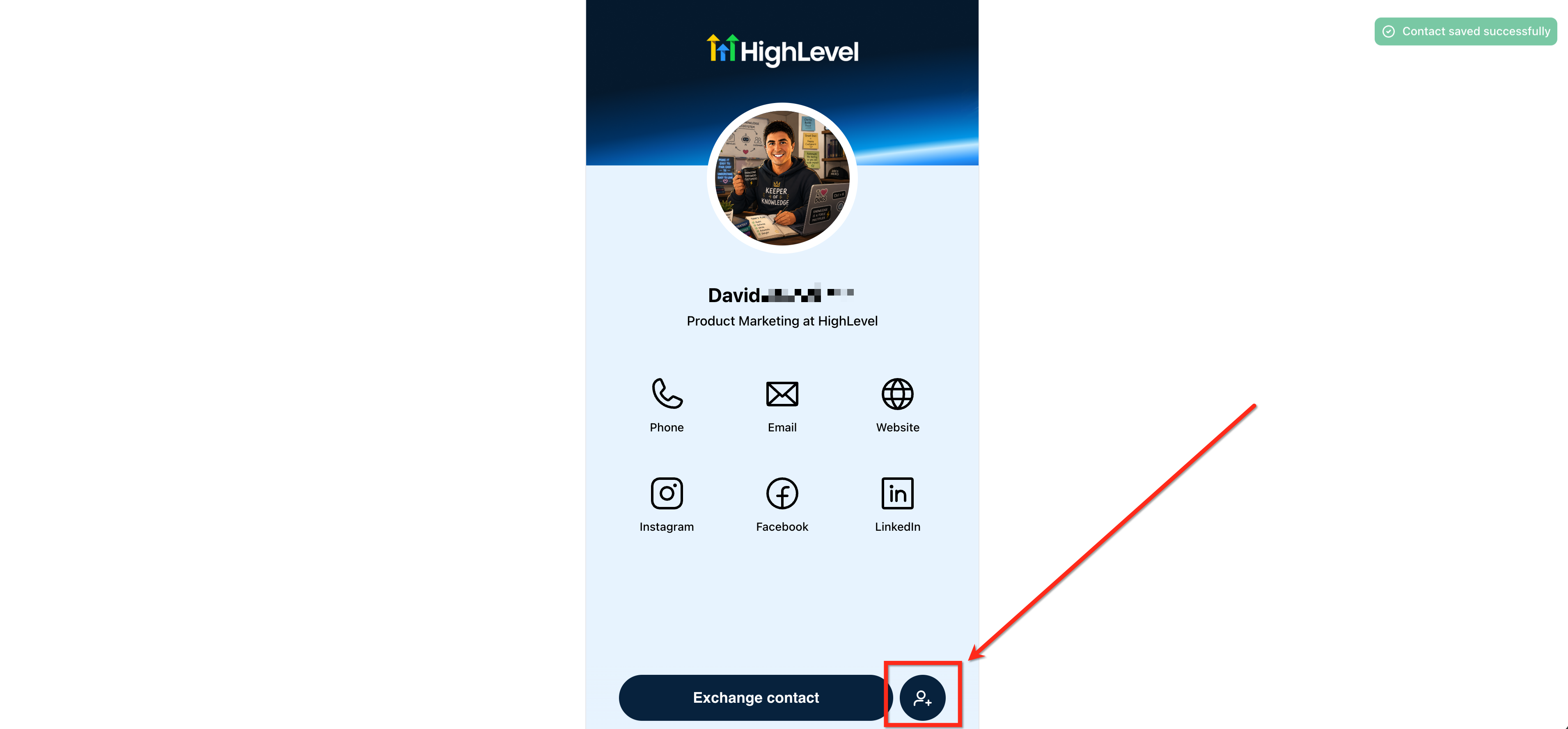
De Opslaan Contact-knop biedt bezoekers een snellere manier om je professionele informatie aan hun apparaat toe te voegen. Deze verschijnt standaard op Profielkaarten en vereist niet dat Exchange Contact is ingeschakeld.
Wanneer een bezoeker Opslaan Contact selecteert, begint hun apparaat met het proces van het toevoegen van je contactinformatie. De bevestiging of opslaan kan variëren op basis van browser, besturingssysteem en apparaatinstellingen.
Automatically Download My Contact Info
Het automatisch starten van de contact-downloadervaring maakt het gemakkelijker voor bezoekers om je informatie op te slaan zonder de Opslaan Contact-knop te lokaliseren.
Schakel Download Mijn Contactinfo Automatisch in om de contact-opslagervaring te starten wanneer de Profielkaart opent. De browser of het apparaat van de bezoeker kan nog steeds bevestiging vereisen voordat de informatie wordt gedownload of opgeslagen.
Exchange Contact
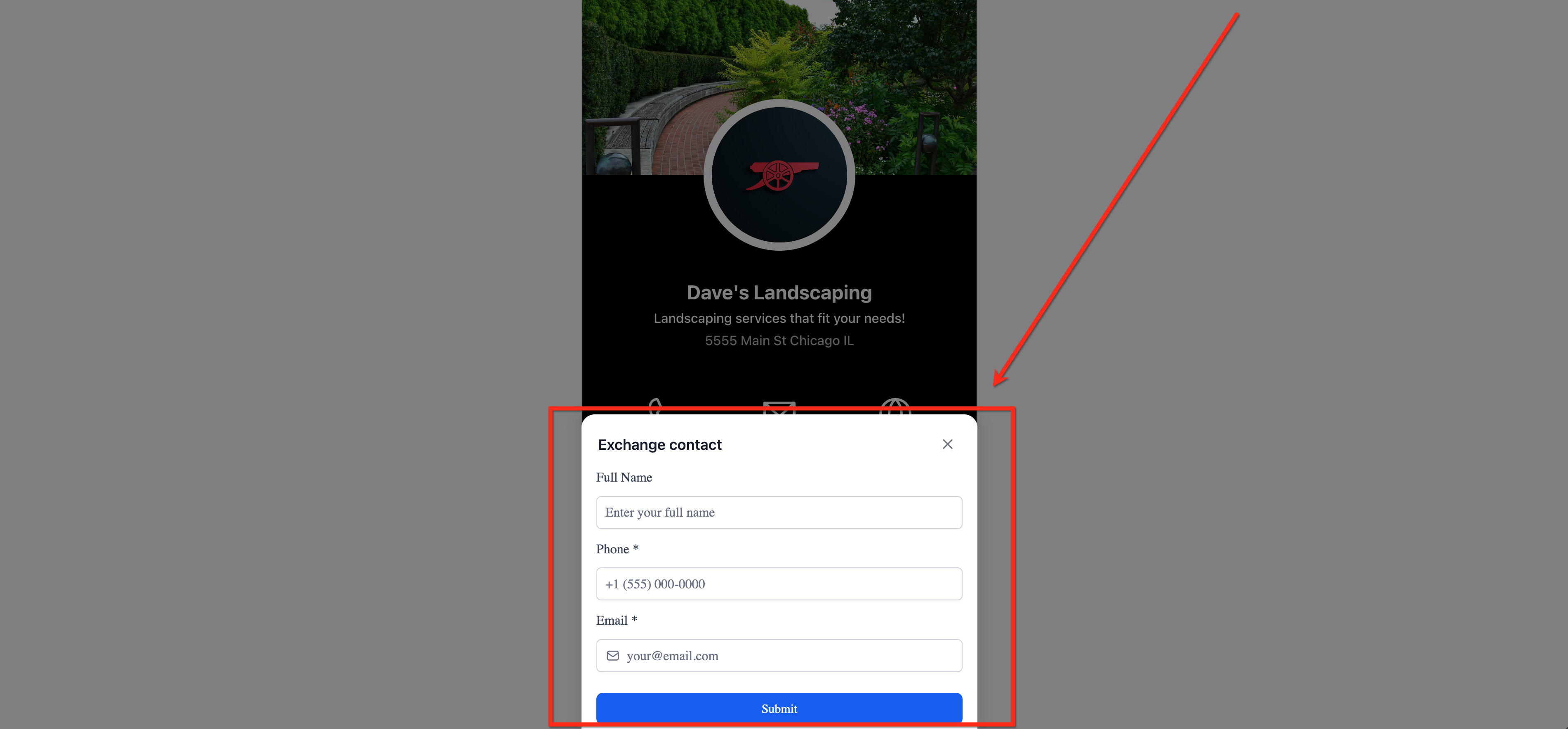
Exchange Contact stelt bezoekers in staat hun eigen informatie in te dienen vanaf jouw Profielkaart. Dit maakt de kaart een lead-captatietool terwijl bezoekers nog steeds je gegevens kunnen bekijken en opslaan. Wanneer Exchange Contact is ingeschakeld, verschijnt er een Exchange Contact-knop op de kaart. Het selecteren van de knop opent een formulier waar de bezoeker zijn of haar informatie kan invoeren.
Wanneer de bezoeker het formulier indient, wordt er een contact aangemaakt in de CRM. Contactactiviteit identificeert de Profielkaart als de oorsprong van de mogelijke klant.
Open Exchange Contact Form by Default
Het automatisch openen van het formulier plaatst leadcaptatie aan het begin van de bezoekerservaring. Dit is nuttig wanneer het verzamelen van bezoekinformatie het primaire doel van de Profielkaart is.
Schakel Open Exchange Contact-formulier Standaard In in om het formulier weer te geven zodra de Profielkaart opent. Bezoekers hoeven niet eerst op de Exchange Contact-knop te klikken.
Hoe een Profielkaart QR-code in te stellen
Step 1: Open the QR Code Builder
-
Klik op Sites in het linkernavigatiemenu.
-
Klik op QR Codes in de bovenste navigatiebalk.
-
Klik op Maak QR-code in de rechterbovenhoek.
Step 2: Configure QR Code Details
-
Voer een herkenbare naam in het veld QR-naam in.
-
Selecteer Profielkaart uit de beschikbare QR-typen.
-
Klik op Volgende.
Step 3: Enter Your Profile Information
-
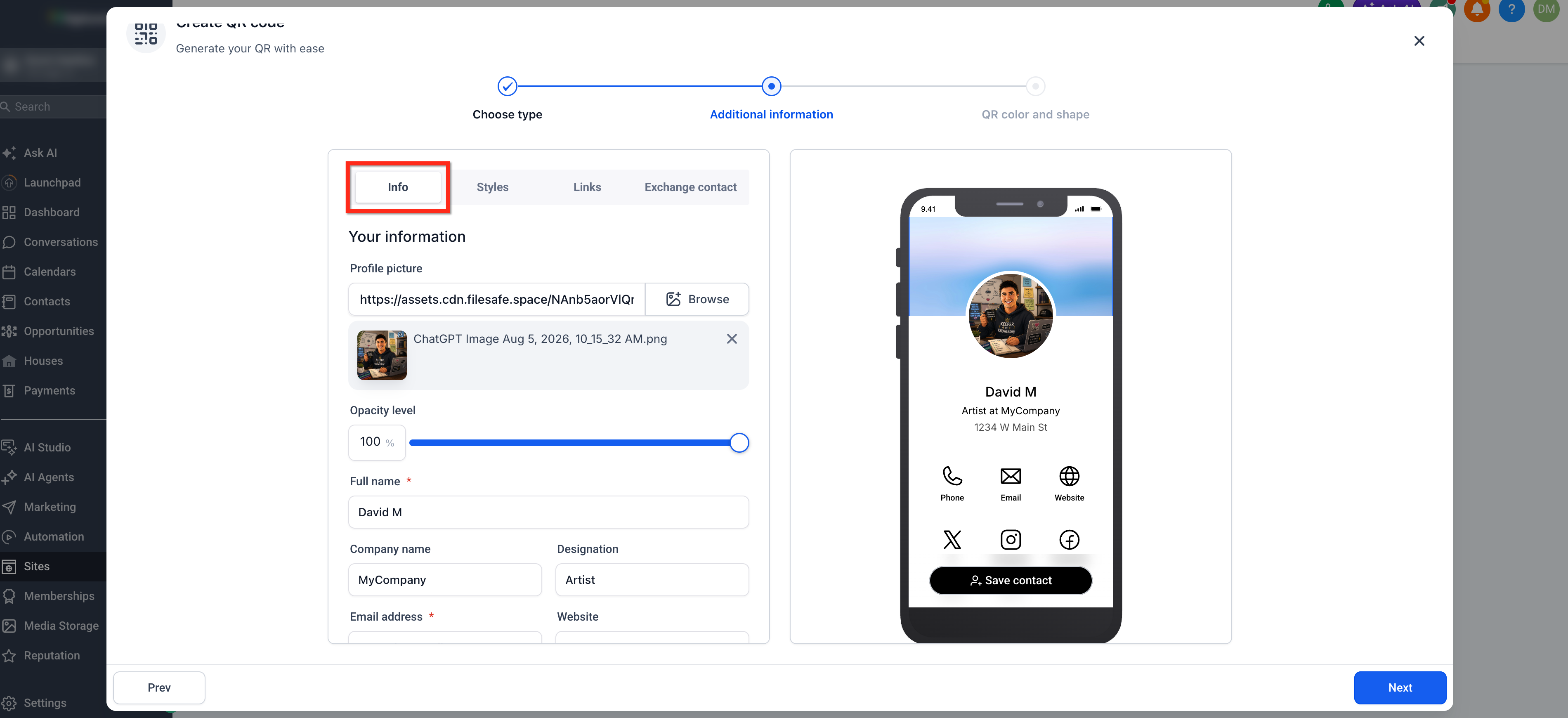
Open het Info-tabblad en klik op Selecteer om een profielfoto toe te voegen en selecteer vervolgens het niveau van doorzichtigheid (%).
-
Voer je volledige naam, bedrijfsnaam, functie, e-mailadres, website, telefoonnummer en adres in waar nodig.
Step 4: Customize the Profile Card Style
-
Open het Stijlen-tabblad en selecteer een sjabloon voor de omslagafbeelding, of klik op Bladeren om een aangepaste afbeelding toe te voegen.
-
Pas de afbeelding doorzichtigheid aan en kies de kleuren voor pagina, tekst, pictogram, knop en knop-tekst.
-
Schakel Toon pictogramlabel in of uit, en bekijk de kaart in de live preview.
Step 5: Add and Organize Links
-
Open het Links-tabblad en selecteer de ingebouwde sociale platforms die je wilt weergeven, voer vervolgens de bijbehorende URL's of gebruikersnamen in.
-
Klik op Voeg aangepaste links toe om een andere bestemming toe te voegen, voer de naam en URL in en kies een bijpassend pictogram.
-
Gebruik de sleepgrepen om links opnieuw te ordenen of het prullenbakpictogram om ze te verwijderen, en bekijk de links in de live preview.
Step 6: Configure Exchange Contact
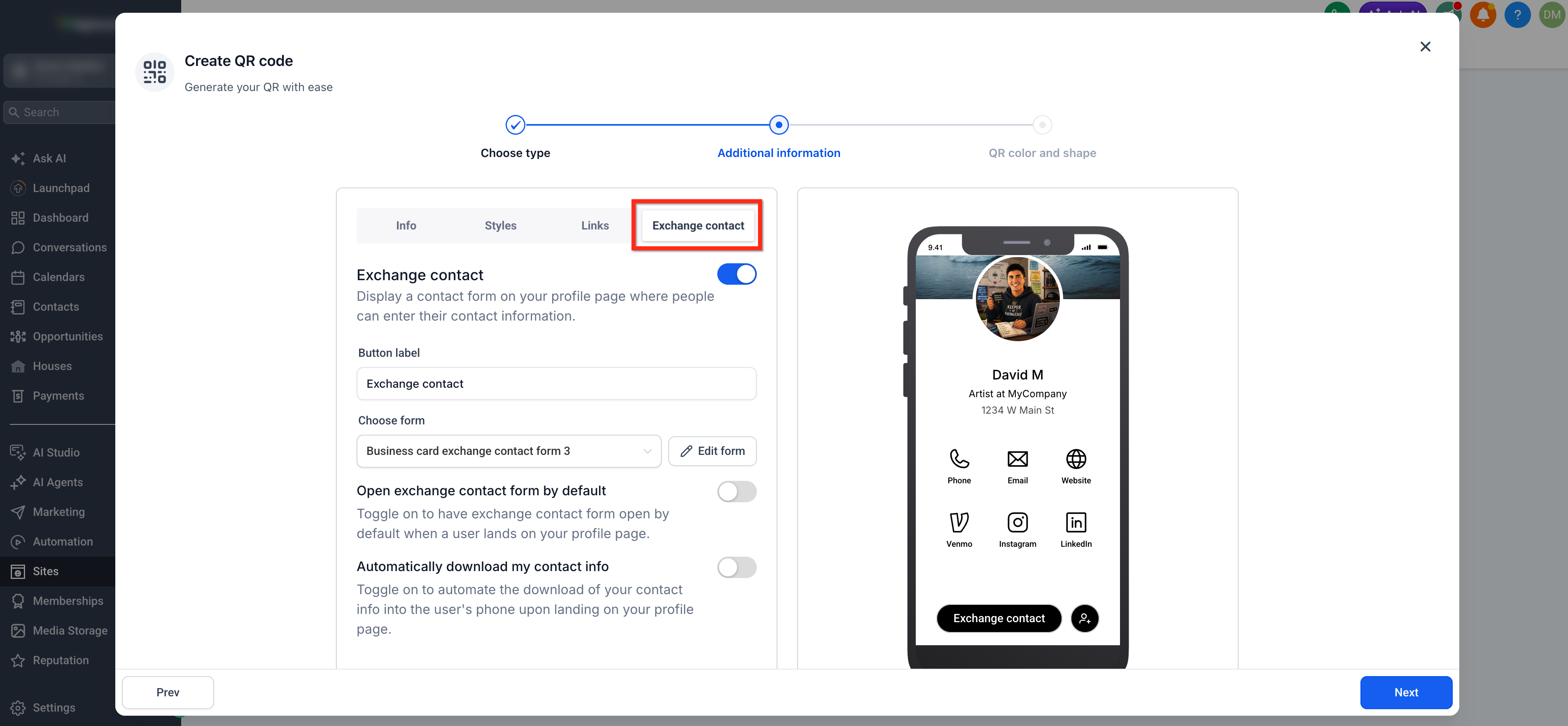
Exchange Contact verandert je Profielkaart in een lead-captatietool door bezoekers hun eigen contactinformatie te laten indienen. Wanneer ze het formulier invullen, wordt er een nieuw contact aangemaakt in de CRM en contactactiviteit identificeert de Profielkaart als de oorsprong van de mogelijke klant.
-
Open het Exchange contact-tabblad en zet Exchange contact aan.
-
Kies Nieuw formulier om een formulier voor de kaart te maken, of Gebruik een bestaand formulier om een Voluit Suite-formulier te selecteren dat je al hebt gemaakt.
-
Klik op Bewerk formulier om het formulier bij te werken zonder de QR Code Builder te verlaten, en pas de knoptekst aan waar nodig.
-
Bekijk de Exchange Contact-knop en het formulier in de live preview.
Step 7: Configure Contact Options
-
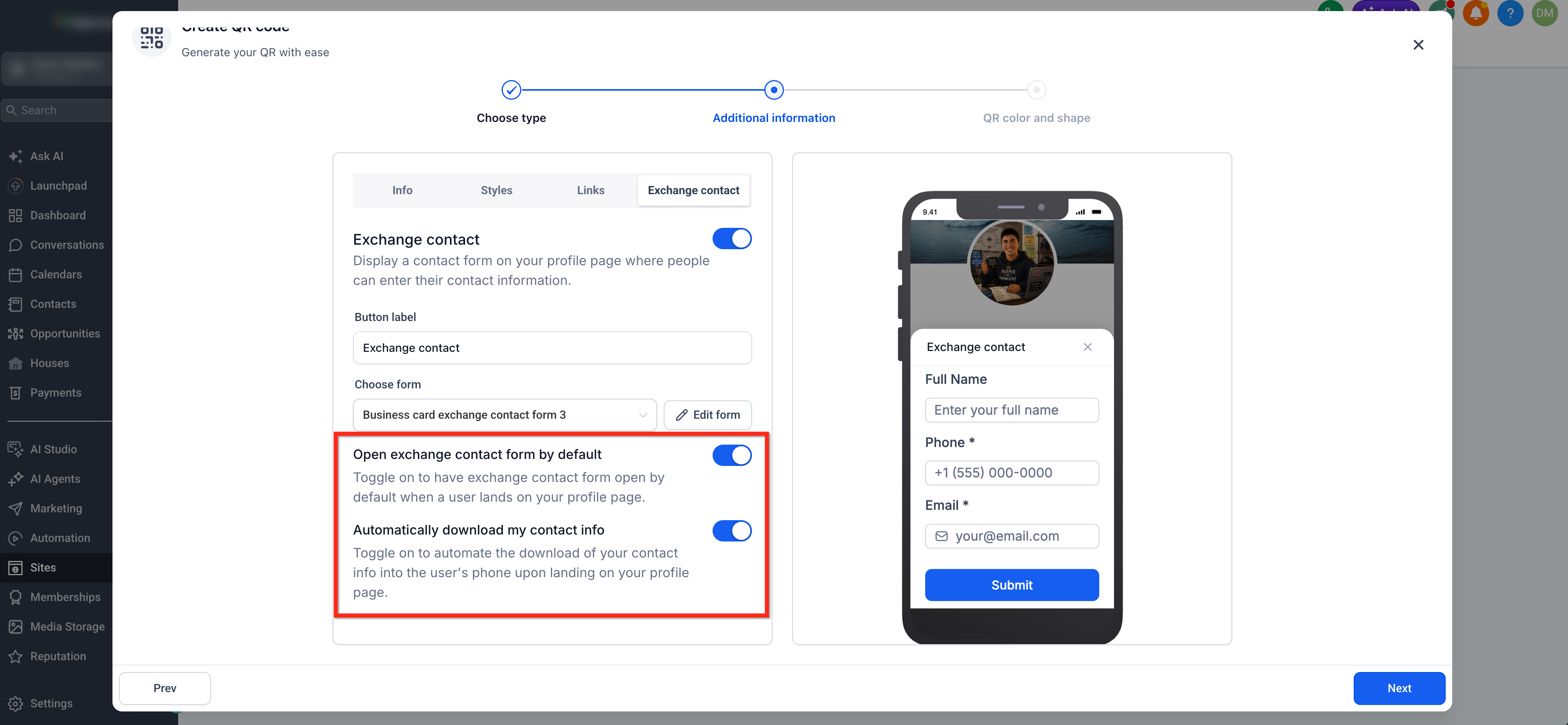
Schakel Open Exchange Contact-formulier Standaard In in wanneer het formulier moet verschijnen zodra de Profielkaart opent.
-
Schakel Download Mijn Contactinfo Automatisch in wanneer de contact-opslagervaring automatisch moet beginnen.
-
Test beide instellingen op een mobiel apparaat voordat je de kaart deelt. Klik daarna op Volgende.
Step 8: Customize the QR Code Design
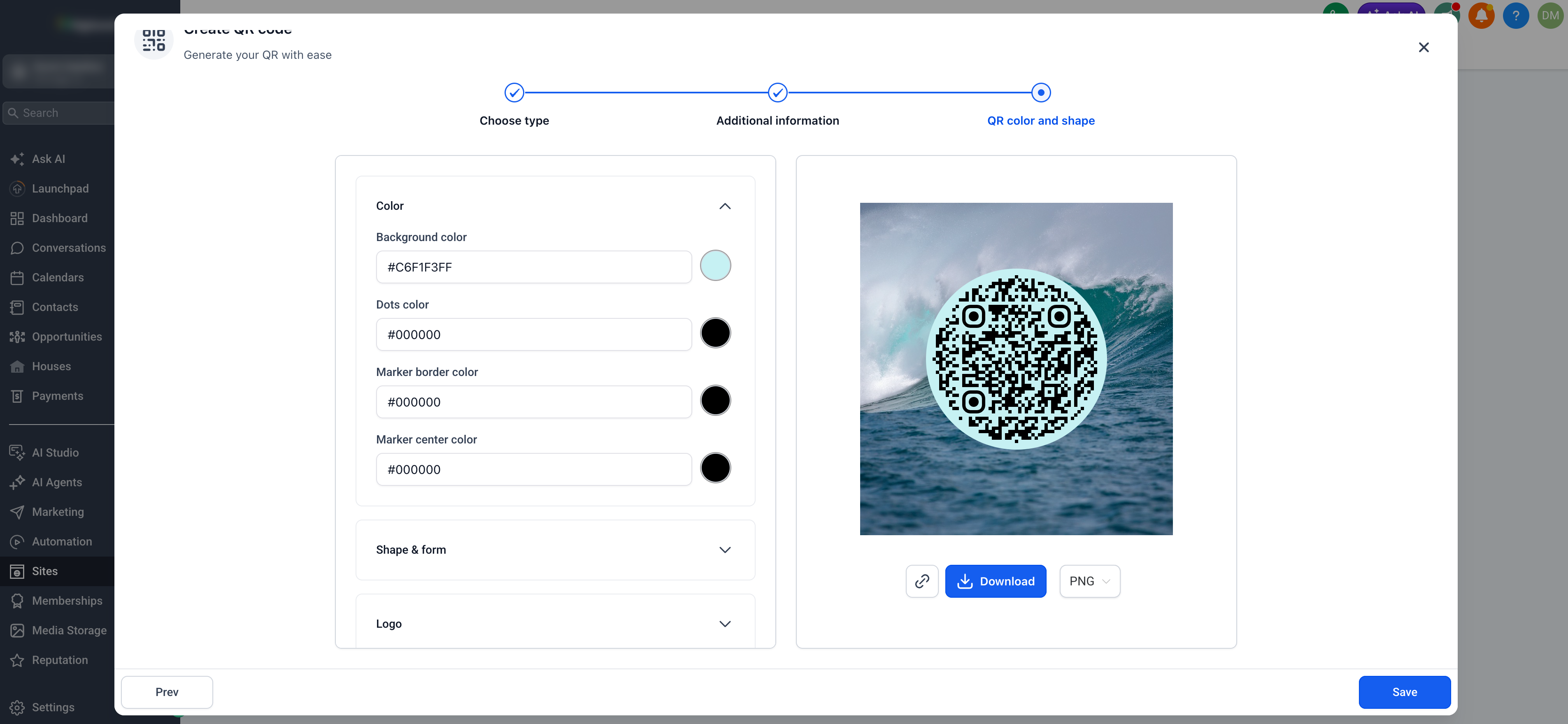
Pas de QR-code aan zodat deze overeenkomt met je merk terwijl hij gemakkelijk te scannen blijft. De ontwerptools beheersen het uiterlijk van de scanbare code, niet de Profielkaartpagina.
-
Pas de kleuren, stippen, markeringen, rand en frame van de QR-code aan.
-
Voeg een ingebouwd of aangepast middenlogo toe, pas de achtergrond van het logo aan en kies een achtergrondafbeelding voor de pagina met de gewenste doorzichtigheid.
-
Voeg ondersteunende tekst toe, zoals “Scan Mij” of je naam, en kies vervolgens het lettertype en de tekstkleur.
-
Zodra alle aanpassingen zijn gemaakt, klik je op Opslaan.
Step 9: Download or Share the Profile Card
-
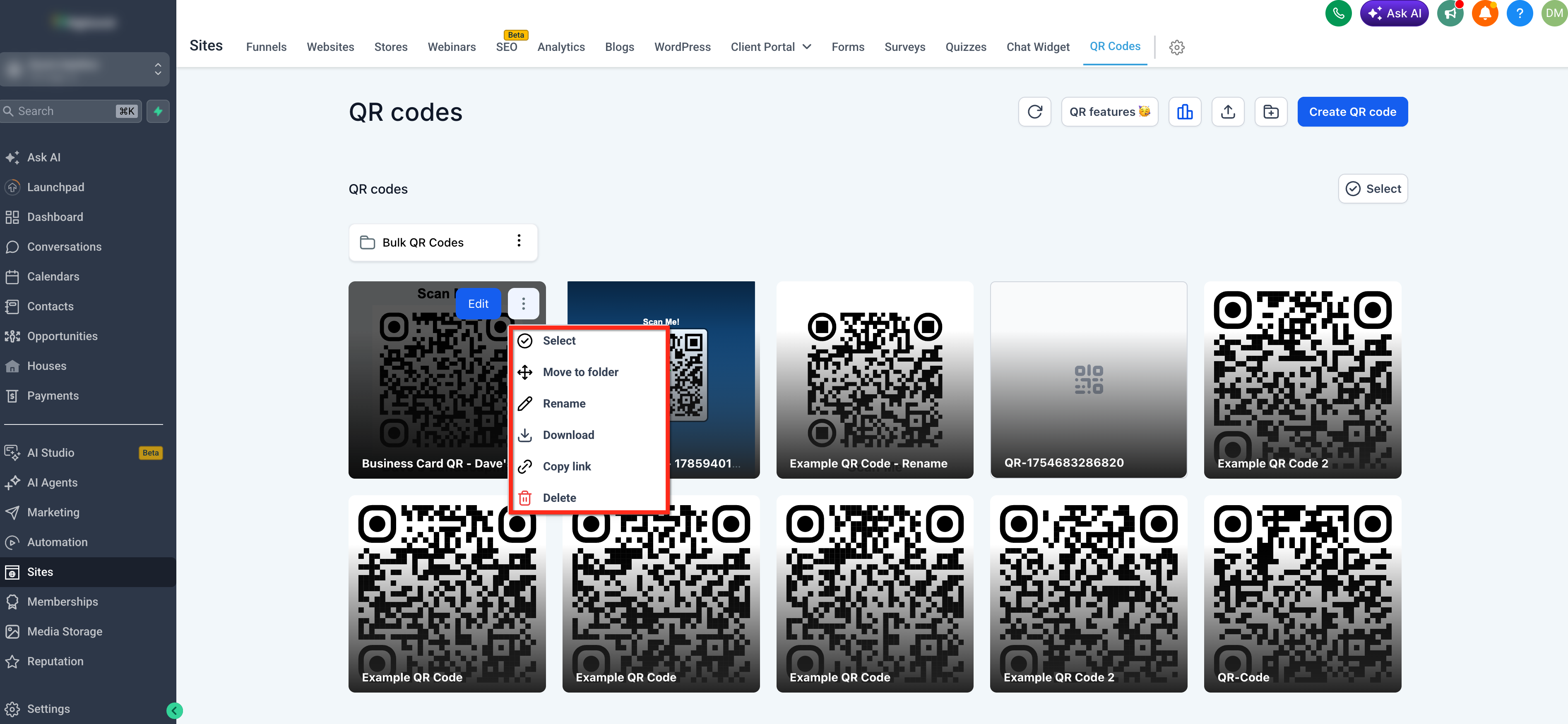
Open de opgeslagen QR-code vanuit Sites > QR Codes.
-
Download de QR-code in PNG-, SVG- of PDF-formaat, of kopieer de directe link van de Profielkaart.
-
Voeg de QR-code of link toe aan e-mailhandtekeningen, drukwerk, websites, presentaties, sms-berichten of digitale campagnes.
Veelgestelde Vragen
V: Is Exchange Contact verplicht?
Nee. Laat Exchange Contact uitgeschakeld wanneer bezoekers alleen je contactinformatie hoeven te bekijken en op te slaan.
V: Wat is het verschil tussen Opslaan Contact en Exchange Contact?
Opslaan Contact geeft de bezoeker jouw informatie. Exchange Contact vraagt de bezoeker om hun informatie aan jou te verstrekken via een formulier.
V: Kan ik een bestaand Voluit Suite-formulier gebruiken?
Ja. Schakel Exchange Contact in en kies Gebruik een bestaand formulier om een beschikbaar formulier te selecteren.
V: Kan ik de tekst van de Exchange Contact-knop veranderen?
Ja. Je kunt de call-to-action hernoemen om beter aan te sluiten bij jouw branding of beoogde actie.
V: Kan ik een boekingskalender, portfolio of betaalscherm toevoegen?
Ja. Voeg de bestemming toe als een aangepaste link, voer de URL in en kies een bijpassend pictogram.