
Kalenders: Aangepaste formulieren aan agenda's toevoegen
Leer hoe je aangepaste formulieren met agenda's in Voluit Suite kunt gebruiken om gedetailleerde informatie te verzamelen voordat er een afspraak wordt geboekt. Dit helpt om de kwalificatie van mogelijke klanten te verbeteren, workflows te automatiseren en je intakeproces te stroomlijnen.
INHOUDSOPGAVE
Wat is Aangepaste Formulieren Toevoegen aan Agenda's
Aangepaste formulieren in Voluit Suite stellen je in staat om persoonlijke informatie van contacten te verzamelen voordat ze een afspraak boeken. Wanneer je een formulier aan een agenda koppelt, moeten gebruikers het formulier invullen nadat ze een tijdslot hebben gekozen. Dit zorgt ervoor dat je belangrijke gegevens verzamelt die direct in het CRM-record van het contact worden opgeslagen, zodat je persoonlijke en efficiënte follow-ups kunt doen.
Om aangepaste formulieren aan je agenda's toe te voegen, moet je eerst een formulier in je account hebben gemaakt.
Belangrijke Voordelen van Aangepaste Formulieren met Agenda's
Het koppelen van een aangepast formulier aan je agenda boekflow zorgt ervoor dat je de meest relevante details vastlegt voordat er een afspraak wordt gemaakt. Dit verbetert de afhandeling van mogelijke klanten, automatiseert het verzamelen van gegevens en vergroot je vermogen om persoonlijke ervaringen te bieden.
-
Leadkwalificatie: Stel belangrijke vragen vóór het boeken om ongeschikte mogelijke klanten eruit te filteren.
-
Geautomatiseerde Gegevensverzameling: Koppel formulierreacties rechtstreeks aan contactrecords voor CRM-efficiëntie.
-
Verbeterde Personalisatie: Gebruik verzamelde gegevens om communicatie, diensten of aanbiedingen op maat te maken.
-
Verminderde Communicatie: Verkrijg alle benodigde details vooraf om vertragingen of follow-ups te vermijden.
-
Naleving en Toestemming: Voeg voorwaarden, overeenkomsten of toestemmingsvakjes toe om aan juridische vereisten te voldoen.
-
Workflow Triggers: Start automatiseringen op basis van ingediende antwoorden op aangepaste velden in het formulier.
-
Betere Klantervaring: Bied een naadloze en gestructureerde manier voor klanten om informatie te delen voordat ze boeken.
Hoe Aangepaste Formulieren Zich Gedragen Tijdens het Boeken
Aangepaste formulieren kunnen meer doen dan alleen informatie verzamelen tijdens het boeken. Met uitgebreide ondersteuning voor voorwaardelijke logica kan het formulier nu invloed uitoefenen op of de boeking doorgaat en wat de gebruiker ziet na indiening.
Wanneer een aangepast formulier wordt gebruikt in een agenda boekflow:
- Toon/Verberg veldlogica blijft werken op basis van de antwoorden van de gebruiker
- De diskwalificatie van mogelijke klanten wordt beoordeeld voordat de boeking wordt aangemaakt
- Als de mogelijke klant is gediskwalificeerd, wordt er geen afspraak gemaakt
- Als de mogelijke klant is gediskwalificeerd, wordt er geen betaling geïnd
- Het formulier kan een omleidings-URL of een aangepast bericht tonen op basis van de geconfigureerde regels
Configureer de bevestigingservaring
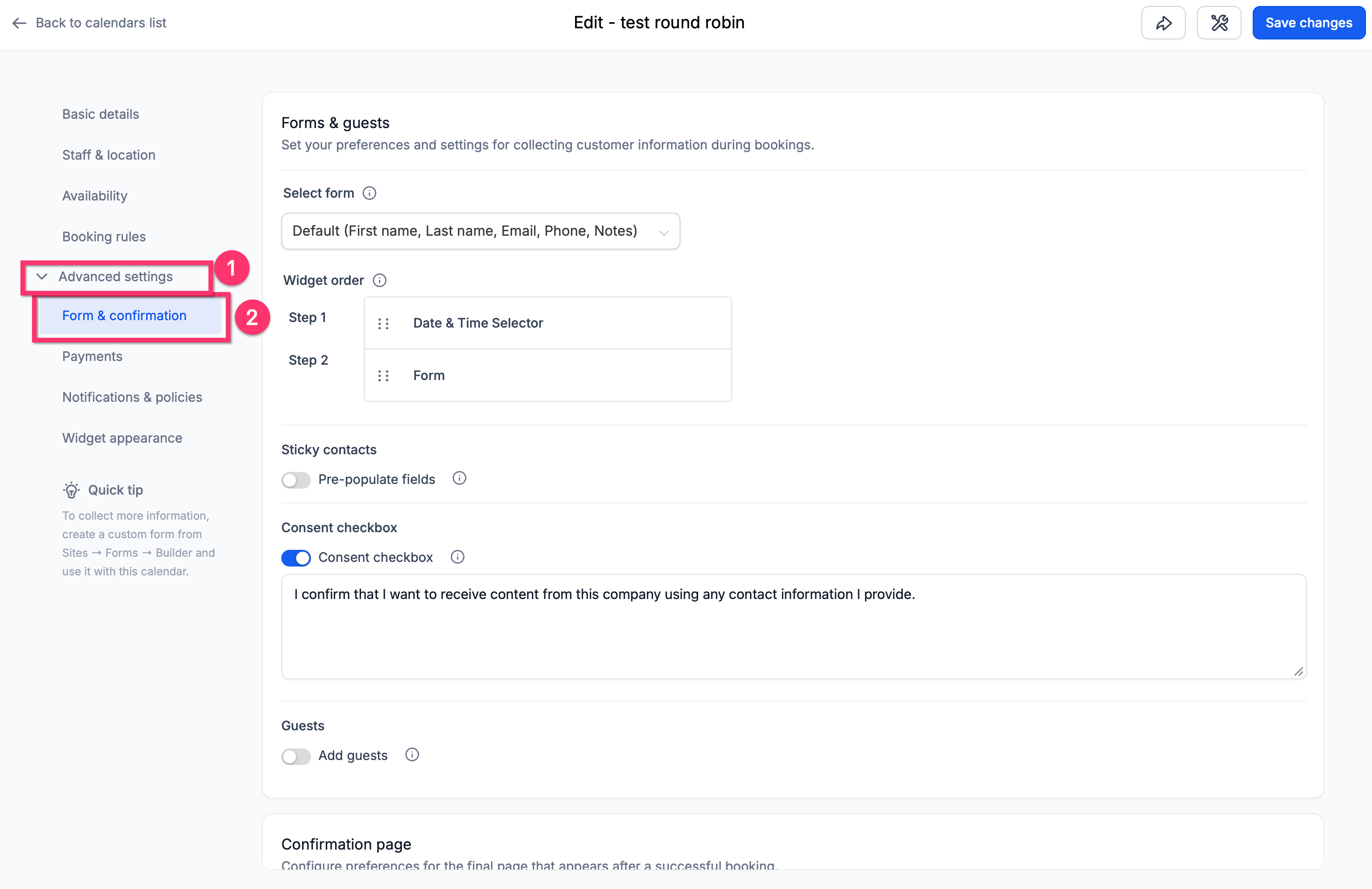
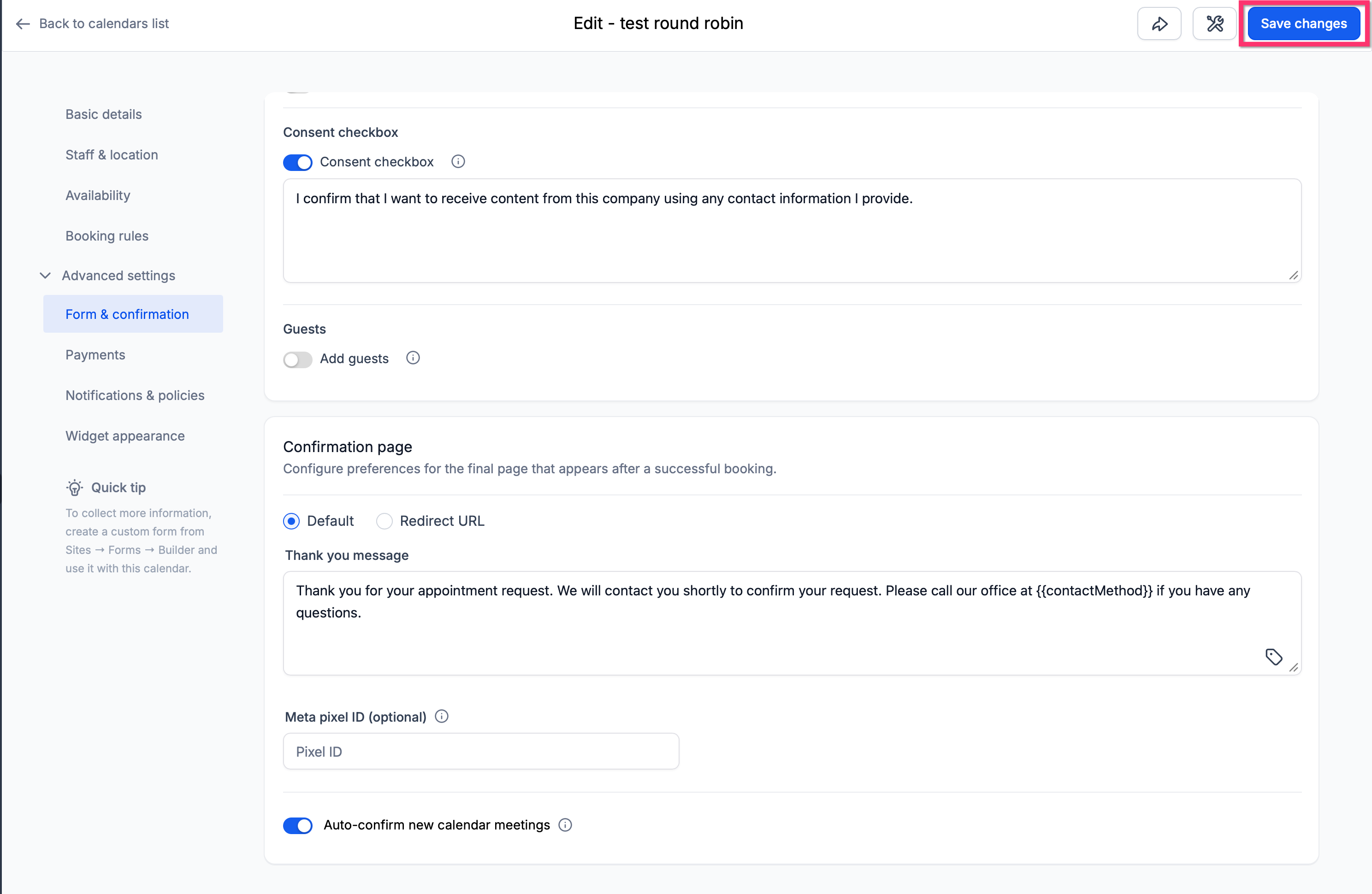
De instelling voor de bevestigingspagina laat je kiezen wat er gebeurt nadat het formulier is ingediend.
Beschikbare opties zijn onder andere:
- Standaard
- Omleidings-URL
- Gebruik aangepaste formulierregels
Wanneer Gebruik aangepaste formulierregels is geselecteerd, volgt de boekflow de omleidings- of aangepaste berichtregels van het formulier na indiening. Als er geen omleiding of aangepast bericht is geconfigureerd in het formulier, valt de boeking terug op de standaard bevestigingspagina.
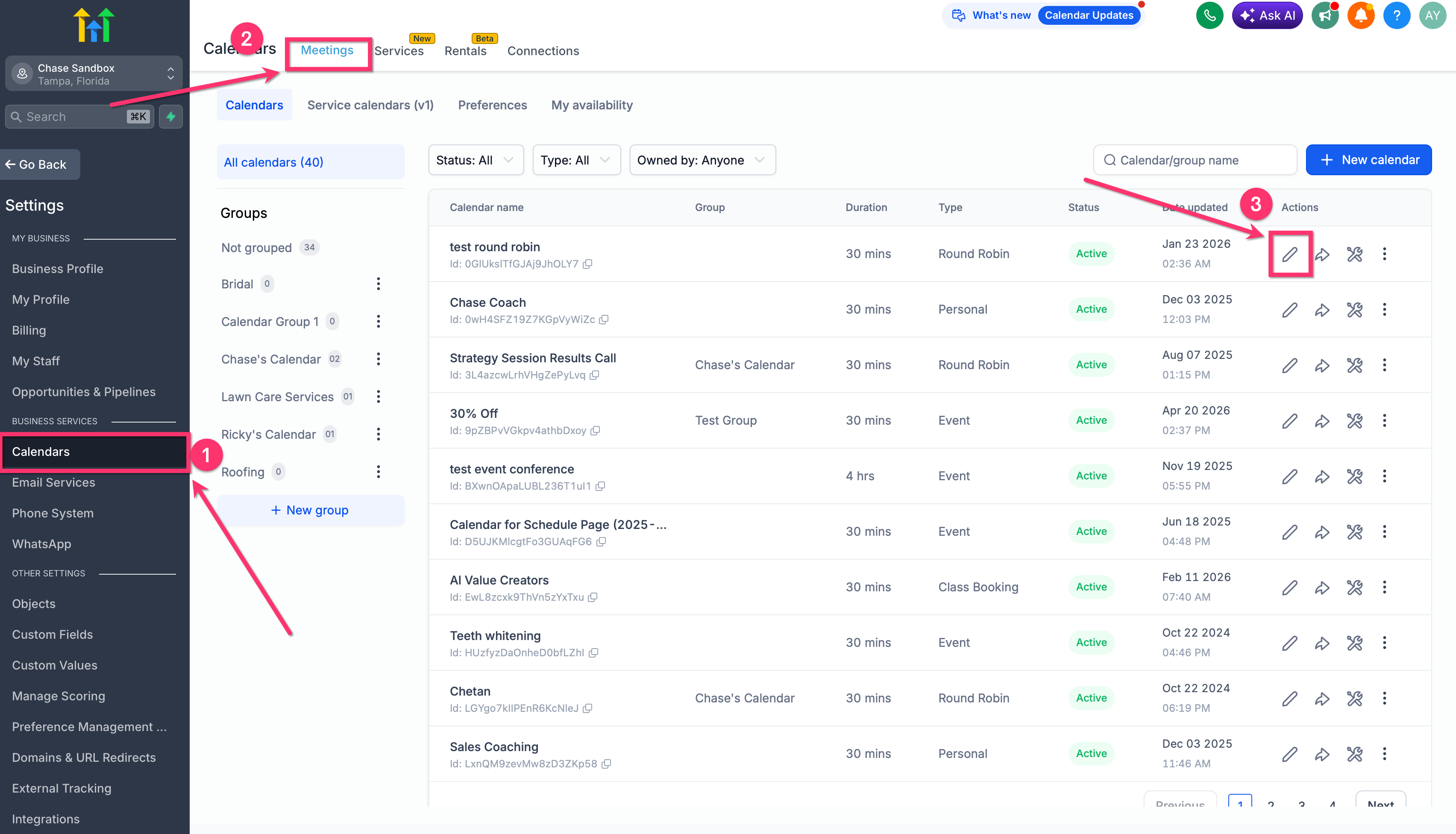
Hoe Aangepaste Formulieren in te Stellen met Agenda's
Een aangepast formulier aan een agenda koppelen zorgt ervoor dat je belangrijke details van gebruikers verzamelt voordat ze tijd met je boeken. Dit instellen vereist maar een paar eenvoudige stappen.
Stap 1: Navigate to the Desired Calendar
-
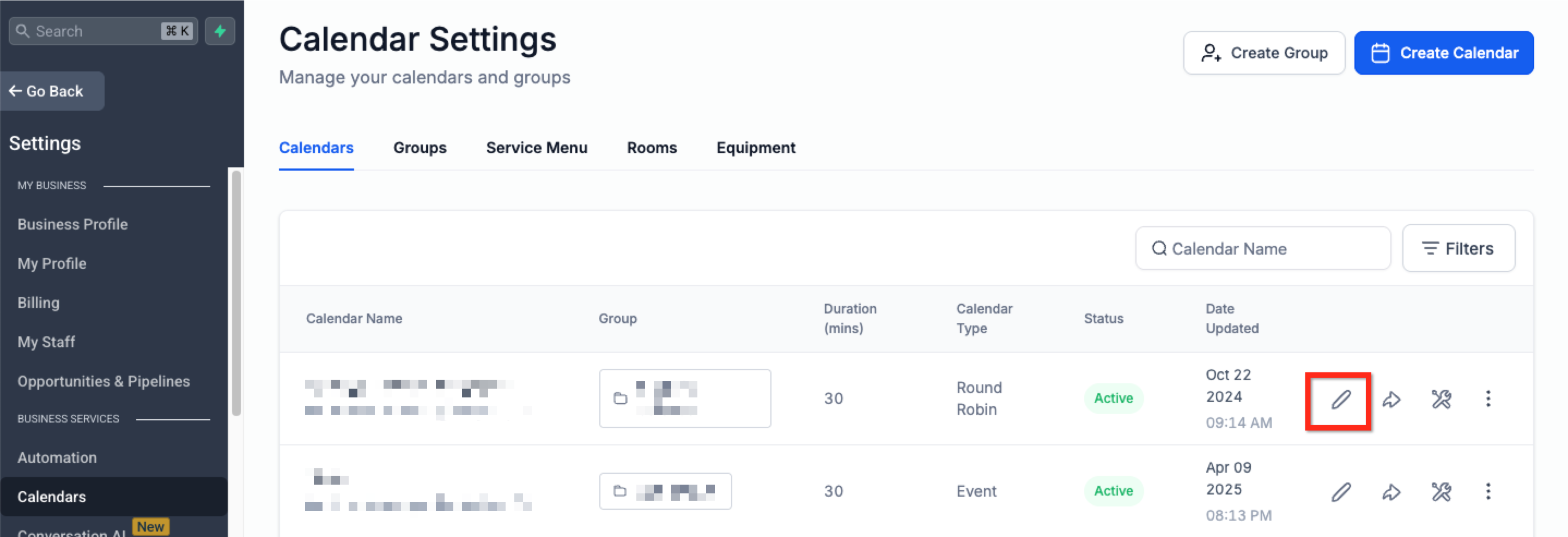
Navigeer naar Agenda's in het hoofdmenu en klik vervolgens op Agenda-instellingen in de secundaire navigatiebalk.
-
Zoek de agenda die je wilt bewerken en klik op Bewerken rechts van de agendanaam.
Stap 2: Attach the Custom Form to Your Calendar
-
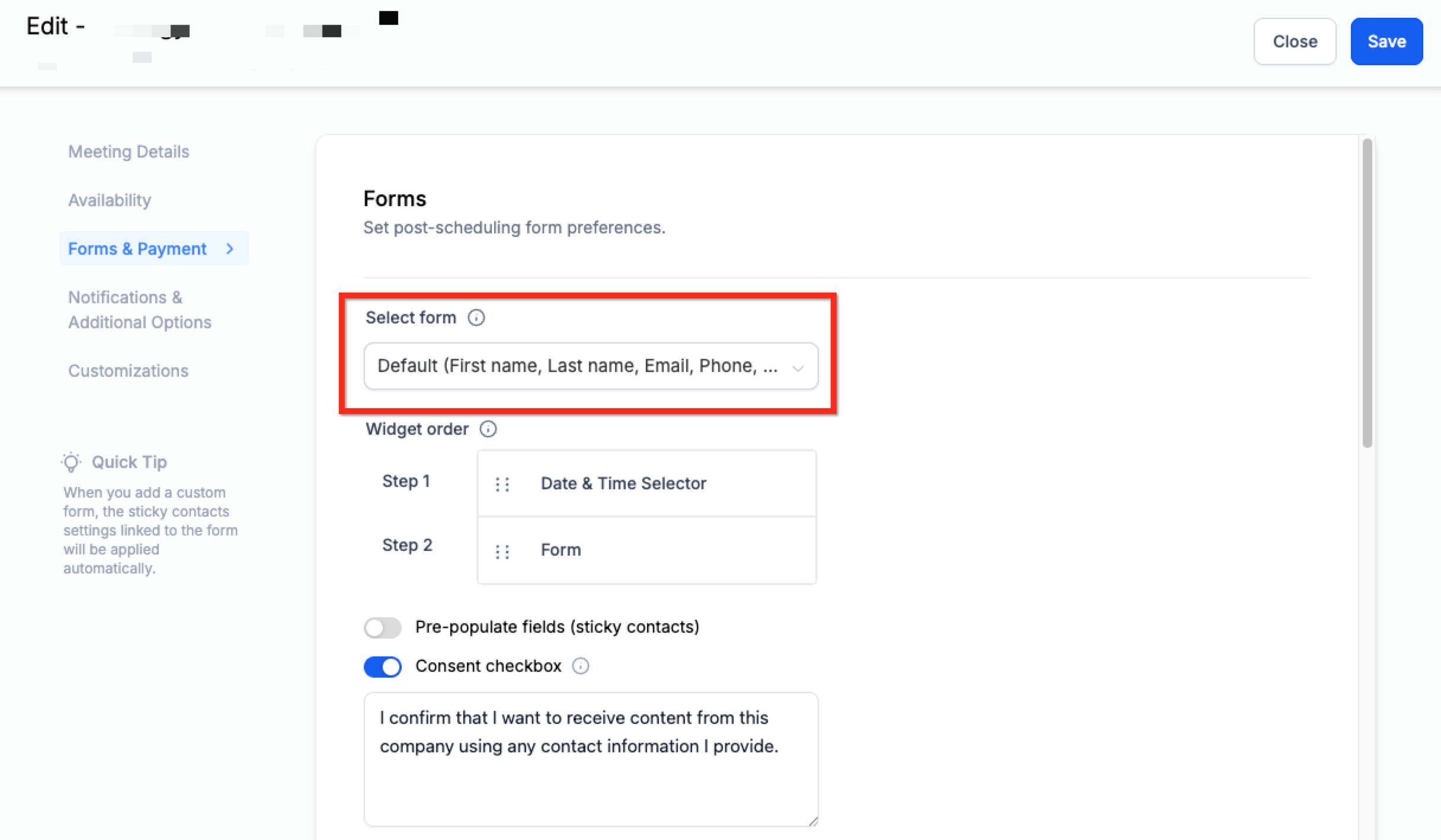
Ga naar het tabblad Formulieren & Betaling in de navigatiebalk aan de linkerkant.
-
Kies onder het dropdownmenu Kies Formulier in het hoofdvenster het gewenste formulier.
-
Klik op de blauwe knop met de naam Opslaan in de rechterbovenhoek
Hoe Hetzelfde Formulier in Meerdere Agenda's Toe te Voegen
Als je bedrijf meerdere afspraaktypes of agenda's van teamleden aanbiedt, kan het hergebruiken van één consistent formulier tijd besparen en uniforme gegevensverzameling behouden. Dit is handig wanneer je dezelfde intake- of kwalificatiede gegevens over diensten of afdelingen nodig hebt.
-
Nadat je het formulier hebt aangemaakt onder Sites > Formulieren, kun je het aan meerdere agenda's toewijzen.
-
Herhaal eenvoudig hetzelfde proces voor elke agenda waaraan je het formulier wilt toewijzen:
-
Navigeer naar Agenda-instellingen
-
Klik op de Bewerken knop
-
Kies vervolgens het formulier uit het dropdownmenu Kies Formulier.
-
Aangepaste Formulieren Moeten Per Agenda Individueel Worden Toegevoegd Een formulier aan een agenda toevoegen is een handmatig proces, formulieren worden niet automatisch toegepast op agendas. Zelfs als je hetzelfde formulier op meerdere agenda's gebruikt, moet je het apart aan de instellingen van elke agenda toevoegen. Dit geeft je controle over welk formulier op welke boekflow verschijnt.
Veelgestelde Vragen
V: Kan ik meer dan één aangepast formulier op een enkele agenda gebruiken?
Nee. Er kan maar één aangepast formulier aan een agenda worden gekoppeld.
V: Wat gebeurt er met de gegevens die in het formulier zijn ingediend?
Formulierreacties worden automatisch opgeslagen in het record van het contact in jouw CRM, zolang de formulier velden zijn gekoppeld aan aangepaste velden.
V: Kan ik hetzelfde formulier op meerdere agenda's gebruiken?
Ja. Een enkel formulier kan aan meerdere agenda's worden toegewezen door het in de instellingen van elke agenda te selecteren.
V: Waarom verschijnt mijn formulier niet in het dropdownmenu van de agenda?
Zorg ervoor dat je formulier is opgeslagen onder Sites > Formulieren en ten minste één veld bevat. Je moet mogelijk de pagina met agenda-instellingen vernieuwen na het opslaan.
V: Verschijnt het formulier voor of na het selecteren van een tijdslot?
Het formulier verschijnt nadat een tijdslot is geselecteerd. Gebruikers kiezen eerst een tijd en vullen dan het aangepaste formulier in om de boeking te bevestigen.
V: Kan ik het formulier bewerken nadat ik het aan de agenda heb gekoppeld?
Ja. Wijzigingen aan het formulier worden automatisch weerspiegeld in agenda's waaraan het is gekoppeld. Wees echter voorzichtig met het verwijderen van cruciale velden die aan automatiseringen of records zijn gekoppeld.
V: Worden mijn aangepaste formuliergegevens opgeslagen als de afspraak niet wordt geboekt?
Antwoorden op aangepaste formulieren worden alleen opgeslagen in het contactrecord nadat de bezoeker op de laatste knop ‘Maak afspraak’ klikt. Als de bezoeker het proces voor die stap verlaat, worden er geen gegevens naar het CRM geschreven.