
Taken: Beheer taakstatussen
Let op: Projectbeheer is momenteel in een besloten bèta. Toegang vraag je aan bij support van Voluit Suite via support@voluitsuite.nl. Functies en schermen kunnen nog veranderen.
Statussen laten zien in welke fase een taak zich bevindt. Op het Kanban-bord verschijnt elke status als een kolom. Je stelt statussen per ruimte (Space) in en deelt ze in onder vier vaste statusgroepen: Niet gestart, Actief, Gereed en Gesloten. In dit artikel lees je hoe die groepen werken, hoe je eigen statussen toevoegt en hoe je ze laat aansluiten op de werkwijze van je team.
Wat is een status?
Een status geeft de fase van een taak aan, bijvoorbeeld Te doen, Bezig of Voltooid. Elke taak heeft één status tegelijk. Elke status hoort bij een statusgroep die de algemene voortgang van de taak aangeeft.
De vier statusgroepen
Taakstatussen zijn ingedeeld in vier vaste groepen. Elke groep staat voor een fase in de voortgang van een taak:
- Niet gestart (Not started, eerder To do): taken waaraan nog niet is begonnen.
- Actief (Active, eerder Doing): taken die momenteel worden uitgevoerd.
- Gereed (Done): taken die zijn uitgevoerd, maar mogelijk nog gecontroleerd, opgevolgd of op een andere manier afgehandeld moeten worden.
- Gesloten (Closed): taken die volledig zijn afgerond en geen verdere actie nodig hebben.
Je kunt eigen statussen maken binnen Niet gestart, Actief en Gereed, zodat ze passen bij de werkwijze van je team.
Gesloten is een vaste statusgroep van het systeem. Deze groep bevat één standaardstatus en je kunt er geen eigen statussen aan toevoegen.
In het paneel Statusopties (Status options) zie je de statusgroepen en de statussen die bij elke groep horen. Het verschil tussen Gereed en Gesloten maakt duidelijk welke uitgevoerde taken nog aandacht nodig hebben en welke volledig zijn afgehandeld.
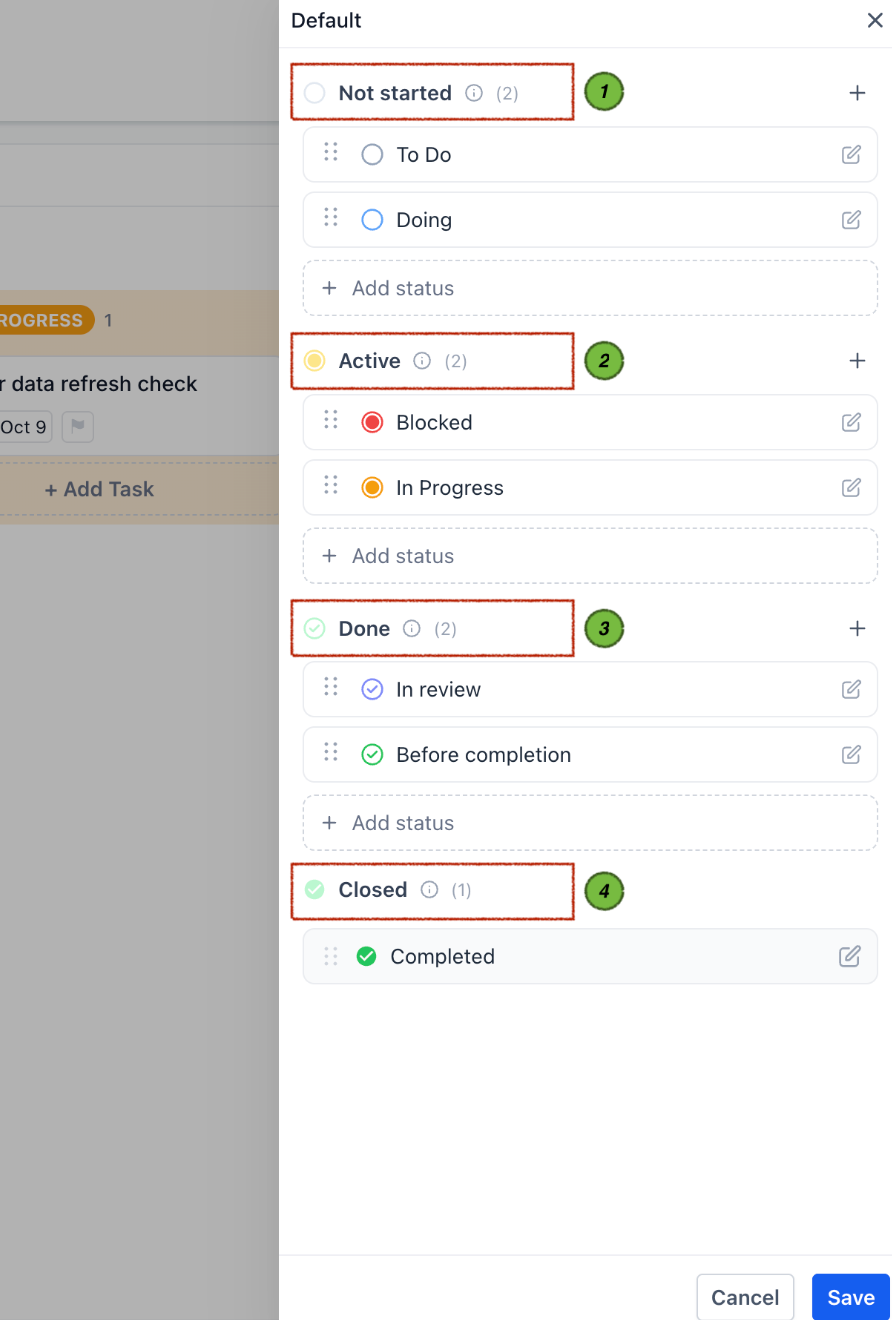
De groepen vertellen het systeem wat een status betekent. Een status in de groep Gereed staat bijvoorbeeld voor afgerond werk, welke naam je die status ook geeft. Zo blijft de volgorde op het bord logisch, ook als je team eigen namen gebruikt.
Waarom statussen bij een ruimte horen
Je stelt statussen in op het niveau van de ruimte, niet voor afzonderlijke lijsten of mappen. Alle lijsten binnen een ruimte gebruiken dezelfde statussen.
Houd hier rekening mee als je je structuur opzet. Hebben twee werkstromen echt verschillende fasen nodig, bijvoorbeeld een contentproces met zes fasen en een supportproces met drie? Gebruik dan aparte ruimtes in plaats van twee lijsten binnen één ruimte.
Je statussen bekijken
- Ga in het linkermenu naar Contacten (Contacts) en kies het tabblad Taken (Tasks).
- Zoek in het linkerpaneel de ruimte waarvan je de statussen wilt bekijken en beweeg je muis over de ruimte.
-
Klik op de optieknop bij de ruimte. In het menu staan onder andere Naam wijzigen, Instellingen, Lijst maken, Map maken, Aangepaste velden (Custom fields), Statusopties en Verwijderen.
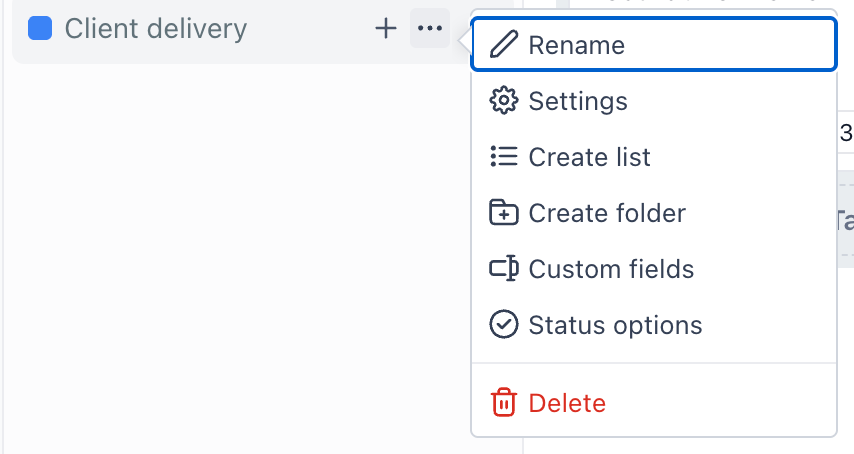
- Kies Statusopties. Er opent een paneel met de naam van de ruimte, de vier statusgroepen en de bijbehorende statussen.
Een status toevoegen
Kies de groep die het beste past bij de fase van de taak:
- Niet gestart: de taak is nog niet begonnen.
- Actief: de taak wordt uitgevoerd.
- Gereed: de taak is uitgevoerd, maar heeft mogelijk nog controle, opvolging of een andere actie nodig.
De groep Gesloten is bedoeld voor volledig afgeronde taken die geen verdere actie nodig hebben. Je kunt aan deze groep geen eigen statussen toevoegen.
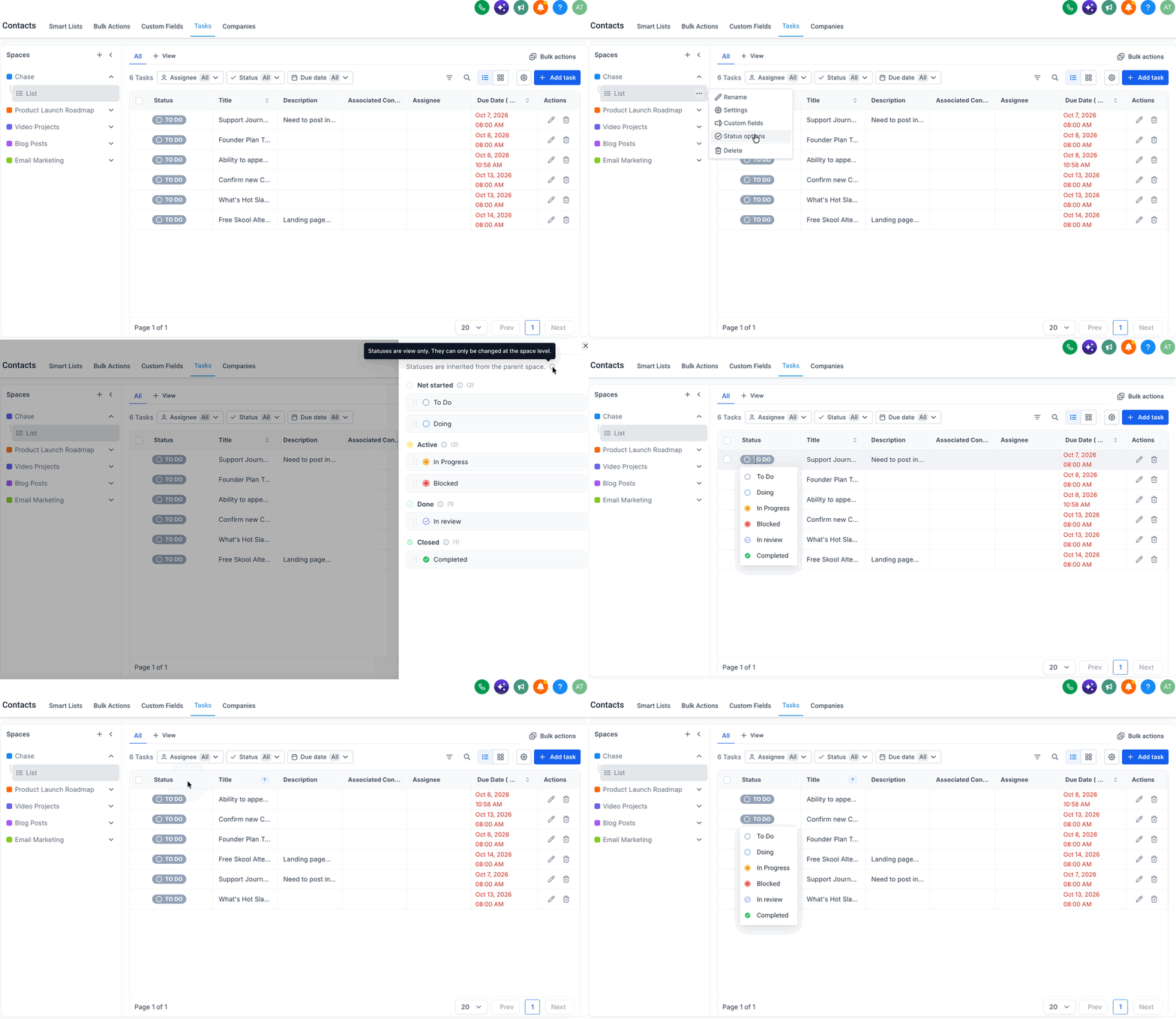
Let op: statussen kun je alleen op het niveau van de ruimte wijzigen. Op andere niveaus kun je ze alleen bekijken.
De status van een taak wijzigen
Je kunt de status van een taak op twee manieren wijzigen.
Optie 1: de kaart slepen
Sleep de taakkaart in de Kanban-weergave van de huidige kolom naar de gewenste kolom.
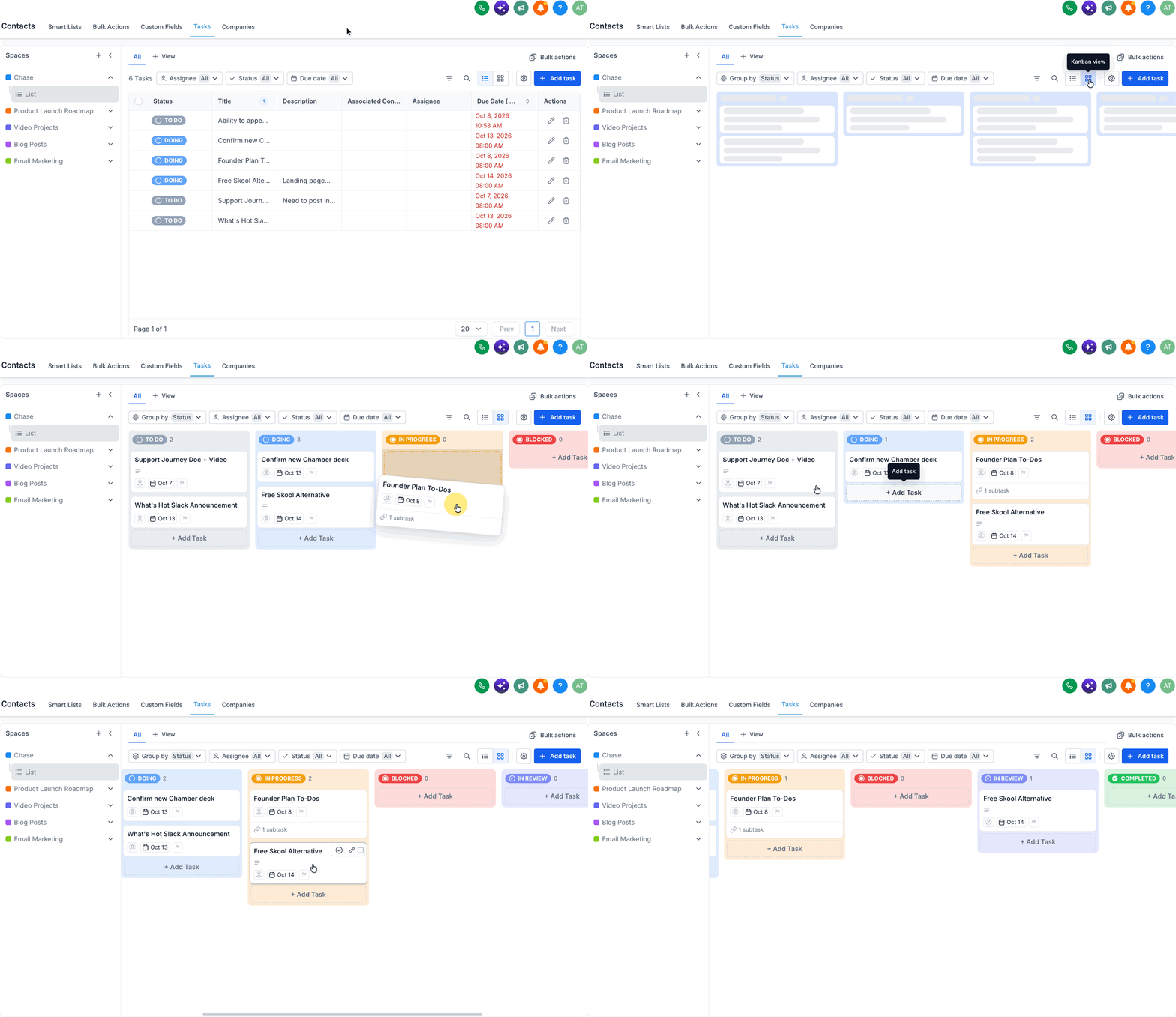
Optie 2: de taak bewerken
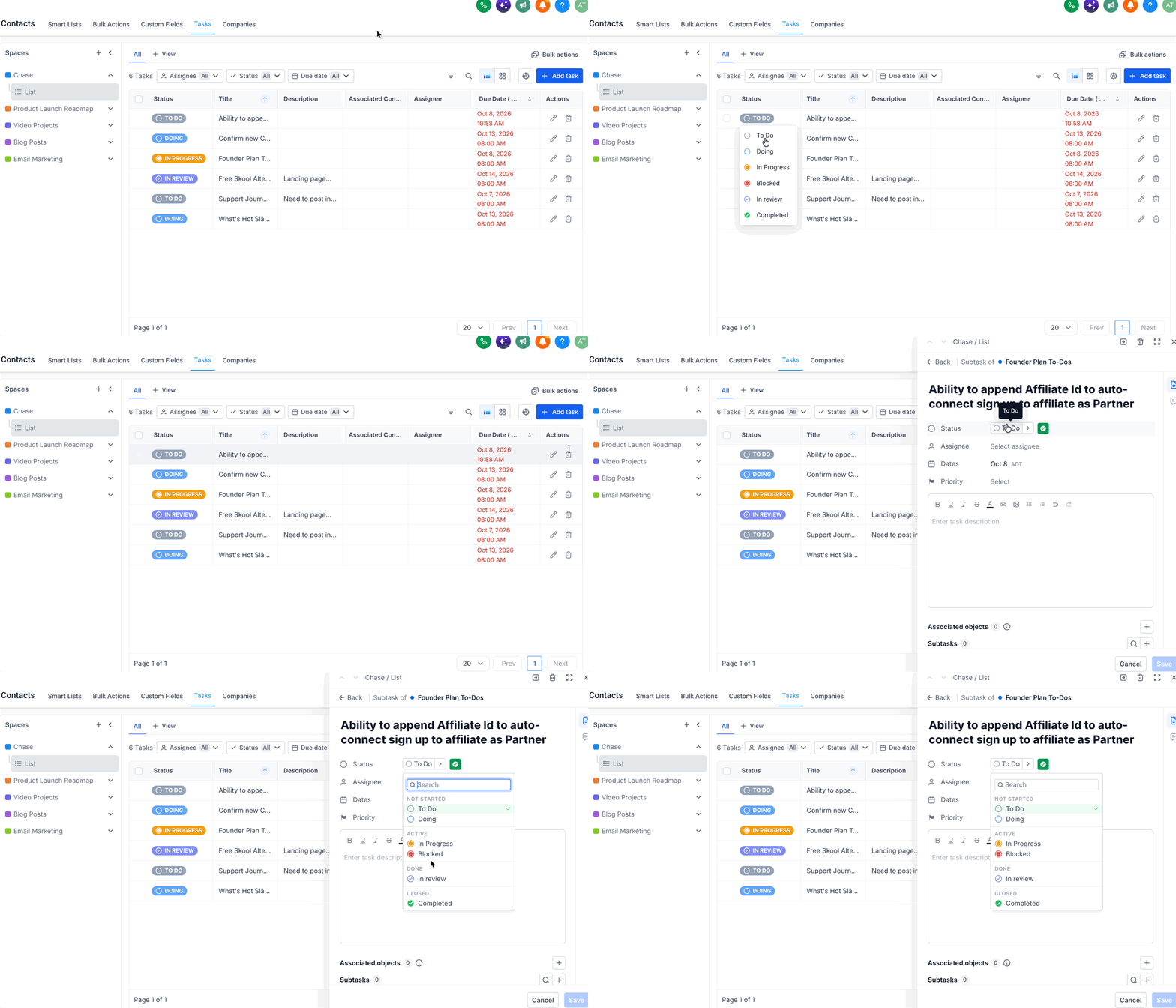
Open de taak en wijzig het veld Status in het detailpaneel. Dit is handig als je de taak al open hebt staan om gegevens toe te voegen.
Een goede set statussen samenstellen
- Houd het aantal statussen beperkt. Elke status is een kolom. Een bord met twaalf kolommen is lastiger te overzien dan een bord met vijf.
- Laat elke status een echte fase beschrijven. Gebeurt er niets anders met een taak tijdens een bepaalde status? Dan is die status misschien niet nodig.
- Kies de juiste statusgroep. Gebruik Niet gestart voor werk dat nog niet is begonnen, Actief voor werk dat wordt uitgevoerd en Gereed voor uitgevoerd werk dat mogelijk nog aandacht nodig heeft. Gesloten staat voor volledig afgerond werk waarvoor geen verdere actie nodig is.
- Denk vooraf na over je indeling. De statussen van een ruimte bekijken voordat je team taken toevoegt, is minder ingrijpend dan een druk bord later opnieuw indelen.
- Let op bijna dubbele statussen. Twee statussen met vergelijkbare namen in dezelfde groep kunnen erop wijzen dat het proces nog niet duidelijk is afgesproken.
Veelgestelde vragen
V: Kan ik eigen statusgroepen toevoegen?
Antwoord: Nee. De vier statusgroepen Niet gestart, Actief, Gereed en Gesloten staan vast. Binnen Niet gestart, Actief en Gereed kun je eigen statussen maken. Gesloten is een vaste systeemgroep die geen eigen statussen ondersteunt.
V: Hoeveel statussen passen er in één groep?
Antwoord: Je kunt eigen statussen toevoegen aan de groepen Niet gestart, Actief en Gereed. De groep Gesloten bevat één standaardstatus van het systeem en staat geen extra statussen toe.
V: Waar stel ik statussen in?
Antwoord: In de ruimte, via Statusopties in het optiemenu van de ruimte. De statussen gelden voor elke lijst binnen die ruimte.
V: Kunnen twee lijsten in dezelfde ruimte verschillende statussen gebruiken?
Antwoord: Nee. Statussen horen bij de ruimte. Heb je verschillende fasen nodig, dan kun je aparte ruimtes gebruiken.
V: Kan ik een status hernoemen of verwijderen?
Antwoord: Je kunt een status hernoemen, maar niet verwijderen.
V: Kan ik de volgorde van statussen binnen een groep aanpassen?
Antwoord: Ja. Als je de volgorde aanpast, verandert ook de volgorde van de kolommen op het bord.
V: Kan ik een status een kleur geven?
Antwoord: Ja, je kunt een kleur instellen voor een status.
V: Waarom zie ik nog steeds een lege kolom op mijn bord?
Antwoord: Omdat de status bestaat in de ruimte. Lege kolommen zijn normaal: je kunt er taken naartoe slepen als die in die fase komen.
V: Heeft het wijzigen van de statussen gevolgen voor bestaande taken?
Antwoord: Als je een nieuwe status toevoegt, worden bestaande taken niet verplaatst. Ze blijven in hun huidige status totdat iemand die wijzigt.