
Taken: Gebruik aangepaste velden voor taken
Met de standaard taakgegevens leg je onder andere de status, de toegewezen gebruiker, datums en prioriteit vast. Met Aangepaste velden (Custom Fields) voeg je informatie toe die voor jouw werk belangrijk is, zoals een klantreferentie, een budget of een type content.
In dit artikel lees je waar je aangepaste velden instelt, welke veldtypen beschikbaar zijn en hoe je ze gebruikt bij taken.
Let op: om Projectmanagement (Project Management) te gebruiken, ga je naar Instellingen → Labs (Settings → Labs) en schakel je Projectmanagement (Project Management) in.
Wat zijn aangepaste velden?
Een aangepast veld is een extra gegeven dat je bij een taak opslaat. Je kunt bijvoorbeeld vastleggen voor welke klant de taak is, wat het goedgekeurde budget is of voor welk kanaal je content maakt.
In het detailvenster van een taak staan de aangepaste velden onder Alle velden (All fields). Daar zie je ook hoeveel velden er zijn. Bij een leeg veld staat een streepje, zodat je ziet welke informatie nog ontbreekt.
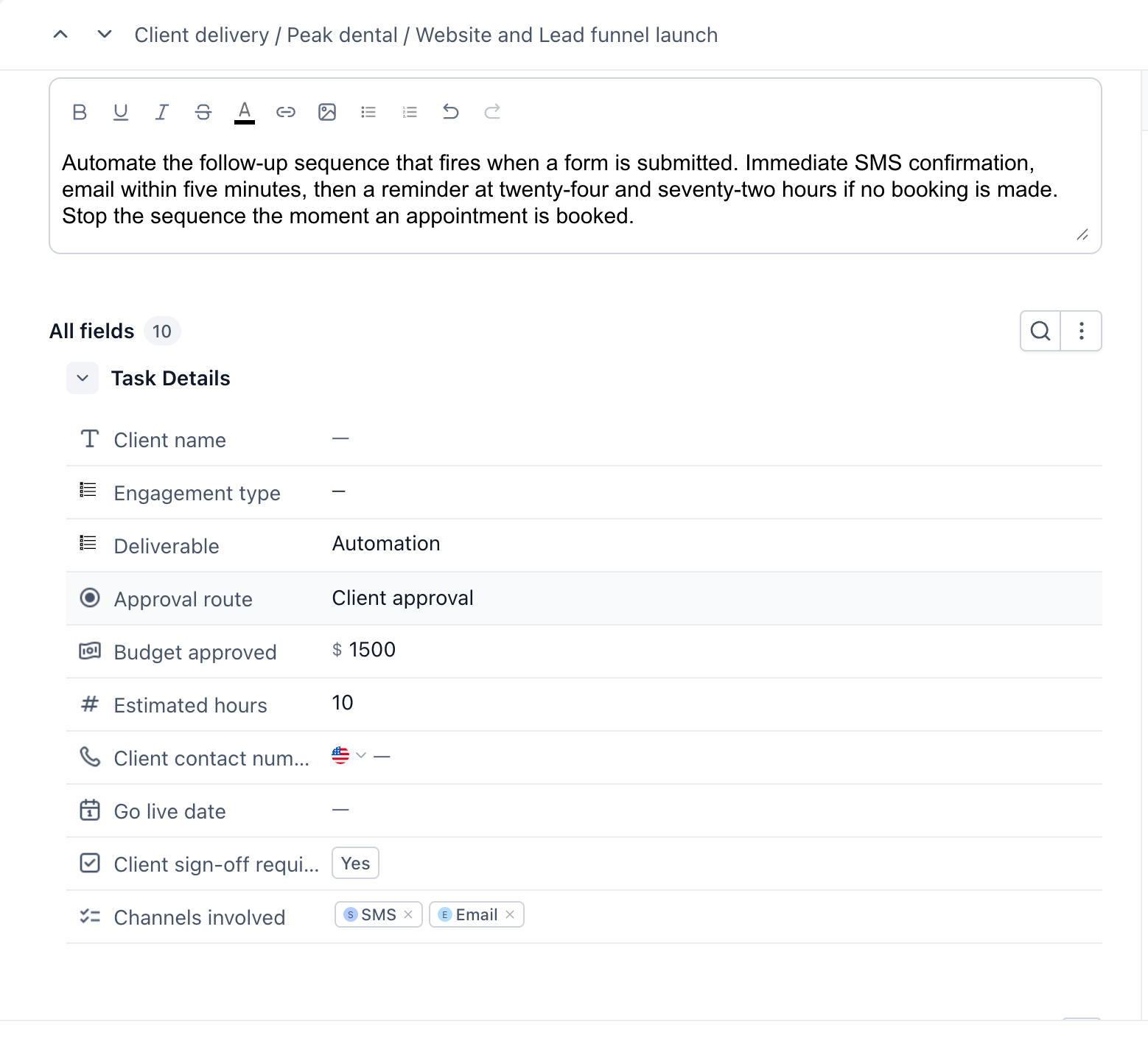
Aangepaste velden instellen op verschillende niveaus
Je kunt aangepaste velden toevoegen op het niveau van een ruimte (Space), map (Folder) of lijst (List). Velden die je op een hoger niveau maakt, zijn ook beschikbaar op de niveaus daaronder. Velden die je op een lager niveau maakt, blijven specifiek voor dat niveau en worden niet toegevoegd aan de instellingen van het hogere niveau.
Een veld dat je voor een ruimte maakt, is bijvoorbeeld ook beschikbaar in de lijsten binnen die ruimte. Een veld dat je voor een specifieke lijst maakt, is alleen beschikbaar in die lijst en wordt niet toegevoegd aan de aangepaste velden van de ruimte.
Zo kun je algemene velden op een hoger niveau instellen en velden die je alleen voor bepaalde werkzaamheden nodig hebt op een lager niveau toevoegen.
Beschikbare veldtypen
De volgende veldtypen zijn beschikbaar:
- Tekst op één regel (Single line text): korte vrije tekst, zoals een referentiecode.
- Tekstvak (Text box): langere tekst over meerdere regels.
- Getal (Number): een numerieke waarde.
- Geldbedrag (Monetary): een bedrag met een valutasymbool.
- Telefoon (Phone): een telefoonnummer met een landkeuze.
- Datumkiezer (Date picker): een datum die je in een kalender kiest.
- Keuzelijst met één optie (Single select dropdown): één waarde uit een vooraf ingestelde lijst.
- Keuzelijst met meerdere opties (Multi select dropdown): meerdere waarden uit een vooraf ingestelde lijst.
- Keuzerondjes (Radio): één waarde uit een aantal zichtbare opties.
- Selectievakje (Checkbox): een ja- of nee-waarde.
- Tekstvaklijst (Text box list): meerdere bij elkaar horende tekstitems in één veld.
- Veld voor opgemaakte tekst (Rich text field) en URL: beschikbaar voor bepaalde accounts.
Een aangepast veld toevoegen
De onderstaande stappen laten zien hoe je een veld toevoegt aan een ruimte. Je kunt ook aangepaste velden instellen voor een map of lijst.
Open de pagina Taken
Ga in het linkermenu naar Contacten (Contacts) en selecteer het tabblad Taken (Tasks).
Zoek de ruimte
Ga in het linkerpaneel met je muis over de ruimte waaraan je een veld wilt toevoegen.
Open het optiemenu van de ruimte
Klik op de opties bij de ruimte. In het menu staan onder andere Naam wijzigen (Rename), Instellingen, Lijst maken (Create list), Map maken (Create folder), Aangepaste velden, Statusopties (Status options) en Verwijderen (Delete).
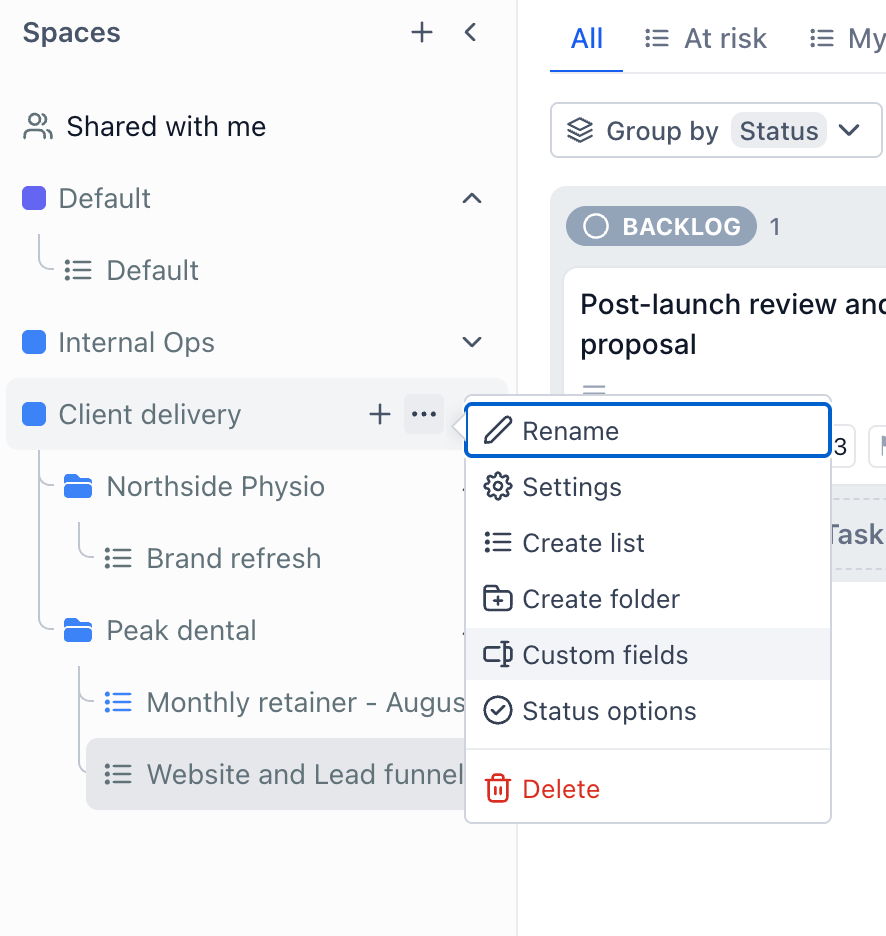
Kies Aangepaste velden
De instellingen voor de aangepaste velden van de ruimte worden geopend.
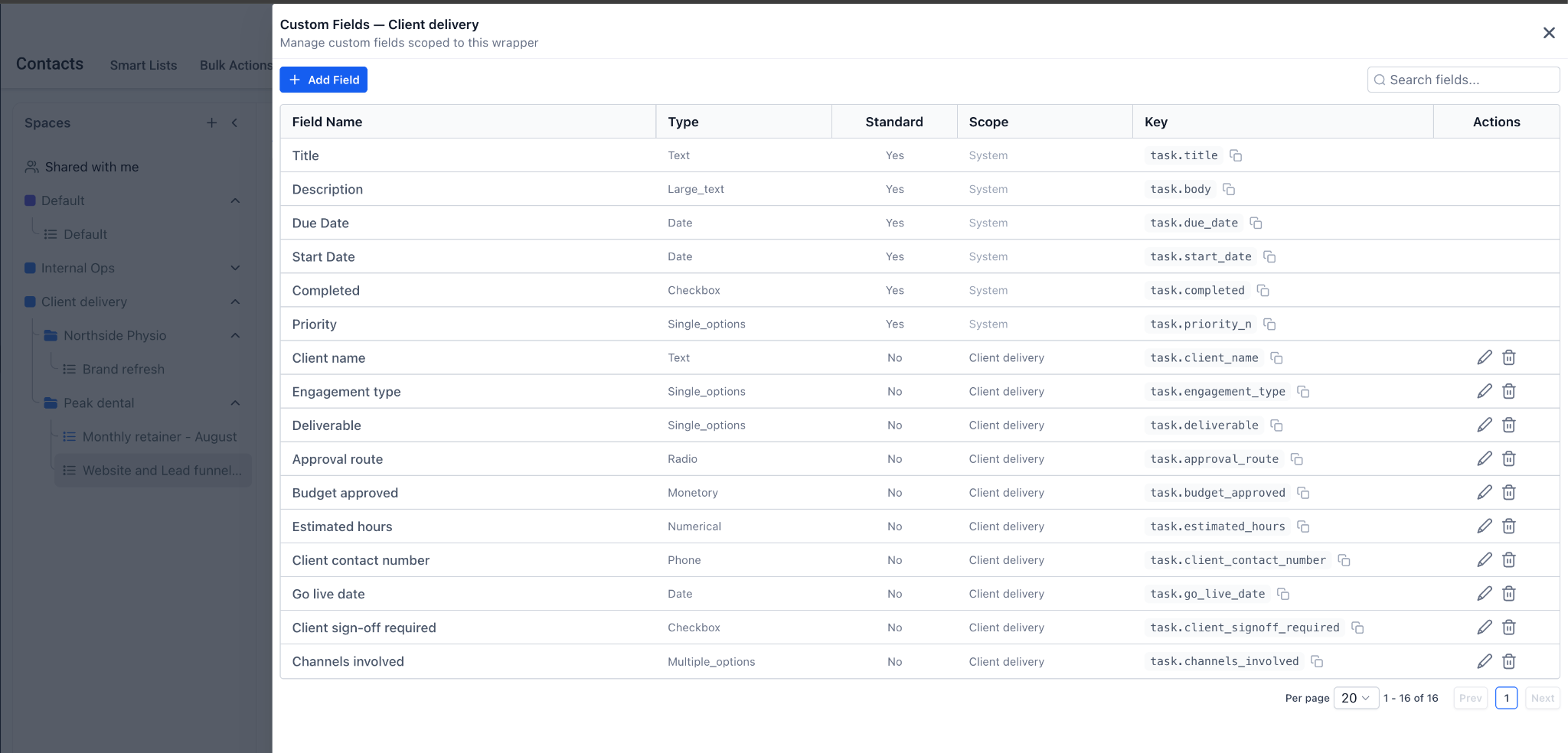
Voeg een veld toe
Maak het veld aan, kies het veldtype en geef het een naam die je team meteen begrijpt.
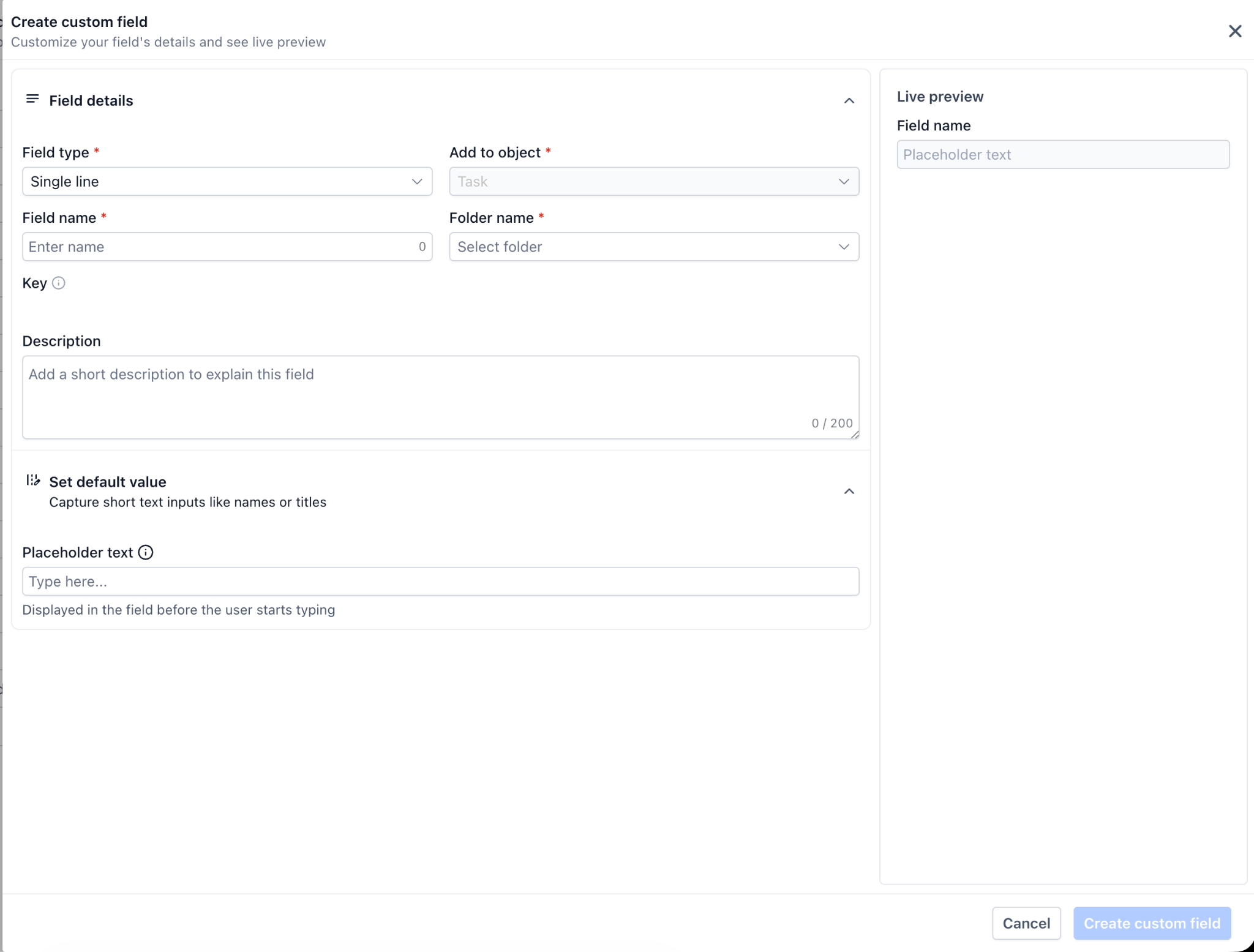
Stel de opties van het veld in
Gebruik je een keuzelijst of keuzerondjes? Vul dan de waarden in waaruit je team kan kiezen. Controleer bij een geldbedrag de valuta.
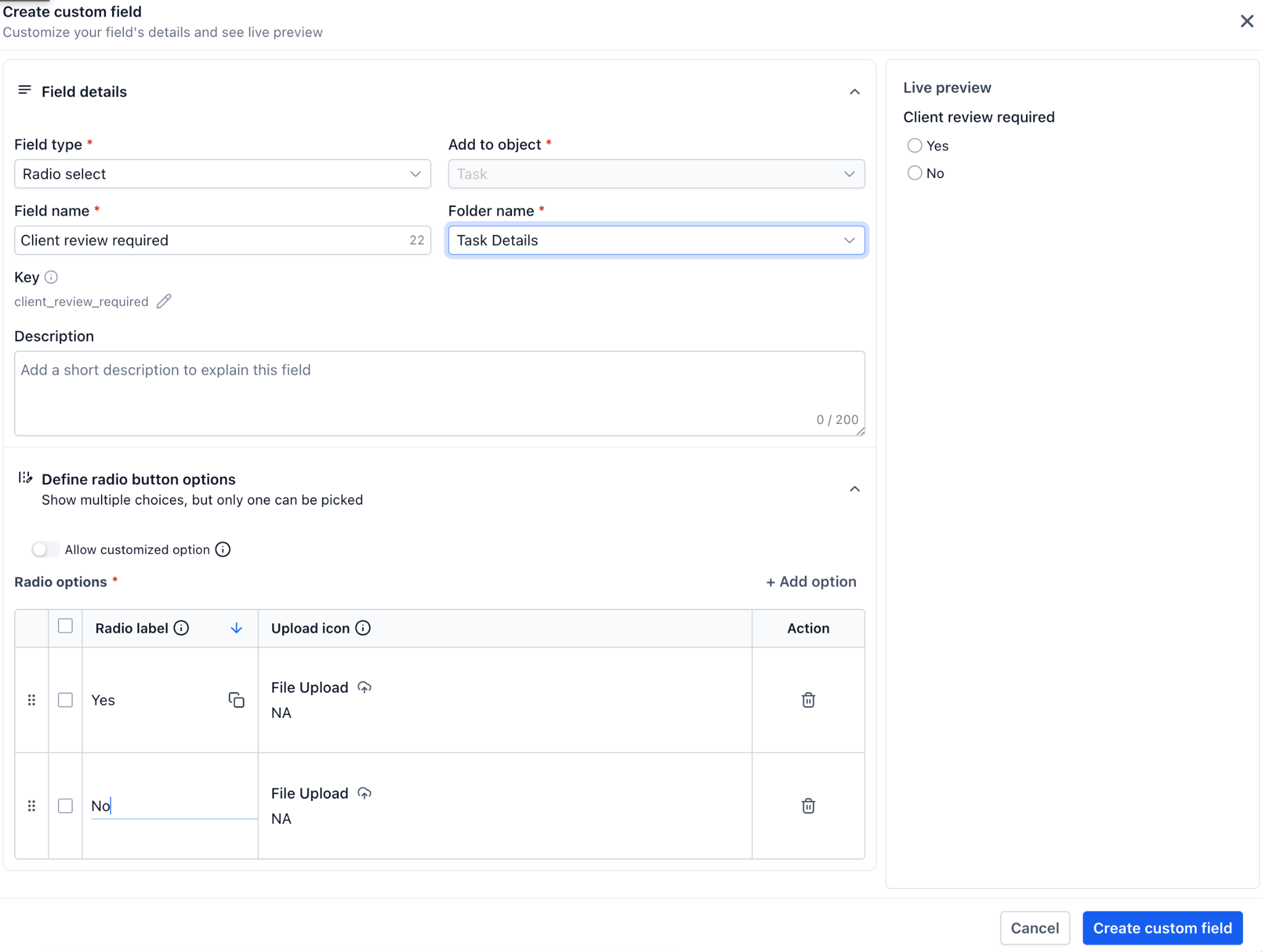
Sla het veld op
Na het opslaan verschijnt het veld onder Alle velden bij elke taak in de ruimte.
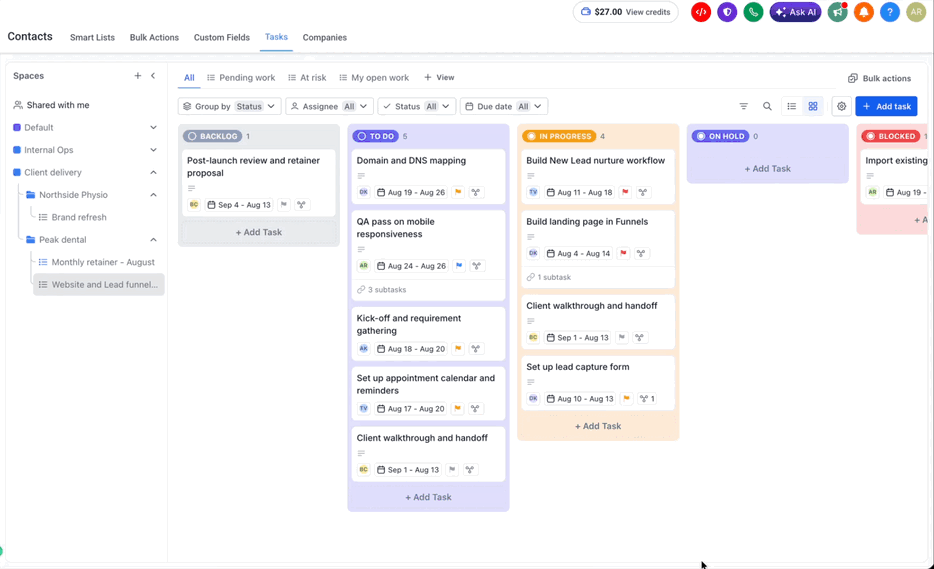
Een aangepast veld invullen bij een taak
Open de taak
Klik op de taakkaart om het detailvenster te openen.
Zoek Alle velden
Bij de kop zie je hoeveel velden beschikbaar zijn.
Vul de velden in
Vul de velden in die van toepassing zijn. Bij velden die je leeg laat, staat een streepje.
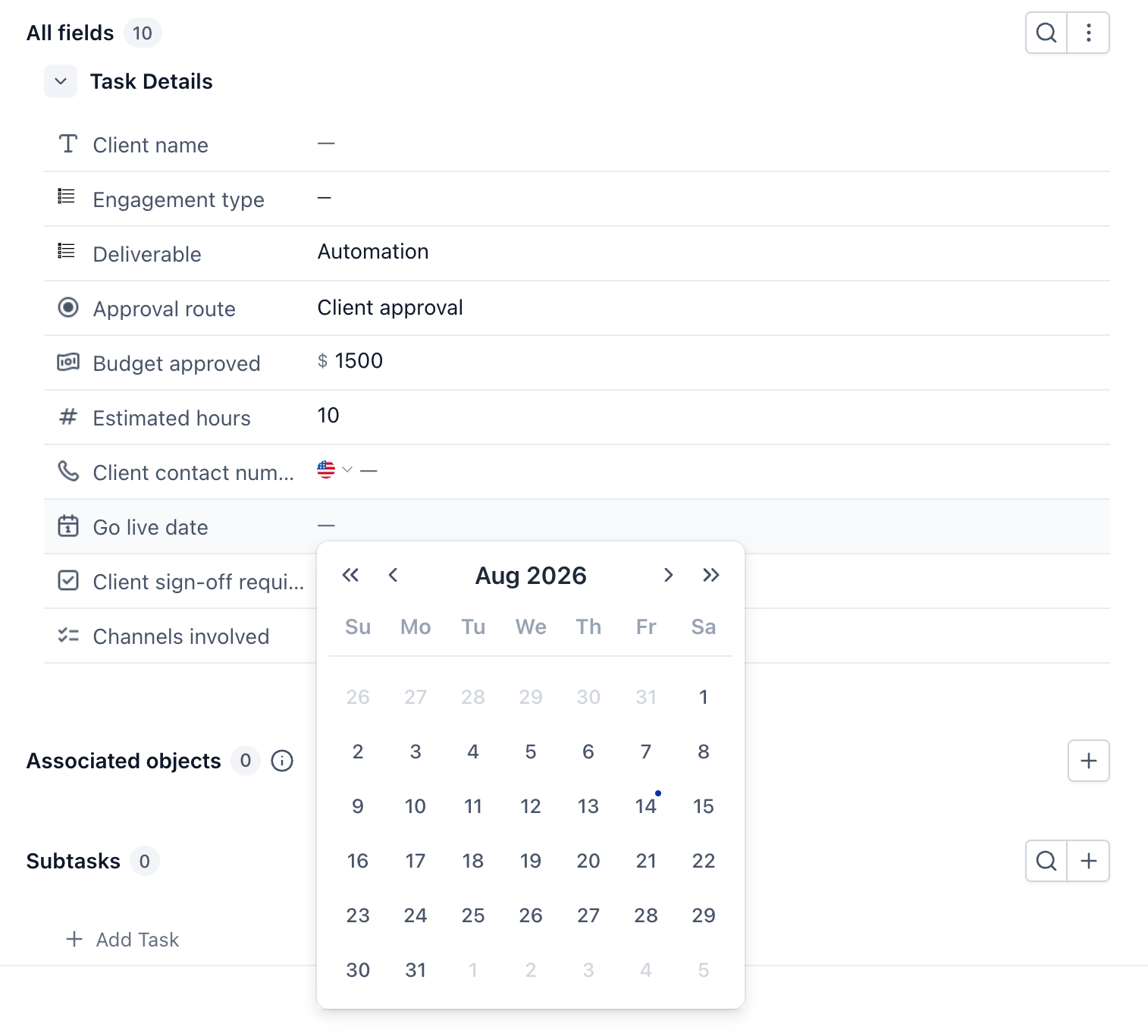
Sla je wijzigingen op
Klik op Opslaan (Save) om je wijzigingen te bewaren of op Annuleren (Cancel) om ze niet op te slaan.
Kies velden die je team gebruikt
Je kunt veel aangepaste velden toevoegen, maar niet elk veld is voor elke taak nodig. Met deze tips houd je het overzichtelijk:
- Begin met vragen die steeds terugkomen. Vraag je bij elke taak voor welke klant die is? Dan is dat een goed veld om toe te voegen.
- Gebruik keuzelijsten voor gegevens waarop je wilt filteren of rapporteren. Bij vrije tekst kunnen verschillende schrijfwijzen ontstaan voor dezelfde waarde.
- Houd de lijst met velden kort. Een taakvenster met veel velden kan ervoor zorgen dat mensen velden overslaan.
- Geef velden duidelijke namen. Een naam als Kanaal is duidelijker dan Type 2.
- Kies het juiste niveau. Een veld dat je voor een ruimte maakt, verschijnt ook bij de taken in de onderliggende lijsten. Is een veld maar voor één lijst nodig? Voeg het dan op lijstniveau toe.
Veelgestelde vragen
V: Waar stel ik aangepaste velden in?
Antwoord: Je kunt aangepaste velden instellen voor een ruimte, map of lijst. Kies Aangepaste velden in het optiemenu van het gewenste niveau.
V: Kunnen twee lijsten in dezelfde ruimte verschillende velden hebben?
Antwoord: Ja. Je kunt aangepaste velden op lijstniveau instellen, zodat beide lijsten verschillende velden hebben.
V: Kan ik een aangepast veld verplicht maken?
Antwoord: Nee, je kunt aangepaste velden niet verplicht maken.
V: Kan ik een bord filteren of groeperen op een aangepast veld?
Antwoord: Ja, je kunt een bord filteren of groeperen op bepaalde aangepaste velden.
V: Wat gebeurt er met bestaande taken als ik een veld toevoeg?
Antwoord: Voeg je een veld toe aan een ruimte, dan verschijnt het bij alle taken in die ruimte. Het veld is leeg en toont een streepje totdat iemand het invult.