
Taken: Organiseer werk met ruimtes, mappen en lijsten
Voordat je taken aanmaakt, is het handig om te bepalen hoe je je werk wilt indelen. Projectbeheer (Project Management) gebruikt daarvoor drie onderdelen: ruimtes, mappen en lijsten. Als je vooraf een structuur kiest, hoef je later minder te verplaatsen. In dit artikel lees je wat elk onderdeel doet, hoe je het aanmaakt en hoe je een passende indeling kiest.
Om projectbeheer te gebruiken, ga je naar Instellingen (Settings) → Labs en schakel je Project Management (Projectbeheer) in.
De structuur in het kort
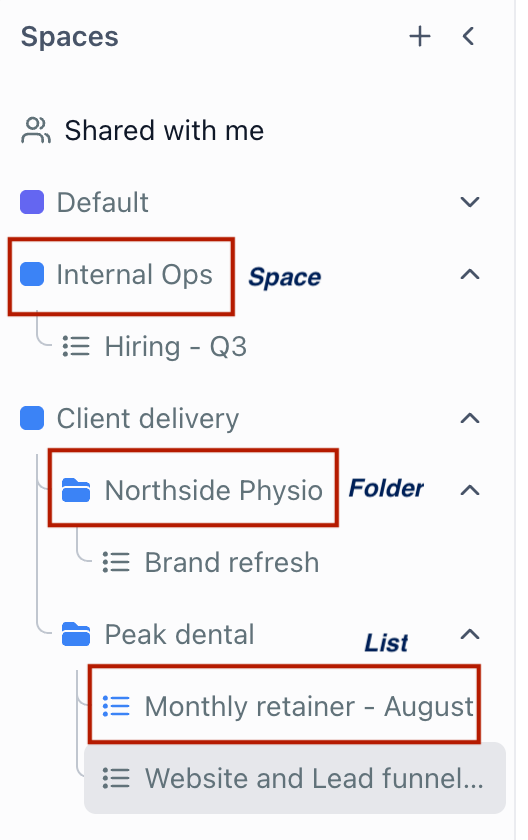
Je werk is als volgt opgebouwd: ruimte → eventueel een map → lijst → taken → subtaken.
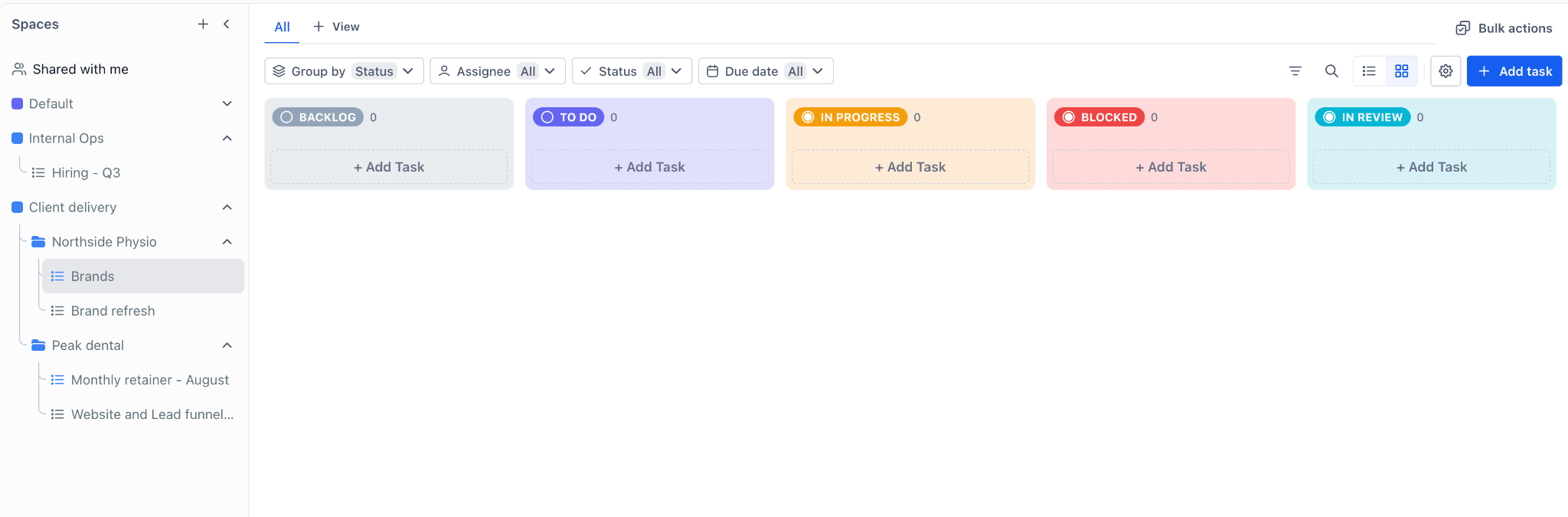
Je ziet deze structuur als een uitklapbaar overzicht in het linkerpaneel op de pagina Taken (Tasks), onder Ruimtes (Spaces). Klik op de pijl naast een ruimte of map om deze uit te klappen. Lijsten hebben geen pijl: de taken in een lijst verschijnen in het hoofdgedeelte van de pagina.
Wat doet een ruimte?
Een ruimte (Space) is het bovenste niveau van je structuur. Het is belangrijk om goed na te denken over de indeling, omdat verschillende instellingen gelden voor de hele ruimte en niet voor afzonderlijke lijsten:
- Taakstatussen: je stelt de statussen per ruimte in. Alle lijsten in die ruimte gebruiken dezelfde statussen.
- Aangepaste velden (Custom Fields): je stelt deze per ruimte in. Ze gelden voor de taken in die ruimte.
- Leden en privacy: je kunt een ruimte privé maken en delen met specifieke personen.
- Kleur: elke ruimte heeft een kleur, die als stip in het overzicht verschijnt. Zo herken je ruimtes gemakkelijker in een uitgebreid overzicht.
Wat doet een map?
Een map (Folder) is een optionele laag binnen een ruimte waarin je lijsten groepeert. Hiermee houd je een groot aantal lijsten overzichtelijk. Een map heeft geen eigen statussen en bevat zelf geen taken.
Gebruik bijvoorbeeld mappen als een ruimte zoveel lijsten bevat dat het overzicht onhandig wordt. Je kunt binnen een ruimte voor dienstverlening voor elke klant een map maken, met daarin een lijst per opdracht.
Wat doet een lijst?
Een lijst (List) bevat taken en staat meestal voor een project, een klant of een doorlopende werkstroom. Je kunt een lijst rechtstreeks in een ruimte plaatsen of in een map binnen die ruimte. Beide opties kunnen naast elkaar bestaan.
Als je een taak opent, zie je bovenaan het paneel in het kruimelpad bij welke ruimte en lijst de taak hoort.
Kies je structuur
Twee voorbeelden van een indeling:
- Klein team: één ruimte voor bedrijfsvoering, met daarin direct lijsten voor bijvoorbeeld onboarding, supportvragen en interne administratie. Mappen zijn niet nodig.
- Groter bedrijf: een ruimte per afdeling en binnen de ruimte voor dienstverlening een map per klant, met daarin een lijst per opdracht.
Bedenk vooraf welke statussen je nodig hebt. Statussen gelden per ruimte. Werkt het ene team met drie fasen en het andere met zeven, maak dan aparte ruimtes aan.
Een ruimte aanmaken
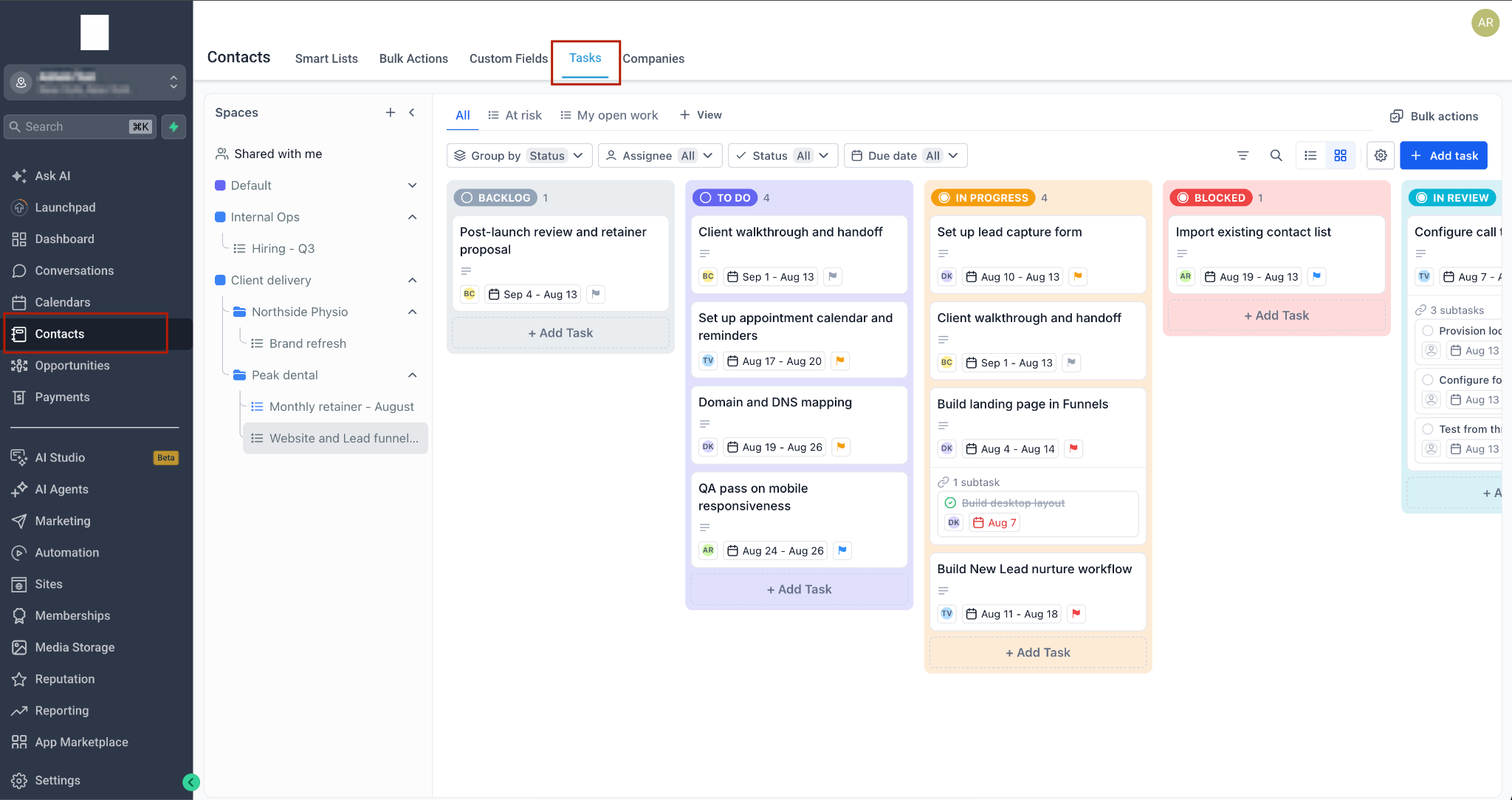
Open de pagina Taken
Ga in het linkermenu naar Contacten (Contacts) en selecteer het tabblad Taken.
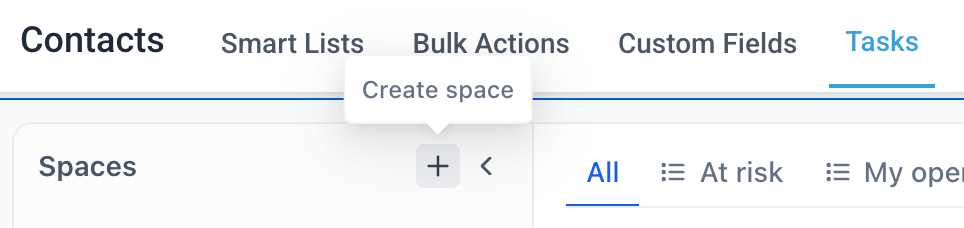
Voeg een ruimte toe
Klik in het linkerpaneel op het plusteken naast Ruimtes.
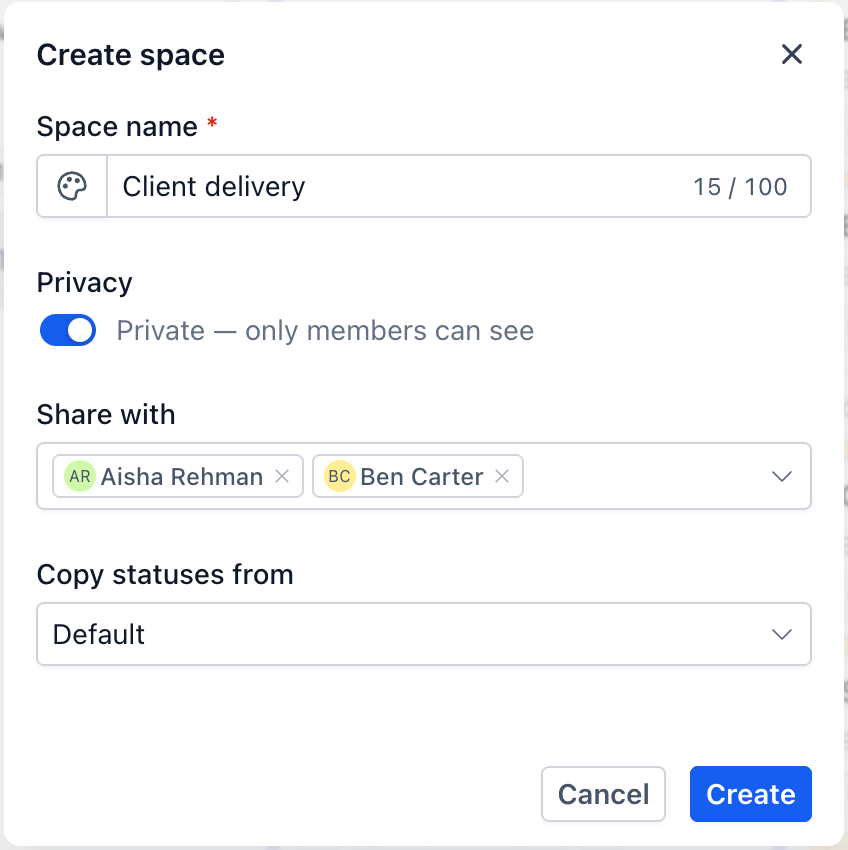
Geef de ruimte een naam en kies een kleur
Vul een naam in. Die mag maximaal 100 tekens bevatten. Tijdens het typen zie je hoeveel tekens je hebt gebruikt. Kies ook een kleur, zodat je de ruimte gemakkelijk herkent in het overzicht.
Maak de ruimte aan
Klik op Aanmaken (Create). De ruimte verschijnt in het linkerpaneel.
Een map aanmaken
Open het optiemenu van de ruimte of klik op het plusteken naast de naam
Beweeg met je muis over de ruimte in het linkerpaneel en klik op het optiemenu. Hier vind je Naam wijzigen (Rename), Instellingen, Lijst aanmaken (Create list), Map aanmaken (Create folder), Aangepaste velden, Statusopties (Status options) en Verwijderen (Delete).
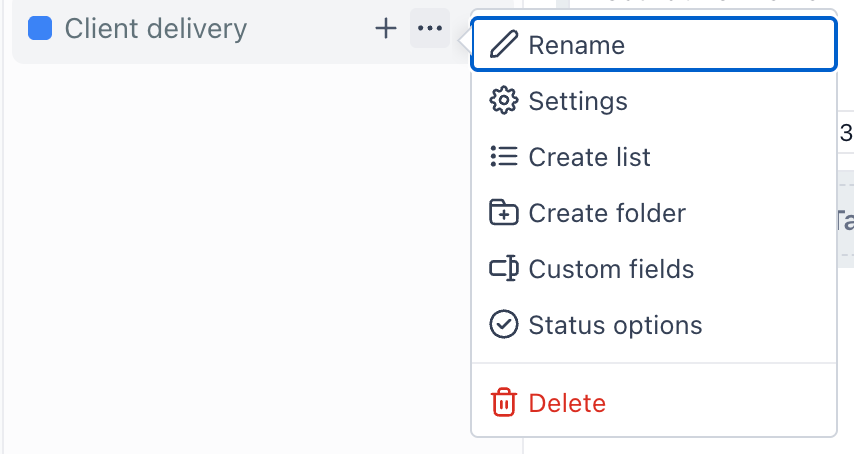
Kies Map aanmaken
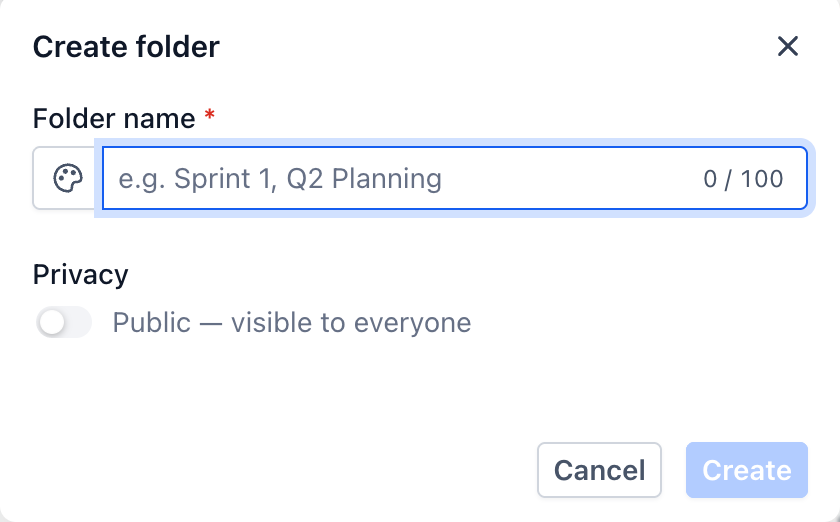
Geef de map een naam en sla deze op. De map verschijnt in de ruimte, met een pijl waarmee je de map kunt uitklappen.
Een lijst aanmaken
Bepaal waar je de lijst wilt plaatsen
Wil je de lijst direct in een ruimte plaatsen? Open dan het optiemenu van de ruimte. Wil je de lijst in een map plaatsen? Open dan het optiemenu van die map.
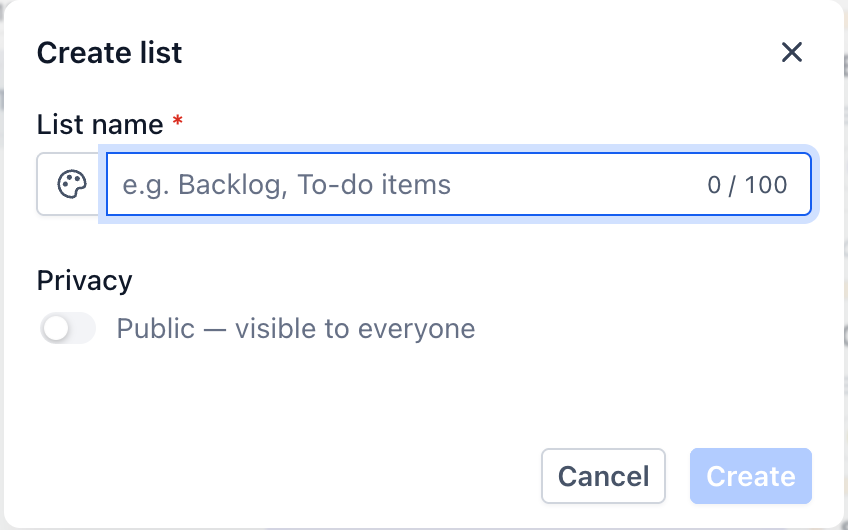
Kies Lijst aanmaken
Geef de lijst een naam die duidelijk maakt voor welk project, welke klant of welke werkstroom je de lijst gebruikt.
Open de lijst en voeg taken toe
Klik op de lijst in het linkerpaneel. De taken verschijnen in het hoofdgedeelte van de pagina. Hier kun je taken toevoegen.
Naam wijzigen en verwijderen
Je vindt beide opties in het optiemenu van het onderdeel dat je wilt aanpassen. Met Naam wijzigen pas je de naam aan. Met Verwijderen verwijder je het onderdeel.
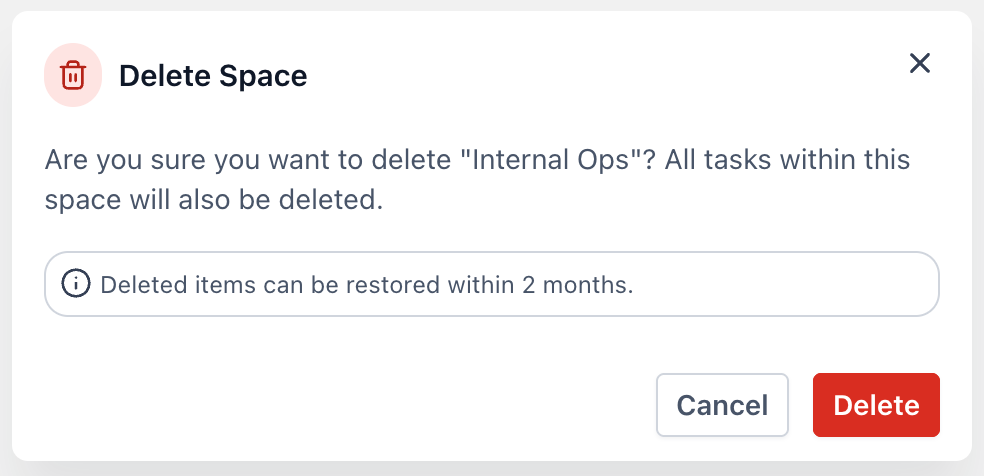
Let op wanneer je een ruimte verwijdert: een ruimte bevat ook de mappen, lijsten en taken daarin, en de ingestelde statussen en aangepaste velden.
Veelgestelde vragen
V: Moet ik mappen gebruiken?
Antwoord: Nee, mappen zijn optioneel. Je kunt een lijst direct in een ruimte plaatsen. Veel teams hebben geen mappen nodig.
V: Kan een map een andere map bevatten?
Antwoord: Nee, je kunt geen map binnen een andere map plaatsen. Een map kan alleen lijsten bevatten.
V: Kan een map zelf taken bevatten?
Antwoord: Nee. Taken staan in lijsten; een map bevat lijsten.
V: Kunnen twee lijsten in dezelfde ruimte verschillende statussen gebruiken?
Antwoord: Nee. Je stelt statussen per ruimte in, dus alle lijsten in die ruimte gebruiken dezelfde statussen. Hebben twee werkstromen verschillende fasen nodig? Plaats ze dan in aparte ruimtes.
V: Hoe lang mag de naam van een ruimte zijn?
Antwoord: Maximaal 100 tekens. Tijdens het typen zie je hoeveel tekens je hebt gebruikt.