
Taken: Maak een ruimte, map of lijst privé
Niet al het werk hoeft voor iedereen zichtbaar te zijn. Je stelt privacy in op een ruimte, op een map of op een losse lijst, zodat je één project afschermt zonder je hele structuur om te gooien. In dit artikel lees je hoe privacy op elk niveau werkt, welke ene regel bepaalt hoe de niveaus op elkaar inwerken en hoe je afgeschermd werk deelt met de mensen die het nodig hebben.
Let op: Projectbeheer is beschikbaar via Labs. Ga naar Instellingen (Settings) → Labs en schakel Project Management (Projectbeheer) in.
Privacy kun je op drie niveaus instellen
Elke container in projectbeheer heeft een eigen privacy-instelling:
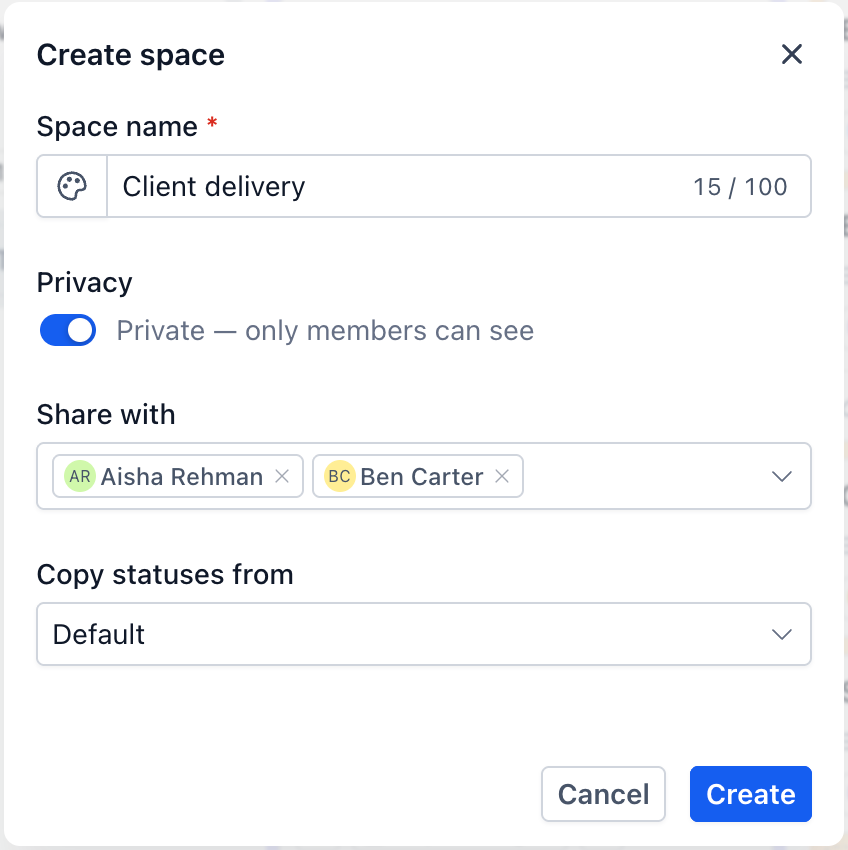
- Ruimte: stel je in via het instellingenpaneel van de ruimte, met de optie Privéruimte (Private space). In hetzelfde paneel staat de lijst Delen met (Share with) met de mensen die toegang hebben.
- Map: stel je in wanneer je de map aanmaakt, met de schakelaar Openbaar - zichtbaar voor iedereen (Public - visible to everyone) in het venster voor een nieuwe map.
- Lijst: stel je in wanneer je de lijst aanmaakt, met dezelfde schakelaar in het venster voor een nieuwe lijst.
Let op dat de bewoording per plek andersom werkt. Bij een ruimte zet je privacy aan. Bij een map of lijst zet je openbare zichtbaarheid uit. Het effect is hetzelfde, maar lees het label in plaats van te raden welke kant de schakelaar op staat.
Omdat taken en subtaken in een lijst staan, dekt een beperking op een niveau daarboven alles eronder af.
Regel: een onderdeel kan nooit openbaarder zijn dan het onderdeel dat het bevat. Privacy wordt strakker naarmate je lager in de hiërarchie komt en wordt nooit losser.
Wat de regel in de praktijk betekent
Dit kom je regelmatig tegen:
- Eén gevoelig project in een open teamruimte. Laat de ruimte open en maak alleen die lijst privé. Aan de rest van je structuur verandert niets.
- Een hele afdeling die anderen niet mogen zien. Maak de ruimte privé. Elke map, lijst en taak erin is dan automatisch afgeschermd en je hoeft niets op de onderdelen zelf in te stellen.
- Een privémap met meerdere klantlijsten. Maak de map privé en elke lijst erin is afgeschermd, ongeacht hoe die lijsten zijn aangemaakt.
De praktische kant: wil je iets zichtbaar hebben, dan moet elk niveau erboven ook zichtbaar zijn. Ziet een collega een lijst niet die je dacht te hebben gedeeld, kijk dan eerst naar de map en de ruimte erboven voordat je bij de lijst zelf kijkt.
Wat het instellingenpaneel van een ruimte bevat
- Naam van de ruimte: aanpasbaar, maximaal 100 tekens, met een teller die meeloopt.
- Kleur: de kleur die als stip naast de ruimte in het linkerpaneel staat, zodat je een lange boom makkelijker leest.
- Privacy: de optie Privéruimte (Private space).
- Delen met (Share with): de lijst met mensen die toegang hebben, weergegeven als leden.
Wijzigingen leg je vast met Opslaan (Save) en laat je vallen met Annuleren (Cancel). Er verandert niets tot je opslaat.
Stappen om een ruimte privé te maken
Open de pagina Taken
Ga in het linkermenu naar Contacten (Contacts) en selecteer het tabblad Taken.
Zoek de ruimte in het linkerpaneel
Beweeg met je muis over de ruimte die je wilt afschermen.
Open het optiemenu van de ruimte
Klik op het optiemenu in de rij van de ruimte. Het menu bevat Naam wijzigen (Rename), Instellingen (Settings), Lijst aanmaken (Create list), Map aanmaken (Create folder), Aangepaste velden (Custom Fields), Statusopties (Status options) en Verwijderen (Delete).
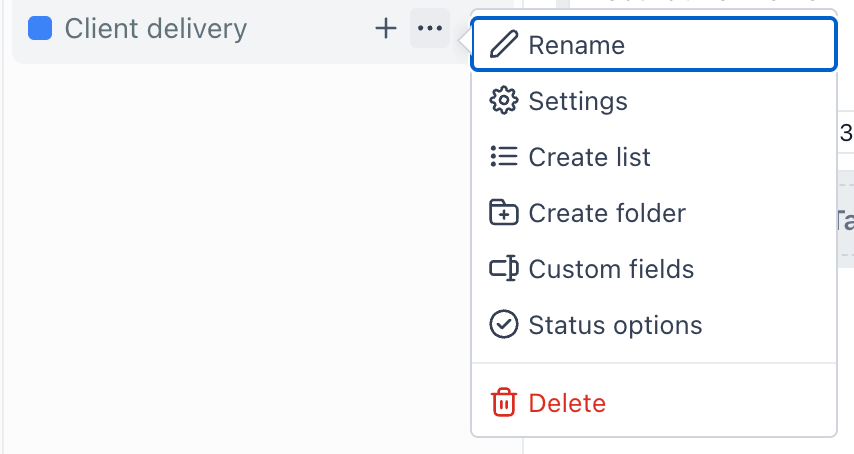
Kies Instellingen
Het instellingenpaneel van de ruimte opent.
Zet Privéruimte aan
Zoek het onderdeel Privacy en zet de optie Privéruimte (Private space) aan.
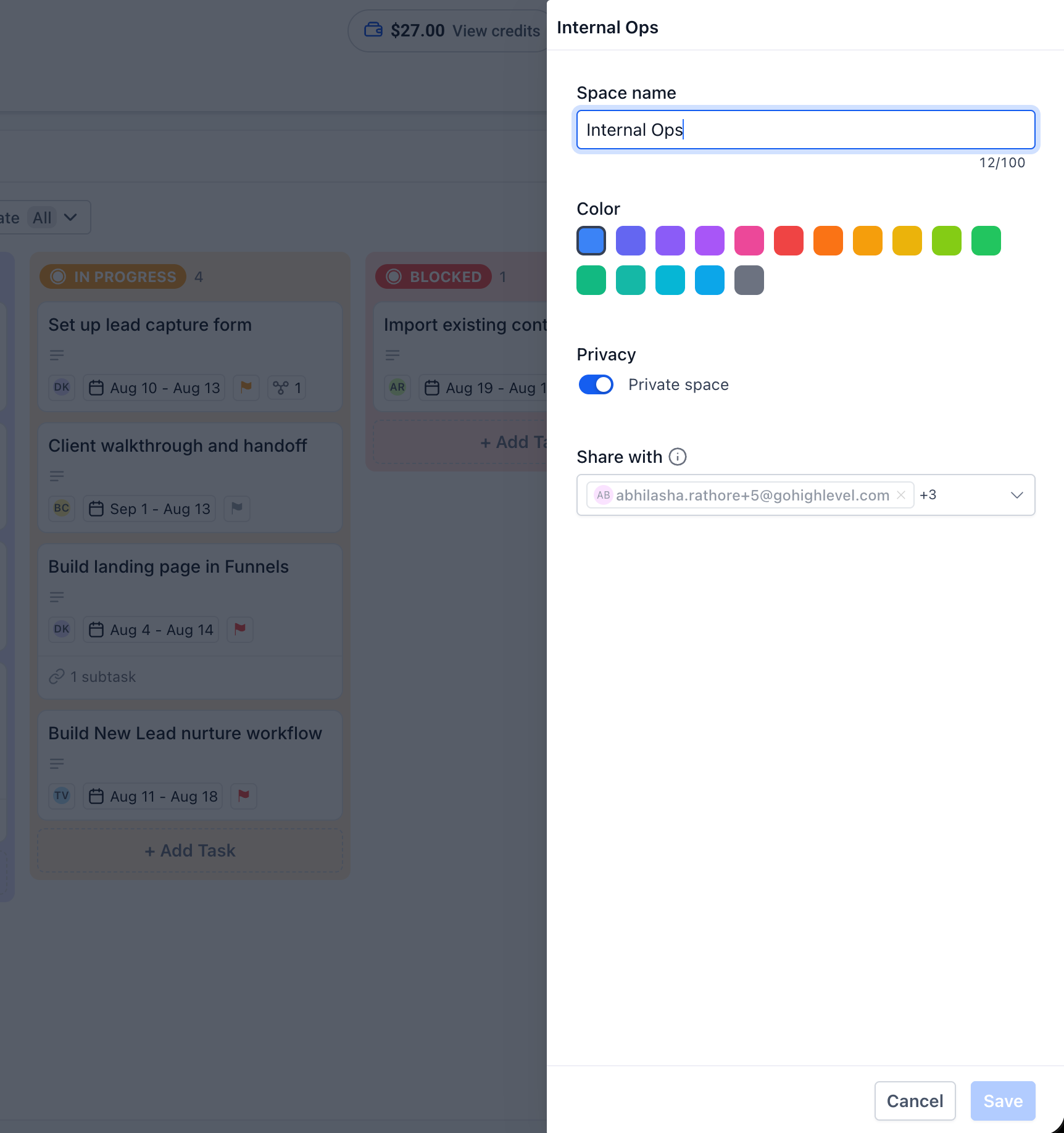
Controleer de lijst Delen met voordat je opslaat
Controleer of de juiste mensen in de lijst staan en voeg toe wie toegang nodig heeft. Dit is vooral belangrijk als je een bestaande ruimte privé maakt, want iedereen die niet in de lijst staat, verliest het zicht erop.
Sla op
Klik op Opslaan (Save). Kies Annuleren (Cancel) als je je wijzigingen wilt weggooien.
Dezelfde aanpak geldt als je een map of lijst privé maakt.
Stappen om een ruimte te delen
Open het instellingenpaneel van de ruimte
Gebruik het optiemenu van de ruimte en kies Instellingen (Settings).
Ga naar het onderdeel Delen met
Hier zie je wie er nu toegang heeft.
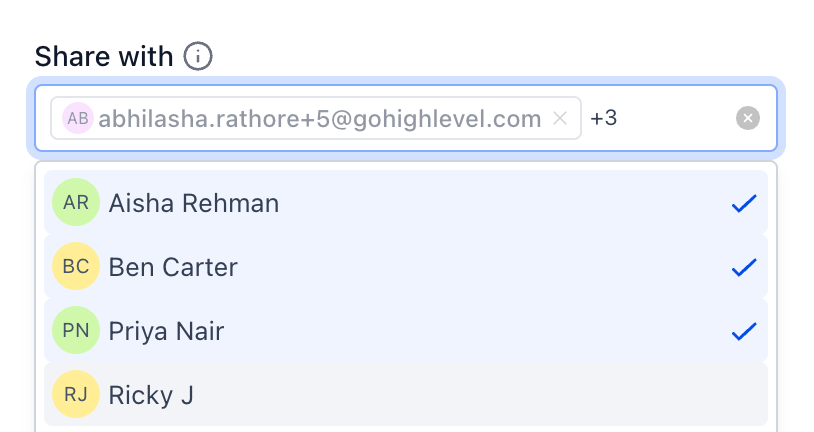
Voeg de mensen toe die toegang nodig hebben
Voeg iedereen toe die de ruimte moet kunnen zien en erin moet kunnen werken. De lijst met verantwoordelijken bij een taak toont alleen mensen met toegang tot de ruimte, dus wie hier taken moet krijgen, moet eerst toegang hebben.
Sla op
Klik op Opslaan (Save) om de wijziging door te voeren.
Stappen om iemands toegang te verwijderen
Open het instellingenpaneel van de ruimte, map of lijst
Gebruik het optiemenu van de ruimte en kies Instellingen (Settings).
Zoek de persoon in de lijst Delen met
Controleer voordat je iemand verwijdert of diegene nog taken heeft in deze ruimte, map of lijst en wijs toe wat nog gedaan moet worden.
Verwijder de persoon en sla op
Let op: is een taak aan iemand toegewezen en verliest diegene daarna de toegang tot de lijst met de taak, dan blijft de toewijzing staan. De persoon kan de taak alleen niet meer bekijken, bewerken of gebruiken, omdat die geen toegang meer heeft tot de lijst.
Toegang plannen voordat je begint
- Beperk op het laagste niveau dat werkt: is één project gevoelig, maak dan die lijst privé in plaats van de hele ruimte dicht te zetten. Al het andere blijft zichtbaar en niemand hoeft toegang te vragen die die eerst wel had.
- Gebruik een privéruimte als het hele gebied vertrouwelijk is: werving, financiën of interne planning is simpeler als één privéruimte dan als een set losse afgeschermde lijsten.
- Deel mensen eerst, dan geef je ze taken: de lijst met verantwoordelijken toont alleen mensen met toegang.
- Werk van boven naar beneden als je iets oplost: ziet iemand iets niet, kijk dan naar de ruimte, dan de map, dan de lijst. De beperking zit meestal hoger dan je denkt.
- Wees voorzichtig met iets afschermen dat open was: iedereen die niet in de lijst Delen met staat, verliest toegang tot alles erin, niet alleen tot het onderdeel dat je hebt gewijzigd.
Veelgestelde vragen
V: Kan ik één lijst privé maken zonder de hele ruimte privé te maken?
Antwoord: Ja. Ruimtes, mappen en lijsten hebben elk een eigen privacy-instelling, dus één afgeschermd project kan in een verder open ruimte staan.
V: Als een ruimte privé is, zijn de lijsten erin dan ook privé?
Antwoord: Ja. Een onderdeel kan nooit openbaarder zijn dan het onderdeel dat het bevat, dus alles in een privéruimte is afgeschermd, ongeacht de eigen instelling.
V: Kan een openbare lijst in een privéruimte staan?
Antwoord: Nee. De privacy van het bovenliggende niveau wint altijd. Wil je een lijst zichtbaar hebben, dan moet elk niveau erboven zichtbaar zijn.
V: Verbergt iets privé maken de taken erin?
Antwoord: Ja. Taken en subtaken staan in een lijst, dus een beperking op de lijst, de map of de ruimte dekt ze af.
V: Wie ziet een privéruimte?
Antwoord: Alleen de mensen in de lijst Delen met (Share with).
V: Waarom ziet een collega een lijst niet die ik openbaar heb gemaakt?
Antwoord: Kijk naar de map en de ruimte erboven. Is een van beide privé, dan blijft de lijst afgeschermd, wat de eigen schakelaar ook zegt.
V: Waarom heet de schakelaar op de ene plek Privéruimte en op de andere Openbaar - zichtbaar voor iedereen?
Antwoord: Het instellingenpaneel van de ruimte zet privacy aan, terwijl de vensters voor een nieuwe map en een nieuwe lijst openbare zichtbaarheid uitzetten. Lees het label in plaats van naar de stand van de schakelaar te kijken.
V: Kan ik iemand alleen-lezen toegang geven?
Antwoord: Nee. De lijst Delen met (Share with) noemt wie toegang heeft, zonder toegangsniveau per persoon.
V: Waarom kan ik een taak niet aan een bepaalde collega toewijzen?
Antwoord: De lijst met verantwoordelijken toont alleen mensen met toegang. Voeg ze eerst toe aan de lijst Delen met (Share with).
V: Gaan privacywijzigingen meteen in?
Antwoord: Ze gaan in wanneer je opslaat. Annuleer je, dan verandert er niets.