
Domeinen: Overdragen naar Voluit Suite
Als je je domein naar Voluit Suite overdraagt, kun je registratie, verlenging, DNS en productkoppelingen (e-mail, sites, klantenportalen) op één plek beheren. Dit overzicht van domeinoverdracht legt de volledige workflow voor het overdragen uit, inclusief vereisten, stapsgewijze instructies en probleemoplossing.
Wat is Domain Transfer-In
Domeinoverdracht is een ingebouwde functie van Voluit Suite waarmee gebruikers het eigendom en beheer van een domein kunnen verplaatsen van externe registrars (zoals GoDaddy, Namecheap enzovoort) naar het Voluit Suite-platform. Dit vereenvoudigt je workflow doordat je domeinen vanuit je account kunt kopen, overdragen, verlengen en DNS-records kunt beheren. De pagina Domains fungeert als centraal dashboard voor alle domeinactiviteiten, waardoor je meer inzicht en controle hebt.
Wanneer je een domeinoverdracht start, begeleidt Voluit Suite je door een proces van 5 stappen: van het invoeren van het domein tot de goedkeuring door je huidige registrar. Het systeem controleert automatisch of het domein in aanmerking komt voor overdracht, laat je DNS-records importeren of controleren en zorgt voor een veilige afronding met een EPP-code (autorisatiecode). Na afronding wordt het overgedragen domein direct gekoppeld aan je websites, trechters (funnels), klantenportalen en e-mailsystemen, allemaal binnen Voluit Suite.
Belangrijkste voordelen van Domain Transfer‑In
-
Centraal beheer: Beheer domeinen, DNS, facturering en verlengingen naast websites, trechters en e-mailtools in Voluit Suite.
-
Beveiliging en flexibiliteit: Volledige DNS-toegang binnen Voluit Suite, zonder dat je hoeft in te loggen bij een externe registrar.
-
Geen verlies van looptijd: De resterende looptijd wordt overgenomen en bij de overdracht wordt 1 jaar toegevoegd (uitzonderingen voor TLD's kunnen van toepassing zijn).
-
Transparante prijzen: Vaste overdrachtskosten die vooraf duidelijk zijn.
-
Soepele integraties: Koppel overgedragen domeinen direct aan Voluit Suite-producten.
Configuratie en vereisten
Controleer voordat je begint of je domein voldoet aan de vereisten van de sector en klaar is voor overdracht:
- Het domein is ouder dan 60 dagen (ICANN-regel).
- Het domein is ontgrendeld bij je huidige registrar.
- WHOIS-privacybescherming is uitgeschakeld.
- DNSSEC (indien ingeschakeld) is uitgeschakeld.
- Je hebt toegang tot de EPP/Auth-code van je registrar.
- Je contact-e-mailadres in WHOIS klopt, omdat goedkeuringsmails voor de overdracht daarheen worden gestuurd.
- Je Voluit Suite-wallet bevat voldoende saldo voor de overdracht.
- We raden aan een kopie van je huidige DNS-instellingen op te slaan.
De functie Domain Transfer-In gebruiken
Stap 1: Start Transfer
-
Klik in het geselecteerde account op Settings.

-
Ga naar Domains & URL Redirects > Domains.

-
Als het domein al als external bestaat, klik je op Transfer-In.

-
Klik voor een nieuw domein op de knop Transfer-In Domain.

-
Of klik op de knop Purchase/Transfer Domain.

-
Voer de domeinnaam in die je wilt overdragen en klik op de knop Continue.

Stap 2: Eligibility Check
-
Het systeem controleert of het domein in aanmerking komt en controleert de ICANN-vereisten. Als het domein geschikt is voor overdracht, kun je doorgaan met het overdrachtsproces.
-
Tijdens de Eligibility Check controleert Voluit Suite of je domein naar het platform kan worden overgedragen. Het systeem beoordeelt zowel regels op registrarniveau als de technische gereedheid. Als het domein geschikt is voor overdracht, kun je doorgaan met het overdrachtsproces. Wanneer een domein geschikt is voor overdracht, zie je de
-
Domeinnaam
-
Huidige domeinregistrar
-
Huidige vervaldatum en nieuwe vervaldatum (met 1 jaar verlengd)
-
Toepasselijke kosten voor de verlenging van de vervaldatum.
-
-
Zorg dat je toegang hebt tot je huidige registrar voordat je doorgaat.

-
Een domein komt niet in aanmerking voor overdracht wanneer:
-
De huidige registrar niet wordt ondersteund.
-
Het domein eerder intern is gekocht.
-
De TLD niet wordt ondersteund.
-
Het domein in de afgelopen 60 dagen is gekocht of overgedragen.
-
Het domein een EPP-status heeft die overdracht niet toestaat (bijvoorbeeld pendingDelete, redemptionPeriod, serverHold enzovoort).
-
De overdracht ervoor zou zorgen dat de looptijd van het domein de maximaal toegestane looptijd overschrijdt.
-
De domeinextensie niet wordt ondersteund.
-
-
In deze gevallen is de knop Continue uitgeschakeld en legt een relevante foutmelding uit waarom het domein op dit moment niet kan worden overgedragen.

Stap 3: Review and Save DNS Records
Opmerking: Controleer en repliceer alle DNS-records van je huidige provider voordat je je domein overdraagt (bijvoorbeeld vanuit GoDaddy of Namecheap). Zo voorkom je downtime voor je website, e-mail en andere diensten.
Gebruikers kunnen op twee manieren DNS-records ophalen:
Opmerking: Je domeinregistrar en DNS-provider kunnen verschillend zijn als je de nameservers hebt gewijzigd bij de partij waar je het domein hebt gekocht. Als je je domein bijvoorbeeld bij GoDaddy hebt gekocht, maar het naar Cloudflare hebt verwezen door de nameservers aan te passen, beheert Cloudflare nu je DNS. In dat geval moet je inloggen bij Cloudflare om toegang te krijgen tot je DNS-records (zonebestand).
1. DNS Zone-bestand uploaden
Deze methode wordt aanbevolen als je alle DNS-records van je huidige DNS-provider wilt importeren zonder bestaande records over te slaan. Dit bestand bevat alle DNS-vermeldingen van je domein, waaronder A-, CNAME-, TXT-, MX- en andere recordtypen.
Zo haal je het DNS Zone-bestand op bij je huidige DNS-provider:
- Log in bij je huidige DNS-provider of bij de provider waar je het domein oorspronkelijk hebt gekocht.
- Ga naar de DNS-instellingen van het domein dat je wilt overdragen.
- Zoek de optie om het DNS-zone-/recordsbestand te exporteren.
- Als je deze optie niet kunt vinden, neem je contact op met de support van je huidige DNS-provider of registrar om het bestand op te vragen.

2. DNS-records automatisch scannen
Opmerking: Je domeinregistrar en DNS-provider kunnen verschillend zijn als je de nameserverrecords bij je registrar hebt bijgewerkt. Als je je domein bijvoorbeeld bij GoDaddy hebt gekocht, maar het naar Cloudflare hebt verwezen door de nameservers te wijzigen, is Cloudflare je DNS-provider. In dat geval moet je inloggen bij Cloudflare om je DNS-records te bekijken en te vergelijken.
- Deze methode is handig en vereist geen voorafgaande configuratie. Bij deze methode worden je bestaande DNS-records automatisch gescand, maar mogelijk worden niet alle bestaande records gevonden tijdens de scan.
- Om onderbrekingen van je bestaande gekoppelde diensten, zoals trechters en websites, na de overdracht te voorkomen, raden we sterk aan de gescande records handmatig te vergelijken met de records bij je huidige DNS-provider of registrar en records toe te voegen of aan te passen als dat nodig is.

DNS-records controleren
Opmerking: Vergelijk gescande DNS-records handmatig met de records bij je DNS-host/registrar. Ontbrekende vermeldingen kunnen na de overdracht zorgen voor uitval van je website of e-mail. Controleer ze en voeg ontbrekende records toe.
- Nadat de records zijn opgehaald, kun je je DNS-records controleren. In de weergegeven DNS-tabel kun je:
- Alle DNS-vermeldingen in tabelvorm bekijken, gecategoriseerd op recordtype (bijvoorbeeld A, CNAME, TXT en MX).
- Nieuwe records toevoegen door op “Add Record” te klikken.
- Afzonderlijke records aanpassen of verwijderen.
- Records zoeken op basis van elk veld (naam, type of waarde).
- Vink na het controleren het Confirmation-vakje aan en klik op Continue.
Stap 4: Finalize Transfer
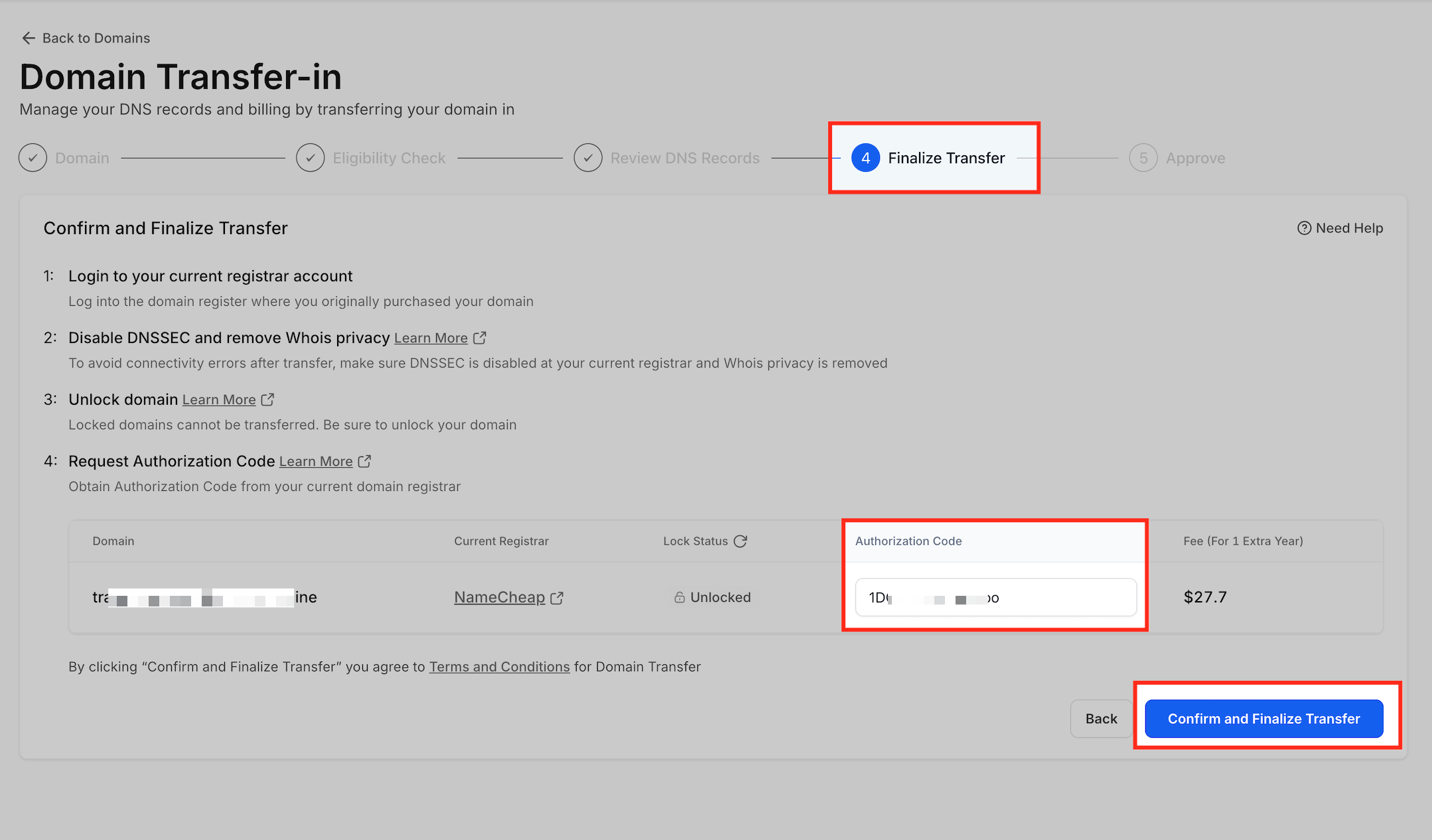
Met de stap Finalize Transfer rond je het autorisatieproces af om je domein van je huidige registrar (zoals GoDaddy, Namecheap, IONOS enzovoort) naar Voluit Suite te verplaatsen. Deze stap zorgt ervoor dat je domein en bijbehorende diensten na de overdracht goed blijven werken.
Op het scherm Finalize Transfer ga je:
-
Inloggen bij je huidige registrar (waar je het domein oorspronkelijk hebt geregistreerd)
-
DNSSEC en Whois Privacy uitschakelen Voordat je een domeinoverdracht start, is het belangrijk om DNSSEC uit te schakelen en Whois-privacybescherming bij je huidige registrar te verwijderen. Algemene instructies (de details kunnen verschillen):
-
Log in bij je huidige registrar-account.
-
Ga naar DNS- of domeininstellingen.
-
Zoek de optie voor DNSSEC en schakel deze uit.
-
Als Whois Privacy Protection is ingeschakeld, schakel je deze uit.
-
Sla de wijzigingen op
- Opmerking: Het kan enkele minuten duren voordat het DNSSEC-record volledig is verwijderd.
- Bij GoDaddy zie je een bevestiging zodra de instelling is bijgewerkt.
Ontgrendel je domein en vraag een autorisatiecode aan (EPP-code)
- Voordat je je domein overdraagt, moet het zijn ontgrendeld en heb je een autorisatiecode nodig (ook wel een EPP- of transfercode genoemd) van je huidige registrar. Algemene instructies (de details kunnen verschillen):
- Log in bij je huidige registrar-account (bijvoorbeeld GoDaddy, Namecheap of IONOS).
- Ga naar het gedeelte voor domeinbeheer of domeininstellingen.
- Zoek naar de optie Domain Lock of Registrar Lock.
- Schakel de vergrendeling uit om het domein te ontgrendelen.
- Zoek na het ontgrendelen de optie om de autorisatiecode op te vragen (dit kan EPP code, Transfer Code of AuthInfo heten).
- De code kan op het scherm worden weergegeven of naar je geregistreerde e-mailadres worden gestuurd.
-
Opmerking: Zorg dat WhoisGuard is uitgeschakeld voordat je de auth-code opvraagt.
Verstuur de overdracht en rond de betaling af. Wanneer je op de knop Confirm and Finalize Transfer klikt, zullen we:
- De ontgrendelingsstatus van het domein, de auth-code en andere statussen op registryniveau controleren.
- Als het domein geldig is voor overdracht, de kosten van de wallet afschrijven.
- Het overdrachtsverzoek indienen.
Stap 5: Approve In-Progress Transfer
Nadat je je overdrachtsverzoek hebt ingediend, is de laatste stap het goedkeuren van de overdracht bij je huidige registrar. Totdat je dat doet, blijft de overdracht in behandeling en wordt deze niet afgerond.
Waarom goedkeuring nodig is
Domeinoverdrachten vereisen expliciete bevestiging van je huidige registrar (zoals GoDaddy, Namecheap of IONOS) om ongeautoriseerde wijzigingen te voorkomen. Je moet de overdracht handmatig goedkeuren via je inbox of het dashboard van je registrar.
Als er geen actie wordt ondernomen, kan de overdracht na 5–7 dagen automatisch worden goedgekeurd, afhankelijk van het beleid van de registrar.
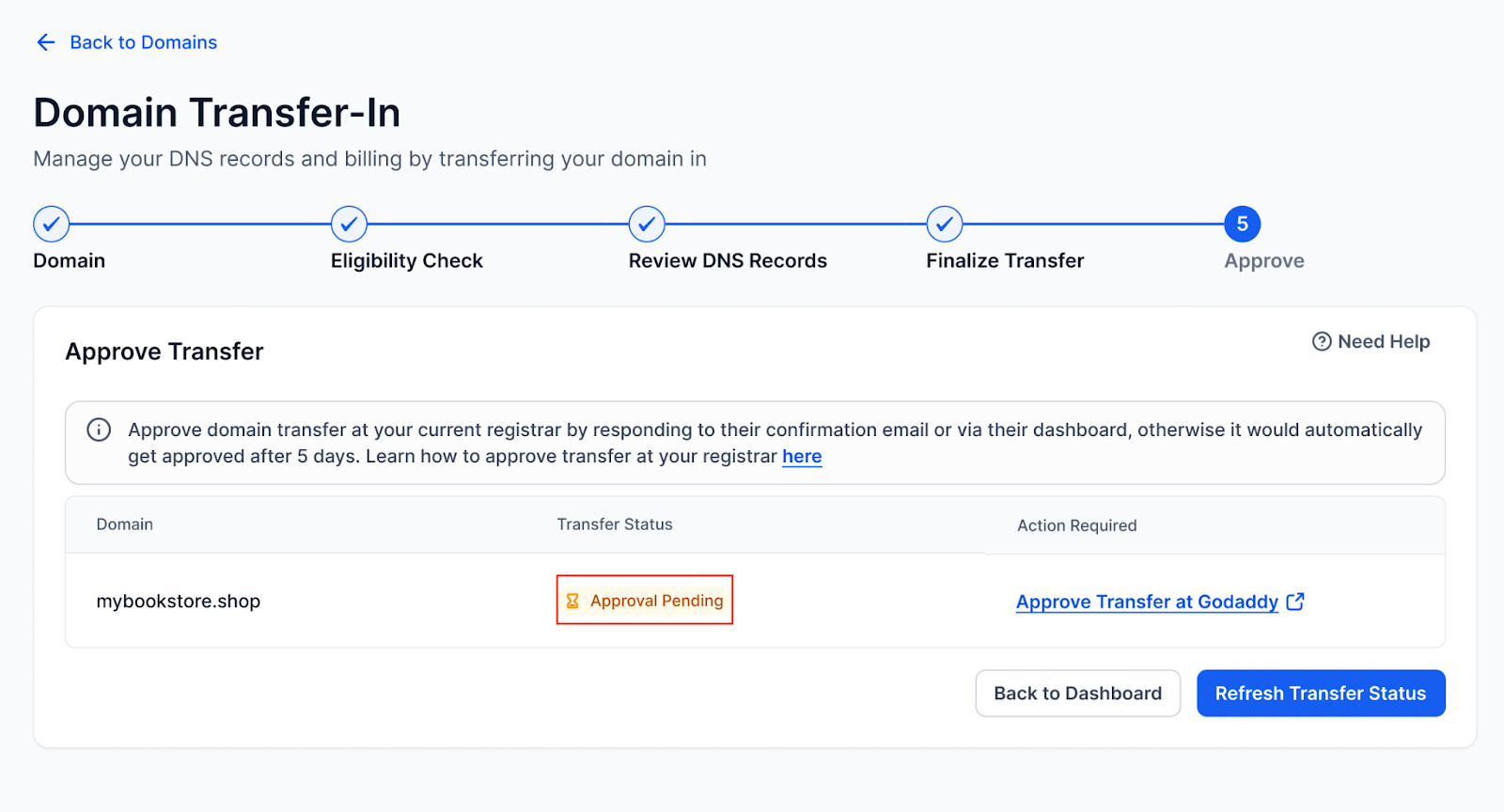
De overdracht goedkeuren bij je registrar
Zo keur je de overdracht goed, afhankelijk van je registrar:
GoDaddy
- Optie 1: Goedkeuring via e-mail
- Optie 2: Goedkeuring via dashboard
Namecheap: Een domein overdragen vanuit Namecheap.
IONOS: Domeinoverdracht vanuit IONOS
-
Log in bij IONOS
-
Ga naar Domains & SSL
-
Klik op het domein dat je overdraagt
-
Zoek naar een melding over Pending Transfer of instructies in je e-mail
-
Keur de overdracht goed wanneer daarom wordt gevraagd
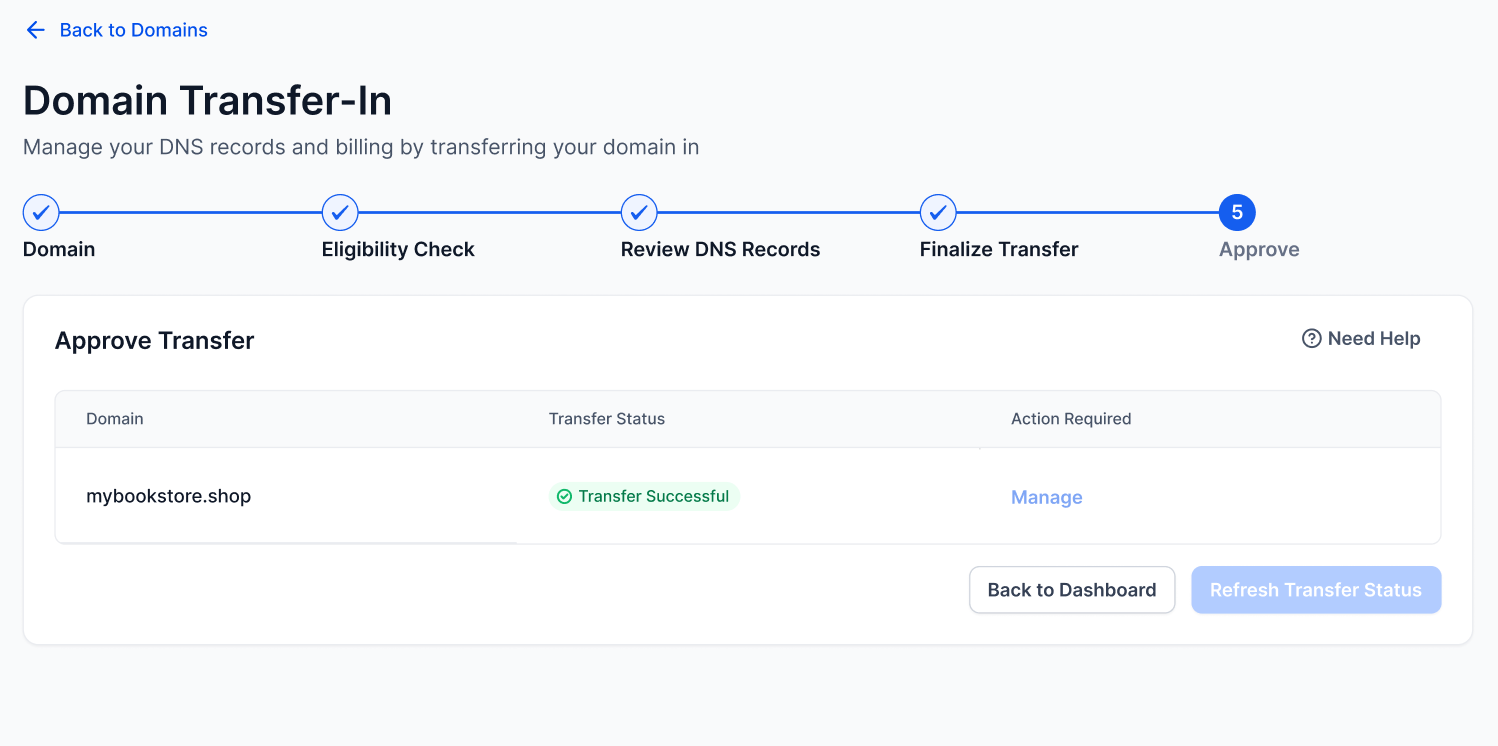
Na goedkeuring van de overdracht
Nadat je de overdracht hebt goedgekeurd:
-
Wordt je domein ondergebracht bij onze registrarpartner (Cloudflare).
-
Zie je het domein onder Internal Domains in je account.
-
Kun je DNS, verlengingen en facturering rechtstreeks in ons platform beheren.
-
Wordt de knop Manage actief, zodat je verdere acties kunt uitvoeren.
Als de overdracht wordt afgewezen
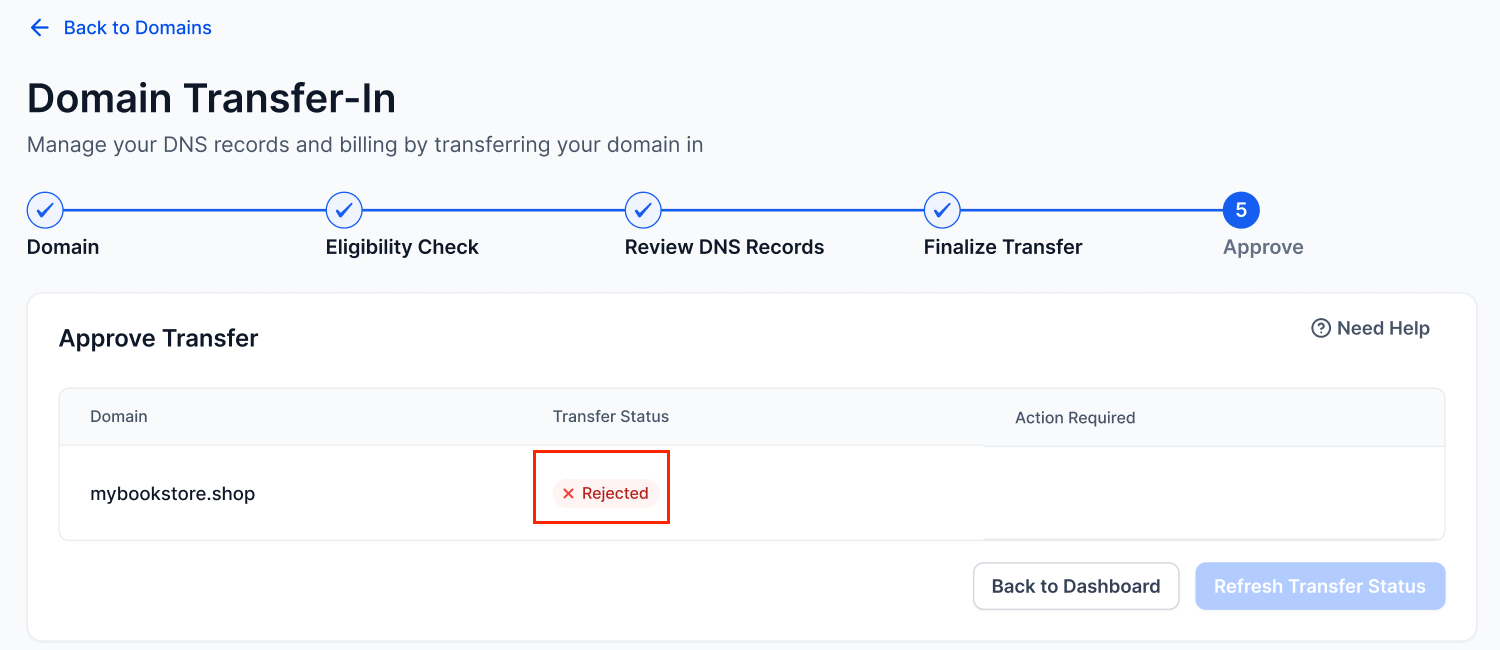
Je overdracht kan worden afgewezen als:
-
Je deze handmatig annuleert.
-
Je registrar de overdracht blokkeert (bijvoorbeeld vanwege een blokkering van 60 dagen).
-
Je deze niet op tijd goedkeurt.
Wanneer dit gebeurt:
-
Wordt de domeinstatus weergegeven als Rejected.
-
Verschijnt de knop Transfer to Us opnieuw, zodat je het opnieuw kunt proberen.
Stap 6: After the Transfer
-
Controleer de DNS-records: zorg dat je domein correct verwijst naar sites, trechters of e-mail.
Koppel producten opnieuw:
- E-mailverzenddomeinen
- Website-/trechterdomeinen
- Domeinen voor klantenportalen of white-label logins
- Stel auto-renew in (aanbevolen).
Veelvoorkomende problemen en probleemoplossing
- Auth-code afgewezen → Controleer de code bij je registrar en vraag een nieuwe code aan.
- Geen overdrachtsmail ontvangen → Controleer het WHOIS-contacte-mailadres en kijk in je spam- of ongewenste e-mailmap.
- Domein vergrendeld → Controleer of de registrarvergrendeling volledig is verwijderd.
- Overdracht duurt langer dan 7 dagen → Sommige registrars vertragen de vrijgave. Controleer de status in het paneel van je huidige registrar.
- Website-/e-mailuitval → Controleer of de DNS-records correct zijn geïmporteerd.
Veelgestelde vragen
V: Wat kost het overdragen van een domein?
Er wordt een verlenging van 1 jaar in rekening gebracht, die aan je bestaande vervaldatum wordt toegevoegd.
V: Kan ik alle domeinextensies overdragen?
De meeste gangbare TLD's (.com, .net, .org enzovoort) worden ondersteund. Bepaalde landcode-TLD's worden mogelijk niet ondersteund.
V: Wat als ik het domein later weer wil overdragen?
Je kunt je domein ontgrendelen en een Auth-code opvragen om het naar een andere registrar over te dragen (zie de handleiding [Domain Transfer Out guide]).
V: Wat als er na de automatische scan DNS-records ontbreken?
Vergelijk de gescande records altijd handmatig met de records bij je huidige DNS-provider. Bij een automatische scan kunnen records worden gemist. Je kunt records aanpassen, verwijderen of toevoegen voordat je de overdracht afrondt.
V: Wat als mijn nameservers door iemand anders worden beheerd (bijvoorbeeld Cloudflare), maar het domein bij GoDaddy staat?
Dan is Cloudflare je DNS-provider, ook als GoDaddy je registrar is. Tijdens de domeinoverdracht blijft je DNS-configuratie bij Cloudflare beheerd, tenzij je de nameservers na de overdracht wijzigt.
V: Wat als mijn registrar en DNS-provider verschillend zijn?
Dan moet je inloggen bij je DNS-provider (bijvoorbeeld Cloudflare) om DNS-records te exporteren of te controleren. De registrar beheert alleen het domein, niet de DNS-instellingen.
V: Hoe lang duurt het nadat ik de overdracht heb afgerond?
Na het indienen worden overdrachten meestal binnen 1–5 dagen afgerond, afhankelijk van je registrar. Sommige domeinen worden sneller overgedragen als ze handmatig worden goedgekeurd.
V: Ik zie de optie om mijn domein te ontgrendelen niet. Wat moet ik doen?
Sommige registrars verbergen deze instelling onder “Security” of “Transfer Settings”. Als de optie niet zichtbaar is, zoek je in het helpcentrum van de registrar of neem je contact op met de support.
V: Wat als mijn auth-code onjuist is?
Je krijgt een foutmelding te zien. Controleer de code bij je registrar en zorg dat het domein ook is ontgrendeld.
V: Zorgt het overdragen van mijn domein voor downtime?
Niet als de DNS-records vóór de overdracht zorgvuldig zijn gecontroleerd en gemigreerd. Vergelijk ze altijd handmatig.
V: Kan ik mijn domein later terug overdragen naar een andere registrar?
Ja, maar meestal moet je volgens de ICANN-regels 60 dagen wachten na de laatste overdracht.
V: Zorgt het overdragen van mijn domein voor downtime?
Niet als de DNS-records vóór de overdracht zorgvuldig zijn gecontroleerd en gemigreerd. Vergelijk ze altijd handmatig.