
MCP: Hoe je de Leadconnector MCP-server instelt en gebruikt
Voluit Suite draait op het platform van HighLevel. Buiten Voluit Suite om, in de App Store, in Zapier of bij (MCP) koppelingen, heet dat platform LeadConnector. Zoek daar dus op LeadConnector en log in met je Voluit Suite gegevens.
De Leadconnector MCP Server laat AI-agents en MCP-compatibele clients veilig verbinding maken met tools en services van Voluit Suite. Met MCP kunnen AI-assistenten records ophalen, gegevens bijwerken, berichten versturen, opportunities zoeken, agenda-informatie openen en taken automatiseren via een gestandaardiseerde HTTP-verbinding.
Deze video komt van HighLevel, het platform waar Voluit Suite op draait. Je ziet dus een andere naam en andere kleuren, de stappen zijn identiek. Nederlandse versie volgt later.
INHOUDSOPGAVE
Wat is de Leadconnector MCP Server?
De Leadconnector MCP Server gebruikt het Model Context Protocol, oftewel MCP, zodat AI-agents veilig kunnen communiceren met services van Voluit Suite. MCP fungeert als brug tussen een AI-client en Voluit Suite. Zo kan de AI-client beschikbare tools ontdekken, gegevens opvragen en goedgekeurde acties uitvoeren.
De MCP Server kan worden gebruikt met ondersteunde AI-clients en developer tools om te communiceren met services van Voluit Suite, zoals Contacts, Conversations, Calendars, Opportunities, Payments, accounts en Custom Fields.
Leadconnector MCP-endpoint:https://services.leadconnectorhq.com/mcp/
Belangrijkste voordelen van de Leadconnector MCP Server
-
Gecentraliseerde AI-toegang: Verbind AI-agents met meerdere services van Voluit Suite via één MCP-endpoint.
-
Veilige authenticatie: Gebruik Private Integration Tokens en beperkte machtigingen om toegang te beheren.
-
Automatisering in natuurlijke taal: Laat AI-assistenten ondersteunde acties uitvoeren op basis van prompts in gewone taal.
-
Connectiviteit met meerdere services: Werk met contacten, gesprekken, agenda's, opportunities, betalingen, accounts en meer.
-
Flexibiliteit voor MCP-compatibele clients: Maak verbinding met ondersteunde clients zoals Cursor, Windsurf, OpenAI Playground, Claude-compatibele clients en aangepaste MCP-applicaties.
-
Geen SDK vereist: Gebruik een gestandaardiseerde HTTP-gebaseerde MCP-verbinding in plaats van een volledige aangepaste integratie te bouwen.
Voorbeelden van ondersteunde MCP-clients
Met MCP-compatibele clients kunnen AI-agents tools van Voluit Suite ontdekken en uitvoeren via een verbonden server. Ondersteuning is afhankelijk van de vraag of de client verbinding kan maken met HTTP-gebaseerde MCP-servers en de vereiste authenticatieheaders kan doorgeven.
Voorbeelden van ondersteunde clients zijn:
-
Cursor
-
Windsurf
-
OpenAI Playground
-
Claude-compatibele MCP-clients
-
Aangepaste MCP-compatibele applicaties
-
Andere HTTP-gebaseerde MCP-clients
Vereisten
Een correcte configuratie helpt ervoor te zorgen dat de AI-client alleen toegang heeft tot de gegevens en acties van Voluit Suite die nodig zijn.
Voordat je verbinding maakt met de Leadconnector MCP Server, controleer je of je het volgende hebt:
-
Toegang tot het gewenste account van Voluit Suite
-
Een Private Integration Token
-
De vereiste scopes ingeschakeld voor het token
-
De account-ID
-
Een MCP-compatibele client
De Leadconnector MCP Server instellen
Voor het verbinden van een MCP-client heb je een Private Integration Token, het MCP-endpoint van Voluit Suite en de account-ID nodig. Zodra de verbinding tot stand is gebracht, kan de AI-client beschikbare tools ontdekken op basis van de scopes die aan het token zijn toegekend.
Stap 1: Create a Private Integration Token
Private Integration Tokens zorgen ervoor dat je MCP-client zich veilig kan authenticeren bij Voluit Suite.
-
Log in bij Voluit Suite.
-
Open het gewenste account.
-
Ga naar Settings.
-
Selecteer Private Integrations.
-
Klik op Create New Integration.
-
Kies de vereistescopes.
-
Klik op Create Integration.

-
Kopieer het gegenereerde token.

Stap 2: Add the MCP Server to Your Client
Voeg het MCP-endpoint en de authenticatieheaders toe aan je MCP-compatibele client.
{ "mcpServers": { "prod-ghl-mcp": { "url": "https://services.leadconnectorhq.com/mcp/", "headers": { "Authorization": "Bearer <your-token>", "locationId": "<your-location-id>" } } } }Vervang:
<your-token>door je Private Integration Token
<your-location-id>door de account-ID van Voluit Suite
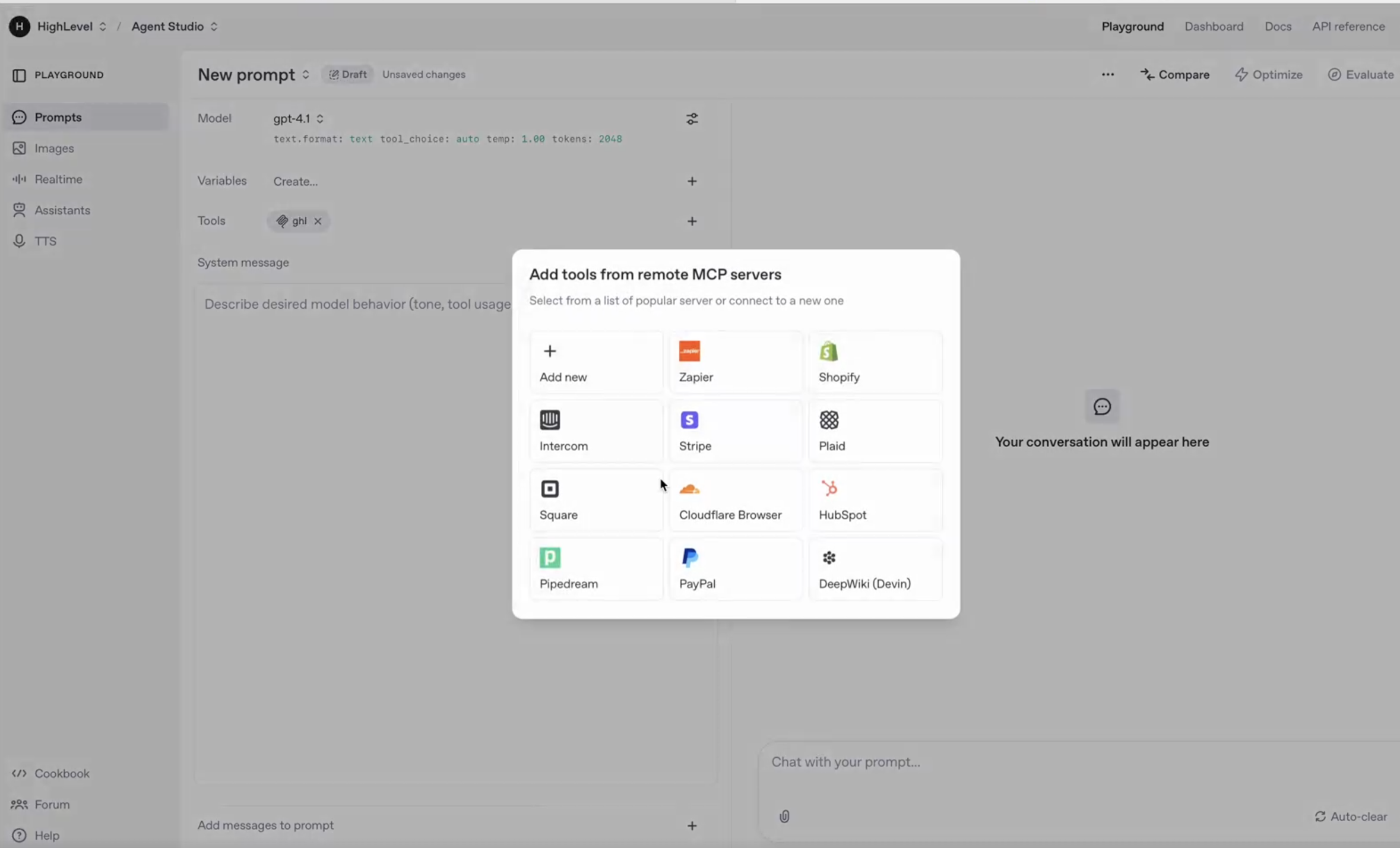
Stap 3: Select the Required Tools
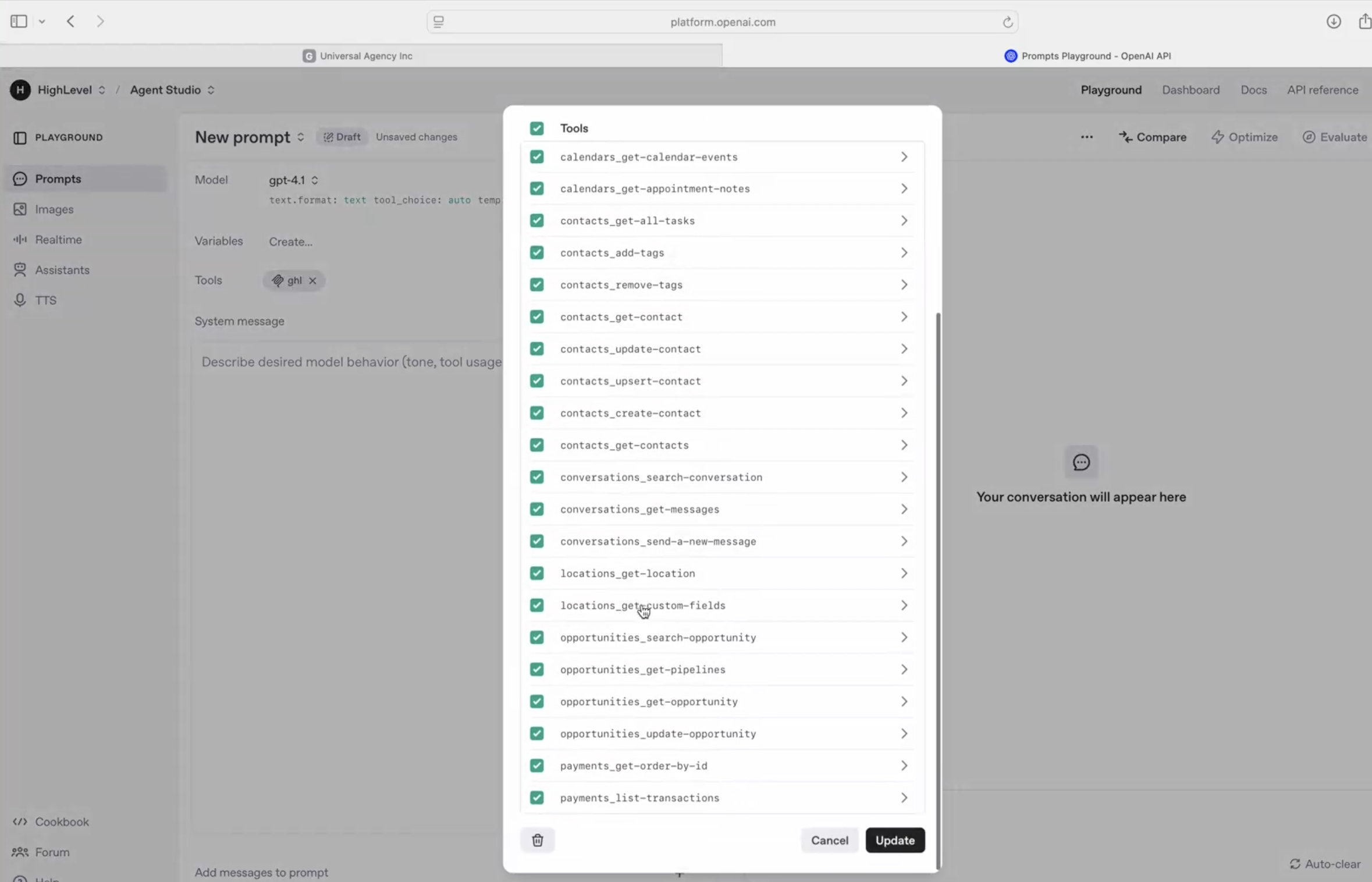
Nadat de client verbinding heeft gemaakt, verschijnen beschikbare tools op basis van de scopes die aan de Private Integration Token zijn toegewezen. Selecteer alleen de tools die je AI-agent nodig heeft voor de workflow.
Aanbevolen scopes
Scopes bepalen welke resources van Voluit Suite de MCP-client kan lezen of wijzigen. Ken alleen de machtigingen toe die nodig zijn voor je workflow.
Aanbevolen scopes kunnen zijn:
-
Contacts: Contacts bekijken, Contacts bewerken
-
Conversations: Conversations bekijken, Conversations bewerken
-
Conversation Messages: Conversation Messages bekijken, Conversation Messages bewerken
-
Opportunities: Opportunities bekijken, Opportunities bewerken
-
Calendars: Calendars bekijken, Calendars bewerken
-
Calendar Events: Calendar Events bekijken, Calendar Events bewerken
-
Payments: Payment Orders bekijken, Payment Transactions bekijken
-
Overig: Custom Fields bekijken, Forms bekijken, accounts bekijken
Voorbeeld van enkele beschikbare MCP-tools
De Leadconnector MCP Server bevat tools voor de belangrijkste services van Voluit Suite. Welke tools beschikbaar zijn voor je client, hangt af van de machtigingen die via de Private Integration Token zijn toegekend.
Calendar-tools
Calendar-tools helpen AI-agents bij het ophalen van planningsinformatie en afspraakgegevens.
calendars_get-calendar-eventscalendars_get-appointment-notes
Contact-tools
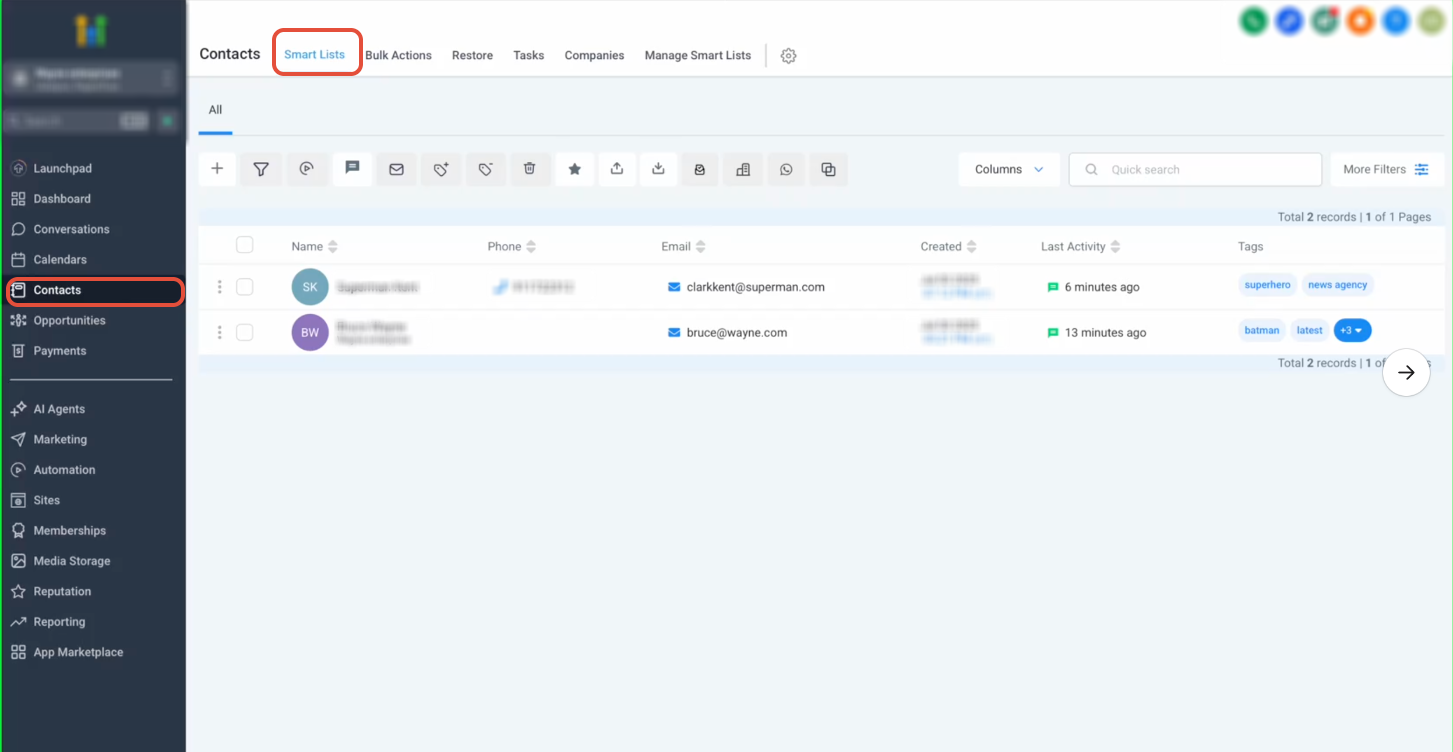
Contact-tools stellen AI-agents in staat contactrecords te vinden, aan te maken, bij te werken en te beheren.
contacts_get-all-taskscontacts_add-tagscontacts_remove-tagscontacts_get-contactcontacts_update-contactcontacts_upsert-contactcontacts_create-contactcontacts_get-contacts
Conversation-tools
Conversation-tools stellen AI-agents in staat conversations te zoeken, berichtgeschiedenis te bekijken en ondersteunde berichten te versturen.
conversations_search-conversationconversations_get-messagesconversations_send-a-new-message
Location-tools
Location-tools stellen AI-agents in staat accountgegevens en informatie over aangepaste velden op te halen.
locations_get-locationlocations_get-custom-fields
Opportunity-tools
Opportunity-tools stellen AI-agents in staat pipeline-opportunities te zoeken, op te halen en bij te werken.
opportunities_search-opportunityopportunities_get-pipelinesopportunities_get-opportunityopportunities_update-opportunity
Payment-tools
Payment-tools stellen AI-agents in staat order- en transactiegegevens op te halen.
payments_get-order-by-idpayments_list-transactions
Voorbeeld van een tool-aanroep
Python-voorbeeld:
import requests
headers = {
“Authorization”: “Bearer YOURPITTOKEN”,
“locationId”: “YOURLOCATIONID”
}
data = {
“tool”: “contactsget-contact”,
“input”: {
“contactId”: “abc123”
}
}
response = requests.post(
“https://services.leadconnectorhq.com/mcp/”,
headers=headers,
json=data
)
print(response.json())
Voorbeelden van MCP-workflows
Met MCP kunnen AI-agents in natuurlijke taal communiceren met Voluit Suite, terwijl op de achtergrond goedgekeurde tools worden uitgevoerd.
Veelvoorkomende workflows zijn:
-
Een contact zoeken op naam, e-mailadres of telefoonnummer
-
Een contact aanmaken of bijwerken
-
Contacttags toevoegen of verwijderen
-
Conversationgeschiedenis zoeken
-
Een bericht naar een contact versturen
-
Agenda-afspraken ophalen
-
Opportunities zoeken
-
Opportunitygegevens bijwerken
-
Gegevens van betalingsorders of transacties bekijken
Hoe gebruikers de MCP-tool kunnen gebruiken
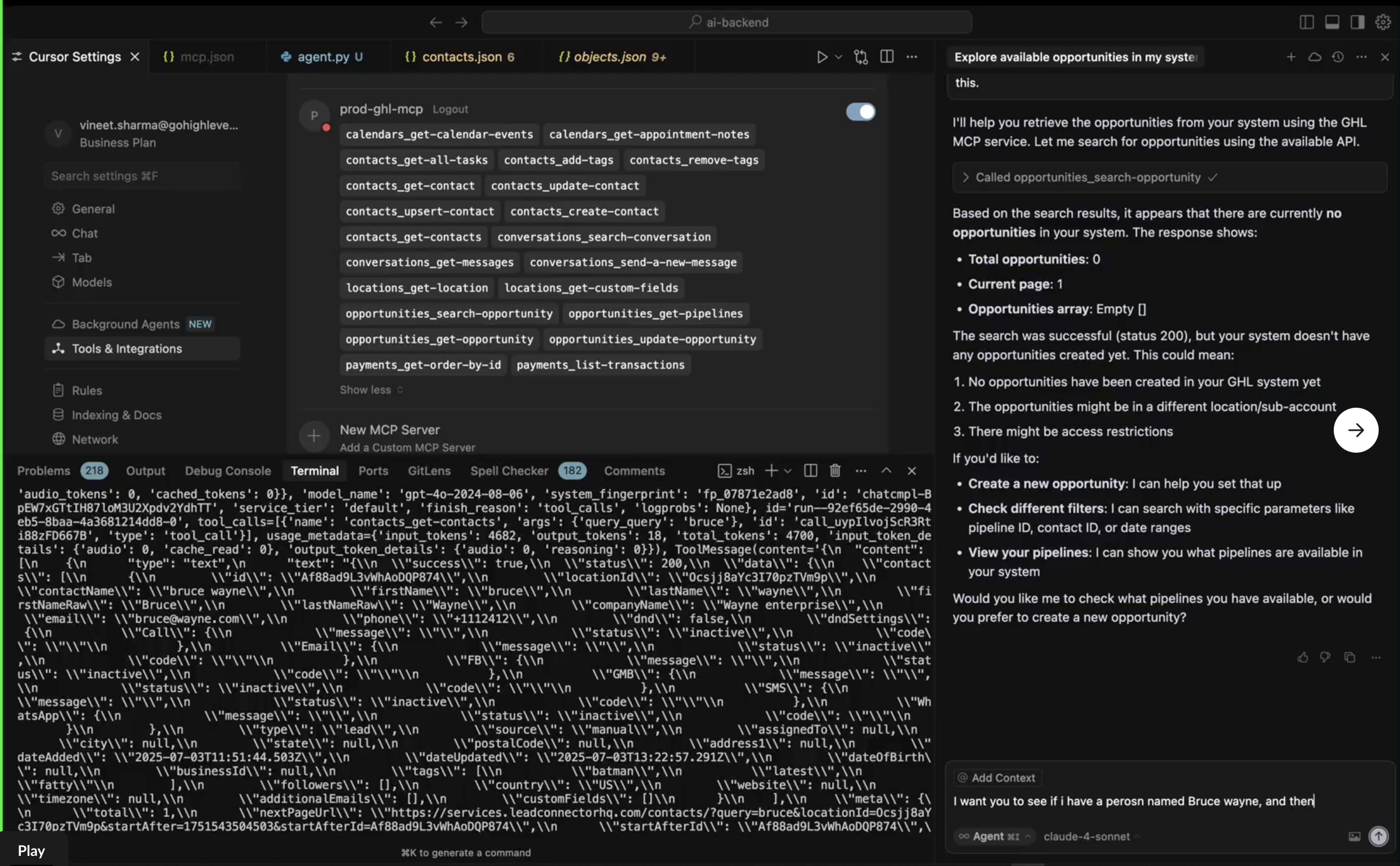
Gebruikers kunnen de Leadconnector MCP Server gebruiken om acties in Voluit Suite uit te voeren. Nadat de MCP-server is verbonden, kan de gebruiker beschikbare tools aanroepen op basis van de prompt van de gebruiker en de scopes van het token.
Een gebruiker kan bijvoorbeeld vragen:
Controleer of ik een contact heb met de naam Bruce Wayne.
De AI-client kan contact-tools gebruiken om in Voluit Suite te zoeken en overeenkomende records terug te geven.
Een ander voorbeeld:
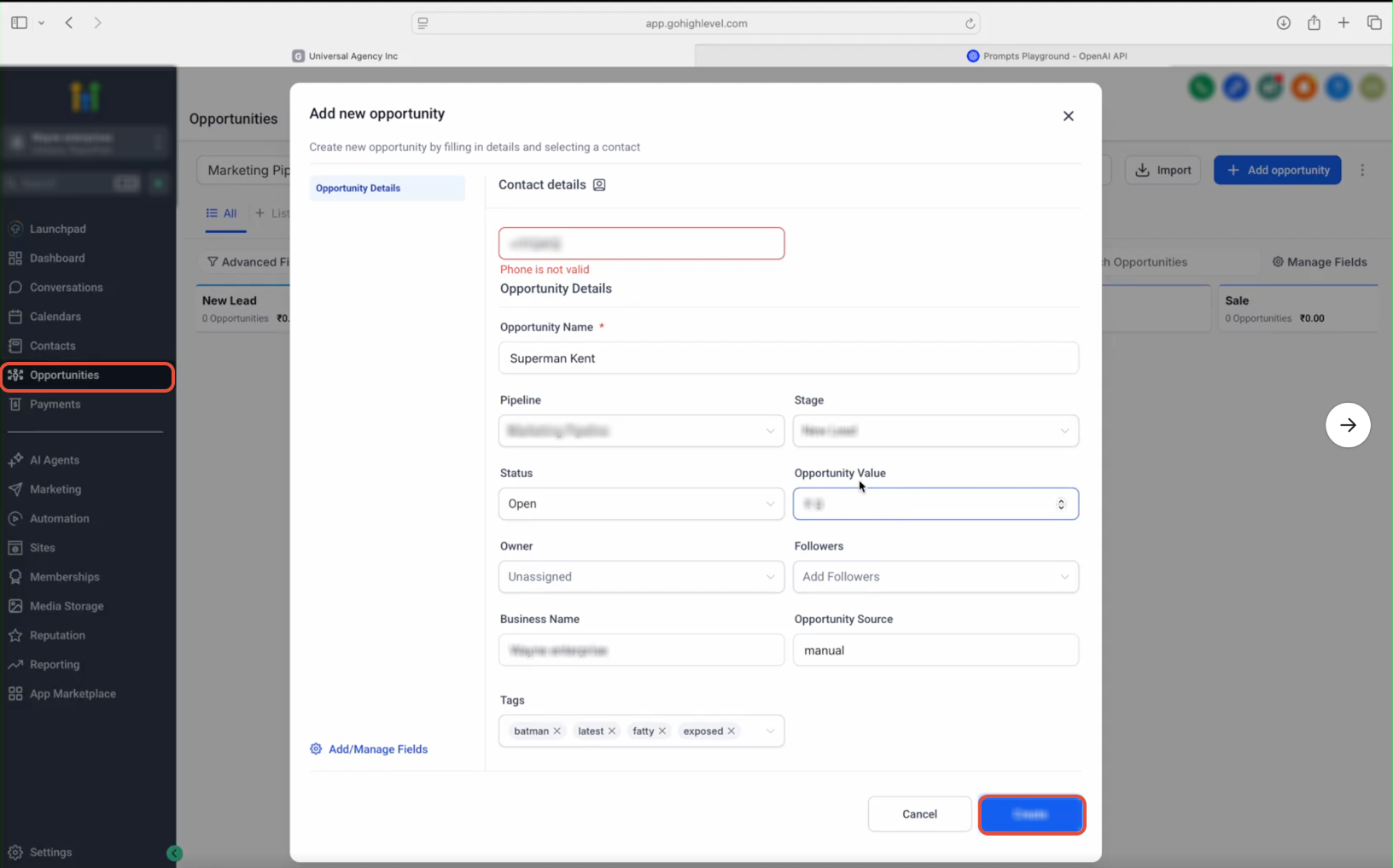
Zoek beschikbare opportunities in mijn account.
De AI-client kan opportunity-tools aanroepen en de resultaten samenvatten.
Beveiliging en authenticatie
De MCP Server gebruikt tokengebaseerde authenticatie om toegang tot gegevens van Voluit Suite te beveiligen. Elk verzoek moet een geldige Private Integration Token en account-ID bevatten.
Vereiste authenticatiegegevens:
-
Private Integration Token
locationId-
Vereiste scopes voor de aangevraagde tools
Houd tokens privé en deel ze nooit in openbare repositories, screenshots, gedeelde prompts of client-side code.
Best practices
Door de best practices voor MCP te volgen, blijven AI-workflows veilig, betrouwbaar en eenvoudiger te beheren.
-
Gebruik minimale toegangsrechten: Schakel alleen de scopes in die nodig zijn voor de AI-workflow.
-
Sla tokens veilig op: Bewaar Private Integration Tokens in veilige opslag en deel ze niet openbaar.
-
Controleer schrijfmachtigingen zorgvuldig: Geef bewerkingsmachtigingen alleen wanneer de AI-agent gegevens moet aanmaken of bijwerken.
-
Test vóór gebruik in productie: Controleer of de AI-client de juiste tools aanroept en de verwachte resultaten teruggeeft.
-
Monitor AI-activiteit: Controleer door AI aangestuurde acties wanneer je schrijfrechten inschakelt.
-
Roteer tokens regelmatig: Vervang tokens regelmatig of wanneer toegang moet worden ingetrokken.
-
Gebruik duidelijke prompts: Geef de AI-agent specifieke instructies over wanneer gegevens moeten worden gelezen, records moeten worden bijgewerkt of om bevestiging moet worden gevraagd.
Veelgestelde vragen
V: Waar staat MCP voor?
MCP staat voor Model Context Protocol. Het is een gestandaardiseerd protocol waarmee AI-agents en copilots verbinding kunnen maken met externe tools en services.
V: Wat doet de Leadconnector MCP Server?
De server geeft MCP-compatibele AI-clients veilig toegang tot ondersteunde tools van Voluit Suite, laat ze gegevens ophalen en goedgekeurde acties uitvoeren.
V: Kan ik dit gebruiken met OpenAI Playground of Claude?
Ja. Elke client die HTTP-verzoeken ondersteunt, kan integreren met MCP.
V: Moet ik een SDK installeren?
Een SDK is niet vereist — MCP gebruikt een standaard HTTP-protocol.
V: Zijn mijn gegevens veilig?
Ja. Toegang tot gegevens wordt volledig beperkt via Private Integration Tokens en beveiligd met HTTPS.
V: Welke services van Voluit Suite worden ondersteund?
De MCP Server ondersteunt tools voor contacten, conversations, agenda's, opportunities, betalingen, accounts en aangepaste velden.
V: Hoe authenticeer ik met de MCP Server?
Voor authenticatie heb je een Private Integration Token en een geldige account-ID nodig. Voeg deze toe aan de configuratieheaders van de MCP-client.
V: Kunnen AI-agents gegevens in Voluit Suite bijwerken via MCP?
Ja. AI-agents kunnen gegevens bijwerken wanneer het verbonden token de vereiste bewerkingsscopes bevat.
V: Kan ik beperken waartoe een AI-client toegang heeft?
Ja. Toegang wordt beheerd via de scopes die aan de Private Integration Token zijn toegewezen.
V: Kan ik MCP gebruiken met Cursor of Windsurf?
Ja. MCP-compatibele clients zoals Cursor en Windsurf kunnen verbinding maken wanneer ze de vereiste HTTP MCP-configuratie ondersteunen.
V: Kan ik MCP gebruiken met OpenAI Playground?
Ja. OpenAI Playground kan verbinding maken met externe MCP-servers wanneer deze is geconfigureerd met het endpoint en de vereiste headers.
V: Wordt OAuth ondersteund?
Ondersteuning voor OAuth staat gepland voor een toekomstige release. Gebruik voor de huidige configuratie Private Integration Tokens.
V: Kan ik aangepaste AI-agents verbinden met de Leadconnector MCP Server?
Ja. Aangepaste applicaties kunnen verbinding maken als ze MCP via HTTP ondersteunen en de vereiste authenticatieheaders kunnen verzenden.