
Actie: AI Afbeeldingsgeneratie
Dit artikel legt uit hoe je de actie AI Image Generation in workflows gebruikt om afbeeldingen met AI te maken. Je vindt stapsgewijze configuratie-instructies, informatie over beschikbare modellen en instellingen, hoe je toegang krijgt tot de gegenereerde afbeelding, praktische toepassingen en antwoorden op veelgestelde vragen.
Opmerking: Dit is een premiumactie. Voor het gebruik van deze actie worden extra kosten per uitvoering in rekening gebracht.
INHOUDSOPGAVE
Wat is de actie AI Image Generation in Workflows?
Met de actie AI Image Generation, beschikbaar onder AI Actions in Workflows, kun je rechtstreeks binnen je automatisering afbeeldingen genereren met AI-modellen. Je geeft een tekstprompt op waarin je de gewenste afbeelding beschrijft, kiest een model en kwaliteitsniveau en de actie retourneert een gegenereerde afbeelding die is opgeslagen op een openbaar toegankelijke URL. Gegenereerde afbeeldingen worden automatisch opgeslagen in de mediabibliotheek (Media Storage) en zijn beschikbaar als variabelen in daaropvolgende acties – zo kun je ze toevoegen aan e-mails, versturen via SMS, plaatsen op socialmediakanalen of doorgeven aan externe systemen.
Belangrijkste voordelen van de actie AI Image Generation
-
Meerdere AI-modellen: Kies uit verschillende afbeeldingsmodellen die aansluiten op je vereisten voor kwaliteit, stijl en snelheid.
-
Prompt verbeteren: Verfijn met één klik een ruwe prompt tot een gedetailleerde prompt, voor een merkbaar beter resultaat.
-
Direct te gebruiken sjablonen: Begin met een vooraf geschreven prompt voor veelgebruikte indelingen, zoals productmock-ups, socialmediaposts, promoflyers en lifestyle-afbeeldingen.
-
Merkconsistentie: Pas je bestaande Design Kit en Brand Voice toe om gegenereerde afbeeldingen op je merk af te stemmen.
-
Dynamische prompts: Stel prompts samen met aangepaste waarden, zodat elk contact, product of webhook-payload een andere afbeelding oplevert.
-
Automatische opslag: Elke gegenereerde afbeelding wordt opgeslagen in de mediabibliotheek op een openbaar toegankelijke URL en kan overal worden gebruikt.
Actiedetails
| Field | Description |
|---|---|
|
Actienaam |
Een aangepaste naam waarmee je de actie in de workflow en uitvoeringslogboeken herkent. |
|
Model |
Het AI-model dat wordt gebruikt om de afbeelding te genereren. |
|
Kwaliteit |
De kwaliteit van de afbeeldingsgeneratie. Beschikbare opties zijn Auto, High, Medium en Low. |
|
Prompt |
Een tekstbeschrijving van de afbeelding die moet worden gegenereerd. Ondersteunt aangepaste waarden uit contactvelden, webhookgegevens of eerdere workflowacties. |
|
Sjablonen (Templates) |
Vooraf geschreven prompts voor veelgebruikte afbeeldingstypen. Als je een sjabloon selecteert, wordt het promptveld ingevuld. Je kunt dit veld daarna bewerken. |
|
Referentieafbeeldingen |
Optionele afbeeldingen die naast de prompt als visuele context aan het model worden gegeven. Voeg maximaal vijf afbeeldingen toe via System upload, Media library of URL. Het URL-veld ondersteunt aangepaste waarden uit eerdere acties, webhook-payloads of contactvelden. |
|
Aanvullende instellingen |
Optionele instellingen voor formaat, achtergrond, uitvoerindeling, Design Kit en Brand Voice. |
De actie AI Image Generation gebruiken
Step 1: Add the Action
-
Ga naar Automation > Workflows.
-
Maak een nieuwe workflow of bewerk een bestaande workflow.

-
Klik in je workflow op het pictogram + om een nieuwe actie toe te voegen. Zoek vervolgens AI Image Generation onder AI Actions en selecteer deze. Geef de actie een duidelijke, beschrijvende naam, zodat je deze eenvoudig op het canvas herkent.

Step 2: Select the Model
Kies in het promptgedeelte het AI-model dat je voor de generatie wilt gebruiken. De volgende modellen zijn beschikbaar:
-
GPT Image 2
-
GPT Image 2.5 Flare
-
GPT Image 2.5 Sunburst
-
Gemini 3 Pro Image (Nano Banana Pro)
-
Gemini 3.1 Flash Image (Nano Banana 2)
-
Gemini 2.5 Flash Image (Nano Banana)
Verschillende modellen produceren verschillende visuele stijlen en gaan elk anders om met tekst in afbeeldingen, fotorealisme en compositie. Als je niet zeker weet welk model je moet kiezen, gebruik dan dezelfde prompt in twee modellen en vergelijk het resultaat.

Step 3: Set the Quality
Klik op de kwaliteitsselector om de kwaliteitsopties te openen.
Standaard staat dit ingesteld op Auto. Hiermee kiest het systeem een passend niveau voor je prompt. Je kunt ook expliciet High, Medium of Low kiezen.
Een hogere kwaliteit levert gedetailleerdere afbeeldingen op, maar het genereren duurt langer.

Step 4: Write the Prompt
Beschrijf in het promptinvoervak de afbeelding die je wilt genereren.
Wees specifiek over het onderwerp, de stijl, de omgeving, de belichting en de compositie – meer detail leidt meestal tot betere resultaten. Het promptveld ondersteunt aangepaste waarden, zodat je contactvelden, webhookgegevens of uitvoer van eerdere acties kunt invoegen om dynamische prompts samen te stellen.
Klik boven het promptinvoervak op de knop Enhance Prompt om AI uit te breiden en te verfijnen wat je hebt geschreven. Hierbij worden details over stijl, belichting en compositie toegevoegd die je mogelijk niet had gespecificeerd. Dit levert meestal een merkbaar beter resultaat op. Je kunt de verbeterde prompt verder bewerken voordat je deze opslaat.

Step 5: Start From a Template (Optional)
In plaats van een prompt vanaf nul te schrijven, kun je beginnen met een van de vier sjablonen onder het promptvak:
-
Product Mockups – Productafbeeldingen en mock-up-presentaties.
-
Social Post – Afbeeldingen met formaat en stijl voor socialmediafeeds.
-
Promo Flyer – Promoflyers en aankondigingen van aanbiedingen.
-
Lifestyle – Lifestyle-afbeeldingen en afbeeldingen van scènes in context.
Als je op een sjabloon klikt, wordt het promptveld vooraf ingevuld met een kant-en-klare prompt voor die indeling. Je kunt deze daarna aanpassen aan je specifieke vereisten voordat je de prompt opslaat.

Step 6: Reference Images (Optional)
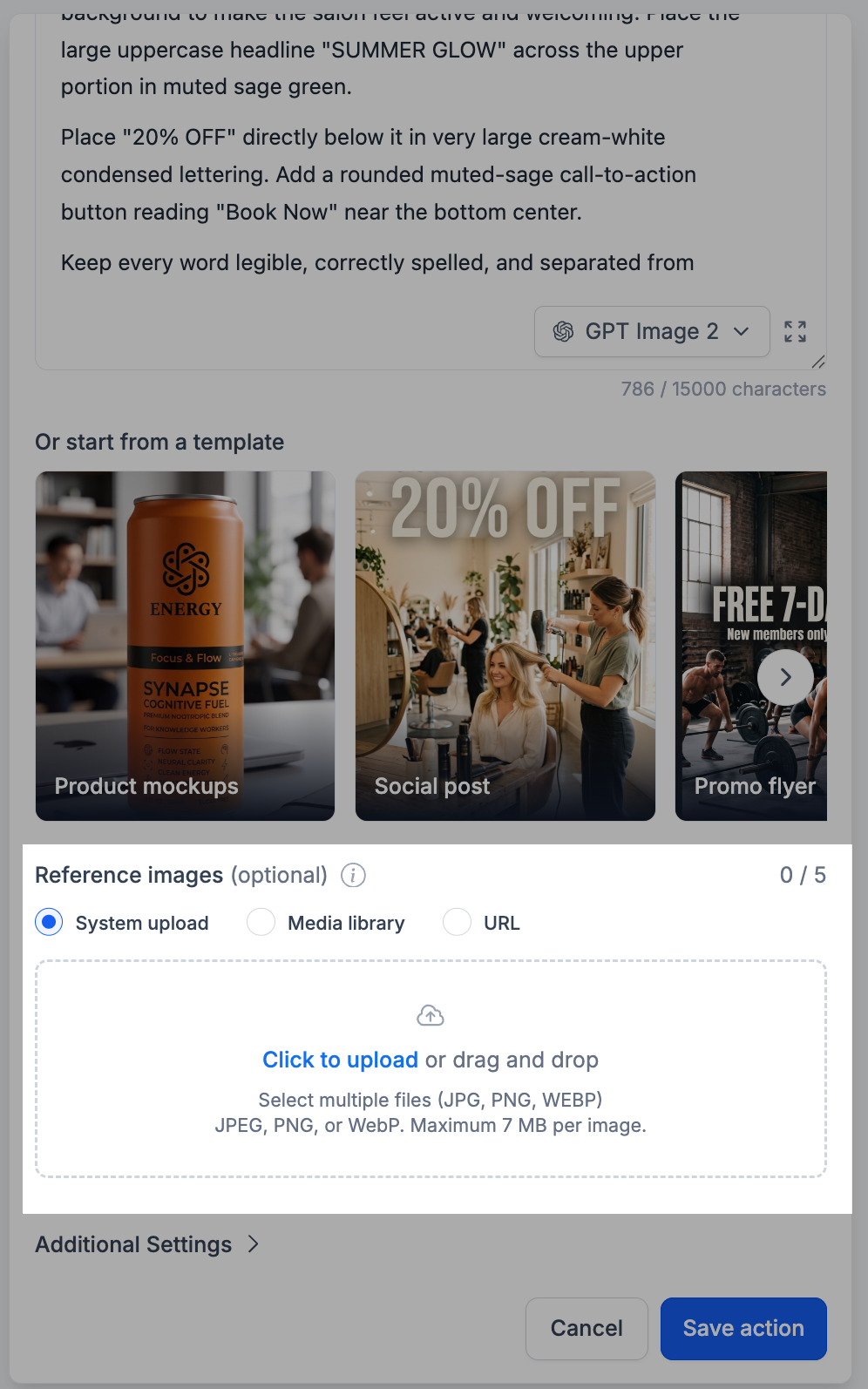
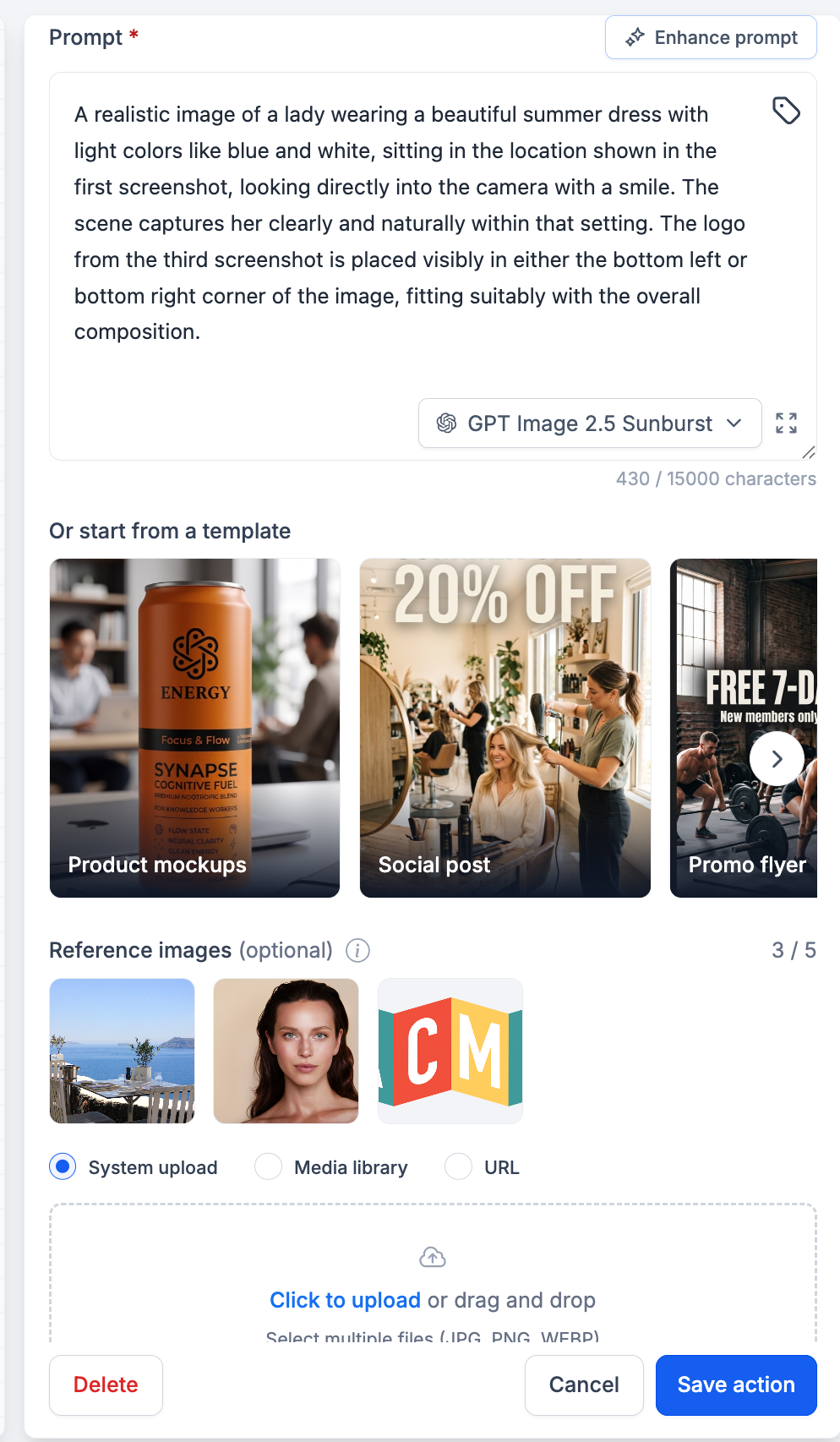
Je kunt maximaal vijf afbeeldingen aan de actie toevoegen als visuele context. Deze afbeeldingen worden samen met je prompt aan het afbeeldingsmodel doorgegeven. Zo kun je de omgeving, het onderwerp of merkelementen rechtstreeks bepalen, in plaats van ze alleen met woorden te beschrijven.
Bij GPT Image 2.5 zorgen referentieafbeeldingen voor een sterkere consistentie in nieuwe omgevingen, stijlen, composities en variaties. Het model kan herkenbare onderwerpen, belichting, texturen, onderscheidende kenmerken en andere elementen uit de bronafbeelding behouden. Je kunt GPT Image 2.5 ook opdracht geven om een specifiek element te vervangen, zoals een product, achtergrond of tekst, terwijl het onderwerp, de compositie en de merkuitwerking consistent blijven.
Referentieafbeeldingen toevoegen
Het gedeelte Reference images staat onder de sjablonen. Kies een van de drie bronnen:
| Bron | Hoe het werkt |
| System upload | Upload afbeeldingsbestanden rechtstreeks vanaf je computer. Klik om te uploaden of sleep bestanden hierheen – je kunt meerdere bestanden tegelijk selecteren. |
| Media library | Blader door afbeeldingen die al zijn opgeslagen in je Media Library en selecteer ze. |
| URL | Voer de URL van een afbeelding in en klik op Add. Dit veld ondersteunt aangepaste waarden, zodat de URL afkomstig kan zijn uit een eerdere actie, webhook-payload of contactveld. |
Verwijzen naar referentieafbeeldingen in je prompt
Referentieafbeeldingen worden doorgegeven in de volgorde waarin je ze toevoegt. Je kunt er in je prompt naar verwijzen op basis van hun positie – bijvoorbeeld: “de account die in de eerste referentieafbeelding wordt weergegeven” of “het logo uit de derde referentieafbeelding”. Zo geef je het model aan welke rol elke afbeelding heeft, in plaats van het model dit zelf te laten afleiden.
Voorbeeld: een omgeving, onderwerp en logo combineren
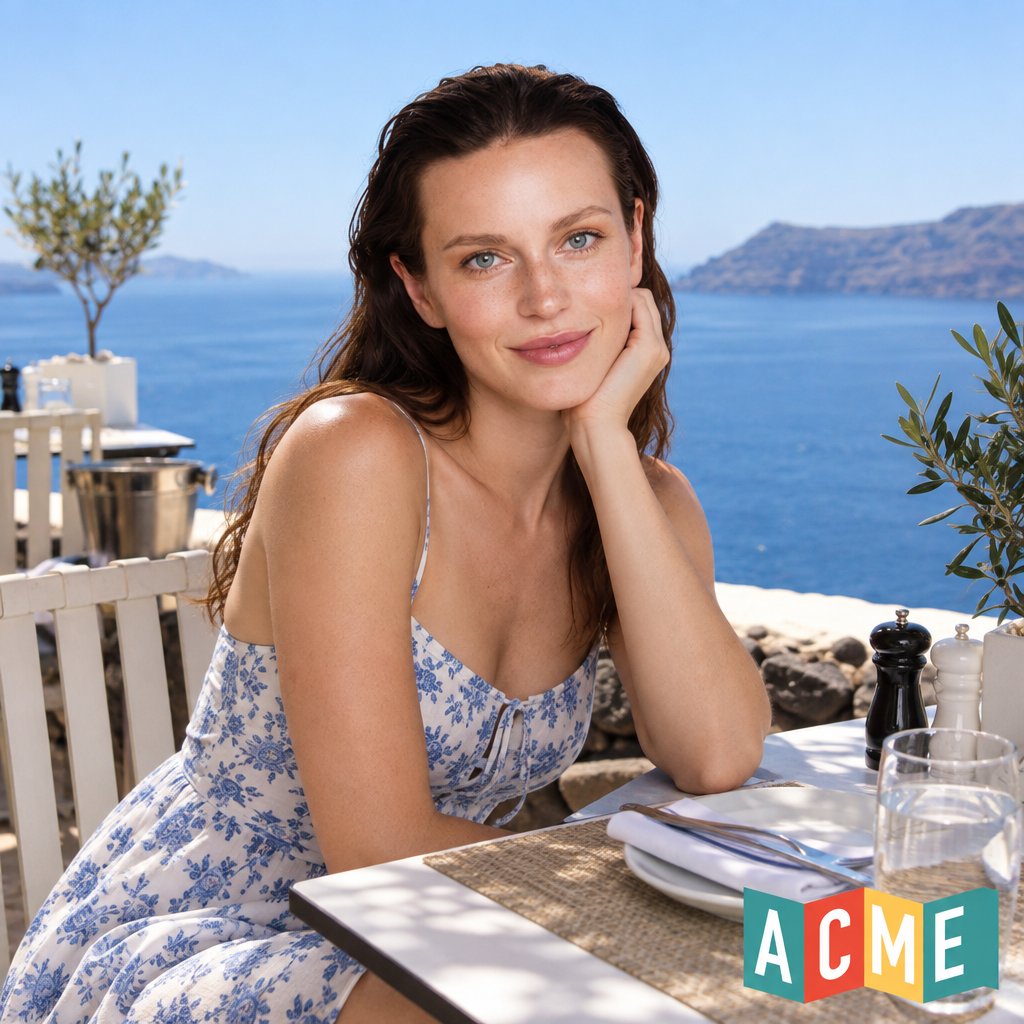
In dit voorbeeld zijn drie referentieafbeeldingen toegevoegd – een omgeving, een persoon en een merklogo – en beschrijft de prompt hoe elke afbeelding moet worden gebruikt.
|
1.Omgeving 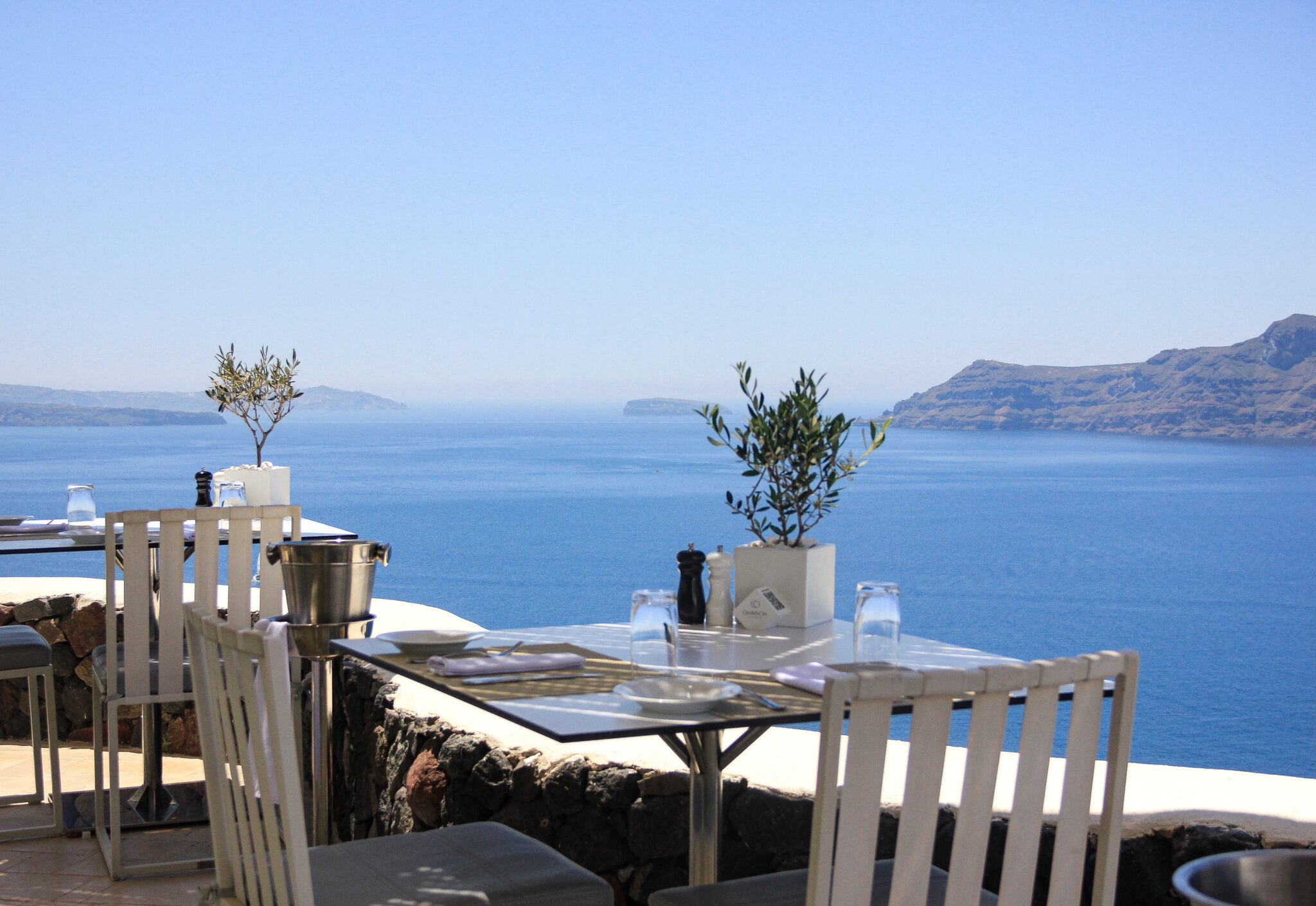
|
2.Onderwerp 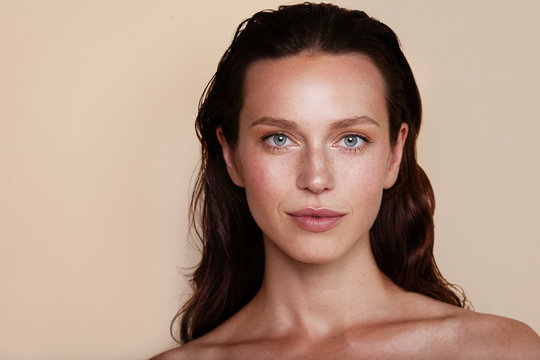
|
3.Logo 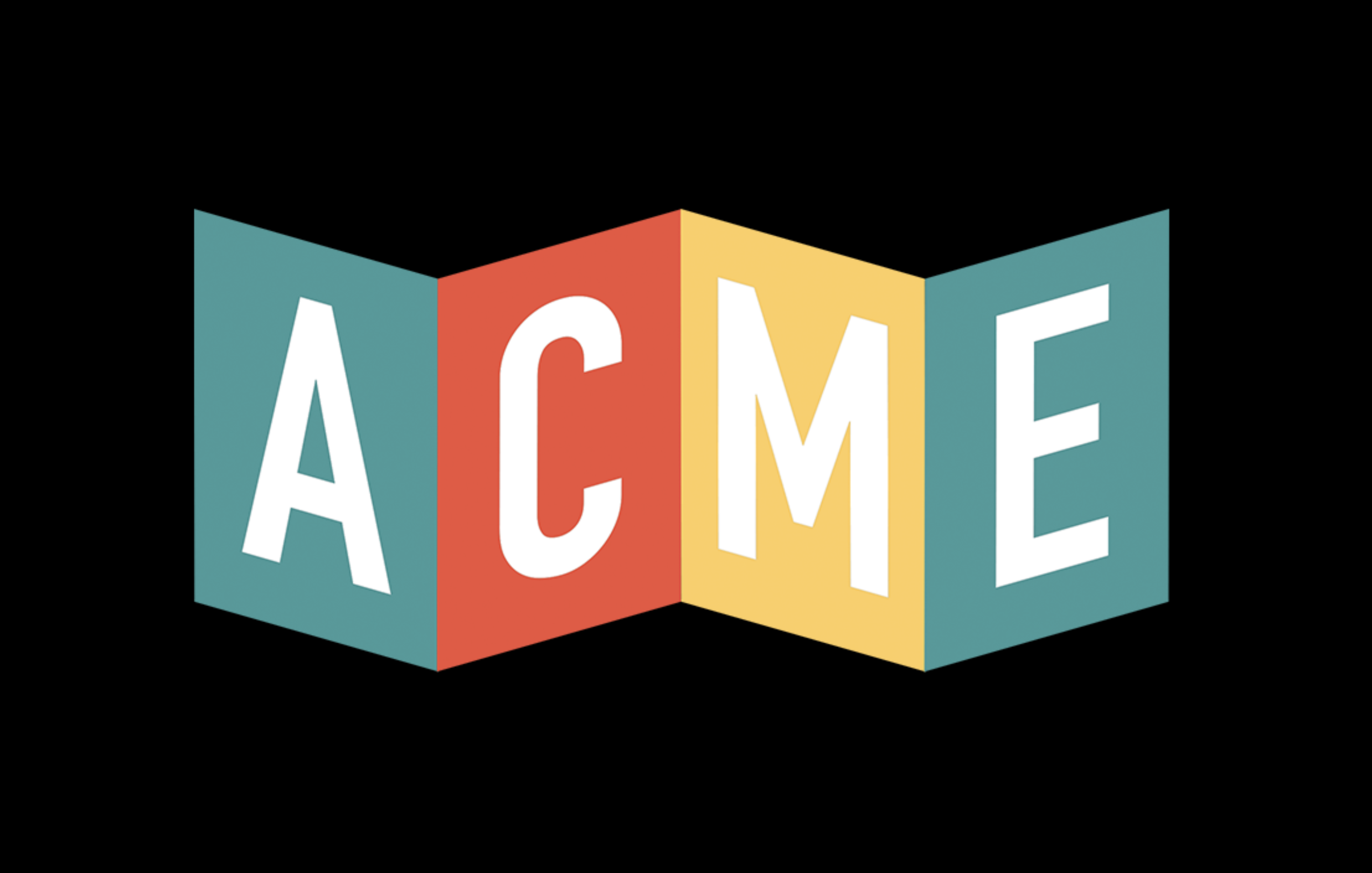
|
De prompt verwijst vervolgens op basis van de positie naar elke afbeelding:
“Een realistische afbeelding van een vrouw die een prachtige zomerjurk met lichte kleuren zoals blauw en wit draagt, zittend in de account die in de eerste referentieafbeelding wordt weergegeven, terwijl ze rechtstreeks met een glimlach in de camera kijkt. De scène legt haar duidelijk en natuurlijk vast binnen die omgeving. Het logo uit de derde referentieafbeelding wordt zichtbaar in de linker- of rechteronderhoek van de afbeelding geplaatst, passend bij de algehele compositie.”
De gegenereerde afbeelding plaatst het onderwerp uit de tweede referentie in de omgeving uit de eerste referentie, met het logo uit de derde referentie in de hoek:
Stap 7: Additional Settings (Optional)
Vouw Additional Settings uit om de uitvoerindeling verder af te stemmen en je merkmiddelen toe te passen.
| Instelling | Beschrijving |
| Formaat | De beeldverhouding van de gegenereerde afbeelding – Square, Landscape of Portrait. De exacte pixelafmetingen voor elke optie worden onder de selector weergegeven. |
| Achtergrond | Bepaalt of de gegenereerde afbeelding een transparante of ondoorzichtige achtergrond gebruikt. De standaardinstelling is Auto; je kunt ook Opaque selecteren. Transparante achtergronden zijn handig voor logo's, productuitsneden en overlays. |
| Uitvoerindeling | De bestandsindeling van de gegenereerde afbeelding – PNG, JPEG of WebP. Gebruik PNG voor transparantie, JPEG voor kleinere fotobestanden en WebP voor webgeoptimaliseerde levering. |
| Design Kit | Past een Design Kit-stijl uit je account toe om de gegenereerde afbeelding aan te sturen, zodat de visuals consistent blijven met je bestaande designsysteem. |
| Brand Voice | Past je Brand Voice-details toe om de gegenereerde afbeelding aan te sturen en de AI aanvullende merkcontext te geven. |

Step 8: Save the Action
Als je prompt en instellingen zijn geconfigureerd, sla je de actie op. De gegenereerde afbeelding is beschikbaar als variabele in alle daaropvolgende acties zodra de workflow wordt uitgevoerd.

Toegang tot gegenereerde afbeeldingen
Zodra de actie is uitgevoerd, is de gegenereerde afbeelding op twee plaatsen beschikbaar.
1. Als aangepaste waarden in daaropvolgende acties
Open in een actie na de stap AI Image Generation de kiezer voor aangepaste waarden en ga naar AI Image Generation. Selecteer de gegenereerde afbeelding om drie beschikbare waarden te bekijken:
-
Image URL: De openbaar toegankelijke URL van de gegenereerde afbeelding. Als je deze link opent, wordt de afbeelding rechtstreeks weergegeven en kun je deze daar downloaden. Gebruik deze waarde om de afbeelding aan e-mails toe te voegen, via SMS/MMS te versturen of via een web-hook door te geven aan een extern systeem.
-
Image File Path: Het opslagpad van het gegenereerde afbeeldingsbestand.
-
Image File Name: De bestandsnaam van de gegenereerde afbeelding.

2. In de mediabibliotheek
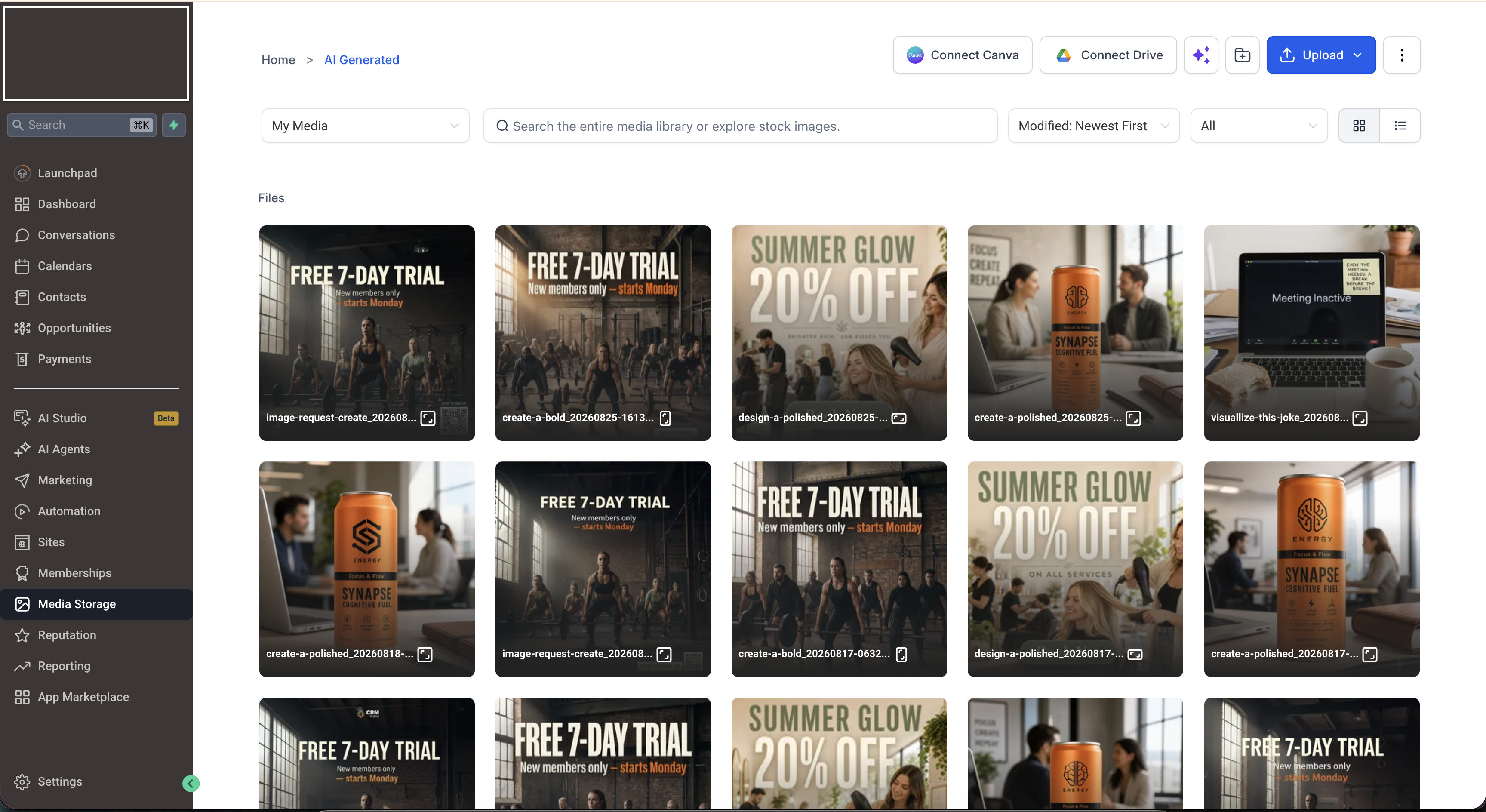
Elke gegenereerde afbeelding wordt automatisch opgeslagen in Media Storage. Je kunt deze afbeeldingen daar op elk gewenst moment bekijken, downloaden en opnieuw gebruiken, net als elk ander geüpload element – ook in e-mails, trechters, websites en socialmediaposts die buiten de workflow zijn gemaakt.
Toepassingen
1. Productmock-ups genereren vanuit binnenkomende verzoeken
Scenario: Je wilt snel productmock-ups of visuele concepten maken om met klanten te delen, zonder op een designer te wachten. Verzoeken komen binnen vanuit een extern systeem – een Google Sheet, een formulier of een partnerplatform – met een korte beschrijving van wat nodig is.
Configuratie:
-
Trigger: Inbound Webhook (met de productbeschrijving)
-
Actie 1: AI Image Generation – sjabloon Product Mockups, met de binnenkomende beschrijving als aangepaste waarde in de prompt. Pas je Design Kit toe voor merkconsistentie.
-
Actie 2: Send Email – Voeg de Image URL toe, zodat de klant de mock-up direct ontvangt.
2. Gepersonaliseerde campagnevisuals
Scenario: Je wilt dat elk contact in een campagne een visual ontvangt die is afgestemd op diens interesse, account of aankoopgeschiedenis – in plaats van één generieke stockafbeelding voor iedereen.
Configuratie:
-
Trigger: Contact Tag Added (bijvoorbeeld “campaign-enrolled”)
-
Actie 1: AI Image Generation – Stel de prompt samen met aangepaste contactwaarden, zodat de afbeelding aansluit op het segment van het contact. Pas Brand Voice toe voor consistentie in tone of voice.
-
Actie 2: Send Email or MMS – Gebruik de Image URL als visual voor de campagne.
3. Afbeeldingen op aanvraag vanuit conversaties
Scenario: Een klant die met je bot communiceert, vraagt om een visual – een ontwerpconcept, kamerindeling of gestileerde productafbeelding. Je wilt deze zonder menselijke tussenkomst genereren en in het gesprek terugsturen.
Configuratie:
-
Trigger: Customer Replied / Conversation AI handoff
-
Actie 1: AI Image Generation – Gebruik de inhoud van het bericht van de klant als promptinvoer.
-
Actie 2: Send SMS/MMS – Stuur de Image URL terug naar de klant in dezelfde conversatie.
Meer ideeën
-
Pijplijnen voor social content: Genereer automatisch postafbeeldingen wanneer een nieuwe blog, aanbieding of aankondiging wordt gepubliceerd, zodat visuals gelijke tred houden met je contentkalender.
-
Promo- en eventflyers: Maak flyers voor terugkerende promoties, seizoensaanbiedingen of lokale evenementen zonder telkens een ontwerpverzoek in te dienen.
-
Catalogus- en listingvisuals: Genereer consistente lifestyle- of afbeeldingen met een witte achtergrond voor een productassortiment. Dit is handig wanneer het niet praktisch is om elk SKU afzonderlijk te fotograferen.
-
Creatieve variaties voor testen: Produceer meerdere visuele richtingen voor hetzelfde campagneconcept en test welke het beste presteert voordat je definitieve productie start.
-
Afbeeldingen voor blogs en artikelen: Genereer on-brand uitgelichte afbeeldingen als onderdeel van een workflow voor het publiceren van content, ter vervanging van generieke stockfotografie.
Tips voor betere resultaten
-
Wees specifiek in je prompt. Beschrijf het onderwerp, de stijl, de omgeving, de belichting en de sfeer in plaats van alleen het object te benoemen.
-
Gebruik Enhance Prompt wanneer je begint met een korte of ruwe beschrijving – hiermee worden de details aangevuld die het model nodig heeft.
-
Pas Design Kit en Brand Voice toe op alles wat je met klanten deelt, zodat de uitvoer bij je merk blijft passen en niet generiek wordt.
-
Stem het formaat af op de bestemming – Square voor socialmediafeeds, Landscape voor e-mailheaders en banners, Portrait voor stories en mobiel.
-
Test je prompt met enkele voorbeeldcontacten voordat je een workflow publiceert die op grote schaal wordt uitgevoerd.
-
Sla prompts op die goed werken. Door een bewezen promptstructuur opnieuw te gebruiken, krijg je consistentere resultaten dan wanneer je de prompt telkens opnieuw schrijft.
Prijzen
Voor afbeeldingsgeneratie betaal je per uitvoering. De onderstaande cijfers geven een indicatie van de normale kosten voor het genereren van een afbeelding. De meeste generaties vallen binnen dit bereik.
Opmerking: Gebruik deze cijfers als schatting voor planning en niet als vast tarief.
| Metric | Cost per image | In cents |
|---|---|---|
|
Mediaan |
$0.0388 |
3.88¢ |
|
Gemiddeld |
$0.0499 |
4.99¢ |
De werkelijke kosten per afbeelding variëren afhankelijk van de manier waarop je de actie configureert. De belangrijkste factoren zijn:
-
Model – het AI-model dat je selecteert.
-
Kwaliteit – het kwaliteitsniveau dat je instelt (Auto, High, Medium of Low).
-
Formaat – het afbeeldingsformaat dat je genereert.
-
Aanvullende context – als je een Design Kit of Brand Voice toepast, wordt extra context aan het model doorgegeven. Dit kan de kosten beïnvloeden.
Veelgestelde vragen
V: Wat kost het om een afbeelding te genereren?
Het genereren van een afbeelding kost normaal gesproken tussen $0.0388 (3.88¢) en $0.0499 (4.99¢). De werkelijke kosten hangen af van het model, kwaliteitsniveau en afbeeldingsformaat dat je selecteert en van het toepassen van een Design Kit of Brand Voice. Zie het gedeelte Pricing hierboven voor meer informatie.
V: Waar wordt de gegenereerde afbeelding opgeslagen?
Elke gegenereerde afbeelding wordt automatisch opgeslagen in de mediabibliotheek en gehost op een openbaar toegankelijke URL. Je kunt de afbeelding openen via de kiezer voor aangepaste waarden in daaropvolgende acties of rechtstreeks bekijken in de mediabibliotheek.
V: Welk model moet ik kiezen?
Gebruik GPT Image 2.5 Flare voor creator- en social content, productvisuals, visueel zoeken, snelle prototyping en generatie op grote schaal. Gebruik GPT Image 2.5 Sunburst voor hoogwaardige campagnecreatie en verfijnde productafbeeldingen wanneer je meer controle over bewerkingen nodig hebt.
Andere modellen blijven beschikbaar voor verschillende visuele vereisten. Als je niet zeker weet welk model je moet kiezen, gebruik dan dezelfde prompt in meerdere modellen en vergelijk de resultaten voordat je je workflow publiceert.
V: Waar heeft de instelling Quality invloed op?
Quality bepaalt het detailniveau van de gegenereerde afbeelding. Met Auto, de standaardinstelling, kiest het systeem een passend niveau voor je prompt. High produceert de meest gedetailleerde uitvoer, maar het genereren duurt langer; Low is sneller en lichter. Kies op basis van de vraag of de afbeelding met klanten wordt gedeeld of een intern concept is.
V: Kan ik dynamische gegevens in de prompt gebruiken?
Ja. Het promptveld ondersteunt aangepaste waarden, zodat je contactvelden, webhook-payloadgegevens of uitvoer van eerdere acties kunt invoegen. Hierdoor kan één workflow voor elk contact of elk binnenkomend verzoek een andere afbeelding genereren.
V: Wat doet Enhance Prompt?
Deze functie gebruikt AI om je prompt uit te breiden en te verfijnen. Er worden details toegevoegd over stijl, compositie en belichting die je mogelijk niet had gespecificeerd. Dit levert meestal een merkbaar beter resultaat op. Je kunt de verbeterde prompt bekijken en bewerken voordat je de actie opslaat.
V: Moet ik een sjabloon gebruiken?
Nee. Sjablonen zijn een startpunt, geen vereiste. Je kunt zelf vanaf nul een prompt schrijven of een sjabloon toepassen en de vooraf ingevulde prompt daarna aanpassen aan je exacte vereisten.
V: Hoe krijg ik een transparante achtergrond?
Open Additional Settings en stel de optie Background in. De standaardinstelling is Auto; je kunt ook Opaque selecteren. Als de transparantie in het uiteindelijke bestand behouden moet blijven, kies je PNG of WebP als uitvoerindeling – JPEG ondersteunt geen transparantie.
V: Waarvoor worden Design Kit en Brand Voice gebruikt?
Beide geven de AI aanvullende context, zodat gegenereerde afbeeldingen bij je merk passen. Design Kit past je visuele stijl toe en Brand Voice levert je merkinformatie aan. Deze opties gebruiken de middelen die al in je account zijn geconfigureerd. Als je ze nog niet hebt ingesteld, configureer je ze eerst. Daarna verschijnen ze hier als selecteerbare opties.
V: Kan ik de gegenereerde afbeelding naar een extern systeem sturen?
Ja. Omdat de afbeelding wordt gehost op een openbaar toegankelijke URL, kun je de waarde Image URL doorgeven aan elke daaropvolgende actie – inclusief uitgaande web-hooks om de afbeelding naar een extern platform te sturen.