
Instellingen: Gebruikersrollen, Machtigingen en Toegewezen Gegevens
Gebruikersrollen en rechten bepalen waartoe elke gebruiker toegang heeft en wat diegene kan beheren binnen een account. Je kunt de rollen Beheerder of Gebruiker toewijzen, module- en gedetailleerde rechten configureren, de zichtbaarheid van ondersteunde records beperken met Alleen toegewezen gegevens en rechteninstellingen tussen gebruikers kopiëren.
INHOUDSOPGAVE
- What Are User Roles and Permissions?
- Set Up Sub-Account Roles and Permissions
- Restrict Visibility with Only Assigned Data
- Copy Permissions Between Users
- Module-Specific Granular Permissions
- Frequently Asked Questions
Wat zijn gebruikersrollen en rechten?
Rollen en rechten voor accounts bepalen tot welke functies, gegevens en acties een gebruiker toegang heeft binnen een specifiek account.
Elke gebruiker heeft een van twee rollen:
- Beheerder: Biedt beheerderstoegang binnen het account, afhankelijk van de ondersteunde gedetailleerde rechten.
- Gebruiker: Biedt toegang op basis van de rechten die voor die gebruiker zijn geconfigureerd.
Toegang kan verder worden aangepast met module-rechten, gedetailleerde rechten en Alleen toegewezen gegevens.
Rollen en rechten voor accounts instellen
Configureer de rol en rechten van elke gebruiker op basis van de toegang die nodig is voor diens verantwoordelijkheden.
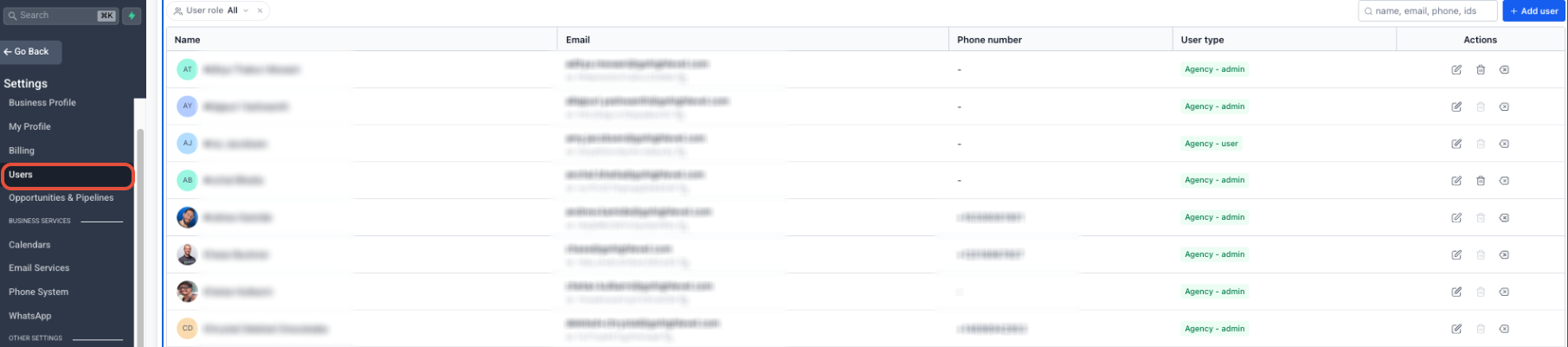
Stap 1: Open Users
Open het account dat je wilt beheren en ga vervolgens naar Instellingen → Gebruikers.
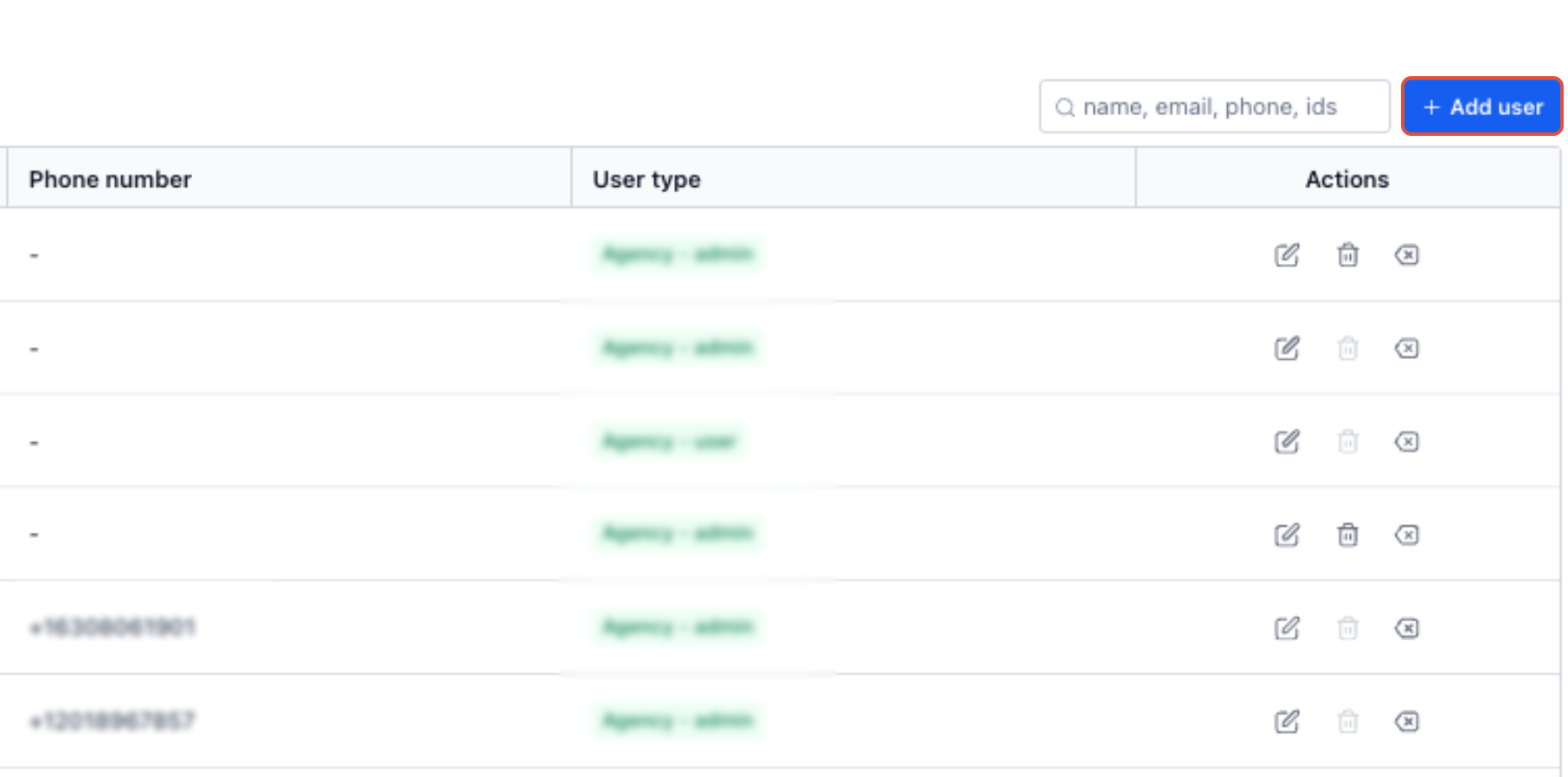
Stap 2: Open or Add a User
Open een bestaande gebruiker om diens toegang te bewerken of klik op + Gebruiker toevoegen
De vernieuwde gebruikersomgeving bevat zoeken naar gebruikers, vernieuwde flows voor toevoegen en bewerken, duidelijkere rol- en rechtenbeheeropties en verbeterde uitleg voor gebruikersbeheer.
Bij het aanmaken van een gebruiker kunnen de beschikbare instellingen ook configuratie voor doorschakelen en voicemail bevatten. Als het e-mailadres al bij een bestaande gebruiker hoort, volg je de instructies in de gebruikersomgeving in plaats van een duplicaat aan te maken.
Stap 3: Assign the User's Role
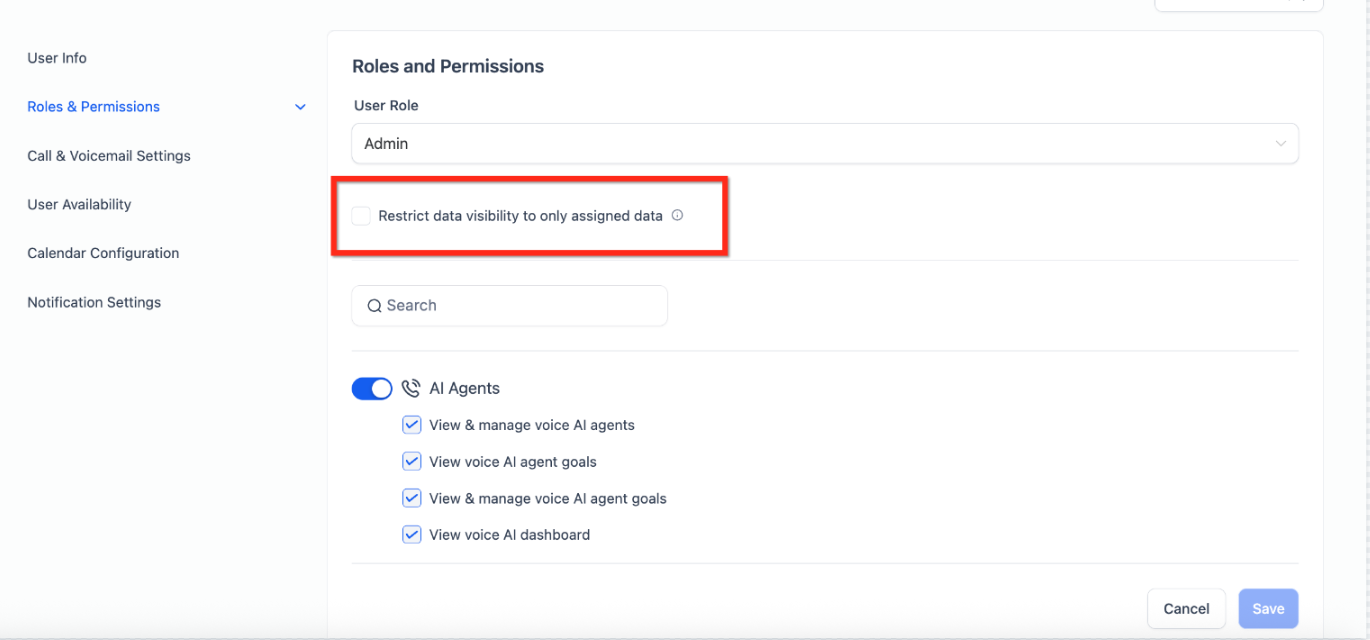
Open Rollen en rechten en selecteer vervolgens de juiste rol:
- Beheerder: Beheerderstoegang binnen het account, afhankelijk van de ondersteunde configureerbare rechten.
- Gebruiker: Toegang wordt beheerd door de rechten die voor die gebruiker zijn geconfigureerd.
 Stap 4: Configure Module and Granular Permissions
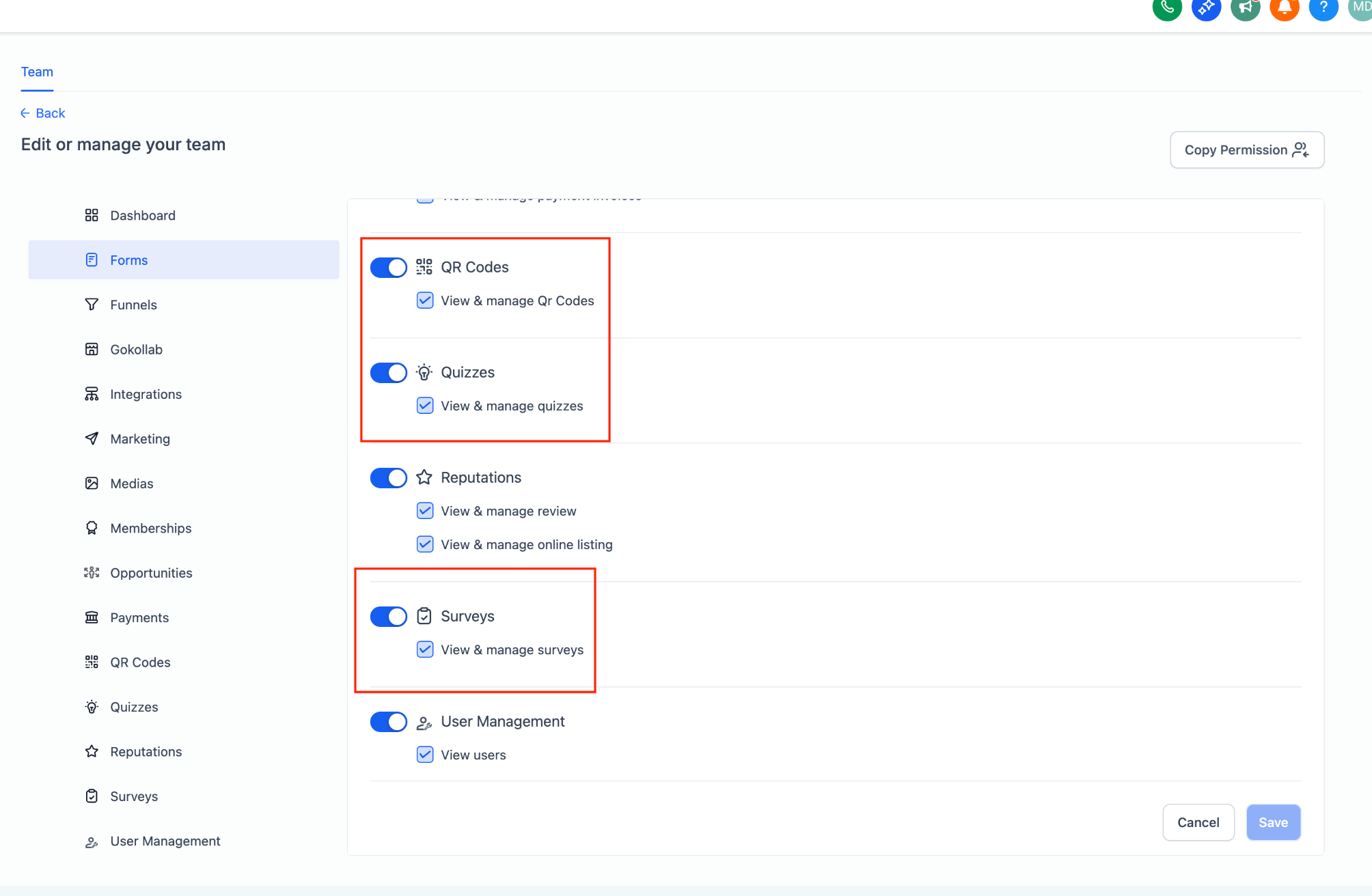
Gebruik de beschikbare rechtenopties om toegang tot ondersteunde modules en acties in te schakelen of te beperken.
Gebruik voor Formulieren, Enquêtes, Quizzen en QR-codes de moduleoptie en de beschikbare rechten voor Bekijken en beheren.
Machtiging voor affiliate manager-uitbetaling
Onder Marketing bepaalt de machtiging Affiliate Manager-uitbetaling betalen of een daarvoor in aanmerking komende beheerder affiliate-uitbetalingen kan verwerken.
- Beheerders van accounts: De machtiging is standaard ingeschakeld en kan worden in- of uitgeschakeld.
- Gebruikers van accounts: Gebruikers kunnen geen affiliate-uitbetalingen verwerken.
Wanneer de machtiging is uitgeschakeld, worden ondersteunde uitbetalingsacties zoals Betalen of Uitbetaling betalen niet weergegeven in Affiliate Manager.
Stap 5: Configure Only Assigned Data
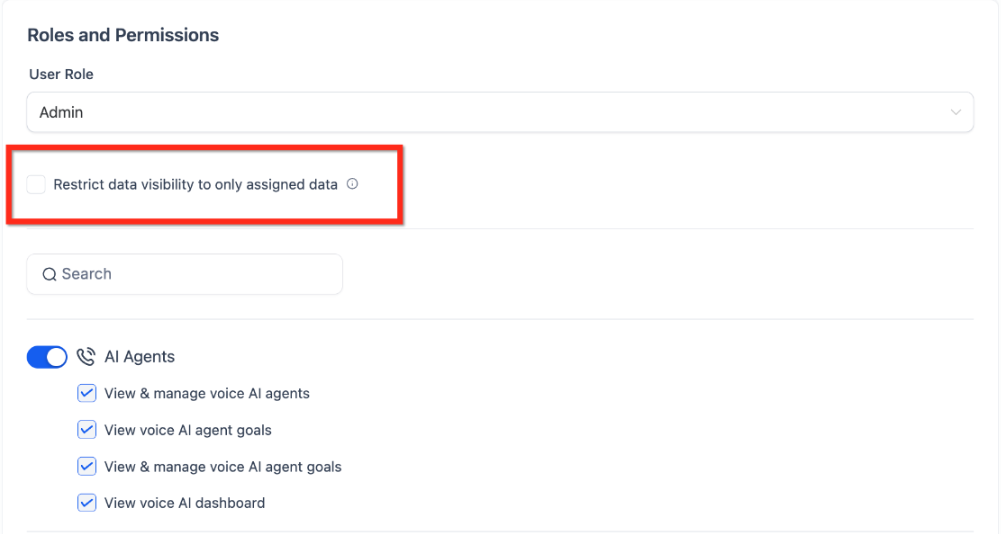
Schakel Alleen toegewezen gegevens in wanneer de zichtbaarheid van ondersteunde records voor een gebruiker moet worden beperkt tot gegevens die aan die gebruiker zijn toegewezen.
Stap 6: Save Your Changes
Klik op Opslaan om de rol- en rechteninstellingen van de gebruiker toe te passen.
Zichtbaarheid beperken met Alleen toegewezen gegevens
Alleen toegewezen gegevens beperkt de zichtbaarheid van een gebruiker tot ondersteunde records die aan die gebruiker zijn gekoppeld. Dit is nuttig wanneer gebruikers zich op hun eigen toegewezen werk moeten richten in plaats van gegevens van andere gebruikers te bekijken.
Afhankelijk van de ondersteunde module kunnen toegewezen gegevens het volgende omvatten:
- Contacten die aan de gebruiker zijn toegewezen
- Leads (Opportunities) waarvan de gebruiker eigenaar is
- Afspraken of taken die aan de gebruiker zijn gekoppeld
Een salesgebruiker kan bijvoorbeeld worden beperkt tot diens toegewezen contacten en leads, in plaats van de pijplijngegevens van een andere gebruiker te bekijken.
Rechten tussen gebruikers kopiëren
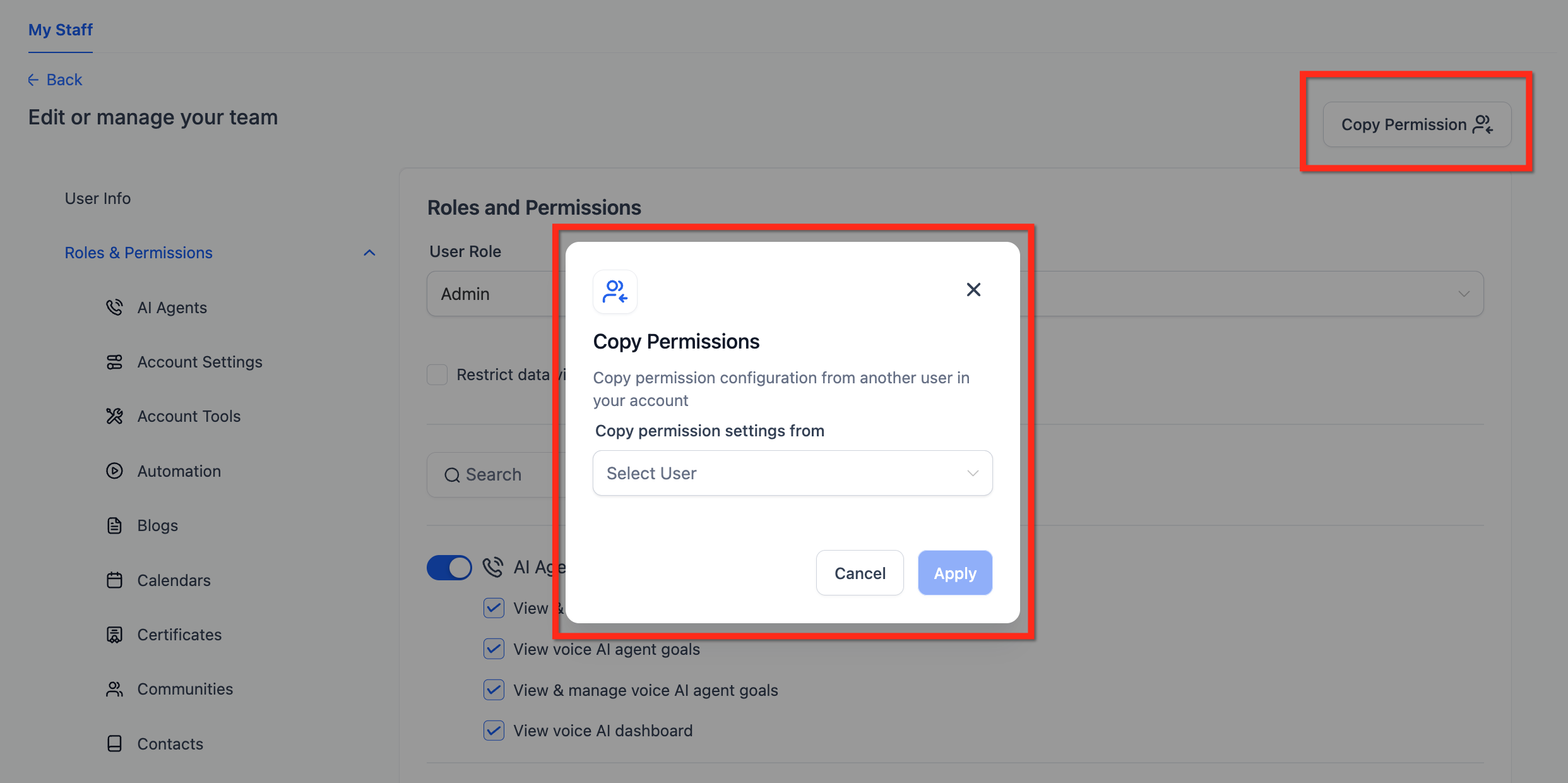
Met Rechten kopiëren kun je de gedetailleerde rechtenconfiguratie van een bestaande gebruiker opnieuw gebruiken in plaats van elk recht handmatig te configureren.
- Ga naar Instellingen → Gebruikers.
- Open de betreffende gebruiker of klik op + Medewerker toevoegen om een nieuwe gebruiker aan te maken.
- Selecteer Rollen en rechten.
- Klik op Rechten kopiëren.
- Selecteer de brongebruiker in de vervolgkeuzelijst Rechten kopiëren.
- Klik op Kopiëren om de rechtenconfiguratie toe te passen.
Controleer de verantwoordelijkheden van de doelgebruiker voordat je opslaat, zodat je zeker weet dat de gekopieerde rechten passend zijn.
Modulespecifieke gedetailleerde rechten
Gedetailleerde rechten bieden nauwkeurigere controle over ondersteunde acties binnen afzonderlijke modules. De beschikbare rechten zijn afhankelijk van de rol van de gebruiker en de functies die beschikbaar zijn in het account.
Ondersteunde rechtengebieden kunnen het volgende omvatten:
- AI-agents — inclusief ondersteunde Managed Agents, Voice- en Chat-functionaliteit
- AI Studio
- Accountinstellingen
- Accounttools
- Automatisering — inclusief Workflows
- Blogs
- Agenda's
- Certificaten
- Communities
- Contacten
- Gesprekken
- Dashboard
- Formulieren
- Trechters (Funnels)
- GoKollab
- Integraties
- Marketing
- Media
- Lidmaatschappen
- Leads
- Betalingen
- QR-codes
- Quizzen
- Reputatie
- Enquêtes
- Gebruikersbeheer
- WordPress
Veelgestelde vragen
V: Wat gebeurt er als ik een module uitschakel voor een gebruiker, maar deze in een workflow wordt gebruikt?
De gebruiker heeft geen toegang meer tot de uitgeschakelde module, maar bestaande workflows kunnen blijven uitvoeren. Zorg ervoor dat een geautoriseerde gebruiker de benodigde toegang behoudt om die automatiseringen te beheren.
V: Kan ik verschillende rechten toewijzen voor agenda's?
Ja. Agendarechten ondersteunen gedetailleerde opties waarmee je de toegang tot agenda's en beheermogelijkheden kunt beperken.
V: Kan ik rechten in bulk toewijzen aan meerdere gebruikers?
Nee. Gebruik Rechten kopiëren om een rechtenconfiguratie van de ene gebruiker naar een andere te kopiëren.