
Contacten: Herstel verwijderde contacten of annuleer bulk verwijderingen
Herstel per ongeluk verwijderde leads snel met de optie Restore in Contacts. De vernieuwde interface, selectievakjes voor meerdere selecties, duidelijke contactkolommen en een bevestigingsvenster maken het herstellen van één of honderden contacten sneller en veiliger. In deze handleiding lees je hoe je afzonderlijke contacten herstelt en in aanmerking komende bulkverwijderingen terugdraait.
INHOUDSOPGAVE
- What is Contacts Restore Page?
- Key Benefits of the Contacts Restore Page
- Important Information when Restoring Contacts
- Confirmation Modal
- Restoring Single/Multiple Contacts
- Reversing a Bulk Delete
- Frequently Asked Questions
Wat is de pagina Contacts Restore?
De pagina Contacts Restore is je vangnet voor het terughalen van contacten die uit je CRM zijn verwijderd. Recent verwijderde records worden hier centraal weergegeven (binnen de bewaartermijn van gegevens), zodat je ze kunt terugzetten zonder ze opnieuw te importeren of ingewikkelde omwegen te gebruiken. Deze pagina is vooral handig na per ongeluk verwijderde contacten of wanneer je kleine opschoonacties wilt terugdraaien.
De vernieuwing van Voluit Suite in oktober 2025 zorgt voor een snellere en duidelijkere Restore-ervaring. Je ziet een overzichtelijke, moderne indeling, snelle selectievakjes om meerdere contacten tegelijk te selecteren en te herstellen, duidelijke lijstkolommen voor Name, Email, Phone en Deleted On, en een gestroomlijnd bevestigingsvenster waarin duidelijk staat hoeveel records je wilt terugzetten. Samen zorgen deze verbeteringen voor minder klikken, minder fouten en een veilige, voorspelbare ervaring bij het herstellen van zowel afzonderlijke contacten als bulkselecties.
Belangrijkste voordelen van de pagina Contacts Restore
Als je de praktische voordelen kent, kun je de snelste en veiligste manier van herstellen kiezen, of je nu één record of meerdere records terugzet.
-
Efficiëntie bij bulkacties: Selecteer meerdere records tegelijk met de nieuwe selectievakjes om batches in minder stappen te herstellen.
-
Overzicht in één oogopslag: Controleer de belangrijkste kolommen (Name, Email, Phone, Deleted On) voordat je het herstel bevestigt.
-
Vangnet: Een bevestigingsvenster geeft precies aan hoeveel contacten je wilt herstellen.
-
Tijdbesparing: Herstel contacten rechtstreeks vanuit Voluit Suite in plaats van CSV-bestanden opnieuw te importeren.
-
Consistentie: Herstelde contacten verschijnen opnieuw in je hele CRM, zodat teams zonder onderbreking kunnen doorwerken.
Belangrijke informatie bij het herstellen van contacten
-
Beperkingen voor HIPAA-accounts: In HIPAA-conforme accounts kunnen verwijderde contacten niet worden hersteld vanwege strenge regelgeving voor gegevensbeveiliging.
Tijdslimiet: Een contact kan alleen binnen 60 dagen worden hersteld. Na deze periode worden de gegevens permanent verwijderd.
Het herstel omvat: Bij het herstellen worden contacten teruggezet met de bijbehorende gegevens, zoals:
- Leads (Opportunities)
- Notes en tasks
- Conversations
- Appointments
- Deelname aan workflows en campagnes
Bevestigingsvenster
Een duidelijke bevestigingsstap vermindert fouten doordat de omvang van je actie wordt samengevat.
-
In het venster staat het totale aantal geselecteerde contacten dat wordt hersteld.
-
Met één klik bevestig je de actie; het herstel begint direct.
-
Als contacten buiten de bewaartermijn vallen of om een andere reden niet in aanmerking komen, krijg je dit vóór voltooiing te zien.

Afzonderlijke/meerdere contacten herstellen
Als je één of meer contacten handmatig hebt verwijderd, maakt Voluit Suite het eenvoudig om ze terug te zetten met de optie Restore. Deze methode is ideaal voor het herstellen van afzonderlijke contacten of kleine batches, zonder dat je een volledige bulkactie hoeft terug te draaien.
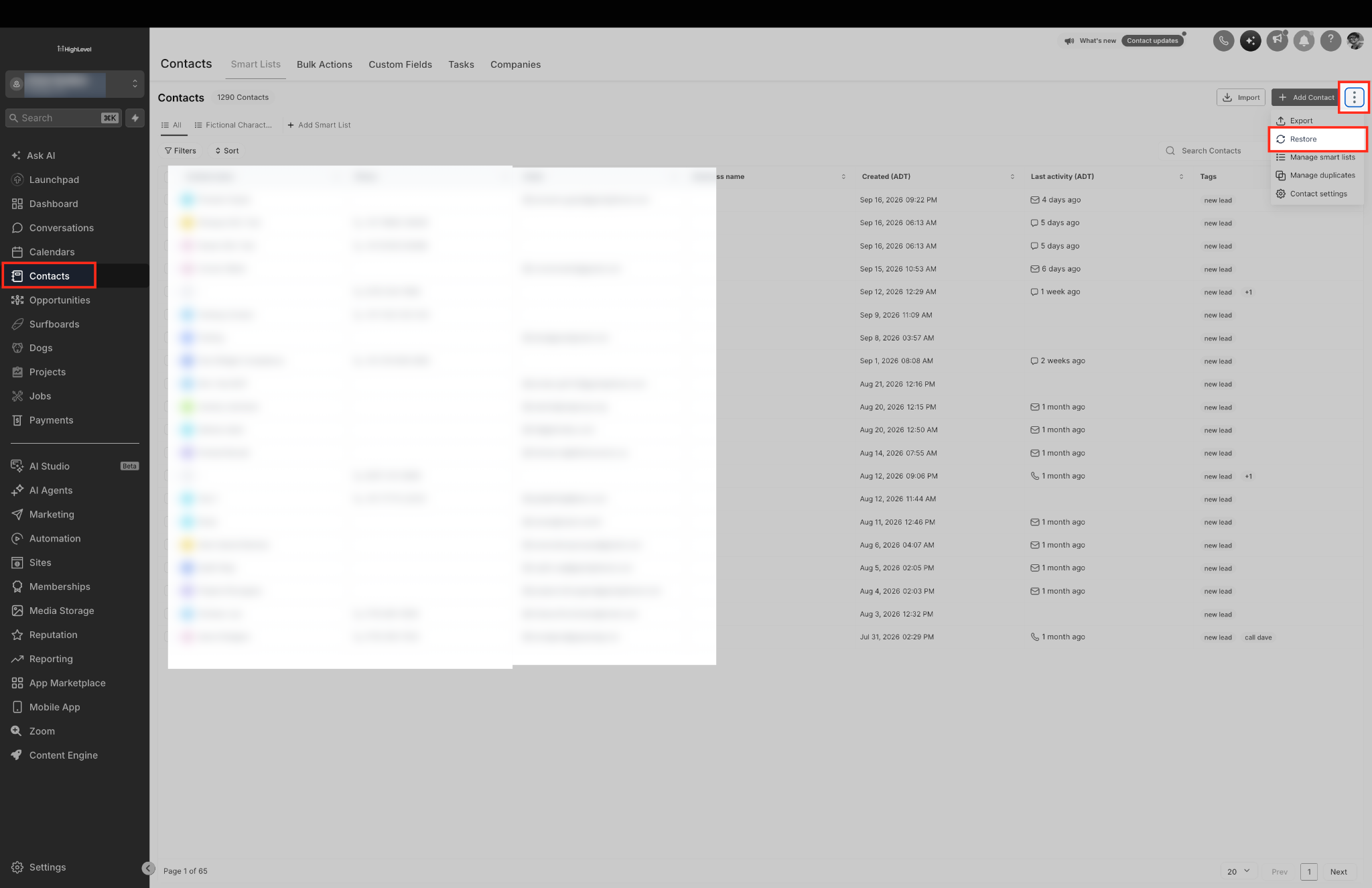
Stap 1: Access the Restore Tab in the Contacts Section
- Selecteer in de weergave account Contacts in het menu aan de linkerkant.
- Klik op de pagina Contacts op het menu met drie puntjes (⋮) naast Add Contact in de rechterbovenhoek.
- Selecteer Restore.
Stap 2: Find and Select Contacts to Restore
Zoek de contacten die je wilt herstellen en selecteer ze door op het selectievakje naast hun naam te klikken. Bij het herstellen kun je afzonderlijke contacten of alle contacten in de lijst selecteren.

Step 3: Restore the Contact
Klik op de knop Restore naast de naam van het contact en bevestig de actie.

Een bulkverwijdering terugdraaien
Als je per ongeluk meerdere contacten hebt verwijderd met de functie voor bulkverwijdering, kun je de actie eenvoudig terugdraaien en de verwijderde contacten met hun bijbehorende gegevens herstellen.
Stap 1: Navigate to the Bulk Actions Page
Ga naar het gedeelte Contacts en klik op Bulk Actions in het navigatiemenu. Op de pagina Bulk Actions staat een geschiedenis van alle bulkbewerkingen die in je account zijn uitgevoerd, waaronder bulkverwijderingen.

Stap 2: Find the Bulk Delete Operation
Blader door de lijst met bulkacties om de specifieke bulkverwijdering te vinden die je wilt terugdraaien en klik op de drie puntjes > Restore

Stap 3: Click on the Restore Option to restore the Bulk deletion
Selecteer opnieuw Restore in de pop-up.

Let op: Het herstelproces begint direct. Je kunt de voortgang volgen op de pagina Bulk Actions, waar de status verandert om de voortgang van het herstel aan te geven (bijvoorbeeld “In Progress” of “Completed”). Ga na voltooiing terug naar het gedeelte Contacts en controleer de herstelde contacten.
Veelgestelde vragen
V: Hoe lang na verwijdering kan ik een contact herstellen?
Maximaal 60 dagen. Daarna wordt het contact permanent verwijderd en kan het niet meer worden hersteld.
V: Kan ik contacten herstellen die door iemand anders zijn verwijderd?
Ja, zolang dit binnen de periode van 60 dagen valt en je Admin-toegang hebt.
V: Wat gebeurt er met bijbehorende gegevens?
Herstelde contacten krijgen hun bijbehorende gegevens terug, zoals conversations en leads, tenzij deze afzonderlijk zijn verwijderd.
V: Wat wordt er precies hersteld?
Alle bijbehorende gegevens (conversations, tasks enzovoort), tenzij deze afzonderlijk zijn verwijderd.
V: Omvat “Select all” contacten op elke resultatenpagina?
Dit omvat alle contacten in de huidige lijstweergave. Als je meerdere pagina's hebt, verhoog je het aantal rijen per pagina of herhaal je je selectie op volgende pagina's voordat je de contacten herstelt.
V: Hoe lang duurt het herstelproces voor bulkacties?
De duur hangt af van het aantal contacten dat wordt hersteld. Bij grote bulkacties kan het enkele minuten duren voordat het proces is voltooid.
V: Kan ik contacten herstellen in een HIPAA-conform account?
Nee, in HIPAA-conforme accounts kunnen verwijderde contacten om redenen van gegevensbeveiliging niet worden hersteld.
V: Waarom kan ik een contact niet herstellen?
Een van de volgende situaties kan van toepassing zijn: het contact is mogelijk meer dan twee maanden geleden verwijderd en kan niet meer worden hersteld OF HIPAA-conforme accounts staan het herstellen van contacten niet toe.