
Communities: Donkere modus gebruiken
Donkere modus geeft leden van GoKollab een donkere webinterface in Communities, Courses en andere ondersteunde onderdelen. Leden kunnen hun weergave wijzigen via de bovenste navigatie, terwijl community-eigenaren afzonderlijke merkkleuren kunnen instellen voor de Lichtmodus en Donkere modus. De geselecteerde weergave blijft behouden na vernieuwen en bij de meeste ondersteunde navigatie, zodat een comfortabelere en consistente kijkervaring ontstaat.
INHOUDSOPGAVE
Wat is de Donkere modus van GoKollab?
De Donkere modus van GoKollab is een optie voor de weergave op het web die ondersteunde onderdelen van de interface verandert in een donkerder kleurenschema, terwijl tekst, bedieningselementen en de branding van de community leesbaar blijven. Leden kunnen de weergave kiezen die het beste bij hen past, terwijl community-eigenaren afzonderlijk kunnen instellen hoe hun merk eruitziet in de Lichtmodus en Donkere modus. Zo kun je verschillende weergavevoorkeuren ondersteunen zonder automatische kleurinversie te gebruiken.
Belangrijkste voordelen van de Donkere modus van GoKollab
- Weergave met één klik wisselen: Leden kunnen rechtstreeks vanuit de bovenste navigatie van GoKollab wisselen tussen de Lichtmodus en Donkere modus.
- Onafhankelijke merkkleuren: Community-eigenaren kunnen afzonderlijke lichte en donkere kleurenpaletten instellen, zodat wijzigingen in de ene modus de andere modus niet overschrijven.
- Comfortabelere weergave: Donkerdere oppervlakken kunnen zorgen voor een comfortabelere ervaring tijdens langere sessies of in omgevingen met weinig licht.
- Brede dekking binnen GoKollab: De Donkere modus past zich aan Communities, Courses, ontdekking, onboarding, accountonderdelen en andere ondersteunde onderdelen aan.
- Voorkeuren blijven behouden: De geselecteerde weergave van een lid wordt automatisch hersteld na vernieuwen en bij de meeste ondersteunde navigatie.
- Compatibiliteit met bestaande communities: Bestaande communities blijven werken zonder dat een nieuwe configuratie voor de Donkere modus nodig is.
Waar de Donkere modus beschikbaar is
De Donkere modus is beschikbaar in de ondersteunde webervaring van GoKollab, waaronder Communities, Courses, accountonderdelen, ontdekking, onboarding en andere onderdelen die zichtbaar zijn voor leden. Interface-elementen zoals achtergronden, tekst, formulieren, menu's, tabbladen en bedieningselementen passen zich automatisch aan de geselecteerde weergave aan.
De geselecteerde weergave wordt ook toegepast op ondersteunde leerervaringen, waaronder coursenavigatie, lessen, beoordelingen, opdrachten, quizzen en onderdelen voor livesessies. Leden hoeven geen afzonderlijke weergave voor Courses in te stellen.
De Donkere modus is beschikbaar voor GoKollab op het web. De weergavevoorkeur blijft mogelijk niet behouden tijdens navigatie in sommige onderdelen, waaronder GoKollab Studio.
De Donkere modus van GoKollab instellen
Met de juiste workflow kunnen leden hun voorkeursweergave kiezen, terwijl community-eigenaren passende branding voor beide modi behouden. Leden hoeven alleen hun persoonlijke weergavevoorkeur te wijzigen, terwijl eigenaren afzonderlijk kunnen instellen hoe de community eruitziet wanneer elke modus is geselecteerd.
Voor leden
- Open GoKollab of een Community op het web.
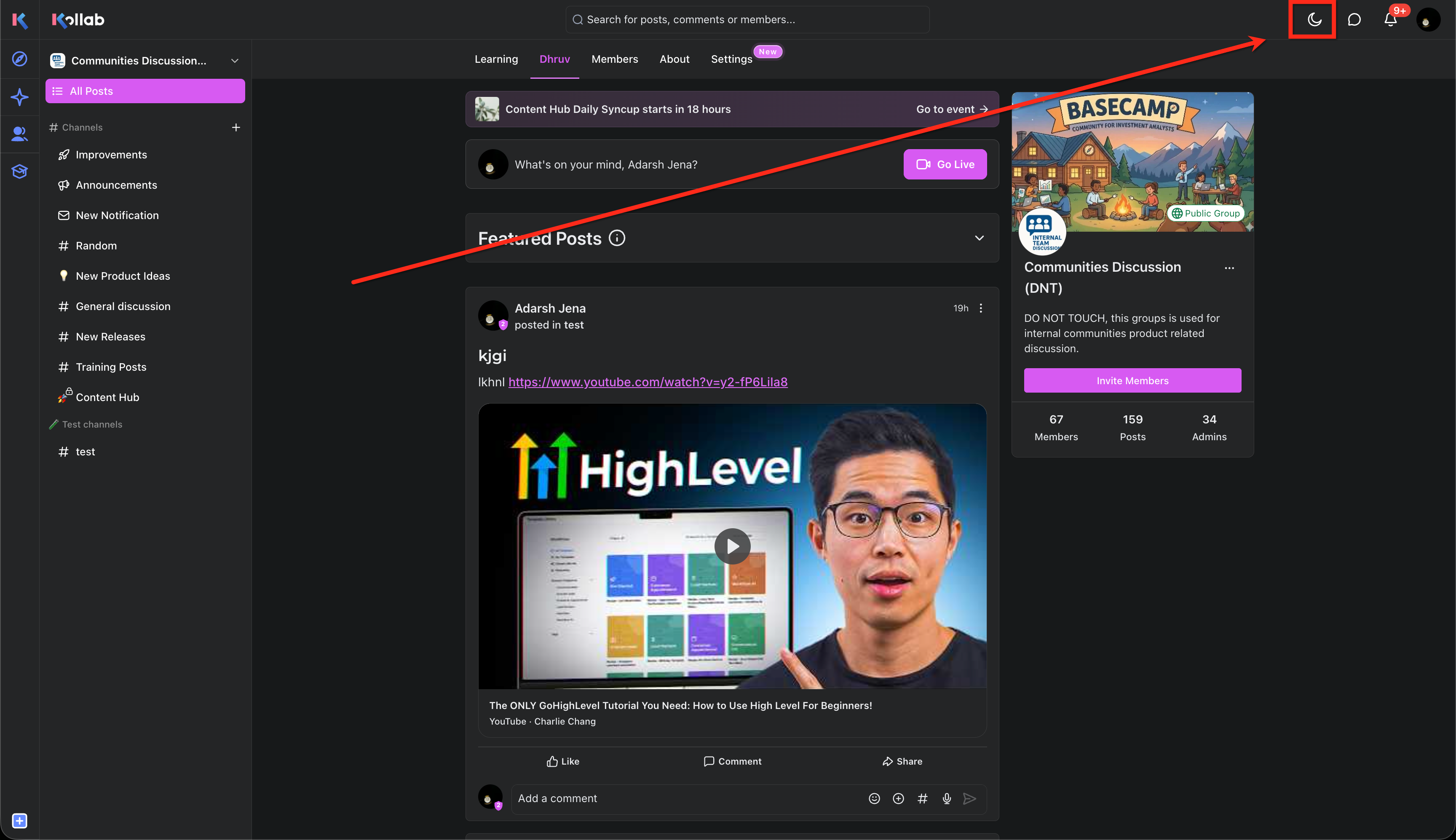
- Zoek de weergavewisselaar in de bovenste navigatie.
- Selecteer Donkere modus.
- Navigeer verder zoals je gewend bent in GoKollab. Je selectie wordt onthouden na vernieuwen en in de meeste ondersteunde onderdelen.
- Gebruik de weergavewisselaar opnieuw wanneer je wilt terugkeren naar de Lichtmodus.
Voor community-eigenaren
-
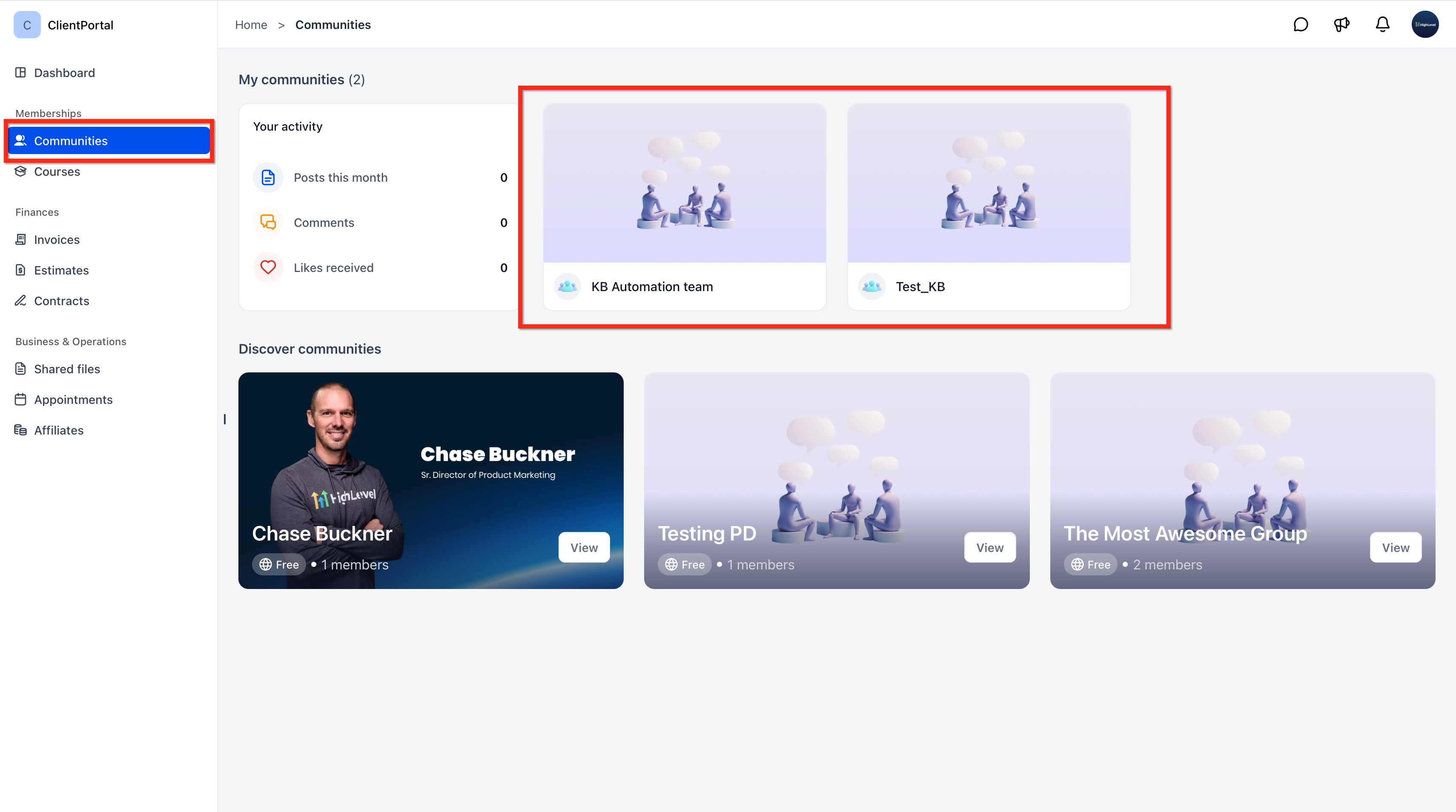
Open de community die je wilt configureren.
-
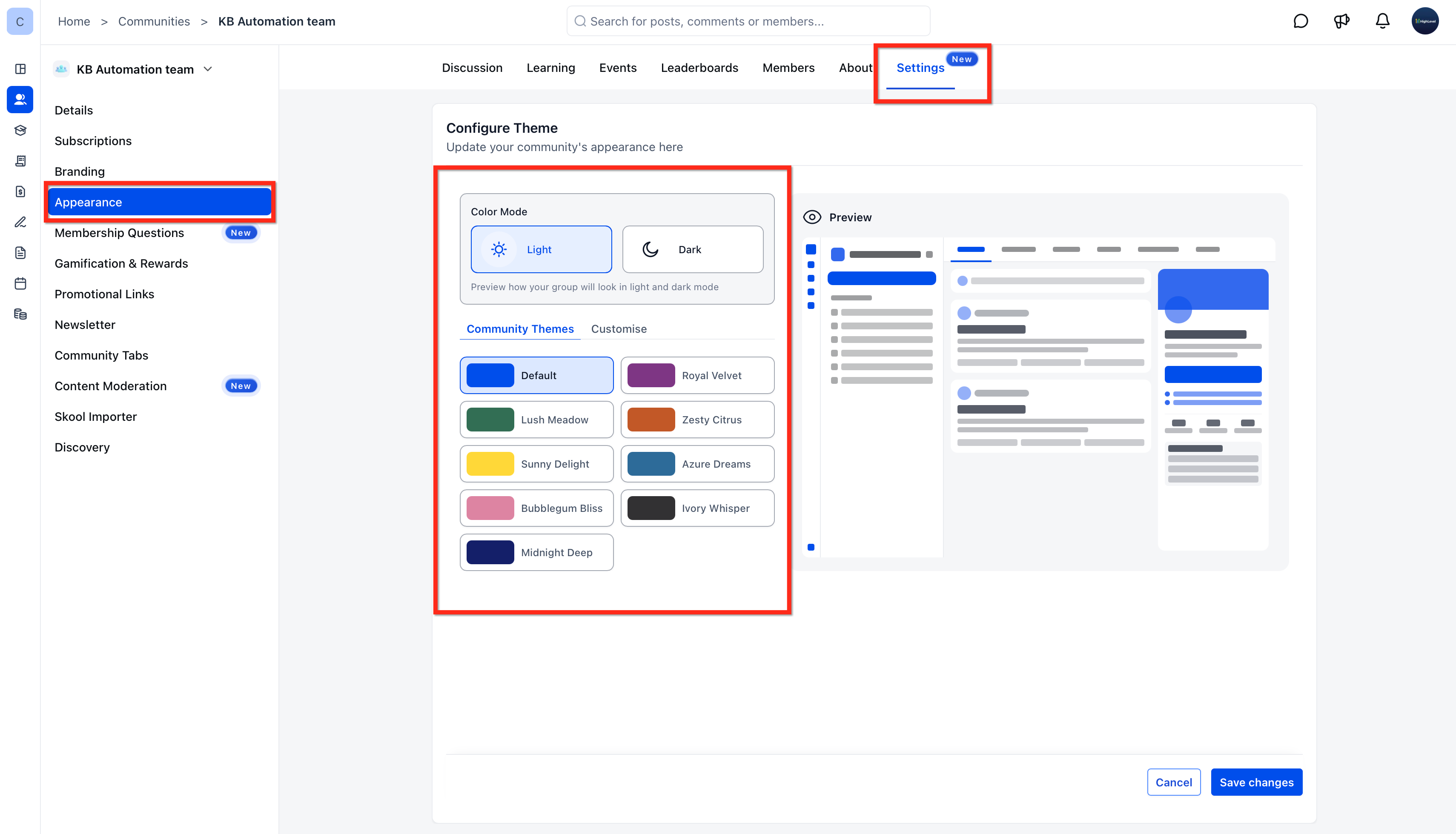
Ga naar Instellingen. Selecteer Uiterlijk.
-
Selecteer onder Kleurmodus Licht of Donker, afhankelijk van het palet dat je wilt configureren.
-
Kies een Community Theme of gebruik de beschikbare aanpassingsopties.
-
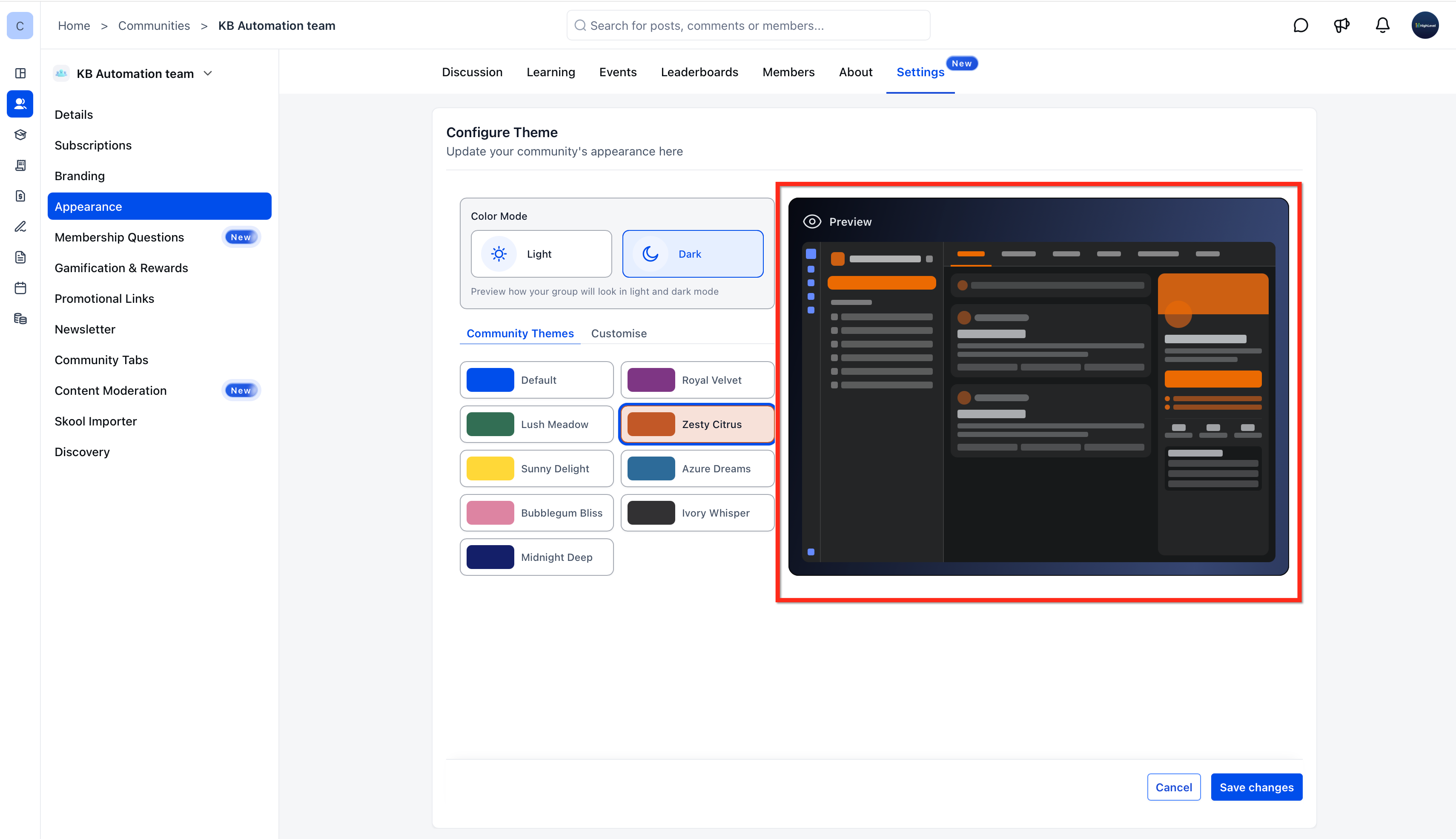
Bekijk het Voorbeeld om te controleren hoe de geselecteerde weergave eruitziet.
-
Herhaal het proces voor de andere kleurmodus als je afzonderlijke lichte en donkere branding wilt instellen.
-
Klik op Wijzigingen opslaan.
Wijzigingen in het donkere palet overschrijven het lichte palet niet, en wijzigingen in het lichte palet overschrijven het donkere palet niet.
Veelgestelde vragen
V: Als ik overschakel naar de Donkere modus, verandert de weergave dan voor elk lid van de community?
Nee. Leden kiezen zelf hun weergave. Community-eigenaren configureren hoe de branding van de community eruitziet wanneer leden elke beschikbare modus gebruiken.
V: Kan een community-eigenaar verplichten dat elk lid de Donkere modus gebruikt?
Nee. De weergavewisselaar is een voorkeur die door het lid wordt beheerd, zodat elk lid de voorkeursweergave kan kiezen.
V: Is de Donkere modus beschikbaar in de mobiele ervaring van GoKollab?
De Donkere modus is momenteel beschikbaar voor GoKollab op het web. Ondersteuning voor dezelfde weergaveopties op mobiel is momenteel niet beschikbaar.
V: Worden geüploade afbeeldingen of video's automatisch opnieuw ingekleurd in de Donkere modus?
De Donkere modus past ondersteunde interface-elementen aan, zoals achtergronden, tekst, randen, formulieren, menu's, tabbladen en bedieningselementen. Geüploade afbeeldingen en video's behouden hun oorspronkelijke weergave.
V: Waarom verandert mijn weergave soms wanneer ik door Studio navigeer?
Het behouden van voorkeuren is nog niet in elk onderdeel volledig geïmplementeerd. Studio is een bekend onderdeel waar de geselecteerde modus tijdens het navigeren niet altijd actief blijft.
V: Wat moet ik controleren als mijn community er alleen in de Donkere modus niet goed uitziet?
Als je community aangepaste CSS gebruikt, controleer dan alle stijlen die specifiek van invloed zijn op de Lichtmodus of Donkere modus en test de community in beide weergaven.