
Communities: instellen, aanpassen en beheren
Het opbouwen van een betrokken online community is cruciaal voor bedrijven, docenten en contentmakers. Met de Communities-functie van Voluit Suite kun je een privé- of openbare ruimte maken waar leden met elkaar kunnen communiceren, exclusieve content kunnen bekijken en relaties kunnen opbouwen. In deze handleiding lees je hoe je je community effectief instelt, aanpast en beheert.
INHOUDSOPGAVE
Wat is de Communities-functie?
Met de Communities-functie in Voluit Suite kun je exclusieve, interactieve ruimtes voor je doelgroep maken. Deze communities helpen bedrijven en ondernemers om betrokkenheid te stimuleren, waardevolle content aan te bieden en sterkere relaties met leden op te bouwen. Je kunt groepen maken, lidmaatschappen beheren, je domein aanpassen en machtigingen instellen om de gebruikerservaring te verbeteren.
Belangrijkste voordelen van Communities
-
Gecentraliseerde betrokkenheid: Houd discussies, aankondigingen en interacties bij elkaar in één georganiseerde ruimte.
-
Aangepaste branding: Stel een aangepast domein in en personaliseer de community zodat deze bij je merk past.
-
Lidmaatschapsbeheer: Bepaal rollen en machtigingen voor gecontroleerde toegang.
-
Schaalbaarheid: Voeg eenvoudig leden toe of verwijder ze naarmate je community groeit.
-
Naadloze integraties: Maak verbinding met automatiseringstools, e-mailmarketing en CRM-functies.
Communities instellen en beheren
Met het instellen van een Community in Voluit Suite centraliseer je gesprekken, lever je content en stimuleer je betrokkenheid in één ruimte met je eigen branding. In dit gedeelte doorloop je elke essentiële stap: van het maken en aanpassen tot het beheren van rollen, kanalen en gamification-ervaringen. Of je nu vanaf nul begint of een bestaande groep opschaalt, deze handleiding helpt je bij een soepele en strategische inrichting.
Een nieuwe community maken
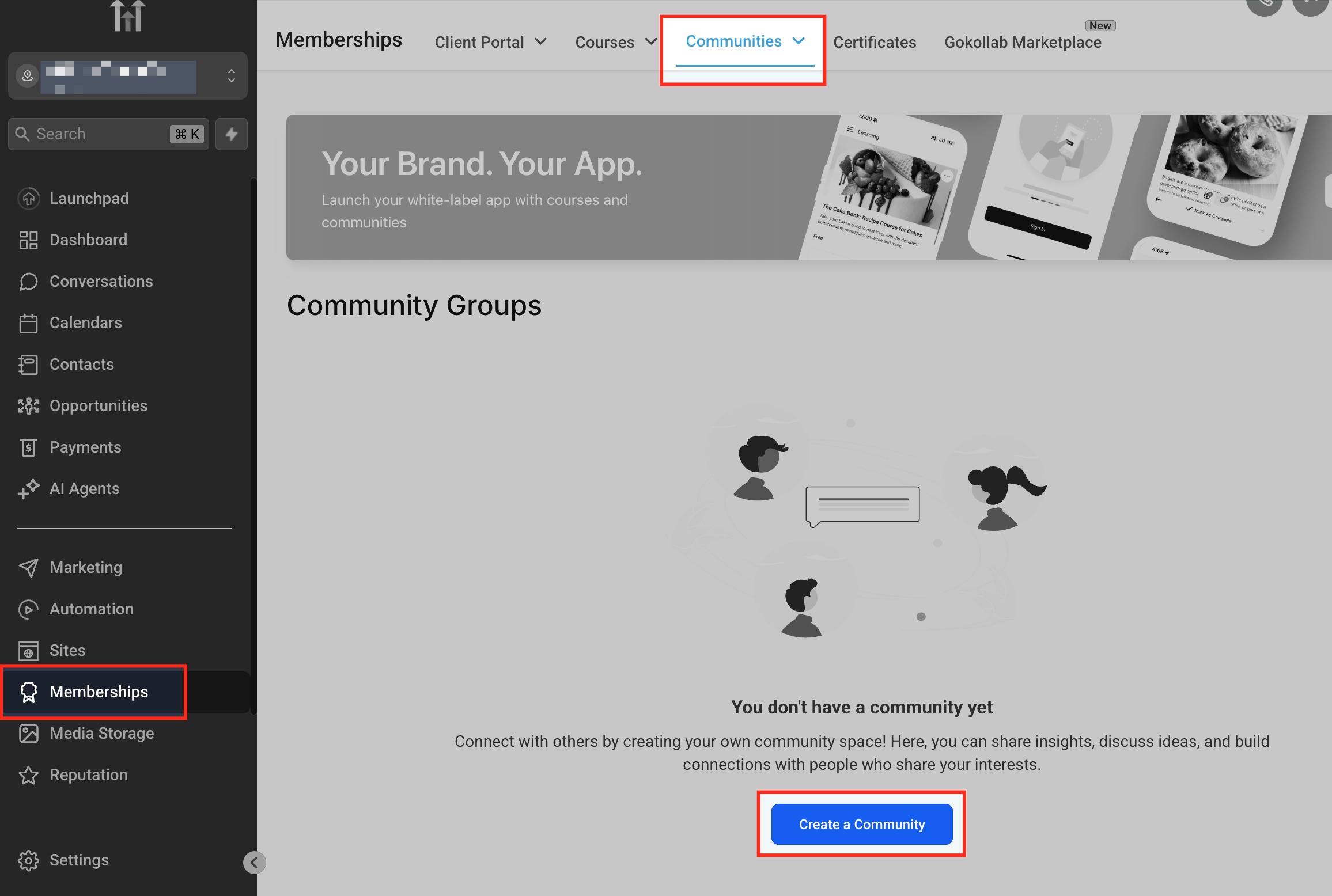
Ga eerst naar het onderdeel Communities in je Voluit Suite-dashboard. Klik daar op Create New Community om je ruimte op te bouwen. Dit is de eerste stap bij het instellen van een centrale plek waar je doelgroep kan communiceren, leren en samenwerken. Nadat je de community hebt gemaakt, kun je de branding, structuur en lidmaatschapsinstellingen aanpassen.
Je communitygroep maken
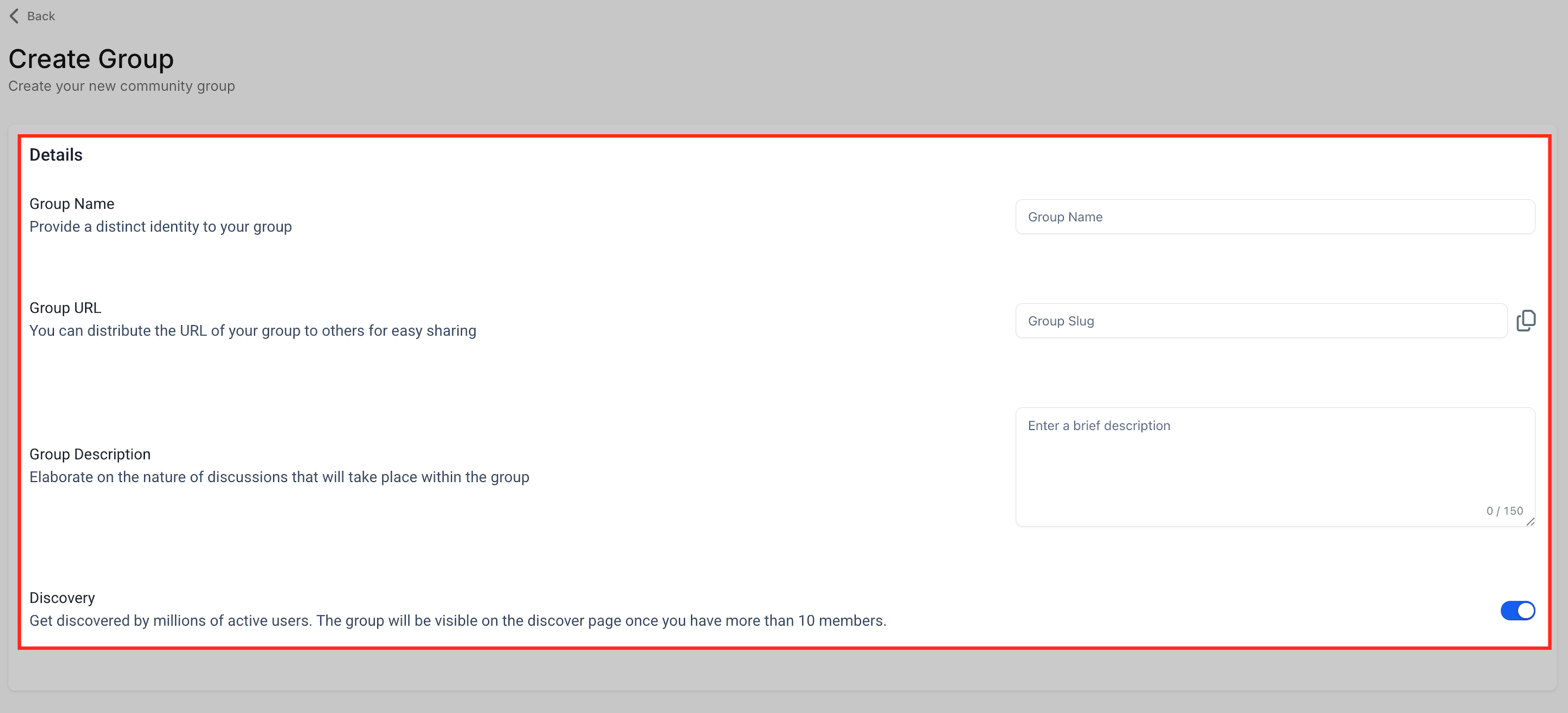
Bepaal de identiteit van je groep door een naam, URL en korte beschrijving in te voeren. Dit vormt de basis van je community en is wat leden zien wanneer ze lid worden. Zorg dat de informatie duidelijk en uitnodigend is en aansluit bij je merk of doel. Sla je groep op zodra je alles hebt ingevuld om te beginnen met aanpassen en leden uitnodigen.
Slimmere groepsbestemming in Communities
Communities leiden gebruikers nu naar een relevantere groep wanneer ze binnenkomen, waardoor navigeren sneller en intuïtiever aanvoelt.
In plaats van op een willekeurige groep uit te komen, worden gebruikers doorgestuurd naar:
- een groep waarvan ze al lid zijn, of
- een groep die ze onlangs hebben geopend
Hierdoor kunnen leden sneller terug naar de juiste plek en verbetert de ervaring in communities met meerdere groepen.
Instellingen voor e-mailmeldingen van Voluit Suite Communities
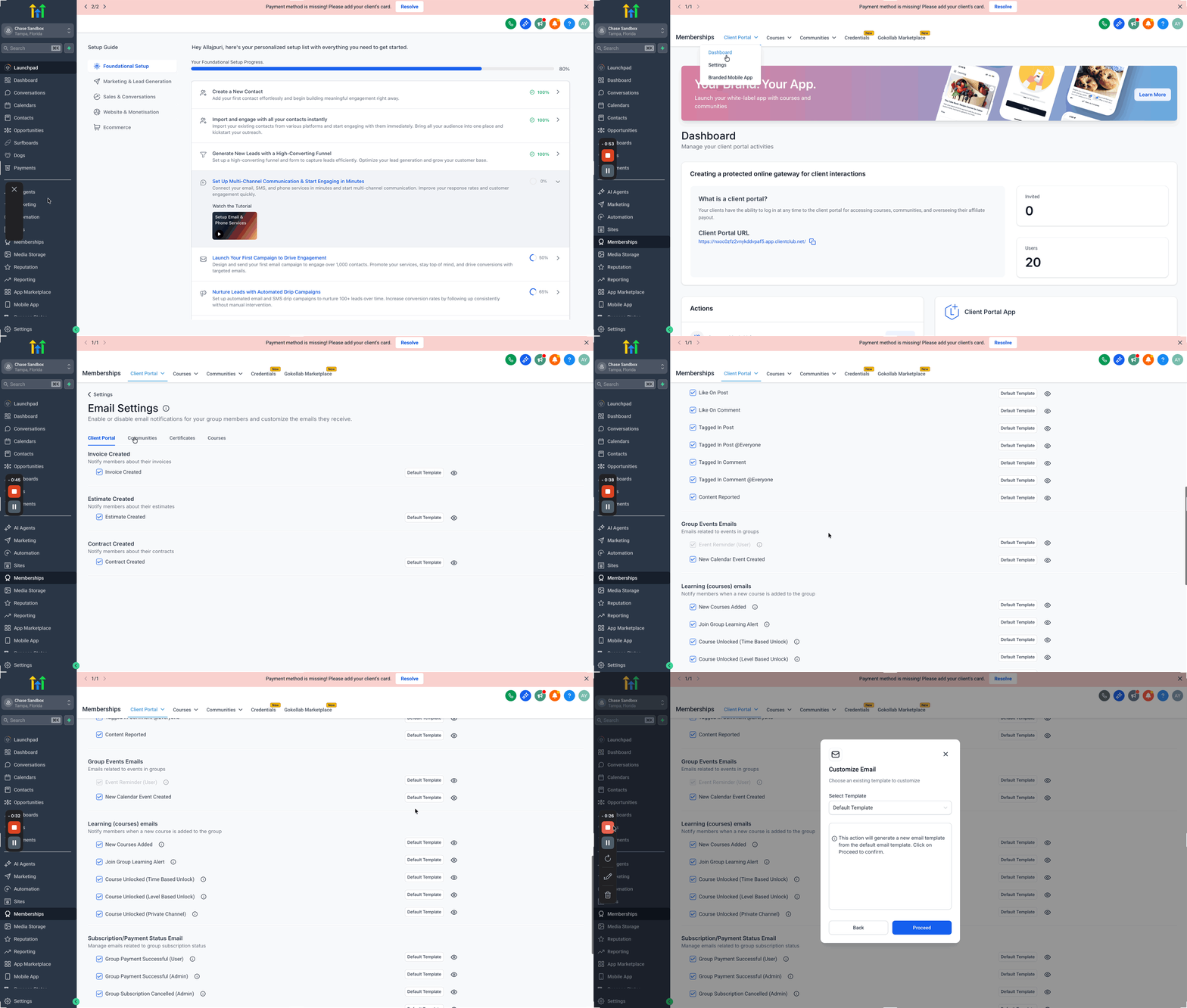
Met deze instellingen blijven leden op de hoogte van belangrijke updates, activiteiten en rolwijzigingen. Tegelijkertijd houden beheerders controle over wat er wordt verzonden. Schakel e-mailmeldingen voor je groepsleden in of uit en pas de e-mails die ze ontvangen aan.
Configureren: Sites → Client Portal → Memberships → Settings → Email Settings → Communities → Event Reminder Email.
1. E-mail voor groepsuitnodiging
Deze e-mail wordt verzonden wanneer een gebruiker aan een groep wordt toegevoegd.
-
Joined the Group (User). Verzendt een uitnodigingsmail om de gebruiker te laten weten dat deze aan een specifieke community of groep is toegevoegd.
2. E-mails over de status van het groepslidmaatschap
Deze e-mails beheren communicatie over goedkeuring, afwijzing en toewijzing aan privékanaals.
-
Approved (User) – Laat een gebruiker weten dat het lidmaatschap is goedgekeurd.
-
Declined (User) – Laat een gebruiker weten dat het verzoek om lid te worden is afgewezen.
-
New Member Request (Admin) – Laat beheerders weten wanneer iemand verzoekt om lid te worden van een groep.
-
Declined/Removed by Admin (Admin) – Laat beheerders weten wanneer zij een lid verwijderen of afwijzen.
-
Added to Private Channel (User) – Laat gebruikers weten dat ze aan een privédiscussieruimte zijn toegevoegd.
3. Algemene groepse-mails
Deze worden gebruikt om leden op de hoogte te houden van interacties binnen de community.
-
New Comment on Post
-
New Comment Reply
-
Like on Post
-
Like on Comment
-
Tagged in Post / Tagged in Post @Everyone
-
Tagged in Comment / Tagged in Comment @Everyone
-
Content Reported – Waarschuwt beheerders/moderators over gemarkeerde content.
-
New Calendar Event Created – Laat leden weten wanneer er een nieuw evenement in de groep is gepland.
4. E-mails over leren (cursussen)
5. E-mails over leren (cursussen)
Geautomatiseerde e-mails over de leerervaring binnen een groep.
-
New Courses Added – Laat gebruikers weten wanneer er een nieuwe cursus beschikbaar komt.
-
Join Group Learning Alert – Wordt verzonden wanneer een gebruiker lid wordt van een groep die leercontent aanbiedt.
-
Course Unlocked (Time-Based Unlock) – Wordt geactiveerd wanneer een cursus na een ingestelde tijd beschikbaar komt.
-
Course Subscription Cancelled (User/Admin) – Laat beide partijen weten wanneer een abonnement eindigt.
-
Course Payment Successful (User/Admin) – Bevestigt een geslaagde aankoop of een geslaagd abonnement op een cursus.
6. Meldingen over rolwijzigingen
Houdt leden op de hoogte van wijzigingen in hun rollen of eigenaarschap binnen een groep.
-
Member Role Upgraded in Channel – Wordt naar gebruikers verzonden wanneer hun rol wordt verhoogd, bijvoorbeeld van lid naar moderator.
-
Group Ownership Changed (New Group Owner) – Laat de nieuwe eigenaar weten dat deze uitgebreidere machtigingen heeft gekregen.
7. E-mailsjablonen aanpassen
Elk e-mailtype heeft een optie “Default Template”, die je kunt:
-
Bekijken met het ?️-pictogram
-
Aanpassen aan je tone of voice, merk en communicatiestijl
E-mail voor evenementherinnering
Door de herinneringsmail aan te passen herkennen leden je merk sneller en verbeter je het aantal RSVP's.
Stappen
1. Selecteer Group Event Reminder Email.
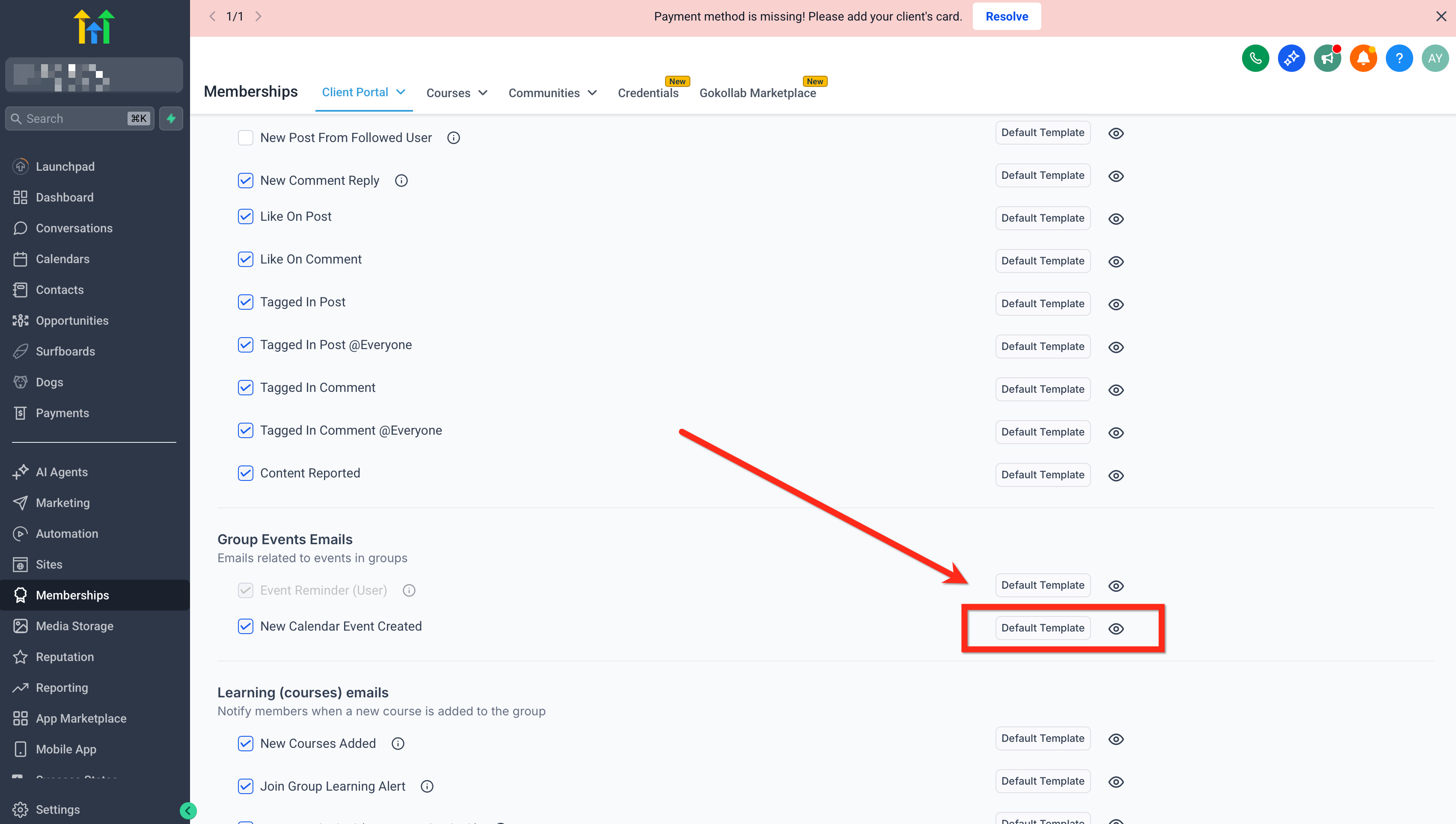
2. Klik op Default Template en Edit om het sjabloon te openen.
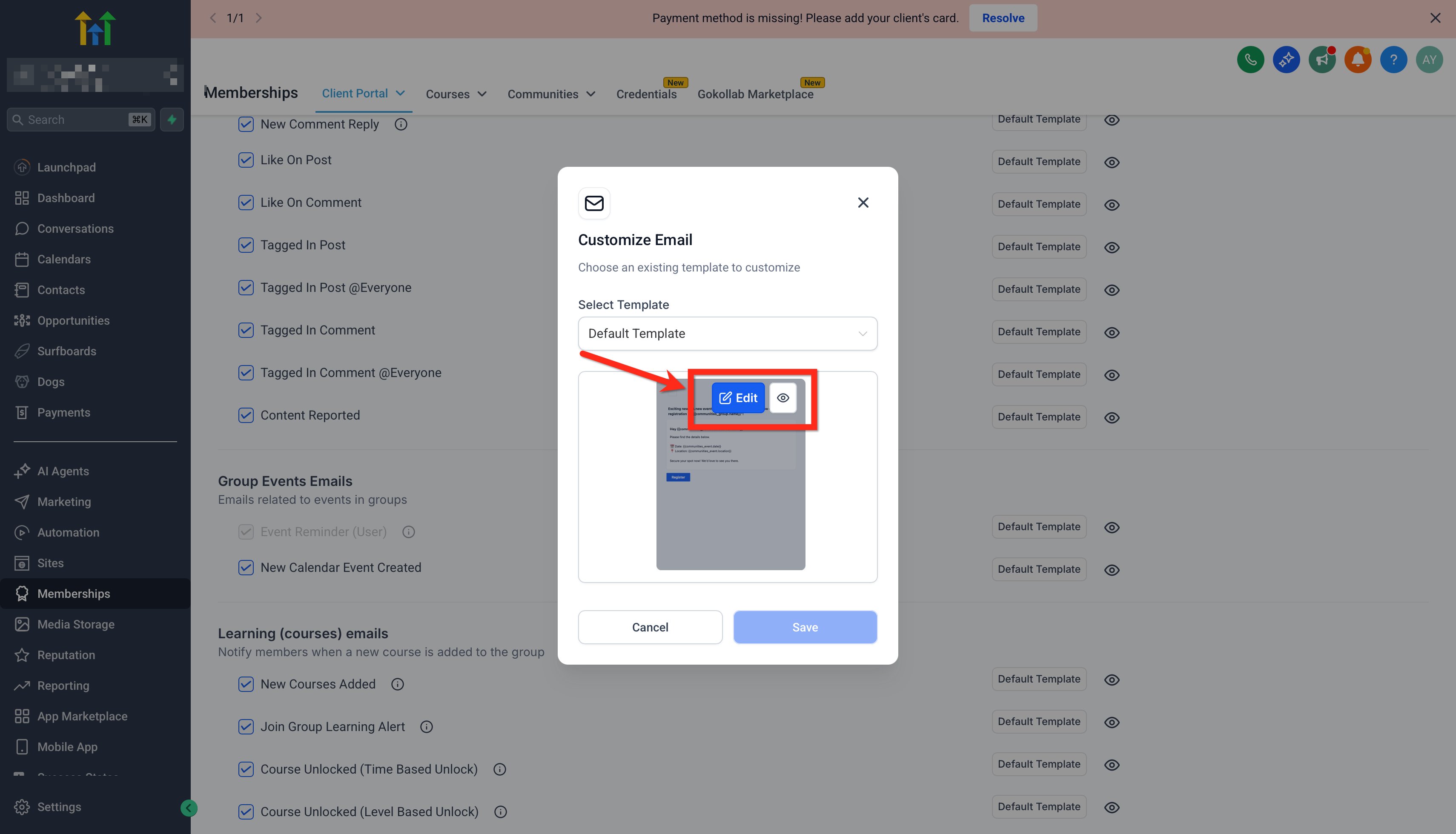
3. Werk Subject en Body bij en voeg indien nodig merge fields toe.
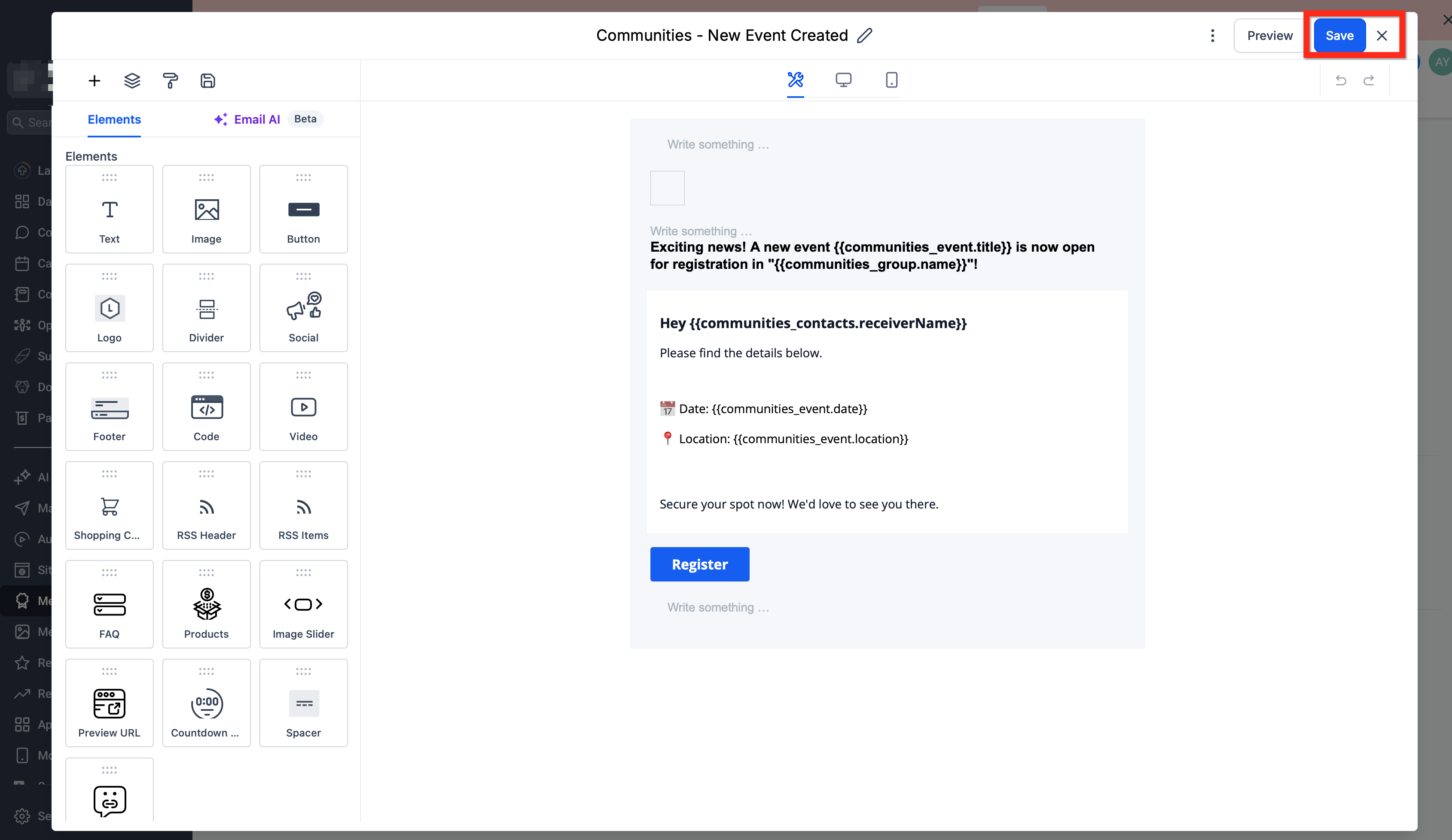
4. Bekijk een voorbeeld en sla op.
BELANGRIJK: Als je je afvraagt vanaf welk e-mailadres je communitymeldingen worden verzonden: dat is het standaard e-mailadres dat je hebt geselecteerd in het tabblad Email services onder Account Settings.
Community-instellingen aanpassen
Bij Community Settings kun je de uitstraling van je community aanpassen aan je merk. Je kunt je logo, coverafbeelding en favicon uploaden, de lay-out aanpassen en visuele elementen verfijnen voor een consistente, professionele ervaring voor je leden.
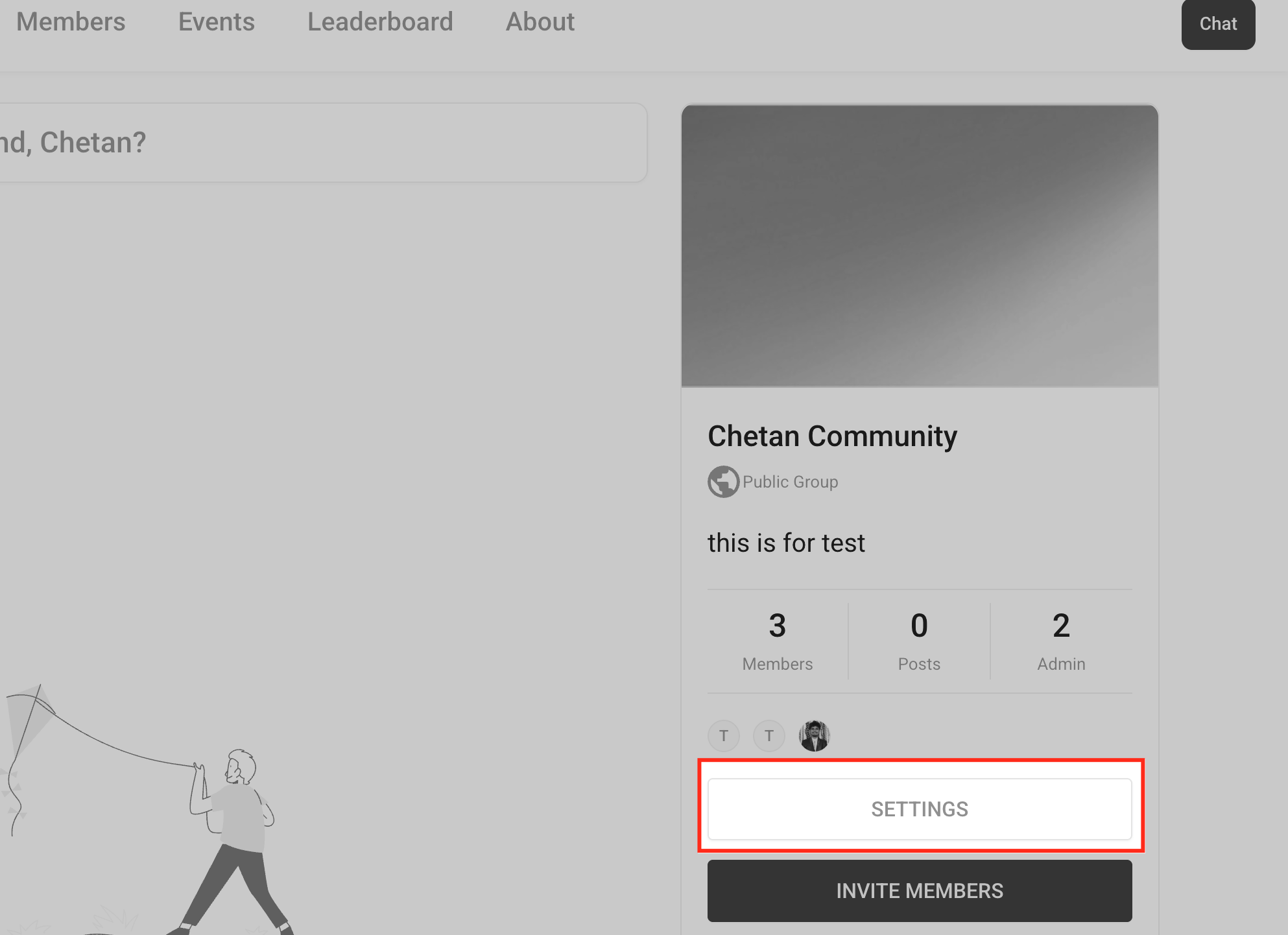
Een communitylogo en coverafbeelding uploaden.
Branding speelt een belangrijke rol bij het opbouwen van vertrouwen en herkenning binnen je community. Op het tabblad Branding van Community Settings kun je je favicon, coverafbeelding en logo uploaden. De favicon verschijnt in browsertabbladen, de coverafbeelding geeft je community een aantrekkelijke uitstraling en het logo versterkt je merkidentiteit in de hele portal. Gebruik de aanbevolen afmetingen voor de beste weergave. Je kunt deze elementen altijd aanpassen.

Een aangepast domein instellen
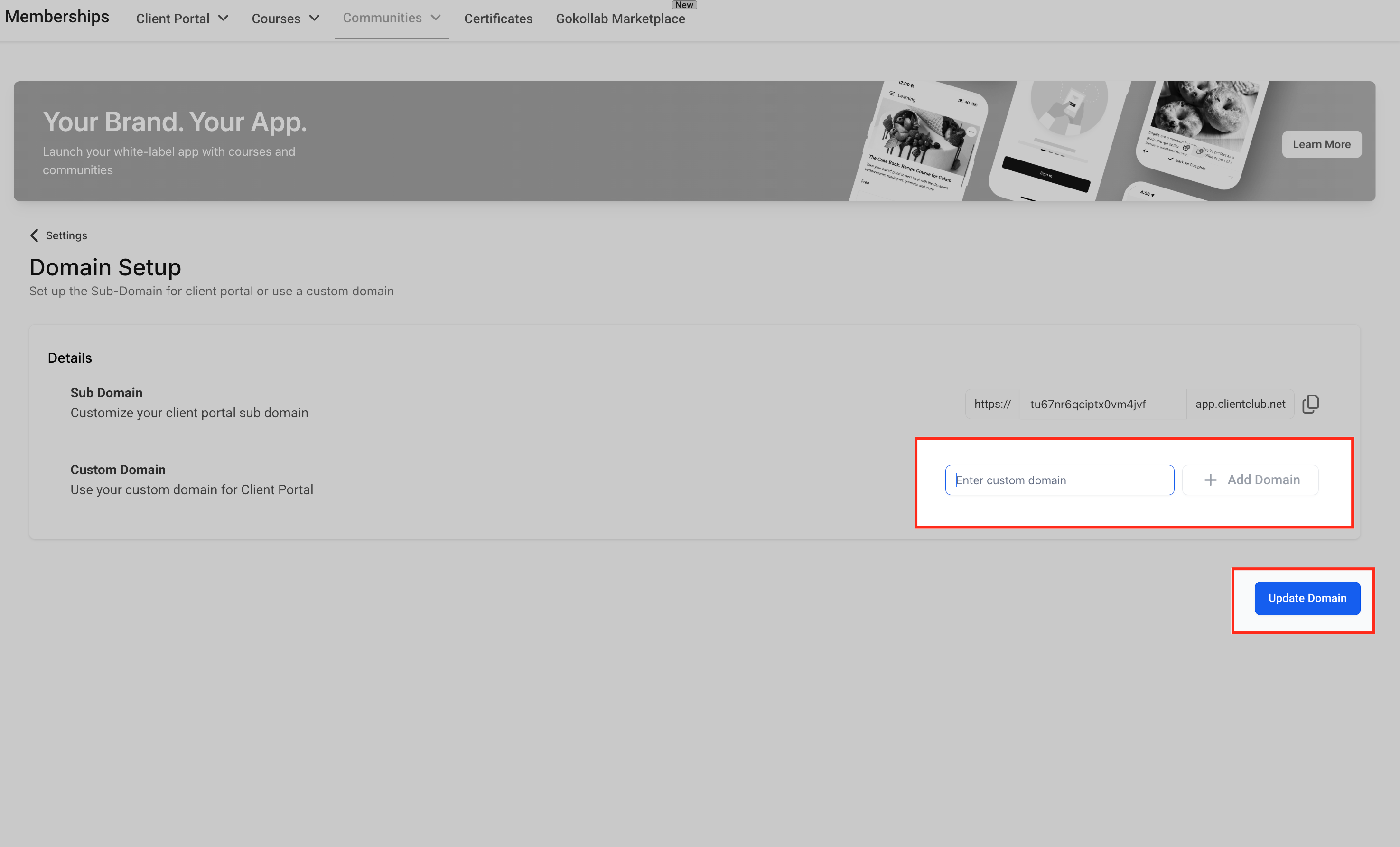
Een aangepast domein instellen Een aangepast domein geeft je community een professionele uitstraling. In plaats van de standaard-URL te gebruiken, kun je een domein met je eigen branding instellen. Ga naar “Memberships > Communities > Settings” om het menu voor het aangepaste domein te vinden.
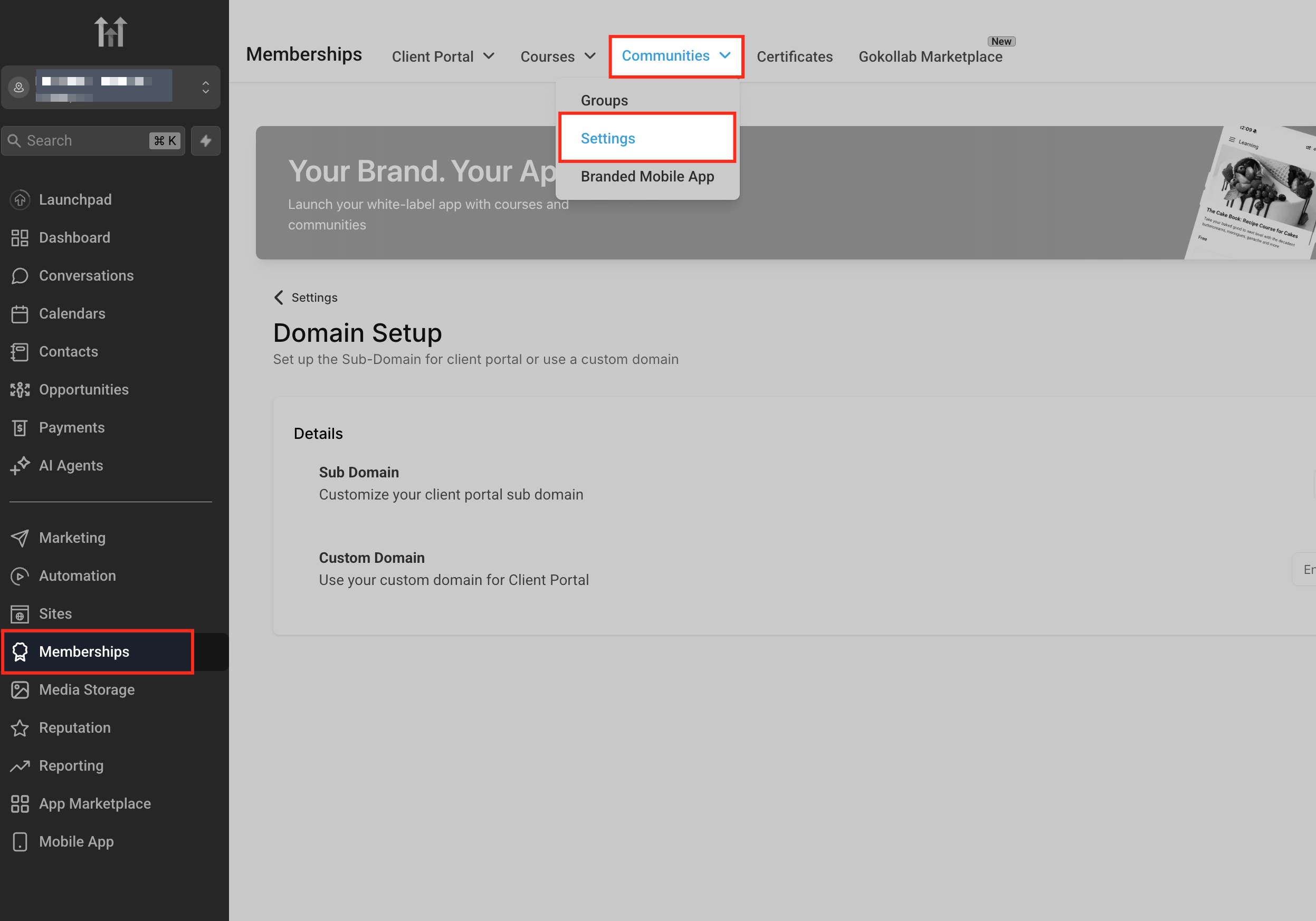
Een aangepast domein instellen
Met een aangepast domein krijgt je community een professionelere ervaring die beter bij je merk past. Nadat je de gewenste domeinnaam hebt ingevoerd, moet je je DNS-records bijwerken. Sla de domeininstellingen op met de knop “Update Domain” zodra je records zijn bijgewerkt en wacht tot de DNS-propagatie is voltooid. Hierdoor is je community toegankelijk via een aangepaste URL met je eigen branding in plaats van de standaard, automatisch gegenereerde systeem-URL.
Lidmaatschappen en rollen beheren
Door toegang te beheren en rollen toe te wijzen binnen je community zorg je ervoor dat leden het juiste niveau van interactie en controle krijgen. Of je nu een gratis discussiegroep of een afgeschermde coachingsruimte beheert, met rollen zoals Admin of Contributor houd je flexibiliteit bij moderatie en samenwerking.
Ga naar het tabblad “Members” in je community. Klik op de knop “Invite Members”.

Admin-toegang
Als iemand volledige beheertoegang nodig heeft, kun je de optie “Give Administrative Privileges” inschakelen voordat je de uitnodiging verzendt. Nadat een lid is toegetreden, kun je de rol altijd aanpassen via het tabblad Members en het menu met drie puntjes naast de naam. De rollen zijn Admin (volledige controle), Contributor (beperkte machtigingen) en Member (basis-toegang). Zo kun je de toegang afstemmen op de rol van elke gebruiker in je community.

Groepen maken en organiseren
Groepen vormen het hart van je community. Ze maken het mogelijk om gesprekken, content en deelname van leden in te delen op basis van interesse of onderwerp. Ga om te beginnen naar het onderdeel “Groups” in het communitypaneel. Klik op de blauwe knop “Create Group” om het instelscherm voor de groep te openen. Voer de groepsnaam en een korte beschrijving in en selecteer de privacy-instellingen om te bepalen wie toegang heeft tot de groep. Tijdens het instellen kun je ook moderators toewijzen om te helpen bij het beheren van discussies. Klik na het configureren op “Save” om de groep te publiceren en leden uit te nodigen voor het gesprek.

Kanalen instellen
Met kanalen structureer je gesprekken binnen je communitygroep, zodat leden discussies makkelijker kunnen vinden en eraan kunnen deelnemen. Klik op de knop ”+ Add Channel” in het linkerpaneel om een kanaal toe te voegen. Je kunt specifieke kanalen maken, zoals Announcements voor updates, SOPs voor procesdocumentatie of VIP voor exclusieve content voor leden. Elk kanaal kan worden aangepast met unieke pictogrammen en privacy-instellingen, zodat communicatie overzichtelijk blijft en de juiste mensen de juiste content zien.

Cursussen toevoegen en beheren
Cursussen bieden gestructureerde content waarmee je leden van je community kunt opleiden, onboarden of betrekken. Ga om te beginnen naar het tabblad Learning binnen je community. Klik op de knop “+ Add Course”. Hiermee kun je een bestaande cursus uit je account aan de groep koppelen. Nadat de cursus is toegevoegd, kunnen leden deze rechtstreeks vanuit de community bekijken en openen. Je kunt altijd beheren welke cursussen worden weergegeven, de zichtbaarheidsinstellingen aanpassen of cursussen later verwijderen.

Een cursus kiezen en de zichtbaarheid instellen
Nadat je op “Add Course” hebt geklikt, kun je een bestaande cursus uit je bibliotheek kiezen of een nieuwe maken. Je kunt de zichtbaarheidsinstellingen aanpassen om de toegang te beheren. Kies of de cursus beschikbaar is voor alle leden, beperk de toegang tot bepaalde ledenniveaus, verkoop de cursus via “Buy Now” of ontgrendel deze op basis van tijd of mijlpalen. Met deze opties stem je de toegang af op betrokkenheid, je monetisatiestrategie of de voortgang in het leerproces. Cursussen die hieraan zijn gekoppeld, worden alleen binnen de communitygroep weergegeven en hebben geen invloed op de hoofdcatalogus met cursussen.

Evenementen maken en plannen
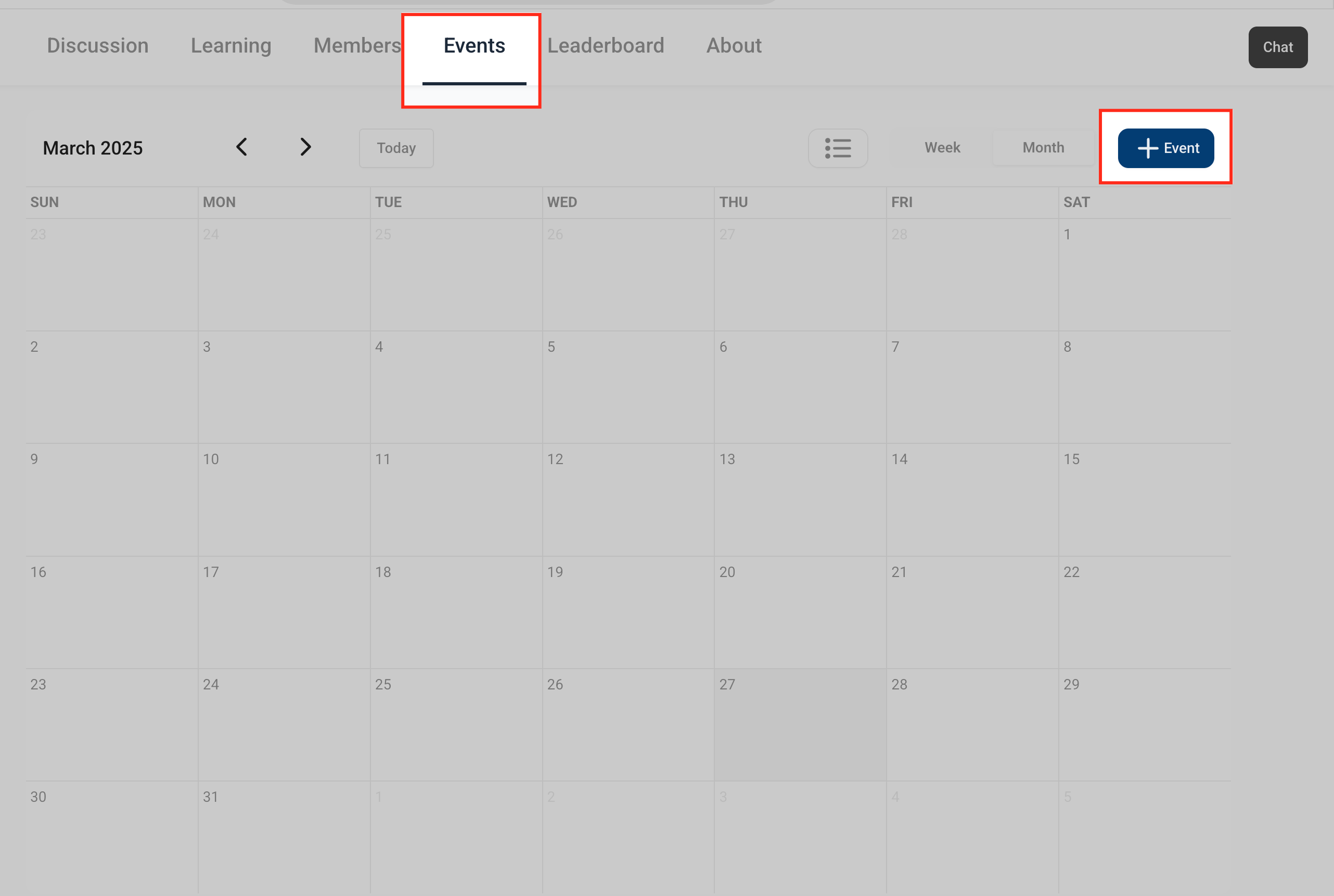
Met evenementen kun je live sessies zoals office hours, AMA's en workshops rechtstreeks in je community organiseren. Ga naar het tabblad “Events” en klik op “Create Event” om een evenement te plannen. Vul de titel en beschrijving van het evenement en de banner of afbeelding in en voeg een meetinglink toe, zoals een Zoom-URL. Je kunt kiezen voor een eenmalige sessie of instellen dat het evenement wekelijks of maandelijks wordt herhaald. Door herinneringen in te schakelen ontvangen leden vóór de start een melding, wat helpt om de opkomst en betrokkenheid te verhogen.
Beloningen en gamification implementeren
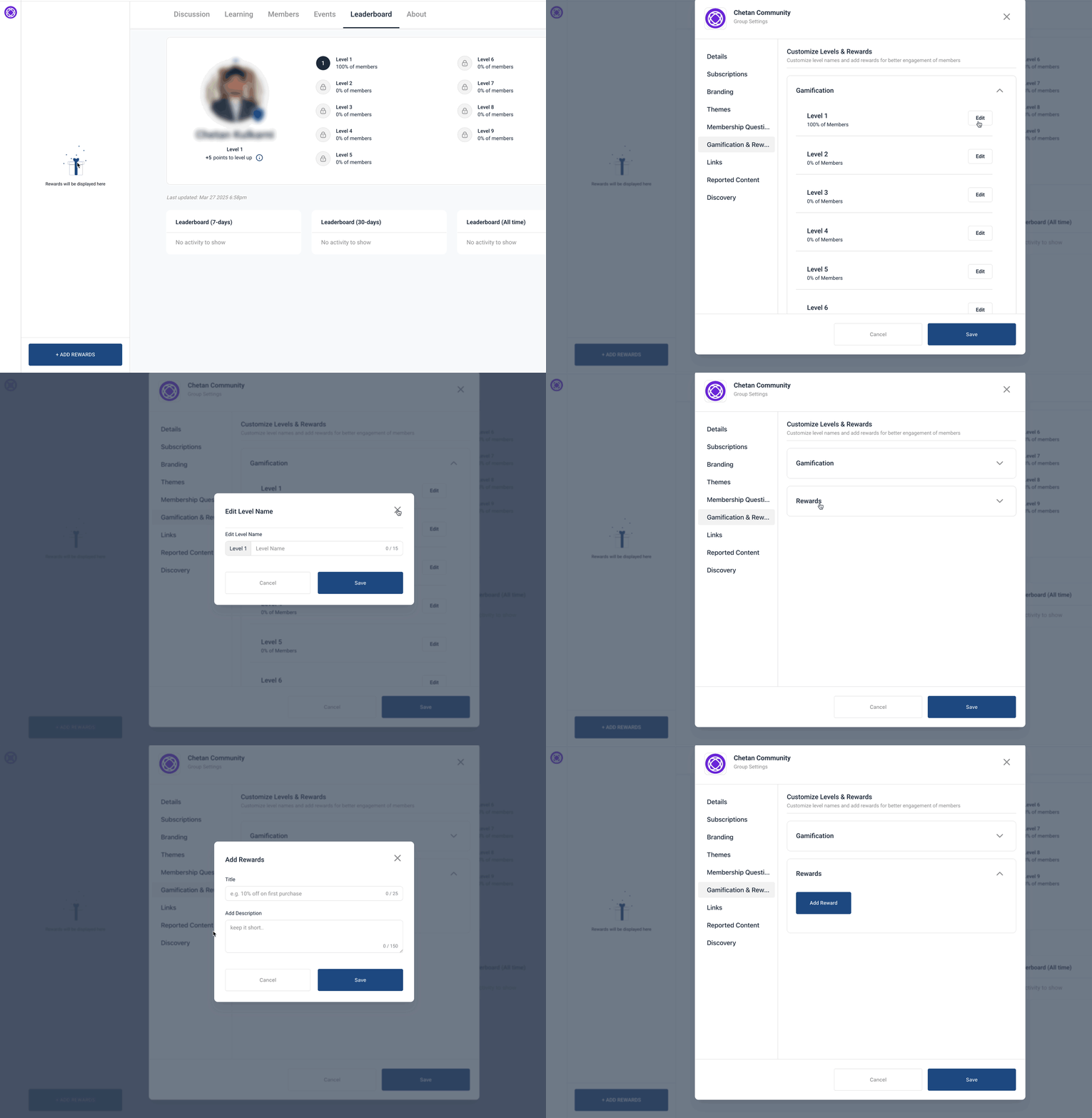
Gamification stimuleert deelname doordat je community interactiever en leuker wordt. Ga naar het onderdeel “Leaderboard” om ledenniveaus zoals Bronze, Silver of Gold te bekijken of aan te passen. Ga vervolgens in de instellingen naar “Gamification & Rewards” om beloningen aan elk niveau toe te wijzen. Deze beloningen kunnen bestaan uit toegang tot cursussen, promotiekortingen of exclusieve communityrollen. Gebruik workflows voor een volledig geautomatiseerde ervaring om beloningen te activeren wanneer leden acties uitvoeren, zoals het indienen van een formulier of het afronden van een cursus. Dit systeem helpt leden actief en betrokken bij je content te houden.
Veelgestelde vragen
V: Kan ik geld verdienen met mijn community?
Ja. Je kunt toegang in rekening brengen door betaalde lidmaatschapsplannen te integreren.
V: Wat gebeurt er als ik een community verwijder?
Het verwijderen van een community kan niet ongedaan worden gemaakt. Alle content, leden en discussies worden permanent verwijderd.
V: Hoe los ik problemen met domeinverificatie op?
Controleer of je DNS-records voldoen aan de vereisten van Voluit Suite en wacht op de propagatie, die tot 48 uur kan duren. Neem contact op met support als de problemen blijven bestaan.
V: Hoe maak ik cursussen binnen de community?
Raadpleeg onze Course Creator's Playbook voor meer informatie.
V: Hoe worden beloningsniveaus bepaald?
Niveaus zijn gebaseerd op punten die je verdient door deelname aan de community, zoals posts, reacties en likes. Je kunt ook punten toewijzen via automatiseringen.
V: Kan ik een groep na het maken wijzigen van Public naar Private?
Ja. Je kunt de zichtbaarheid van een groep op elk moment wijzigen door in te loggen bij de groep, naar Group Settings → Details te gaan, Public of Private te selecteren en je wijzigingen op te slaan.
V: Hoe wijzig ik de slug van een Community Group?
Je kunt de slug van een groep wijzigen door in te loggen bij de groep, naar Group Settings → Details → Discovery te gaan, de Slug aan te passen en je wijzigingen op te slaan. GoKollab behandelt community-URL's nu als hoofdletterongevoelig. `/Community` en `/community` verwijzen bijvoorbeeld naar dezelfde pagina.
GoKollab heeft bestaande community-slugs ook gemigreerd en opgeschoond voor consistentie. Als je vóór deze wijziging een oudere community-URL hebt gedeeld, verwijst GoKollab bezoekers automatisch door naar de bijgewerkte URL.
V: Kan ik de slug van mijn persoonlijke Community-profiel wijzigen?
Ja. Je kunt nu de slug van je persoonlijke profiel in Communities aanpassen om je profiel-URL te personaliseren. Ga naar Settings → Profile en pas vervolgens het veld naast je slug aan.