Integratie: Google Lead Formulieren
Google-leadformulieren verzamelen leadgegevens via Google Ads. De Google Ads-integratie van Voluit Suite kan inzendingen van ingeschakelde en toegewezen leadformulieren synchroniseren met het CRM als contactpersonen, waarna workflows de opvolging kunnen automatiseren.
Wat zijn Google-leadformulieren?
Google-leadformulieren zijn leadformulieren die aan Google Ads zijn gekoppeld. Wanneer een Google Ads-account is verbonden met Voluit Suite, kunnen inzendingen van ingeschakelde en correct toegewezen leadformulieren contactpersonen in het CRM aanmaken.
Belangrijk: Google-leadformulieren verschillen van Google Formulieren. Google Formulieren gebruikt een afzonderlijke Voluit Suite-integratie.
Google Ads koppelen
Koppel het Google Ads-account met de leadformulieren die je met Voluit Suite wilt synchroniseren.
-
Open het juiste Voluit Suite-account.
-
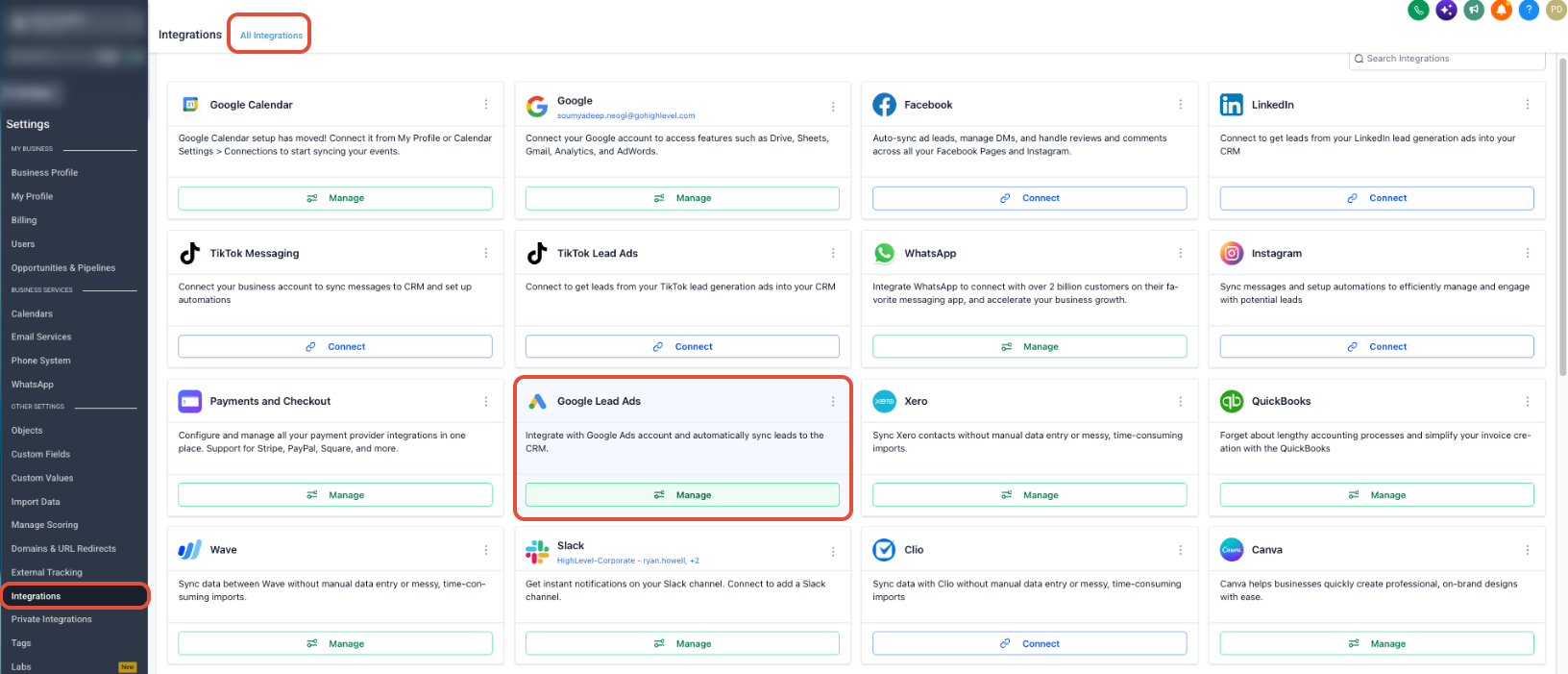
Ga naar Instellingen → Integraties.
-
Zoek Google Ads en klik op Beheren.
-
Klik op de integratiepagina op Installeren.
-
Meld je aan met een Google-account dat toegang heeft tot het Google Ads-account.
-
Voltooi het Google-autorisatieproces.
-
Selecteer het Google Ads-account of de Google Ads-accounts die je wilt koppelen.
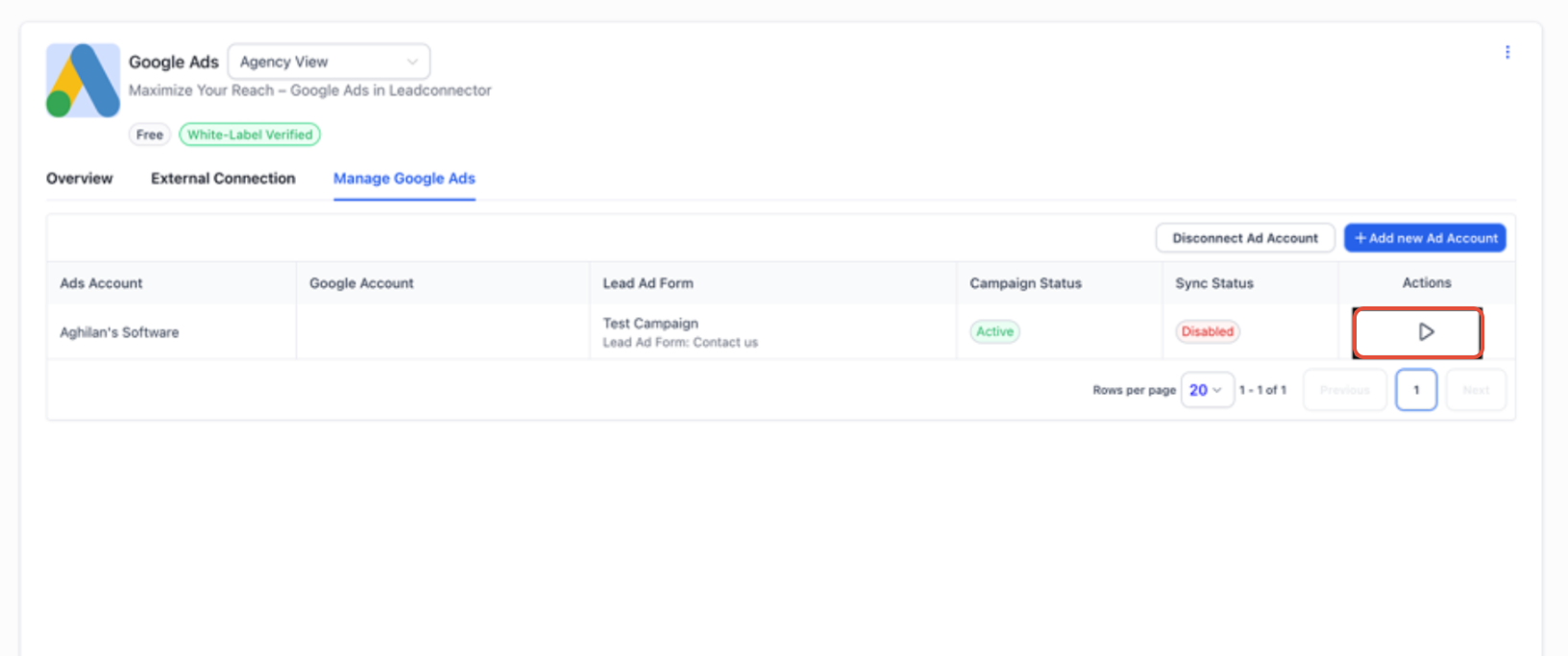
Nadat de verbinding is voltooid, worden de leadformulieren die aan de geselecteerde accounts zijn gekoppeld weergegeven met hun campagnenamen en synchronisatiestatus.
Een Google-leadformulier toewijzen en inschakelen
Met veldtoewijzing koppel je de informatie die door het Google-leadformulier is verzameld aan de juiste CRM-velden in Voluit Suite.
-
Zoek het leadformulier dat je wilt synchroniseren.
-
Klik op het pictogram Afspelen/Bewerken voor het formulier.
-
Selecteer Velden toewijzen.
-
Koppel de velden van het Google-leadformulier aan de juiste CRM-velden in Voluit Suite.
-
Voltooi de toewijzing en activeer het synchroniseren van leads.
-
Controleer of de synchronisatiestatus Actief is.
Geen leads meer ontvangen van een formulier: Klik op het pictogram Pauzeren.
Inzendingen van Google-leadformulieren automatiseren
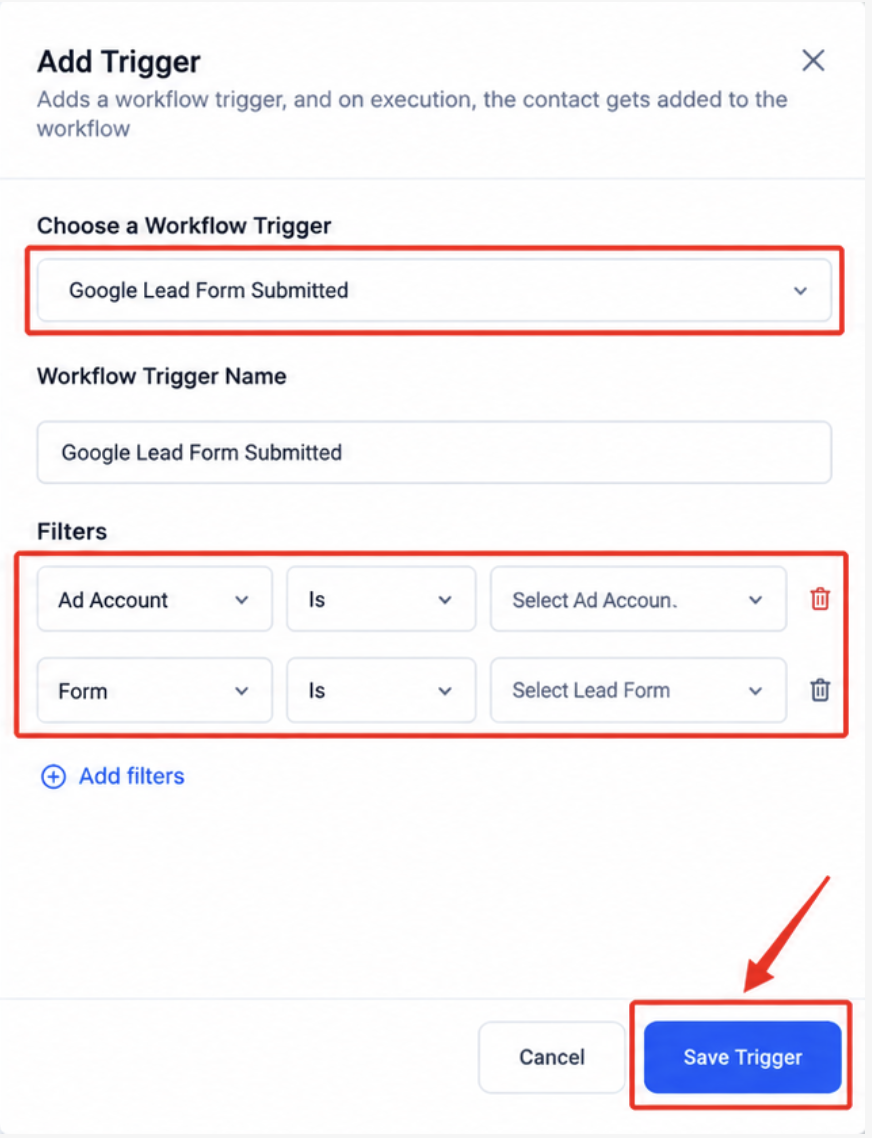
Gebruik de workflowtrigger Google Lead Form Submitted om een automatisering te starten wanneer Voluit Suite een inzending van een Google Ads-leadformulier ontvangt.
-
Ga naar Automatiseringen → Workflows.
-
Maak een workflow of open een bestaande workflow.
-
Voeg een nieuwe workflowtrigger toe.
-
Selecteer Google Lead Form Submitted.
-
Voeg indien nodig filters voor Ad Account of Lead Form toe.
-
Voeg de workflowacties toe die je na de inzending wilt uitvoeren.
-
Sla de workflow op en publiceer deze.
De verbinding testen
Gebruik testgegevens van Google Ads om te controleren of het gekoppelde leadformulier informatie via de integratie verzendt.
-
Open Google Ads Manager.
-
Open de campagne met het gekoppelde leadformulier.
-
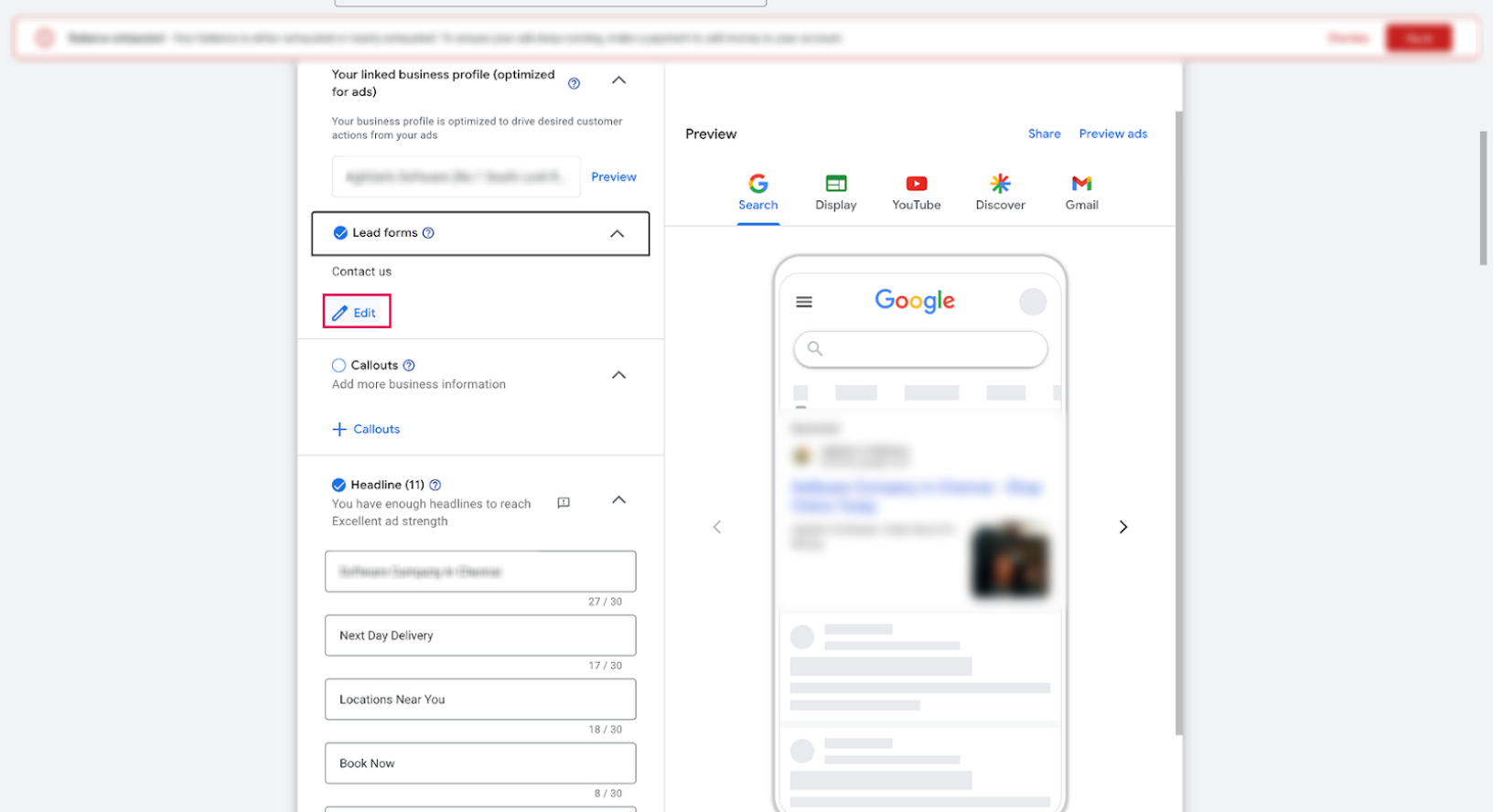
Ga vanuit de campagnedetails naar het gedeelte Lead Form en klik op Bewerken.
-
Open het formulier dat aan de campagne is gekoppeld.
-
Klik op Send Data om een testinzending te verzenden.
-
Controleer in Voluit Suite of de verwachte lead is ontvangen.
Opmerking: Google Ads kan tijdens deze test een waarschuwing tonen. In de huidige integratiedocumentatie van Voluit Suite staat dat je de waarschuwing voor de test kunt negeren.