
E-mail marketing: Producten toevoegen aan e-mailtemplates
In dit artikel lees je hoe je het productelement toevoegt aan e-mailsjablonen in de e-mailbouwer van Voluit Suite. Hiermee maak je promotie- en verkoopmails met een consistente opmaak en werking, rechtstreeks vanuit je sjablonen.
Wat is het productelement?
Met het productelement laat je een product zien in je e-mail, inclusief een afbeelding, beschrijving en aankooplink. Dit element was eerder alleen beschikbaar in campagne-e-mails. Je kunt het nu ook gebruiken in e-mailsjablonen om herbruikbare marketingmails te maken.
Voordelen van het productelement in e-mailsjablonen
Met het productelement kun je:
- Dezelfde productopmaak gebruiken in campagnes en sjablonen.
- Tijd besparen door productblokken opnieuw te gebruiken in verschillende e-mailreeksen.
- Producten aanbieden binnen geautomatiseerde workflows.
- Productbeschrijvingen en actieknoppen aanpassen.
- Je huisstijl en opmaak consistent houden in je e-mails.
- Eigen doorverwijzingslinks gebruiken om ontvangers naar de gewenste aankooppagina te sturen.
Het productelement toevoegen aan een e-mailsjabloon
- Ga naar Marketing → Emails → Templates (Marketing → E-mails → Sjablonen).
- Klik op + New (+ Nieuw) om een nieuw e-mailsjabloon te maken.
- Kies een opmaak of begin met een leeg sjabloon.
-
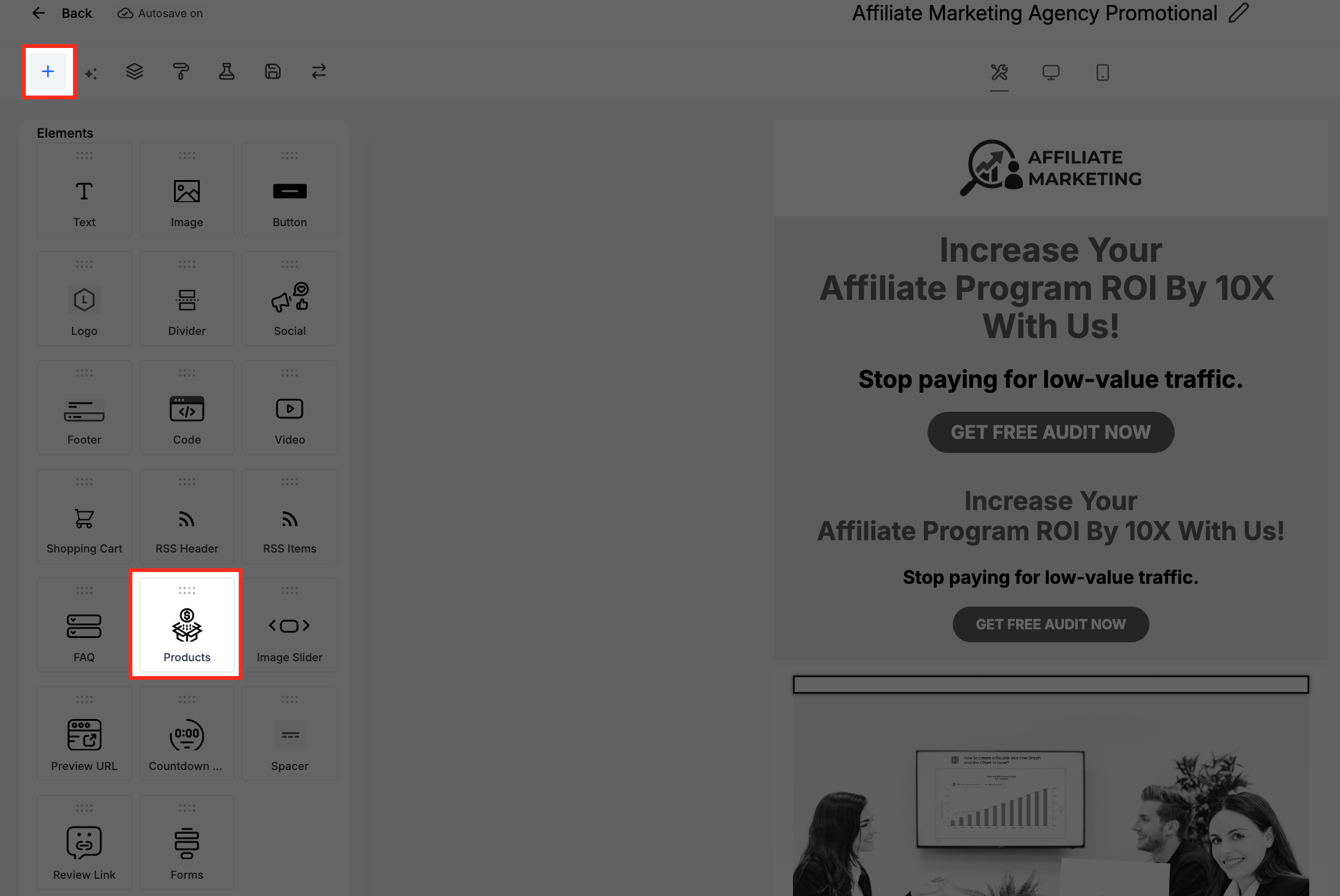
Sleep het element Product naar de inhoud van je e-mail.
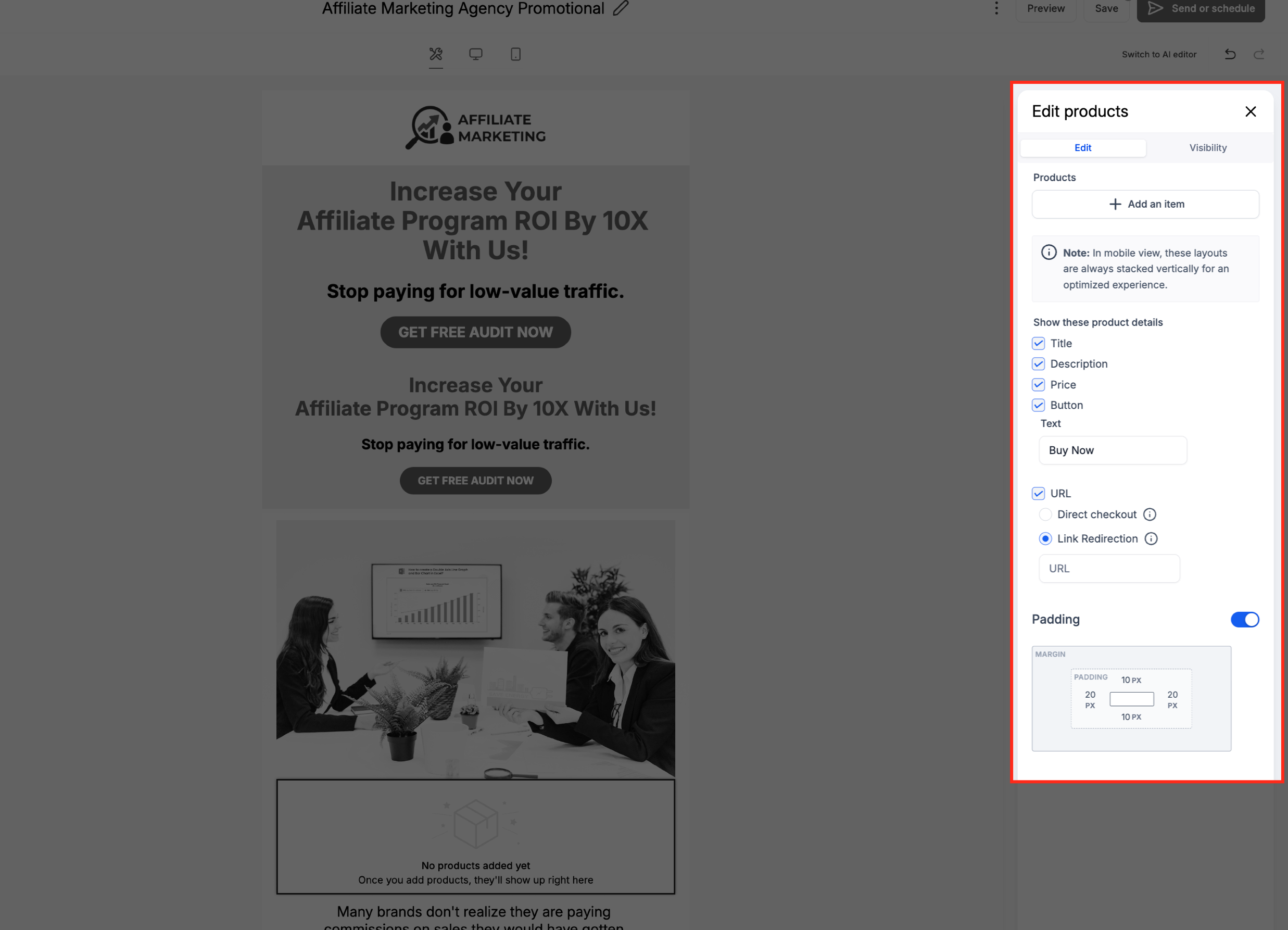
- Klik op het productblok om het aan te passen:
- Selecteer een product.
- Voeg een titel, beschrijving en afbeelding toe. Deze gegevens worden automatisch opgehaald uit de productgegevens.
- Stel een eigen doorverwijzingslink in.
-
Pas de tekst van de knop aan.
- Sla je sjabloon op en gebruik het in workflows, campagnes of losse e-mailverzendingen.
Belangrijk om te weten over afrekenlinks
Directe afrekenlinks werken in sjablonen anders dan in de campagnemodus.
- Directe afrekenlinks werken alleen in de campagnemodus.
- Gebruik in een sjabloon een eigen doorverwijzingslink naar je afrekenpagina of productpagina.
- Controleer bij Payments → Products (Betalingen → Producten) of alle benodigde productgegevens zijn ingevuld, zoals de naam, prijs en afbeelding.
Veelgestelde vragen
V: Kan ik het productelement gebruiken in geautomatiseerde e-mails?
Antwoord: Ja. Je kunt sjablonen met het productelement gebruiken in e-mails die vanuit een workflow worden verstuurd.
V: Werken directe afrekenlinks in sjablonen?
Antwoord: Nee. Directe afrekenlinks werken alleen als je de e-mail in de campagnemodus verstuurt. Gebruik in sjablonen een eigen doorverwijzingslink.
V: Waar stel ik de productgegevens in?
Antwoord: Ga naar Payments → Products (Betalingen → Producten) in je Voluit Suite-dashboard om je productgegevens te beheren.
V: Kan ik meerdere producten toevoegen aan één e-mail?
Antwoord: Ja. Je kunt meerdere productelementen naar je sjabloon slepen om verschillende producten in één e-mail te laten zien.
V: Kan ik de opmaak van het productelement aanpassen?
Antwoord: Ja. Je kunt de indeling, tussenruimte, het lettertype, de kleuren en de knopstijlen aanpassen.
Volgende stappen
- Voeg een productelement toe aan je volgende e-mailsjabloon.
- Controleer of je productgegevens bij Payments → Products (Betalingen → Producten) volledig en actueel zijn.
- Stuur jezelf een voorbeeldmail om te controleren hoe je sjabloon eruitziet.
- Bekijk hoe je sjablonen met productelementen kunt gebruiken in workflows.